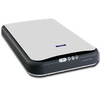
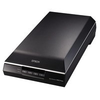
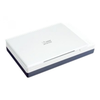
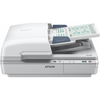
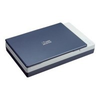
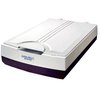
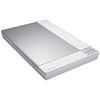
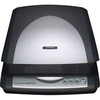
Platz 205 in der Kategorie "Flachbett-Scanner". Scanner-Typ: Flachbettscanner / Optische Auflösung: 600x1200 dpi (Bildpunkte pro Zoll) / Farbtiefe: 36 Bit/ Scanner A4 600x1200dpi color USB ...mehr
Wenn man sich heute einen Scanner kaufen möchte ist es gar nicht mehr so einfach, den richtigen zu finden. Mittlerweile sind die meisten Scanner auch Spotgünstig zu haben. Aber welchen soll man denn nehmen? Bei diesem großen Angebot verlieren die meisten Kunden den Überblick, so ist es auch mir gegangen. Ich war ja Anfangs noch etwas skeptisch, der Name Agfa war eigentlich für Fotos usw. bekannt.
Ich denke man sollte sich schon im Vorraus ein bisschen mit Scannern beschäftigen. Und man sollte sich vielleicht im klaren sein, welche Leistungsmerkmale der gewünschte Scanner haben soll, so wird die Suche etwas einfacher.
Preis
******
Wir haben ihn vor einem Jahr für 269 DM (ca. 135€) bei Saturn gekauft. Man bekommt den Scanner in allen Größeren Fachhandlungen wie Media Markt und so weiter. Der Scanner war zwar nicht ganz billig aber für gute Qualität war ich auch gerne bereit ein paar Mark mehr zu zahlen.
Design
*******
Der Agfa Snap Scan Touch ist ca. 43 cm lang, 25 cm breit und 6 cm hoch. Der Scanner braucht also nicht besonders viel Platz, und man bringt ihn auf jedem Schreibtisch unter. Der Scanner hat eine sehr moderne Form, denn er ist ein bisschen geschwungen. Der Deckel ist aus durchsichtigem weißen Plastik. Der Rest vom Scanner ist auch ganz in weiß gehalten. Die Knöpfen sind vollkommen rund und vermitteln somit auch einen modernen Eindruck. Die Klappe, mit der sich der Scanner öffnen lässt ist wie man auf dem Foto erkennen kann auswechselbar, es gibt folgende Farben: Orange, Grau, Dunkelgrün, Lila, Rosa, Hellblau und Dunkelblau.
Diese Idee finde ich sehr einfallsreich, ich glaube nicht, dass es so etwas ähnliches bei einem anderen Scanner gibt. Für jede Jahreszeit oder Stimmung also die richtige Farbe. Die Klappen lassen sich sehr leicht lösen, ohne größere Kraftanstrengung.
Wenn ihr den Scanner zu Hause ausgepackt habt müsst ihr ihn erst einmal entriegeln. Der Scanner besitzt nämlich eine Transportsicherung, so dass bei dem Transport nichts kaputt geht. Die Sicherung befindet sich auf der Rückseite des Scanners. Ihr müsst den Scanner also umdrehen und den Schalter in der Ecke nach vorne drücken, nun ist der Scanner entriegelt.
Als erstes steckt ihr das Netzteil am Scanner an. Bei Gebrauch müsst ihr ihn dann in die Steckdose stecken, denn der Scanner besitzt keine Knopf, an dem ihr ihn aus und anschalten könnt. Danach schließt ihr das USB Kabel in der dafür vorgesehene Buchse am Scanner und am Computer an. Laut Handbuch sollte der Computer mit Windows 98 die erforderlichen Treiber selbst installieren, so war das bei mir nicht. Ich musste sie selbst installieren, aber das geht ja noch, ist ja in einer Minute passiert.
Die dazugehörige Software ist auch gleich installiert. Einfach die CD-ROM ins Laufwerk legen, und dem Installationsmenü folgen, dann könnt ihr eigentlich nichts verkehrt machen. Ihr wählt noch die richtige Sprache aus, und schon wird das Programm installiert. Danach müsst ihr noch den Acrobat Reader installieren, dann seit ihr fertig.
scannen
********
Wie scanne ich nun ein Bild ein? Also, ihr öffnet einfach
die Klappe und legt euer Bild oder eben das Blatt, dass ihr kopieren wollt ein. Die Bildseite muss nach unten zeigen, und das Blatt sollte an der Oberkante in der Mitte liegen, so bekommt ihr das beste Ergebnis. Klappe schließen und die Scannersoftware starten. Dann einfach auch scan, und eure Bild wird eingescannt. Je höher die Auflösung ist, desto länger braucht natürlich auch der Scanvorgang.
Ihr könnte es aber auch anders machen. Mehrere Scannereinstellungen wurden von Agfa vordefiniert. So stehen euch 4 Tasten zur Verfügung. Ihr könnt auch einfach nur das Blatt einlegen, und auf die große Scantaste drücken. Dann wird automatisch die Scannersoftware gestartet und das Bild wird selbstständig eingescannt. So geht das Scannen ganz leicht und ohne Probleme.
Ihr habt auch eine Druckertaste. Wenn der Drucker eingeschaltet ist und ihr die Druckertaste auf dem Scanner betätigt wird das eingescannte Bild ausgedruckt. Das Bild wird genau so ausgedruckt, wie es eingescannt wurde, also mit den gleichen Maßen und mit oder ohne Farbe.
Euch steht auch eine ORC Taste zur Verfügung. Wenn ihr diese Taste benützt wird der eingescannte Text sofort an ein Textverarbeitungsprogramm geschickt. So könnt ihr den Text noch einmal überarbeiten. Es gibt sogar eine E-Mail taste, so könnt ihr eingescannte Bilder ganz unkompliziert verschicken.
Meine Erfahrungen
*****************
Als wir uns im Herbst unseren Computer gekauft haben musste natürlich auch ein neuer Scanner her, denn mit dem alten waren wir wirklich nicht zufrieden. Wir sind also in das nächste Saturn Geschäft gefahren. Und da ich keine Ahnung hatte wendete ich mich sofort an den nächsten freien Mitarbeiter. Er half mir dann, die richtige Auswahl zu treffen. Bei Scannern hatte ich wirklich keine Ahnung, doch der Mitarbeiter meinte der Agfa Snap Scan Touch wäre ganz gut.
Ich hab ihn mir dann etwas genauer angeschaut. Von außen machte ehr eigentlich einen ganz guten Eindruck. Was mir sofort aufgefallen ist war, dass der Scanner bereits mehrmals wegen seiner guten Qualität ausgezeichnet worden war. Die Auszeichnungen überzeugten mich dann und ich kaufte ihn mir.
Zu Hause angekommen packte ich den Scanner gleich aus. Und natürlich musste ich ihn sofort testen. Der Scanner war sehr schnell angeschlossen. Wer ein bisschen was von Computern versteht dürfte das in ein paar Minuten hinbekommen. Die Software ist ebenfalls in ein paar Minuten installiert.
Ich nahm schnell ein Blatt und scannte es ein. Wer noch keine Erfahrungen mit dem Scannen hat, wird von einem Einführungsprogramm weitergeholfen. Das fand ich schon mal sehr praktisch, wenn man noch keine Ahnung davon hat. Für die Voransicht kann man eine Auflösung von 50 bis 200 dpi verwenden. Da wurde ich schon bitter enttäuscht, ich dachte schon mehr wie 200 dpi gehen gar nicht. Aber es war nur für die Voransicht, danach konnte man eine größere Auflösung wählen. Ich habe es dann einmal mit 1000 dpi versucht. Es kam keine Fehlermeldung, und der Scannvorgang begann, nur dautert das ganze über 5 Minuten.
Und die Qualität war deswegen auch nicht viel besser. Mit dem Aussehen und der Größe des Scanners war ich sehr zufrieden, die Idee mit den auswechselbaren Klappen fand ich sehr lustig. Die Software ist auch nicht schlecht, man kann die eingescannten Bilder natürlich noch bearbeiten, so dass man ein optimales Ergebnis hat.
Es wird auch noch ein weiteres Programm mitgeliefert, zur Bildbearbeitung. Ich habe diese Programm auch einmal getestet und war damit sehr zufrieden. Man kann die Bilder nochmals nachbessern, einen Rahmen wählen usw. So kommt man zum perfekten Ergebnis.
Allerdings habe ich auch negative Erfahrungen mit dem Scanner gemacht. Am Anfang war er nicht besonders oft in Betrieb, trotzdem war er nach einem halben Jahr kaputt. Was genau es war kann ich nicht sagen, auf alle Fälle ging er nicht mehr. Wir sind dann natürlich wieder zu Saturn gefahren.
Und da wir noch eine Garantie auf dem Scanner hatten wurde er repariert. Nach 2 Wochen war er fertig und wir durften unseren Scanner wieder abholen. Und seit dem geht er einwandfrei. Ansonsten habe ich mit dem Scanner nur gute Erfahrungen gemacht.
Fazit
******
Ein etwas teurer Scanner mit guter Qualität. Meiner Meinung nach hat dieser Scanner nicht umsonst die ganzen Auszeichnungen erhalten. Auch wenn Agfa eigentlich nur für Fotos bekannt ist, mit diesem Scanner haben sie einen Volltreffer gelandet. Ich kann diesen Scanner nur an jeden weiterempfehlen.
Heute ist ein schöner Tag, ich sitz an meinem Laptop und da dachte ich mir, dass ich einfach mal einen Bericht über den "Agfa SnapScan Touch" schreibe, den ich schon einige Zeit benutze.
Für alle, die meine Berichte regelmäßig lesen: vielleicht fragt ihr euch, wieso ich so viele Scanner und Drucker habe und bewerten kann, oder? Aber das ist mein Kleines Geheimnis ;) (Außerdem bin ich oft auf Scanner und Drucker der Uni angewiesen, was schon einen Teil des Geheimnisses preisgibt, aber naja...*g*).
__________________ Wie schaut er aus?
Der Scanner selbst ist modern, geschmackvoll geschwungen und der Deckel ist in einem durchsichtigem weißem Plastik gehalten. Der eigentliche Scanner ist in weiß. Von den Maßen her kann ich auch was sagen. Ich hab mal auf der Homepage der Firma nachgeschaut und da find ich die Maße: sie sind also 430x230x60 (LxBxH in mm). Man kann verschiedene Klappen auf den Scanner montieren, die man separat bekommt, oder wenn ihr ein tolles Angebot habt, sogar gleich dazu bekommt.
____________________________ Wie installier ich ihn denn?
Ich als studentischer Kleingeist hab den Scanner erstmal ausgepackt, an den Rechner angeschlossen, die Betriebsanleitung einfach ignoriert, (da ich ja sowieso alles besser weiß *g*), mich dann gewundert, wieso mein Rechner keine Anstalten macht, das Teil irgendwie zu erkennen und hab dann eingesehen, dass ich vielleicht doch mal einen Blick in das Handbuch werfen sollte *schnief*.
Was ihr nämlich zu aller erst machen müsst, ist den Scanner zu entriegeln, denn dazu ist schließlich der Schalter auf der Rückseite da: zum Transportschutz. Falls ihr ihn also noch mal irgendwo hin transportieren müsst, dann würde ich empfehlen den Schalter zu drücken, um eventuelle Schäden zu vermeiden!
Sooo, jetzt konnte es losgehen, sobald ich ihn richtig angeschlossen hatte, also Netzteil und USB-Anschluss angestöpselt habe, hat mein Rechner auch sofort reagiert und mir gesagt, dass er doch was Neues hat, was er unbedingt ausprobieren will. Bei mir hat er die Treiber-CD nicht gebraucht, aber das liegt wohl an meinem WinXP. Bei einem Freund von mir unter Win98 musste ich die Treiber-CD einlegen und installieren, was aber auch kein Problem war, denn man muss einfach nur den Anweisungen auf dem Schirm folgen und alles wird gut. Dauert ca. 1-2 Minuten.
________________________________ Was kann ich jetzt damit machen?
Was kann man denn mit Scannern denn so im Allgemeinen machen? Naja, scannen eben :) Hab in zahlreichen anderen Berichten schon darauf hingewiesen, wie man diverse Rohlinge oder Scanner/Drucker zweckentfremden kann und will das hier nicht noch weiter ausführen (also ihr könntet damit ein tolles Regal basteln, oder ihn als Blumenuntersetzer verwenden, einfach mal das Bild von der Freundin in die Schutzschicht einkratzen, oder so was... Mist... ich habs schon wieder getan, oder? Ich sollte unbedingt damit aufhören Selbstgespräche zu führen und die dann auch noch aufzuschreiben, wenn ich grade einen Bericht verfasse *g*. Nur Spaß, kommen wir wieder zurück zum Bericht!).
______________________________ Und wie genau scann ich jetzt?
Das Scannen an sich ist wirklich recht simpel: ich legt das Blatt, oder den Hefter, oder was auch immer ihr scannen wollt, einfach unter die Klappe (wobei wir mal annehmen, dass der Scanner richtig herum liegt, ansonsten müsstet ihr das Blatt nämlich über die Klappe legen ;)). Und drückt einfach
auf die unübersehbare SCAN-Taste auf dem Scanner. Dann läuft alles vollautomatisch ab, der Scanner scannt fröhlich vor sich hin und zeigt euch nach einiger Zeit sein Ergebniss.
Das wäre natürlich alles viel zu einfach und für die, die es gerne ein wenig kompliziert haben, gibt's natürlich nich die Möglichkeit alles selbst einzustellen: das funktioniert dann mit dem Scann-Programm, was ihr bei der Installation mit installiert habt. Proggy öffnen, Einstellungen (wie z.B. Helligkeit, Farbe, Auflösung Kontrast etc.) einstellen und dann auf den unübersehbaren, aber virtuellen, Scan-Knopf klicken und dann bekommt ihr wieder ein tolles Ergebnis.
Daneben findet sich die Druck-Taste, aber was macht die für einen Sinn, wenn der Scanner gar nicht drucken kann? Richtig: ihr braucht dazu natürlich noch einen Drucker, der die Sache dann druckt. Und zwar genauso, wie er sie auf dem Scanner vorgefunden hat. Nettes Tool, wenn man mal irgendein wichtiges Geheimdokument kopieren will, oder ein Buch nicht kaufen möchte... ;)
Ihr könnt auch die ORC Taste drücken, die das, was ihr einscannt direkt an das Textverarbeitungsprogramm weitergibt, welches ihr vorher eingestellt habt.
____________________________________ Was hast du für Erfahrungen gemacht?
Als ich mir den Scanner bei eBay für knapp 50€ ersteigert hab und das Geld überwiesen war musste ich noch knapp 2 Tage ausharren, bevor ich ihn dann endlich mal zu Gesicht bekam. Ich packte ihn schnell aus und nach den oben genannten Problemen (die ihr aber, falls ihr se überlesen habt, noch mal lesen solltet!) nahm ich mir das nächstbeste Blatt zur hand und scannte erstmal fröhlich drauf los.
Die Vorschau war mit knapp 200dpi recht unscharf, aber man konnte sie gut verwenden um damit die Ränder einzustellen und noch diverse Angeben bezüglich Farbe, Schärfe, Kontrast und solchen Sachen zu machen. Das ganze lief problemlos und das Programm bedient sich eigentlich intuitiv. Wenn man ungefähr weiß, was man möchte, kommt man damit wirklich einwandfrei zurecht.
Mit dem ERgebnis meines Textscans war ich auch zufrieden, aber was kann man da schon groß aussetzen? Dann hab ich die Gelegenheit gleich mal wahrgenommen das TExtProgramm zu benutzen und hab meinen soeben eingescannten Text da mal hingeschickt. Sofort wurde alles erkannt, was erkannt werden musste und ich hatte keine Probleme bei der Bearbeitung des Textes. Also wirklich praktisch für jemanden, der nur eben schnell mal was an einem Text verändern will! So wenig Probleme wünscht man sich oft bei diversen anderen Scannern und der zugehörigen Texterkennung...
Dann hab ich mir auch mal ein Bild genommen und das eingescannt, die Auflösung hab ich dann entsprechend höher gewählt und ein wirklich scharfes Bild bekommen, die Qualität haut einen zwar nicht vom Hocker, aber sie reicht allemal für den Otto-Normal-Verbraucher aus. Farben werden naturgetreu wiedergegeben, aber der Kontrast hat bei mir noch nicht ganz gestimmt. Ich hab dann ein wenig an den Einstellungen rumgespielt und bin schließlich auf ein Ergebnis gekommen, was mich zufrieden gestellt hat :) Alles in allem also Qualitativ wirklich gut!
Was ich auch klasse find ist die Idee mit den auswechselbaren Klappen, denn die hat wirklich nicht jeder! Wenn man also im Herbst eine orange-rote Klappe draufhat, kann man dann im Winter auf eine durchsichtig-weiße oder hellblaue wechseln. Klasse Idee!! Persönlich nutze ich nur die zwei oben genannten Deckel, die ich unregelmäßig wechsle. Das ganze funktioniert ganz einfach und ohne viel Kraft und Mühe!
_____ Fazit
Alles in Allem muss ich sagen, dass ich mit dem Kauf wirklich zufrieden bin. Man könnte darüber meckern, dass der Scanner bei hohen Auflösungen schonmal bis zu 6 Minuten braucht, aber das ist für mich nicht wirklich schlimm, denn ich habe ja Zeit ;) Die Farben werden naturgetreu wiedergegeben, Texte ohne Probleme eingelesen und man kann sie einwandfrei bearbeiten! Wirklich klasse!!
Von mir gibt's vier von fünf Sternen!
Falls ihr noch was habt, was ihr mir unbedingt an den Kopf werfen wollt, dass schreibt mir einen netten Kommentar, Kritik kann ich nämlich immer gebrauchen (will ja irgendwann auch mal einen Diamanten haben...).
kengi, 30.05.2005
Also ich finde, dass 200dpi fuumlr die Vorschau absolut ausreichend, ja sogar viel sind manchmal scanne ich Fotos mit dieser Qualitaumlt ein, wenn diese ein groumlszligeres Format haben!. Aber meines Wissens kann man die Qualitaumlt bei der Vor
Skywalkeratwork, 30.05.2005
Als wir die Scanner im Sortiment hatten, war in meiner Ausbildung :- Gruszlig Sascha
Whiteghost, 30.05.2005
Woher bekommst du denn sooo viele Rohllingssorten, Scanner usw. her, sodass du uumlber sie schreiben kannst ???? - SEHR NUumlTZLICH, schlieszliglich war er vollstaumlndig perfekt!!! Whiteghost