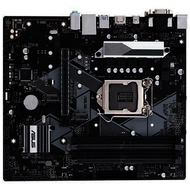
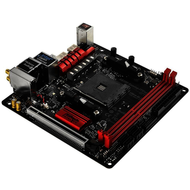
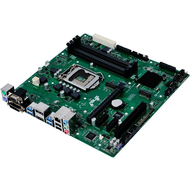
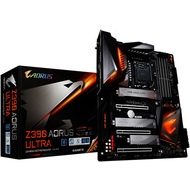
ASUS P4P800 SE
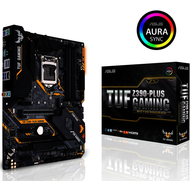
Abbildung vergrößern: ASUS P4P800 SE
ASUS P4P800 SE
ASUS P4P800 SE
ASUS P4P800 SE

ASUS P4P800 SE

 Motherboard
Platz 519 in der Kategorie "Motherboards". Prozessor-Sockel: Socket 478 / Formfaktor: ATX / Motherboard Socket478 Intel 865PE 1A/5P GLAN RAID SATA SOUND ATX ...mehr
Bewertung: Kundenbewertung 4,70 / 5,00 (4.6 von 5)

ASUS P4P800 SE Test, Erfahrungen und Testberichte vom Verbraucher

Bewertung
Kundenbewertung 4,70 / 5,00 (4.6 von 5)
von 100% aller Autoren empfohlen (3/3).
Bewertungsverteilung:
Verarbeitung:  ausgezeichnet
Ausstattung:  ausgezeichnet
Installation:  
Schnelligkeit:  schnell
Vorteile
  • läuft sehr stabil; RAID 0 + RAID 1; Q-Fan-Technologie; 4 x DDR400; Dual-Channel fähig; 3 Jahre Garantie
  • Zuverlässig, perfekter Klang, kinderlichte Installation der Software
  • Reperatur CD für Bios
Nachteile/Kritik
  • nichts
  • keine
  • CSA-Schnittstelle
Spuddl

ein ASUS für alle Fälle

ein Testbericht von 2005-01-29 14:21:52 vom 29.01.2005
Empfehlung: ja
Vorteile: läuft sehr stabil; RAID 0 + RAID 1; Q-Fan-Technologie; 4 x DDR400; Dual-Channel fähig; 3 Jahre Garantie...
Nachteile/Kritik: nichts
Vorwort:
+++++++
Vor einem halben Jahr habe ich mich dazu entschlossen meinen Computer aufzurüsten. Ich besaß zu der Zeit noch einen Pentium3 mit 800MHz und für meine Anwendungsgebiete (hauptsächlich Videoschnitt) ist dieser leider einfach zu langsam. Ich entschied mich schlussendlich für einen Intel© P4 2,4GHz Prozessor und das Mainboard von ASUS P4P800 SE GOLD (Typenbezeichnung des Herstellers P4P800 SE/GD EAYZ) . In diesem Bericht möchte ich Euch meine Erfahrungen mit diesem Mainboard erzählen. Ich habe sehr lange an diesem Bericht geschrieben und mir äußerste Mühe gegeben wirklich alles Relevante einzubinden. Meine Erfahrungen fließen überall in den Text mit ein. Also bitte ich Euch den Bericht erst einmal ganz durchzulesen, bevor ihr eine Bewertung abgebt. Da ich nicht glaube, dass sich ein absoluter Laie ein Mainboard einbauen würde, setze ich eine gewisse Grundkenntnis voraus, versuche aber alle wichtigen Begriffe zu erklären. Ich hoffe, dass der Bericht trotz allem (oder genau deswegen) leicht verständlich ist und Ihr Euch beim Lesen nicht zu Tode langweilt.


Verpackung und Inhalt:
++++++++++++++++++
Das Mainboard befindet sich in einem schwarzen rechteckigen Karton, bei dem auf der Vorderseite groß zu lesen steht: "ASUS Motherboard" weiter unten "AI SERIES" und ganz unten "P4P800 SE". Dann steht da noch ganz groß "Recommended by Intel ICH5R, performs Best with 865PE". Auf der linken Seite kann man lesen: "Intel 865PE + ICH5R" und "Dual-Channel DDR400" und "ASUS Hyper Path". Dann steht da noch, dass die "InterVideo Platinum WinDVD Suite" enthalten ist. Diese ist nur bei der Gold-Version des Mainboard enthalten. Das "normale" P4P800 enthält nur die InterVideo WinDVD 5 Software. Auf der Rückseite sind die genauen Spezifikationen des Boards aufgelistet in 6 verschiedenen Sprachen.

In der Verpackung befindet sich neben dem Mainboard folgender Inhalt:
Handbuch (Englisch)
Quick Setup Guide (Englisch, Französisch, Deutsch, Italienisch)
Quick Start Guide (Englisch, Deutsch, Italienisch, Spanisch, Russisch)
Support-CD
InterVideo WinDVD Suite (enthält WinDVD 5 Platinum, WinDVD Creator 2 Platinum, WinRIP 2) ist nur bei der von mir gekauften Gold-Edition dabei
2 Serial ATA Kabel
1 Slot-Blende mit 2 USB2.0 Ports
1 Slot-Blende mit einem Game-Port und einem Seriellen-Port
1 UltraDMA 133/100/66 Kabel
1 IDE Kabel
1 FDD Kabel
1 ATX Blende fürs Gehäuse
1 Instant Musik Tastatur-Aufkleber
1 Päckchen mit Jumpern

Gekauft habe ich das P4P800 SE Gold bei e-bug.de für 93,93 Euro.


Technische Daten und Begriffserklärungen:
++++++++++++++++++++++++++++ +++++
CPU:
- Socket 478 für Intel® Pentium® 4/Celeron mit einer Geschwindigkeit von (inzwischen sogar) bis zu 3.4GHz+ (mit der aktuellen BIOS Version 1007 werden die aktuellen Intel P4-CPU-Typen unterstützt)
- Unterstützt die Intel® Hyper-Threading Technologie und die Intel® Prescott CPUs
(Hyper-Threading ist die Fähigkeit einer CPU durch Abbildung einer virtuellen CPU und Aufteilung bestimmter Ressourcen mehrere Programme bzw. Teilprogramme parallel auszuführen. Die Hyper-Threading Funktion wird bis jetzt unterstützt von Windows2000/XP (aktuelle ServicePacks vorausgesetzt), Linux ab Version 2.4.17, sowie neuere Versionen von FreeBSD. Die Hyper-Threading Funktion muss von der CPU unterstützt werden, damit sie im BIOS aktiviert werden kann. Intel CPUs die Hyper-Threading unterstützen sind gesondert gekennzeichnet mit HT. Meine CPU kann es leider nicht. Hyper-Threading bitte nicht verwechseln mit Multitasking! Das ist eine ganz andere Funktion, da beim Multitasking die Programme nicht wirklich parallel, sondern nacheinander abwechselnd abgearbeitet werden).

Chipsatz:
- Intel® 865PE MCH (Northbridge = Speichercontroller der den Datentransfer zwischen der CPU, dem Arbeitsspeicher, dem AGP-Port und dem Cache synchronisiert) passiv gekühlt
- Intel® ICH5R (Southbridge regelt den Rest des Datenverkehrs. Hierzu zählen die Laufwerke, sämtliche Schnittstellen sowie die Steckplätze für die restlichen Erweiterungskarten)

Front-Side-Bus (FSB):
800 / 533 / 400 MHz
(Gibt die Geschwindigkeit zwischen CPU und Northbridge an. Dabei ist zu beachten, welchen FSB die CPU unterstützt. Der CPU FSB überträgt vier Datenpakete pro Signal. Um den internen FSB zu ermitteln muss man daher den vom Hersteller angegebenen CPU FSB durch vier teilen. Meine CPU mit 2,4GHz unterstützt einen CPU FSB von 533MHz, das entspricht einem internen FSB von 133MHz.)

Arbeitsspeicher:
- Dual-Channel Speicherarchitektur
(Die Arbeitsspeichermodule verfügen über doppelt so viel Bandbreite, wenn sie im Dual-Channel-Modus betrieben werden. Dafür benötigt man zwei Dual-Channel taugliche identische DDR-Arbeitsspeicher-Module die in die dafür vorgesehenen Steckplätze gesteckt werden (es gibt zwei blaue und zwei schwarze Steckplätze. Für den Dual-Channel-Modus müssen entweder die beiden blauen oder die beiden schwarzen Steckplätze belegt werden). Beispiel:
Ein Single-Channel DDR400 PC3200 FSB 200MHz 64 Bit hat eine Bandbreite von 3,2 GB/s.
Zwei Dual-Channel DDR400 PC3200 FSB 200MHz 64 Bit können mit doppelter Bandbreite, also 6,4 MB/s angesprochen werden)
- 4 x 184-pin DIMM Steckplätze unterstützt insgesamt 4GB DDR400/333/266 für ungepufferte non-ECC DDR Speichermodule
(So sollte man, laut ASUS-Handbuch die DDR-Speichermodule einsetzen um eine optimale Performance zu erhalten:
PC2100 -> CPU FSB 400MHz -> Speicher Frequenz 266MHz
PC2700 -> CPU FSB 533MHz -> Speicher Frequenz 333MHz
PC3200 -> CPU FSB 800MHz -> Speicher Frequenz 400MHz
Höherwertige Module können dabei in der Regel mit einer niedrigeren Frequenz betrieben werden. Langsamere Module können auch bei einem höheren CPU FSB betrieben werden, allerdings bremst das das System aus. z.B. kann man ein PC2100 Modul in ein System mit einem CPU FSB mit 800MHz stecken. Die Speicher Frequenz beträgt dann aber nur 266MHz, nicht 400MHz.Im Single-Channel Modus ist es von Vorteil höherwertige Module zu verwenden, da dadurch Engpässe beim Datentransfer verhindert werden können).
- ASUS Hyper-Path Technologie
(Die Northbridge (i865PE) kontrolliert unter anderem die Kommunikation zwischen CPU und Speicher. Sie liefert den Pfad für den Datentransfer und sorgt für die Synchronisation zwischen der CPU und dem Speicher. Dabei kommt es zu so genannten Latenzzeiten (Verspätungen im Datentransfer) die durch die dafür notwendigen Mechanismen verursacht werden. Hyper-Path beschleunigt den Datentransfer zwischen CPU und Speicher indem es diese vorgegebenen Mechanismen umgeht.)

Erweiterungssteckplätze:
- 1 x AGP 8X/4X (nur 0.8V, 1.5V)
- 5 x PCI
- 1 x ASUS WiFi-Steckplatz für eine optionale Wireless LAN-Aufrüstung

Speicherung:
Die ICH5R Southbridge unterstützt
2 x UltraDMA 100/66/33
2 x Serial ATA mit der RAID 0, RAID 1-Funktion
(RAID 0: zusammengeschlossene Festplatten ohne Fehlertoleranz (Redundanz) (engl. Striping):
RAID 0 bietet gesteigerte Transferraten, indem mehrere Festplatten zusammengeschlossen werden und Schreiboperationen auf allen parallel durchgeführt werden (striping). Die Performance-Steigerung (insbesondere bei sequentiellen Zugriffen) beruht darauf, dass die zu schreibenden Daten zunächst auf die Caches der verschiedenen Platten verteilt werden und jede einzelne Platte so weniger zu tun hat. Umgekehrt wird auch der Lesevorgang beschleunigt. Die Zugriffszeiten sind dagegen bestenfalls auf dem Niveau einer einzelnen Festplatte. Fällt jedoch eine der Festplatten durch einen Defekt aus, lassen sich die Daten nicht mehr rekonstruieren, da die Teildaten, aus denen der RAID-Controller nachher die ursprüngliche Datei zusammensetzt, jeweils nur auf einer Platte liegen. Streng genommen ist dies gar kein RAID, da es keine Redundanz gibt. (Quelle: http://de.wikipedia.org/wiki/Raid)
RAID 1: Spiegelung (engl. Mirroring)
RAID 1 bietet Redundanz der gespeicherten Daten, da diese immer auf mindestens zwei Festplatten in identischer Form vorliegen (mirroring). Fällt eine Platte aus, kann eine andere für sie einspringen. Obwohl RAID 1 die optimale Ausfallsicherheit bietet, wird es meist nur in kleinen Servern eingesetzt, da das Doppelte der nutzbaren Festplattenkapazität benötigt wird, was schnell recht teuer werden kann. (Quelle: http://de.wikipedia.org/wiki/Raid)

AI Audio:
ADI AD1985 SoundMAX® 6-Kanal CODEC mit Audio Sensing und Enumeration Technologie und S/PDIF-Ausgabeschnittstelle.
(Onboard-Soundkarte mit 6-Kanal CODEC. Die mitgelieferte Software enthält einen Assistenten der einem hilft, die Kabel richtig anzuschließen und der auch Fehler beim Anschließen erkennt und Tipps gibt)

AI Net:
- Marvell® 88E8001 Gigabit Ethernet-Controller unterstützt 10/100/1000 BASE-T Ethernet
- Virtual Cable Tester (VCT)-Technologie (Funktioniert nur mit Windows 2000/XP)
(Die mitgelieferte Software enthält einen Kabeltester. Dieser erkennt Fehler im Netzwerkkabel auf max. 100 Meter und gibt diese an mit der genauen Stelle des Kabelbruchs und der betroffenen Ader.)

AI BIOS:
ASUS CrashFree BIOS2
(Falls man sein BIOS zerstört hat kann man das System mittels der Support-CD neu starten und das BIOS neu einspielen)
ASUS Q-Fan Technologie
(Ermöglicht eine intelligente und automatische Lüftersteuerung, abhängig von der Systemleistung und Temperatur, d.h. maximale Leistung bei einer minimalen Geräuschkulisse.)

AI Overclocking:
- flexible CPU Core Voltage Einstellung in 0.025V Schritten über default
- ASUS JumperFree (alle Einstellungen lassen sich im BIOS treffen, man muss keine Jumper stecken)
- CPU-, Speicher-, und AGP-Spannung einstellbar
- SFS (Stepless Frequency Selection) von 100MHz bis 400MHz in 1MHz Schritten
- FSB/DDR-Verhältnis einstellbar, Feste AGP/PCI Frequenzen
- ASUS C.P.R.(CPU Parameter Recall)

USB:
max. 8 USB 2.0 Ports (4 im Rear Panel und 2 x 2 mittels Slot-Blende)
Spezielle Merkmale:
Neustart nach einem Stromausfall
ASUS AI Booster
ASUS Instant Music

Rear Panel I/O Ports:
1 x Parallele Schnittstelle (rosa)
1 x Serielle Schnittstelle
1 x S/PDIF Ausgangsanschluss
1 x PS/2 Tastaturanschluss (lila)
1 x PS/2 Mausanschluss (grün)
1 x RJ45 Anschluss
4 x USB 2.0/1.1-Anschlüsse
6-Kanal Audio E/A-Anschlüsse (rosa = Mikrofon, grün = Line-Out, blau = Line-In)

Interne I/O Anschlüsse:
- 2 x USB 2.0 Anschluss für zusätzliche 4 USB 2.0 Ports
- CPU- / Gehäuse- / Netzteillüfteranschlüsse
- 20-pol./ 4-pol. ATX 12V Stromanschlüsse
- Gehäuseeinbruch
- S/PDIF-Ausgangsanschluss
- GAME-/MIDI-Anschluss
- CD-/ AUX-/ Modem- Audioanschlüsse
- Serial-Port 2-Anschluss
- Front-Audioanschluss

BIOS Feature:
4 MB Flash ROM; AMI BIOS; PnP; DMI2.0; WfM2.0; SM BIOS 2.3; ASUS EZ Flash; ASUS Instant Music; ASUS MyLogo2; ASUS C.P.R.; ASUS mehrsprachiges BIOS (auch Deutsch)

Industriestandard:
PCI 2.2, PCI 2.3, USB 2.0

Verwaltung:
WfM 2.0; DMI 2.0; WOL by PME; WOR by PME; Gehäuseeinbruch (man kann einen Sensor am Mainboard anschließen, der überwacht, ob das Gehäuse geöffnet wird)

Support-CD Inhalt:
- Gerätetreiber
- ASUS PC Probe
- ASUS AI Booster
- Trend MicroTM PC-Cillin Antiviren Software (OEM Version)
- ASUS LiveUpdate Utility

Formfaktor:
ATX Formfaktor, 12 Zoll x 9.6 Zoll (30.5 cm x 24.5 cm)


Hersteller:
++++++++
ASUS Computer GmbH
Harkort Str. 25
D-40880 Ratingen
Telefon: 02102/9599-0
Telefax: 02102/9599-11
Internet: www.asuscom.de
Online-Support: www.asuscom.de/support


Der Einbau:
+++++++++
Der Einbau des Mainboards ist sehr einfach und auch für Ungeübte durchführbar. Die Anleitung ist sehr gut verständlich, es wird jeder einzelne Arbeitsschritt beschrieben, so dass man nichts vergisst. Wichtig ist, dass man darauf achtet, dass Computerbauteile sehr empfindlich auf elektrostatische Endladungen reagieren. Daher sollte man sich als erstes erden. Am Besten geht das mit einem antistatischen Gelenkband und/oder Kontakt zu einem geerdeten Gegenstand, z.B. Heizkörper oder Computergehäuse (Metallteile), damit die statische Ladung abgeleitet werden kann.

Man befreit erst einmal das Mainboard aus seiner Verpackung und legt es am Besten auf die Antistatikfolie in der es drinnen war. Dann sollte man, BEVOR man das Mainboard im Gehäuse montiert, die folgenden Bauteile auf dem Mainboard montieren.

Arbeitsspeicher: Die Speichermodule haben unten zwei versetzte Einkerbungen und lassen sich nur in einer Richtung montieren. Hier also aufpassen, dass die Einkerbungen mit den Anschlussbrücken am Steckplatz übereinstimmen. Zuerst muss man die weißen Verriegelungen links und rechts vom Steckplatz öffnen, also nach außen klappen. Das Modul wird senkrecht auf den Steckplatz gestellt und nach unten gedrückt, bis die Verriegelung einrastet. Dabei wird das Modul fest im Steckplatz fixiert. Zu beachten ist hierbei, dass man für den Dual-Channel Modus immer die gleichfarbigen Steckplätze belegen muss, z.B. 2 x 512 MB Module in die beiden blauen Steckplätze, bzw. in die beiden schwarzen Steckplätze. Wenn man ein Modul in den blauen und das andere in den schwarzen Steckplatz steckt, arbeiten die Module NICHT im Dual-Channel Modus!!! Die Speichermodule lassen sich problemlos und ohne großen Kraftaufwand aufstecken und die Verriegelung rastet auch sofort ein. Die Verriegelung hält sehr gut, man merkt beim Öffnen der Verriegelung einen leichten Widerstand, gutes Zeichen :-).

Die CPU: Die Steckplatzverriegelung öffnen indem man den Hebel neben dem Steckplatz vorsichtig nach außen drückt und dann um ca. 90-100 Grad nach oben legt. Die CPU besitzt an einer der vier Ecken eine Markierung. Der Steckplatz auf dem Mainboard hat ebenfalls an einer Ecke eine Markierung. Nun setzt man die CPU auf den geöffneten Sockel, Markierung auf Markierung. Die CPU lässt sich nur in dieser einen Richtung auf den Sockel platzieren, also vorsichtig sein. Wichtig ist, dass die CPU absolut gerade auf dem Sockel aufliegt. Dann wird der Steckplatz wieder verschlossen, indem man den Hebel nach unten drückt und verriegelt. Der Hebel lässt sich ohne Gefummel leicht bedienen, die CPU flutsch klaglos und ohne zu haken in den Sockel, die Verriegelung geht genauso einfach, wie das Öffnen des Sockels. Prima, das war ja einfach :-).

Der CPU-Lüfter wird mittels Wärmeleitpaste (ist beim Intel P4 in a Box bereits enthalten) direkt auf die CPU aufgesetzt und mit dem Mainboard verriegelt. Bei der Wärmeleitpaste nur einen kleinen Klecks nehmen und gleichmäßig und hauchdünn auf der CPU auftragen (z.B. mit einem Plastikkärtchen). Hier gilt: WENIGER IST MEHR. Die Montage des Lüfters ist von Modell zu Modell unterschiedlich und muss der jeweiligen Bedienungsanleitung (die dem Lüfter beiliegt) entnommen werden. Wichtig ist, dass man das Anschlusskabel des Lüfters auf dem Mainboard anschließt (CPU-Fan)!!! Bei der Installation des Lüfters gibt es keine Probleme. Ich habe sowohl den von Intel mitgelieferten Box-Lüfter installiert (der war mir aber zu laut) und habe jetzt einen temperaturgeregelten Lüfter von Arctic-Cooling auf meiner CPU sitzen. Beide Lüfter ließen sich ohne Probleme auf die CPU aufsetzen und fixieren. Die Halterungen für den CPU-Lüfter auf dem Mainboard sind ausreichend lang, der Lüfter lässt sich ohne Verrenkungen einbauen und sitzt sehr fest auf der CPU. So wie es sein sollte.

Das Mainboard wird im Gehäuse mittels Abstandhalter (Standoffs) befestigt. Diese Standoffs sind beim Gehäuse als Zubehör mit dabei und müssen an den richtigen Stellen am Gehäuse angeschraubt oder aufgesteckt werden (je nach Typ). Dazu halte ich das Mainboard in das Gehäuse und merke mir die Stellen, an denen ich die Standoffs benötige. Wichtig ist, dass das Mainboard keinen direkten Kontakt zum Gehäuse hat, da dies zu einem Kurzschluss führen kann. Sind die Standoffs fixiert, kann ich das Mainboard im Gehäuse festschrauben. Es gibt keine Probleme beim Einbau in das Gehäuse. Ich kann das Mainboard an fünf Stellen in meinem Gehäuse fixieren, das Board sitzt sehr gut und wackelt nicht.

Nun müssen die einzelnen Kabel mit dem Mainboard verbunden werden. Dazu bitte das Handbuch zur Hilfe nehmen. Wie und an welchen Stellen die einzelnen Kabel mit dem Mainboard verbunden werden ist dort sehr ausführlich und einleuchtend erklärt. Die einzelnen Anschlussstellen sind sehr gut erreichbar und übersichtlich angebracht.
Folgende Kabel müssen/können verbunden werden:
- IDE-Kabel (Festplatte; CD-, DVD-Laufwerk; CD-, DVD-Brenner)
- Floppy-Kabel (Diskettenlaufwerk)
- ggf. S-ATA Kabel (für S-ATA fähige Festplatte; CD-, DVD-Laufwerk; CD-, DVD-Brenner)
- Gehäuse LEDs (Power-LED, Power-Switch, Festplatten-LED, Lautsprecher, Reset-Knopf, SMI Lead)
- Stromversorgung vom Netzteil 20-polig 12 Volt und 4-polig 12 Volt
- Audiokabel vom CD- oder DVD-Laufwerk oder TV-Tuner, MPEG-Karte zur Soundkarte (CD1, bzw. AUX1)
- ggf. falls benötigt USB-Port via Slot-Blende und/oder Game-/Midi-Port via Slot-Blende
- ggf. zusätzliche Lüfter z.B. Netzteil- und Gehäuse-Lüfter

So, jetzt müssen nur noch die Steckkarten angeschlossen werden, wie z.B. Grafikkarte, ISDN-Karte, TV-Karte, o.ä. und dann kann es schon fast losgehen. Die Grafikkarte kommt in den AGP-Steckplatz. Wichtig ist hierbei, dass das Mainboard nur APG 4x und AGP 8x Grafikkarten unterstützt. 3.3 Volt AGP-Grafikkarten werden NICHT unterstützt. Die anderen Steckkarten, soweit vorhanden, kommen in die PCI-Steckplätze. Man sollte den PCI-Steckplatz direkt unter dem AGP-Steckplatz wenn möglich freilassen, da dieser (das ist bei allen Mainboards so) denselben IRQ teilt mit dem AGP-Steckplatz und es daher zu Konflikten kommen kann.


Die Installation:
++++++++++++
Vor dem Einschalten des Systems bitte folgende Schritte durchführen:
- noch einmal alle Steckverbindungen überprüfen!!!
- das Gehäuse schließen
- Den Computer anschließen, also Monitor, Lautsprecher, Netzwerk, USB-Anschlüsse etc., Netzkabel (darauf achten, dass das Gehäusenetzteil ausgeschaltet ist, oder das Stromkabel über eine schaltbare Steckerleiste anschließen)

Dann kann man den Computer endlich einschalten.

Ich empfehle dringend das Betriebssystem neu aufzuspielen. Das Mainboard ist das Herzstück des Computers und enthält sehr viele Treiber. Wenn man das Mainboard einfach austauscht, ohne das System neu zu installieren, kann es zu erheblichen Problemen im Betriebssystem führen, Systemabstürze und ein deutlicher Performanceverlust sind die Folge.
Nach der Installation des Betriebssystems (bei mir Windows XP Home Edition) kommt die mitgelieferte SUPPORT-CD zum Einsatz. Die CD hat eine Autostart-Funktion mit einem sehr übersichtlichen Menü.
Zuerst sollte man die Gerätetreiber von der CD installieren. Damit die einzelnen Komponenten richtig von System erkannt werden können. Das erfolgt bei mir problemlos in Menü DRIVERS mittels des Menüpunktes "Intel Chipset Inf Update Program". Anschließend muss das System neu gestartet werden.
Der Menüpunkt "Intel Application Accelerator Driver" wird für den Einsatz von RAID 0 oder RAID 1 bei S-ATA Laufwerken benötigt. Muss also nur dann installiert werden, wenn man RAID nutzen möchte.
Den USB2.0 Treiber benötigt man nur bei Windows 95/98, anderen Systeme haben den Treiber bereits integriert.
Ich installiere nun die Onboard-Soundkarte "SoundMAX Audio Driver" und anschließend die Onboard-Netzwerkkarte "Marvell Gigabit LAN Driver". Auch hierbei gibt es keinerlei Probleme.

Folgende UTILITIES kann man zusätzlich installieren, muss man aber nicht:
- ASUS PC Probe (ein Tool, das die Lüftergeschwindigkeit und CPU Temperatur aufzeichnet und Alarm gibt, sobald die eingestellten Grenzwerte über- oder unterschritten werden. Ich verwende lieber die kostenlose "Everest Home Edition" von Lavalys, da ich hier unter anderem auch die Temperaturen meiner Festplatten im Auge habe).
- ASUS Update (ein Tool mit dem man die neueste BIOS-Version von der ASUS-Seite herunterladen und installieren kann. Wichtig dabei ist, dass man vor einem Update die BIOS Einstellungen auf Werkseinstellung zurücksetzt. Dieses Tool sollte man unbedingt installieren und die BIOS-Version erst einmal auf den aktuellen Stand bringen, bevor man im BIOS das Einstellen anfängt. Die aktuelle BIOS Version ist die Version 1007 vom 07.10.2004).
- AI Booster (ein Tool mit dem ich im laufenden Betrieb das System übertakten kann. Die Software hat leider einen Fehler und lässt sich nur installieren und öffnen wenn in der Ländereinstellung als Dezimaltrennzeichen ein Punkt statt einem Komma eingetragen ist. Das hat ganz schön gedauert, bis ich da drauf gekommen bin :-). Das Tool wird eigentlich nicht benötigt, da man die CPU über das BIOS ebenfalls gezielt übertakten kann, wenn man es möchte).
- PC-CILLIN (ein Antiviren Programm, das habe ich allerdings noch nicht ausprobiert, ich verwende die kostenlose "AntiVir Personal Edition" von H+BEDV)
- Adobe Acrobat Reader 5.0 (Programm zum Lesen von PDF-Dateien, sollte auf jedem System installiert sein, gibt es aber inzwischen neuere Versionen. Ich habe die Acrobat Reader Version 7.0.0 installiert und benötige somit die Version 5.0 nicht)

Dann werden auf der Support-CD noch spezielle Produkte von ASUS vorgestellt und man findet noch verschiedene Kontaktadressen zu ASUS Deutschland.

Sind alle Treiber installiert und ist das BIOS auf dem aktuellen Stand, kann man sich nun daran machen, das System den eigenen Wünschen anzupassen. Dazu sollte man sich allerdings auskennen und wissen was man tut. Alle Menüpunkte genau zu erklären würde hier mit Sicherheit den Rahmen sprengen, daher reiße ich nur ein paar einzelne Punkte an, da die Einstellungen im BIOS bei den meisten Board fast identisch sind. Das Handbuch erklärt die einzelnen Menüpunkte des BIOS sehr genau. Bei etwaigen Zweifeln also lieber erst ins Handbuch schauen.

Um in das BIOS zu gelangen muss man während des Startvorgangs die "ENTF"-Taste gedrückt halten. Als erstes stelle ich im Hauptmenü die Menüsprache auf Deutsch um (Französisch, Englisch und Deutsch stehen hier zur Auswahl). Die angeschlossenen Geräte wie Floppy, IDE und S-ATA werden vom Mainboard automatisch erkannt und angezeigt. Die Systemzeit und das Datum können ebenfalls im Hauptmenü eingestellt werden.
Unter dem Menüpunkt "JumperFree Konfiguration" im Menü "ADVANCED" finde ich das "Overclocking Utility". Hier kann ich nach Belieben die CPU übertakten. Mögliche Einstellungen hierbei sind "Manual", "Standard", "Overclock 5%", "Overclock 10%", "Overclock 20%" und "Overclock 30%". Hier sollte man sich genau überlegen, was man tut. Die Übertaktung wird mittels des internen FSB geregelt. Das heißt, die Arbeitsspeichermodule werden dabei ebenfalls übertaktet. Man sollte also sehr gute Speichermodule kaufen (z.B. welche von Corsair) und für reichlich Lüftung im Gehäuse sorgen, wenn man mit dem Gedanken spielt das System zu übertakten. Dann sollte man langsam Hochtakten, also erst einmal 5% und dann schauen, ob alles gut läuft, dann 10% und wieder schauen ob alles gut läuft. Ich habe Infinion-PC3200 Dual-Channel fähige Speichermodule gekauft und mein System läuft bei 10% Overclocking noch absolut stabil. Das reicht mir :-). Ich kann die CPU auch manuell übertakten, dazu gibt es sehr viele verschiedene Einstellungsmöglichkeiten, die ich hier allerdings nicht aufzählen möchte. Beim Übertakten erlischt die Garantie der Intel CPU!!!
Die Arbeitsspeichermodule können gezielt eingestellt werden. Wenn man den "Memory Acceleration Mode" im Menü "ADVANCED -> CHIPSET" auf "Enabled" stellt, aktiviert man die Hyper-Path Technologie und reduziert die Latenzzeiten des Arbeitsspeichers.
Die Onboard-Soundkarte und die Onboard-Netzwerkkarte können im Menü aktiviert, bzw. deaktiviert werden. Standardeinstellung ist hierbei bei beiden "aktiviert".
Die USB-Ports lassen sich gezielt einstellen, so kann ich angeben, wie viele Ports installiert sind und mit welcher Geschwindigkeit die Ports arbeiten sollen.
Die Instant-Music, mit dem ich die Musiksoftware via Tastatur bedienen kann, lässt sich ebenfalls über das Menü "ADVANCED" aktivieren.

Die anderen BIOS-Funktionen entsprechen dem Standard und daher möchte ich auch nicht näher darauf eingehen.


Fazit:
+++++
Der Einbau funktioniert, wie Ihr lesen konntet problemlos und ohne Tücken. Das einzige, das mir aufgefallen ist, ist dass die Northbridge sehr dicht über dem AGP-Port angesiedelt ist. Bei neueren Grafikkarten mit beidseitiger Kühlung könnte ich mir vorstellen, dass man hier evtl. ein Platzproblem bekommen könnte. Das sollte man vor dem Kauf unbedingt abklären.

Im Lieferumfang ist alles enthalten, was man braucht, außer den Abstandshaltern fürs Gehäuse. Aber die sind bis jetzt bei keinem mir bekannten Mainboard dabei gewesen.

Das Mainboard ist nun bei mir seit einem halben Jahr im Einsatz und mein Rechner läuft fast immer rund um die Uhr. Der Rechner läuft äußerst stabil und stürzt nicht ab. Die Zugriffszeiten sind sehr gut, der Speicher Lesedurchsatz liegt bei 3821 MB/s, der Speicher Schreibzugriff liegt bei 1396 MB/s.
Ich kann meine angeschlossenen Lüfter (2 zusätzliche Gehäuselüfter und der CPU-Lüfter) problemlos überwachen, da sie alle über das Mainboard angeschlossen sind. Dazu verwende ich wie gesagt die "EVERST Home Edition" von Lavalys

Meine CPU läuft mit einem temperaturgesteuerten Lüfter und hat zwischen 42-52 Grad. Mein Mainboard hat im Schnitt ca. 38-40 Grad. Die Sensoren für die am Mainboard angeschlossen Lüfter funktionieren einwandfrei.

Das BIOS ist etwas gewöhnungsbedürftig und leider auch nicht 100%ig in Deutsch, wie Ihr bereits gemerkt habt :-). Da man die BIOS-Einstellungen aber nicht jeden Tag ändern muss und man sich durchaus zurechtfindet, halte ich das für nicht weiter tragisch. . Das Overclocking-Utility im BIOS ist sehr einfach anzuwenden. Wenn man die Werte manuell einstellen möchte, sollte man allerdings genau wissen was man tut, sonst geht evtl. was kaputt. Ich hatte mein System mehrere Wochen mit 10% übertaktet, da meine Software ohne ruckeln läuft, und mir das Übertakten daher keinen Nutzen bringt läuft der PC zurzeit im Standard-Modus.

Die WinDVD Suite 5 Platinum ist ein tolles Schmankerl, das ich nicht mehr missen möchte. Die enthaltene WinDVD Platinum 5 Edition ist ein toller DVD-Player mit 5.1 Dolby-Surround-Sound Unterstützung. Zum Anschauen von DVD muss logischerweise ein DVD-Laufwerk installiert sein. Der WinDVD Creator Platinum 2 ist eine gelungene Video-Bearbeitungssoftware. Ich bin sehr zufrieden damit. Mit WinRIP 2 kann man MP3-Files mit Digital-Surround-Sound anhören, auf Musik-Webseiten surfen und vieles mehr.

Ich für meinen Teil bin mit dem Mainboard sehr zufrieden und würde es jederzeit wieder kaufen. Das Mainboard hat eine 3-jährige Garantie. Die Einstellungsmöglichkeiten sind sehr umfangreich und auch für den Computerfreak absolut ausreichend. Das Handbuch ist sehr detailliert und übersichtlich, leider nur in Englisch. Das deutsche Handbuch zum Mainboard kann man aber hier herunterladen:
http://www.asus.it/support/downloa d/selectftp.aspx?l1_id=1&l2_id=15&l3_id=19&m_id=3& f_name=g1535_p4p800_se.pdf~zaqwedc


Sonstiges:
+++++++++
Aktuelle Treiber und Software zu dem Mainboard kann man hier herunterladen: http://www.asus.it/support/download/item.aspx?Mode lName=P4P800%20SE&Type=All

Informationen zum P4P800 SE findet man hier:
http://www.asuscom.de/products/mb/socket478 /p4p800se/overview.htm

Eine Liste mit den unterstützen DDR-Speichermodulen findet man hier:
http://www.asuscom.de/products/mb/socket478 /P4P800_DDR400_QVL.pdf

Ein Liste mit den unterstützen CPU-Typen kann man hier finden:
http://www.asus.com.tw/support/cpusupport /cpusupport.aspx


Ich hoffe Euch mit dem Bericht einen kleinen Einblick gegeben zu haben. Sollte dem Bericht etwas fehlen oder unklar sein, dann meldet Euch bitte bei mir im GB. Für konstruktive Kritik bin ich immer zu haben :-).


Vielen Dank fürs Lesen, Bewerten und Kommentieren
Eure Spuddl
...
Produktbewertung:Kundenbewertung 5,00 / 5,00 5
Bewertung Testbericht:sehr hilfreich
Verarbeitung:Verarbeitung von ASUS P4P800 SE  Motherboard: 5,0 ausgezeichnet
Installation:Installation von ASUS P4P800 SE  Motherboard: 5,0 sehr einfach
Schnelligkeit:Schnelligkeit von ASUS P4P800 SE  Motherboard: 5,0 sehr schnell
Neue Informationen zum Produkt automatisch per E-Mail erhalten
Missbrauch melden
Kommentare
antjeeule
antjeeule, 17.01.2005
Von diesem guten bericht war ich bereits bei dooyoo und Ciao begeistert. LG, Antje
Fernsteuerung
Fernsteuerung, 18.01.2005
Ein perfekter Bericht, der sehr hilfreich ist, weil alles beschreiben ist und nichts fehlt!
Overknees
Overknees, 17.01.2005
.... wuumlnscht man sich Testberichte uumlber Mainboards.

Bis auf einen kleinen Fehler Du schreibst:quotEin Arbeitsspeichermodul, das Dual-Channel faumlhig ist, verfuumlgt uumlber doppelt so viel Bandbreite, wie ein normales Arbeitsspeicher
Alle Kommentare anzeigen
Bericht bewerten und eigenen Kommentar schreiben
Diese Artikel könnten Ihnen auch gefallen
Asus MotherboardSpeicher P4P800 SE
26,42 € ¹
Versand: 4,00 €
Gesamtpreis: 30,42 €
Asus MotherboardSpeicher P4P800 SE
30,08 € ¹
Versand: 4,50 €
Gesamtpreis: 34,58 €
Asus - P4P800-VM, -GD, -GL, -WR, -E, -F, -FW, -SE, -Deluxe
32,97 € ¹
Versand: 3,00 €
Gesamtpreis: 35,97 €
Asus - P4P800-VM, -GD, -GL, -WR, -E, -F, -FW, -SE, -Deluxe
25,71 € ¹
Versand: 4,50 €
Gesamtpreis: 30,21 €
Asus - P4P800-VM, -GD, -GL, -WR, -E, -F, -FW, -SE, -Deluxe
25,32 € ¹
Versand: 3,00 €
Gesamtpreis: 28,32 €
Asus MotherboardSpeicher P4P800 SE
26,42 € ¹
Versand: 4,50 €
Gesamtpreis: 30,92 €
Asus MotherboardSpeicher P4P800 SE
35,87 € ¹
Versand: 4,50 €
Gesamtpreis: 40,37 €
Asus MotherboardSpeicher P4P800 SE
28,71 € ¹
Versand: 4,50 €
Gesamtpreis: 33,21 €
¹ Alle Preisangaben inkl. MwSt. und ggf. zzgl. Versand. Zwischenzeitl. Änderung der Preise, Lieferzeiten & Lieferkosten sind in Einzelfällen möglich. Alle Angaben erfolgen ohne Gewähr.
zeider

DAS BESTE BOARD FÜR DEN PENTIUM 4...

ein Testbericht von 2008-07-16 18:31:18 vom 16.07.2008
Empfehlung: ja
Vorteile: Zuverlässig, perfekter Klang, kinderlichte Installation der Software...
Nachteile/Kritik: keine
Anbei möchte ich meine Erfahrungen, die ich mit dem Produkt ASUS P4P800S-E Deluxe gemacht habe mit anderen Mitgliedern der Community teilen.
Allgemeines:
Dieses Board hat seinerzeit im Jahre 2003, als ich meinen Pentium 4 PC gekauft habe ca. 150 EUR gekostet und war somit einer der besten Platten überhaupt. Ich habe diese Platte zwar in die enge Wahl gezogen, dach dann habe ich mich für ein anderes Board von Gigabyte entschieden. 3 Monate später war das Gygabyteboard kaputt und da die Reparatur zu lang gedauert hatte, dürfte ich mir ein neues Board auswählen. Die Wahl fiel damals auf das ASUS Board, das mir beim Kauf zu teuer erschien. Seit dem kaufe ich fast nur noch ASUS Bords und rate jedem dies auch zu tun, denn viele Billig-Bords verwenden sehr günstige Materialien oder unüberprüfte Technologien, die dann zu Zuverlässigkeitsproblemen oder Softwarefehlern führen, wie bei einem anderem Board, das ich im PC hatte, den ich zu Geburtstag geschenkt bekommen habe. Bei Neuinstallation musste man das System mehrmals vorinstallieren bis sich die Software für das Mainboard, also die Trainer installieren ließen. Albtraum. Deshalb sind ASUS Bords in dieser Hinsicht die besten.

Verarbeitung / Verpackung / Zubehör:
Das Board hat eine durchaus ansprechende Verpackung, die auch relativ groß für Mainboards ist. Das Board befindet sich originalverpackt nicht nur in einer speziellen Folie, sondern ist auch sehr gut mit Schaumstoff gepolstert. Hingegen bei vielen günstigen Bords liegt entweder gar keine Polsterung bei oder nur geringe aus einem günstigen und hartem Material.
Alle Zubehörteile und Kabel, die bei der Installation des PC benötigt werden liegen der Packung bei. Sogar zusätzliche Adapter, die anstalle der PCI-Ausgange angebracht und an das Board angeschlossen werden können sind dabei.
Ein weiterer Plus an diesem Board ist die Software, die mitgeliefert wird. Auf der Original-Trainer Cd findet man nicht nur die Trainer, die sich übrigens kinderleicht und auch für einen Leien gut verständlich sind und leicht installieren lassen, sondern auch jede Menge anderer Softwarelösungen, die man meist direkt nach der Computerinstallation benötigt (zum Beispiel AcrobatReader). Die Installation der Treiber ist zwar sehr leicht, man muss sich jedoch trotzdem durch 4 Programme durchklicken. Es lässt sich also nicht wie Heute durch einen einzigen Klick alles installieren.
Sound / LAN / USB-Anschlüsse:
Die integrierte Soundkarte funktioniert ohne Probleme und liefert auch sehr laute Musik, die man in dafür vorgesehener Software beliebig verändern kann (also benutzereigene Einstellungen vornehmen kann). Bei lauter Musik entstehen im Hintergrund KEINE Geräusche. Das ist nämlich bei vielen günstigen Bords (auch ASUS Bords) nicht der Fall. Alle Anschlüsse funktionierten bei mir 5 Jahre lang einwandfrei.

Fazit:
Wer noch einen Pentium 4 mit einem 478 Sockel benutzt und ein neues Board braucht, kann ohne Bedenken auf dieses Board zurückgreifen. Das ist eigentlich das beste, was man für seinen Computer kaufen kann.
Produktbewertung:Kundenbewertung 5,00 / 5,00 5
Bewertung Testbericht:sehr hilfreich
Verarbeitung:Verarbeitung von ASUS P4P800 SE  Motherboard: 5,0 ausgezeichnet
Ausstattung:Ausstattung von ASUS P4P800 SE  Motherboard: 5,0 ausgezeichnet
Installation:Installation von ASUS P4P800 SE  Motherboard: 5,0 sehr einfach
Schnelligkeit:Schnelligkeit von ASUS P4P800 SE  Motherboard: 4,0 schnell
Neue Informationen zum Produkt automatisch per E-Mail erhalten
Missbrauch melden
Kommentare
Sweeaty
Sweeaty, 16.07.2008
ein guter bericht! liebe grüße von mir und noch einen schönen abend!!
b00n1
b00n1, 16.07.2008
SH und Liebe Grüße b00n1
Estha
Estha, 16.07.2008
schön geschrieben - liebe grüße susi
Alle Kommentare anzeigen
Bericht bewerten und eigenen Kommentar schreiben
duarsch1

ASUS ganz okay

ein Testbericht von 2004-06-16 08:20:12 vom 16.06.2004
Empfehlung: ja
Vorteile: Reperatur CD für Bios...
Nachteile/Kritik: CSA-Schnittstelle
ASUS gibt es ja schon etwas länger und die Produkte davon waren auch immer sehr gut, aber der Preis hat mir nie gefallen. Wenn ich mir die Preise angesehen hatte, habe ich es lieber wieder weggelegt. Diesmal war es aber anders. Ich habe mir den Asus P4P800 gekauft.

Schon allein das auspacken hat mir gefallen. Weil es diesmal nicht so viel Packungsbeilage gab. ASUS hat mich nach dem das Produkt raus kam überrascht. Es gelang den BIOS-Programmierern, die eigentlich dem teuren i875P vorbehaltene Performance Acceleration Technology (PAT) auch auf dem i865PE zu aktivieren. Das Asus P4P800 war jetzt genauso gut, wie der teurere Vorgänger. Da habe ich mich glatt auf den Boden gelegt, als ich das erfahren hatte. Denn das fand ich echt stark. Mit dem verwendeten Chipsatz lassen sich alle aktuellen Prozessoren einsetzen.

Der IO Controller Hub 5 R dient als Southbridge. Den vom AC'97 Codec erzeugten Sound kann man beim P4P800 Deluxe über drei Klinkenbuchsen oder einen koaxialen SPDIF Out ausgeben. Auf dem Board sind zudem Pins für einen optischen SPDIF Out vorhanden. Wie es nicht anders zu erwarten war, muss man sich das passende Slotblech selbst kaufen. Das gleiche gilt, wenn man einen zweiten seriellen oder einen Gameport benötigt.

Super geil finde ich das Wi-Fi Slot. In selbigen kann man eine bei ASUS erhältliche Wi-Fi Karte stecken, verliert dabei allerdings einen PCI Slot. Fortan steht dem Anwender WLAN nach dem 802.11b Standard (11MBit/s) zur Verfügung. Der AGP ist direkt unter den Chipsatz. Meiner Meinung war das eine gute idee, es ist jetzt genug Platz da um eine Spiecherkarte noch einzusetzen. Die meisten brauchen ja noch etwas Platz. Nur jetzt passen meine Dimms nicht mehr rein, die ich mir gekauft habe. Nicht so ganz richtig. Ich muss jetzt jedes mal die Grafikkarte ausbauen, damit ich die Dimms wechseln kann und das ist nicht so toll. Das finde ich echt scheisse.

Mir ist aufgefallen das es keinen zweiten Chip gibt für Bios. Asus hat aber eine Treiber CD beigelegt, mit der soll man kaputte Bios reparieren sollen. Ob das funktioniert, weiß ich nicht, brauchte ich bis jetzt noch nicht ausprobieren. Aber sobald ich es mal getestet habe, werde ich es im Bericht ergänzen. man kann sogar Musik-Cd abspielen über eine PS/2 Tastatur ohne das der Pc an sein muß. Nur leider habe ich USB-Stecker und dann geht es nicht. und zusätzlich was kaufen, will ich auch nicht.

Ganz schlecht finde ich, das die CSA-Schnittstelle zur direkten Ankopplung von Netzwerkchips verfügt, verknüpft ASUS den verwendeten Gigabit-Ethernetcontroller per PCI mit dem Rest des Systems. Da der Chip von 3com theoretisch 250MB Daten pro Sekunde verarbeiten kann, ist die PCI-Anbindung hoffnungslos überfordert. Sie verträgt maximal 133MB/s. Das ist nicht so das ware.

Im großen und ganzen gibt es eige Pros und einige Kontras. Ich hatte mich jetzt dafür entschlossen, das teil zu kaufen. und im monet bin ich noch zufrieden. Das war es wieder. Nicht so ganz einfach einen Bericht über so etwas zu schreiben. Ich hoffe, ich konnte Euch etwas weiter helfen.
...
Produktbewertung:Kundenbewertung 3,00 / 5,00 3
Bewertung Testbericht:sehr hilfreich
Verarbeitung:Verarbeitung von ASUS P4P800 SE  Motherboard: 4,0 gut
Installation:Installation von ASUS P4P800 SE  Motherboard: 3,0 durchschnittlich
Schnelligkeit:Schnelligkeit von ASUS P4P800 SE  Motherboard: 4,0 schnell
1-3 von 3  Motherboards
Top Webtipps
Amazon.de
Niedrige Preise, Riesen-Auswahl und kostenlose Lieferung ab nur 20 EUR

Produktbeschreibung ASUS P4P800 SE

Technische Daten und Produkteigenschaften
Motherboard Socket478 Intel 865PE 1A/5P GLAN RAID SATA SOUND ATX
Allgemeine Informationen ASUS P4P800 SE
EAN: 4719543118054
gelistet seit: 10.06.2004
Hersteller: Hersteller: ASUSASUS, www.asus.de
weitere ASUS Motherboards
Bewertung durch unsere Mitglieder
Produktbewertung: Kundenbewertung 4,70 / 5,00
Allgemeine Daten
Formfaktor: ATX 
Gewährleistung: 36 Monate 
Maße (B x L): 245x305 
Besonderheiten: ASUS Multi-language BIOS, C.P.R., MyLogo2, AI Audio, AI Net, AI Overclocking, CrashFree BIOS 2, Q-Fan, Instant Music, AI Booster, JumperFree, Prescott CPU kompatibel 
Anschlüsse und Schnittstellen
AGP: 8fach 
Line-In:
FDD:
PS/2:
MIDI / Game-Anschluss:
Mikrofoneingang:
Port I/O: 1 Parallel/ 1 Seriell 
S/P-DIF: 1 Ausgang 
USB-Anschluss: 6 x Typ 2.0 
Wireless-Schnittstelle: ASUS WiFi LAN Connector 
Audio-Ausgang:
PCI:
RAIDport: 2x S-ATA RAID Level 0,1 
Ausstattung
BIOS: AMI 4Mb Flash EEPROM 
Chipsatz: Intel 865PE 
Front Side Bus: 800/ 533/ 400 
Southbridge: Intel 82801ER (ICH5R) 
Utilities: ASUS PC Probe, AI Booster, Trend Micro PC-cillin 2002, Asus LiveUpdate 
Audio: ADI AD1985 SoundMax 6-Channel Codec 
IDE (P-ATA): 2x ATA/100 für 4 Geräte 
LAN-Anschluss: RJ45 10/100 
RAID: Intel ICH5R SATA RAID 
S-ATA: 2x SATA 150 via Southbridge 
Prozessor-Sockel: Socket 478 
Geeignete CPUs: Celeron, Pentium 4 
RAM Sockel: 4x DIMM 184 Pin DDR 
RAM maximal: 4096 
Weitere Merkmale
Lieferumfang: Motherboard, 2x S-ATA Kabel, 2x USB+MIDI-Anschluss-Slotblech, ATA133 Festplattenkabel, Diskettenlaufwerkkabel, I/O-Blende 
ASUS P4P800 SE Motherboard im Vergleich
Motherboards
Testsieger & Top 10
Hersteller ASUSHersteller: ASUS
Weitere interessante Produkte

Preisverlauf für ASUS P4P800 SE

Preisentwicklung ASUS P4P800 SE

Preisentwicklung ASUS P4P800 SE
Home > Computer > Computer Hardware > Komponenten für PCs > Motherboards > ASUS P4P800 SE > Überblick