Als ich mir im Februar 2004 einen neuen PC gekauft habe, dachte ich mir, dass es auch Zeit wird meinen Röhrenmonitor (CRT) in Rente zu schicken und ein TFT auszuprobieren. Nachdem in aktuellen Tests immer wieder beteuert wurde, dass "16 ms Reaktionszeit"-TFTs voll spieletauglich sind, was für mich ein wichtiges Kaufargument war, wollte ich mich selbst davon überzeugen. Der Acer AL 1721 hat dabei in vielen Testzeitschriften ausgezeichnet abgeschnitten und war darum meine erste Wahl.
Zu dem Zeitpunkt hat Acer gerade die Produktion dieses TFTs eingestellt und ein neues Modell auf den Markt gebracht (Acer AL 1721hm), das sich nur in einer Sache von dem normalen Acer AL 1721 unterschied; dem verstellbaren Standfuß. Dadurch war es sehr schwer im Elektronikfachhandel an den Monitor zu kommen, selbst das Internet war nicht sehr hilfreich. Als das neue Modell dann endlich verfügbar war, sollte es 510 Euro kosten, was ca. 50 Euro teurer war als der Vorgänger. Mit Hilfe von www.geizhals.at/de fand ich das neue Modell dann doch für 450 Euro inklusive Versandkosten und Nachnahme. Deshalb will ich hier auch eine deutliche Empfehlung für Internetversandhändler mit guter Bewertung aussprechen.
Nach ein paar Tagen Wartezeit hielt ich dann endlich den recht großen Karton mit dem Monitor in meinen Händen. Der Bildschirm war durch Styropor gut geschützt. Zusätzlich war er noch in einer Plastiktüte verpackt und das Panel war durch eine Plastikfolie extra geschützt. Außerdem befand sich in der Verpackung noch:
Benutzerhandbuch
Netzkabel
externes Netzteil
15-pin D-Sub Kabel
DVI-Kabel
Audiokabel
Das Handbuch erklärt auf 19 Seiten in deutscher Sprache ausführlich den Umgang mit dem TFT, von dem Aufbau über eine kurze Reinigungsanleitung, den Menüeinstellungen bis hin zur Problembehebung wird alles ausführlich erklärt. Das Netzteilkabel ist lang genug um es auch unter dem Tisch zu "verstecken", wovon man allerdings bei Teppichboden absehen sollte, da das Netzteil sehr warm wird. Da es aber nur ein wenig größer als eine Zigarettenschachtel ist, stört es nicht sehr auf dem Tisch.
Dass sich sowohl ein D-Sub (VGA) Kabel als auch ein DVI-Kabel im Lieferumfang befinden ist ungewöhnlich und als Bonus zu sehen, da ein DVI-Kabel ca. 15 Euro kostet. Das Audiokabel hingegen hätten sie dafür - genauso wie die "Boxen" - weglassen können.
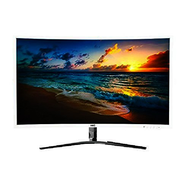
Der Monitor ist - bis auf die Schriftzüge und die Anzeigen unterhalb des Panels - komplett in weiß gehalten. In der linken oberen Ecke prangt der Schriftzug "Acer" und in der rechten oberen Ecke die Modellnummer "AL1721" und ein kleiner "TCO99"-Aufkleber.
Unterhalb des Panels befindet sich ein schwarzer, ca. 16 cm langer, abgerundeter Glasstreifen. Hinter diesem Streifen befinden sich 4 hellgrüne und eine blaue LED. Die blaue LED befindet sich genau in
der Mitte und zeigt an, dass der Monitor eingeschaltet ist. Im Standby Modus leuchtet diese LED lila. Die hellgrünen LEDs befinden sich in Zweiergruppen rechts und links davon. Auf der linken Seite beleuchtet die LED ein "A" (steht für "Auto-Adjust" = automatisch einstellen) und ein Menü-Symbol. Auf der rechten Seite werden zwei Pfeil-Symbole beleuchtet die nach links und recht zeigen. Diese sind für die Lautstärkeeinstellung und Menünavigation verantwortlich. Diese LEDs leuchten aber recht schwach, so das sie selbst in einem dunklen Raum nicht vom Bildschirm ablenken, sind aber trotzdem auch bei Tageslicht gut zu erkennen.
Die Knöpfe, die die oben genannten Funktionen erfüllen, befinden sich ungewöhnlicherweise an der Bildschirm-Unterkante und sind dadurch nicht zu sehen, aber sehr leicht zu ertasten. Die Knöpfe haben die Farbe Silber, was man aber wie schon gesagt nicht sehen kann.
Der Monitor ist, wie für einen TFT üblich, sehr flach gehalten. Er steht fest auf einem großen rundlichen Standfuß und wird von einem stabilen Haltearm gehalten. Auf dem Standfuß ist noch einmal das Acer-Logo eingraviert. Der Monitor ist - bis auf die leuchtenden LEDs - eher schlicht gehalten und steht darum auch in einer Büroumgebung nicht hervor.
In der Benutzerhandbuch ist die Installation des Monitors ausführlich mit Hilfe von Zeichnungen erklärt. Man kann sowieso nichts falsch machen, da jeder Anschluss nur einen möglichen Stecker besitzt.
Nachdem man also alles ausgepackt hat, muss man überprüfen, ob man den Monitor analog oder digital anschließen kann. Da Kabel für beides mitgeliefert werden, liegt es ganz daran, was die Grafikkarte unterstützt. Falls die Grafikkarte einen DVI-Ausgang (der ist immer etwas größer als der VGA-Anschluss und weiß) hat sollte man den unbedingt nutzen, weil die Bildqualität dadurch deutlich besser ist. Falls die Grafikkarte aber nur einen analogen VGA-Anschluss hat, muss man damit Vorlieb nehmen. Jetzt noch das Stromkabel dran und wenn man keine Boxen besitzt kann man auch noch das Audiokabel anschließen.
Der Monitor sollte so aufgestellt werden, dass man beim Arbeiten am PC ca. 70 cm Abstand zum Bildschirm hat. Man sollte in einem 90° Winkel auf den Bildschirm schauen. Mit Hilfe des höhenverstellbaren Standfußes und dem Dreh- und Neigbaren Displays sollte das kein Problem sein. Die Kabel werden hinten am Monitor angeschlossen und sollten bei geschickter Anordnung von vorne nahezu unsichtbar sein.
Wenn der Monitor über das DVI-Kabel angeschlossen wurde, kann man ihn sofort mit nahezu perfekten Einstellung nutzen. Nur die Helligkeit und der Kontrast muss möglicherweise nachgebessert werden, was bei mir aber nicht der Fall war. Die Bildgeometrie und Position ist schon perfekt eingestellt. Wenn man aber den Monitor über ein VGA-Kabel anschießen muss, dann müssen diese Einstellungen alle selbst gemacht werden. Der Acer bietet eine eingebaute Automatikfunktion an, die ich aber nicht testen brauchte, da ich den Monitor über ein DVI-Kabel angeschlossen habe. Diese Funktion versucht die Bildgeometrie und Position so gut wie möglich einzustellen. Der Benutzer kann dann aber auch noch von Hand nachjustieren.
Das Bildschirmmenü arbeitet mit Symbolen, die aber alle recht selbsterklärend sind. Trotzdem wird alles genau in der Anleitung erklärt. Generell braucht man das Menü aber nicht, weil einfach alles von Anfang an perfekt eingestellt ist.
Falls Windows nach dem ersten Start den Monitor nicht richtig erkennt, sollte man sich die Monitortreiber von der Acer Webseite herunterladen und installieren. Auch wenn der Monitor ohne Treiber benutzt werden kann, fehlen möglicherweise ein paar Optionen und Einstellungen.
Die Bildqualität ist in einem Wort: Brilliant. Das Bild ist gestochen scharf und farbtreu. Da das Bild bei TFTs nicht immer wieder neu aufgebaut werden muss, ist diese Art Monitor flimmerfrei. Das schont die Augen und sorgt dafür, dass selbst bei längerer Arbeit am PC keine Kopfschmerzen oder andere Beschwerden auftreten.
Die Reaktionszeit ist ein wichtiger Wert um die Spiele- und Videotauglichkeit von TFTs erkennen zu können. Diese gibt wider wie lange das Panel braucht, um einen Bildpunkt hell und wieder dunkel werden zu lassen. Falls die Reaktionszeit bei über 20 Millisekunden liegt, kann das Bild bei sehr schnellen Bewegungen - wie sie zum Beispiel in Filmen und Spielen vorkommen - Schlieren ziehen, das heißt das Bild verwischt. Die Angabe der Reaktionszeit wird von Herstellern oft beschönigt, indem nur der Wechsel von weiß auf schwarz und wieder zurück gemessen und angegeben wird. Der Wechsel zwischen zwei anderen Farben dauert aber technisch bedingt generell länger. Deswegen sollte man wenn möglich ein TFT vor dem Kauf im Laden mit einem Film oder Spiel antesten.
Beim Acer stimmt die Herstellerangabe bei der Reaktionszeit. In unterschiedlichen Testzeitschriften wurde die Reaktionszeit dieses TFTs genau gemessen und dabei hat das Acer mit 17 Millisekunden die Herstellerangaben noch am besten eingehalten. Das "merkt" man auch beim Spielen. Selbst in Ego-Shootern - der schwierigsten Disziplin für TFTs - sieht man keine Schlierenbildung.
Jeder der dieses TFT zum Spielen oder Filmekucken nutzt wird keinen Grund zum Ärger haben. Das Bild ist schlierenfrei, flimmerfrei und hat eine unglaubliche Farbbrillianz. Der Bildschirm wird dabei durch die perfekte Bildgeometrie bis zum Rand voll ausgenutzt. Die abgerundeten Seiten, die man von CRTs kennt, gehören mit einem TFT der Vergangenheit an, egal welche Auflösung man wählt.
Wo wir schon mal bei der Auflösung sind kann ich gleich einen der wenigen Nachteile von TFTs erwähnen. TFTs haben eine optimale und gleichzeitig auch maximale Auflösung. Beim 17 Zoll TFTs ist die optimale Auflösung generell "1280 x 1024". Eine höhere Auflösung ist technisch unmöglich. Aber auch bei niedrigeren Auflösungen sind TFTs im Vergleich zu CRTs im Nachteil. Bei niedrigeren Auflösungen wird das Bild entweder verkleinert dargestellt, oder - wie im Falle des Acers - interpoliert. Das heißt das Bild wird hochgerechnet.
Acer verwendet eine sehr gute Interpolationstechnik wodurch das Bild in niedrigeren Auflösungen weiterhin scharf bleibt. Bei Spielen sinkt die Bildqualität im Vergleich zur optimalen Auflösung zwar leicht, kann aber immer noch mit einem CRT mithalten. Acer hat es also geschafft diesen TFT-Nachteil gering zu halten.
Wo wir schon bei Nachteilen sind kommen wir zum nächsten: dem Pixelfehler. Alle TFTs im normalen Preissegment gehören der Pixelfehlerklasse 2 an, so auch der Acer. Die Pixelfehlerklasse gibt an wieviele Pixel in welchem Umfang ausfallen dürfen, bevor ein Anspruch auf Austausch besteht. Das bedeutet für Pixelfehlerklasse 2 zum Beispiel, das maximal 2 Pixel komplett ausfallen dürfen (also immer schwarz bleiben), oder maximal 2 ständig in einer Farbe leuchten (also immer rot sind), oder maximal 5 Sub-Pixel defekt sein dürfen (das kann zu Farbverfälschunge in diesem Pixel führen). Da ein 17 Zoll TFT 1.310.720 Pixel enthält, sind die recht klein. Dadurch fallen diese Pixelfehler generell nicht sehr stark auf, sind wenn sie auftreten aber trotzdem ärgerlich.
So kommen wir nun zum letzten und geringsten Nachteil: dem Blickwinkel. TFTs haben einen idealen Blickwinkel, wenn man genau davor sitzt ist das Bild farblich brilliant, so wie es sein soll. Je weiter man sich nach rechts oder links bewegt, desto matter wird das Bild. Auch dieser Nachteil liegt an der LCD-Technik die in TFTs zum Einsatz kommt. Beim Acer tritt dieses Phänomen schon ab einem Blickwinkel von 140° auf, was in der heutigen Zeit recht wenig ist. Das ist aber kein so großes Problem, da das Bild auch bei größeren Blickwinkeln erkennbar bleibt. Es sieht ab einem gewissen Punkt eben so aus, als ob man einen Schleier davorgezogen hat.
Ich glaube jedem ist klar das die eingebauten "Boxen" schwach sind, aber das wirkliche Ausmaß der klanglichen Katastrophe muss man selbst gehört haben um es zu glauben. Sie sind einfach unvorstellbar schlecht. Jedes Polyphone Klingelton fürs Handy hört sich besser an als diese Boxen. Alles klingt wie aus der Blechdose. Von daher sind diese "Boxen" nicht mal als Alternative für Leute ohne Boxen geeignet. Den Leuten rate ich zu den günstigsten Kopfhörern zu greifen, die sind garantiert besser. Wenigstens verunstalten diese "Boxen" nicht die Front des Monitors. Sie sind nämlich wie auch die Bedienknöpfe an der Monitor-Unterkante montiert.
--------
Fazit
--------
Die überragende Bildqualität, Bildgeometrie und Flimmerfreiheit hat mich von den TFTs vollkommen überzeugt. Mir kommt kein CRT mehr ins Haus. Diese klobigen, schweren Dinger haben für mich ausgediehnt. Wenn mein TFT irgendwann in ferner Zukunft den Geist aufgibt, kann ich mir vorstellen wieder zu einem Acer zu greifen. Die Qualität und Leistung von Acer hat mich überzeugt. Doch bei all der Euphorie darf man nicht vergessen, dass auch TFTs noch nicht in allen Bereichen das gelbe vom Ei sind. Meins hat sich zum Beispiel schon nach 4 Monaten einen Pixelfehler zugezogen. Gut, das ist eigentlich die Ausnahme, aber wenn es einen trifft, dann ist man schon ein wenig enttäuscht. Auch wenn der Pixelfehler wie schon erwähnt kaum auffällt. Bei mir bleibt ein Bildpunkt die ganze Zeit weiß, das heißt unter den normalen Windowsanwendungen ist der Fehler nicht zu bemerken. Wenn man aber mal einen Film kuckt oder ein Spiel spielt in dem es dunkel zugeht, dann fällt der Fehler auf, wenn man darauf achtet. Mir ist er das allererste mal beim Säubern des TFTs aufgefallen, weil man dabei mit der Nase recht nah ans TFT geht. Wenn ich einen spannenden Film sehe fällt mir der Fehler aber nicht auf, weil ich nicht darauf achte und er einfach zu klein ist um hervorzustechen.
...