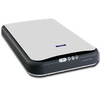
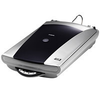
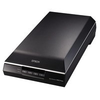
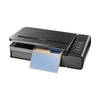
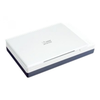
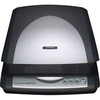
Platz 161 in der Kategorie "Flachbett-Scanner". Scanner-Typ: Flachbettscanner / Optische Auflösung: 600x1200 dpi (Bildpunkte pro Zoll) / Farbtiefe: 48 Bit/ Flachbettscanner, A4, 600x1200dpi, color USB1.1, ...mehr
Genial an diesem kleinen Scanner ist, er ist klein, braucht kein Netzteil und hat USB. So kann man ihn immer wegstellen wenn man ihn nicht braucht und trotzdem schnell und einfach anschließen. Er läßt sich auch gut unterwegs am Notebook nutzen. Die Bildqualität ist gut und die Scangeschwindigkeit ist aktzeptabel. Die Software funktioniert auch gut am Mac, ist ja nicht selbstverständlich, oft gibt es da nur ein PhotoshopPlugin. Hier jedoch die komplette Software, incl. einfachem Bildbearbeitungsprogramm und Texterkennung. Ich bin sehr zufrieden.
Wie kriege ich Dokumente in den Speicher meines Rechners, wenn ich diese bspw. per E-Mail verschicken will!? Oder ich möchte alte Fotos (die noch mit einer "gewöhnlichen" Kamera aufgenommen wurden) für meine Homepage verwenden!? Diese Frage hat sich wahrscheinlich jeder schon mal gestellt, der per Computer bspw. Fotos weiterbearbeiten will, die er mit einem "vorsintflutlichen" Fotoapparat gemacht hat.
Die Lösung für dieses Problem ist natürlich ein Scanner.
Was ist ein Scanner, bzw. was macht er!? Ganz einfach - ein Scanner ist ein Gerät, das mit lichtempfindlichen Sensoren arbeitet. Diese tasten die Vorlage, die auf die Glasplatte des Scanners gelegt wird, Stück für Stück ab und lesen die Daten in den Rechner ein, so daß man sie (bspw. mit einem Grafikprogramm) weiterverarbeiten kann.
°°°... 1. Der Kauf...°°°
Gekauft habe ich das Gerät schon im Jahre 2003 bei Vobis, und bezahlt habe ich damals dafür 89 € .. Zum Lieferumfang des Scanners gehörte eine CD-ROM mit einigen Hilfsprogrammen, ein Handbuch sowie ein Ständer, mit dem man das Gerät hochkant stellen kann. Diesen habe ich aber nie benutzt. Folgende Software gehörte zum Lieferumfang:
- Treiber & Utilities
- ScanSoft OmniPage
- ArcSoft PhotoStudio
- Adobe Acrobat Reader
- Scan Gear
Mit ArcSoft PhotoBase kann man die Bilder in einem Album verwalten. Um ein Album zusammenzustellen, bietet das Programm eine Vorschaufunktion, wo man die gewünschten Dateien auswählen und ansehen kann. Das Programm ist Shareware.
ScanSoft OmniPage ist ein Schrifterkennungsprogramm (OCR). mit dem man Dokumente in den Rechner einlesen kann.
°°°... 2. Optisches...°°°
Zunächst einmal fällt das Design des Geräts auf. Der Scanner ist unheimlich flach - ich schätze mal so zwischen zwei und drei Centimetern. Die Gehäusefarbe ist ein dezentes Grau. Und vorne am Gehäuse befinden sich drei Tasten. Diese sind mit Scan, Copy und E-Mail bezeichnet
Der Scanner verfügt nicht über ein eigenes Netzteil, sondern bezieht seinen "Saft" über die Stromversorgung des Computers.
Der Scanner hat ein sogenanntes "Z-Scharnier". Dieses Scharnier ermöglicht es, nicht nur Einzelblätter einzuscannen, sondern ein ganzes Buch aufgeklappt auf die Glasplatte des Scanners zu legen. Somit kann man einzelne Buchseiten einscannen, ohne das Buch beschädigen zu müssen.
Zum Lieferumfang des Scanners gehörten auch ein Handbuch und Software auf einer CD-ROM.
°°°... 3. Die Bedienung...°°°
Der Scanner ist sehr einfach zu bedienen. Mit seinen drei Tasten vorne an der Frontseite ( Scan, Copy und E-Mail ) ist das ein Kinderspiel. Mit Scan löst man natürlich den Scanvorgang aus. Mit Copy kann man ein Dokument direkt - ohne Umweg über ein Druckprogramm (bspw. Word) - an den Drucker senden. Und mit E-Mail kann man eingescannte Dokumente sofort per E-Mail verschicken. Das Programm übergibt das eingescante Dokument also direkt an das E-Mail-Programm. Der Scanner ist also äußerst bedienungsfreundlich. Da kann man eigentlich garnichts falsch machen. Es sei denn, man legt das Dokument falsch herum auf die Glasplatte.
°°°... 4. Die Software...°°°
Natürlich lag dem Scanner auch eine CD mit Installationsprogramm und einigem Zubehör bei. Die "Cano Scan Toolbox" ist dabei die "Schaltzentrale" des Ganzen. Mit dieser Software kann man folgendes machen:
* Kopieren....Öffnet das das Toolbox-Dialogfeld Kopieren, um das gescannte Bild über den Drucker zu drucken.
* E-Mails Verschicken...Öffnet das das Toolbox-Dialogfeld Mail,
um das gescannte Bild an eine E-Mail-Nachricht anzuhängen.
* OCR (Texterkennung)...Öffnet das das Toolbox-Dialogfeld OCR,
um das gescannte Bild an die OCR-Software zu übertragen.
* Speichern...Öffnet das das Toolbox-Dialogfeld Speichern, um das gescannte Bild zu speichern
* Datei...Öffnet das das Toolbox-Dialogfeld Datei, um das gescannte Bild an ein angegebenes Programm zu übertragen
* Scan1...Öffnet das das Toolbox-Dialogfeld Scan1, um das gescannte Bild an ein angegebenes Programm zu übertragen.
* Scan 2...Öffnet das das Toolbox-Dialogfeld Scan1, um das gescannte Bild an ein angegebenes Programm zu übertragen
Außerdem stellt man damit den Scanmodus (Farbe, S/W, Graustufen), die Bildqualität (Entwurf / 75 dpi - Vergrößertes Drucken / 600 dpi ) sowie das Papierformat und die Helligkeit ein.
Die Software ist sehr einfach zu bedienen und bietet alle notwendigen Funktionen.
°°°... 5. Bewertung...°°°
Ich arbeite mit diesem Scanner jetzt schon seit einigen Jahren, und er hat mich noch nie im Stich gelassen. Das Gerät arbeitet absolut zuverlässig. Die Scan-Geschwindigkeit für ein Dokument der Größe DIN-A4 ist o.k. Der Scanner arbeitet meiner Ansicht nach zuverlässig und sehr flott.Darum spreche ich auch eine Kaufempfehlung für das Gerät aus.