CopyDVD
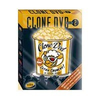
Abbildung vergrößern: CopyDVD
CopyDVD
CopyDVD
CopyDVD

CopyDVD

Platz 105 in der Kategorie "Videobetrachtung & -bearbeitung-Software".
Bewertung: Kundenbewertung 3,00 / 5,00 (3.0 von 5)

CopyDVD Test, Erfahrungen und Testberichte vom Verbraucher

bidone

CopyDVD kopiert die DVD auf CD!

ein Testbericht von 2003-02-17 19:01:12 vom 17.02.2003
Empfehlung: ja
Da ich mir ja, wie berichtet, zu Weihnachten einen DVD-Player gegönnt habe, möchte man ihn ja auch immermal benutzen. Da mir der Kauf der DVD´s etwas kostspielig erscheint, bleibt nur der Gang in die Videothek. Hier leiht man sich den einen oder anderen Film aus und schaut ihn sich in Ruhe an – mit dem Nachteil das man ihn wieder abgibt und ihn sich nicht nocheinmal ansehen kann – doch Stop! Da kann geholfen werden und zwar mit dem Programm CopyDVD 6.0.

Was ist CopyDVD?

So wie es klingt ist es ein Kopierprogramm für DVD´s das ist aber irreführend, denn es ist ein Ripp-Programm. Man kann mit ihm wahlweise VCD oder SVCD herstellen.

Was braucht man?

Zuersteinmal einen schnellen Rechner. Mit einem 500MHz kann man es gleich vergessen, da rechnet das Programm ewig. Als Richtwert würde ich mal einen 1 GHz Prozessor nennen. Damit benötigt man ca. 5 Stunden für einen 2 Stunden Film in VCD. SVCD benötigt knapp die doppelte Zeit.
Dann benötigt man noch die Adaptec ASPI Driver, falls man sie noch nicht installiert hat. Weiterhin DirectX 8.1.
Ein Software DVD-Player für den Rechner muss auch vorhandensein, denn er dient zum entsperren des DVD-Laufwerkes.

Wo bekomme ich das her?

Die Software wird über das Internet vertrieben. Es ist eine Shareware, die aber zum testen auf folgender Seite heruntergeladen werde kann: http://www.convertdvd.info/ Das ist der Hersteller. Hier kann man sich auch die ASPI-Treiber herunterladen.

Wie funktioniert der Kram?

Wenn man das Tool startet öffnet sich ein kleines Fenster. Beim ersten Start ist das Programm in englisch und das ist gut so! Warum erfahrt ihr später!
Auf dem Startbildschirm klickt man auf den Browserknopf des DVD-Laufwerkes. Daraufhin öffnet sich ein weiteres Fenster und man sieht die IFO-Dateien der DVD. Hier klickt man auf die längste Datei und kommt somit in das Einstellungsmenü.
Das ist das wichtigste Menü des kleinen Programms. Man stellt hier alle wichtigen Parameter der späteren VCD oder SVCD ein.
Da wäre zuersteinmal natürlich die Wahl zwischen VCD und SVCD. Dann kann man noch die Videobitrate und die Tonbitrate verändern. Ich benutze immer die vorgegebenen Einstellungen und bin sehr gut damit gefahren. (by bidone).
Beim ersten Start ist es wichtig das Ausgabeformat auf PAL zu stellen, da das US-Programm ansonsten ein NTSC-Video erzeugt -> nicht nützlich !!!
Weitere sehr wichtige Einstellungsparameter sind natürlich die Ausgabesprache und der Button: Tonvideosynchronisation. Wenn man den vergisst kann es passieren, das später Ton und Bild nicht synchronisiert sind. Ist mir leider schon passiert – ärgerlich!
Weiterhin kann man noch die Größe der Ziel-CDs wählen, die Qualität des Ripps und die CPU des Rechners. Das führt zu mehr Geschwindigkeit.
Ehe man nun auf ok klickt muss man einen Software-DVD Player wie z.b. PowerDVD starten. Das dient dem entsperren des DVD-Laufwerkes. Läuft der Player klickt man auf ok.
Jetzt braucht man nur noch auf der Ausgabeschaltfläche das Zielverzeichnis auszuwählen und einen Namen für den Ripp zu vergeben.
Nun klickt man auf den Startbutton und der Spaß geht los.
Der Ripper nimmt seine Arbeit auf und legt die fertigen Daten als xxx.mpg Datei in das Zielverzeichnis ab.

Meine Erfahrungen:

Wer schon mal ein anderes Programm benutzt hat wird sich über die hohe Geschwindigkeit freuen. Bei mir rippt das Programm mehr als doppelt so schnell wie z.b. Moviejack 2. Mit einem schnellen P4 oder Athlon ist sicher ein Ripp in Echtzeit möglich.
Allerdings sollte man das Programm nach einiger Zeit unterbrechen und das Ergebnis kontrollieren. Mir ist es schon passiert das ich eine Einstellung vergessen hatte oder das der Ripper in englisch statt in deutsch gerippt hat obwohl ich es auf deutsch gestellt hatte! Dann hilft es oft wenn man die Sprache auf englisch stellt.
Nach dem ersten Ripp hat sich die Sprache der Programmoberfläche auf deutsch umgestellt. Das hätte es aber lieber lassen sollen! So heißt das Menü für die Brennereinstellung jetzt: „verbrennen“! Der Button ok nennt sich jetzt „zustimmt“. Anscheinend wurden die Übersetzung mit irgendeiner Software erledigt.
Das Ergebnis des Ripps aber kann sich sehen lassen. Die Qualität in der höchsten VCD-Einstellung ist ausgezeichnet! In SVCD ist sie natürlich noch wesentlich besser, fast DVD Qualität. Wer eine Dolby-Surround Anlage besitzt kann auch einen Dolby Surround Sound rippen.
Wer gern an Einstellungen feilt wird hier auch gut bedient. So ist z.b. die Auflösung des Ripps frei wählbar und man hat auf die meisten Parameter Einfluss.
Im direkten Vergleich zu Davideo VCD SE ist die Bildqualität deutlich besser.
Nachteilig finde ich das die Ripps manchmal in der falschen Sprache erfolgen und das man kein Vorschaufenster wie bei anderen Programmen hat. Der Preis von 24,95 $ ist auch relativ hoch angesetzt.
Ehe man das Programm kauft sollte man es ersteinmal ausgiebig testen.
Die hohe Geschwindigkeit macht diese Nachteile aber für mich wieder wett.
Für die kleinen Bugs und den hohen Preis ziehe ich zwei Sterne ab.
So bleiben *** 3 Sterne für das DVDCopy 6.0 übrig.

© 2003 bidone


Wie immer schließe ich in diesen Tagen mit dem Satz: >>> KEIN KRIEG FÜR ÖL <<<
...
Produktbewertung:Kundenbewertung 3,00 / 5,00 3
Bewertung Testbericht:sehr hilfreich
1-1 von 1  Videobetrachtung & -bearbeitung-Software
Top Webtipps
Amazon.de
Niedrige Preise, Riesen-Auswahl und kostenlose Lieferung ab nur 20 EUR

Produktbeschreibung CopyDVD

 
Allgemeine Informationen CopyDVD
gelistet seit: 26.09.2003
Bewertung durch unsere Mitglieder
Produktbewertung: Kundenbewertung 3,00 / 5,00
Allgemeine Informationen
Kategorie: Videobearbeitung 
Typ: Encoder 
CopyDVD im Vergleich
Alternative Videobetrachtung & -bearbeitung-Software
Home > Computer > Computer Software > Grafik, Multimedia & Druck > Videobetrachtung & -bearbeitung-Software > CopyDVD > Überblick