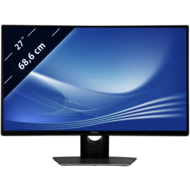
Fujitsu Scenicview P17-2
Abbildung vergrößern: Fujitsu Scenicview P17-2
Fujitsu Scenicview P17-2

Fujitsu Scenicview P17-2

 TFT-Monitor
Platz 538 in der Kategorie "LCD-Monitore / TFT-Monitore". Bildhelligkeit: 280 Candela / m² / Integrierter Lautsprecher: vorhanden / TCO Standard: TCO 03 / Betrachtungswinkel: 170 / Reaktionszeit: 14 Millisekunden / ...mehr
Bewertung: Kundenbewertung 5,00 / 5,00 (5.0 von 5)

Fujitsu Scenicview P17-2 Test, Erfahrungen und Testberichte vom Verbraucher

ThN60

SCENICVIEW P17-2 das flache Wunder

ein Testbericht von 2005-10-09 07:15:17 vom 09.10.2005
Empfehlung: ja
Vorteile: Auflösung, brillantes Bild, Verarbeitung...
Nachteile/Kritik: Integrierte Lautsprecher, Preis
Hallo meine Freunde und Leser,


Habe Euch ja schon von meinem neuen Fujitsu Siemens LCD P17-1 Bildschirm berichtet.

Ich bin so angetan von dem Bildschirm und habe mir doch glatt für meinen anderen Rechner auch einen dazu gekauft. Und wieder ist es ein Fujitsu Siemens nur diesmal ist es der LCD-Monitor " Scenicview P17-2".


Vor den Aufbau sollte man noch die Sicherheitshinweise beachten. Die ich eben mal kurz erläutere.


1. Die Display-Oberfläche des LCD-Bildschirms ist druck- und kratzempfindlich. Behandeln Sie deshalb die Display-Oberfläche vorsichtig, um bleibende Schäden (Newton-Ringe, Kratzer) zu vermeiden.


2. Wenn das Gerät aus kalter Umgebung in den Betriebsraum gebracht wird, kann Betauung auftreten. Warten Sie, bis das Gerät temperaturangeglichen und absolut Trocken ist, bevor Sie es in Betrieb nehmen.


3. Um eine ausreichende Belüftung zu gewährleisten, müssen die Zuluft- und Abluftöffnungen des Bildschirms unbedingt freigehalten werden.


4. Der Ein-/Ausschalter trennt das Gerät nicht von der Netzspannung. Zur vollständigen Trennung von der Netzspannung müssen Sie den Netzstecker ziehen.


5. Setzen Sie einen Bildschirmschoner mit bewegten Bildern ein und aktivieren Sie das Power-Management für Ihren Bildschirm, um ein "Einbrennen" von Standbildern zu vermeiden.


6. Wenn Sie den Bildschirm mit Schwenkarm oder Wandhalterung betreiben, darf er nicht um 180 Grad gedreht werden.


7. Der Bildschirm SCENICVIEW P17-2 darf nur im Breitformat (0 Grad Landscape-Modus) und im Hochformat (90 Grad Portrait-Modus) betrieben werden.


Einleitung:

-------------


Mein neuer LCD-Bildschirm P17-2 verfügt über zahlreiche nützliche Eigenschaften und Funktionen, wie z.B.:


- TFT-Display (Thin Film Transistor; Aktiv-Matrix)

- Geringer Platzbedarf wegen geringer Gehäusetiefe

- Optimale ergonomische Eigenschaften (absolute Verzerrungsfreiheit, exzellente Schärfe und Farbreinheit bis in die Ecken)

- Hohe Helligkeit und guter Kontrast

- Hohe Auflösung (1280*1024)

- Darstellung von bis zu 16,7 Mio. Farben

- Komfortable Bedienung über integriertes OSD-Menü ( On-Screen-Display)

- VESA-DDC-Kompatibilität

- VESA-FPMPMI-Kompatibilität (Flat Panel Monitor Physical Mounting Interface)

- Plug & Play-Fähigkeit

- Power-Management zur Reduzierung der Leistungsaufnahme bei Inaktivität des Computers

- Einhaltung der Empfehlung nach TCO´03


Der Bildschirm erfüllt in Positivdarstellung (dunkle Zeichen auf hellem Hintergrund) die ergonomischen Anforderungen für das GS-Zeichen.


Für die Ansteuerung des LCD-Bildschirms P17-2 ist eine Grafikkarte mit VGA-Schnittstelle oder eine digitale Grafikkarte mit DVI-Schnittstelle erforderlich.


Lieferumfang:

-----------------


War echt erstaunt, was so als Lieferumfang in dem Karton dabei war.


- ein Bildschirm

- eine Datenleitung (D-SUB)

- eine Datenleitung (DVI-D)

- eine Audileitung

- eine Netzleitung

- eine CD mit Software und Dokumentation

- ein Garantieheft

- und das Handbusch (Erste Schritte)


Montage:

-----------


Bei der Lieferung ist das Unterteil des Bildschirmfußes eingeklappt und durch eine Manschette am Bildschirm befestigt. Wenn man nicht einen Schwenkarm oder eine Wandbefestigung verwenden will, muss das Unterteil des Bildschirmfußes demontiert werden.

Da der Bildschirm kratzempfindlich ist, wird der Monitor mit der Vorderseite auf eine weiche Unterlage gelegt. Nun Öffnet man zuerst einen Verschluss der Manschette und Öffnet vorsichtig den zweiten Verschluss der Manschette. Beim Öffnen der Manschetten schnellt der Bildschirmfuß ca. 5 cm in die Höhe.

Der Bildschirmfuß hat auf der Unterseite eine art Gummibelagt. Damit ist ein rutschen auf dem Schreibtisch denkbar unmöglich. Er steht dadurch fest und sicher.

Man kann auch den ganzen Bildschirmfuß demontieren. Dafür braucht man nur die vier Schrauben an der Rückseite des Bildschirms lösen und Entfernen. Jetzt ist er auch für ein Schwenkarm oder eine Wandbefestigung bereit.

Im Sicherheitsschlitz kann man ein Schloss (Kensington Lock) befestigen, um den Bildschirm gegen Diebstahl zu sichern. Leider gehört ein Kensington Lock nicht zum Lieferumfang dazu.


Anschließen:

----------------

Auf der Unterseite befinden sich die Anschlüsse des Bildschirms.

Die Anschlüsse Des Bildschirms sind durch eine Abdeckung geschützt.

Nach dem Entfernen der Abdeckung können wir die Anschlüsse des Monitors schon sehen.

Die Anschlüsse sind wie folgt angeordnet von links nach rechts.

Netzanschlussbuchse, DVI-D-Anschlussbuchse (DIGITAL), D-SUB-Anschlussbuchse (ANALOG), Sicherheitsschlitz für "Kensington Lock", AUDIO-In-anschlussbuchse.


Die mitgelieferten Datenleitungen haben zwei 15-polige D-SUB-Stecker bzw. zwei 24-polige DVI-Stecker für den Anschluss am Bildschirm und am Computer.

Man wählt die geeignete Datenleitung für den Computer aus. Entweder den D-Sub-Stecker für Grafikkarten mit VGA-Schnittstelle oder den DVI-Stecker für Digitale Grafikkarten mit DVI-Schnittstelle. Die Audioleitung steckt man in die Buchse AUDIO IN am Bildschirm und achtet darauf, das der Stecker sicher Einrastet. Das andere ende des Kabel kommt in die Soundkarte (Line-Out) gesteckt. Somit hat man auch die Platzsparenden Lautsprecher die im Bildschirm recht und links unten eingebaut sind in betrieb genommen.


Technische Daten:

----------------------


Bildschirmgröße: 17,0 Zoll

Bildschirmtyp: Flüssigkristallanzeige (LCD) (Farb-Darstellung)

Maximale Auflösung: 1280x1024 Pixels

Pixelabstand: 0,264 mm

Horizontalfrequenz: 82 kHz

Vertikalfrequenz: 76 Hz

Helligkeit: 280 (cd/m2)

Horizontaler Blickwinkel: 178 °

Kontrast: 1000:1

Reaktionszeit: 14 ms

Vertikaler Blickwinkel: 178 °

TCO Norm: TCO-03

Videoanschlüsse: 15-pin D-sub

Farbe: Grau

Integrierte Lautsprecher: Ja

Boxen: Leistung 4 Watt

Gewicht: 6,5 kg

Maße (mit Fuß, BxHxT): 36.9x35x26 cm

Sicherung: Kensington Lock

Stromversorgung: Wechselstrom 110/230 V (50/60 Hz)

Leistungsaufnahme: 33 Watt


Service:

----------


Fujitsu Siemens Computer GmbH

33106 Paderborn


Tel: 05251 - 818010

Fax: 05251 - 818015


http://www.fujitsu-siemens.de/wvm


Monitor:

----------


Die neueste Technologie bietet hervorragende Farbwerte in dem extrem weiten Blickwinkel, sowie schnelle grau-zu-grau Reaktionszeiten. Somit bietet der SCENICVIEW P17-2 eine perfekte Ergonomie im Büro, sowie optimale Leistungen bei professionellen Grafikanwendungen, bei Multimedia und bei CAD Animationen.


Der Bildschirm bietet folgende Möglichkeiten, die es erlauben, ihn für den jeweiligen Benutzer und jeweiligen Situation optimal einzustellen.

Der Monitor kann im Bereich von ca. 70mm in die Höhe verstellt werden.

Der Bildschirm kann in seiner Neigung um -5 grad (nach vorn) und +25 grad (nach hinten) aus seiner senkrechten Stellung verstellt werden.

Man kann den Bildschirm auch horizontal aus seiner Mittellage um +-60 grad gedreht werden. Der Bildschirm kann aus der Position "Breitformat"(Landscape-Modus) in die Position "Hochformat"(Portrait-Modus) gedreht werden.

Damit auch der Bildschirminhalt im Portrait-Modus (Hochformat), muss man die entsprechende Software (Pivot-Software) einsetzen. Die Software ist auf der CD enthalten, und muss auf dem Computer installiert werden.


An der Vorderseite des Monitors ist das Bedienfeld angebracht. Über die Tasten Ein/Aus, Exit/Auto, die OSD-Menü Tasten und die Select/Menu Taste kann man den Monitor richt einstellen. An der Unterseite des Monitors ist noch ein Kopfhöreranschluss angebracht. Er hat auch ein paar Stereo-Lautsprecher eingebaut. Die links und rechts am unteren Teil des Monitors eingebaut sind.

Wenn der Computer mit einem Power-Management ausgestattet ist, kann der Bildschirm diese Funktion voll unterstützen. Der Bildschirm unterscheidet dabei nicht zwischen den einzelnen Energiesparmodi des Computers (Standby-Modus, Suspend-Modus und OFF-Modus), der in der Lage ist, sofort in den Modus mit dem höchsten Energiespareffekt zu schalten. Wenn der Computer Inaktivität erkennt (keine Eingabe), gibt er an den Bildschirm ein entsprechendes Signal, das die Leistungsaufnahme reduziert (Energiesparmodus). Die Netzanzeige leuchtet blau, wenn der Bildschirm und der Computer eingeschaltet sind. Die Netzanzeige leuchtet orangefarben, wenn der Bildschirm kein Videosignal erhält bzw. sich im Energiesparmodus befindet. Die Netzanzeige erlischt, wenn der Bildschirm ausgeschaltet ist.


Wenn man eines der Betriebssysteme Windows 95/98, Windows NT, ME, 2000, oder Windows XP mit installierter Windows-Emulation verwendet, kann man die Grundeinstellung des Bildschirms mit Hilfe der beiliegende Diskette vornehmen.


Meinung:

------------


Der Bildschirm liefert ein brillantes Bild auch in der höchsten Auflösung von 1280 * 1024 Punkten. Wie schon bei dem Vorgänger Model den P17-1 sind die Lautsprecher nur für den System-Sound zu gebrauchen.

Die Bildschirm Bedienung ist durch das OSD-Menu sehr einfach.

Licht Einwirkung macht dem Monitor auch nichts aus. Der Bildschirm bleibt gestochen scharf. Kontrast und Helligkeit ist optimal für den Monitor abgestimmt. Der Monitor mit einem Preis von 350 Euro ist zwar nicht ganz billig aber dafür in der Technik und Verarbeitung sehr gut. Schön ist auch die blaue Anzeige. Die fällt jedem gleich auf und sieht auch noch gut aus. Auch das Handbuch das es in mehren Sprachen gibt ist einfach und gut beschrieben.


Gruß ThN60

...
Produktbewertung:Kundenbewertung 5,00 / 5,00 5
Bewertung Testbericht:sehr hilfreich
Verarbeitung:Verarbeitung von Fujitsu Scenicview P17-2  TFT-Monitor: 5,0 ausgezeichnet
Kontraste:Kontraste von Fujitsu Scenicview P17-2  TFT-Monitor: 5,0 ausgezeichnet
Bedienung/Ergonomie:Bedienung/Ergonomie von Fujitsu Scenicview P17-2  TFT-Monitor: 5,0 ausgezeichnet
Bildqualität:Bildqualität von Fujitsu Scenicview P17-2  TFT-Monitor: 5,0 ausgezeichnet
Stromverbrauch:Stromverbrauch von Fujitsu Scenicview P17-2  TFT-Monitor: 5,0 sehr gering
Konvergenz:Konvergenz von Fujitsu Scenicview P17-2  TFT-Monitor: 5,0 ausgezeichnet
Wiederholrate:Wiederholrate von Fujitsu Scenicview P17-2  TFT-Monitor: 5,0 ausgezeichnet
Handbuch/Dokumentation/Hilfe:umfassend
Neue Informationen zum Produkt automatisch per E-Mail erhalten
Missbrauch melden
Kommentare
Annna13
Annna13, 09.10.2005
Sehr schön und sh. Liebe Grüße aus Sofia
bienemaja1972
bienemaja1972, 09.10.2005
sehr schöner Bericht und alles drin, was man wissen muss :- sh :- lg Katja
Chrillemaus
Chrillemaus, 12.10.2005
sehr gut geschrieben. LG Martina
Alle Kommentare anzeigen
Produktfotos & Produktvideos zum Testbericht
Bericht bewerten und eigenen Kommentar schreiben
1-1 von 1  LCD-Monitore / TFT-Monitore

Bilder & Fotos

Fotos & Videos hochladen
Fujitsu Scenicview P17-2
09.10.2005
ThN60
Schließen
Fujitsu Scenicview P17-2:
Top Webtipps
Amazon.de
Niedrige Preise, Riesen-Auswahl und kostenlose Lieferung ab nur 20 EUR

Produktbeschreibung Fujitsu Scenicview P17-2

 
Allgemeine Informationen Fujitsu Scenicview P17-2
EAN: 4040528310966
gelistet seit: 14.05.2005
Hersteller: Hersteller: FujitsuFujitsu, de.ts.fujitsu.com
weitere Fujitsu LCD-Monitore / TFT-Monitore
Bewertung durch unsere Mitglieder
Produktbewertung: Kundenbewertung 5,00 / 5,00
Fujitsu Scenicview P17-2 TFT-Monitor im Vergleich
LCD-Monitore / TFT-Monitore
Testsieger & Top 10
Hersteller FujitsuHersteller: Fujitsu
Weitere interessante Produkte
Home > Computer > Computer Hardware > Monitore > LCD-Monitore / TFT-Monitore > Fujitsu Scenicview P17-2 > Überblick