Belinea 101915 Test, Erfahrungen und Testberichte vom Verbraucher
Bewertung (5.0 von 5)
von 50% aller Autoren empfohlen (1/2).
Bewertungsverteilung:
Kontraste:
ausgezeichnet
Konvergenz:
ausgezeichnet
Wiederholrate:
gut
Support / Service:
ausgezeichnet
Verarbeitung:
ausgezeichnet
Bedienung/Ergonomie:
ausgezeichnet
Bildqualität:
ausgezeichnet
Stromverbrauch:
gering
Handbuch/Dokumentation/Hilfe:
gut
Vorteile
Farbe ist sehr kräftig, Schrift ist klar und deutlich, Bildschirm lässt sich 170° drehen
hohe Bildqualität und Farbtreue
Nachteile/Kritik
Preis ist für Normalbenutzer ein bisschen teuer
Preis
Mein Arbeits-Fenster
ein Testbericht von gloriaforever2007-04-19 18:27:46vom 19.04.2007Empfehlung: nein
Vorteile: Farbe ist sehr kräftig, Schrift ist klar und deutlich, Bildschirm lässt sich 170° drehen...Nachteile/Kritik: Preis ist für Normalbenutzer ein bisschen teuer
Das hier ist ein Bericht über meinen 19" TFT-Bildschirm den ich und einige Kollegen im Einsatz haben.
<<< Aussehen der Verpackung >>>
============================
Der Bildschirm wurde in einem sehr stabilen Karton geliefert. Nach dem Auspacken der Einzelteile musste man z. B. den Fuß noch anbringen (einfacher Klickmechanismus) und das Stromkabel noch einstecken. Das Kabel zum Anschließen an den PC ist bereits fest auf der Bildschirmrückseite. Der Stecker hat eine kräftige Blaue Farbe. Das Kabel an sich in der gleichen hellgrauen Farbe wie das Gehäuse des Bildschirms.
<<< Aussehen des Bildschirms>>>
========================= ===
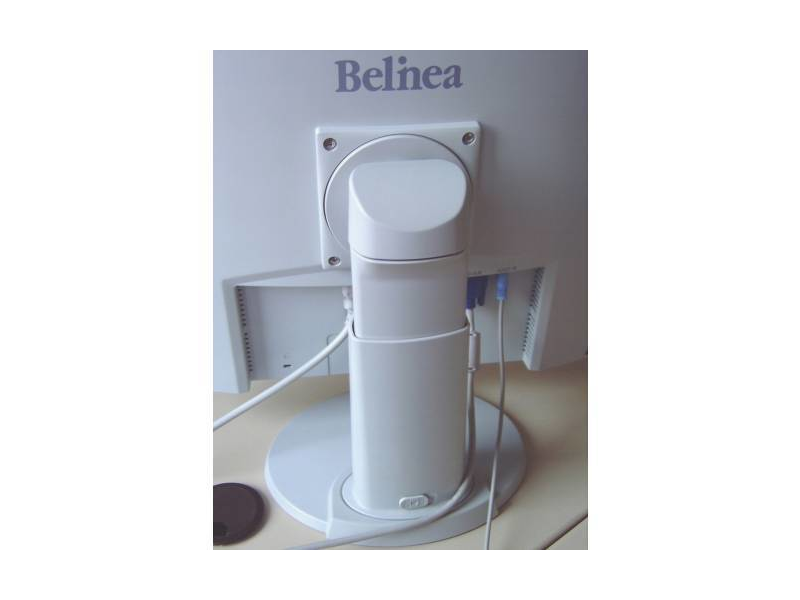
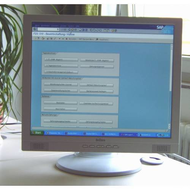
Der Bildschirm hat einen ovalen Fuß, den man wie bereits oben bei "Aussehen der Verpackung" beschrieben zunächst einklicken muss um den Bildschirm überhaupt mal aufstellen zu können. Der Fuß ist sehr standfest und der Bildschirm kann damit nicht umkippen. Den Fuß kann man über einen kleinen Schalter am unteren Teil der Bildschirm-Säule auch wieder abmontieren zum leichteren Transport (siehe Bild03)
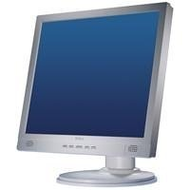
Von der Vorderseite aus gesehen ist der Rahmen des Bildschirms oben, rechts und links ungefähr 2,5 cm breit. Die untere Seite hat eine Rahmenbreite von cirka 4,5 cm. In dieser unteren Seite befinden sich links und rechts die Lautsprecher und in der Mitte fünf Druckknöpfe für das Menü.
Die Knöpfe sind von links nach rechts: Rechts- und Links-Knopf zur Steuerung im Menü, der Einschaltknopf (Power) - der übrigens grün beim Anschalten des Bildschirms aufleuchtet, der Menüknopf und der Auto-Knopf (für die automatische Justierung des Bildschirmes). Die Menü-Punkte führe ich unten noch mal extra unter einer Überschrift auf.
Das Bildschirm-Gehäuse hat übrigens eine hellgraue Farbe.
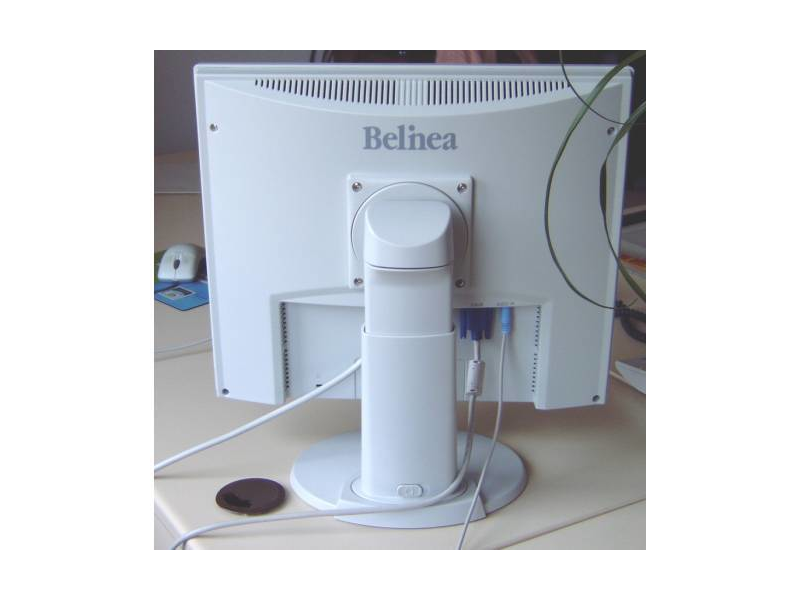
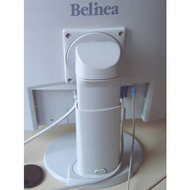
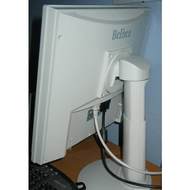
Der Fuß befindet sich nicht bündig auf der Bildschirmrückseite, sondern ist über eine Art "Säule" (siehe Bild02) am Bildschirm befestigt. Über diese Säule kann auch die Höhe des Bildschirms geregelt werden. Drückt man ihn bis ganz nach oben hat er insgesamt eine Höhe von cirka 50 cm. Auf der untersten Einstellung hat er eine Höhe von cirka 44 cm. Diese Einstellung kann sehr leicht vollzogen werden.
Der Bildschirm lässt sich dank dieser "Säule" auch um 170° drehen. Dadurch kann man jemandem der neben einem steht den Bildschirm so drehen, damit er auch gleich die Informationen sehen kann.
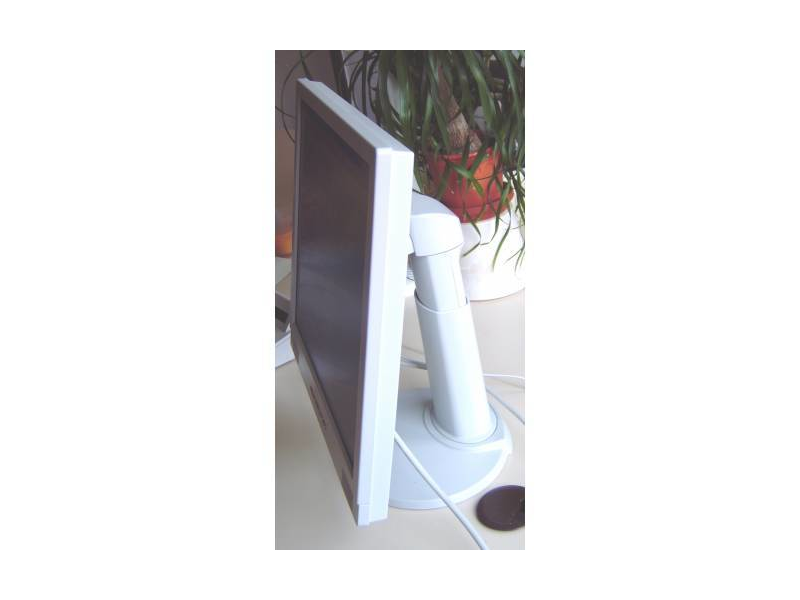
Außerdem lässt sich über den oberen Bereich dieser "Säule" auch ein Neigungswinkel einstellen, damit man das optimale Bild erhält (für den Neigungswinkel gibt es das Bild04 - das ist die äußerste Möglichkeit eine Neigung einzustellen). Alle Winkel- und Höheneinstellungen lassen sich sehr leicht vornehmen.
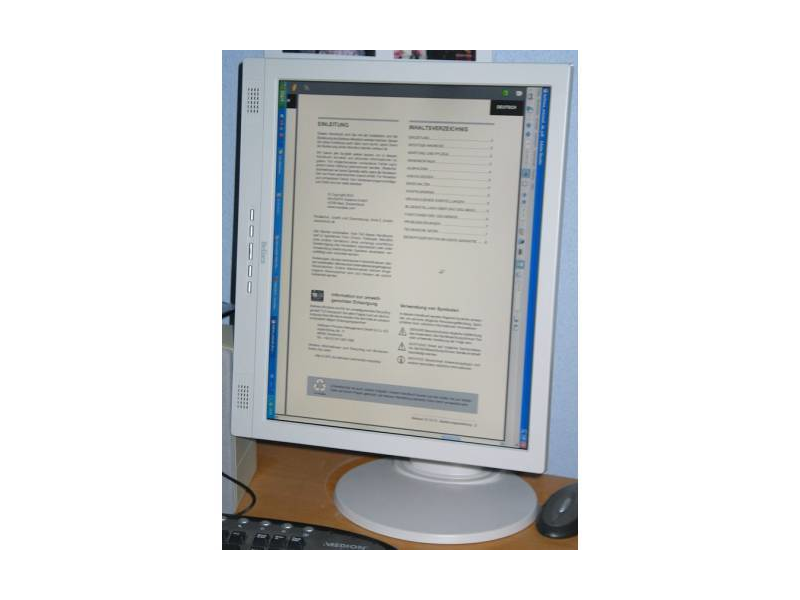
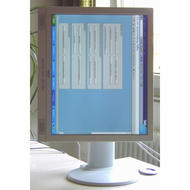
Zusätzlich zu den 170° den man den Bildschirm links und rechts insgesamt drehen kann, gibt es außerdem noch die Möglichkeit die Bildschirm-Ansicht komplett zu verändern, indem man den Bildschirm vertikal stellt, d. h. am Ende ist der untere Menürahmen mit den Lautsprecher auf der linken Seite. Dadurch erhält man dann beispielsweise ein DIN A4 Blatt in Word in der richtigen kompletten Ansicht von oben nach unten, während man normal nur immer Teile davon sieht und hoch oder runter scrollen muss. Ich hab den Bildschirm in Bild05 mal in diese Position gebracht. Natürlich müsste man jetzt noch die Programmeinstellung verändern um das Bild wirklich optimal in DIN A4 zu haben.
Der Mechanismus zum Drehen befindet sich auf der Rückseite
des Bildschirms. Diesen Mechanismus (runter Teil zwischen der Säule und dem Bildschirm) lässt sich gut auf Bild03 erkennen. Man kann den Bildschirm nur rechtsherum drehen.
Die Kabel werden auf der Rückseite eingesteckt. Siehe ebenfalls das Bild unten mit der Rückseite des Bildschirms.
Außerdem hat man auch die Möglichkeit den Bildschirm-Fuß komplett abzumontieren einschließlich der Säule auf der Rückseite. Dann kann man den Bildschirm auch an der Wand befestigen. Dadurch verlieren sich aber die Vorteile, die man durch das Drehen und den Neigungswinkel hat aber komplett.
<<< Preis >>>
===========
Von Belinea ist eine unverbindliche Preisempfehlung von 399,00 Euro inkl. MwSt. vorgegeben. Bei Amazon habe ich den gleichen Bildschirm für 331,29 Euro gesehen. In diesem Preis ist eine 36 Monats-Garantie enthalten.
Die Artikelnummer lautet: 111921
Um DVI Video nutzen zu können, braucht mein ein extra Kabel. Das kann man bei Belinea für 25,00 Euro bestellen. Es ist leider nicht im Lieferumfang enthalten.
Außerdem kann man noch die Portrait Pivot Pro Software bestellen. Die kostet 40,00 Euro. Wir haben bei der Arbeit Beides nicht im Einsatz.
<<< Technische Daten>>>
=====================
Die wichtigsten technischen Daten möchte ich hier wieder in Stichpunkten aufführen:
· Monitortyp: Flachbildschirm / TFT-Aktivmatrix
· Paneltechnologie: MVA Premium
· Abmessungen (Breite x Höhe x Tiefe in mm): 426 x 402 x 210
· Gewicht: 6,8 kg
· Diagonale: 19 Zoll - das entspricht auch der sichtbaren Bildfläche
· On Screen Display
· Physikalische Auflösung max.: 1280 x 1024 Pixel / 75 Hz
· Punktabstand / Pixelabstand: 0,294 mm
· Reaktionszeit/Bildaufbauzeit: 8 ms g/g
· Betrachtungswinkel horizontal / vertikal (typ) C/R 10:1 170° / 170°
· Höhenverstellbar
· Kontrastverhältnis (typisch): 1000 : 1
· Darstellbare Farben: 16.7 Mio.
· Farbunterstützung: 24 Bit
· Farbtemperatur: 9300K, einstellbar, 6500K
· Helligkeit (cd/qm): 250 cd/m2
· Max. Bildwiederholungsrate (Vertikal + Horizontal): 75 Hz x 83 kHz
· Eingangssignal: digital + analog
· Lautsprecher: integrierte Stereolautsprecher; 2 x 1 Watt
· Auswahl: Sound, Lift, Pivot, Swivel
· Plug & Play: DDC 2B, DDC/CI
· Video D-Sub
· Schnittstelle: DVI, VGA (HD-15)
· Videobandbreite: 135 MHz
· Analoges Videosignal: RGB
· Digitales-Video-Standard: Digital Visual Interface (DVI)
· Ausgangsleistung / Kanal: 1 Watt
· Engergiesparmodus: EPA Energie Star
· Farbe: Classic Grey
· Netzteil: intern
· Zertifizierung: TCO 03 (Strahlungsarm), ISO 13406-2
· Prüfzeichen: TÜV Ergo, TÜV GS, CE
· Besonderheiten: Kensington Lock Unterstützung, Drehbarer Bildschirm
· Steuerelemente / Anpassungen: Volumen, Helligkeit, Kontrast, H/V-Bildlage, Farbtemperatur, Phase, Uhr
· Herstellergarantie: 36 Monate mit Austausch-Service
· Lieferumfang: Audiokabel (1,8 m), Handbuch, VGA-Kabel (1,8 m)
· Leistungsmerkmale: Slot für Sicherheitsschloss (Kabelschloss getrennt erhältlich), an der Wand montierbar, Neigungseinstellung, höhenverstellbar, Schwenkeinstellung
· Schnittstellen:
- 1 x VGA HD D-Sub (HD-15), 15-polig
- 1 x Audio Line-In
- 1 x DVI-D - Digital DVI, 24-polig
- Schnittstelle für Flachbildschirmbefestigung: 100 x 100 mm
· Stromversorgung:
- erforderliche Netzspannung: Wechselstrom 120 / 230 V (50 / 60 Hz)
- Leistungsaufnahme im Betrieb: 45 Watt
- Stromverbrauch Standby / Ruhezustand: 1 Watt
<<< Menüknöpfe am Bildschirm >>>
=============================
Das eigentliche Menü wird über den Menüknopf am unteren Teil des Bildschirmes angewählt. Das ist der zweite Knopf von rechts. Die beiden Knöpfe auf der linken Seiten dienen dabei zum navigieren im Menü. Unterpunkte können über den Auto-Knopf angewählt werden. Innerhalb der Unterpunkte wird wieder mit den beiden Navigations-Knöpfen gewählt. Soweit ist das sehr einfach. Die einzelnen unten aufgeführten Punkte kann man entweder mit JA und NEIN aktivieren bzw. deaktivieren. Bei den meisten Menüpunkten ist es allerdings so, dass anhand einer Skala wie z. B. bei Helligkeit ein Wert eingestellt werden kann, der einem selbst in den Augen angenehm erscheint.
Hier nun die einzelnen Punkte die man über das Menü auswählen und einstellen kann:
· Helligkeit / Kontrast
<<< Hersteller-Daten >>>
====================
Also der Hersteller dieses Bildschirms ist die
Maxdata AG
Elbestraße 16
45768 Marl
Es gibt natürlich jede Menge Wege sich mit Maxdata in Verbindung zu setzen:
Tel.: 02365 / 952-0
Fax: 02365 / 952-2005
Internetseite: www.Maxdata.com man kommt auch über www.Belinea.de auf diese Internetseite.
Email: info@maxdata.de
* Meine Meinung und Fazit*
=====================
Ich persönlich arbeite jetzt seit über einem Jahr an diesem Bildschirm. Die Farben sind kräftig und die Schrift und die Formen in den jeweiligen Programmen kommen scharf und deutlich herüber. Bisher hatte ich noch nie ein Pixel-Problem, d.h. bei mir erschienen noch nicht an einigen Stellen auf dem Bildschirm schwarze Punkte und es war dann die Schrift nicht mehr zu erkennen. Von meinen Kolleginnen und Kollegen, die den gleichen Bildschirm benutzen, habe ich bisher auch noch nie Klagen in diese Richtung gehört. Allerdings sollte man auch nicht mit Fingern oder gar dem Kugelschreiber in die Nähe des Bildschirmes kommen. Da sind TFT-Bildschirme sehr empfindlich.
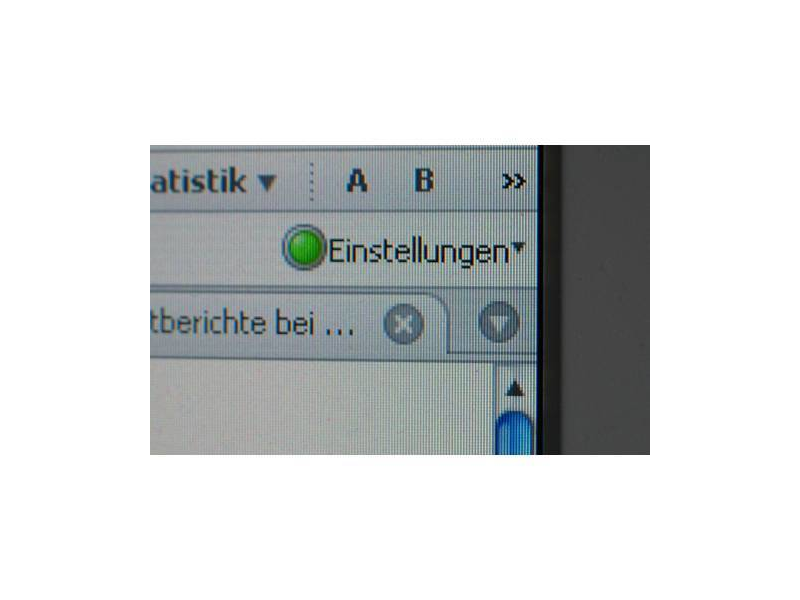
Wir verwenden bei der Arbeit Windows XP. Über den Desktop kann man anhand der rechten Maustaste in die Eigenschaften kommen. Dort lässt sich die Farbqualität und die Bildschirmauflösung des Monitors einstellen. Bei uns sind bei der Bildschirmauflösung 1024 x 768 Pixel eingestellt - das ist mehr auf der niedrigen Seite - und bei der Farbqualität gibt es eine Einstellung von "Höchste" das sind 32 Bit. Damit hat man an dem Arbeitsplatz eine sehr intensive Farbwiedergabe auf dem Bildschirm und die Schrift ist gestochen scharf.
Das Anschließen des Monitors war übrigens sehr einfach. Es wurde nur der alte Monitor entfernt und der Neue angeschlossen. Durch die automatische Justierung war das Bild gleich perfekt. Aber auch die Einstellung über Windows-Einstellungen ist sehr einfach. Das Handbuch hab ich bisher noch nicht gebraucht, weil auch die Menüführung sehr einfach und leicht verständlich ist.
Auch bei längerem Arbeiten bekommt man bei diesem Gerät keine Kopfschmerzen. Bei dem Vorgänger-Modell das wir hingestellt bekommen hatten, hatte ich öfter mal Kopfschmerzen. Aber seit dem wir den 19" TFT von Belinea haben ist dieses Problem auch weg.
Ganz praktisch ist auch die Funktion den Bildschirm um 90° drehen zu können. Dann hat man die Möglichkeit z. B. in Word in DIN A4-Größe das Word-Programm bedienen zu können und sieht auch so sein ganzes Blatt auf einmal und spart sich das Scrollen mit der Maus. Das ist schön für Schreibkräfte. Die Ansicht bei "normaler" Bildschirm-Einrichtung ist aber auch schon sehr groß und im Normalfall ausreichend.
Leider kann ich nicht beurteilen wie die Bildschirmansicht ist, wenn man ein Spiel über den Computer spielt, da ich dieses Gerät wie gesagt auf der Arbeit benutze. Für Büroarbeiten ist die Ansicht auf jeden Fall spitze. Ich kann mir aber nicht vorstellen, dass die Farben schlechter bei einem Spiel dargestellt werden, da sie auch in anderen Programmen schon sehr überzeugend sind.
Den Preis finde ich für einen 19" Bildschirm nicht unbedingt billig. Es gibt mittlerweile schon 19"-TFT-Monitore für cirka 170,00 Euro. Aber die Qualität lässt sich von Belinea eben nicht leugnen. Wir haben mehrere dieser 19" Bildschirme bei der Arbeit im Einsatz und bisher hatten wir noch keine Probleme. Das spricht schon für sich. Wer plant mehrere dieser Bildschirme in einer Firma einzusetzen, wird auch günstigere Angebote von Maxdata erhalten.
Zu der 36-monatigen Garantie kann ich nur sagen, dass es von Maxdata eine Hotline nur für Bildschirm-Probleme gibt. Unsere Leute von der EDV rufen da bei Problemen an und bei anderen Modellen wurde da das fehlerhafte Modell einfach durch ein Neues ausgetauscht. Das ist aber wie gesagt bei diesen 19" TFT-Bildschirmen noch nicht passiert. Also kann ich da nichts genaues dazu sagen.
Ich persönlich kann nach meiner Erfahrung bei der Arbeit mit diesem Bildschirm nur eine Note von 5 Sternen und eine Kaufempfehlung aussprechen.
Meine Berichte erscheinen auch bei Ciao (DamarisAnklam) und Preisvergleich (Gloriaforever).
Liebe Grüße
Damaris
...
Lange habe ich mich gegen Flachbildschirme gewehrt, da sie weniger Farbtreue haben und zu geringe Reaktionszeiten. Soweit meine Vorurteile.
Meinen 17 Zoll Röhrenbildschirm von Medion hatte ich 7 Jahre lang und wäre auch nie umgestiegen auf einen Flachen, doch letztes Jahr gab er plötzlich den Geist auf. Ein neuer Bildschirm musste also her. Inzwischen bieten gute Flachbildschirme schon fast die gleichen Qualitäten wie ein Röhrenbildschirm und so entschied ich mich für einen Flachen.
°°°°°°~~~~~~~~~~~~~~~~~~~~~~~~~~~~~~~~~ ~~~~~~~~~~~~~°°°°
Der Kauf
°°°°°°~~~~~~~~~~~~~~~~~~~~~~~~~~~~~~~~~~~~~~~ ~~~~~~~°°°°
Gekauft habe ich meinen Bildschirm bei Winner Computer. In der Größe wollte ich mich schon steigern, also musste es ein 19 Zoll Bildschirm sein. Ich habe mich bewusst für einen 4:3 Bildschirm und damit gegen Breitbild entschieden. Die Gründe sind einfach: die meisten Anwendungen sind für 4:3 konzipiert, meine Digitalfotos sind auch 4:3 und ich sehe keine Filme am Computer.
Der Preis war mit 320 Euro recht hoch.
°°°°°°~~~~~~~~~~~~~~~~~~~~~~~~~~~~~~~~~~~~ ~~~~~~~~~~°°°°
Lieferumfang - was war alles dabei?
°°°°°°~~~~~~~~~~~~~~~~~~~~~~~~~~~~~~~~~~~~~ ~~~~~~~~~°°°°
Im Lieferumfang war fast alles dabei. Nur das wichtigste fehlte, das DVI-D-Kabel zur digitalen Bildübertragung. Ich verstehe nicht warum nur ein analoges Kabel im Lieferumfang war, was schlechter Bildqualität bietet. Ich habe mir das Kabel später noch gekauft für etwa 10 Euro.
Inhalt im Überblick:
--------------------------
* Bildschirm Belinea 10 19 15
* Kurzanleitung
* CD mit Anleitung (12 Seiten)
* Netzkabel
* Audiokabel
* VGA-Bildschirm-Kabel (analog)
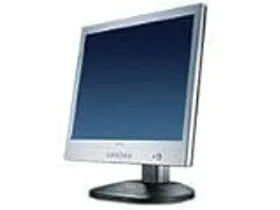
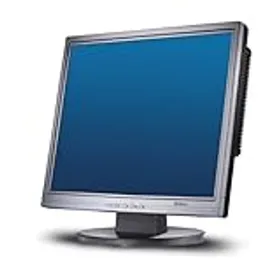
Vom Design her ist der Bildschirm in einem schlichten weiß/grau gehalten. Es ist mehr ein Arbeitsbildschirm.
Vorn befinden sich 5 Knöpfe zur Bedienung. Das Menü ist selbsterklärend und übersichtlich.
Links und rechts sind Lautsprecher, die ich allerdings nicht benutze. Zum Musikhören nutze ich lieber "richtige" Lautsprecher.
Der Bildschirm lässt sich nach vorn und hinten kippen, so kann man den Betrachtungswinkel optimal einstellen. Auch kann man den Bildschirm nach links und rechts drehen. Etwas sehr praktisches und sonst nicht so übliches ist die Höhenverstellung. Durch den schweren Fuß des Bildschirms lässt sich das alles auch sehr gut verstellen, ohne das man befürchten muss, dass der Bildschirm umkippt.
Eine weitere Besonderheit ist die Pivot-Funktion, dass heißt der Bildschirm lässt sich um 90° drehen. So kann man sich zum Beispiel DIN A4 Seiten in voller Länge ansehen. Wenn man den Bildschirm dreht, wird allerdings der Inhalt nicht mitgedreht und es gibt auch keine Einstellung dafür am Bildschirm. Man kann dies allerdings z.B. bei PDF-Dokumenten unter "Anzeige" > "Ansicht drehen" einstellen. Es gibt auch bei einigen Grafikkarten Programme die eine Umschaltung bieten. Es gibt auch eigenständige Software für dieses Problem. Ich persönlich nutze die Funktion nicht, da mir das drehen zu umständlich ist. Wer allerdings öfter mit langen Dokumenten am PC zu tun hat, für den wird sich die Funktion sicherlich lohnen.
Besonders hohen Wert habe ich beim Kauf auf eine ordentliche Bildqualität gelegt. Da ich am Computer z.B. Fotos und Bilder bearbeite habe ich einen hohen Anspruch an Farbtreue.
Der Bildschirm bietet mit 1000:1 einen sehr hohen Kontrast und einen weiten Betrachtungswinkel von 170°. Bei preiswerteren Bildschirmen erscheinen Farben schon aus einem leichten Seitenblick in ganz anderen Tönen und
Helligkeiten. Bei dem Belinea sind die Abweichungen relativ gering. Die verwendetet Technologie nennt sich P-MVA.
Insgesamt bin ich mit der Darstellung sehr zu frieden, die Farben wirken alle sehr realistisch und echt.
Flachbildschirme haben einen entscheidenden Nachteil der auftreten kann: Pixelfehler. Leider hat es meinen Monitor erwischt. Ein Pixel leuchtet bei mir dauerhaft in rosa-rot. So etwas kann einem bei jedem Hersteller treffen und die sichern sich dagegen ab. Erst ab einer gewissen Anzahl defekter Pixel gibt es einen neuen Bildschirm.
LCD-Pane l 19 Zoll Bilddiagonale (48,3 cm sichtbar), strahlungsarm nach TCO '03,
zertifiziert nach ISO 13406-2, Pixelfehlerklasse II, Panel-Technologie: PMVA
Kontrastverhältnis.....................1000: 1 (typisch) / 1200:1 (max.)
Betrachtungswinkel....................horiz ontal 170°, vertikal 170°
Reaktionszeit.............................8 ms g/g
Helligkeit..................................25 0 cd/m2 (typisch) / 270 cd/m2 (max.)
Eingangssignal.........................Vide o: analog (15-Pin Mini-D-SUB) sowie digital (24-Pin DVI-D)
Bildschirmfarben.....................16,7 Mio. Farben
Synchronisierung...................31-83 kHz horizontal, 56-75 Hz vertikal
Videobandbreite.....................135 MHz (Pixelrate)
Ergonom. Auflösung.................1280 × 1024 (60 Hz)
Audio Verstärker:....................2 W bei 8 Ohm
Lautsprecher:.........................1 W Dauerbelastung, 1,5 W Spitzenleistung
Netzanschluss..................... ...100-240 V AC, 50-60 Hz
Leistungsaufnahme................ON-Status: max. 50 W; Farbe der Netzanzeige: grün
SLEEP-Status: max. 4 W; Farbe der Netzanzeige: orange
Stromsparfunktionen nach EPA
Abmessungen..........................Breite 426 mm, Höhe 413 mm, Tiefe 210 mm
Gewicht:..............................6,7 kg (netto)
Umgebungsbedingungen........Betrieb: 0 bis +40 °C, r. L. 20-80 % (nicht kondensierend)
Lagerung:.......................... ..-20 bis +60 °C, r. L. 8-95 % (nicht kondensierend)
Quelle: Anleitung