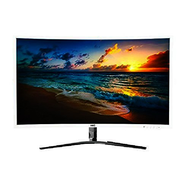
Medion MD 6155
Abbildung vergrößern: Medion MD 6155
Medion MD 6155
Medion MD 6155
Medion MD 6155

Medion MD 6155

 TFT-Monitor
Platz 509 in der Kategorie "LCD-Monitore / TFT-Monitore".
Bewertung: Kundenbewertung 4,50 / 5,00 (4.5 von 5)

Medion MD 6155 Test, Erfahrungen und Testberichte vom Verbraucher

Bewertung
Kundenbewertung 4,50 / 5,00 (4.5 von 5)
von 100% aller Autoren empfohlen (2/2).
Bewertungsverteilung:
Kontraste:  gut
Konvergenz:  ausgezeichnet
Wiederholrate:  gut
Verarbeitung:  gut
Bedienung/Ergonomie:  gut
Bildqualität:  ausgezeichnet
Stromverbrauch:  gering
Handbuch/Dokumentation/Hilfe: umfassend
Vorteile
  • Platz auf dem Arbeitsplatz, augenschonend
  • gutes Design, gute Bildqualität, günstiger Preis, sehr Platz sparend (nur ca. 5cm tief)
Nachteile/Kritik
  • Schlechte Lautsprecher, ist aber ja auch ein Monitor
  • externes Netzteil, geringe Trägheit der Anzeige (nur bei sehr schnellen Spielen z.B. Rennspiele)
tholler

Endlich Platz und trotzdem sehe ich mehr als vorher!

ein Testbericht von 2003-03-28 11:49:33 vom 28.03.2003
Empfehlung: ja
Vorteile: Platz auf dem Arbeitsplatz, augenschonend...
Nachteile/Kritik: Schlechte Lautsprecher, ist aber ja auch ein Monitor
Hallo,
nachdem mein Bericht über den neuen Aldi-PC ja schon online ist, möchte ich jetzt über die zweite Komponente schreiben, die ich mir geleistet habe.
Wie Ihr aus der Überschrift schon sehen könnt, handelt es sich um den 17'' TFT-Monitor von Aldi. Dieser wurde genau wie der PC am 26.03.2003 bei Aldi Süd zum Preis von 379,- EUR unters Volk gebracht.
Wer meinte, daß der PC schnell ausverkauft wäre, der hat nicht mit der Nachfrage nach diesem Monitor gerechnet.
Es dauerte gerade mal 5 Minuten, da war der Bestand von 2 Paletten beim Aldi in Troisdorf weg (die PCs brauchten bei 3 Paletten ca. 15 Minuten).

So weit so gut; ich habe mir also das Teil geleistet und bin mit stolz geschwellter Brust damit nach Hause gefahren.

Hier angekommen, wurde auch bei dem Monitor erstmal eine Bestandsaufnahme gemacht.


1. Verpackung

Der TFT befand sich in einem schmalen Karton (47 * 53 * 15 cm) und war durch zwei Styroporpassformen eingepackt.
Hier waren auch zusätzliche Schlitze eingelassen, die einen halbmondförmigen Fuß, ein Netzteil, ein Audiokabel und die Bedienungsanleitung nebst Treiber-CD enthielten.


2. Auspacken, Zusammenbau, Installation und Konfiguration des Monitors

2.1 Auspacken und Inhalt
Zum Auspacken ist nicht viel zu sagen, Kiste auf, auf den Kopf stellen und langsam rutschen lassen, klar gelle?! Nachdem ich die Plastikverpackungen entfernt hatte, sah ich die Einzelteile, die zu einem kompletten Monitor zusammen gebaut werden wollten. Diese waren ein Netzteil, der Bildschirm selber, ein Fuß und diverse Kabel.

2.2 Zusammenbau
Also den Fuß auf den Boden gelegt, gerade Kante des Halbmondes zu mir und vorsichtig das Display in die Führungen eingerastet.
Auf der Rückseite sind dann die Anschlüsse für ein normales 15poliges VGA-Kabel (leider kein DV-I), den Niederspannungsanschluß des Netzteiles und das Audiokabel. An Stelle von Medion hätte ich abgewinkelte Stecker verwendet, denn so sitzen sowohl das Strom-, als auch das Audiokabel doch recht verwinkelt.
Weiterhin wäre es schön gewesen, wenn das Gerät ein integriertes Netzteil mit einem normalen Netzschalter hätte. Hat es aber nicht, ein externes Netzteil mußte hinten an den Monitor angeschlossen werden.

2.3 Installation
Bevor ich den Monitor an meine Rechner angeschlossen habe, habe ich die Bildwiederholfrequenz auf 60 Hz zurück gestellt. Leider hatte ich das bei dem Anderen vergessen. Aber was soll ich sagen; es kam trotzdem ein Bild und eine Displayanzeige informierte mich darüber, daß der Monitor maximal 1280 * 1024 Bildpunkte bei einer Frequenz von 75 Hz darstellen kann. Nett gelle?!
Also das eingestellt und das Bild bewundert.

2.4 Konfiguration
Die werkseitige Darstellung des Monitors war klasse. Maximale Helligkeit, Maximale Farbe (rot, grün und blau) und einen ganz geringen Kontrast. Ich war begeistert von soviel Sachverstand desjenigen, der diesen Monitor in der Endkontrolle hatte.
Also erstmal die Werte auf ein normales Maß zurückgestellt (Helligkeit und Kontrast ca. 70%; Farbe ca. 50%).
So sah das ganze schon besser aus.
Aber was ist das? Beim starten von Windows und bei jeder Bildschirmänderung auf der Startebene flackert und flimmert das Bild sehr stark.
Keine Panik, der Monitor versucht für jede Auflösung und jede Bildwiederholfrequenz die optimalen Bildeinstellungen zu finden, was ihm auch meistens gelingt. Sollte er doch mal daneben liegen, so habe ich an der Vorderseite des Monitors eine Taste "AUTO", diese läßt ihn sich erneut synchronisieren.


3. Bedienelemente

Auf der Vorderseite sind insgesamt 7 Tasten, die zum Einstellen des Monitors und zum Ein/Ausschalten sind.
Von Links nach rechts: Menü, Pfeil links, Pfeil rechts, Netz, AUTO, Lautsprecher, EXIT.

Kurze Erklärung der einzelnen Tasten:

3.1 Menü
Wie die Beschreibung der Taste schon aussagt, kommt man hier in das Konfigurationsmenü. Die Einstellmöglichkeiten sind vielseitig und in mehreren Ebenen aufgebaut. Einstellbar sind z.B. Helligkeit, Kontrast, Farbe, Lautstärke der Lautsprecher, Lageneinstellungen für den Monitor, etc. Alles einzeln aufzuführen sprengt glaube ich etwas diesen Bericht; dafür hat man ja auch eine Anleitung, oder?
Eine Sonderfunktion hat die Menütaste aber auch noch. Wenn man sie länger gedrückt hält (ca. 5 sec.), so wechselt man innerhalt vom Menü die Ebene.

3.2 Pfeiltasten links und rechts
Hiermit werden die einzelenen Menüpunkte angewählt und eingestellt.

3.3 AUTO
Zum automatischen Einstellen der Bildposition (Phase, Breite und Höhe) des Bildes.

3.4 Durchgestrichenes Lautsprecherzeichen
Nein, das bedeutet nicht, daß die Lautsprecher entfernt werden, sondern nur, daß man hiermit den Ton ein- und ausschalten kann.

3.5 EXIT
Zum verlassen des Menüs, man kann aber auch warten, denn nach einer vorher festgelegten Zeit schaltet sich das Menü selber wieder ab.


4. Maße des Monitors

Für jeden, der wissen will, ob der Monitor auf seinen Schreibtisch passt, hier die Maße:
41 * 42,8 * 23 cm (B * H * T)
Der Neigungswinkel ist max. 3 Grad nach vorne und 20 Grad nach hinten.


5. Technische Daten

5.1 Betriebswerte des Displays
DC 19 V (Gleichspannung) bei 2,5 A / Maximale Leistungsaufnahme 47,5 W (Watt = Spannung * Strom)

5.2 Spannungsversorgung
AV 100 - 240 V (Wechselspannung) bei max. 1,8 A / Netzfrequenz 50 - 60 Hz.
Mit diesen Werten ist das Netzteil und damit der Monitor selber auch für die Stromversorgung in den USA geeignet (110 V / 60 Hz).

5.3 Maximale Auflösung / Bildwiederholfrequenz
1280 * 1024 bei 75 Hz

5.4 Anschlüsse
15poliger RGB-Videoeingang
3,5 mm Klinkenbuchse für Lautsprechereingang

5.5 Leistung der integrierten Lautsprecher
2 * 1 Watt (Also für Konzertsäle nicht geeignet)
Der Klang der Lautsprecher ist sehr Höhenbetont, Bass- und Mitteltonwiedergabe kann man vergessen.
Ich verwende dieses Lautsprecherpaar als zusätzliche Hochtöner neben meinen normalen Lautsprechern. Zu etwas anderem sind sie auch nicht zu gebrauchen.

5.6 Helligkeitswert, Kontrastverhältnis und max. Blickwinkel
Helligkeitswert: 250cd/m² (Candela)
Kontrastverhältnis: 350:1
Blickwinkel: 150 Grad horizontal; 125 Grad vertikal
(Mit diesen Werten kann man den Monitor sehr gut mit anderen vergleichen, da diese Werte immer angegeben werden)

Klar, diese Werte sind aus dem Handbuch abgeschrieben und von mir kommentiert.

6. Software / Treiber

Dem Monitor ist eine CD beigelegt, die insgesamt 6 Dateien enthält. Diese nehmen ganze 22,5 kb (nicht Megabyte, wirklich Kilobyte) ein.
Hierbei handelt es sich erstmal um die Treiber-Datei für den Monitor (sowohl für 15'' als auch für 17''). Diese enthält die Informationen über die maximale Auflösung und Bildwiederholrate, die der Monitor unbeschadet übersteht.
Was ist gut finde sind die beiden ICM-Dateien (wieder für 15'' und 17''). Diese enthalten die Farbverwaltungsinformationen des Monitors.

Wenn man sie an Stelle der Standardinformationen einsetzen will, so geht man wie folgt vor:
rechter Mausklick auf dem Desktop - Eigenschaften (Eigenschaften von Anzeige geht auf) - Einstellungen - Erweitert - Farbverwaltung. Hier kann man jetzt die ICM-Datei von der CD installieren.


6. Fazit

Klar, man darf von einem Monitor, der 379,00 EUR kostet nicht erwarten, dass er die Werte eines Monitors bringt, der doppelt oder dreimal so viel kostet, aber für diesen Preis ist die Leistung mehr als gut. Wo ich sehr froh drüber bin ist, daß das TFT-Display keine defekten Pixel hat, denn da ist auch heute noch das Reklamieren sehr schwer, da laut Rechtsprechung der Kunde eine gewisse Anzahl an Defektpixeln in Kauf nehmen muß.
Aber um ganz ehrlich und objektiv zu sein, ich möchte ihn nicht mehr gegen meinen guten alten EIZO F56 eintauschen, ich bin 100% mit meinem TFT zufrieden.
Wie er sich in punkto Trägheit des Bildaufbaus bei Spielen verhält, da kann ich nichts zu sagen, da ich keine Spiele besitze, die einen schnellen Bildaufbau erfordern. Einen Film von DVD kann ich mir jedoch problemlos und ohne eine Schlierenbildung ansehen.
Einer der Vorteile eines TFT-Monitors liegt darin, daß er durch seine Techik bedingt, 100% Strahlungsfrei ist. Mein Monitor unterstützt dabei auch noch die Norm TCO99.
Ein weiterer Vorteil ist darin zu sehen, daß Aufgrund der Bauweise ein 15'' TFT eine Darstellungsfläche hat, die der Größe eines 17'' Röhrenmonitors entspricht. Ein 17'' TFT ist in der Bildschirmgröße vergleichbar mit einem 19'' Röhrengerät.

7. Etwas zur Reinigung
Um das empfindliche Display nicht zu zerkratzen oder zu zerstören, darf man es nicht mit einem groben Lappen oder scharfen Reinigungsmitteln behandeln. Verwendet man z.B. Lösungsmittel, so wirkt sich das
1. auf die Plastikoberfläche und
2. auf die Antireflexbeschichtung des Displays aus.
Zum reinigen verwende ich ein sauberes, trockenes Staubtuch. Um Schmier und Schieren zu entfernen, darf es auch schonmal ein feuchtes Tuch sein. Dabei aber unbedingt den Monitor abschalten oder besser noch, vom Strom trennen!
Was sehr gut ist, das sind Mikrofasertücher. Diese brauchen nur sehr wenig Wasser, reinigen streifenfrei und greifen die Oberfläche des Displays nicht an.
Eine ganz große Bitte an die Hausfrauen; bitte versucht nicht das Innere des Monitors zu reinigen, denn das ist eine Aufgabe, die nur geschulten Leuten obliegt! OK?!


So, ich hoffe, dieser Bericht war interessant und hat Euch weiter geholfen. Wenn noch fragen offen sind, schreibt mir einfach. Entweder als Kommentar, als GB-Eintrag oder als Mail.

Viele Grüße
Thorsten
...
Produktbewertung:Kundenbewertung 4,00 / 5,00 4
Bewertung Testbericht:sehr hilfreich
mo451

Sieht nicht nur spitze aus - ist es auch!

ein Testbericht von 2004-11-20 10:36:23 vom 20.11.2004
Empfehlung: ja
Vorteile: gutes Design, gute Bildqualität, günstiger Preis, sehr Platz sparend (nur ca. 5cm tief)...
Nachteile/Kritik: externes Netzteil, geringe Trägheit der Anzeige (nur bei sehr schnellen Spielen z.B. Rennspiele)
Im folgenden Testbericht versuche ich euch den Medion MD 6155 (einen 17“ TFT-Monitor) so vorzustellen, dass ihr das Wichtigste über das Gerät erfahrt und euch eine eventuell bevorstehende Entscheidung für oder gegen den Monitor leichter fällt.

Ich bin schon vor einem Jahr auf die Idee gekommen mir einen TFT zuzulegen, da mein alter Röhrenmonitor, dem ich jetzt übrigens keine Träne nachweine, einfach zu viel Platz weggenommen hat. Leider konnte ich mich aber für kein Gerät entscheiden. Nachdem ich allerdings doch zugeschlagen habe, bin ich nun stolzer Besitzer eines 17“ TFT-Monitors.

Jetzt fange ich aber mit meinem Bericht an:

Für alle, die gerne wissen möchten was ihnen bevorsteht hier ein kleines Inhaltsverzeichnis.

1. Auspacken und aufbauen
a, Auspacken
b, Lieferumfang
c, Aufbauen und anschließen
d, Inbetriebnahme

2. Kurze Erklärung der Tasten (OSD-Menü)
a, Die Tasten am Monitor
b, Das OSD-Menü

3. Die Bedienungsanleitung

4. Meine Meinung zum Gerät

5. Genaue Technische Daten


1a, Auspacken:
Zum Auspacken eines Monitors aus einem Pappkarton ist wohl nicht viel zu sagen. Um größere Schäden zu vermeiden, sollte man jedoch zuerst die an den Seiten verstauten Kleinteile (Kabel) entfernen und dann den Monitor, der an beiden Seiten von großen Styroporstücken geschützt wird, vorsichtig aus dem Karton herausziehen.


1b, Lieferumfang
Der Lieferumfang umfasst:
1 LCD-Bildschirm
1 Standfuß
1 Audiokabel (für die integrierten Lautsprecher)
1 Stromkabel
1 Netzteil
1 Bedienungsanleitung (näheres in Abschnitt 3)


1c, Aufbauen und anschließen
Bevor ihr euren alten Monitor entfernt solltet ihr unbedingt in der Anleitung nachschauen, ob die Einstellungen, die ihr für den alten Monitor hattet, vom neuen LCD-Monitor unterstützt werden. Ihr müsst sie dann gegebenenfalls ändern.

Der Aufbau des Monitors ist schnell beendet, da man nur…
1. …den Monitor vorsichtig in den Fuß stecken muss, sodass er einrastet und…
2. …den zusammengebauten Monitor an den vorgesehenen Platz stellen muss.

Auch das Anschließen entpuppt sich nicht als besonders schwierig. Nötige Anschlusskabel sind (logischerweise) das VGA-Kabel und das Netzkabel. Der Anschluss des Lautsprecherkabels ist optional (für den Betrieb nicht notwendig). Die im Monitor eingebauten Lautsprecher solltet ihr besser nicht nutzen, wenn ihr über ein anderes Soundsystem verfügt, da man mit 1 Watt pro Lautsprecher keine großen Lautstärken erzielen kann. Die etwas verwinkelten Anschlüsse sind von hinten schwer einzusehen, für alle die nicht zurechtkommen ist in der Bedienungsanleitung erklärt welcher Stecker wo rein muss.
Das Netzkabel wird dann also in das Netzteil gesteckt und das in die Steckdose, das VGA-Kabel wird an den Monitor und an den PC angeschlossen, eventuell könnt ihr dann noch das Lautsprecherkabel anschließen und dann kann’s losgehen:


1d, Inbetriebnahme
Zur Inbetriebnahme werden ganz normal der Monitor und der PC angemacht. Der Monitor wird als Plug’n’Play-Gerät ganz einfach (jedoch ohne extra Meldung) vom PC erkannt. Die Einstellungen müssen dann jedoch selbst geändert werden. In der Bedienungsanleitung wird der Modus 1280 x 1024 bei 60 Hz empfohlen. Maximal kann der Monitor 1280 x 1024 bei 75 Hz darstellen. Auffällig ist hier jedoch, dass unbedingt im OSD-Menü Einstellungen verändert werden müssen, da Helligkeit und Kontrast sowie alle Farben auf 100% eingestellt sind, was nicht unbedingt jedem gefällt J.
Wenn ihr euch dann wundert, warum beim Starten vom Betriebssystem das Bild seltsam flimmert, ist das auf keinen Fall eine Illusion aber es ist auch kein Grund zur Sorge, da der Monitor nur versucht geeignete Einstellungen für das Bild zu finden. Sobald ihr euch angemeldet habt hört es auf und die Synchronisation ist abgeschlossen.
Die Inbetriebnahme ist damit beendet.


2a, Die Tasten des Monitors
Hier eine einfache Erklärung der Tasten (7):

1. Der Ein/Ausschalter
Der größte Knopf befindet sich in der Mitte der 7 Tasten und wird zum Ein- bzw. Ausschalten des Monitors benutzt. Die Beleuchtung des Knopfes kann entweder orange oder grün sein, wobei orange für „Standby“ und grün für „Betrieb“ steht.

2. Die AUTO Taste
Ein Druck auf diese Taste bewirkt, dass der Monitor Einstellungen wie Bildposition etc. AUTOmatisch vornimmt.

3. Die Menü Taste
Die Menü-Taste ist zum Starten des OSD-Menüs vorhanden. Innerhalb des Menüs benutzt man sie dann auch zum Bestätigen und um von der untersten Ebene in die darüber gelegene zu gelangen.

4. Die Pfeiltasten
Mit den Pfeiltasten bewegt man sich im Menü nach links bzw. nach rechts.

5. Die EXIT Taste
Durch drücken dieser Taste beendet ihr das OSD-Menü

6. Die Mute-Taste
Die Mute-Taste ist mit einem durchgestrichenen Lautsprecher als Symbol versehen und schaltet daher den Ton ab bzw. ein.


2b, Das OSD-Menü
Das OSD-Menü ist umfangreich, bietet alle notwendigen Einstellmöglichkeiten und ist leicht zu bedienen. Die Symbole für den gerade ausgewählten Einstellungsbereich leuchten farbig, alle anderen sind schwarz-weiß. In jeder Ebene befinden sich links und rechts je ein Roter und ein grüner Smiley. Mit dem Grünen beendet man das Menü und speichert die Einstellungen, mit dem Roten beendet man ohne zu speichern. Einziger Nachteil des OSD-Menüs ist, dass die abgebildeten Zeichen erst gedeutet werden müssen, da sie nicht beschriftet sind. Hilfe dazu gibt es in der Bedienungsanleitung.


3. Die Bedienungsanleitung
Als nächsten Punkt möchte ich auf ebendiese Bedienungsanleitung zu sprechen kommen.
Mit Bedienungsanleitungen habe ich bei Medion bisher immer gute Erfahrungen gemacht. Auch diese Anleitung enttäuschte mich in dieser Hinsicht nicht. Sie liefert alle Informationen, die der Besitzer benötigt mit Inhaltsverzeichnis und Stichwortverzeichnis sauber gegliedert und einfach verständlich. Viele aufschlussreiche Abbildungen und nicht übersehbare Warnzeichen und „Merkkästchen“ sorgen dafür, dass der Benutzer nach Lesen der Anleitung alles richtig macht. Im Großen und Ganzen kann ich nur positives über die Anleitung sagen.


4. Meine Meinung zum Gerät
Ich bin mit diesem Monitor voll und ganz zufrieden. Zum günstigen Preis habe ich hier ein 17“ TFT ergattert, das sich sehr gut präsentiert. Ansprechendes Design (im silber-grau-Look) kommt hier zusammen mit einer guten Bildqualität. Auch die sonst so beschimpfte Trägheit der Anzeige hält sich in Grenzen. Sie ist zwar vorhanden, wenn man schnelle Rennspiele spielt, andere Spiele, die keinen rasanten Bildwechsel erfordern kann man jedoch Problemlos spielen. Die Detailgenauigkeit ist sehr groß und Bildverzerrungen sind keine Vorhanden. Einziger Nachteil eines TFT’s ist, wie ihr ja alle wisst, dass man direkt davor sitzen muss um alles farbgetreu zu sehen. Schwächen bei der Bildqualität konnte ich keine feststellen. Des weiteren hält der Monitor die Fehlerklasse ll, die bei einer Auflösung von 1280 x 1024 Bildpunkten (1.31 Mio Pixel) 3 Fehler vom Typ 1 (weiß), 3 vom Typ 2 (schwarz) sowie 7 vom Typ 3 (bunt) erlaubt, ein. Mein Monitor weist sogar gar keine Pixelfehler auf.
Daher meine ich sagen zu können, dass die Leistungen des TFT-Displays für den günstigen Preis besser sind als viele erwarten. Das Preis-Leistungs-Verhältnis ist mehr als nur gut!


5. Genaue technische Daten
Die technischen Daten zu diesem Gerät sind wohl der wichtigste Teil des Berichtes, die das Gerät mit anderen vergleichen wollen. Hier kommen sie:

Größe des Displays: 17“ (43,18 cm)
Auflösung: max. 1280 x 1024
Bildwiederholfrequenz: max. 75 Hz
Sichtwinkel: 140°/120° (typ.)
Kontrast: 350:1 (typ.)
Helligkeit: 270 cd/m2 (typ.)
Nennspannung: DC 19 V
Leistungsaufnahme: max. 47,5 Watt
RGB-Videoeingang: analog (15-poliger D-SUB Anschluss)

Strahlungsprüfsiegel: TCO99
Maße: 41 cm x 42,8 cm x 23 cm (mit Fuß)
Auszeichnungen: Design Award 2003

Diese Daten habe ich größten teils aus der Bedienungsanleitung übernommen.


Das war also mein Testbericht zum Medion MD 6155 (November 2003 bei Aldi), der euch hoffentlich geholfen hat. Ich habe versucht alles Wesentliche über diesen TFT zu berichten, sollten jedoch noch Fragen von eurer Seite offen sein, schreibt mir einfach ne E-Mail. Ich werde mich dann anstrengen eure Fragen zu beantworten muss euch aber bitten nicht zu erwarten, dass ich umgehend antworte.

LG, und vielen Dank für euer Interesse,
Moritz
...
Produktbewertung:Kundenbewertung 5,00 / 5,00 5
Bewertung Testbericht:sehr hilfreich
Verarbeitung:Verarbeitung von Medion MD 6155  TFT-Monitor: 4,0 gut
Kontraste:Kontraste von Medion MD 6155  TFT-Monitor: 4,0 gut
Bedienung/Ergonomie:Bedienung/Ergonomie von Medion MD 6155  TFT-Monitor: 4,0 gut
Bildqualität:Bildqualität von Medion MD 6155  TFT-Monitor: 5,0 ausgezeichnet
Stromverbrauch:Stromverbrauch von Medion MD 6155  TFT-Monitor: 4,0 gering
Konvergenz:Konvergenz von Medion MD 6155  TFT-Monitor: 5,0 ausgezeichnet
Wiederholrate:Wiederholrate von Medion MD 6155  TFT-Monitor: 4,0 gut
Handbuch/Dokumentation/Hilfe:umfassend
1-2 von 2  LCD-Monitore / TFT-Monitore
Top Webtipps
Amazon.de
Niedrige Preise, Riesen-Auswahl und kostenlose Lieferung ab nur 20 EUR

Produktbeschreibung Medion MD 6155

 
Allgemeine Informationen Medion MD 6155
gelistet seit: 23.09.2003
Hersteller: Hersteller: MedionMedion, www.medion.de
weitere Medion LCD-Monitore / TFT-Monitore
Bewertung durch unsere Mitglieder
Produktbewertung: Kundenbewertung 4,50 / 5,00
Medion MD 6155 TFT-Monitor im Vergleich
LCD-Monitore / TFT-Monitore
Testsieger & Top 10
Weitere interessante Produkte
Home > Computer > Computer Hardware > Monitore > LCD-Monitore / TFT-Monitore > Medion MD 6155 > Überblick