Medion Tevion MD 40420 Test, Erfahrungen und Testberichte vom Verbraucher
Klasse Scanner für wenig Geld
ein Testbericht von inline_igel2004-04-07 10:12:44vom 07.04.2004Empfehlung: ja
Vorteile: Bei Papiervorlagen klasse Qualität, Scanprogramm macht eine guten Eindruck...Nachteile/Kritik: Durchlichteinheit ist nur Spielerei, Bedienungsanleitung in vielen Dokumente aufgesplittet
Bei Aldi gab es Ende März den Scanner Tevion MD40420 vom Hauslieferanten Medion, mit 2400 dpi optische Auflösung und 48 bit Farbtiefe verspricht er erstklassige Scanergebisse. Ob er das auch hält, könnt ihr hier nachlesen.
Der erste Eindruck
===============
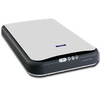
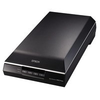
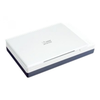
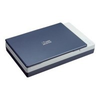
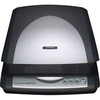
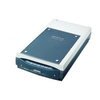
Der Scanner kommt in einem schicken champagnerfarbenen Oberteil und schwarzer Unterhälfte daher. Am Scharnier der Abdeckung hängt ein Zettel, der auf die Transportverriegelung hinweist. Die Abdeckung gefällt mir nicht, sie ist sehr leicht und kann ein Buch etc. nicht fest andrücken. Auf den ersten Blick macht das Scharnier einen wackligen Eindruck, tatsächlich läßt sich der Deckel in der Halterung um ca. 1 cm hochheben, dadurch kann man ihn auch über dickere Vorlagen klappen.
Daten
=====
Lieferumfang: Scanner, Durchlichteinheit, Steckernetzteil, USB-Kabel,
2 CDs (Treiber und Software), Handbücher
Betriebssysteme: Windows 98SE/Me/2000/XP,
Mac OS9.x, OS X10.1.3 bis 10.2
Zusatzsoftware: Adobe PhotoDeluxe 4.0 HomeEdition (Windows),
Adobe Photoshop 5.0 LE (Mac)
Systemvoraussetzungen: Pentium III 500 MHz, 64 MB RAM, 800 MB Festplattenplatz
Gewicht: 2,6 kg
Abmessungen: 480 x 300 x 60 mm (TxBxH)
Stromverbrauch: 12 V, 1.25 A
Preis: 69,99 Euro (bei Aldi Süd)
Installation
========
Zunächst muss man die Transportverriegelung lösen, dazu dreht man mit einer Münze eine Schraube am Boden um 90 Grad herum. Als nächstes installiert man auf dem PC die Treibersoftware. Ich habe das Setup gestartet und den Treiber ausgewählt. Den FineReader, Ulead PhotoExplorer, DVD PictureShow und den Acrobatreader habe ich nicht installiert. Daraufhin war das Programm beleidigt und meinte vorm Neustart, dass noch nicht alles installiert sei. Aber egal.
Nach dem Neustart den Scanner mit Strom versorgen und an eine USB-Buchse anschließen. Dann macht Windows den Rest, man muss nur noch bestätigen, dass man den nicht zertifizierten Treiber installieren will.
Eine grüne Leuchtdiode über der mittlere Taste zeigt die Betreibsbereitsschaft an, einen Ein/Ausschalter hat der Scanner nicht. Solange sie blinkt, ist der Scanner noch in der Aufwärmphase oder das USB-Kabel ist nicht eingesteckt.
Auf dem Windows-Desktop finde ich dann Icons für den ScanWizard 5, Tevion Scanner Configuration und "Meine Bilder". Den vorhandenen Ordner "Eigene Bilder" konnte Tevion nicht verwenden??? In der Taskbar finde ich dann noch ein Icon, dass mir angibt, ob der Scanner betriebsbereit ist oder nicht.
ScanWizard
==========
Das ist das zentrale Programm und hat eine moderne Optik mit gerundeten Buttons. Am wichtigsten ist der Button "Verwendung". Wählt man als Ziel "Bildschirm", so wird eine Auflösung von 96 dpi eingestellt, bei Tintenstrahldruckern 200 dpi, Laserstrahldrucker 100 oder 150 dpi, Fax 200 dpi und OCR 300 dpi. Über die Auswahl "frei" kann dann endlich die Auflösung so eingeben, wie man möchte.
Über den Button "Einstellungen" kommt man die die Manipulationsmöglichkeiten für
Helligkeit, Kontrast, Schärfe und Farbsättigung heran. Mit "Scanziel" legt man fest, in welchem Ordner die Datei gespeichert werden soll usw. und startet den Scanvorgang. Die Bedeutung der anderen Buttons will ich jetzt nicht weiter breittreten, da sie m.E. nicht so wichtig sind.
Sehr vermisst habe ich zunächst Möglichkeiten zum Einstellen der Gammakurve, zum unscharf maskieren, einstellen von Schwarz- und Weißwert. Ein Blick in die gedruckte Kurzanleitung bringt die Erkenntnis, dass ein unscheinbares Icon am oberen Fensterrand in das "professionelle Steuerfeld" umschaltet. Schaltet man auf diese Variante um, dann merkt sich der ScanWizard dies.
Das "prof. Steuerfeld" macht keinen automatischen Vorschauscan, diesen startet man über den Button "Übersicht". Wenn man den Ausschnitt mit dem Rahmenwerkzeug festgelegt hat, kann man nochmals den Button "Vorschau" anklicken und bekommt den Auschnitt nach einen erneuten Scanlauf vollflächig im Fenster angezeigt. Daneben existiert noch ein kleines Infofenster, in dem lupenartig die Umgebung der Cursorpostion so stark vergrößert ist, dass man die einzelnen Pixel erkennen kann.
Nun zu einigen wichtigen Bedienungselementen:
- "Moire" hat die Rasterweiten für Zeitungsvorlagen (85 lpi), Illustrierten (150 lpi) und Kunstmagazine (175 lpi) vordefiniert. Eigene Werte kann man ebenfalls eingeben und zum Menü hinzufügen lassen.
- Unter "Helligkeit" öffnet sich ein weiteres Fenster. Mit Schiebereglern kann man Helligkeit und Kontrast verändern, zwei Miniaturansichten zeigen das Originalbild und eines mit den Auswirkungen der Schiebereglern.
- "Farbkorrektur" ist meiner Meinung nach sehr gut gelungen! Im PopUp-Fenster sieht man wieder die Minaturansichten und einen Schieberegler für die Sättigung. Der Hit ist der Farbkreis, in dessen Mitte sich ein verschiebbarer Punkt befindet. Diesen kann man frei nach außen und damit in eine Farbrichtung bewegen und damit die Farbänderungen durchführen (s. Bild 6).
- "Kurve" ist schließlich die Gammakurve. Fest definiert sind die Werte 1.5, 1.8 und 2.0, unter 'frei' bekommt man ein PopUp-Fenster, in dem man die Kurve frei verändern kann.
Alles in allem macht dieses professionelle Steuerfeld auf mich einen sehr guten Eindruck, bei einem Scanner für 70 Euro hätte ich das nicht erwartet.
Der Scanvorgang
==============
Der Scanner beherrscht unterschiedliche Arten von Pieps- und Brummlauten. Startet man einen Scan, so fängt es mit einem kurzen Pieps an, dann ein Pieps in andere Tonlage, dann ist einige Zeit Pause, dann knattert er je nach gewählter Auflösung in unterschiedlicher Tonlage ... für den PC zu Hause mag das ok sein, im Büro mit mehreren Arbeitsplätzen sollte ein Scanner leiser zu Werke gehen. Nicht dass es ein ohrenbetäubender Krach wäre, aber mein Epson 1650 ist deutlich leiser.
Scannen kann man auf zwei Weisen:
a) über Scan Wizard als Stand-Alone-Porgramm
b) oder aus einem Grafikprogramm über den Twaintreiber
ScanWizard macht nach dem Start automatisch einen Vorabscan (im einfachen Modus), im Vorschaufenster sieht man dann das Bild usw. Er erkennt - sofern man die Grundeinstellungen nicht geändert hat - welcher Vorlagentyp aufgelegt ist und wählt dann Farbe/SW, Farbtyp usw. Liegt z.B. ein Foto aus dem Scanner, so wählt das Programm auch automatisch den Ausschnitt aber nicht immer richtig: an einer Seite ist etwas abgeschnitten.
Ich verwende Corel PhotoPaint, dort startet man einen Scanvorgang über die Tastenkombination Strg-Q. Wie schon erwähnt wird hier über den Twaintreiber ebenfalls ScanWizard gestartet, nur hat der Button "Scanziel" nun die Beschriftung "Einlesen". Die Grafik sieht man nach den Scanvorgang in PhotoPaint und speichert sie von dort im gewünschten Format. Beim PC meienr Freundin (ein 800 MHz Duron) dauert es 12 sec, bis ScanWizard gestartet wird, das empfinde ich als sehr träge.Innerhin verträgt sich das Programm mit dem noch vorhandenen Twain-Treiber des alten Scanners!
Ich habe einen 10 x 15 cm großen Farbdruck mit 500 dpi gescannt bzw. hatte das vor. Obwohl ich in der Tevion Scanner Configuration auf 500 dpi eingestellt hatte, merkt er sich die Einstellung nicht und scannt mit 96 dpi. Also muß ich den Button "Verwendung" anklicken und es umstellen. Der Scanner hat für den Scan ca. 30 sec gebraucht.
Von der Rückseite eines ziemlich ungebrauchten 5 Euro-Scheines habe ich einen Ausschnitt von 93 x 30 mm in der höchsten Auflösung von 2400 dpi gescannt. Das dauert ca. 140 Sekunden. Die Qualität ist dafür sehr überzeugend. In der abgebildeten Brücke befindet sich - für das bloße Auge nicht erkennbar - der Schriftzug "Euro" in lateinischer und griechischer Schrift. Diese wird von Scanner einwandfrei aufgelöst. Auch kann man sowohl die Unebenheit des Papier (fleckiges Weiß innerhalb der Fünf) und die Druckqualität (feine Lücken in den schwarzen Linien) erkennen.
Ich habe diesen Scan zum Vergleich mit meinem Epson Perfection 1650 nochmal durchgeführt. Seine geringere Auflösung habe ich durch einen größeren Ausschnitt zu kompensieren versucht, damit die Dateien etwa gleich groß sind ist. Die Qualität ist etwa identisch, der Tevion liefert allerdings stärker gesättigte Farben. Der Epson ist mit 120 sec Scanzeit auch nicht deutlich schneller.
Wichtig: ich habe nur USB 1.1, der Scanner ist für USB 2.0 ausgelegt, d.h. an einem moderneren PC kann er theoretisch erheblich schneller werden, da die beim Scannen mit hohen Auflösungen erforderlichen Pausen zum Übertragen der Daten kürzer werden.
Was ich mit meinen Mitteln leider nicht testen kann, ist der Dichteumfang, den der Scanner erfassen kann. Dazu fehlen mir die Vorlagen und die sind sehr teuer.
Von den Farben her scheint es eine kleine Verschiebung in Blaurichtung zu geben, ein Blauton mit leichtem Grünstich wird zu einem reinen Blau. Aber da mein Monitor nicht kalibriert ist, kann ich das nicht mit letzter Sicherheit sagen. Auf jeden Fall sind die Abweichungen gering, man muß nicht viel nachbearbeiten.
Durchlichteinheit
=============
Die Durchlicheinheit wird mit einem 15poligen Sub-D-Stecker an der Rückseite des Scanners angeschlossen. So ein großer Stecker ist eigentlich überflüssig, da dieser Zusatz nur die Beleuchtung für Dias und Negative bereitstellt, es wird wie gewohnt der Scanschlitten im Gerät bewegt und damit die Bildinformationen aufgenommen.
Man soll die Durchlichteinheit einfach irgendwo auf dem Vorlagenglas auflegen. Parallel zum Scanschlitten liegt sie mit Rastnasen auf. Und gerade sollte man sie auflegen, da der Scanausschnitt nicht per Software gerade gerichtet wird. Zunächst habe ich es mit einem Dia versucht. Dazu hat die Durchlichteinheit eine Rastnase, die das Dia festhalten soll. Sie übt auf ein Dia im einfachen Rahmen zuviel Druck aus und verbiegt das Dia. Zusätzlich funktioniert das nur auf einer Seite, auf der anderen befindet sich das Dia nicht in Höhe der Halterung, sondern liegt auf dem Vorlagenglas auf und damit schief.
Am oberen Rand des professionellen Steuerfeldes ist ein sehr dunkles Icon (Fotoapparat?), das den Namen "Materialauswahl" trägt. Damit schaltet man zwischen Aufsicht (normale Papierabzüge usw.), Positiv (Dia) und Negativ um. Mit dem Button habe ich also wieder den Vorschauscan gestartet und wußte zunächst mit dem Ergebnis nichts anzufangen. Man konnte in einem blaßgelben Ton die durchleuchtete Fläche der Durchlichteinheit sehen, auf der sich keine Dia befand.
Also habe ich den Versuch abgebrochen, das Kalibrierprogramm installiert (warum muss man das eigentlich extra machen???) und kalibriert. Der Farbstich war nun weg, aber trotzdem alles sehr dunkel. Das Dia konnte ich nur erkennen, nachdem ich den Gammawert auf 2.0 hochgesetzt hatte. Den Scan habe ich zwar noch durchgeführt, aber das Ergebnis ist schlichtweg enttäuschend: Das Dia wirkt flau und ist stark verrauscht. In Durchsicht war es ein recht helles Dia, also nicht mit hohem Dichteumfang. Für Dias ist die Durchlichteinheit unbrauchbar.
Als nächstes habe ich ein Negativ versucht, dessen Papierabzug ich bereits gescannt hatte. Also die Materialauswahl auf Negativ umgechaltet, nun ändert das Icon sich in ein Filmstück um. Anstelle des Bedienelementes "Moire" sieht man nun "Filmtyp". Negative habe üblicherweise eine rötlichen Grundton, früher gab es auch Negativfilme, die einen braunen Filmtyp haben. Daher sollte die Scannersoftware verschiedene Negativsorten bereitstellen. Dies ist hier aber nicht der Fall, es gibt nur "Generic Nagative Film".
Es passt ein Streifen mit 5 Negativen an die Durchlichteinheit, es gibt zwei durchsichtige Plastikhalte, in die man den Streifen einklemmen kann. Zunächst hatte ich die Anleitung nicht verstanden und den Negativstreifen mit Tesafilm fixiert. Hier die Zeiten: Button "Übersicht" liefert den Vorausscan in 62 sec, der Button "Vorschau" den vollflächigen Ausschnitt in 25 sec. Der eigentlichen Scan dauert bei 2400 dpi etwa 150 sec und erzeugt 27 MBytes an Daten. Das Ergebnis ist nicht so schlecht wie beim Dia, aber der generische Filmtyp paßt für einen Kodak Gold 100 ASA überhaupt nicht! Weiß hat einen kräftigen Blaustich, Grüntöne von Pflanzen wirken leuchtend hellgrün, ja schon fast neongrün. Und gelbe und braune Töne werden zu einem dunklen Grau.
Tastenfeld
========
Ich habe noch gar nichts zu dem Tastenfeld an der Vorderseite des Scanners gesagt. Dort sind Tasten, die mit Icons versehen sind. Lt. Anleitung bedeuten sie: Abbrechen/Einrichten, Scannen, Kopieren, E-Mail, OCR, Scannen zum Web, Definieren. Die Icons für Kopieren (Druckersymbol), eMail (Briefumschlag) und Web (Weltkugel mit WWW-Schriftzug) sind noch auf Anhieb zu identifizieren.
Wenn ich die Taste "E-Mail" drücke, kommt zunächst eine akustische Rückmeldung für den Tastendruck. Nach 10 sec öffnet sich ein Fenster "Tevion Scan Status" mit der Meldung "Der Scanrahmen des Bildes wird berechnet. Bitte warten". Dann wechselt der Titel auf "Tevion Scanner Direct Scan Controller" und als Meldung steht da "Bildgröße übersteigt 512 KB. Möchten Sie fortfahren?". Sagt man ja, so kommt der Assistent für den Internetzugang. Dass ich ein Mailprogramm habe, weiß der Scanner und seine diversen Programme anscheinend nicht.
Zu dem letzten Button "Definieren" heißt es in der Anleitung: "Passt die Funktionen für Power Saving, Scan, Fax und Launch Application ihren Wünschen entsprechend an.". Nur wenn ich den anklicke, passiert überhaupt nicht. Aber da gibt es ja noch den "Tevion Scanner Configuration" auf dem Desktop. Wenn ich dort den Reiter "E-Mail" auswähle, steht als Mailprogramm "System-Standard-Email", mein Mailprogramm dort eintragen bzw. den Pfad zu ihm festzulegen, geht also nicht.
Lange Rede, kurzer Sinn: für mich sind solche Buttons ein neumodischer Schnickschnack, der vermutlich nur dann funktioniert, wenn man die von Microsoft bereitgestellten Programme verwendet. Wer sein induviduelles PC-System hat, bleibt außen vor. Da scanne ich doch lieber meine Bilder auf herkömmliche Weise und binde sie als Anhang ein.
Papierware
=========
Zum Scanner wird einiges an Papier geliefert:
- Die Bedienungsanleitung im DIN A5 Format erklärt lediglich, wie man den Scanner anschließt und enthält technische Hinweise. Ansonsten verweist sie auf andere Dokumentation.
- Ein auf halbe DIN A4-Höhe gefaltetes Blatt trägt den Titel "Installation und erste Schritte". Die Erläuterungen zum Programm ScanWizard sind so kurz, dass man darauf verzichten kann. Was da steht, habe ich auch intuitiv herausgefunden. Immerhin ist hier das Tastenfeld am Scanner beschrieben.
- Zum ScanWizard5 gibt es eine 8seitige Kurzaleitung, die vom Format etwas größer als DIN A 5 ist. Hier habe ich gefunden, wie man in das professionelle Steuerfeld gelangt.
- Und schließlich gibt es ein 4seitiges "Tevion TA Installation und erste Schritte" zur Durchsichteinheit, etwas schmaler als DIN A5 und dafür leicht höher. Hier wird übrigens gleich zu Anfang darauf hingewiesen, dass die Scanergebnisse nur für die Betrachtung auf dem Monitor geeignet seien und keinen Diascanner ersetzen können. Leider finde ich nichts darüber, ob ich die Durchlichteinheit bei angeschlossenem Scanner anschließen kann.
Ich verstehe nicht, warum Medion diese Informationen in einer Anleitung liefern kann. Das macht den Eindruck eines zusammengewürfelten Haufens.
Software
=======
Auf der Treiber-CD ist auch die OCR-Software vorhanden. Dabei handelt es sich um die Versionen "Finereader 5.0 Sprint" und "Finereader 6.0 Trial". Aktuell ist derzeit die Version 7.0, die in Tests gut abgeschnitten hat. Installiert habe ich keine davon, da die eine schon betagt und die andere nach xx Tagen abläuft. Wieviele tage die Testversion funktioniert, konnte ich der Installationsinfo nicht entnehmen.
Ebenfalls nicht installiert habe ich die Photoshop Programme von dern zweiten CD, da ich mit Corel Draw arbeite.
"ULead PhotoExplorer" kann Dateien vom Scanner, Digitalkameras oder CDs einlesen. In einem virtuellen Verzeichnis werden Thumbnails (Miniaturansichten) vorgehlten, um einen Überblick über die Dateien zu haben. Man kann sie in 4 Stufen bewerten, wie gut sie gefallen und dmait später die Suche einschränken. Einfache Bearbeitungswerkzeuge wie Drehen, Rotieren sind vorhanden. Eine Funktion soll rote Augen entfernen, eine andere Bilder so verbessern, dass man sie ausdrucken oder an eMails anhängen kann. Auch Diashows kann man erstellen (mit Hintergrudnmusik) und mit einem externen Brennprogramm auf CD-ROM oder DVD brennen.
"Ulead DVD Picture Show" erstellt Diashows mit Überblendungen und Hintergrundmusik auf CD-ROM oder DVD als VCD, SCD oder im DVD-Format. Bei letzterm bin ich mir nicht sicher, ob nur Mini-DVDs gehen. Das werde ich evtl. in einem getrennten Bericht testen (sofern Bedarf besteht).
Fazit
====
Für 69,99 Euro ein rundum gelungener Scanner. Man kann hochwertige Scan von Aufsichtvorlagen herstellen. Die Durchlichteinheit ist aber nur Spielerei, vernünftige Ergebnisse erzielt man damit nicht. Medion sollte diese weglassen und dafür den Preis noch etwas senken.
[Schade, dass man bei YOPI dem Bericht keine Bilder anfügen kann, dann hätte ich euch zeigen können, was sich in Worten nur beschreiben läßt. Dafür hat die Produktaufnahme nur 3 Stunden gedauert!]
Glossar
======
Auflösung:
Wir d in Dots per Inch (dpi) gemessen. Dots sind die Bildpunkte und ein Inch - oder Zoll - sind 25,4 mm. Andere Bezeichnung ist ppi, Pixel per Inch. Wichtig ist bei einem Scanner die optische Auflösung, eine zusätzliche interpolierte Auflösung ist irrelevant, da sie keine zusätzlichen Informationen liefert.
Die max. Auflösung wird immer werbewirksam herausgestellt, auch Aldi macht dies so. Gleichzeitig werden in der Anleitung die schon oben aufgelisteten Auflösungen für unterschiedliche Ausgabegeräte als sinnvoll angegeben. Diese empfohlenen Werte machen dann Sinn, wenn man z.B. direkt ausdrucken will.
Ich bevorzuge i.a. eine höhere Auflösung und arbeite mit dem Bildverarbeitungsprogramme Details besser heraus. Häufig reicht auch die unscharf-maskieren-Funktion nicht aus, dann führe diesen Schritt im Bildverarbeitungsprogramm ein zweites Mal durch und reduziere dabei die Auflösung. Siehe auch 'Rasterweite'.
Farbtiefe:
Gescannt wird mit den drei Grundfarben Rot, Grün und Blau. Eine Farbtiefe von 8 bit je Farbe ist das Minimum. Um die Bildwerte beim Scannen manipulieren zu können, ohne dass die Qualität darunter leidet, arbeiten heutige Scanner mit z.B. 12 bit je Farbe. Zum PC werden i.a. nur 24 bit übertragen.
Gammakurve:
Mit dem Helligkeitsregler ändert man die Helligkeit des gesamten Bildes, also sowohl der dunklen, der mittleren als auch der hellen Partien. Das Bild wirkt dann blaß und flau. Manchmal will man einen durch Schatten dunklen Bereich aufhellen ohne gleichzeitig die mitleren und hellen Partien zu ändern. Dies macht man über die Gammakurve. Wie man damit umgeht, würde diesen Bericht sprengen, damit sind ganze Kapitel von Büchern über Bildverarbeitung gefüllt.
OCR:
Steht für "Optical Character Recognition", zu deutsch Texterfassung. Damit sind Programme gemeint, die eine gescannten Textseite in richtigen Text umwandeln. Anschließend kann man ihn in einem Textverarbeitungsprogramm bearbeiten usw. Dafür muss das Programm das Muster der Buchstaben erkennen. Fehler in der Erkennung bessern die Programme häufig durch Wörterbücher aus. Eine 100%ige Erkennung schaffen diese Programme aber nicht, besonders, wenn der Text Grafiken umfließt, hapert es. Und eine 99,9%ige Erkennung ist m.E. auch problematisch, da man dann besonders gründlich Korrektur lesen muss, um evtl. nur einen Fehler zu finden.
Rasterweite:
Die Rasterweite wird in lpi (Linien per Inch) gemessen. In der Drucktechnik können keine Halbtöne, also unterschiedliche Sättigungen einer Farbe erstellt werden. Man fasst mehrere Pixel zu einem Würfel zusammen, z.B. 5x5 Punkte. Damit kann man 26 verschiedene Helligkeitsstufen drucken, je nachdem wieviele der Punkte gesetzt sind. Ein Tintenstrahldrucker mit 1440 dpi
Schwarzwert/Weißwert:
Jedes Bild hat einen bestimmten Helligkeitsbereich. Will man den mittleren Bereich spreizen, so kann man mit einem Werkzeug in Pipettenform den Farb/Helligkeitswert einer relativ dunklen Stelle aufnehmen und als Schwarzwert festlegen. Alle Bereiche, die dunkler sind, werden zusammengefaßt. Analog verfährt man mit dem Weißwert.
unscharf maskieren:
Gedruckte Fotos sind gerastert, mit einer Lupe kann man das Muster erkennen. Beim Scannen führt dies zu Bildstörungen. Je nachdem, wie stark man das Bild verkleinert, sieht man sog. Moiremuster. Der Begriff "unscharf maskieren" stammt aus der Zeit, als man noch richtigen Filmen gearbeitet hat. Heutzutage haben Bildverarbeitungsprogramme Funktionen - i.a. "Moire entfernen" oder "unscharf maskieren" genannt -, mit denen man diese Störungen beseitigen kann. Am besten ist es, wenn der Scanner diese bereits beim Scannen übernimmt.
...