PC-Software
Ob Antivirus oder Firewall - hier ist alles vorhanden, was das Software Herz höher schlagen lässt.
PC-Software(108 Produkte)
-

Falk Routenplaner auf CD Rom
15,93 € zum Produkt- Hervorragende Routenplanung mit extrem vielen Features
- Diverse Abstürze trüben den guten Eindruck. In der neueren Version treten diese Abstürze nicht mehr auf.
-
Skype
ab 41,75 € zum Produkt- Kostenlos Gute Verbindung Auch für Auslandsanrufe geeignet
- super Qualität, Videotelefonie, kostenlos, regelmäßige Updates
- gute Qualität, kostenlos, leicht zu bedienen, viele Möglichkeiten
- nicht jeder hat skype, aber dass kann sich ja ändern
- uralte Version für Linux
- manchmal kleine Verbindungsprobleme
-
Trillian
ab 16,28 € zum Produkt- -Multimessanger -Extras wie Plugins, Skins, Updates, Programme usw. -Vielfältige Einstellung -Kompakt und Stabil
- gutes design,übersichtlich, mehrere Messenger
- besser als ICQ & Co. | Funktionsvielfalt | stabil | Design
- -Leider einige Fehler
- nur in Englisch verfügbar
- Voll-(Pro)version kostenpflichtig
-
ICQ
ab 12,38 € zum Produkt- Umsonst, Toll und macht Spaß
- Features,kostenlos,Spiele
- man kann viele Leute kennenlernen, kann ganz leicht Terimne ausmachen z.B mit freunden, es ist umsonst, macht Spaß :)
- Gar keins
- gefährlich
- manchma wird man von Leuten geaddet die Spamer sind ,also dich mit Werbung zutexten :(
-
Winrar
140,44 € zum Produkt- Ressourcenschonend (außer beim Packen), hohe Funkionsvielfalt, Splitfunkion, Passwortschutz möglich....
- Stabilität, Schnelligkeit, Funktonsvielfalt
- Funktionen
- teuer (über 35€)
- 30 Tage Testversion.
- Programm ist Shareware => 40 Tagefrist
-

WISO Sparbuch 2003
5,89 € zum Produkt- sehr umfangreich, gute Hilfefunktion, Multimedia-Tool
- Sehr gute Menueführung
- sehr einfache und übersichtliche Handhabung; Programm gibt zusätzliche Tipps zum Steuernsparen; Programm prüft Eintragungen auf Fehler
- beim ersten Mal etwas schwierig
- Zu viele unnötige Anlagen
- nichts
-
Norton Internet-Security 2003
14,85 € zum Produkt- ausgezeichnete Firewall,sehr gute Virenerkennung,Einrichtung per Assistent, gute Update-Funktion
- nette Verpackung
- leichte Bedienung
- kein Programm für anonymes Surfen
- Aufgabe nicht erfüllt
- trotzdem Viren und Spamware...
-
PowerQuest PartitionMagic
24,80 € zum Produkt- Einfaches Erstellen von Partitionen auf der Festplatte, auch wenn bereits Software darauf ist.
- Nichts
-
MSN Messenger
6,93 € zum Produkt- Eigendlich fast alles . . .
- -Man lernt nette Leute kennen -einfach zu bedienen - viele Funktionen -vertreibt Langeweile
- Wenns funktioniert super Spass!
- jedoch nur "fast"
- - hat seine kleinen Macken
- Support schlecht wenn man auf dessen Hilfe angewiesen ist!
-
Nvidia Orb Screensaver
30,50 € zum Produkt- Erstklassige Wirkung der mystischen Kugel mit ihren Blitzen und des magischen Auges in der Mitte. Kinderleichter Download und noch leichtere Installation!
- schnell installiert, schnell deinstalliert, gut programmiert
- Schützt Privatspähre.
- Der ruckelnde Himmel!
- wird schnell langweilig, keine Einstellungen, eigentlich unnütz
- Kein Grafikfeuerwerk.
-
Microsoft Netmeeting 3.0
25,15 € zum Produkt- kostenlos
- Weltweite, kostenlose (von den Internetkosten abgesehen) Kommunikation mit Bild, Ton oder Chat - Handhabung - Menü
- manchmal Macken
- Bei langsamer Internetverbindung mindere Bildqualität
-
Project 64 (n64)
26,33 € zum Produkt- kostenlos, Spaß, simpel zu bedienen, viele Spiele kompatibel, Grafik besser als auf N64
- Kostenlos.
- n64 spiele auf pc
- Hardwareanforderungen, "Konsolen-feeling" fehlt, schwer an Roms zu kommen
- Nicht ausgereift.
- grafik, fehlende spiele
-
ICQ Lite
14,38 € zum Produkt- Kommunikation ganz einfach
- benutzerfreundlich, kostenlos
- klein, werbefrei, leicht zu durchblicken
- Online-Hilfe nur in englischer Sprache
- dieses Klopfen
- mangelnde Stabilität, Optionen sowie Suchfunktionen zu weit limitiert,
-
ICQ Pro 2003a
18,62 € zum Produkt- Freeware; große Usergemeinde; umfangreiches Programm
- Wichtige neue Funktionen, braucht zumindest bei mir nicht viele Ressourcen, das Prinzip ist natürlich genial
- umsonst,kleine Datei,man hat immer jemand zum reden,hilft bei Problemen,Versenden von Dateien
- Ressourcenfresser; unübersichtlich; nicht kompatibel zu anderen Messengern; Sicherheitsrisiko
- Die üblichen Schwächen, leider...
- Sicherheitslücken
-
Skyper
ab 26,30 € zum Produkt- Immer Up-to-Date
- Teuer in der Anschaffung News werden spät empfangen FriendlyNews beschränkt
-
Microsoft MS Windows Editor
69,03 € zum Produkt- sehr großes Einsatzfeld, kostenlos, schnell und stabil
- Übersichtlich, einfach, stabil, kostenlos
- kostenlos, übersichtlich, effektiv
- beschränkter Funktionsumfang
- Nicht allzu viele Funktionen (als Notizblock genügt es allerdings leicht)
- wenige Funktionen
-
Norton System Works 2003 Professional
59,82 € zum Produkt- Viele gute Systemtools
- viele Funktionen, aktuell, sicher
- Preis
- teuer
-
teamspeak
76,84 € zum Produkt- übersichtlich, kostenlos, einfach
- Kann jeder nutzen, kostenlos, einfach genial!
- keine Alternative zum Telefon
- Ersetzt dennoch nicht das Telefon...
-
Phono Phonostar
19,83 € zum Produkt- leichte Bedienung, viele Radiosender, Skins für den Player, kostenlos
- riesige Senderauswahl, Timer - Aufnahmen, nützliches Online - Portal
- - Vielfältigkeit - leicht zu bedienen - legal und kostenlos
- nichts
- Abgriff über Soundkarte, deshalb unerwünschte Zwischentöne möglich
- - Limit - gelgentlicher Streamabriss





PC-Software: neue Produkte
-
 Steuertipps SteuerSparErklärung 2014 (PC Ratgebersoftware)
Steuererklärungssoftware für das Steuerjahr 2013.
-
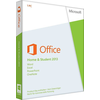
 Microsoft Office Home and Student 2013 1 User
Office Home für Privathaushalte, Schüler und Studenten.
-
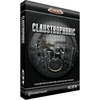
 Toontrack EZX Claustrophobic
- aktuelle RnB-, Hip Hop- und Pop-Produktionen. - Windows XP, PIII/Athlon 1,8GHz mit 5...
-
 Toontrack The Classic EZX
- Drum-Library mit aktuellen und Retro-Sounds. - Aufnahme mit 2 unterschiedlichen Setu...
-
 Toontrack EZX Nashville
- traditionelles Country Drum-kit. - Midifiles enthalten. - Windows XP, PIII/Athlon 1...