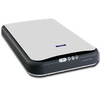
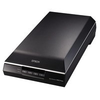
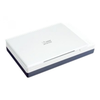
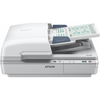
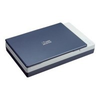
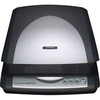
Plustek OpticPro S24
Abbildung vergrößern: Plustek OpticPro S24
Plustek OpticPro S24

Plustek OpticPro S24

 Flachbett-Scanner
Platz 194 in der Kategorie "Flachbett-Scanner". Scanner-Typ: Flachbettscanner / Optische Auflösung: 1200x2400 / Farbtiefe: 48 / Scanner A4 1200x2400dpi color USB ...mehr
Bewertung: Kundenbewertung 4,50 / 5,00 (4.5 von 5)

Plustek OpticPro S24 Test, Erfahrungen und Testberichte vom Verbraucher

Bewertung
Kundenbewertung 4,50 / 5,00 (4.5 von 5)
von 100% aller Autoren empfohlen (2/2).
Bewertungsverteilung:
Verarbeitung:  ausgezeichnet
Software-Ausstattung:  ausgezeichnet
Treiber-Update:  
Treiber:  ideal
Installation:  sehr einfach
Benutzerfreundlichkeit:  ausgezeichnet
Geschwindigkeit:  sehr schnell
Scanqualität:  ausgezeichnet
Vorteile
  • flach, klein, schnell
  • Preis,Ergebnisse,Funktionalität
Nachteile/Kritik
  • Lampe brennt immer!
  • steht am Ende des Berichtes
Ltd83

Der Scanner für jede Gelegenheit

ein Testbericht von 2005-05-15 20:48:33 vom 15.05.2005
Empfehlung: ja
Vorteile: flach, klein, schnell...
Nachteile/Kritik: Lampe brennt immer!
Heute möchte ich euch etwas über meinen Scanner berichten. Früher hatte ich mal eine Lexmark, aber der hat mich nicht vollends überzeugt und ich hab ihn billig bei eBay verkauft. Jetzt besitze ich den Plustek OptiPro S24 und bin mit ihm wirklich sehr zufrieden.

~~~~~~~~~~~~~~~
>Technische Daten:

· Scanner Typ: CCD, Farb Flachbett Scanner
· Anschluss: USB (Universal Serial Bus)
· Auflösung: 1200 x 2400 optische dpi
· Interpoliert: 19200 dpi
· Farbtiefe (Hardware): 48 Bit/Pixel
· Farbtiefe (Software): 48 Bit/Pixel
· Graustufentiefe: 16 Bit/Pixel
· Schwarzweißtiefe: 1 Bit/Pixel
· Cache: 512 KB
· Schärfentiefe: über 3cm (Scannen von perspektivischen Vorlagen)
· Scanmethode: Single-Pass-Verfahren
· Scanbereich: (216x297) mm (Also DIN A4)
· Abmessungen: (457x270x64) mm
· Gewicht: 2,2 kg ohne Zubehör
. Versandgewicht ca.: 4,0 kg

~~~~~~~~~~~~~~~
>Wie sieht er aus?

Der Scanner ist in einem blau-grau Ton und in weiß gehalten. Wenn man ihn dann öffnet sieht man, wer hätte es gedacht, oben eine schwarze Abdeckung und unten den Scan-Bereich.

Wenn man sich den Scanner aber mal genau ansieht, wird man überrascht feststellen, dass da ja gaaanz viele silberne Knöpfe dran sind ;) bei einem meiner älteren Scanner hatte ich, gaub ich, grade einen "on" Schalter und das wars, deswegen war ich im ersten Moment ein wenig überrascht, aber Brot backen kann er deswegen auch nicht ;) (also: man muss nicht alles, was ich hier schreib 100% für voll nehmen *g*).

~~~~~~~~~~~~~~~~~~~~~~~~
>Wie krieg ich ihn zum laufen?

Man nehme den Scanner aus seinem Karton und stelle ihn auf einen flachen Untergrund, damit der Sicherungsschalter an der Unterseite gedrückt ist und der Scanner auch weiß, dass er jetzt nicht mehr transportiert wird, danach schließt man ihn mit den mitgelieferten Netz- und USB-Kabeln an und schaltet den Rechner ein. Letzterer erkennt den Scanner voll automatisch und verlangt noch nach einer Instalations-CD, die natürlich auch in dem Karton mitgeliefert wurde. Also: CD-Laufwerk auf, CD rein, CD-Laufwerk zu und den Bildschirmanweisungen folgen. Das ganze stellt sich als kinderleicht raus, da man wirklich nicht viel mehr machen muss, als dauernd auf OK zu klicken. Danach starte man den Rechner neu, damit Windows auch was mit dem neuen Stück Hardware anfangen kann und schon ist der Scanner scan-bereit.

~~~~~~~~~~~~~~~~~~~~~~~~~~~~~~~~~~
>Was hat man jetzt alles auf dem Rechner?

Also, wenn man den Instalationsprozess erfolgreich beendet hat, hat man den sogenannten Action-Manager auf dem Rechner, der eine virtuelle Abbildung der Knöpfe auf dem Scanner auf den Schirm wirft. Das Programm ist recht nützlich, wenn sich der eigentliche Scanner ungefähr nen halben Meter weiter weg befindet und man nicht immer aufstehen will, wenn man was einscannen muss (natürlich legt sich das nicht von selber in den Scanner, aber ihr wisst schon, was ich mein) und man kann natürlich noch das ein oder andere konfigurieren, aber dazu später.
Man hat auch das sogenannte "Preto!-Paket" mitinstalliert, was aber zum eigentlichen scannen nicht erforderlich ist. Das sind Bearbeitungsprogramme für bilder, Texte etc. Ich werde nicht wieter auf dieses Paket eingehen und mich nun erstmal mit dem eigentlichen Scannen beschäftigen.

~~~~~~~~~~~~~~~~~~~~~~
>Wie scanne ich denn nun?

Man hat ziemlich genau 2 Möglichkeiten dem Scanner zu sagen, dass man jetzt unbedingt scannen will:
1. Man bedient einen der vielen Knöpfe direkt auf dem Scanner oder
2. Man benutzt den Action-Manager und bedient die Knöpfe virtuell

Welche man von diesen beiden Möglichkeiten auch nutzt, es läuft auf das gleiche hinaus.
Zu allererst läuft aber bei jedem Scan-Prozess die Lampe warm und der Scanner kalibriert sich. Das ganze dauert dann so 60-90 Sekunden.

>Was machen die Knöpfe nun im genauen?
Ich gehe hier vom Scanner aus, die Reihenfolge im Action-Manager kann abweichen!!

Also als erstes hätten wir da ganz links den "Copy-Knopf". Die Funktion dieses Buttons lässt sich schon aus dem Wort entnehmen, aber auch für Englisch-Unkundige ist spätestens nach einmaligem Drücken klar, dass es sich um einen Kopier-Schalter handelt.
Man bekommt eine Kopierer-Tastur auf den bildschirm und kann, wie es sich gehört, erstmal den Drucker einrichten und das Papierformat wählen. Danach geht es an die eigentliche Einstellung des Scan-Prozesses:
man kan die Qualität des Scannens durch drei Konfigurationen bestimmem. Das wären: "Farbfoto", "schwarz-weiß-Foto" und "Text". Je nach Qualität braucht der Scanner etwas mehr oder weniger Zeit. Die Helligkeit ist schon mittig eingestellt und eigentlich für fast alle Scans optimal so. Ich selbst hab noch nie was ander Helligkeit ändern müssen.
Jetzt drückt man noch auf den Kopier-Button und los gehts.

Rechts daneben ist der OCR-Button. Das ist ein Texterkennungsknopf, der automatisch den Text erkennt. Hierzu öffnet sich nach dem Betätigen des Knopfes als erstes ein Fenster, in dem man auswählen muss, welches Textverarbeitungs-Programm man denn nutzt. Man kann wieder die schon oben genannten Sachen einstellen: Papierformat, Qualität und Helligkeit. Nach dem Scannen öffnet sich dann das Text-Verarbeitungsprogramm.
Eventuelle Bilder werden dann als Bilder erkannt (wenn man nicht unbedingt WordPad, oder sowas hat, wo es keine Bilder gibt) und in den Text eingefügt.

Wiederum rechts daneben ist der Power-Safe-Button. Das ist der Energie-Spar-Modus und die Lampe schaltet sich aus. Das macht sie auch 3 Minuten nach einem Scan automatisch.

Wenn man jetzt noch ein Stück nach rechts geht, kommt der eMail-Button. Ist eine recht interessante Erfindung, denn damit kann man eingescannte Bilder oder Texte gleich in eine eMail verpacken und sie losschicken (wenn man natürlich einen Internet-Anschluss hat). Hier kommen dann aber noch Einstellungen bezüglich des Gammawertes und des Kontrastes hinzu und man erhält ein Vorschaufenster.

Ganz rechts außen befindet sich der "Custom"-Schalter. Hier kann man Auswahl treffen, wenn man seine eingescannten Sachen in Alben speichern möchte, oder Faxe verschickt und so weiter. Ich habe das selbst nie gemacht, deswegen kann ich nicht über Erfahrungen berichten.

Wenn man jetzt noch weiter rechts geht.... fällt man vom Scanner runter ;)

~~~~
>Fazit

Ich war mit allen Ergebnissen mehr als zufrieden und kann den Scanner nur weiterempfehlen. Es ist alles im Lieferumfang enthalten, was man braucht um den Scanner zum Laufen zu bringen und das finde ich super, denn bei meinem Drucker hat beispielsweise das USB-Kabel gefehlt. Er kostet (hab mich mal schlau gemacht) bei eBay ungefähr 40-60€, liegt also im guten Mittelfeld, was Scanner angeht und hat meiner Meinung nach nur sehr gute Ergebnisse geliefert. Die Scanergebnisse sind bis jetzt immer anstandslos gewesen, ich konnte nie meckern, was das Bild anbetrifft und die Farben wurden originalgetreu wiedergegeben. Sogar Texte wurden vom Scanner meist richtig erkannt und mit den herrkömlichen Texterkennungsprogrammen einwandfrei auf den Rechner gebracht (natürlich gibts auch hie und da einige Abstriche, aber nichts ist perfekt).

Das einzige Manko ist, dass dieses Kontrollämpchen, was mitten auf dem Scanner ist, einfach nicht auszugehen scheint. Man kann machen was man will, es brennt und brennt und brennt.... deswegen gibts von mir einen Öko-Punkt-Abzug, dh. 4 von 5 Sternen.

Wer noch Fragen oder Anregungen zum Bericht hat, der melde sich bitte bei mir. Ich kann nur sagen, dass ich hoffe, das der Bericht euch ein wenig weitergeholfen hat und es vielleicht auch ein wenig Spass gemacht hat, ihn zu lesen :)

Wer sich über einen anderen Scanner informieren will, der kann das bei meinem Bericht über den Canon CanoScan LiDE 20
gerne tun!
...
Produktbewertung:Kundenbewertung 5,00 / 5,00 5
Bewertung Testbericht:sehr hilfreich
Verarbeitung:Verarbeitung von Plustek OpticPro S24  Flachbett-Scanner: 5,0 ausgezeichnet
Software-Ausstattung:Software-Ausstattung von Plustek OpticPro S24  Flachbett-Scanner: 5,0 ausgezeichnet
Benutzerfreundlichkeit:Benutzerfreundlichkeit von Plustek OpticPro S24  Flachbett-Scanner: 5,0 ausgezeichnet
Treiber-Update:Treiber-Update von Plustek OpticPro S24  Flachbett-Scanner: 5,0 immer aktuell
Bedienungsanleitung:Bedienungsanleitung von Plustek OpticPro S24  Flachbett-Scanner: 5,0 kinderleicht & hilfreich
Treiber:Treiber von Plustek OpticPro S24  Flachbett-Scanner: 5,0 ideal
Geschwindigkeit:Geschwindigkeit von Plustek OpticPro S24  Flachbett-Scanner: 4,0 schnell
Installation:Installation von Plustek OpticPro S24  Flachbett-Scanner: 5,0 sehr einfach
Scanqualität:Scanqualität von Plustek OpticPro S24  Flachbett-Scanner: 5,0 ausgezeichnet
schuchi2

Der schuchi scannt jetzt wieder

ein Testbericht von 2004-05-15 12:51:11 vom 15.05.2004
Empfehlung: ja
Vorteile: Preis,Ergebnisse,Funktionalität...
Nachteile/Kritik: steht am Ende des Berichtes
Hallo Liebe Leserinnen und Leser!


So langsam war es mir leid, dass ich einen Scanner hier habe, welcher zwar am Computer angeschlossen ist, aber wegen Windows XP nicht funktionieren wollte.
Er scannte einfach nicht.
Also nahm ich mir etwas Zeit und etwas Geld, und besuchte den MediaMarkt, wo ich im Sonderangebot einen Scanner zu 49,- €uro erstand.
Von den ersten Erfahrungen, wovon man bei einem Neugerät eigentlich am meisten sammelt, da das Gerät ansonsten nur noch als normales Gerät angesehen wird, und man dann nicht mehr so auf die Kleinigkeiten achtet, welche inzwischen etwas über einen Monat betragen, möchte ich Euch nun berichten.

OpticPro S 24

nennt sich das Gerät, und stammt von der Firma
Plustek.
Die Firma dürfte einigen sicherlich bekannt sein, da sich Plustek bei Scannern schon einen gewissen Namen geschaffen hat.
Ich möchte nicht näher auf die Herstellerfirma, welche inzwischen auch schon ihre 20 Jahre hinter sich hat, eingehen.
Falls es doch interessierte gibt, so darf ich diese auf die Seite www.plustek.de verweisen.

Was erwarte ich von diesem Gerät?
In diesem Abschnitt möchte ich Euch etwas näher bringen, welche Kriterien mich bei einem Scanner interessieren, und auf welche ich in meinem Bericht auch eingehen werde.
Wichtig sind für mich Kriterien, wie leichte Installation, schnelles und einfache Bedienung, Einbindung in die verschiedenen Anwendungen, und schneller Zugriff von diesen, und eine entsprechend gute Scannqualität.
Ebenso sollte das Gerät über USB verfügen.

Was habe ich vorgefunden?
Als ganz äußerste Erscheinung hat man erst mal einen Orangefarbenen Karton.
Auf diesen seinen Seiten ist der Scanner abgebildet. Auf der Rückseite kann man dann noch die Daten dieses Gerätes in 7 Sprachen nachlesen, wobei die deutschen auf der Seite des Kartons stehen, und die englischen auf der anderen Schmalseite.
Die 2,3 kg, welche das Gerät wiegen soll, merkt man bei der Größe kaum, und das Karton lässt sich leicht transportieren.

Zu Hause angekommen wurde der Karton sofort geöffnet.
Als erstes entdeckt man erst mal das Netzteil, welches auf einer weißen Schaumpolystorolabdeckung gelagert ist.
Nach herausnehmen dieser Abdeckung sieht man auch gleich den Scanner, welcher ja als Bild recht gut abgebildet ist.
Ebenso findet man ein USB-Kabel, eine Installations-CD, sowie zwei Faltblätter mit den Installationsanweisungen, sowie mit der Beschreibung der Benutzung der Scannerbuttons, wovon das Gerät 5 Stück besitzt.

Technische Daten
Um diesen Bericht nicht zu lang werden zu lassen, möchte ich nicht weiter auf diese eingehen. Zu erwähnen sei hier nur, dass das Gerät eine Auflösung von 1200 x 2400 dpi hat, die maximal scannbare Größe A4 beträgt und als Lichtquelle eine Kathodenlampe benutzt wird.
Der Rest kann bei mir bei Interesse erfragt werden.

Installation
Nicht leichter als das, kann ich da nur sagen.
Da ich ja schon vorher einen Platz für einen Scanner hatte, und dieser nun wegfallen kann, war die Platzfrage schnell geklärt.
Wichtig ist zu erwähnen, dass das Gerät mit der gesamten Unterseite auf einer Fläche aufliegen muß, da es auf der Unterseite einen Schutzschalter gibt, welcher den Schlitten beim Transport verriegelt, damit dieser keinen Schaden nehmen kann.
Liegt das Gerät nun flach auf, ist dieser Schalter gedrückt, und der Schlitten entriegelt.
Die Stromversorgung ist ebenfalls schnell realisiert. Dafür muß man in der Steckdose nur einen etwas größeren Platz vorsehen, da mal wieder das Trafoteil in die Steckdose gesteckt wird, von welchem das Kabel zum Scanner abgeht.
Der entsprechende Stecker passt auch nur in die dafür vorgesehene Buchse im Scanner.
Eine irrtümlich gesteckte Verbindung, welche das Gerät beschädigen kann, ist also ausgeschlossen.
Ist die Stromversorgung nun hergestellt, kann man die USB-Verbindung mit dem Computer herstellen.
Dies erfolgt mittels des mitgelieferten USB-Kabels.
Auch hier ist ein falsches Einstecken nicht möglich, da man an der Buchse erkennt, welcher Stecker dort hineingehört.

Nach dem Verbinden von Scanner und Computer meldet sich sofort die Hardwareerkennung, dass eine der Scanner OpticPro S24 gefunden wurde.
Ich muß noch mal kurz erwähnen, dass mein Computer mit dem Betriebssystem Windows XP läuft.
Nun wird es Zeit, die CD einzulegen.
Von dieser greift sich Windows nun den Treiber, welcher sogar für Win XP zertifiziert ist.
Es wird also sichergestellt, dass das Gerät unter Windows XP Fehlerfrei läuft.
Wenn nun den Installationsanweisungen auf dem Bildschirm gefolgt wird, wird der Scanner auch richtig und schnell installiert.

Mit dem Einlegen der CD startet auch gleich die Installation der Scannersoftware.
Da wird neben dem Action Manager, welcher eine Nachbildung der 5 Knöpfe auf dem Scanner sind, und die entsprechenden Aktionen Ausführt, (dazu gleich mehr) 4 verschiedene Bearbeitungsprogramme installiert, welche in einem Preto!-Paket enthalten sind. Zu den Programmen werde ich nicht weiter eingehen, da sie mit den Scannerfunktionen wenig zu tun
Haben.

Nach der Installation wird ein Neustart gefordert, wobei dann die Systemdateien aktualisiert werden.

Funktionalität
Nun hat schuchi zwei Möglichkeiten den Scanner anzusprechen.
Zum einen mit dem Action Manager, und zum anderen mit den Knöpfen auf dem Scanner, den sogenannten Scanner Buttons.
Bei beiden Aktionen fanden die selben Funktionen statt, für welche diese ausgewählt waren.
Ich werde jetzt im folgenden von Knöpfe reden.

Erst mal habe ich, um alle Funktionen zu testen, ein Text mit einem Bild in den Scanner gelegt.

Der erste Knopf ist die Taste „Copy“.
Eigentlich sagt die Bezeichnung des Knopfes genug.
Nach dem drücken des Knopfes, welcher eher einer Sensortaste gleicht, wird als erstes die Lampe vorgeheizt. Dies dauert etwa ein bis anderthalb Minuten.
Danach läuft der Schlitten mit der Scannerlampe einmal hin und her, was sich Scallieren nennt.
Dieses Scallieren erfolgt übrigens vor jeder Aktion.
Auf dem Bildschirm erscheint ein Fenster, welches sich Copy Utility nennt.
Auf diesem kann man als erstes den Drucker einstellen, auf welchen die Kopie ausgedruckt werden soll.
Dann hat man auf der linken Seite noch eine numerische Tastatur, womit man die Anzahl der Kopien einstellen kann.
Weitere Einstellmöglichkeiten sind noch die Papiergröße bis maximal A4, die Qualität der Kopie, welche in drei Punkte gegliedert ist ( Farbfoto, S/W Foto und Text ), sowie die Helligkeit. Diese ist auf 50 %, also mittig, voreingestellt.
Dann hat man nach diesen Einstellungen, welche man eigentlich nicht einstellen brauch, wenn man 1 zu 1 Kopien macht, die Möglichkeit via nachgebildeter Knöpfe die Kopie zu starten, die Hilfe nachzulesen, oder die Kopie unverrichteter Dinge zu beenden.
Das Ergebnis war, ohne die Einstellungen zu verändern, eine zwar etwas blassere, aber recht gute Kopie des Originals, welches ich im Scanner hatte.

Die zweite Taste nennt sich „OCR“.
Dabei handelt es sich um eine automatische Texterkennung.
Auch hier öffnet sich wieder ein Fenster, in welchem man die Textverarbeitungssoftware auswählen kann ( WordPad, Word, o.ä., was die Software auf dem Computer gefunden hat ).
Weitere Auswahlmöglichkeiten sind Papierformat, gewünschte Auflösung, und auch wieder die Helligkeit.
Nach dem scannen öffnet sich der gewählte Texteditor. In meinem Fall war es Word.
Dieser erkannte die verschiedenen Schriftarten und –größen, und das Bild als zusätzlich eingefügtes Element.

Dann kommt die Taste „Power Save“.
Diese Funktion kann schuchi schnell beschreiben als Ausschalter.
Sie ist nämlich der Energiesparmodus. Betätigt man die Taste, wird die Scannerlampe ausgeschaltet. Macht man dieses nicht, erlischt sie nach 5 Minuten von allein.

Taste „E-Mail“ nennt sich die vierte.
Auch hier öffnet sich wieder ein Fenster mit den Auswahlmöglichkeiten, wie sie schon bei den anderen Funktionen beschrieben waren.
Hier kommt nur noch der Kontrast, die Gammawerte und ein Vorschaufenster dazu.
Nachdem man mit der Vorschau zufrieden ist, betätigt man den Button „Scannen“, und das ausgewählte E-Mailprogramm wird geöffnet, wo das eingescannte Objekt eingefügt wird, wie man es gerne möchte.

Als fünfte Taste kommt noch „Custom“ dazu.
Bei Betätigung dieser Taste öffnet sich auch wieder ein Fenster, in welchem man die Auswahl zwischen Album, Webpräsenz und Fax hat.

Die Ergebnisse waren für mich alle zufriedenstellend.

Negatives
Leider gibt es auch etwas negatives zu melden.
Nach dem Herunterfahren des Computers beginnt die Lampe im Scanner zu leuchten, und verlischt auch nicht.
Man muß also, damit die Lampe nicht durchbrennt, und etwas geschont wird, den Stecker des Gerätes ziehen.
Dieser Negative Punkt kostet dem Scanner einen Stern.

Fazit
Ich glaube, meinen Ausführungen brauch ich nichts mehr hinzufügen. Sehr gute Scannergebnisse, Preiswert, leichte Installation, ebenso leichte Funktionalität und mit 66 mm ein recht flaches Gerät. Es ist nicht viel größer, als eine A4-Seite.

Ich hoffe, ich konnte Euch mein neues Heimbürogerät etwas näher bringen, und den einen oder anderen die Entscheidung zum Kauf dieses Scanners erleichtern.
Ich hoffe, ich konnte Euch einen Monat Erfahrungen gut beschreiben, sage vielen Dank fürs Lesen.

Trotz alledem kann ich natürlich etwas vergessen haben. Falls dies der Fall ist, so bitte ich um eine entsprechende Benachrichtigung, damit ich das Fehlende nach Möglichkeit nachtragen kann.

Allen noch einen schönen Tag, Tschüß,

Euer Scannmeister schuchi2
...
Produktbewertung:Kundenbewertung 4,00 / 5,00 4
Bewertung Testbericht:sehr hilfreich
Verarbeitung:Verarbeitung von Plustek OpticPro S24  Flachbett-Scanner: 5,0 ausgezeichnet
Software-Ausstattung:Software-Ausstattung von Plustek OpticPro S24  Flachbett-Scanner: 5,0 ausgezeichnet
Benutzerfreundlichkeit:Benutzerfreundlichkeit von Plustek OpticPro S24  Flachbett-Scanner: 5,0 ausgezeichnet
Treiber-Update:Treiber-Update von Plustek OpticPro S24  Flachbett-Scanner: 3,0 ausreichend oft
Bedienungsanleitung:Bedienungsanleitung von Plustek OpticPro S24  Flachbett-Scanner: 5,0 kinderleicht & hilfreich
Treiber:Treiber von Plustek OpticPro S24  Flachbett-Scanner: 5,0 ideal
Geschwindigkeit:Geschwindigkeit von Plustek OpticPro S24  Flachbett-Scanner: 5,0 sehr schnell
Installation:Installation von Plustek OpticPro S24  Flachbett-Scanner: 5,0 sehr einfach
Scanqualität:Scanqualität von Plustek OpticPro S24  Flachbett-Scanner: 5,0 ausgezeichnet
Neue Informationen zum Produkt automatisch per E-Mail erhalten
Missbrauch melden
Kommentare
mima007
mima007, 29.03.2007
sh
sissi-tiger
sissi-tiger, 15.05.2004
Sehr viele Infos ein Super Bericht vor allem sehr ausfuumlhrlich geschrieben so lernen zugar Anfaumlnger etwas .Gruszlig Sissi
Venenum84
Venenum84, 10.11.2010
Vielen dank für deine Lesungen!
Bericht bewerten und eigenen Kommentar schreiben
1-2 von 2  Flachbett-Scanner
Top Webtipps
Amazon.de
Niedrige Preise, Riesen-Auswahl und kostenlose Lieferung ab nur 20 EUR

Produktbeschreibung Plustek OpticPro S24

Technische Daten und Produkteigenschaften
Scanner A4 1200x2400dpi color USB
Allgemeine Informationen Plustek OpticPro S24
EAN: 4042485081262
gelistet seit: 22.09.2003
Hersteller: Hersteller: PlustekPlustek, www.plustek.de
weitere Plustek Flachbett-Scanner
Bewertung durch unsere Mitglieder
Produktbewertung: Kundenbewertung 4,50 / 5,00
Plustek OpticPro S24 Flachbett-Scanner im Vergleich
Home > Computer > Computer Hardware > Scanner > Flachbett-Scanner > Plustek OpticPro S24 > Überblick