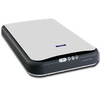
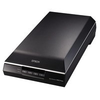
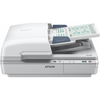
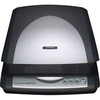
Plustek OpticPro U12
Abbildung vergrößern: Plustek OpticPro U12
Plustek OpticPro U12

Plustek OpticPro U12

 Flachbett-Scanner
Platz 213 in der Kategorie "Flachbett-Scanner". Scanner-Typ: Flachbettscanner / Optische Auflösung: 600x1200 dpi (Bildpunkte pro Zoll) / Farbtiefe: 36 Bit/ Scanner A4 600x1200dpi color USB ...mehr
Bewertung: Kundenbewertung 4,20 / 5,00 (4.1 von 5)

Plustek OpticPro U12 Test, Erfahrungen und Testberichte vom Verbraucher

Bewertung
Kundenbewertung 4,20 / 5,00 (4.1 von 5)
von 100% aller Autoren empfohlen (3/3).
Bewertungsverteilung:
Donline

Einlegen, loslegen, ablegen

ein Testbericht von 2002-02-25 13:24:16 vom 25.02.2002
Empfehlung: ja
Im Oktober 2000 kaufte ich mir einen neuen PC, an meinem alten Rechner arbeitete ich mit einem Scanner von Mustek. Leider musste ich feststellen, dass ich diesen nicht mehr installieren konnte, da er eine eigene Schnittstelle benutzte deren Karte in einen ISA-Slot gesteckt werden musste. Dieser ISA Steckplatz ist bei meinem Board (Asus A7V) nicht mehr vorhanden. So musste ich mir notgedrungen einen neuen Scanner zulegen.

Im Media-Markt wurde ich dann fündig. Ein Plustek OpticPro U12 sollte es sein.

Im Lieferumfang befanden sich ein Scanner, ein Netzteil, ein Handbuch in 6 Sprachen (Englisch, Deutsch, Französisch, Italienisch, Spanisch, und Niederländisch), eine CD-ROM (Treiber, Zusatzsoftware: Micrografics Picture Publisher 8 und Text-Bridge 2.0) und eine CD-ROM (Corel Draw Classic).

Die Installation war unter Win98 SE denkbar einfach. Da es sich um einen USB Scanner handelt, verband ich das Kabel einfach mit dem USB-Port des Rechners und wartete bis Windows meldete diesen gefunden zu haben. Nun die Treiber CD-ROM eingelegt und den Anweisungen auf dem Bildschirm gefolgt. Kurze Zeit später wurde noch gefragt ob ich die Zusatzsoftware mit installieren möchte. Da ich beide Programme schon kannte habe ich natürlich zugestimmt. Fertig.

Nachdem ich meinen Rechner wieder hochgefahren hatte, fand ich beim Windowsstart den Action Manager. Dieser hat folgende Funktionen:

Copy:

Hiermit lassen sich einfache 1:1 Kopien herstellen. Das Programm sieht ein wenig nach einem Kopierer aus und ist sehr einfach zu bedienen. So lassen sich die Anzahl der Kopien, die Art der Vorlage und die Helligkeit anpassen. Reicht fürs Kopieren von einzelnen Textseiten aus.

* * * * / * * * * *

Fax:

Es lassen sich auf einfachen Weg die Vorlagen so einscannen, dass sie für ein beliebiges Faxprogramm sofort nutzbar sind. Dieses konnte ich aber nur einmal testen. Für mich eine eher weniger gebräuchliche Funktion.

* * * * / * * * * *

Text Bridge 2.0:

Eignet sich zum Scannen und weiterverarbeiten in einem Textverarbeitungsprogramm. Leider ist diese Version nicht mehr ganz aktuell. Erkennt aber trotzdem schon eine Menge Worte. Ein brauchbares Werkzeug. Allerdings ist es empfehlenswert das Programm aus einer Textverarbeitung heraus zu Starten, da es sich dann wesentlich besser einstellen lässt.

* * * * / * * * * *

Micrografics Picture Publisher 8:

Ein Bildbearbeitungsprogramm das sich sehen lassen kann. Es beinhaltet alle Tools die so ein Programm benötigt und ist einfach zu erlernen. Einziges Manko ist die Ordnererkennung.

* * * * * / * * * * *


Handhabung und Qualität des Scanners
:::::::::::::::::::::::::::::::::::::::::::::

Der Plustek OpticPro U12 gehört mit seinen 12 cm Höhe nicht zu den flachen Vertretern seiner Zunft. Es befinden sich keine Knöpfe am Gerät, sondern alle Funktionen lassen sich ausschließlich mit der Software steuern. Zum Bilder Scannen benutze ich den Picture Publisher 8. Er ist wie gesagt einfach zu bedienen und steuert den Scanner tadellos. Viele Einstellungen lassen sich schon im Vorfeld des Scanvorganges auswählen. Darunter auch die Bildpunktdichte (dpi), die Helligkeit und ob es sich um ein Farb- oder S/W Foto, bzw. eine Textvorlage handelt. Auch Störungen im Bild, sowie Raster lassen sich mühelos unterdrücken. Hat man das Bild nun gescannt, bietet der Pic Pub eine unzählige Vielfalt an Bearbeitungsmöglichkeiten.

Die Qualität der Farbfotos ist scharf und für den Hausgebrauch völlig ausreichend. Selbst dünne Striche sind noch sehr gut zu erkennen und werden selbst wenn sie nah einander liegen nicht zu einem großen Fleck.

Auch die Einstellung der dpi-Anzahl ist beliebig einzugeben. Voreingestellt ist immer 75 dpi, ich habe aber auch schon Problemlos mit 1600 dpi gescannt. Aber Vorsicht je höher die Auflösung, desto mehr Speicher braucht das Bild. Ich scanne im Allgemeinen mit 300 dpi. Erstens ist diese Auflösung für die Betrachtung am Monitor ausreichend und zweitens werden bei meinem Drucker auch keine höheren Auflösungen unterstützt.

Die Geräuschkulisse während des Scanvorganges ist im Vergleich zu vielen heutigen Geräten relativ Laut. Besonders beim automatischen Kalibrieren (Einrichten) des Scanners ist das Geräusch etwas nervig. Das eigentliche Scannen ist dagegen schon bedeutend ruhiger und dauert z.B. bei einer DIN A 4 Seite in einer Auflösung von 300 dpi ca. 3 Minuten.


Die Bedienungsanleitung
::::::::::::::::::::::::::::

Erstreckt sich in der jeweiligen Sprache auf 9 Seiten. Es wird die Installation anhand von Bildern erklärt, kurz auf die Einstellungen des Scanners und wie man in etwa einscannen sollte eingegangen. Dazu wird die Adresse der technischen Hotline (Support), an die man sich im Falle eines Fehlers wenden kann, angegeben.


Treiberstabilität
::::::::::::::::::::

Die Treiber laufen auf meinem System sehr stabil und führten noch zu keinem Absturz. Toi, toi, toi.


Treiberupdate
::::::::::::::::::

Da diese schon ein älteres Model ist, sind die Treiber schon ausgereift und bedürfen eigentlich keines Updates. Aber unter

http://213.209.100.104/driver/index.htm

lassen sich immer die neuesten Treiber herunterladen. Keine Angst, dies ist keine exotische Adresse, sondern eine Verzweigung von www.plustek.de. Ich habe das letzte Update gemacht, konnte aber weder positive noch negative Dinge feststellen. Es läuft alles einwandfrei.


Zusätzliche Software (Corel Draw Classic)
::::::::::::::::::::::::::::::::::::::::::::::

Corel Draw Classic ist eigentlich eine abgespeckte Version von Corel Draw 8. Es ist auf einer CD-ROM ohne Bilder (Cliparts) die man für seine Creationen benutzen könnte. Auch dieses Programm überzeugt durch seine leichte Bedienbarkeit. Mit CDC lassen sich einfach Visitenkarten, Glückwunschkarten, Einladungen usw. erstellen. Es eignet sich aber auch für den Ausdruck von Photos oder allem was man so darstellen kann.


Fazit
::::::::

Der Scanner aus dem Hause Plustek hat mich für den Heimgebrauch überzeugt. Er ist weder der leiseste noch ein Geschwindigkeitswunder, leistet aber für mich als normalen Nutzer eine ansprechende Qualität. Zu einem Preis von 169,- DM, die ich damals dafür gezahlt habe, zusammen mit der Software, welche unter Umständen einzeln schon rund 100,- DM gekostet hätte, ein gutes Gerät.


© Donline 01.02.2002
...
Produktbewertung:Kundenbewertung 4,00 / 5,00 4
Bewertung Testbericht:sehr hilfreich
Neue Informationen zum Produkt automatisch per E-Mail erhalten
Missbrauch melden
Kommentare
UBBln
UBBln, 26.09.2002
gute Beschreibung des ganzen Pakets mit kurzer Erlaumluterung
pyragoon
pyragoon, 04.03.2007
sh. lg mm dreifachgrins
Bericht bewerten und eigenen Kommentar schreiben
flakfalle

Empfehlenswert im Heimbereich

ein Testbericht von 2002-05-10 21:52:44 vom 10.05.2002
Empfehlung: ja
Im Frühjar 2000 habe ich im Pro-Markt einen Optic-Pro U12 mit USB-Anschluß erworben. Der Hauptgrund war der Preis von 179,- DM, den ich auch noch auf 160,- DM herunter handeln konnte, da ich das Vorführ-Modell der Filiale erwerben konnte.
Der Anschluß an den USB-Port verlief dank der bebilderten Anleitung ohne Probleme. Das Gerät wurde vom Computer auch sofort erkannt. Die Installation der Treiber von CD war dann nur noch ein Kinderspiel.
Das Scannen selber ist mit einer Auflösung von 75 bis 1200 dpi möglich. Die Qualität der gescannten Objekte ist für den Heimbereich vollkommen ausreichend.
Die Scan-Geschwindigkeit ist zufriedenstellend.

Störend ist das etwas laute Betriebsgeräusch des Flachbett-Scanners.
Auch ärgert die ca. 1 Minute dauernde Aufwärm-Warteschleife vor jedem einscannen. Diese wird von der Treibersoftware gestartet. Allerdings kann man den Vorgang mittels ESC-Taste vorzeitig abbrechen. Unterschiede bei den gescannten Bildern/Texten mit und ohne Warteschleife konnte ich nicht feststellen.
Mit der Zeit hat sich an der Gehäuse-Innenseite der Glasplatte bei meinem Scanner Staub angelagert. Da ich diesen nur durch aufschrauben des Gehäuses entfernen kann, könnte es bei einem Defekt des OpticPro Probleme mit der Garantie geben.
Die mitgelieferte Anleitung in 6 Sprachen ist knapp gehalten. Pro Sprache stehen nur 9 Seiten zur Verfügung, welche allerdings bebildert sind. Auf 2 Seiten wird auch auf das Scannen und Bildbearbeiten durch das mitgelieferte Programm Micrografx-Picture-Publisher eingegangen, bzw. die Texterkennung des auf CD befindlichen OCR-Programmes Textbridge-Classic erläutert. Zur Ausnutzung beider Programme muß man allerdings auf das CD-Handbuch zurück greifen.
Die Bildbearbeitung mit Micrografx-Picture-Publisher bietet gute Bearbeitungsmöglichkeiten des gescannten Bildes, die Texterkennung von Textbridge-Classic ist allerdings unbefriedigend.

Kurz gesagt: Der Plustek OpticPro U12 ist ein empfehlenswerter Scanner für den Heimbereich, hat aber eine schwache Texterkennung als Begleitsoftware.
Produktbewertung:Kundenbewertung 4,00 / 5,00 4
Bewertung Testbericht:sehr hilfreich
BjoernPeters

Guter Scanner für wenig Geld

ein Testbericht von 2002-02-23 16:37:28 vom 23.02.2002
Empfehlung: ja
Diese Meinung ist über den Plustek OpticPro U24. Da nach mehrmaligem Beten dieses Gerät nicht eingeführt wurde, poste ich den Bericht bei dem kleinen Bruder des Scanners. Bitte habt dafür Verständnis, vielleicht kann sich Yopi ja auch noch dazu durchringen, dass man auch für diesen Scanner eine Kategorie zur Verfügung stellt. Danke.

Um meine Workstation zu vervollständigen benötigte ich nun noch einen Scanner. Freundlicherweise bekam ich den dann auch von meinem Onkel geschenkt und ich denke, dass ich nach einigen Scans jetzt mal meine Meinung veröffentlichen sollte.

Lieferumfang:

Zum einen natürlich der Scanner, außerdem noch 2 Handbücher in den Sprachen: Englisch, Deutsch, Französisch, Italienisch, Spanisch, Niederländisch und Portugiesisch. Das eine dient zur Installation der neuen Hardware, das andere erklärt die am Scanner angebrachten Tasten.
Folgend finden sie noch eine Setup-CD-Rom und das Programm CorelDRAW Classic (OEM-Version).

Die Installation:

Auch für Anfänger dürfte sie sehr leicht sein, denn man muss nur 2 Kabel in die richtigen Öffnungen stecken. Als erstes das USB-Kabel und anschließend das Netzteil. Es ist auch möglich das USB-Kabel erst in ein USB-Hub zu stecken und dann das Hub mit dem Computer zu verbinden.

Dann starten sie den Computer neu (mit eingelegter Setup-CD) und er wird die neue Hardware erkennen. Folgen sie den Anweisungen des Assistenten und suchen sie die CD nach dem besten Treiber ab. Dann installieren sie ihn. Im Anschluss daran wird automatisch die neue Scan-Software installiert.

Natürlich wollte ich sofort einen Test-Scan machen, aber es funktionierte nicht. Also, auf Problemsuche gegangen und dann merkte ich, dass man erst am Boden des Scanners die Verriegelung entfernen muss. Machen sie das nicht, werden sie ein rumpelndes Geräusch hören, dabei geht der Scanner aber nicht kaputt.

Die Software:

Sie haben zwei verschiedene Programme um zu scannen.

Als erstes wäre da der Picture Publisher. Mit ihm können sie schnell und ordentlich Bilder scannen.
Dabei haben sie die Möglichkeit, die dpi Anzahl einzustellen. Ich empfehle für Bilder, die für das Internet bestimmt sind die Auflösung bei 75 dpi zu belassen. Für Bilder die sie ausdrucken wollen sollten sie 300 dpi verwenden, höher gehen sollten sie nur, wenn das Bild danach vergrößert wird, sonst lohnt es sich nicht. Auch kann ein Bild dann schon mal mehrere MByte Speicher wegnehmen.
Sonst können sie noch wählen zwischen schwarz-weiß, Farbbild, und ein paar mehr, dies sind aber die einzigen wichtigen.
Die Gammawerte können sie auch einstellen, allerdings ist die Voreinstellung wohl am besten für die Leute, die damit nicht umgehen können (so wie mich).
Haben sie sich dann festgelegt, durchläuft der Scanner eine Aufwärmphase und je nach dpi-Anzahl dauert der Scan kurz oder lang.

Mit dem anderen Programm (kurz: OCR genannt) können sie schriftliche Dokumente einscannen. Dies ist erst mal nichts besonderes, aber danach können sie den gescannten Text in Word, LotusPro oder anderen bearbeiten. Dies wäre mit dem Picture Publisher nicht möglich.

Das Gerät an sich:

Das Gerät ist in grauem Farbton gehalten und wirkt auf mich irgendwie neutral. Zur Installation benötigen sie die Seriennummer, diese befindet sich an der Rückseite des Scanners. An der Vorderseite befinden sich 4 verschiedene Knöpfe: PC Fax, E-Mail, Scan und PC Copy.

Die Funktionen der Tasten:

PC Fax:
Sie legen ein Dokument ein und drücken eben diese Taste am Scanner. Dann öffnet sich die Fax-Software und sie müssen nur noch den Anweisungen folgen.

E-Mail:
Wie bei PC-Fax öffnet sich die E-Mail-Software und nach dem Scan ist das Bild der E-Mail automatisch als Anlage beigefügt.

Scan:
Die Picture Publisher Software öffnet sich und sie können ganz normal scannen.

PC Copy:
Die Kopier-Software öffnet sich und sie können das Bild/Dokument direkt vom Drucker ausdrucken lassen.

Support:

Der Support von Plustek ist unter der Nummer 040 523 03 130 oder unter der E-Mail-Adresse support@plustek.de zu erreichen. Ich habe diesen noch nicht getestet, da ich keine Probleme bei der Inbetriebnahme hatte und dies deshalb nicht nötig war. Aber ich finde es gut, dass die Hotline nicht wie bei vielen Unternehmen zur Zeit eine 0190-Nummer ist.

Fazit:

Die Qualität der Scans ist überzeugend und befriedigt höchste Ansprüche. Zwar kann die Farbe nach dem Scan etwas heller als in Wirklichkeit sein, dies ist im Nachhinein aber zu korrigieren und somit kein Nachteil (so viel heller ist es auch nicht, man muss selbst entscheiden ob es einen stört).
Der Scanner kostet ungefähr DM 350 und benötigt mindestens Windows 98.
Das Preis-Leistungsverhältnis kann sich sehen lassen, wenn auch die Software noch verbesserungsfähig ist. Damit liegt der Scanner im guten Mittelfeld und ist ein hilfreiches Accessoires für ihre Workstation.
...
Produktbewertung:Kundenbewertung 5,00 / 5,00 5
Bewertung Testbericht:sehr hilfreich
Neue Informationen zum Produkt automatisch per E-Mail erhalten
Missbrauch melden
Kommentare
Maeuschen21
Maeuschen21, 23.02.2002
Wuumlnsche dir noch einen schoumlnen Samstag!! VLG Mandy o
UBBln
UBBln, 26.09.2002
guter und ausfuumlhrlicher Beitrag
Bericht bewerten und eigenen Kommentar schreiben
1-3 von 3  Flachbett-Scanner
Top Webtipps
Amazon.de
Niedrige Preise, Riesen-Auswahl und kostenlose Lieferung ab nur 20 EUR

Produktbeschreibung Plustek OpticPro U12

Technische Daten und Produkteigenschaften
Scanner A4 600x1200dpi color USB

Allgemeine Informationen Plustek OpticPro U12
gelistet seit: 21.09.2003
Hersteller: Hersteller: PlustekPlustek, www.plustek.de
weitere Plustek Flachbett-Scanner
Bewertung durch unsere Mitglieder
Produktbewertung: Kundenbewertung 4,20 / 5,00
Plustek OpticPro U12 Flachbett-Scanner im Vergleich
Home > Computer > Computer Hardware > Scanner > Flachbett-Scanner > Plustek OpticPro U12 > Überblick