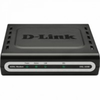
Platz 220 in der Kategorie "Router". Der Sinus 154 DSL Basic SE mit integriertem ADSL Modem ist ein Router für den Zugang ins Internet über DSL für kabelgebundene und kabellose „Inhausnetze“. ...mehr
Telekom Sinus 154 DSL Basic SE Test, Erfahrungen und Testberichte vom Verbraucher
Bewertung (4.8 von 5)
von 100% aller Autoren empfohlen (5/5).
Bewertungsverteilung:
Ausstattung:
ausgezeichnet
Benutzerfreundlichkeit:
ausgezeichnet
Handbuch/Dokumentation/Hilfe:
umfassend
Stromverbrauch:
gering
Zuverlässigkeit:
ausgezeichnet
Vorteile
kostenlos, bei Abschluss eines DSL Vertrages bei T-Com
einfache Konfiguration über den Assistenten, stabile Internetverbindung, wahlweise per Kabel oder per Funk
Kompakter WLAN/ADSL-Router, ersetzt das alte DSL-Modem / Für wechselwillige DSLer und Neukunden günstiger Paketpreis bzw. sogar ganz kostenlos / Hardware-Firewall / Auch mit anderen Providern verwendbar
Funktionen, Stabilität, Handbuch, einfache Installation, sehr benutzerfreundlich
Nachteile/Kritik
schlechter Zugriff auf Technik-Hotline bei Beratung
nichts
Kein Hub / Ohne Subventionierung (zu) teuer / Bestandskunden werden ein weiteres Jahr vertraglich festgepflockt
kleines Problem mit 24 h Reconnect
Geschenk der Telekom für DSL-Anfänger im Internet
ein Testbericht von Mundi2006-04-06 14:50:02vom 06.04.2006Empfehlung: ja
Vorteile: kostenlos, bei Abschluss eines DSL Vertrages bei T-Com...Nachteile/Kritik: schlechter Zugriff auf Technik-Hotline bei Beratung
Da ich kein geübter Fachmann für Hardware bin, möchte ich den Bericht quasi als Anfänger allen Anfängern widmen, die bei der Einrichtung von DSL vor den gleichen Problemen stehen.
Um interessierten Usern das Lesen des Teiles 1. (Adapter für kabelloses Surfen) zu ersparen, habe ich einige grundsätzliche und allgemeine Informationen über DSL hier wiederholt. Für Leser, die den 1. Teil kennen, bitte ich um Nachsicht! Sie können gleich mit dem Lesen des Abschnittes „Sinus 154 DSL Basic SE“, weiter unten, beginnen. (Ausnahmsweise Scrollen erlaubt)
Was ist DSL
-------------------
ADSL (Asymmetric Digital Subscriber Line), bei Telekom das Produkt DSL, ist eine moderne Übertragungstechnik über Leitung und Funk für das Internet. Sie erlaubt einen besonders schnellen Zugang zum Internet. Um größere Datenmengen wie Musikstücke, Filme oder Bilder aus dem Internet herunter zu laden, reicht die Leistungsfähigkeit des analogen Modems und auch von ISDN nicht mehr aus. Während bei ISDN, sogar mit Kanalbündelung, maximal 128 kbit/s übertragen werden, leistet DSL in dem von mir gewählten Tarif DSL1000 mit T-Online-Tarif DSL1500MB stolze 1024kbit/s. Also geht das Downloaden fast 10 mal schneller.
Die Idee für einen DSL-Anschluss
----------------------------------- -------------
Nachdem meine Telefonleitung beim Surfen im Internet blockiert war, habe ich mich für ISDN entschieden. Damit standen neben dem Internet noch 3 Telefonnummern gleichzeitig zur Verfügung.
Obwohl ich für jeden Wochentag und jede Uhrzeit den günstigsten Provider anwählen konnte, war aber der Zeitdruck beim Surfen unangenehm. Zum Beispiel war das Lesen von langen Ciao-Berichten schlecht möglich, sie mussten kopiert oder ausgedruckt werden.
Deshalb habe ich mich für den Tarif DSL 1500MB entschieden, der monatlich ohne Zeitbegrenzung 9,95 € kostet, wenn nicht 1500 MB Download-Volumen im Monat überschritten werden. Gekoppelt ist der Tarif mit dem DSL-Anschluss 1000 für 16,99 € monatlich. So kostet das zeitlich unbegrenzte Surfen zusammen monatlich rund 27.
Voraussetzungen für DSL
------------------------------------------
L aut T Com erfüllt jede konventionelle Kupfer-Telefonleitung die Voraussetzung für die Zuschaltung von DSL.
Um die DSL-Signale von den Telefon-Signalen zu trennen, braucht man nach der normalen Telefon-Dose (TAE) einen sogenannten Splitter.
Der Splitter wird mit der vorhandenen Telefondose mit dem üblichen Stecker verbunden und hat 2 Ausgänge: Telefonleitung und DSL für den PC.
Der Ausgang zum PC wird mit einem ADSL-Modem verbunden, der notwendig ist für den Zugang zur Ethernet-Netzwerkkarte über Leitung oder zu einem kabellosen (Funk) Netzadapter des PC.
Ein PC muss also entweder eine Ethernet-Netzwerkkarte besitzen oder einen Netzwerkadapter für kabellose Anbindung an DSL.
Wie im 1. Bericht beschrieben, habe ich mich für den Netzwerkadapter für kabellose Anbindung an die DSL-Leitung von der Telekom entschieden. (Sinus 154 data II)
T-Com stellte mir bei Vertragsabschluss das ADSL-Modem Sinus 154 DSL Basic SE kostenlos zur Verfügung.
Sinus 154 DSL Basic SE
******************************
Bestellung und Lieferung
--------------------------------------- -
In der T-Com Filiale unterschrieb ich den Vertrag über Zuschaltung von DSL-Zuschaltung und den T-Online-Tarif DSL 1500MB. Den kostenlosen Router Sinus 154 DSL Basic SE, verpackt in einem Karton, konnte ich gleich mitnehmen.
Inhalt des Kartons
-------------------------------
Das etwa DIN A4-große Paket enthält neben dem Router, eine Kurzbedienungsanleitung in Deutsch, Englisch und Türkisch. Außerdem ein Ethernetkabel (ca. 1,8 m), ein Steckernetzteil und 1 CD-ROM mit der ausführlichen Bedienungsanweisung in Deutsch und den Acrobat Reader (Software
zum Lesen der Bedienungsanleitung am PC).
Auf der Verpackung wird ein Anwendungsbeispiel gezeigt: Die Anbindung eines PCs über Kabel und eines Notebooks über Funk mit diesem Router. (Bild)
Die Kurzbedienungsanleitung
--------------------------------------------
Di e Kurzanleitung beschreibt, wie der Router anzuschließen ist, wie er konfiguriert wird und wie eine Verbindung zum Internet hergestellt werden kann.
Zuvor wird auf die Sicherheitsvorkehrungen hingewiesen, die in der auf der CD-ROM enthaltenen ausführlichen Beschreibung erklärt werden. Es folgt die Auflistung des Verpackungsinhalts. Danach wird der Überblick über die Installation gezeigt. Die Netzwerkeinstellung wird am Beispiel für das Betriebssystem Windows XP gezeigt.
(Stand der Beschreibung Juli 2004).
Die CD-ROM
------------------------
Die CD-ROM ist überschrieben mit „Sinus 154 – Die kabellose PC Vernetzung für Zuhause und im Büro“
Der Inhalt:
Treiber (Sinus 154 data II, -card, -pcicard, -DSL, -Komfort)
> Utility (-data II, -card, -pcicard)
> Bedienungsanleitung (-data II, -card, -pcicard, -DSL, -DSL Basic SE, -Komfort, -XR)
> Acrobat Reader (zum Lesen von .pdf-Dateien am PC)
Daraus folgt, dass der Inhalt das Spektrum der ganzen Sinus 154-Familie abdeckt. Diese CD wird mit jedem dieser Produkte mitgeliefert, deshalb habe ich schon 2 CDs mit dem gleichen Inhalt.
Router mit Netzteil und Ethernetkabel
------------------------------------------------ -------
Der Sinus 154 DSL Basic SE mit integriertem ADSL Modem ist ein Router für den Zugang ins Internet über DSL für kabelgebundene und kabellose „Inhausnetze“. Außerdem ist er der Zugangspunkt für Rechner, die ein Funkmodul besitzen zum Kabelgebundenem Netz (Bild).
Damit kann im Haus z.B. ein Notebook mit einem anderen PC Daten austauschen. Der Router hat die Abmessung 13x17 cm und ist etwa 3 cm dick. Er besitzt 2 etwa 8 cm lange schwenkbare Antennenstäbe und ist silbergrau. Mit dem mitgelieferten Kabel wird der Router mit dem Splitter verbunden und mit dem Netzteil an eine 220V Steckdose.
Die Installation und der Betrieb
-----------------------------------------------
Die Installation des Router setzt voraus, dass zuvor bereits eine Ethernet-Netzwerk oder ein kabelloser Netzwerkadapter am PC installiert wurde!
Für den Router sind folgende Schritte notwendig:
1. Netzwerk
Damit der Router mit dem PC zusammenarbeiten kann, müssen Netzwerkeinstellungen vorgenommen werden. Sie werden am Beispiel für Windows XP erklärt und sind einfach, auch für Laien. Nach dem Aus- und Einschalten des Router kann die Verbindung an einer Leuchtanzeige überprüft werden. Jetzt muss auch der PC neu gestartet werden
2. Internet-Zugang konfigurieren
Das Konfigurationsprogramm ist bereits im Router integriert und muss lediglich aufgerufen werden. Aufgerufen wird das Programm über einen Internet-Browser, zum Beispiel Windows Internet Explorer (ab Version 5.5) oder Netscape (ab v.7.1). Dazu muss in der Adressleiste die URL 192.168.2.1 eingetippt werden. (Der Router muss eingeschaltet sein!) Es erscheint ein Fenster zum Anmelden. Zu Beginn des Konfigurationsprogramms kann man durch ein Password die dann gewählte Konfiguration vor Änderungen Anderer schützen. Ein Assistent (Schritt für Schritt) erleichtert die Erstkonfiguration.
Bei den Zugangsdaten empfehle ich an der Router-Einstellung die Funktion „Automatisch verbinden“ NICHT zu aktivieren und den Internet-Zugang erst später herzustellen. (siehe Punkt 4 und Abschnitt Persönliche Erfahrungen mit der Qualität der Hotlines).
Wenn "automatisch verbinden" aktiviert wird, könnte es bei Zeittarif teuer werden, den der Router sendet dann auch, während man schläft!
3. Verschlüsselung und Zugänge konfigurieren
Um gegen unberechtigte Zugriffe aus dem Internet und Abhörversuche des Funkverkehrs im kabellosen Netz sicher zu sein, kann der Zugriff verschlüsselt werden.
Die WEP-Verschlüsselung wird in 2 Varianten angeboten: Automatisch oder manuell.
Ich habe die automatische gewählt. Dazu wird die Option "Schlüsselwort" markiert und 1-32 Zeichen eingeben. Als Schlüssellänge sollten 128 Bit gewählt werden. Aus dem eingegebenen Schlüsselwort werden jetzt mehrere Schlüssel mit je 26 (hexadezimalen) Zeichen generiert. Man wählt einen der Schlüssel als Standard aus (bei mir Nr. 1), notiert sich noch das eigene Schlüsselwort und speichert die Angaben. Das Schlüsselwort braucht man, um den kabellosen Netzwerkadapter (Sinus 154 data) zu konfigurieren.
Um im Hause weitere Rechner, die einen kabellosen Zugang zum Netz haben wollen anzuschließen, muss die MAC-Zugangskontrolle definiert werden. Dazu braucht man die MAC Adressen (physikalische Adressen) der einzelnen Rechner.
Wie das gemacht werden kann, wird in der Beschreibung erklärt.
In meinem Fall (1 PC kabellos an Router) konnte ich auf diese Funktion verzichten. Allerdings werde ich nach Ende der Router-Konfiguration gewarnt, dass keine Verschlüsselung definiert wurde.
4. Verbindung zum Internet herstellen
In der Startmaske des Router befinden sich unter Verwaltung> Status> Internetverbindung die Buttons (Knöpfe) für die Verbindung zum Internet : Verbinden und Trennen. Ich würde empfehlen, diese Funktion zu nutzen, um erstmalig die zuvor eingegebenen Zugangsdaten zu kontrollieren. Wird die Verbindung nicht hergestellt, kann unter „Verwaltung >Staus >Logbuch Sicherheit“, im Protokoll die Fehlerursache nachgelesen werden.
Da, wie ich im Bericht über den Netzwerkadapter bereits erwähnt habe, der Router in einem anderen Raum als der PC untergebracht ist, wäre erwiesen, dass die Reichweite für normale Wohnverhältnisse ausreichend ist.
Beginn der echten Nutzung
-----------------------------------------
Am 30. Mai 2005 war es bei uns so weit. Der Sender begann mit der Ausstrahlung der digitalen Programme. Jetzt begann die Bewährungsprobe für den Receiver. Mit der Funktion Auto Scan (Automatische Gesamt Suche) wurden alle ausgestrahlten Sender gefunden und aufgelistet. Die Programm-Liste wurde von mir so bearbeitet, damit die Reihenfolge der Programme meinen Bedürfnissen entspricht. Es funktionierte hervorragend. Ebenso die für mich neuen Funktionen EPG (Elektronische Programm-Zeitschrift) und TXT (Informationen über das soeben empfangene Programm).
Als ich aber mit der Fernbedienung meines Fernsehers den Videotext aufrief, erschien nur die erste Seite ohne Ton, und man konnte auch keine Untermenüs aufrufen. Die Beratung bei MediaMarkt mit widersprüchlichen Ratschlägen brachte keinen Erfolg. Sogar eine starke Hausantenne wollte man mir verkaufen!
In meiner Not wandte ich mich an eine Kontaktadresse der Firma Kathrein. Prompt erhielt ich einen Anruf. Ich erzählte über mein Problem. Ein sachkundiger Mensch erkanntes sofort, dass mein Fernseher Siemens FS 921 (baugleich mit Grundig) Probleme mit dem RBG-Signal hat, das über die 21-Pin-AV-Scart-Kabel übertragen wird. Er empfahl mir, die RGB-Pins abzuzwicken und nannte mir ihre Nummern. Zusätzlich erklärte man mir noch einige Fragen.
Mit dem so „abgemagerten“ Scart-Kabel versuchte ich erneut den Videotext aufzurufen: Die Seite erschien. Nach dem Drücken der AV-Taste an der Fernbedienung des Receivers, kam der Videotext normal mit Ton und man konnte darin normal blättern.
Ein „Dankeschön“ an die netten Helfer von Kathrein !
Persönliche Meinung
--------------------------------
Trotz der kostenlosen Komponente (ADSL Modem), die man beim Abschluss eines einjährigen Vertrages T-Online bei der Telekom bekommt, fallen noch einige Kosten an. So kostet einmalig die Zuschaltung von DSL 99,95. Die monatlichen DSL-Kosten, zusätzlich zu T-Net oder ISDN, betragen 19,99 € für den Tarif DSL 1000. Für das Internet habe ich noch den T-Online Tarif DSL 1500 MB gewählt, für 9,95 € monatlich.
Die Telefonanlage zusammen mit ISDN und DSL-Internet kostet mich also monatlich 50. EURO (Festkosten)
Am Anfang aber entstehen die Installations- und Hardwarekosten von rund 160 €. Dass ich mir für meinen PC bei Media Markt noch einen USB-Hub mit 4 zusätzlichen USB-Anschlüssen anschaffen musste, (mein PC hatte keine mehr frei), fällt hier nicht besonders ins Gewicht.
Da meine Surfgewohnheiten weniger mit Downloaden von Filmen oder Musik zu tun haben, habe ich mit dem monatlichen Datenvolumen von 1500 MB keine Probleme. Positiv empfinde ich, dass der Zeitdruck wegen der Abrechnung nach Volumen und nicht nach Zeit weggefallen ist.
Hotline-Nummern der T-Online für verschiedene Probleme
---------------------------------------- -------------------------------------------------- ---
1. Kundenservice (Zugangsdaten, Kennwort sperren/entsperren): 01805-30 5000
Fax 01805-858586
2. Probleme mit T-Online Software (Technik, Masken): 01805-345345
3. Probleme mit Router (Sinus-Familie): 01805-990-8
4. Probleme mit DSL 0800-330900-8 FAX: --9
Die Verbindungen mit der Vorwahl 01805 kosten 12 Ct/Minute!
Persönliche Erfahrungen mit der Qualität der Hotlines
---------------------------------------- ----------------------------------------
Nach 2 Tagen Nutzung von DSL bin ich übermütig geworden und habe Online mein persönliches Kennwort geändert. Seit dem konnte ich DSL nicht mehr nutzen. Ein Anruf bei Hotline 1. ergab, dass der Zugang wegen falschem Kennwort gesperrt ist. Die Entsperrung wurde veranlasst. Danach ging es wieder nicht. Lt. Hotline wurde wieder gesperrt, weil ich angeblich mehrfach falsches Kennwort benutzt hatte. Was ich übersehen hatte, und in keiner Beschreibung erwähnt wurde: Der Router hatte das alte Password und sendete pausenlos die falschen Daten, denn bei der Konfiguration war die Funktion „Automatisch verbinden“ standardmäßig aktiviert. Bevor ich erkannt hatte, dass das neue Kennwort nicht nur in der T-Online Software, sondern auch im Router geändert werden musste, konnte ich alle 4 Hotlines nach ihrer Qualität unfreiwillig testen. Dabei machte ich folgende Erfahrungen:
Hotline 1. war leicht und ohne Wartezeit zu erreichen. Das Personal war höflich und hilfsbereit, jedoch von unterschiedlicher Qualität
Hotline 2 und 3 ist die reine Hölle. Entweder wurde man sofort wegen Überbelegung abgewiesen, oder man musste warten. Dabei waren 10 Minuten Wartezeit mit nerventötender Musik und Ansagen vom Band keine Seltenheit; danach wurde man je nach Fragestellung weiter verbunden und wartete bei „Musik“ und Ansagen weitere 10-15 Minuten, bis wieder ein Mensch am Telefon war. So war jeder Kontakt ca. 3 bis 4 € wert. Das Personal dort war zwar teilweise schnoddrig und überheblich, jedoch in der Regel fachkundig und hilfsbereit.
Hotline 4. wurde ohne Probleme erreicht und die Leitung sofort überprüft.
Bei den vielen Konfigurationsmöglichkeiten der Internetverbindungen, wäre eine Anlaufstelle bei der Telekom nicht schlecht, die ALLE Konfigurationskomponenten des Kunden abfragt und dann ihn an die Stelle weiterleitet, in der die Kompetenzen gebündelt vorhanden sind.
Fazit
-----------
Obwohl ich kein Hardwarespezialist bin, genügte mir die Kurzbeschreibung des Router, um ordnungsgemäß die Installation und Konfiguration durchzuführen. Für besondere Fälle hätte ich auf die ausführliche Beschreibung zugreifen können, die auf der mitgelieferten CD vorhanden ist.
Nachdem endlich auch die Änderung des Kennwortes geklappt hat, bin ich wieder mit der Telekom ein wenig versöhnt.
Das Surfen im Internet bleibt für mich immer eine Herausforderung, wie das Surfen im Wasser (siehe Bild in meiner Visitenkarte)
Ich hoffe dass ich mit meinem Bericht anderen Anfängern etwas geholfen habe, und freue mich auf Lesungen und Bewertungen.
...
heute möchte ich Euch meinen Router vorstellen. Heutzutage ist es nicht einfach ohne DSL zu surfen. Flash, Java, mp3 usw. machen das Surfen für Modem- und ISDNbesitzer nicht mehr leicht. Jedoch bedarf es für DSL neben dem nötigen Kleingeld auch einer umfangreicheren Hardware als je zuvor. Ich besitze ein Notebook, über das ich schon berichtet habe. Die eingebaute WLAN-Karte brachte mich natürlich auch zu einem WLAN-Router. Dem T-Sinus 154 DSL Basic 3.
Optik
-----
Vom äußeren her muss man sich den WLAN-Router nicht gerade sehr stilistisch vorstellen. Es handelt sich im einen flachen Kasten, der mit einer Antenne und vier grünen LED's bestückt ist. Diese LED's wurde meiner Meinung nach aber sehr geschickt in einer blau glänzenden, schmalen Leiste versteckt. Ansonsten ist das Gerät hellgrau und fällt somit wenig auf, egal wo man es platziert hat.
Montage
-------
Apropos Platz. Sehr praktisch finde ich die Aufstellmöglichkeitn. Man kann ihn auf eine Fläche legen, wo er dank Gumminoppen nicht wegrutscht oder auch an die Wand hängen. Diese Variante habe ich genutzt und ihn über mein NTBA an die Wand gehangen. Dabei ist mir aufgefallen, dass die Antenne sehr flexibel ist und somit auch durchdacht in alle Richtungen zu drehen ist. Das ist sehr praktisch, da man über WLAN auch eine gewisse Empfangsqualität garantieren muss.
Leistung
--------
Um dort gleich beim Thema zu bleiben. Ich war erstaunt, wie empfangsstark dieses Gerät ist. Bei mir in der Wohnung ist es kein Problem, da der Router ca. zwei Meter vom Laptop entfernt ist. Ich denke, das schafft wohl jeder WLAN-Router. Allerdings bei bekannten ist die Sendeleistung bis über vier Räume entlang hervorragend. Die maximale Sendeleistung beträgt 100 mW.
Maximal sind 32 Rechner an das Gerät anzuschließen. Ich denke dieser Punkt ist für Büros oder ähnliches interessant. Über Hubs oder Switches können sogar noch viel mehr Rechner angeschlossen werden. Ich nutze nur ein Gerät an dem Router, sodass ich nicht weiter auf diesen Punkteingehen kann.
Um beim Thema Leistung zu bleiben, möchte ich als nächstes über die Sicherheitseinstellungen berichten. WEP, WPA und WPA2 sind mögliche Sicherheitsoptionen, die vom T-Sinus 154 DSL Basic 3 unterstützt werden. Sicherlich ist ein WLAN IMMER angriffsgefährdet, jedoch bietet WPA2 die sicherste Einstellung, um privat zu surfen. Ich benutze diese Eigenschaft und kann bisher noch nicht klagen. Des Weiteren nutze ich die MAC-Filtertabelle. Damit kann ich den Router so konfigurieren, dass er nur meinem Laptop Zugang zum Router gewährt. Er prüft alle MAC-Adressen, die auf den Router zugreifen wollen. Und ich habe im Router eingegeben, dass nur die MAC-Adresse meines Notebooks zulässig ist. Somit bin nur ich autorisiert, auf ihn zuzugreifen und zu nutzen.
Wie komme ich allerdings zu diesen Einstellungen?
Das war für mich als WLAN-Neuling kein leichtes. Im Nachhinein ist das natürlich überhaupt kein Problem. Im Lieferumfang sind zwei Netzwerkkabel vorhanden. Das heißt, eines wird für die Verbindung zum Splitter genutzt und das andere für die optionale Verbindung zum PC. Da ich WLAN nutzen wollte, habe ich das natürlich vorerst nicht beachtet. Doch genau damit kann man direkt auf den Router zugreifen. Beim ersten mal, ist das jedoch nötig,
den Laptop über diese serielle Verbindung anzuschließen. Erst dann, kann man die Konfiguration auch über WLAN aufrufen.
Also schloss ich mein Notebook direkt an den Router und gab in meinen Internetexplorer eine IP-Adresse ein. Damit öffnete sich automatisch das Software-Konfigurationsprogramm. Und dort konnte ich nun die erwähnten Sicherheitseinstellungen vornehmen. Wenn ich nun noch etwas ändern möchte, kann ich das über WLAN machen. Ich konnte den Zugang Passwort-schützen und komme nun mit Passwort wieder zu den Einstellungen.
Sicherlich ist das kein Problem. Für mich als Neuling war das allerdings etwas kompliziert, da das auch nur sehr knapp und klein in der Bedienungsanleitung stand.
Des Weiteren bietet das Gerät noch eine eingebaute Firewall, die jedoch nicht zu konfigurieren ist. Aber ich denke, das Gerät bietet eine hohe Sicherheit für alle Surfer. Wer das nur Gerät als DSL-Modem verwenden möchte, kann das natürlich problemlos tun.
Bedienungsanleitung und mehr
----------------------------
Die Bedienungsanleitung ist meiner Meinung nach trotzdem sehr gelungen. Man hat eine Schnellstart-Broschüre in mehreren Sprachen, die mit Bildern bestückt ist. Somit kann man den Router problemlos an alles andere anschließen. Das ging super einfach und schnell. Alle Kabel und Stecker passen hervorragend und weisen genug Spielraum dank guter Kabellänge auf.
Wer sich mehr über das Gerät informieren möchte, hat die Gelegenheit sich in einer PDF-Datei auf CD über alles klar zu werden, was auch nur mit dem Thema WLAN, Bedienung und DSL zu tun hat.
Fazit
-----
Alles in allem kann ich dieses Gerät nur empfehlen. Es bietet mehr, als meine Ansprüche nur imaginär sein könnten. Der T-Sinus 154 DSL Basic 3 ist ein unauffälliges Gerät, was mehr Eigenschaften besitzt, als man vorerst denkt. Die Konfiguration ist alles in allem sehr reichhaltig und auch einfach zu realisieren. Ich kann das Gerät nur weiterempfehlen!
ein Testbericht von wm_20062006-02-13 20:46:18vom 13.02.2006Empfehlung: ja
Vorteile: einfache Konfiguration über den Assistenten, stabile Internetverbindung, wahlweise per Kabel oder per Funk...Nachteile/Kritik: nichts
Ein Internetzugang muss nicht teuer sein. Zurzeit vergeht kaum ein Tag, an dem ein Anbieter wieder ein besonders preisgünstiges Angebot anbietet. Europas größter Internetprovider T-Online hat sich hier auch nicht lumpen lassen und bietet den Sinus 154 Basic 3 für Null Euro an. Nur den Internetzugang muss man dann noch bezahlen, aber dieser wird ja jetzt auch immer günstiger und eine Flatrate ist jetzt schon deutlich unter zehn Euro zu bekommen.
Das Aussehen
-----------------------
Optisch gesehen gefällt mir dieser Router schon sehr gut. Das Gehäuse ist flach und was nicht unerheblich ist, lässt
es sich sehr einfach konfigurieren. Ich habe schon andere Router kennen gelernt und hier muss man sich teilweise durch die englische Benutzerführung quälen. Da finde ich das Sinus 154 Basic 3 schon richtig gut gelungen. Die einzelnen Leuchtdioden sind sehr gut gekennzeichnet und auch die Anschlüsse sind übersichtlich angeordnet und man kann hier fast nichts mehr verkehrt machen.
Neuerdings scheint es übrigens eine neuere Version des Sinus 154 Basic 3 zu geben, denn neben den Standard-RJ45-Anschlüssen für Splitter und Rechner gibt es jetzt auch zwei Klemmanschlüsse, um z.B. auf die Montage einer entsprechenden Netzwerkdose zu verzichten. Bei besonderen Hausverkabelungen ist es eben manchmal erforderlich, dass eine Zusatzverkabelung durchgeführt werden muss.
Der Lieferumfang
--------------------------
Im Paket befinden sich die folgenden Komponenten:
- WLAN-Router
- Zwei Netzwerkkabel
- Eine CD mit einem elektronischen Handbuch und dem Programm OnlineControl
- Eine Kurzanleitung in schriftlicher Form
- Ein Netzkabel zur Stromversorgung
Das zweite Netzwerkkabel ist meist überflüssig, wenn man nur per Funk ins Internet einsteigen möchte.
Die Anschlussmöglichkeiten
--------------------- ----------------------
Auf der Geräterückseite befinden sich drei Anschlüsse:
- RJ45 zum Splitter
- RJ45 zur Netzwerkkarte
- Anschluss für das Netzgerät
Alternativ kann man übrigens statt der Netzwerkkarte auch einen Switch anschliessen. Dies hat den Vorteil, dass man auch mehrere Rechner mit Kabel an den DSL-Router anschliessen kann. Dies ist vielleicht sinnvoll, wenn die Rechner nicht allzu weit räumlich getrennt sind und falls WLAN zu unsicher erscheint und man sich an den Konfigurationseinstellungen nicht herantraut.
Mit einem Ein- und Ausschalter lässt sich das Gerät auch ausschalten, wenn man es längere Zeit nicht benötigt.
Die Werkseinstellungen
------------------------------ ------
Manchmal ist es erforderlich, dass man das Gerät auf die Werkseinstellungen zurücksetzen muss. Dies ist z.B. erforderlich, wenn man das Routerpasswort vergessen hat und einen neuen Schlüssel einrichten muss, weil dieser von Hackern zu oft geknackt worden ist oder man einen zusätzlichen Rechner per Funk anschliessen möchte.
Um das Gerät auf die Werkseinstellungen zurücksetzen zu lassen, muss man das Gerät erst einschalten und dann mit einem spitzen Gegenstand die Reset-Taste zehn Sekunden lang gedrückt halten. Erst dann ist der Router wieder wie neu und enthält wieder seine Standardeinstellungen. Der Nachteil ist natürlich, dass man alle Einstellungen wieder vornehmen muss.
VPN
------------
Manchmal kommt es vor, dass man von zuhause in das Netzwerk der Firma zugreifen muss. Dieser Zugriff wird über das VPN (Virtual Private Network) hergestellt. Über VPN wird zwar eine Verbindung mit dem Internet erstellt, aber zum Firmennetzwerk wird ein sogenannter Tunnel aufgebaut, auf den kein anderer zugreifen kann. Für diese spezielle Netzwerkverbindung stellt der Sinus 154 Basic 3 folgende Protokolle zur Verfügung:
- IPSec
- PPTP
- L2TP
Die Sendeleistung
----------------------------
Jeder , der sich vielleicht ein drahtloses Netzwerk einrichten möchte, interessiert vielleicht die Sendeleistung. Diese liegt beim Sinus 154 DSL Basic 3 bei maximal 100 mW.
Konfiguration mit Pop-Up-Blocker
---------------------------------- -------------
Beim Aufruf des Konfigurationsmenüs wird in der Regel ein Pop-Up geöffnet, in dem man den Router konfigurieren kann. Aber was macht man, wenn man einen Pop-Up-Blocker auf dem Rechner hat. Man kann ihn zwar deaktivieren, aber dies ist bestimmt nicht Sinn der Sache.
Die Alternative wäre dann, das Gerät ohne Java und Pop-Up zu konfigurieren. Dazu braucht man hinter der IP-Adresse des Routers einfach nur "/top_start_passwort.htm" hinzuzufügen und schon klappt die Konfiguration auch mit Pop-Up-Blocker.
Welche festen IP-Adressen kann ich bei meinem PC verwenden?
-------------------------------------- -------------------------------------------------- -------------------
Wenn man auf den eingebauten DHCP-Server verzichten möchte, weil es z.B. manchmal zu lange dauert, bis die IP-Adressen zwischen Sender und Empfänger verhandelt sind, kann man den Rechnern natürlich auch feste IP-Adressen zuordnen. Dann ist es aber erforderlich, dass der richtige Adressbereich verwendet wird. Für den Sinus 154 Basic 3 steht folgender Adressbereich zur freien Verfügung:
- 192.168.2.2 …99
- 192.168.2.200 … 254
Bei den festen IP-Adressen muss man aber darauf achten, dass die IP-Adresse des Routers sowohl unter Standard-Gateway als auch unter DNS-Server zu finden ist. Ansonsten klappt der Internetzugang nicht.
Welche Sicherheitsmechanismen gibt es?
--------------------------------------------- ----------------
Zurzeit gibt es drei verschiedene Verschlüssungsmethoden, die der Router Sinus 154 Basic 3 auch alle beherrscht:
- WEP
- WPA
- WPA2
WPA2 ist natürlich die sicherste Methode, doch leider hängt dies auch davon ab, welche Verschlüsselung der drahtlose Wireless LAN-Empfänger anbietet. Ältere Geräte können beispielsweise nur den WEP-Standard, aber wenn man es richtig konfiguriert, kann auch der WEP-Schlüssel sehr sicher sein. An zusätzlicher Sicherheit stehen beispielsweise folgende Methoden zur Verfügung:
- MAC-Filtertabelle
- Unsichtbare SSID
- Routerpasswort ändern
Die MAC-Filtertabelle ist sinnvoll, um allen drahtlosen Rechnern explizit den Zugriff zu erlauben. Jeder WLAN-Empfänger muss daher mit seiner physikalischen Adresse im Router eingetragen werden. Bis zu 32 Rechner lassen sich hier eintragen und theoretisch könnte man damit auch ein grösseres Netzwerk einrichten.
Die SSID ist eine Bezeichnung, mit der der Access Point bzw. der WLAN-Router aussendet. Diese SSID kann man auch unsichtbar machen und dann kann dieses Netzwerk nicht mehr automatisch gefunden werden. Der Netzwerkteilnehmer muss dann genau wissen, wie das Netzwerk heißt - ansonsten ist ein Netzwerkzugriff nicht möglich.
Die schnelle Konfiguration mit dem Assistenten
------------------------------------- ------------------------------
Wer vorher noch nie etwas mit einem DSL- bzw. WLAN-Router zu tun gehabt hat, empfiehlt es sich, die Schritt-Für-Schritt-Anleitung mit dem Assistenten durchzuführen. Durch diesen Assistenten wird man durch alle Konfigurationen gesteuert und man vergisst bei den Sicherheitseinstellungen keine Option, die für den späteren Betrieb wichtig sind. Durch die folgenden Konfigurationsschritte wird man sehr gut geführt und auch eine kleine Hilfefunktion ist ständig verfügbar:
- Änderung des Routerpasswortes
- Zugangskennung des Providers
- Verschlüsselungsart und Erzeugung des Schlüssels
- MAC-Filtertabelle, wenn über Funk der Zugriff eingeschränkt werden soll.
Zwar gibt es beim Assistenten schon recht viele Einstelloptionen, aber einige findet man erst, wenn man sich die einzelnen Menüs durchblättert. Sehr wichtig sind meines Wissens der Name des Netzwerkes, die sogenannte SSID. Diese sollte man auf jeden Fall ändern, denn vor allem die Standardnamen sind bei Hackern meist bekannt und sie können sogar bei unsichtbaren SSIDs ins Netzwerk eindringen, wenn keine Sicherheitsvorkehrungen eingestellt werden. Auch sollte man die SSID als unsichtbar senden lassen, damit ein unberechtigter Zugriff unterbunden wird. Damit ist es nahezu unmöglich, dass der Datenverkehr mitgehört werden kann.
Wie stelle ich eine Verbindung mit meinem Laptop her?
-------------------------------------------- -----------------------------------
Zunächst muss einmal das Wireless LAN aktiviert werden. Bei den meisten Laptops gibt es hier meist eine Taste oder einen Schalter, den man betätigen muss, um das drahtlose Netzwerk einzurichten. Jetzt muss man nur noch ein Profil einrichten mit der SSID und dem Schlüssel und in der Regel funktioniert der drahtlose Internetzugang dann reibungslos.
Problematisch wird es nur, wenn der Laptop örtlich zu weit voneinander entfernt liegt. In diesem Fall ist die Sendeleistung einfach zu schwach und der Laptop kann kaum Daten empfangen. Jetzt hat man eigentlich nur zwei Möglichkeiten: Entweder man schaltet einen sogenannten Repeater zwischen Sender und Empfänger, der das Signal noch einmal verstärkt oder aber man versucht bei dem WLAN-Router einmal die Antennenrichtung zu verändern. Manchmal hilft dies, wenn die Richtwirkung verändert wird. Wenn auch dies nicht hilft, sollte man versuchen, den WLAN-Router etwas höher anzuordnen, damit die Sendeleistung optimiert wird. Wenn die letzten Möglichkeiten nicht weiterhelfen gibt es nur noch die Möglichkeit über den Repeater, den man in jedem größeren Elektronikmarkt bekommt. Man sollte aber darauf achten, dass der Router auch mit diesem Router kommunizieren kann. Deshalb sollte man vorher den Hersteller des Routers zu Rate ziehen.
Das Programm OnlineControl
----------------------------------- ---------
Sehr gut finde ich das Programm Online Control. Mit diesem ist es möglich, dass der der Router sich nicht mehr automatisch mit dem Internet verbinden kann. Dazu ist es natürlich erforderlich, dass beim Router die automatische Verbindung deaktiviert ist.
Wenn jetzt eine Verbindung aufgebaut werden soll, muss über das Programm Online Control eine Verbindung mit dem Internet erstell werden. Dies geht aber sehr einfach über das Kontextmenü des Programms. In der Taskleiste befindet sich dann nach erfolgter Installation ein kleines Symbol, über das man sich dann mit dem Internet verbinden lassen kann. Auf diese Weise hat man eine gewisse Kontrolle über die Internetverbindungen und der Router kann sich nicht mehr automatisch mit dem Internet verbinden. Sonst weiß man nie, wie sich der Router verhält und ob sich bestimmte Würmer oder Trojaner mit dem Internet verbinden wollen. Dies ist jetzt durch die Verwendung von OnlineControl verhindert, weil jetzt der Anwender bestimmt, wann eine Internetverbindung aufgebaut werden soll.
Vor- und Nachteile
---------------------------
Bei diesem Gerät überwiegen eindeutig die Vorteile. Die wichtigsten habe ich hier einmal kurz zusammengestellt:
- Einfache Konfiguration mit dem Assistenten
- Gute Hilfefunktion
- Integrierte Firewall auf Hardwarebasis
- Lässt sich auch nur als DSL-Modem nutzen
- Bis zu 32 Rechner lassen sich per Funk verbinden
- Über einen Hub oder Switch können auch mehrere Rechner per Kabel verbunden werden
- Kleine Bauweise
- Leuchtdioden helfen bei der Fehlereingrenzung
- Sehr gute Verschlüsselungsmechanismen
Meine Meinung
-----------------------
Sinus 154 Basic -WLAN-Router ist recht einfach in der Konfiguration und richtet sich in erster Linie an WLAN-Einsteiger, denen es darum geht, dass die Einrichtung problemlos erfolgen soll. Die WLAN-Einrichtung klappte bei mir immer problemlos und war immer recht stabil. Vor allem die Konfiguration mit dem Assistenten finde ich sehr gut, denn hier wird man durch alle Konfigurationsschritte geführt und vergisst keine wichtige Einstellung.
Als kleinen Tipp möchte ich noch anmerken, dass man die Konfiguration des Routers nicht per Funk durchführen sollte, denn sonst bricht die Verbindung immer bei Änderung an der Funkverbindung ab und man muss die drahtlose Verbindung auf dem Rechner eventuell noch anpassen. Zum Glück sind ja zwei Netzwerkkabel im Lieferumfang vorhanden und man braucht nur Rechner mit dem WLAN-Router verbinden. Eine Verbindung zum Splitter ist für diese Schritte nicht unbedingt erforderlich.
Insgesamt gesehen finde ich diesen WLAN-Router sehr gut und er läuft sehr stabil. Das Gerät ist sehr klein und passt dadurch in jede kleine Ecke. Man kann ihn aber auch an der Wand befestigen, was ich persönlich bevorzugen würde. Wer selbst ein drahtloses Netzwerk einrichten möchte, ist mit diesem Gerät auf jeden Fall gut beraten.
...
ein Testbericht von nileman2005-11-26 00:50:56vom 26.11.2005Empfehlung: ja
Vorteile: Funktionen, Stabilität, Handbuch, einfache Installation, sehr benutzerfreundlich...Nachteile/Kritik: kleines Problem mit 24 h Reconnect
Gleich zu Beginn, möchte ich darauf hinweisen, dass ich vorallem die verkabelte Funktion und nicht die WLAN beschreibe, da ich diese nicht nutze. Ich kann allerdings versichern, dass diese einwandfrei funktioniert, da wir es mit dem Laptop schon ausprobiert haben ...
~~ Was ist ein Router? ~~
Der Router ist ein klassisches DSL - Modem mit dem man sich ins Internet einklinken kann und dabei aber mehrere Kabelslots zur Verfügung hat. Wer also mit mehreren Pc´s ins Internet will, braucht einen Router, denn da ist das Modem UND ein Switch enthalten. "Switch"
heißt, dass die Internetleitung in mehrere Teile aufgesplittet werden kann und so auf mehrere Kabel gelegt werde kann.
~~ Bestellung & Lieferumfang ~~
Den Router haben wir zusammen mit einem T-Online Angebot, welches auch die T-DSL Flatrate und und DSL 1000 beinhaltet gekauft, wodurch der Router weniger gekostet hat. Wer ihn ohne das Paket kauft, muss mittlerweile mit rund 60€ rechnen. Bestellt haben wir dabei über T-com.de, da wir keine Lust auf ein langes Beratungsgespräch im T-Com Shop hatten. Nach einer Woche war der Router dann auch da, jedoch hat der eigentliche DSL Anschluß noch auf sich warten lassen. Ich Schätze nach ca. 2 Wochen war dann alles da, dass wir mit dem Abbau des alten Analog-Modems beginnen konnten und den Aufbau des neuen DSL Routers starten konnten.
~~ Lieferumfang ~~
Im nicht allzu großem Paket des Routers, welches vielleicht eine A4 Seite große und 10 cm hoch war, gab es allerlei zu entnehmen:
- der T-DSL Sinus 154 DSL
- CD mit Treiber und Anleitung
- ausführliche Anleitung
- Kurzanleitung
- ein DSL Kabel
- ein Netzteil
- ein 2 m langes Lankabel
- ein Splitter
- TAE Kabel
Somit war auch alles vorhanden um mit dem Aufbau zu beginnen. Entgegen unserer ersten Sorgen war auch wirklich alles da, denn wir hatten keine große Lust uns bei T-Com beschweren zu müssen.
~~ Aussehen ~~
Zu allererst musst du natürlich wissen wie die Kiste aussieht. Es ist eine kleine platte Box, die lediglich eine Daumenbreite hoch ist und die Fläche eines A5 Blattes einnimmt. Eigentlich ist alles in Silber gehüllt, bis auf die Oberseite - dort ist ein kleines grünes Rechteck. In diesem Rechteck befinden sich die 8 Kontrolllampen. Hier kann man sehen, ob der DSL Anschluss funktioniert, oder ob man online ist etc. An der einen Querseite befindet sich eine kleine ausklappbare Antenne, die für die Funkverbindung, also das WLAN. An der gleichen Quersteite befinden sich 5 kleine Anschlussbuchsen, für die bis zu vier anzuschließenden Pc´s. Daneben ist noch ein Anschluß für das DSL Kabel und das wars dann auch schon. Obwohl die kleinen Lampen bei Betrieb immer leuchten bzw. kurz flackern ist das Gerät äußerst unauffällig. Dadurch dass man die schmale Box durch eine vorgegebene Halterung an der Wand befestigen kann, nimmt sie keinen Platz weg und kann sie so wie wir, sogar hinter dem Sofa anbringen ...
~~ Der Aufbau ~~
Durch die ausreichende Dokumentation mithilfe ausführlichen Anleitung und dem Kurzanleitungszettel, welche beide bebildert sind, geht der Aufbau der Geräte eigentlich recht schnell. Auch absolute Technikpfeifen dürften spätestens mit dem Anleitungsfilm auf der CD verstanden haben, wie das ganze funktioniert. Nämlich so:
Der Splitter, wird mit Hilfe des mitgelieferten TAE Kabels mit der Telefonbuchse verbunden. Den Splitter schraubt man am besten an die Wand an, da es sonst leicht zu Kabelgewirr kommen kann. Da im Splitter jetzt noch genau zwei Anschlüsse frei sind, kann in dem einen Slot das Kabel vom normalen Telefon angebracht werden und an den anderen wird das DSL Kabel angeschloßen, an dessen Ende dann der Router angebracht wird. Das letztere Kabel wird an den Anschluß "DSL" an der Unterseite angebracht. Vom Router aus wird nun das Lankabel in einen der 4 Lanslots, oder den einen WLAN Slot eingefügt, an dessen Ende dann der PC angeschlossen wird. Nun noch schnell das Netzteil anbringen und schon wars das.
Der Aufbau is also wirklich kein Problem und man muss nicht wie es derwegen viele machen extra einen Techniker herbeiholen. Durch die sehr gute Anleitung müsste das Anbringen maximal 10 Minuten dauern.
~~ Die Grundkonfiguration ~~
Doch noch läuft das Internet nicht. Und jetzt kommt eventuell der schwierigste Teil auf dem Weg zum surfen: Die Grundkonfiguration. Denn bevor man das www nutzen kann, muss man natürlich erst seine Verbindungs/Kundendaten von seinem Anbieter angeben. In meinem Fall ist das T-Online gewesen. Die anzugebenden Daten befinden sich in den Schreiben zum DSL Anschluß.
Sobald unter der Netzwerkumgebung=> Netzwerkverbindungen von Windows die "LAN - Verbindung" als aktiviert angezeigt wird, kann man mit der Grundkonfiguration beginnen. Dazu öffnet man den Internet Explorer und gibt in der Adresszeile seine Lokale IP Adresse ein, die man mit einem Doppelklick auf "LAN - Verbindung" zuvor in Erfahrung gebracht hat.
Wenn man dies richtig eingegeben hat, öffnet sich ein PopUp, mit dem Menü des Routers. Nach der Eingabe des Passworts, welches am Anfang immer "0000" ist, geht es weiter zum eigentlichen Menü.
Unter "Assistent" gibt man nun seine Kundendaten ein. Wenn dies geschehen ist einfach den Router neu starten und schon müsste die Internetverbindung vom Computer stehen.
~~ Erweiterte Konfiguration ~~
Wie man im Hauptmenü des Routers schon erkennen konnte, gibt es noch weitere Punkte wie "Netzwerkeinstellung", "Sicherheit", "Status" und "Hilfsmittel", um nur mal die wichtigsten zu nennen. Unter diesen Kategorien kann man noch spezielle Einstellungen vornehmen, die das Surfen im Internet sicherer machen, oder einfach optimieren. Damit ihr auch mal eine kleine Übersicht über die Funktionsvielfalt des Routers bekommt, nenn ich mal ein paar Unterkategorien und schreibe dazu noch ein paar Wörter.
*Sicherheit*
Hier kann man spezielle Einstellungen tätigen, die dem Schutz vor Hackern dienen. So kann man unter anderem die interne Firewall des Routers de/aktivieren; das Passwort zum Routermenü, welches zuerst immer auf "0000" steht, ändern;
schützende Mechanismen bei WLAN aktivieren und WLAN Computer in eine Mac Filtertabelle eintragen, sodass wirklich nur gewünschte PC´s Zugang haben und nicht die halbe Nachbarschaft^^
*Netzwerkeinstellung*
Hier sollten sich nur Leute vergreifen, die wirklich wissen, was sie da tun. Von einigen Sachen weiß ich selber nicht was sie bringen sollen, wie zum Beispiel das "DHCP", das "DDNS" und das "UDNP". Ich denke wer gezielt sowas möchte, der wird wissen was es ist, für alle "Normalbenutzer" wird sowas nicht von Interesse sein. Für mich persönlich ist hier nur ein was interessant: das "NAT", "Network Adress Translation". Hier kann man einzelne UDP und TCP Ports freischalten oder ganze Portfelder. Diese sind für das Spielen von Games online und spezielle Funktionen bestimmter Programme notwendig.
Wer will, kann auch alle Ports freischalten, was aber aus Sicherheitsgründen nicht zu empfehlen ist.
*Hilfsmittel*
Hier kann man zum Beispiel noch die Routerzeit einstellen, was wahrscheinlich mehr für die internen Logbücher von Nutzen sein werden. Auch kann man die Firmware, also die Software des Routers, mit einem einfachen Klick auf die neueste Version updaten.
Zu guter letzt, kann man auch vom Computer aus den Router neustarten, ohne erst in irgendeine Ecke kriechen zu müssen - sehr praktisch wie ich ja finde ...
~~ Total vermasselt? ~~
Das man irgendwas mit den Einstellungen total verquarkst, weil man keine richtige Ahnung hat, kann immer mal passieren. Der Router kann auch einfach mal den Geist aufgeben - kann ja immer alles passieren. Dann lohnt es sich den Router auf Werkseinstellung zurückzusetzen. Dies kann man entweder im Routermenü machen oder durch Betätigung des winzigen Knopfes auf der Rückseite des Gerätes. Dann muss man zwar alle Kundendaten etc. wieder von vorne eingeben, jedoch funktioniert dann mitunter wieder alles in gewohnter Art und Weise. Sollte es dann immer noch Probleme geben, einfach mal beim nächsten T-Com Laden vorbeischauen. Denn obwohl wir über Internet bestellt haben, können wir das Produkt jederzeit dort vorbeischaffen. Das läuft dann natürlich unter Garantie, solange diese eben gilt...
~~ Stabilität ~~
In den ersten Tagen haben wir uns Gedanken gemacht, ob wir den Router wirklich 24 Stunden am Tag an lassen können. Immerhin wird er mitunter richtig warm bei längeren Betrieb. Doch die Angst, dass irgendwas überhitzen könnte und so kaputt geht ist völlig unbegründet gewesen. Das letzte mal, dass wir das Gerät ausgemacht haben, liegt bestimmt schon 7 Monate zurück. Ich kann nur sagen er läuft und läuft und läuft. Solange das Netz von T-Online funktioniert kann man auch wirklich immer online gehen. Doch solche Netzstörungen vom Provider kommen extrem selten vor - vorallem nicht bei T-Online, die ein wirklich stabiles Netz vorweisen können. Das einzige was mich immer mal aufregt ist der sogenannte "24 - Reconnect". An sich ist dies eine Sicherheitsvorkehrung bei allen Routern der Welt. Aller 24 Stunden Betrieb, kappt der Router automatisch für wenige Sekunden die Verbindung zum Internet und nimmt sie dann theoretisch sofort wieder auf. Dadurch wir ein etwaiger Tagelanger Zugriff von bösen Hackern etc. verhindert. Mitunter bemerkt man dieses Vorgehen gar nicht, da die Verbindung wirklich nur für wenige Sekunden weg ist.
Jedoch ist es hier bei meinem Router wirklich nur theoretisch, dass er sich sofort wieder ins Internet einklinkt. Wenn ich einen "24 - Reconnect" habe, fliege ich erstmal für 3 Minuten raus, und kann erst dann wieder durchs Internet sausen. Und wenn man grade mit Freunden ein Onlinespiel zoggt und dann rausfliegt, weil die Verbindung zulange weg war, ist sehr ärgerlich. Durch geschicktes kurzes Ausschalten des Gerätes kann man den Zeitpunkt des Reconnects zum Glück festlegen. Deshalb bin ich eines Nachts 5 Uhr aufgestanden habe den Router aus und wieder eingeschalten und jetzt habe ich Ruhe. Denn jetzt erfolgt der Reconnect immer Nachts um 5 Uhr und da bin selbst ich nicht mehr am Computer, sodass es auch niemanden stört.
~~ Der Umgang ~~
Zusammenfassend kann ich den Umgang mit dem Gerät wirklich nur loben. Alles ist im Handbuch erklärt und auch im Routermenü finden sich viele kleine Erklärungen zu den Menüpunkten. Obwohl es der erste Router in unserem Hause ist, kommen wir vollkommen gut klar. Auch bin ich kein großer Technikfreak, trotzdem kann ich super surfen, wie man hiermit ja sieht^^ Die Menüführung im Router ist klar definiert und sehr übersichtlich. Auch der Aufbau des Geräts selbst ist wirklich sehr umgangsfreundlich. Der Umgang ist also völlig einfach und sehr benutzerfreundlich.
~~ Funktionsliste ~~
Hier nochmal eine kleine Liste als letzten Überblick. Es werden einige Sachen vorkommen, die ich nicht erwähnt habe. Die die nach solch speziellen Features suchen, wissen dann auch was damit gemeint ist...
* Integrierter 10/100Mbit/s - Autosensing LAN-Port mit Auto-Uplink Funktion
* Integrierter WLAN Access Point nach IEEE 802.11g (54 Mbit/s), abwärstkompatibel zu IEEE 802.11b (11 Mbit/s)
* Routing-Protokolle: TCP/IP, RIP1, RIP2, DHCP , NAT, PPPoE, PPTP
* DHCP-Serverfunktionalität
* Firewallfunktionen wie z.B. NAT (Network Adress Translation), SPI und Hackerabwehr
* UPnP (Universal Plug and Play), ermöglicht autom. Port-Forewarding
* Neue Wireless-Security-Funktionalitäten wie 802.1x (Authentifizierungsverfahren) und TKIP (dynamische Verschlüsselung)
* Einfache und komfortable Konfiguration über Web-Browser
Diese Übersicht habe ich www.t-com.de entnommen - nur zur kurzen Information. Wer weiteres über das "Sinus 154 DSL Basic SE" wissen möchte kann sich unter www.t-com.de oder im T-Com Shop schlauer machen.
...
ein Testbericht von Tut_Ench_Amun2005-02-27 15:54:50vom 27.02.2005Empfehlung: ja
Vorteile: Kompakter WLAN/ADSL-Router, ersetzt das alte DSL-Modem / Für wechselwillige DSLer und Neukunden günstiger Paketpreis bzw. sogar ganz kostenlos / Hardware-Firewall / Auch mit anderen Providern verwendbar...Nachteile/Kritik: Kein Hub / Ohne Subventionierung (zu) teuer / Bestandskunden werden ein weiteres Jahr vertraglich festgepflockt
..."Ich fürchte die Denaer, wenn sie Geschenke bringen",
sagte schon der olle Julius Cäsar und man muss bei dieser weisen Aussage lediglich die Denaer gegen die Telekomiker austauschen. Schon lange hatte ich mit einem Router geliebäugelt und mit dem November-Wechselangebot für Bestandskunden der T-Com ein Sparangebot im Briefkasten gehabt, dass mich schlußendlich doch lockte. Denn es handelt sich bei dem Sinus 154 Basic SE nicht nur um einen ADSL-Router, sondern auch noch um einem WLAN-fähigen - mal abgesehen davon, dass er als kostenlose Dreingabe beim Hopping von der 1000er auf
die 2000er DSL-Bandbreite angeboten wurde.
Nach etlichem hin und her, sowie einigen bitterbösen Mails und stetig knurriger werdenden Telefonaten mit submotivierten Hotlinern schlug das Teil dann auch mit anderthalb Monaten Verzögerung endlich hier auf. Späte Begründung: Lieferengpässe beim Hersteller (somit hatte Siemens den schwarzen Peter zugeschoben bekommen), wäre ja auch zu schön gewesen, wenn mal alles ausnahmsweise reibungslos geklappt hätte. Vermutlich war der Run auf den Kasten doch stärker ausgefallen, als vom rosa Riesen erwartet. "Egal, ich bin jung - ich kann warten..." lautete doch Rüdiger Hoffmanns Werbespruch. Ach nee, das war für America's Online Loosers. Oops.
[ Lieferumfang & Hardware-Installation ]
Im üblichen Telekom-Paket mit den bescheuert machenden, grauen Quadraten und dem lauwarm-magentafarbenen Schriftzug steckt alles, was man für das neue Onlinevergnügen braucht. Zumindest wenn man bereits vorher DSL hatte. Neueinsteiger benötigen noch einen "Splitter" - Nein, keinen im Finger, sondern ein kleines Kästchen zum Aufteilen der Signale zwischen Telefonie und Datenverkehr. Der wird meist zu einem denkbar unpassenden Zeitpunkt separat angeliefert. Vorzugsweise, wenn man grad zufällig in Urlaub außer Landes ist. Bei gestandenen DSL-Jockeys ist der aber bereits vorhanden und hat mit dem Router nur insofern zu tun, als dass man ohne diesen Splitter gar nicht erst versuchen braucht, irgendwas anzuschließen. Ein solches Unternehmen ist von vorneherein zum Scheitern verurteilt.
Doch zurück zum Inhalt. Die Basis kommt im state-of-the-art Silberfinish daher und kann entweder aufgestellt oder an die Wand gedübelt werden. Zur Freude meinerseits sind die Befestigungslöcher exakt an der gleichen Stelle, wie bei meinem alten T 300 LAN, sodass ich das alte DSL-Modem ohne viel Federlesens von der Wand abhängen und den neuen Kameraden an seiner Stelle dranpappen konnte. Passt. Für die Kabelage gilt das aber nicht. Das mitgelieferte Steckernetzteil muss das alte ersetzen und die RJ-45 Steckbuchsen für PC und DSL sind etwas anders angebracht. Das beigelegte CAT5-Kabel hab ich nicht verwendet, sondern als Ersatz in die Schublade gepackt. Gegen die Verwendung bereits vorhandener Netzwerkkabel spricht nichts, man muss halt nur acht geben, dass man auch die richtigen Kabel in die richtigen Buchsen pfrimelt. Das Quick-Guide zeigt bebildert, wie es geht.
Sind die Kabelverbindungen alle zur Zufriedenheit hergestellt (bei abgeschaltetem PC versteht sich fast von selbst), drückt man den Powerschalter an der Rückseite des 154 Basic hinein und lässt den Router erst einmal die automatische Synchronisierung mit dem DSL-Einwahlknoten durchlaufen - Kennt man vom Resetten des T 300 (oder vergleichbaren DSL-Modems) nicht anders: Erst wenn die "DSL" beschriftete Diode nicht mehr flackert ist der Router mit dem DSL-Netz des Providers (Das muss nicht mal die T-Com sein, der Router arbeitet mit jeglichem Provider zusammen) verbunden und synchronisiert. Zu diesem Zeitpunkt leuchten nur zwei Dioden: "DSL" und "Power" - alle anderen ("LAN", "WLAN" und "Online") bleiben dunkel, bis der PC eingeschaltet wird.
Und zwar der, welcher mit dem Router fest per Kabel verbunden ist. Das ist wichtig, denn zumindest für die Konfiguration des Routers MUSS ein Rechner fest verdrahtet sein. Warum? Weil zum Ende aller Installationen und aller Einstellungen auf dem Router ein automatischer Reset der DSL- und LAN-Verbindung durchgeführt wird. Damit werden die Änderungen übernommen. Einen PC der durch Kabel mit dem Router verbunden ist, juckt das nicht sonderlich, er baut die verlorene LAN-Verbindung selbstständig wieder auf, sobald der Router wieder bereit ist. Bei Konfiguration über ein WLAN-Gerät ist es mehr als wahrscheinlich, dass man später nicht mehr ins LAN, geschweige denn auf den Router kommt. Was tun wenn genau das passiert ist? Mit einem Kuli oder Büroklammer den versenkten Reset-Button ca. 5 Sekunden betätigen und den Router dadurch zurück auf Werkseinstellung setzen. Selbstredend gehen dabei alle vorher gespeicherten Einstellungen verloren und man kann nochmal anfangen. Ärgerlich aber keine Katastrophe.
[ Software-Einrichtung ]
Der letzte Abschnitt ist jedoch ein Vorgriff. Soweit sind wir noch nicht, schließlich muss die Software erst einmal eingerichtet werden. Treiber im eigentlichen Sinne gibt es nicht, dennoch ist die CD schon wichtig, da mit ihrer Hilfe eine LAN-Verbindung zum Router automatisch eingerichtet und vorkonfiguriert wird. Nachdem dies geschehen ist, wird dem Kasten mittels Browsers eingepeitscht, was er zu tun und zu lassen hat. Die Steuerung per Browser ist easy, erfordert jedoch, dass eventuelle PopUp-Blocker deaktiviert werden müssen, da das Tool in einem solchen ausgeführt wird.
Tipp: Beim IE (ab 6.x) direkt unter EXTRAS und bei Mozilla (ab 0.8 Beta) unter EXTRAS >> EINSTELLUNGEN >> WEB-FEATURES. Bei Webwasher und Firewalls mit Blockern etc. in den entsprechenden Optionen. Sinnvoll, wenn man für die Router-Adresse eine Ausnahmeregel erstellt (sofern die verwendete Software dies zulässt), so kann man in Zukunft die Blocker aktiviert lassen und trotzdem den 154 SE konfigurieren. Die Einrichtung klappt mit Mozilla/Firefox im Übrigen ganz hervorragend, wenngleich T-Com natürlich in seiner Beschreibung vom Internet Explorer ausgeht.
Der Router residiert fest auf der IP-Adresse 192.168.2.1 und regelt den Zugriff auf WLAN und den DSL-Zugang. Gibt man diese IP in die URL-Zeile ein, landet man zunächst auf der Sicherheitsabfrage für den Zugang auf den Router. Voreingestellt ist "0000". Man wird aufgefordert die Grundeinstellungen vorzunehmen, hierfür ist der Assistent sehr dienlich, der Step by Step alle nötigen Eingaben abfragt. Zuerst legt man fest, ob man per T-Online oder einem anderen Provider online geht. Ist man bei der Telekom, benötigt man folgende Daten ZWINGEND: T-Online Nummer, Anschlußkennung und Online-Passwort (steht in dem Anschreiben, welches man bei der Freischaltung des T-Online Zugangs per Post erhielt).
Hat man diesen Wisch verbummelt kommt man nicht umhin sich (schriftlich!) eine neue Anschlußkennung und/oder Passwort zu beantragen und zukommen zu lassen. Dauer: etwa 1 Woche per Schneckenpost. Solange isses Essich mit Router und Surfen, denn ohne diese Daten kann der Kasten sich nicht im T-Net identifizieren und folglich auch keine DSL-Verbindung aufgebaut werden. Bei anderen Providern läuft es vermutlich ähnlich, wenn auch wohl nicht ganz so bürokratisch. Dennoch gilt beim Fehlen der persönlichen Zugangsdaten generell No-Go.
Sind die DSL-Zugangsdaten erfolgreich eingegeben, erfolgt die restliche Einrichtung, als da wären: Zugangskontrolle/Aktivierung des WLAN, Verschlüsselung (Generierung von PSK oder WEP- Schlüsselnummern wahlweise 64 oder 128bit HEX/ASCII-Codierung, Festlegung von MAC-Adressen), SSID, Aktivierung/Konfiguration der integrierten Firewall/Paketfilterung, Netzstandard (IEEE 811b/g) und diverser anderer Optionen. Wer sich von all dem Klimbim erschlagen fühlt und nur noch Fragezeichen über dem Kopf leuchten hat, kann mit dem Mauszeiger über dem jeweiligen Menüpunkt verweilen und erhält rechts im Fenster eine hilfreiche Erklärung in einfachen Worten, was die Kiste von einem will und wofür der ganze Tinnef nützlich ist.
Tipp: Bevor man vorschnell auf "Speichern" klickt, notiert man sich die generierten Schlüsselnummern, welche jetzt noch im Klartext einzusehen sind. Die benötigt man für die bis zu 32 Clients, die man per WLAN anbinden kann. Nach dem Speichern werden die Schlüssel mit Asterisken (*) verschleiert dargestellt, wie bei einem Passwort. Wurden sich die Nummern nicht aufgeschrieben und sicher aufbewahrt, kann man (je nach verwendeten WLAN-Adapter) später Probleme bekommen den aus Datensicherheitsgründen zerhackten Datenstrom wieder korrekt zusammen zu setzen.
[ Security-Dienst ]
Es ist nicht ratsam die Verschlüsselung nicht zu verwenden, da der Nachbar oder sonst ne schräge Type im Radius bis 300 Meter die Kommunikation ausschnüffeln kann. Gleiches gilt für die Zugangskontrolle auf das LAN per MAC-Adresse - verzichtet man hierauf, kann sich jeder Volltrottel in das LAN einklinken (sofern er die SSID spitz kriegt) und dort Unfug treiben. Nich' gut. Ganz und gar nicht. Die SSID lässt sich routerseitig zudem auch verschleiern, sodass nur Clients mit der passenden SSID den Router "sehen" können. Von dieser Möglichkeit ist dringend Gebrauch zu machen. Irgendjemand in meiner näheren Nachbarschaft hält davon nix, sodass ich hübsch auf MEINEM Rechner nachhalten kann, wann dort mit dem WLAN gearbeitet wird. Sehr unvorsichtig.
Damit sich solche nachbarlichen WLANs nicht ins Gehege kommen, sollte man also die SSID recht originell/einzigartig wählen und nicht die Voreingestellten benutzen. Unsichtbar schalten nicht vergessen. Zudem besteht die Möglichkeit auf einen anderen Funkkanal auszuweichen, wobei 9 (Default-SSID: "WLAN") und 11 (Default-SSID: "wireless") zur Verfügung stehen. Da ich öfter ein fremdes Netzwerk mit Namen "wireless" auf meinem WLAN-Radar auftauchen habe, kombinieren wir nun folgerichtig, dass einer meiner Nachbarn ebenfalls ein Sinus 154-Netzwerk verwendet und auf Kanal 11 unterwegs ist. Der Stärke des Trägersignals zufolge nicht weiter entfernt als schätzungsweise 100 Meter. Interessant was man so alles über sein Umfeld herausfindet, wenn dort so leichtsinnig agiert wird.
Die Reichweite ist - wie immer - von den Betriebsumgebungen abhängig, kann aber bei Bedarf auch vergrößert werden, indem man einen (oder mehrere) sog. Repeater einsetzt und im Router einträgt. Für den Privathaushalt ist die Anschaffung eines solchen Geräts aber eine wohl eher unsinnige Investition. In den eigenen 4 Wänden reicht der 154er vollkommen (und wie man anhand meines unfreiwillig mitteilungsfreudigen Nachbarn sieht auch darüber hinaus). Benutzt man derzeit (noch) keine WLAN-Clients, sondern hält sich diese Option für später offen und nutzt den Router erst einmal ausschließlich kabelgebunden, schaltet man die WLAN-Funktion gleich ganz ab. Sicher ist sicher. Die Funktion als DSL-Modem wird dadurch nicht beeinträchtigt. Die maximal mögliche LAN-Bandbreite beträgt 54 Mbit, hängt aber verständlicherweise auch von den Umgebungsvariablen und (extern über DSL) der vom Provider bereitgestellten Bandbreite ab.
Apropos sicher: Die eingebaute Firewall ist die erste Brandschutzmauer gegen Unbill aus dem Netz, allein aber nicht selig machend, noch entbindet sie von der Pflicht einen Virenscanner laufen zu haben. Eine weitere Firewall ist eine hervorragende Sache und sorgt als zweiter Ring für noch mehr Sicherheit des LANs bzw. der Rechner darin. Erschwerend für Fieslinge kommt hinzu, dass von außen nur die IP des Routers zu sehen ist, nicht jedoch die der Computer dahinter. Bei dann noch gleich zwei optimal eingestellten Firewalls (Router und im Idealfall eine Software-Lösung zusätzlich) ist das System schon als ziemlich bombensicher einzustufen, wobei es 100%ige Sicherheit natürlich nie gibt. Die interne Firewall lässt in der Grundeinstellung jeden Datenverkehr passieren, es sei denn es handelt sich um unlängst bekannte Hackerangriffe (z.B. DoS oder WinNuke u.v.a.). Deren Attacken werden erkannt und verhindert, es können selbstredend eigene Filterregeln erstellt werden.
[Zwischen-Resümee ]
Was sich hier alles so wahnsinnig kompliziert anhört, ist es eigentlich garnicht. Dank des Assistenten hat man recht schnell alles Notwendige eingetragen und konfiguriert. Im Regelfall gelingt es schon mit der Grundeinstellung nach 15 - 20 Minuten erfolgreich eine erste DSL-Verbindung herzustellen. Vorausgesetzt man hat alle Zugangsdaten zur Hand und der DSL-Anschluß ist bereits vom Provider freigeschaltet. Nach Klick auf "Speichern" werden die Einstellungen übernommen und können jederzeit auf Wunsch angepasst, erweitert bzw. nachgebessert werden - dafür ist in einem Browserfenster dann stets die obligatorische, lokale IP 192.168.2.1 einzugeben. Pfiffige Naturen bookmarken die URL sogleich im Browser ihrer Wahl, um fix Zugriff auf den Router zu haben.
Wer noch tiefer in die Materie eintauchen gedenkt, dem hilft das PDF-Handbuch gut weiter. Dort stehen noch detailliertere Informationen rund ums Netzwerken drin, als sie der Assistent bereithält. Der Aufbau eines kompletten (W)LANs gestaltet sich nämlich meist schwieriger - vor allem dann, wenn ein Netzwerk nicht aus homogenen Komponenten besteht (verschiedene Betriebssysteme die auf ganz unterschiedlicher Hardware lüppen) wird es zuweilen ungemütlich. Das ist ohne Kenntnis einiger wichtiger Begriffe und Zusammenhänge zwar zu bewältigen, macht aber um ein paar graue Haare reicher. Zudem kann die Anbindung von bis zu 31 zusätzlichen PCs nur per WLAN vorgenommen werden, was mehr Aufwand bei der Einrichtung auf jedem einzelnen Client bedeutet.
Von technischer Seite kann man dagegen sehr zufrieden sein. Für Home oder Small Office Lösungen reichen die Funktionen mehr als aus und stehen denen von namhaften Routern in nichts nach. In Wahrheit tickt unter der Haube ein umgelabeltes Siemens Produkt, womit der Router sich selbst zu den renommierten Geräten zählen darf, auch wenn was anderes draufsteht, als drin ist. Als Schaltstelle für den Datenverkehr ist so ein Kamerad sehr nützlich, vorbei die Zeiten, wo man relativ umständlich die Providersoftware umgehen musste, um ohne - beispielsweise das nervige Startcenter von T-Online - online gehen zu können. Nun genügt es ohne irgendwelche Klimmzüge eine URL einzugeben und alles andere erledigt der Router. Gleichwohl kann etwa die 5.0 T-Online Software weiter genutzt werden, wenn man drauf besteht. Schneller und flexibler ist man aber ohne den Bremsklotz, direkt via Router.
[ Fazit ]
Der 154er ist ein ordentliches Kombi-Ein-/Umsteigergerät und nicht zu unterschätzender Sicherheitsfaktor dank Hardware-Firewall. Das "SE" im Namen steht wohl für "Special Edition" und spielt auf das integrierte DSL-Modem an, welches das Übliche ersetzt und das Heimnetzwerk mit WLAN erweitert. Leider auf Kosten eines Hubs. Er besitzt nämlich nur einen Abgriff für konventionelles LAN via Kabel. Im Gegensatz zum "Sinus 154 Komfort", da ist es umgekehrt: Kein DSL aber 4er Hub für Kabel-LAN. Das spiegelt sich auch im Preis wider, ohne Sonderkonditionen rangiert der SE-Router bei wuchtigen 150 Euro Listenpreis. Sein DSL-loser Komfort-Vetter ist 20 Euro günstiger. Ob ich ohne kostenloses Wechselangebot zugeschlagen hätte, steht zu bezweifeln. Ähnliche und professioneller ausgestattete Geräte sind im freien Handel auch für das gleiche Geld und gelegentlich sogar weniger zu bekommen.
Amazon.de
Niedrige Preise, Riesen-Auswahl und kostenlose Lieferung ab nur 20 EUR
Produktbeschreibung Telekom Sinus 154 DSL Basic SE
Technische Daten und ProdukteigenschaftenDer Sinus 154 DSL Basic SE mit integriertem ADSL Modem ist ein Router für den Zugang ins Internet über DSL für kabelgebundene und kabellose „Inhausnetze“. Außerdem ist er der Zugangspunkt für Rechner, die ein Funkmodul besitzen zum kabelgebundenem Netz (Bild). Damit kann im Haus z.B. ein Notebook mit einem anderen PC Daten austauschen.