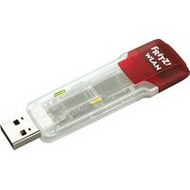
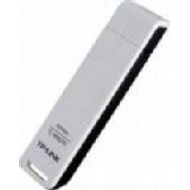
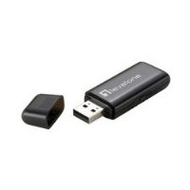
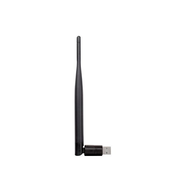
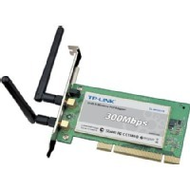
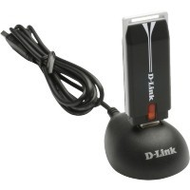
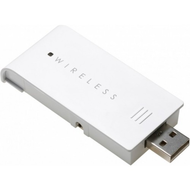
Platz 140 in der Kategorie "WLAN Adapter". Maximale Datenrate: 54 Mb/s / Der T-Sinus 154 data II ist ein 54 Mb/s Funkmodul, das mittels USB an einen Rechner oder Notebook angschlossen wird. Mit diesem ...mehr
Telekom T-Sinus 154 data II Test, Erfahrungen und Testberichte vom Verbraucher
Bewertung (4.2 von 5)
von 100% aller Autoren empfohlen (3/3).
Bewertungsverteilung:
Vorteile
simpel zu installieren, ersetzt Netzkarte im PC
Klein / handlich / kabellos Surfen und Netzwerken
einfache Konfiguration, über Funk ins Internet
Nachteile/Kritik
fast 60 Euro Anschaffungspreis
Installation eines LANs macht man als Unbeschlagener nicht eben zwischen Suppe und Kartoffeln / Preis der USB-Variante
keine
Internet für Anfänger kabellos mit DSL
ein Testbericht von Mundi2005-12-14 12:15:02vom 14.12.2005Empfehlung: ja
Vorteile: simpel zu installieren, ersetzt Netzkarte im PC...Nachteile/Kritik: fast 60 Euro Anschaffungspreis
Da ich kein geübter Fachmann für Hardware bin, möchte ich den Bericht quasi als Anfänger allen Anfängern widmen, die bei der Einrichtung von DSL vor den gleichen Problemen stehen.
Was ist DSL
-------------------
ADSL (Asymmetric Digital Subscriber Line), bei Telekom das Produkt DSL, ist eine moderne Übertragungstechnik über Leitung und Funk für das Internet. Sie erlaubt einen besonders schnellen Zugang zum Internet. Um größere Datenmengen wie Musikstücke, Filme oder Bilder aus dem Internet herunter zu laden, reicht die Leistungsfähigkeit des analogen Modems und auch von ISDN nicht mehr aus. Während bei ISDN, sogar mit Kanalbündelung, maximal 128 kbit/s übertragen werden, leistet DSL in dem von mir gewählten Tarif DSL1000 mit T-Online-Tarif DSL1500MB stolze 1024kbit/s. Also geht das Downloaden fast 10 mal schneller.
Die Idee für einen DSL-Anschluss
----------------------------------- -------------
Nachdem meine Telefonleitung beim Surfen im Internet blockiert war, habe ich mich für ISDN entschieden. Damit standen neben dem Internet noch 3 Telefonnummern gleichzeitig zur Verfügung.
Vom SWR3 habe ich mir den OnlineCounter besorgt. Dieses Programm zählt die Verbindungskosten und Volumina der Internetverbindungen. Eine seiner weiteren Funktionen ist die Suche nach den günstigsten Providern, deren Liste laufend aktualisiert wird. Obwohl ich für jeden Wochentag und jede Uhrzeit den günstigsten Provider anwählen konnte, war aber der Zeitdruck beim Surfen unangenehm
Das Lesen von langen yopi oder Ciao-Berichten war schlecht möglich, sie mussten kopiert oder ausgedruckt werden.
Deshalb habe ich mich für den Tarif DSL 1500MB entschieden, der monatlich ohne Zeitbegrenzung 9,95 € kostet, wenn nicht 1500 MB Download-Volumen im Monat überschritten werden. Gekoppelt ist der Tarif mit dem DSL-Anschluss 1000 für 16,99 € monatlich. So kostet das zeitlich unbegrenzte Surfen zusammen monatlich rund 27 €. Dafür bekommt man beim Tarifabschluss den ADSL-Modem kostenlos.
Voraussetzungen für DSL
------------------------------------------
L aut T Com erfüllt jede konventionelle Kupfer-Telefonleitung die Voraussetzung für die Zuschaltung von DSL.
Um die DSL-Signale von den Telefon-Signalen zu trennen, braucht man nach der normalen Telefon-Dose (TAE) einen sogenannten Splitter.
Der Splitter wird mit der vorhandenen Telefondose mit dem üblichen Stecker verbunden und hat 2 Ausgänge: Telefonleitung und DSL für den PC. Der Ausgang zum PC wird mit einem ADSL-Modem verbunden, der notwendig ist für den Zugang zur Ethernet-Netzwerkkarte über Leitung oder zu einem kabellosen (Funk) Netzadapter des PC.
Da mein PC keine Ethernet-Netzwerkkarte besitzt, musste ich mir noch den Netzwerkadapter für kabellose Anbindung an die DSL-Leitung zulegen.
Da T-Com bei Vertragsabschluss das ADSL-Modem kostenlos zur Verfügung stellt (Bericht folgt), habe ich mich, der Kompatibilität wegen, für den Netzwerkadapter Sinus 154 data II entschieden.
Sinus 154 data II
********************
Bestellung und Lieferung
-----------------------------------
Na chdem ich wegen der fehlenden Ethernet-Netzwerkkarte die Telekom-Hotline anrief, bot man mir dort als Lösung den Adapter an. Man nannte den Preis: 59 Euro. Ich bestellte ihn sofort und nach 2 Tagen kam er mit der Post an.
Inhalt der Sendung
-----------------------------
Das etwa DIN A5 große Päckchen enthielt neben dem Adapter, eine Kurzbedienungsanleitung in Deutsch, Englisch und Türkisch. Außerdem ein USB-Anschlusskabel (ca. 1 m) und 1 CD-ROM mit der ausführlichen Bedienungsanweisung und Installationssoftware. Auf der Verpackung wurden schematisch 2 Anwendungsbeispiele gezeigt:
- Schnurloses Netzwerk ohne WLAN Router (Ad-hoc-Netzwerk) für mehrere PCs und Notebooks zum Austausch von Daten
- Schnurloses Netzwerk mit
WLAN Router über Kabel und kabellos.
Die Bedienungsanleitung
----------------------------- --------
Die Kurzanleitung beschreibt, wie der Adapter anzuschließen ist und wie die notwendige Software installiert werden soll.
Zuvor wird auf die Sicherheitsvorkehrungen hingewiesen, die in der auf der CD-ROM enthaltenen ausführlichen Beschreibung erklärt werden. Es folgt die Auflistung des Verpackungsinhalts.
Danach wird die Reihenfolge der Installation angegeben. Für die Softwareinstallation werden anhand 2 Abschnitten mit Bildern, die Schritte für die Versionen Windows 98SE/ME sowie Windows XP/2000 getrennt dargestellt.
Es folgt die allgemeine Beschreibung des T-Com WLAN Managers mit dem Hinweis auf die Bedienungsanleitung auf der mitgelieferten CD-ROM.
Stand der Beschreibung: 06.2004.
Die CD-ROM
---------------------
Die CD-ROM ist überschrieben mit „Sinus 154 – Die kabellose PC-Vernetzung für Zuhause und im Büro“
Der Inhalt:
> Treiber (Sinus 154 data II, -card, -pcicard, -DSL, -Komfort)
> Utility (-data II, -card, -pcicard)
> Bedienungsanleitung (-data II, -card, -pcicard, -DSL, -DSL Basic SE, -Komfort, -XR)
> Acrobat Reader
Daraus folgt, dass der Inhalt das Spektrum der ganzen Sinus 154-Familie abdeckt. Diese CD wird mit jedem dieser Produkte mitgeliefert, deshalb habe ich schon 2 CDs mit dem gleichen Inhalt.
Adapter mit USB-Anschlusskabel
------------------------------ ----------------
Der Sinus 154 data II ist ein 54 Mb/s Funkmodul. Der Adapter hat die Abmessung 8x6 cm und ist etwa 1 cm dick. Er besitzt einen kleinen (6 cm) schwenkbaren Antennenstab und ist silbergrau. Das Kabel wird in den Adapter, das USB-Ende des Kabels in eine freie USB-Buchse am PC gesteckt.
Mit diesem kabellosen Netzwerkadapter lässt sich der PC in ein bestehendes kabelloses Inhausnetz einbinden.
Die Installation und der Betrieb
----------------------------------------- -
Die CD-ROM wird in das Laufwerk gelegt, es erscheint am Bildschirm das Software-Portal. Dort sind die Produkte aufgelistet. Für jedes Produkt gibt es 2 Möglichkeiten: Die Anleitung zu lesen oder/und die Software zu installieren. Ein sog. InstallShield Wizard zeigt den Fortschritt der Installation an. Das Programm fordert nach einigen Schritten den Benutzer auf, den Adapter anzuschließen. Danach werden die notwendigen Treiber automatisch installiert und in das Betriebssystem integriert. Der Rechner muss neu gestartet werden und danach wird automatisch der T-Com WLAN angezeigt. Jetzt kann man, wenn erwünscht, individuelle Anpassungen (z.B. Verschlüsselung) vornehmen.
Mit T-Online-Start-Center habe ich die Verbindung zum Internet hergestellt. Es funktionierte!
Achtung!
Bei periodischen Wartungsarbeiten am PC (Diskscann und Defragmentieren von Festplatten), die von Windows empfohlen werden, sollte zuvor der USB-Stecker des Adapters aus dem PC gezogen werden. Nach Ende der Wartungsarbeiten, den Adapter wieder anschliessen und den PC neu starten.
Persönliche Meinung
-----------------------------
Trotz der kostenlosen Komponente (ADSL Modem), die man beim Abschluss eines einjährigen Vertrages T-Online bei der Telekom bekommt, fallen noch einige Kosten an. So kostet einmalig die Zuschaltung von DSL 99,95 €. Die monatlichen DSL-Kosten, zusätzlich zu T-Net oder ISDN, betragen 19,99 € für den Tarif DSL 1000. Für das Internet habe ich noch den T-Online Tarif DSL 1500 MB gewählt, für 9,95 € monatlich.
Die Telefonanlage zusammen mit DSL-Internet kostet mich also monatlich 50 €. Am Anfang aber entstehen die Installations- und Hardwarekosten von rund 160 €.
Dass ich mir für meinen PC bei Media Markt noch einen USB-Hub mit 4 zusätzlichen USB-Anschlüssen anschaffen musste, (mein PC hatte keine mehr frei), fällt hier nicht besonders ins Gewicht.
Da meine Surfgewohnheiten weniger mit Downloaden von Filmen oder Musik zu tun haben, habe ich mit dem monatlichen Datenvolumen von 1500 MB keine Probleme. Positiv empfinde ich, dass der Zeitdruck wegen der Abrechnung nach Volumen und nicht nach Zeit weggefallen ist.
Fazit
-----------
Obwohl ich kein Hardwarespezialist bin, hatte ich dank der guten Dokumentation keine Schwierigkeiten bei der Installation und Inbetriebnahme des kabellosen Anschlusses meines PC an DSL. Der PC ist jetzt in einem anderen Raum. Die Verbindung zum Modem an der Telefondose funktioniert ohne Störungen.
2 Anfragen bei der Telekom-Hotline wurden fachlich kompetent und hilfsbereit beantwortet. Allerdings gab es zuvor einmal eine ärgerliche Warteschleife. Bis jetzt bin ich zufrieden. Die Zukunft wird zeigen, ob es dabei bleibt.
...
ein Testbericht von wm_20062005-11-26 16:32:57vom 26.11.2005Empfehlung: ja
Vorteile: einfache Konfiguration, über Funk ins Internet...Nachteile/Kritik: keine
Die Preise für DSL purzeln zur Zeit vehement und manchmal frage ich mich, wie die Firmen hier noch Gewinn erwirtschaften können. Genauso wie die einzelnen Provider werden auch die Geräte für den DSL-Zugang immer bei Neuverträgen nahezu kostenlos geliefert. In der Regel sind sogar nur die Versandkosten zu entrichten. Einfacher und günstiger geht es fast nicht mehr, um in den Genuss des Hochgeschwindigkeits-Internets zu kommen. Allerdings muss ich auch dazu sagen, dass es in einigen Gebieten leider immer noch kein DSL gibt und wahrscheinlich auch nie geben wird, weil es die Infrastruktur einfach nicht hergibt.
Für die Firma habe ich schon mehrere verschiedene Geräte bei Kunden einrichten dürfen und eines der sehr einfach zu installierenden Geräte ist ohne Zweifel das WLAN-Gerät Sinus 154 data II. Es funktioniert nach einer entsprechenden Konfiguration fast problemlos, aber viele fürchten sich noch vor dem Wireless LAN; weil es eben ohne Sicherheitseinstellungen leicht zu knacken ist. Aber mit ein wenig Grundwissen kann man sein Funknetzwerk sehr leicht gegen Hacker schützen. Man muss eben nur die Kniffe kennen.
Was ist WLAN?
-------------------------
WLAN ist die Abkürzung für Wireless Local Area Network und heisst so viel wie, dass man eine lokales Netzwerk im eigenen Haus aufbauen kann, dass ohne Kabel funktioniert. Für den Aufbau eines solchen Netzwerkes ist nur ein entsprechender Router ein schnurloser Sender und Empfänger und eventuell noch ein Switch oder Hub, wenn mehrere Rechner noch mit zusätzlichem Kabel in den Genuss eines Netzwerkes kommen möchten.
Die Geschwindigkeit eines WLANs beträgt im Idealfall bis zu 54 Mbits/s. Bei größeren Entfernungen wird das Signal allerdings immer schwächer. Bei freier Sicht sind Entfernungen bis zu 300 m möglich. Bei größeren Entfernungen müsste man das Signal dann noch durch sogenannte Repeater verstärken und dann könnte man theoretisch sogar die ganze Strasse mit einem Netzwerk ausrüsten.
Was brauche ich für den Sinus 154 data II?
--------------------------------------------- ------------------
Das Sinus 154 data II ist ein WLAN-Netzwerkadapter, mit dem es möglich ist, mit einem entsprechenden Router DSL nutzen zu können. Dies ist z.B. einfacher, als wenn man im gesamten Haus noch zusätzlich Kabel verlegen muß. Die Einstellung der entsprechenden Geräte ist zwar auf den ersten Blick etwas aufwändig, aber es lohnt sich auf jeden Fall.
Als Router empfehle ich gern den Sinus 154 Basic. Der Vorteil von diesem Gerät ist seine sehr einfache Konfiguration und die Schritt-Für-Schritt-Anleitung. Eine Menügeführte Internetseite leitet den Benutzer zu allen wichtigen Einstellungsoptionen, damit das Netzwerk auch gut geschützt ist. Auch eine gute Anleitung ist hier enthalten, so dass man in wenigen Minuten das Netzwerk recht gut geschützt hat.
Der Lieferumfang
----------------------------
In der Verpackung war nur relativ wenig Material enthalten. Aber für den Einbau und den Anschluss braucht man ja auch nicht mehr.
Das wichtigste Gerät selbst ist natürlich das WLAN-Endgerät, mit dem man per Funk Kontakt zum Router aufbauen kann. Das entsprechende USB-Kabel ist fest mit dem Gerät verbunden und könnte vielleicht sogar auch ein wenig länger sein. Hier hat man vielleicht etwas an Kabel gespart. Aber für eine Lagerung auf dem Schreibtisch reicht es allemal aus. Probleme gibt es nur, wenn man das Gerät gerne etwas weiter vom
PC entfernt aufbauen möchte.
Auf der CD sind einige Bedienungshandbücher sowie der Treiber zur Installation enthalten.
Die Installation
---------------------------
Da es sich bei dem WLAN-Endgerät um ein USB-Anschluss handelt, müssen die Treiber erst installiert werden und danach darf man das Gerät anschließen. Sonst könnte es passieren, dass der PC recht schnell abstürzt oder das Gerät nicht richtig installiert werden kann. Auch deinstallieren ist dann nur sehr schwierig möglich und man braucht einiges an Fachwissen, um die fehlerhafte Installation wieder rückgängig zu machen.
Nach der Installation des entsprechenden Treibers fordert das Programm auf, den Sinus 154 data II anzuschließen. Dann muss der Rechner nur noch einmal neu gestartet werden und der entsprechende Treiber wird endgültig installiert. Automatisch wird eine Software installiert, in der man die Verschlüsselung und evtl. die SSID des Routers eintragen muss, damit beide sich in einem Netzwerk auch finden können. Die SSID ist der Name des Netzwerkes, mit dem der Router sendet. Wenn mehrere dieser Router in der Nachbarschaft vorhanden sind, ist es zweckmässig, den eigenen Router einen Namen zu geben, der einmalig ist und nicht zu verwechseln ist.
Nach der Eingabe der Verschlüsselung baut der Sinus 154 data II sofort eine Verbindung auf und der Überwachungsmonitor zeigt eine grüne Farbe.
Wie wird ein Netzwerk sicher?
----------------------------------------- --
Um das eigene Netzwerk sicher zu machen, gibt es mehrere Möglichkeiten:
Die einfachste Möglichkeit ist natürlich, auf die WLAN-Funktionalität ganz zu verzichten und alles per Kabel zu verbinden, aber dann benötigt man ja auch keinen Sinus 154 data II mehr.
Folgende wichtige Einstellungsoptionen sind daher sehr wichtig, um problemlos über WLAN zu kommunizieren:
- SSID wählen und evtl. unsichtbar machen lassen
- hohe Verschlüsselung wählen WEP oder WPA
- MAC-Filtertabelle einrichten
Die SSID ist der Name des Netzwerkes, mit dem der Router sendet. Wenn man in der näheren Umgebung alle Netzwerke abscannt, wird man evtl. mehrere Netzwerke finden. Das richtige Netzwerk ist nur anhand dieser SSID zu identifizieren, es sei denn die SSID wird nicht mit übertragen. Wenn sie nicht mit übertragen wird, kann sie von Hackern auch nicht entdeckt werden.
Auf die Verschlüsselung ist dringend zu achten, denn sonst ist das Netzwerk offen wie ein Scheunentor und lässt sich seicht knacken. Wenn man dann noch im Router die Daten für die Internetverbindung eingegeben hat, ist es für Hacker leicht, in dieses Netzwerk einzudringen und auf fremde Kosten im Internet zu surfen. Als Verschlüsselung eignen sich vor allem die WEP- und WPA-Schlüssel, wobei ich eher zu WPA greifen würde, weil sie einfach sicherer sind.
Die MAC-Filtertabelle ist eine zusätzliche Sicherheit. Hier lässt man nur bestimmte Rechner in sein Netzwerk, die sich nur über die sogenannte MAC-Adresse identifizieren können. Jede Netzwerkkarte und damit auch die Sinus 154 data II besitzt eine eigene MAC-Adresse. Und nur diese eine Netzwerkkarte kann man den Zugriff auf das eigene Netzwerk erlauben.
Wie sieht das Gerät aus?
--------------------------------------
Opti sch ist das Gerät etwas flacher wie eine Zigarettenschachtel und passt im Regelfall immer noch auf den Schreibtisch. Eine Antenne zeigt zusätzlich an, dass es sich um einen Sender und Empfänger handelt. Es ist für mich immer wieder überraschend, wie klein diese Geräte geworden sind.
Heutzutage würde ich aber eher auf Geräte zurückgreifen, die sich direkt an den USB-Port anstöpseln lassen und die keinen Platz mehr auf den Schreibtisch benötigen. Äußerlich sehen sie fast wie ein kleiner Speicherstick aus - sie senden aber auch Datenpakete.
Einfachere Konfiguration
----------------------------------- ---
Noch einfacher geht die Konfiguration zusammen mit einer neune T-Online-Software, die dem Benutzer fast alle Einstellungen von vornherein schon abnimmt. Immer wenn eine Internetverbindung aufgebaut werden soll, sorgt der WLAN-Aceess-Finder der T-Online-Software automatisch für eine Verbindung zum Router. Beim ersten Mal muss man nur die Verschlüsselungsart und den Schlüssel eingeben. Die Software speichert diese Daten ab und bei Bedarf wird immer eine Verbindung zum Router aufgebaut. Ansonsten besteht keine Verbindung zum Router. Diese Software finde ich immer sehr praktisch, denn so besteht die Verbindung nur bei Bedarf und die Sendeleistung des WLAN-Adapters ist nicht sehr hoch und es wird nur gesendet, wenn dies auch wirklich nötig ist.
Meine Meinung
-------------------------
Ich finde die Möglichkeiten des WLAN inzwischen schon sehr praktisch. Ich hätte nie gedacht, dass sich diese Technik einmal so durchsetzen kann. Und die Konfiguration ist inzwischen so einfach geworden, dass man auch ohne allzu viele Grundkenntnisse durchaus ein eigenes Funknetzwerk aufbauen kann. Aber es sind meist einige Klippen zu überspringen, auf die der Hersteller manchmal eben nicht hinweist. Es steht beispielsweise nirgends, dass man die IP-Adressen automatisch zuweisen muss oder aber manchmal ist das TCP-IP-Protokoll nicht richtig konfiguriert oder sogar noch gar nicht installiert. als Anwender gibt es viel zu viele Fallen und auch ich muss immer wieder überlegen, warum ein WLAN-Netzwerk manchmal nicht richtig funktioniert. Aber wenn das Netzwerk erst richtig läuft, wird man sehr viel Spaß daran haben und kann sogar auf der eigenen Terrasse den nächsten Urlaub Online buchen.
Wegen der recht einfachen Konfiguration kann ich das Sinus 154 data II gerne weiterempfehlen. Ich hatte noch nie Probleme mit diesem Gerät und das Netzwerk lief immer recht problemlos.
...
ein Testbericht von Tut_Ench_Amun2005-02-08 00:59:44vom 08.02.2005Empfehlung: ja
Vorteile: Klein / handlich / kabellos Surfen und Netzwerken...Nachteile/Kritik: Installation eines LANs macht man als Unbeschlagener nicht eben zwischen Suppe und Kartoffeln / Preis der USB-Variante
Ich habe mich eigentlich entgegen aller Vernunft vom November-Wechselangebot der T-Com für Bestandskunden weich kochen lassen und bin von der DSL 1000 auf die 2000er Flat gewechselt. Lockvogel war neben der größeren Bandbreite zu immerhin akzeptablen Konditionen nicht zuletzt der kostenlos inbegriffene Sinus 154 Basic DSL Router. Gute Gelegenheit auch endlich einmal mein Notebook zu vernetzen, und nicht nur über meinen Desktop-PC online arbeiten zu können. Zudem ist der Dateiaustausch über LAN natürlich eine endgeil-bequeme Sache. Doch dafür noch mehr Kabel inner Bude? Nee lass ma! Um kabellos ein Netzwerk
aufzubauen reicht es jedoch nicht sich einen WLAN-Router an den PC und die Datenleitung zu klatschen.
Nein, so leicht macht es einem die Technik nicht. Mit irgendwas muss Kollege Compi ja auch Funkkontakt zu diesem aufnehmen können. Dafür ist ein WLAN-Adapter nötig, der aber im Gegensatz zum Router nicht gratis war. Clever, diese Verkaufsstrategie. Zur Auswahl standen eine USB und eine PCI Variante. Da mein Desktop weiter per bereits vorhandener LAN-Karte und Kabel betrieben werden sollte, war PCI so überflüssig, wie ein Kühlschrank am Nordpol. Also fiel für die Anbindung des Schlepptods die Entscheidung auf den externen "T-Sinus 154 data II" USB-Sender. Ergo: Das Teil gleich beim Wechselauftrag mitbestellt - Kostenpunkt: knapp 60 Euro. Kann natürlich auch in jedem T-Punkt abgegriffen werden, bringt preislich aber keine Vorteile.
[ Lieferumfang & Installation ]
Nicht viel drin in dem kleinen Päckchen. Der Adapter selbst ist ein unscheinbares, silbergraues Kästchen mit Flex-Antenne und fest angeschlossenem USB-Kabel. Hat in etwa das Format einer Zigarettenschachtel, ist aber nur halb so hoch. Des weiteren fördert man noch die Installations-CD und eine mehrsprachige Kurzanleitung, wie man das Dingens anschließt und zum Reden - pardon zum Kommunizieren - bringt, zutage.
Nach Einlegen der Autostart-CD wählt man aus dem Menü das passende Gerät aus, die CD enthält mehrere Treiber und PDF-Handbücher diverser LAN und/oder USB-Produkte der Telekom. Die Installation selbst läuft vollkommen automatisiert, XP ist ohne Neustart einsatzbereit, Win 98 (SE!) benötigt die Windows-CD zur endgültigen Konfiguration des USB-Ports. Diese sollte man also ebenfalls gleich griffbereit haben. Wichtig: Erst nachdem die Software dazu auffordert, wird das 154 data II angeschlossen, NICHT vorher. Gibt sonst Mecker von Eckart, sprich: funktionuckelt nicht.
Der frisch installierte WLAN-Manager setzt sich in der Taskleiste fest und meldet entweder eine Verbindung zu einem existierenden WLAN-Router (grün) oder zeigt, dass etwas nicht stimmt (rot). Produkte aus der Sinus 154 Produktfamilie sind untereinander beinahe on-the-fly miteinander auf Du, vorausgesetzt Verschlüsselung, Kanal (9 und 11 wählbar) MAC-Adresse und SSID stimmen überein. Tun sie das nicht, muss in den Einstellungen eine entsprechende Korrektur vornehmen - sowohl beim Sender, als auch unter Umständen beim Router. Der muss schließlich verklickert bekommen, wer (d.h. welcher Client PC) auf das (W)LAN zugreifen darf, damit nicht Hinz und Kunz ihr Unwesen in seiner Infrastruktur treiben können.
Zur Identifizierung eines berechtigten (und natürlich auch unberechtigten) Computers, dient die MAC-Adresse, die bei jedem Computer einzigartig ist. Diese berechnet sich aus verschiedenen Faktoren, die hier nicht geklärt werden sollen. Fakt ist, man benötigt die MAC eines jeden Clients, dem man Zugriff zu gewähren gedenkt - doch wie dran kommen? In einem DOS-Fenster wird der Befehl: "IPconfig/all [Enter]" am Prompt abgesetzt. In dem Wust an Informationen, der nun angezeigt wird, interessiert die Angabe: "Physikalische Adresse" (Am konkreten Beispiel meines Notebooks hier: 44 45 53 54 00 01) - das ist die ominöse MAC, die der Router wissen sollte. Es gibt auch die Möglichkeit eine Verbindung ganz ohne MAC aufzubauen. Nachteil:
Jeder A...nfänger, kann sich mit einem WLAN-fähigen Rechner, sofern er sich in Funk-Reichweite befindet, auf DEINEM Router (bzw. dem ganzen LAN) breitmachen und Unfug treiben. Auf deine Kosten surfen, ist da noch das harmloseste. Apropos Sicherheit: Damit die Daten auf der Funkstrecke nicht abgehört werden können (Stichwort: Datenspionage), kann der Datenverkehr auf verschiedene Arten verschlüsselt werden. Zur Auswahl stehen - das modernere - WPA-PSK und optional WEP. Hier lassen sich aus einem maximal 32-Zeichen langen , frei wählbaren Schlüsselwort entweder 64bit oder 128bit (HEX oder ASCII) Schlüsselnummern generieren.
Nur mit diesen Schlüsseln (müssen auf Server/Router und Client identisch sein! Ggf. notieren und sicher verwahren) kann der zerhackte Datenstrom wieder lesbar gemacht werden. Beachten: Gerade die aktivierte 128bit-Verschlüsselung kann kleinere Rechner ordentlich bis zum Fast-Stillstand in die Knie zwingen. So geschehen auf diesem Celeron 300 hier. In diesem Fall auf 64bit verringern, oder - nicht empfehlenswert - unter Umständen ganz auf die Verschlüsselung verzichten. Mit der Gefahr, dass die Kommunikation von technisch entsprechend ausgerüsteten, bösen Buben bespitzelt werden kann. Das ist aber wirklich nur die allerletzte Notbremse für ganz langsame PCs. Die Zugriffskontrolle per MAC hingegen schluckt keine nennenswerten Ressourcen und sollte als minimale Sicherheitsstufe immer aktiviert werden.
[ Bedienung ]
Hat man die Hürde der Einrichtung und des ersten Verbindungsaufbaus genommen (was schon mal ein paar kostbare Stunden des Lebens verbrauchen kann, wenn man sich nicht damit auskennt - im Zweifelsfalle hilft meist die uncoole RTFM-Methode: "Read The Fucking Manual"), klinkt sich der Adapter zukünftig automatisch ins heimische WLAN ein, sobald er in Reichweite ist und ein Trägersignal empfängt. Das Symbol in der Taskleiste gibt Aufschluß darüber ob es der Fall ist, dass eine Netzverbindung steht. Ein Doppelklick darauf öffnet den WLAN-Manager und diverse Einstellungen und statistische Daten können verändert bzw. eingesehen werden.
Da der Knilch nun einmal läuft, gibbet an den Einstellungen normalerweise nix mehr zu frickeln - Merke: never touch a running system. Nur wenn der betreffende Rechner beispielsweise auch noch in anderen LANs verwendet werden soll und nicht nur in diesem grade eingerichteten, wird es notwendig werden diese zusätzlichen Verbindungen logischerweise zu konfigurieren. Bei einem privaten Heimnetzwerk (und an ein solches Klientel richtet sich die 154er Serie) bestehend aus einem Router und vielleicht 1 oder mehreren weiteren PCs daran jedoch unwahrscheinlich. Änderungen werden unter Umständen auch fällig, wenn der Router oder die Netzwerkumgebung - aus welchen Gründen auch immer - rekonfiguriert wird. Etwa wegen eines festgestellten Sicherheitslecks etc. Ansonsten heißt es: Finger wech.
Interessanter sind die Überwachungsfunktionen, z.B. Signalstärke und -qualität, welche als farbige Balkendiagramme im entsprechenden Tab angezeigt werden. Damit kann man schnell feststellen, wie weit man von der Basis respektive dem nächsten HotSpot entfernt, und wie stabil die Verbindung dort hin ist. Denn natürlich ist es mit dem Sinus 154 auch möglich sich an Flughäfen und öffentlichen Plätzen etc., die über einen WLAN-HotSpot verfügen, kabellosen Internetzugang zu verschaffen (Natürlich nur, wer diese kostenpflichtige Option beim Online-Zugang seines Providers zusätzlich bestellt hat, was meist nicht ganz billig ist). In diesem Fall ist übrigens auch ein Eingreifen in die Einstellungen der Software nötig, damit der Rechner auf das Gateway zugreifen kann. Irgendwie logisch.
Das Sinus 154 gehorcht dem IEEE 802.11b/g -Standard und kann laut Hersteller etwa 300 Meter überbrücken. In der Praxis ist ein solcher Wert immer mit Vorsicht zu genießen - es hängt immer von der Betriebsumgebung und eventuellen Störeinflüssen ab. Das Gleiche gilt analog für die maximale Übertragungsrate von 54 Mbit. Auch hier sind die äußeren Bedingungen entscheidend, wie schnell die Daten tatsächlich fließen (können). Aufschlußreich in diesem Zusammenhang ist auch die abrufbare Fieberkurve des Datenverkehrs eingehend/ausgehend und deren Fragmentierung. Hier kann man nachhalten, wie hoch die Geschwindigkeit tatsächlich ist und auch das exakte Transfervolumen statistisch erfassen. Alles in allem ist die Manager-Software weitgehend selbsterklärend und entsprechend leicht zu bedienen, auch wenn man sie eigentlich nicht sooft wirklich braucht.
Stehen die gewünschten Verbindungen und Dateifreigaben gibt es nicht viel zu maulen, das Teil lüppt ordentlich und auch chööön chnell. Lediglich mein 98 SE veschluckt sich sehr sporadisch an der Manager-Software, kappt die Verbindung und kickt den Task aus dem Arbeitsspeicher. Unregelmäßig und leider nicht reproduzierbar bzw. kein bestimmtes Muster erkennbar. Hierbei ist nicht klar, ob es der Win 98-Treiber, das Betriebssystem itself oder das Notebook schuld ist, unter XP passiert das nie. Mein Note ist aber zugegebenerweise ein wenig zickig, sodass ich geneigt bin anzunehmen, dass es an dem alten Schätzken hier liegt.
Noch ein Wort nebenher. Wie bei allen Rechnern, die Verbindung zu einem Netzwerk und somit der Außenwelt haben, empfiehlt es sich nicht nur stets einen aktuellen Virenscanner auf der Mühle zu haben, auch eine Firewall ist eine ganz entzückende Idee. Speziell, wenn man sich (z.B. durch Nutzung von HotSpots) in fremden Rechnerstrukturen herumlümmelt. Wer weiß, was man dort alles angedreht bekommt, oder der eigene Rechenknecht petzt. Zwar besitzt man auf dem heimischen (WLAN-)Router für gewöhnlich per se eine integrierte Firewall, es kann aber nicht schaden auch nach dem Zwiebelschalen-System auch noch eine Softwarelösung laufen zu haben. Bei XP genügt es schon die bordinterne Feuerwand zu aktivieren, noch sicherer (und flexibler) ist man mit professionelleren Torwächtern, mögen sie Zone-Alarm (sogar als Freeware zu bekommen), Norton oder GData heißen.
[ Fazit ]
Im Großen und Ganzen kann man mit dem handlichen USB-WLAN-Adapter zufrieden sein, mag sich die Installation und Inbetriebnahme auch nicht ganz so einfach gestalten, sofern man von Netzwerkerei nicht viel weg hat. Da hilft aber das PDF-Handbuch im Problemfall gut weiter und deckt sogar ein paar Windowskniffe ab, wo es unter Umständen klemmen kann - nicht immer ist es nämlich der Adapter schuld, wenn es nicht auf Anhieb hinhaut. Grade die Einrichtung von LANs zwischen XP und 98 stehen im Ruf zuweilen ungemütlich zu sein. Es ist aber schaffbar. Die Verbindung zum Router und ins Internet ist dagegen noch ziemlich leicht zu bewerkstelligen, wenn man streng nach Handbuch vorgeht, kann eigentlich nicht viel schiefgehen. Preislich liegt man mit der PCI-Variante wesentlich günstiger, die eignet sich aber für Notebooks überhaupt nicht, die höhere Flexibilität von USB lässt sich die T-Com auch gut bezahlen. Mein einziger wirklicher Kritikpunkt und Grund einen Stern abzuziehen.
Amazon.de
Niedrige Preise, Riesen-Auswahl und kostenlose Lieferung ab nur 20 EUR
Produktbeschreibung Telekom T-Sinus 154 data II
Technische Daten und ProdukteigenschaftenDer T-Sinus 154 data II ist ein 54 Mb/s Funkmodul, das mittels USB an einen Rechner oder Notebook angschlossen wird. Mit diesem kabellosen Netzwerkadapter lässt sich der PC in ein bestehendes kabelloses Netzwerk einbinden.