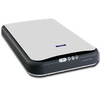
Hewlett Packard HP ScanJet 2200C Test, Erfahrungen und Testberichte vom Verbraucher
Bewertung 4.7 von 5
von 100% aller Autoren empfohlen (7/7).
Bewertungsverteilung:
Verarbeitung:
ausgezeichnet
Software-Ausstattung:
ausgezeichnet
Treiber-Update:
Treiber:
ideal
Installation:
sehr einfach
Benutzerfreundlichkeit:
ausgezeichnet
Geschwindigkeit:
mittel
Scanqualität:
ausgezeichnet
Vorteile
gute Scanqualität; leise; gute Scansoftware; recht gut verarbeitet
Gutes Ergebnis,platzsparend
Nachteile/Kritik
kein Ein-/ Ausschalter; Handbuch nur auf CD; bei 300 dpi Farbscans nicht der Schnellste
Lautstärke,Tempo
Klasse Einstiegsscanner von HP
ein Testbericht von Gimmick4042005-08-30 15:42:43vom 30.08.2005Empfehlung: ja
Vorteile: gute Scanqualität; leise; gute Scansoftware; recht gut verarbeitet...Nachteile/Kritik: kein Ein-/ Ausschalter; Handbuch nur auf CD; bei 300 dpi Farbscans nicht der Schnellste
Mit meinem ersten Scanner, dem Mustek 600cu, war ich ja schon recht zufrieden. Passte er doch zu meinem damaligen Rechner, der höhere Auflösungen sowieso kaum verarbeiten konnte. Doch mit neuem Rechner und fortschreitender Zeit steigen natürlich auch die Ansprüche. Zugegeben, auch jetzt nutze ich kaum höhere Auflösungen für die meisten aller meiner Scans, aber man könnte ja, wenn man wollte... da ich mittlerweile auch bei Webmiles einige Meilen angehäuft hatte und ansonsten keine adäquate Prämie um die 3500 sichtbar war, entschied ich mich dann, den HP Scanjet 2200C zu bestellen. Preislich war das durchaus noch im Rahmen. Wenn man die Webmiles umrechnet, so kommt man auf etwas über 100 Euro. Also nur 5 bis 10 Euro über dem gängigen Straßenpreis in den üblichen Elektrofachmärkten Saturn oder Media Markt oder auch den meisten Versandhäusern.
Lieferumfang
Im Lieferumfang befindet sich eigentlich nur das absolut notwendigste, nicht mehr, aber auch nicht weniger. Neben dem Scanner noch ein Kabel zum verbinden mit einem hoffentlich vorhandenen USB-Anschluß (ohne diesen kann man den Scanner nicht nutzen) sowie ein Netzkabel, eine CD-ROM mit dem notwendigen Treiber und ein äußerst dürftiges Handbuch. Handbuch ist aber schon etwas übertrieben. Tatsächlich ist es eher ein Faltblatt, auf dem nur erklärt wird, wie man den Scanner anschließt – wer schon einmal irgendein Gerät angeschlossen hat, braucht das eigentlich gar nicht zu lesen. Wie man dann den Scanner bedient, NACHDEM man ihn angeschlossen hat, darüber schweigt sich das Papier aus. Schade, bei dem Preis hätte man doch zumindest ein paar grundlegende Worte über die Bedienungsfunktionen und wie scannen überhaupt funktioniert in gedruckter Form erwarten können, so findet sich das wirkliche Handbuch „nur“ auf der CD-ROM. Wer hier nicht über Vorwissen verfügt, hat dann erst einmal ein kleines Problem. Außerdem findet sich noch eine Art Bildbearbeitungsprogramm auf der CD-ROM, Adobe Active Share. Da ich aber mit Corel Photo Paint 10 arbeite, habe ich dieses zwar immerhin installiert, bisher jedoch nicht benutzt. Die Abdeckplatte des Scanners ist mit einer Art Plastikschraube gesichert, um Transportschäden zu vermeiden. Diese grüne Plastikschraube sollte man also nicht wegwerfen, sondern gut aufbewahren.
Technische Daten (Auszug, laut Hersteller)
Scanner-Typ: Flachbett
Schnittstelle: USB
Optische Auflösung: 600 dpi
Hardwareauflösung: 600 x 1200 dpi
Optimierte Auflösung: 9600 dpi (interpoliert)
Farbtiefe: 42 bit
Stromverbrauch: Max. 19 Watt, im Leerlauf 6 Watt
Gewicht: 1,9 kg
Systemvoraussetzungen:
PII 300
64 MB RAM
USB-Anschluß
24x CD-ROM
> 300 MB freier Festplattenspeicher
Betriebssystem: Windows 9x/ME, 2000, XP
Weitere und genauere Informationen – auch zu den vom Hersteller versprochenen Geschwindigkeiten – bekommt man hier: http://www.hp-expo.com/de/ger/products/PDF/2200C.pdf?id=3994
Einbau und Inbetriebnahme
Nun ja, die Kabel anzuschließen ist kein Problem, dies kann man aber auch dem Faltblatt entnehmen. Allerdings sollte man, bevor man den Scanner auch mit Strom über das externe Netzteil versorgt, zunächst erst die Software installieren. Dieses geschieht nach einlegen der CD entweder automatisch oder aber man muss die Installationsroutine manuell starten, je nachdem, wie man das CD-ROM konfiguriert hat. Um einen Neustart kommt man dabei wie üblich nicht herum. Wenn man dann den Scanner über den USB-Anschluß mit dem PC verbindet und auch den Stecker in die Stromdose steckt, wird der Scanner – zumindest bei mir – von Windows 98 automatisch erkannt.
Will man nun
scannen, so legt man ein Bild oder was auch immer in den Scanner. Dann startet man das Scanprogramm des HP 2200C. Dieses ist eigentlich recht einfach zu bedienen, da die Menuführung auch auf deutsch ist. Zunächst startet man den Scan, dann dauert es ein kleines Weilchen, bis der Scanner „warm“ geworden ist, und schon bekommt man im rechten Fenster des Scanprogramms eine Vorschau. Dort kann man dann mit Hilfe der Maus das, was dann tatsächlich gescannt werden soll, durch ziehen eingrenzen. An Einstellungsmöglichkeiten bezüglich des Scans fehlt es an nichts wesentlichem: Auflösung, schwarz/weiß oder in Farbe, Text, normales Foto oder optimales Foto, Finetuning ist also sehr gut möglich. Auch die Größe der Ausgabedatei kann man schon vorab verändern, also ob die Vorlage exakt kopiert, verkleinert oder vergrößert werden soll. Es würde jetzt zu weit führen, hier alles aufzuführen, da muss letztlich jeder selbst probieren, um optimale Ergebnisse zu erzielen. Schließlich kann man noch festlegen, wo die Datei abgelegt werden soll, also ob sie direkt gespeichert werden soll, oder ob sie in ein anderes Programm (z.B. alle Office-Programme, das beigelegte Adobe Active Share oder auch ein Texterkennungsprogramm wie Omnipage Pro 9) exportiert werden soll. Ein Klick auf „Scanbild jetzt senden“ und wenige Augenblicke später geschieht es.
Das Scanjet-Kopierprogramm ist ebenfalls sehr leicht zu bedienen und erschließt sich einem eigentlich sofort, wenn man es öffnet, im Grunde müsste das jeder sofort bedienen können, der auch einen handelsüblichen Kopierer bedienen kann.
Ein kleiner Nachteil ist, dass Picture Publisher 8, das Bildbearbeitungsprogramm, welches ich früher in Verbindung mit meinem alten Scanner genutzt hatte, leider mit der Scansoftware von HP nichts anfangen kann. Bei meinem alten Scanner war es möglich, über Twain aus PicPub 8 zu scannen, leider lässt sich aus diesem Bildbearbeitungsprogramm heraus kein Scan mehr starten, stattdessen kommt nur eine Fehlermeldung: „Die Twain-Quellen-Funktionen können nicht eingestellt werden.“ Das Programm ist wohl zu alt. Mit Corel Photopaint 10 funktioniert es jedoch gut. Will man aus MS-Office-Programmen heraus einen Scan starten, so muss der MS Photo Editor von der Office-CD installiert sein. Zumindest mit Microsoft Word 2000 funktioniert das auch einwandfrei.
Der Scanner hat übrigens 2 Bedientasten an seiner Front. Den Sinn zumindest einer davon konnte ich zunächst nicht nachvollziehen. Es passierte nämlich immer dasselbe, egal, welche der beiden Tasten man drückte: es startet das Scanjet Kopierprogramm. Erst wird gescannt und dann direkt ein Druckauftrag an den Drucker gesendet – und wenn dieser funktioniert, wird dann auch sofort gedruckt. Eine Neuinstallation der Treiber beseitigte dann aber dieses Problem: Jetzt kann man mit der linken Taste einen Scan starten und mit der rechten einen Kopiervorgang. Eine für mich eher überflüssige Funktion, denn ich sehe mir vor dem Drucken lieber an, was gedruckt wird, sozusagen eine Art Qualitätskontrolle meinerseits, denn ansonsten druckt man quasi blind, bisschen teuer bei den Preisen für Tintenpatronen. Da mein alter Scanner aber auch über keine Bedienungstasten am Gerät selbst verfügte, fällt mir der Ärger über diese eventuelle Fehlfunktion logischerweise klein aus. Was man sowieso nie benutzen würde, muss auch nicht zwangsläufig funktionieren. Auch die Möglichkeit, einen Scan direkt am Scanner starten zu können, bringt bestenfalls einige Sekunden Zeitersparnis, mehr als ein leicht überflüssiger Luxus ist das nicht, denn alles, was man mit den Tasten anstellen kann, erreicht man genauso gut per Software am PC selbst.
Scanqualität und Geräuschpegel
Der Scanner arbeitet eigentlich in einer normalen Lautstärke, ist kein richtiger Krachmacher. Wenn man etwas scannen will, so dauert es beim ersten Scan fast eine Minute, bis die Scannerlampe aufgewärmt ist. Wenn der Scanner 15 Minuten nicht benutzt wird, geht die Scannerlampe wieder aus. Der eigentliche Scanvorgang geht vergleichsweise schnell vonstatten, mein alter Scanner hat gut und gerne doppelt so lange gebraucht. Bei einer Textseite muss man aber schon mindestens eine Minute einkalkulieren.
Die Qualität der gescannten Bilder ist schon ziemlich gut. Wenn man die voreingestellten Werte belässt, so legt die Software die Auflösung automatisch fest. Dieses führt schon zu guten Ergebnissen. Man kann aber natürlich diese noch verbessern, wenn man manuell den besten Wert, also 1200 dpi Auflösung wählt. Das ist dann wirklich Fotoqualität mit dann allerdings auch entsprechend langer Scandauer und ziemlich großen Dateien. Da ist weniger dann manchmal doch mehr, zumal für solche großen Bilddateien auch ein schneller Prozessor und viel Arbeitsspeicher notwendig ist, um Abstürzen und lange Wartezeiten zu vermeiden. Ein Scan in dieser Auflösung dauert schon bei recht kleinem Bild mehr als eine Minute bei meinem Rechner (AMD Duron 1200, 256 MB SD-RAM), während es bei 150 dpi eine Frage von 10-20 Sekunden ist. Die Ausgabedatei im jpg-Format mit ansonsten identischen Einstellungen wird statt weniger als 100 kb deutlich größer als 1 MB. Meist ist dann 300 dpi ein guter Kompromiss, von der Größe der Dateien her - aber auch zeitlich bringt es gegenüber 1200 dpi Vorteile: statt ca. 1 Minute bei 1200 dpi dauert ein Scan bei 300 dpi "nur" etwa eine halbe Minute - bezogen auf ein normales 10x15 Foto.
Die Texterkennung funktioniert wirklich ausgezeichnet. Ich benutze als OCR-Software wie gesagt Omnipage Pro 9.0. Über irgendwelche Fehlerkennung, die nicht auf eine evtl. schlechte Vorlage zurückzuführen wäre, konnte ich mich bisher noch nicht beklagen.
Verarbeitung
Die Verarbeitung scheint mir allerdings nicht ganz optimal, denn die Abdeckplatte hat leichtes Spiel in der Führung (liegt wohl daran, dass man die Abdeckplatte komplett entfernen oder aber auch „nur“ ein wenig herausziehen kann, dies hat aber immerhin den Vorteil, auch Bücher als Scanvorlage gut nutzen zu können) und auch die beiden Kabel wirken etwas lose. Ansonsten macht der Scanner aber einen sehr stabilen und soliden Eindruck. Vermisst habe ich aber einen Ein-/Ausschalter, so dass der Scanner auch dann noch Strom verbraucht, wenn er gar nicht benutzt wird, es sei denn, man zieht den Netzstecker.
Übrigens ist es vorteilhaft, unter Win98/ ME direkt nach dem Start zu scannen und nach dem Scannen neu zu starten, da ansonsten der Speicher nicht geleert wird und folglich Windows ins Schneckentempo verfällt.
Fazit
Für den Preis – in meinem Fall natürlich Webmiles – bekommt man einen ziemlich guten Scanner, der keine gravierenden Schwächen hat. Ob man nun Texte oder Bilder scannt, die Einstellungsmöglichkeiten sind vielfältig und die Ergebnisse wirklich gut. In den optimalen Einstellungen wird ein Foto schon fast perfekt dupliziert. Da man ja auch 2 Jahre Garantie bekommt, macht man mit diesem Einstiegsscanner von HP nichts verkehrt. HP baut eben nicht nur gute Drucker...
Treiberupdates oder sonstige Hilfe bei Problemen: http://www.hp.com/go/support
Produktinformation: http://www.hp-expo.com/de/ger/products/Scanjet/220 0C.html
...
Amazon.de
Niedrige Preise, Riesen-Auswahl und kostenlose Lieferung ab nur 20 EUR
°° Scan me now °°
ein Testbericht von Sternchen13102005-07-23 20:54:10vom 23.07.2005Empfehlung: ja
Vorteile: Gutes Ergebnis,platzsparend...Nachteile/Kritik: Lautstärke,Tempo
Passend zu meinem Drucker, den ich ja schon beschrieben habe, besitze ich auch einen Scanner und zwar den >>"HP Scanjet 2100C Precision Scan LTX".
Wer sich unter dem Gerät nichts vorstellen kann, der möge sich nun entspannt zurücklehnen und meinen Zeilen folgen:
°° Allgemeines °°
Der HP Scanjet 2100C Precision Scan LTX ist ein Color Flachbett-Scanner und eine leicht bedienbare Komplettlöung für Einsteiger, da er über eine Kopier- und Scannerfunktion in einem Gerät verfügt.
°°Technische Daten °°
Scanner-Typ: Flachbett (Maße: 6 cm hoch, 27,5 cm breit und 47 cm lang)
Schnittstelle: USB
Optische Auflösung: 600 dpi
Hardwareauflösung: 600 x 1200 dpi
Optimierte Auflösung: 9600 dpi (interpoliert)
Farbtiefe: 42 bit
Stromverbrauch: Max. 19 Watt, im Leerlauf 6 Watt
Gewicht: 1,9 kg
°°Lieferumfang °°
Der Karton bzw. die Umverpackung des Gerätes enthält folgenden Inhalt:
- PII 300
- 64 MB RAM
- USB - Anschluß
- VGA 800 x 600, 16 Bit
- 24x CD-ROM
> 300 MB freier Festplattenspeicher
- Betriebssystem: Windows 9x/ME, 2000, XP
- 100 MB für die Scanner-Software (310 MB für Komplettlösung, einschließlich Software externer Hersteller)
°° Inbetriebnahme °°
Das Installationsposter zeigt in kurzer und sehr knapper bebildeter Ausführung, wie der Scanner mittels USB- Kabels mit dem PC verbunden wird und das Netzteil mit einer Stromquelle. Zudem enthält es noch den Hinweis, daß man nun die Installations - CD einlegen und den Hinweisen des Setup - Programmes folgen solle.
Gesagt - getan!
Das Programm ist leicht verständlich und ohne Probleme durchführbar. Selbst den Treiber fand mein Betriebssystem auf Anhieb. Ich benutze das Betriebssystem Windows ME.
Auf der Installations-CD fand ich neben dem Treiber auch noch ein Bildbearbeitungsprogramm mit Fotoalbum mit dem Namen "Adobe Active Share".
°° Was ist Adobe Active Share? °°
Dieses Programm dient der Übernahme von Bildern aus Digitalkameras, Scannern und anderen Geräten und bietet grundlegende Bildbearbeitungsfunktionen wie z.B. Rote-Augen-Effekt entfernen, Bilder stutzen, Hintergründe aufhellen ,Bewegungseffekte einbauen, Hintergründe erstellen u.s.w.
°° Praxistest °°
Nach der erfolgreichen Installation starte ich das Scanprogramm über ein Symbol auf meinem Desktop. Das Symbol stellt einen Scanner dar ,darunter steht "HP Precision Scan LTX". Nach dem Anklicken öffnet sich ein Fenster, welches mich auffordert, das Programm u starten, wenn eine entsprechende Scanvorlage eingelegt wurde. Ich hebe also den Deckel des Scanners an, lege ein farbig bedrucktes Schriftstück ein und schließe den Decken wieder.
Dann klicke ich oben links auf den Button "Scanvorgang starten". Sogleich öffnet sich ein weiteres Fenster, welches mir zu verstehen gibt, daß sich die Belichtungslampe gerade aufwärmt. Dieser Vorgang nimmt etwa 1 Minute in Anspruch. Das Geräusch beim Scannen ist nicht gerade leise, aber auch nicht übertrieben laut.
Dann startet der Scanvorgang und ich beobachte, wie der Lichtstab einmal von rechts nach links und wieder zurück wandert. Zugleich erscheint auf meinem Bildschirm das farbige Schriftstück. Nach beenden des Scanvorgangs kann ich über das Anklicken eines weiteren Buttons zur " Darstellung der Scanausgabe" weiter angeben, in welcher Qualität das Schriftstück entweder direkt an den Drucker weitergeleitet werden soll oder ob ich es im Adobe Active Share Album ablegen oder direkt auf meiner Festplatte abspeichern möchte ohne weitere technische Bearbeitung.
Ihr habt zur Qualitätsbearbeitung folgende Auswahl:
-
Text und Bild
- S/W-Zeichnung
- S/W-Foto
- Farbzeichnung
- Normales Photo (256 Farben)
- Optimales Photo (16,7 Millionen Farben)
Ich entscheide mich, das Bild als "Optimales Farbfoto" zum Adobe Album zu schicken und stelle des Scanner über das Desktopfenster dementsprechend ein und sogleich beginnt der Scanner, die farbige Vorlage rüberzuscannen.
Nachdem nun meine Vorlage beim Adobe Active Share gelangt ist, öffnet sich automatisch das Adobe Programm. Dort Blinkt dann oben links ein kleines Scannersybol, welches mich darauf hinweist, das Bild mittels mit der gehaltenen linken Maustaste in ein vorher eingerichtetes Album zu ziehen. Das Album öffnet sich dann und dann geht ihr folgendermaßen vor:
Ihr klickt das gerade herüber gezogene Bild mit einem Doppelklick an, anschließend unten links auf den Button: "Bildkorrektur" und könnt nun das Bild entsprechend , wie oben schon in Beispiele angegeben , bearbeiten und abspeichern. Zuletzt fügt ihr dann noch eine Bildüberschrift hinzu. Zum Schluß habt ihr die Möglichkeit, euer Bild zur Web-Freigabe vorzubereiten, es als E-mail zu verschicken, es auszudrucken, einem Online-Druckanbieter zu schicken, eine Sicherungskopie im ZIP-Format zu erstellen oder es nur einfach auf euer Festplatte abzuspeichern.
°° Design °°
Der Scanner ist in vorwiegend hellgrau gehalten, hat einen sehr leicht zu bedienenden Deckel, der sehr viel Spiel zuläßt und nicht gerade stabil wirkt. Jedoch ist gerade diese Flexibilität sehr gut geeignet, wenn man beispielsweise Bilder oder Texte aus Büchern scannt. Allerdings ist es sehr schwer, das Buch so passend auf die Scanfläche zu legen, ohne daß sie beim Schließen des recht locker sitzenden Deckels verrutscht. Aber mit etwas Übung ist auch das machbar.
An der Vorderseite des Scanners befinden sich noch zwei Tasten, die linke ist für das Scannen zuständig, die rechte für`s Kopieren. Ihr könnt also auch den Scanner manuell starten und nicht über das Desktopsymbol gehen. Falls ihr die Kopierfunktionbenutzt, startet der Scanner und schickt die Scanausgabe direkt zum Drucker, der euch dann ohne weitere Korrekturmöglichkeiten eure Kopie ausdruckt.
°° Preis °°
Dieser Scanner ist für 89,-EURO erhältlich. Ein annehmbarer Preis, wie ich finde.
°° Kundenbetreuung °°
Ihr findet eine kostenlose HP - Kundenbetreuung rund um die Uhr auf der Homepage :
http://www.hp.com/go/support
und unter folgender Tel.- Nr. 01805-258143 (0,12 EUR pro Minute )
°° Fazit °°
Im Großen und Ganzen bin ich mit diesem Scanner zufrieden. Er scannt zwar nicht besonders schnell, bietet aber qualitativ hochwertige Ergebnisse. Das Preis - Leistungsverhältnis empfinde ich auch als gerechtfertigt. Es ist zwar kein teurer Scanner, doch auch für die Preiswerte Variante liefert er ordentlich Ergebnisse. Auch die Fotobearbeitung mittels des beigefügten Programms "Adobe Active Share" bietet jedem Benutzer verschiedene Bildbearbeitungsmöglichkeiten. Es ist zwar kein hochwertiges Bildbearbeitungsprogramm, da gibt es mit Sicherheit wesentlich bessere, aber für den Hausgebrauch ist es durchaus zu empfehlen.
...
ein Testbericht von Sunshine12002-09-10 21:54:54vom 10.09.2002Empfehlung: ja
Hallöchen liebe Yopi-Lesergemeinde,
*** Vorwort ***
Da sich mein Freund wieder mal in der letzten Zeit über seinen alten Scanner aufgeregt hatte, da er nur Probleme machte, holte er sich vor sieben Tagen im Fachhandel ein neues Gerät. Natürlich hatte er sich wieder einen billigeren Scanner ausgesucht, obwohl ich sagen muss, dass das Gerät einiges zu bieten hat. Die Bezeichnung lautet: Hewlett-Packard ScanJet 2200C.
Ich möchte euch heute einfach mal diesen Scanner etwas näher vorstellen.
*** Design ***
Der HP Scanner ist in einem schlichten hellen Grauton gehalten worden, wobei
sich das Firmenlogo auf der Oberseite (Klappe) wesentlich abhebt. Sonst sehe der Scanner wahrscheinlich total öde aus (obwohl grau auch nicht gerade eine freudige Farbe ist). Auf der Vorderseite befinden sich zwei Tasten. Die eine Taste ist für das Scannen und die andere für das Kopieren zuständig, somit braucht man nicht immer gleich das Scannprogramm aufrufen. Auf der Rückseite des Gerätes befinden sie die Anschlüsse für die Stromversorgung und das USB-Kabel.
*** Lieferumfang ***
Ich habe zwar keinen Vergleich wie der Lieferumfang bei anderen Scannern aussieht, nur habe ich den Eindruck, dass er bei diesen Gerät umfangreich war.
Im Karton befanden sich:
- 1 HP ScanJet 2200C
- 1 Netzkabel, 1 USB-Kabel
- 1 Installations-CD die folgende Programme hat:
HP Scannersoftware, HP Kopierprogramm und mit einigen Unterprogrammen z.B. Share-to-Web 1.2 mit dieser Software kann man seine eigenen Bilder in Internet stellen.
- 1 Installations-CD mit Adobe AcitveShare. Dieses Bildbearbeitungsprogramm finde ich super, da man auf verschiedene Funktion zurückgreifen kann um sein eingescanntes Foto so zu verändern, dass man es zum Schluß bald nicht mehr wiedererkennt (sollte ironisch gemeint sein).
- 1 ausführliche Bedienungsanleitung, Informationsmaterial
*** Installation ***
Die Installation des HP Scanners ist gar nicht so schwer, denn er nimmt einen einige Arbeitsschritte ab. Doch kommen wir erstmal zu dem Anschließen des Gerätes dabei sollte der Computer aber ausgeschasltet sein. Zuerst nimmt man das mitgelieferte USB-Kabel und verbindet es mit dem Scanner und dem PC. Danach folgt das Netzkabel, dadurch bekommt das gute Stück erstmal den nötigen Strom. Jetzt kann der PC wieder angeschalten werden. Nachdem das System geladen wurde, zeigt er ein Kästchen wo drauf steht "Neue Hardware gefunden" und einen auffordert die Installations-CD einzulegen. Ab hier braucht man sich nur noch zurücklehnen und je noch Aufforderung die Taste "OK" klicken. Wenn er die Installation abgeschlossen hat, so muss man den PC nochmal neu starten, sodass die Treiber aktiviert werden. Genauso macht man es mit den anderen Installations-CDs. Seht ihr, ist doch leicht oder? Jedenfalls hatte mein Freund keine Probleme beim installieren.
*** Sonstiges ***
Als mein Schatz seine ersten Scannversuche startete, fiel ihm auf das das Gerät beim Einscannen etwas laut ist aber das ist der einzige negative Aspekt, ansonsten ist er mit ihm hoch zufrieden. Die Aufwärmphase bis zum Scannen dauert etwa 10 Sekunden, das ist eigentlich gut finde ich. Das Scann- wie das Kopierprogramm sind sehr benutzerfreundlich aufgebaut worden, wo selbst Einsteiger kaum Probleme haben dürften. Jetzt noch etwas zu den technischen Voraussetzungen. Er arbeitet auf folgenden Betriebssystemen: Win98/2000/ME. Dazu hat er eine gute optische Auflösung von 600 dpi und eine Farbtiefe von 42 Bit, dadurch ist die Scannqualität des HP Scanners sehr gut. Am besten kommt die Qualität zum Ausdruck, wenn man das eingescannte Foto auf Fotopapier ausdruckt, dieses sieht wirklich "gestochen" scharf aus.
*** Fazit ***
Mein Fazit was ich heute abgebe, müsste eigentlich von meinem Schatz geschrieben werden, aber er drückt sich mal wieder. Ich kann euch diesen HP ScanJet nur wärmstens empfehlen, da er ein umfangreiches Softwarepaket hat, leicht zu bedienen ist (auch für Einsteiger sehr gut) und einen günstigen Preis hat. Der liegt nämlich bei 179 DM (91,52 ?).
So, das soll es mit meiner kleinen Einführung erstmal gewesen sein.
ein Testbericht von rsdcberlin2002-07-13 10:41:46vom 13.07.2002Empfehlung: ja
Liebe YopiMitglieder,
meinen älteren Scanner hatte ich meinem Sohn vermacht, und so musste ein neuer her. Ich wollte unbedingt einen mit USB-Anschluss und kaufte mir zuerst einen Mustek Scanner. Dieser hatte sogar den augenscheinlichen Vorteil, dass er seinen Strom über die USB-Buchse bekam. Leider war dies aber ein Trugschluss. Die Scannerlampe des Mustek Scanners flackerte nur leidlich. Bilder scannen dauerte unheimlich lange, die Qualität der Scans war leidlich. Kurzerhand brachte ich diesen Mustek Scanner wieder zurück nach Pro Markt. Dort sagte man mir, man kenne das Problem, da es mit einigen
Boards auftrat. Irgendwie bekam der Mustek Scanner nicht genug "Saft".
Im Angebot bei Pro Markt war der HP ScanJet 2200C Scanner. Er sollte 89 Euro kosten, 10 Euro mehr als der Mustek Scanner. Diesen Scanner benutzen wir auch in unserer Schule und er lief dort anstandslos. Also habe ich zugegriffen.
Mindestsystemvoraussetzungen
Pentium, 90 MHz
32 MB RAM
130 MB freien Festplattenspeicher
4x-CD-ROM
800x600-Bildschirm anzeigenzeige, 16 Bit-Farbtiefe
Betriebssystem Windows 98 oder Windows 2000
USB-Anschluss
Lieferumfang
Hierzu gehört der ordentlich verpackte Scanner, ein separates Netzteil, ein USB-Kabel und ein riesiges Quickinstallations-Faltblatt. Nicht zu vergessen eine CD, welche die Treiber, eine OCR-Texterkennungssoftware und eine Liesmichdatei mit Hilfe bei Fehlern und einem Supportlink enthält.
Die Installation
Sie war sehr einfach, CD einlegen und wenn der Autostart aktiv ist, startet das Setup-Programm. Wichtig hierbei ist, dass der Scanner noch nicht angeschlossen ist. Er wird erst mit dem Computer verbunden, wenn das Setup vollständig abgeschlossen ist und ein Neustart von Windows erfolgte. Auf der CD sind keine Treiber von XP. Diese sollte man sich vorher aus dem Internet ziehen. Neben den Treibern wird auch das Programm ActiveShare von Adobe installiert. Es dient lediglich zum Einscannen der Bilder und ist für einfache Effekte wie z. B. drehen der Scans gedacht.
Technische Details
Der HP ScanJet 2200C ist ein Flachbettscanner mit den Grundmaßen 45 cm x 28 cm. Er hat eine Bauhöhe von 5 cm. Mit ihm können Vorlagen bis zum DIN A4 Format gescannt werden. Das beigefügte USB-Kabel ist 1,80 m lang. Der Scanner hat eine optische Auflösung von 600 dpi und eine interpolierte Auflösung von 9600 dpi. Die Farbtiefe beträgt 42 bit. Auf der Frontseite befinden sich 2 Tasten. Eine hat Kopierfunktion, Mit der anderen wird automatisch das Scannerprogramm gestartet. Der Deckel ist am hinteren Ende nicht fest arretiert und man hat somit die Möglichkeit, auch ein Buch zu scannen. Vom Design her ist er sehr ansprechend und in Computergrau gehalten.
Eigene Erfahrungen
Kopieren mit dem Scanner ist ein Kinderspiel. Vorlage einlegen, Kopiertaste drücken. Das war es. Der Scanner liest die Vorlage ein und gibt sie anschließend auf einem an den Computer angeschlossenen Drucker aus. Bei Farbvorlagen muss man nur darauf achten, dass beim Drucker die selbe Auflösung eingestellt ist, sonst wird die Kopie schwarz/weiß.
Das einscannen von Vorlagen bei 600 dpi geht recht flott, genügend Hauptspeicher vorausgesetzt. Man braucht nur die Scannertaste zu drücken. Das Programm startet dann automatisch. Die Aufwärmzeit der Lampe dauert etwa 15 Sekunden. Der Scanvorgang ist sehr leise. Nach dem Scanvorgang schaltet sich die Lampe nach etwa 15 Minuten ab. Einerseits ganz praktisch, weil somit die Folgescans schneller gehen. Fährt man nach einem Scan den Computer runter, geht sich die Lampe natürlich sofort aus.
Die Texterkennung über OCR ist in gewohnter Qualität. Man kann Texte aus Büchern einscannen und gleich in eine Textverarbeitung einfügen.
Wer seine Scans nachbearbeiten will, der braucht schon ein separates Bildbearbeitungsprogramm. Mit ActiveShare geht das nicht. Für mich ist das eher von Vorteil, weil ich schon ein Lieblingsprogramm dafür habe, und ich mich jetzt nicht noch in ein fremdes einarbeiten muss. ActiveShare ist in deutsch und eigentlich selbsterklärend. Man hat auf jeden Fall ein schnelles Erfolgserlebnis.
Tipps
Der beste Scanner taugt nichts, wenn ich nicht genügend Hauptspeicher habe. Ein Bild kann nicht zum Teil im Hauptspeicher und zum Teil in dem virtuellen Speicher sein, um angezeigt zu werden. Das würde mit Sicherheit einen Bluescreen geben. Ich empfehle mindestens 128 MB Hauptspeicher. Am besten scant man, wenn man Windows frisch hochgefahren hat. Wenn man seine Scans abgeschlossen hat, sollte man Windows neu starten. Meist wird nämlich der Speicher der für die Scans benötigt wurde, nicht wieder freigegeben. Das hat dann zur Folge, dass Windows sich irgendwann klanglos und ohne Vorwarnung verabschiedet. Wehe dem, der dadurch Datenverluste hat.
Fazit
Für den normalen Hausgebrauch und für das kleine Büro ist der Scanner mit Sicherheit zu empfehlen. Er ist preiswert, zuverlässig, leise, leicht zu installieren und bietet eine gute Scanqualität. Der Support von HP im Internet ist hervorragend. Euer rsdcberlin
...
ein Testbericht von Passi0772002-06-02 16:22:59vom 02.06.2002Empfehlung: ja
(¯`·.¸(¯`·.¸ EINLEITUNG ¸.·´¯)¸.·&acu te;¯)
Nachdem ich meinen neuen Computer hatte, musste auch ein Scanner her. Das dachte ich mir jedenfalls ;).. Nunja, so war es dann der Tag, an dem ich im MediaMarkt den HP 2200 ScanJet kaufte. Er hatte mich durch sein Aussehen, durch den günstigen Preis, und durch die vielversprechenden Aufdrucke auf der Verpackung überzeugt....
(¯`·.¸(¯`& middot;.¸ AUSSEHEN ¸.·´¯)¸.·&acu te;¯)
Der Scanner sieht eigentlich recht hübsch aus. Er ist komplett im klassischem Computergrau gehalten, was ja eigentlich uch so üblich ist. Arg viel zu sagen gibt es hier sowieso nich... Er ist an den
Ecken abgerundet, in der Mitte ist das HP Logo zu finden, an der Vorderseite die 2 Knöpfe (auf die ich gleich kommen werde). Ausserdem ist er nicht viel größer als ein DIN A4 Blatt, ca 2 cm hoch, also ziemlich klein für einen Scanner. Ja, dass wär´s...
(¯`·.¸(¯` ·.¸ SOFTWARE ¸.·´¯)¸.·&acu te;¯)
Mitgleifert ist eine CD, auf der 2 Programme zu finden sind. Zum einem das Lebenswichtige Scanprogramm, ohne das das Scanner erst gar nicht möglich wäre, zum anderem eine Bildbearbeitungssoftware. Diese heisst ActiveShare und ist absolut untauglich um Bilder zu bearbeiten... Treiber sind für Win 95, 98, Me und 2000 Mitgliefert, für XP fehlen sie jedoch. Nach einem Besuch auf www.hp.com hat sich dieses Problem aber im Handumdrehen erledigt...
Neben dem Scanner selber wird die Software CD (in einer schlappen Papierhülle) beigelegt, ein USB Kabel (da der Scanner nur an USB Buchsen angeschlossen werden kann), und eine Anleitung. Diese ist sogar mal etwas für richtige Laien, alles ist bildlich erklärt, man muss nichts lesen, sie ist voll international, und seeehr verständlich. Mal ein Lob an eine Anleitung... ;)
(¯`·.¸(¯`·.&ce dil; KNÖPFE ¸.·´¯)¸.·&acu te;¯)
So, nun zu den 2 Knöpfen, die ich vorhin schon erwähnt hatte. Auf dem einen ist ein Scanner abgebildet, auf dem anderen ein Scanner bei dem ein Blatt mit Ausdruck rausragt. Der erste Knopf ist zum Aufrufen der Scan Software, welche dann gleich ein Vorschaubild des eingelegten Blattes anfertigt. Der zweite Knopf startet die Kopiersoftware und gleich auch das Kopieren. Wenn man also nur etwas kopieren will, muss man nur auf diesen Knopf drücken, warten, und schwupps, spuckt´´s der Drucker aus....
Tja, so viel kann ich hier leider mal wieder nicht sagen... das ist eben der Nachteil der Anleitung ;).. zumindestens hat er 1200 x 1200 DPI, ich denke, dass ist das wichtigste....
(¯`·.¸(¯` ·.¸ EIGENE ERFAHRUNG ¸.·´¯)¸.·&acu te;¯)
Jetzt ein 3/4 Jahr im Besitz dieses Scanners, bin ich voll und ganz zurfrieden. Schnelle Scans war kein Problem, hochauflösende Sachen scanner, alles war super! Und ich denke und hoffe, dass dies auch noch eine Weile so bleiben wird....
(¯`·.¸(¯`&middo t;.¸ FAZIT ¸.·´¯)¸.·&acu te;¯)
Für ca. 85 € DM ein sehr guter Scanner, den man sich, wenn man einen neuen haben will, anschaffen sollte.
ein Testbericht von FaxeDMW2002-05-02 16:48:15vom 02.05.2002Empfehlung: ja
Für ATS 1.400 ATS (ca. 200 DM) habe ich mir letztes Jahr noch einen Scanner von HP gekauft. (Modell: 2200C)
Ich war wirklich überrascht, wie einfach das Anschließen und installieren dieses Scanners war. Ich hatte zuvor schon zwei andere Scanner, diese waren jedoch sehr schwierig zu bedienen. Ich mußte zuvor noch eine Scannerkarte einbauen und diverse Kabeln anschließen.
Das ist bei diesem Gerät weggefallen. Es gibt nur ein Stromkabel und ein Verbindungskabel zwischen Computer und Scanner.
Ich habe also alles laut Beschreibung angeschlossen, die Transportsicherung am Boden des Scanners entfernt
und den Computer hochgefahren, habe den Treiber (der auf der mitgelieferten CD-Software oben war) installiert und siehe da - es hat tatsächlich alles sofort funktioniert.
Das war bisher nicht bei allen Geräten der Fall, obwohl ich mich doch recht gut mit dem Computerzeug auskenne, funktioniert das eine oder andere Ding nicht sofort!
Auch die Software ist sehr einfach zu bedienen und wirklich übersichtlich gestaltet, sicherlich ein großer Pluspunkt für die Firma Hewlett Packard.
Was vielleicht doch zu kritisieren ist: Der Scanner ist nicht unbedingt der Schnellste, aber wenn man es nicht gerade sehr eilig hat, dann muß ich sagen: Das Gerät ist alles in allem gesehen doch ganz gut. Vor allem das Preis-Leistungs-Verhältnis stimmt meiner Meinung nach, und das ist ja auch einer der wichtigsten Punkte bei solch einem Kauf.
Was mich auch sehr fasziniert hat, ist die Copy-Funktion bei diesem Scanner. Das heißt, man scannt ein Bild bzw. einen Text, drückt auf diese Copy-Funktion, und automatisch wird das gescannte vom Drucker ausgedruckt. Sehr praktisch, da man sich dadurch ab und zu den Weg zum Copy-Shop ersparen könnte.
Ein weiteres Plus: Zum Beispiel - bei scannen von Bildern hat man eine sehr große Speicher-Auswahlmöglichkeit von Formaten (jpg, gif, bmp, .....)!
Für professionelle Zwecke ist dieses Gerät bestimmt nicht das Richtige, aber wenn man den Scanner nicht allzu oft verwendet, ist der HP scanjet 2200c sicherlich empfehlenswert!
...
ein Testbericht von nicki28072002-02-13 00:51:04vom 13.02.2002Empfehlung: ja
Hallo liebe Leser und Leserinnen,
eigentlich dachte ich immer, dass ich einen Scanner nicht brauche. Ich habe einen guten Bekannten, bei dem wurden meine wenigen Bilder eingescannt und gleich auf CD gebrannt. Nebenbei habe ich so ne billige Web-Cam, da kann ich meine Fotos gleich bearbeiten, was mir lieber ist. (@Nicki2807) Diese Kamera hat allerdings das Manko, bei schlechten Lichtverhältnissen auch schlechte Bilder zu liefern. Deshalb entschloss ich mich, wieder mehr zu fotografieren und dann doch zu meinem neuen Rechner einen Scanner zu kaufen.
Und ich bin total happy über
diese neue Errungenschaft. Für den Preis von DM 179,-- hat Hewlett-Packard ein Produkt auf dem Markt, das für den Privatgebrauch mehr als ausreichend ist – gemeint ist der HP ScanJet 2200c.
Was steht drauf auf dem Karton:
-------------------------------
hp scanjet 2200c – scan and copy
600 dpi technische Auflösung
600 x 1200 dpi Hardware-Auflösung
maximale Grösse der Vorlage: 1 Din-A-4-Seite
9600 dpi erweiterte Auflösung bei 42-Bit-Farbtiefe
USB-Schnittstelle
Und was ist drin im Karton:
---------------------------
der Scanner natürlich
ein Netzteil
ein USB-Kabel
ein Installations-Poster
Software
leider fehlt das Handbuch – schade
Installation:
---------------
Superleicht - erst die Software installieren, den Scanner selbst, sowie noch ein Bildbearbeitungsprogramm (wer will), das Adobe ActiveShare, dieses Programm ist echt super, Bilder können gescannt und direkt per eMail versendet werden und vieles mehr.
Sperre lösen, USB-Kabel rein, Netzteil rein und schon kann man loslegen.
Scannen:
------------
Gut, hier kommt vielleicht ein Minus, da immer zuerst die Belichtungslampe vorgewärmt wird. Auch die Geschwindigkeit lässt ein bisschen zu wünschen übrig und so ganz leise ist er auch nicht. Das waren aber alle Schwachstellen, denn dafür wird man mit dem Ergebnis mehr als entschädigt. Selbst ein Staubkorn ist auf diesen Bildern zu erkennen.(@Nicki2807).
Kopieren:
------------
Diese Funktion hat mich gestern überzeugt. Ich habe eine Kopie meines Ausweises gebraucht und wollte schon losdüsen, um im Fotoshop oder bei der lieben Post zu kopieren, als mir mein Scanner einfiel. Und super, Ausweis rein, Kopierfunktion an und direkt ausdrucken lassen, besser, schneller und günstiger geht es nicht. Einwandfrei funktioniert auch kopieren in alle Windows-Anwendungen und ein externes Faxgerät ist genauso überflüssig geworden.
Zwei wichtige Knöpfe vorne am Scanner:
--------------------------------------
Scanvorlage rein – linker Knopf gedrückt – das HP-Scanjet Programm öffnet sich und ich gebe nur noch ein, unter welcher Datei ich speichern will.
Druckvorlage rein – rechter Knopf gedrückt – das HP-Scanjet Kopier-Programm öffnet sich und druckt aus. Wenn ich die alten Einstellungen ändern will, einfach abbrechen drücken und die Einstellungen ändern.
Hilfe bei Problemen:
--------------------
Kostenlose HP-Kundenbetreuung rund um die Uhr auf der Homepage –
http://www.hp.com/go/support
Hewlett-Packard bietet auf der Homepage http://www.hewlett-packard.de ohnehin für alle Produkte Downloads für fehlende Treiber und viele Tipps an.
Mein Fazit: Wer der ganzen Tag berufsbedingt nur scannen muss, für den ist er nicht geeignet, für den Rest der Menschheit schon. Wahrscheinlich hat er noch mehr Funktionen, die ich vielleicht noch gar nicht herausgefunden habe. Bis jetzt bin ich mehr als zufrieden.
Persönlich würde ich also durchaus eine Empfehlung aussprechen.
Grüsse an alle Leser – Eure Nicki
Geschrieben am 20.10.01 um 17:51:54 @Nicki2807 - auch dieser Beitrag stand schon in Yopi und ist wie vieles weg - leider!
Update vom 09.12.2001 - mittlerweile habe ich jede Menge Bilder gescannt, bearbeitet und verschickt, ebenfalls eine Menge Seiten sauber kopiert und ich kann nur sagen, dass dieser Scanner echt super ist. Ein Sternchen nehme ich raus, da die Aufwärmzeit der Belichtungslampe doch immer ein wenig dauert und der Scanvorgang schon ein bisschen langsam ist. Dies sind meine eigenen Erfahrungen und in keiner Weise kopiert oder abgeschrieben!
...
darkunit, 14.02.2002
Hallo Nicki, so ist dein Foto noch besser. Wir wohnen auch im falschen Land, aber es wird zum Gluumlck bald wieder waumlrmer. Alles Liebe zum Valentinstag wuumlnschen wir dir. wink Peggy
schnelle_info, 14.02.2002
Richtig fuumlr die gelegentliche Anwendung oder fuumlr das Web reicht so ein Scanner vollkommen aus.
denjuandemarco, 13.02.2002
houmlrt sich sehr gut an...