ein Testbericht von dcaddict2006-09-05 11:53:48vom 05.09.2006Empfehlung: ja
Vorteile: robust, eingeschränkt unter Linux nutzbar (nur mit ndiswrapper), unter Windows tadelloser Betrieb, mitgelieferte Software ist komfortabel...Nachteile/Kritik: sperrig, nur eingeschränkt unter Linux nutzbar, teurer als manch andere Geräte
Nach langer Zeit wieder ein neuer Bericht von mir, diesmal über meinen treuen W-Lan Adapter, der mir seit ca. zwei Jahren gute Dienste leistet.
1.Technisches
2.Test unter Windows 98
3.Test unter Windows XP
4.Test unter Linux
5.Dies und Das
6.Abschluss
1.Technisches
Der W-Lan Adapter per USB 1.1 oder an USB 2.0 angeschlossen werden. Er unterstützt den b und den g Standard und soweit ich weiß auch g++. Als Systemvoraussetzung wird zwar ein 500 MHz-Rechner mit 64 MB Ram genannt, aber auf meinem alten Notebook mit 233 MHz und 160 MB Ram (früher 96 MB) lief und läuft alles super mit der Einschränkung, dass es ein paar Sekunden länger dauert bis die Verbindung aufgebaut und die neue IP gezogen wurde.
Als Betriebssystem kann offiziell Windows ab win98 genutzt werden. Es läuft mit Einschränkungen aber auch auf Linux. Siehe dazu weiter unten.
2.Test unter Windows 98
Auf meinem bereits erwähnten Notebook läuft als Hauptbetriebssystem Windows 98 und da ich auch an der Uni und unterwegs und überhaupt überall Internet haben will, musste das gute Stück irgendwie lernen sich in W-Lan-Netzwerke einzuwählen. Da Windows 98 noch nie etwas von W-Lan gehört hat, benötigt man unbedingt den W-Lan Manager, der auf der CD mitgeliefert wird. Ist das Netzwerk nicht durch eine WEP oder WPA verschlüsselt, kann man hiermit sofort starten: Netzwerk suchen, doppelklicken und los geht’s. Bei einem Netzwerk mit WEP-Verschlüsselung bin ich allerdings auf Probleme gestoßen. Obwohl ich den richtigen Schlüssel eingegeben hatte, wollte sich das dumme Ding partout nicht einwählen. Auf der Homepage von T-Com konnte man sich eine neuere Version des W-Lan Managers herunter laden. Den habe ich neu installiert, den Computer neu gestartet und auf einmal lief alles wie es laufen sollte.
Dieses kleine Programm bietet zusätzlich die Möglichkeit sich mehrere Profile anzulegen, in denen man verschiedene Schlüssel abspeichern kann, z.B. einen fürs Büro, einen für zu Hause, einen für das Netzwerk bei Mutti, für das Netzwerk der besten Freundin, für die monatliche Lan-Party...
3.Test unter Windows XP
Obwohl es auch hier ratsam ist den mitgelieferten W-Lan Manager zu benutzen, ist das unter Windows XP nicht zwingend notwendig. Windows selbst kann sowohl verschlüsselte als auch unverschlüsselte Netzwerke verwalten. Den Treiber muss man natürlich trotzdem installieren. Bis darauf, dass das Netz ab und zu weg ist und kurz darauf wieder da (ohne ersichtlichen Grund natürlich und manchmal auch erst nach einem Neustart) habe ich auf XP noch keine Probleme festgestellt. Aber ich wage es anzuzweifeln, dass das am Gerät liegt. Dafür wird wohl eher das Betriebssystem verantwortlich sein.
4.Test unter Linux
Da ich aus diversen Gründen kein großer Windows-Fan bin, musste der W-Lan Adapter letztendlich auch für Linux herhalten.
Meinen ersten Test machte ich auf Suse 9.3 (mittlerweile zur 10.0 upgedatet).
Eine kleine Anleitung:
Da es keine Linuxtreiber für das Gerät gibt, muss man sich einen aus dem Windowstreiber emulieren. Hierfür benötigt man den Ndiswrapper. Den kann man entweder herunterladen oder von der Installations-CD/DVD installieren. Mit Yast und der Installations-DVD war das auch überhaupt kein Problem. Soweit ich weiß, gibt es das aber auch für die Freunde von ./configure, make, make install. Nun benötigt man noch den passenden Windowstreiber. Der auf CD mitgelieferte hat es bei mir nicht getan (hat sich ständig fest gefahren). Deshalb habe ich mir den herunter geladen, der im Wiki vom Ndiswrapper verlinkt ist. Nun kann man
den Adapter anschließen und sich als root auf der Konsole einloggen. Mit lsusb kann man prüfen ob das Gerät überhaupt erkannt wurde. Die Ausgabe, die nach diesem Befehl folgt zeigt die vorhandenen USB-Ports mit eventuell angeschlossenen Geräten. Nicht wundern: es wird der verbaute Chipsatz angezeigt (könnte Gericom gewesen sein aber dafür lege ich nicht meine Hand ins Feuer) und nicht eine Bezeichnung wie Sinus oder W-Lan-Stick! Nun sucht man sich die .inf und die .sys Dateien des Treibers heraus (die liegen in verschiedenen Ordnern) und kopiert sie in einen Ordner. Bei mir hießen sie Prisma02.inf und Prisma02.sys. Jetzt wechselt man in der Shell in den Ordner, in den man die Dateien kopiert hat und führt (immer noch als root) folgendes aus:
ndiswrapper –i Prisma.inf
Dabei steht Prisma.inf für den eventuell abweichenden Namen der .inf Datei.
Mit ndiswrapper –l erfährt man ob der Treiber und die Hardware korrekt erkannt wurden. Im Erfolgsfall steht hier etwas wie „driver present, hardware present“. Mit ndiswrapper –help erfährt man was dieses Programm noch so alles kann. Aber das soll uns hie rnicht interessieren. Nun müssen wir noch das Modul laden. Das machen wir mit(immenroch als root):
depmod –a
modprobe ndiswrapper
Nun habe ich meinen Stick über Yast konfiguriert. Das Gerät musste dabei als neues drahtloses USB-Gerät hinzugefügt werden (keine automatische Erkennung). Alternativ können alle Shell-Bekloppten oder Nutzer von irgendwelchen unbekannten Distributionen natürlich auch iwconfig nutzen.
Jetzt war ich online. Mit Kwifi kann man z.B. seine Drahtlosen Netzwerke verwalten und wie unter dem W-Lan-Manager unter Windows Profile anlegen. Die Verbindung war stabiler als sie auf Windows jemals war und ist meines Wissens nach niemals abgerissen obwohl ich den Computer auch schon tagelang am Stück hatte laufen lassen.
ABER:
Meinen zweiten Test machte ich auf dem Rechner meines Freundes. Hier lief Suse 10.1 und das Netzwerk war WEP verschlüsselt. Die Prozedur war dieselbe, nur dass ich zusätzlich eine WEP eingegeben habe. Hier war die Verbindung zu Anfang auch gut. Doch dann war sie ohne ersichtlichen Grund weg und kam auch erst nach einem Neustart wieder. Bei dem Versuch einfach das Modul zu entfernen und wieder neu zu laden, hat sich das System standhaft geweigert etwas zu tun...wieso auch immer. Auf jeden Fall passiert das immer wieder. Manchmal erst nach einer halben Stunde und manchmal auch schon nach 3 Minuten. Es ist also nur eine Notlösung um schnell einmal etwas hoch- oder herunterzuladen. Soll das also eine dauerhafte Lösung sein, so sollte man über andere Verfahren zum Schutz des Netzwerkes nachdenken, z.B. kann man den Netwerknamen unsichtbar machen, einen MAC-Filter nutzen und auf jeden Fall, egal was man sonst macht, den Router mit einem Passwort schützen. Erfahrungsgemäß können Passwörter, die weniger als 7 Stellen haben sehr leicht von jedem zweiten geknackt werden. Darauf sollte man achten. Eine weitere aber ungleich kompliziertere Möglichkeit ist es nach jeder Einwahl in das Netzwerk eine PIN abzufragen.
5.Dies und Das
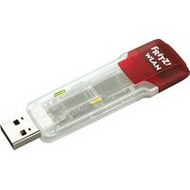
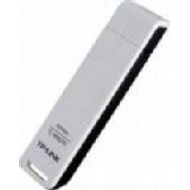
Durch die recht globige Bauweise lässt sich der Stick schlecht an Notebooks anschließen, vor allem wenn das Stromkabel oder andere Anschlüsse direket neben dem USB-Port sind. Auch bei den normalen HeimPCs macht das Schwierigkeiten. Hier ist es nämlich üblich 4 USB-Ports direkt nebeneinander und daneben auch noch den Lan-Anschluss zu basteln. Ein Anschluss am Front-Usb ist allerdings auch nicht ratsam, weil man hier viel zu schnell dagegen tritt. Durch solche Aktionen geht das gute Stück schnell kaputt. Bei mir hat sich ein USB-Hub und ein Verlängerungskabel bewährt. Dafür hält und hält und hält es aber.
Sehr praktisch ist übrigens auch, dass die MAC direkt auf dem Stick steht. Da muss man sie nicht extra abfragen um sie z.B. in einen Filter einzubauen (für ganz Faule).
Ob das Gerät gerade arbeitet, merkt man am grünen Lämpchen, das bei Aktivität leuchtet.
6.Abschluss
Auch wenn es nicht unbedingt die billigste Variante ist mit seinen 30 €, so bereue ich nicht mir diesen ständigen Wegbegleiter zugelegt zu haben. Im Gegensatz zum billigeren Gerät von Sitecom ist dieser nämlich dank ndiswrapper zumindest teilweise linuxkompatibel und hat mich noch nie im Stich gelassen. Mit anderen Geräten habe ich da schon schlechtere Erfahrungen gemacht. Wer aber ausschließlich Windows nutzt und nicht viel unterwegs ist (man glaubt gar nicht wie das der Technik zusetzten kann), für den lohnt sich auch ein günstigeres Modell.
...
¹ Alle Preisangaben inkl. MwSt. und ggf. zzgl. Versand. Zwischenzeitl. Änderung der Preise, Lieferzeiten & Lieferkosten sind in Einzelfällen möglich. Alle Angaben erfolgen ohne Gewähr.
Er wird bestimmt einmal ein Testsieger !
ein Testbericht von papaonline2006-09-28 23:08:14vom 28.09.2006Empfehlung: ja
Als wir im Januar 2006 ( nach 6,5 Jahre warten ) entlich unsere DLS Leitung bekamen, entschieden wir uns für die schnurlose Variante ( W-LAN ). Dafür besorgten wir uns von der Firma Digitus einen W-Lan Stick für 14,95 Euro von einer bekannten Elektromarkt-Gruppe. Dieser Stick hat laut Bedienungsanleitung die gleichen Merkmale wie andere Stick´s auch , nur nach zwei Wochen der Nutzung, brach immer nach ca. 1 bis 2 Stunden die Leitung zusammen ( keine Verbindung ).
Dann kontaktierten wir unsere ( liebe ) Telekom und man empfahl uns den Sinus 154 Stick für runde 40 Euro.
Um die neu eingerichtete DSL Leitung optimal auszureitzen, waren wir bebreit die Summe zu investieren.
Schon nach der ersten Einwahl ( bis heute ) haben wir keine Aussetzer zu verzeichnen. Verbindungsaufbau schnell undauch an meinen PC im Keller gibt es nach einstecken es Stick´s keinerlei Leistungsschwankungen. Dadrauf hin habe ich mir einen zweiten Stick zugelegt und nun höre und staune, die Deutsche Telekom bot mir den Sinus 154 nun zum Preis von 20 Euro an. Als ich dem Berater mitgeteilt habe , das ich erst vor 3 Wochen einen für 40 Euro gekauft habe, wurden mir 10 Euro Gesprächsguthaben gebucht. Nun war der Preis für uns einiger Massen i.O. ( +++ grins ++++ ) Wo bekommt man heutzutage schon was geschenkt.
Zum Artikel :
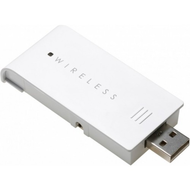
Klein und Handlich wird euch ein Paket von der DHL überreicht, es schimmert Silbern und trägt die Aufschrift in ROSA , SINUS 154 Stick ( für Ihren Internetzugang / die Freiheit ohne Kabel ). Das Paket enthält einen USB Stick , eine Bedienungsanleitung , eine CD zur Installation.
Die Installation ist recht einfach :
USB - Stick einfach einstecken , CD einlegen und schon ist die Installation nach zwei Maus-Klicken fertig. Nur noch einmal den Rechner neu starten und schon ist die Verbindung hergestellt. ( Natürlich fragt sie das System nach der MAC Adresse, die einmal vom Stick abgelesen werden muß und in der Konfiguration eingegeben werden muss. ) Dadurch wird nur dieser Stick von Ihrem W-Lan Router angenommen, weitere Sticks müssen nur dazu geschrieben werden , wenn die Freigabe über andere PC´s und andere Stick erfolgen soll.
Wichtiger Hinweis für Ihren Router :
Ändern Sie auf Jedenfall , das Passwort ihres Routers von 0000 auf Ihr eigenes, man kann es schnell überlesen und dann wäre Ihr rechner für Jeden angreifbar und einsehbar.
Fazit :
Da dieser Produkt der Telekom und das gleichzeitige Entgegenkommen " Perfekt " war vergebe ich hier für den Sinus 154 Stick 5 von 5 Sternen.
moniseiki, 28.09.2006
Ein sehr schöner Bericht, alles drin was man man gerne lesen möchte. Liebe Grüße und viel Glück beim nächsten Bericht sendet dir Moniseiki , Ps freue mich auch über gegenlesungen oder neue Berichte von dir!
Bunny84, 04.02.2009
Du warst bei mir also bin ich auch bei dir :- Liebe Grüße sendet dir Anja
B_Engal, 29.11.2006
Sehr interessanter Bericht.
SH von mir.
MfG BEngal
ein Testbericht von Dave-e2006-07-16 20:12:21vom 16.07.2006Empfehlung: ja
Vorteile: Preis :), Reichweite, mitgelieferte Software...Nachteile/Kritik: nix
Heyho liebe Yopi-User,
es ist mal wieder Zeit für einen neuen Erfahrungsbericht von mir. Diesmal soll es um den Sinus 154 WLan Stick von T-Com gehen, den ich seit nun 1 Woche nutze um endlich DSL zu nutzen. Also direkt in medias res.
Seit nun mittlerweile 6 Jahren surfe ich im Internet und diese Tätigkeit war für mich bis jetzt weitestgehend eine Qual, da ich nur über ein 56k Modem verbunden war. Die Telekom hatte es nicht hinbekommen die berühmte letzte Meile um DSL zu bekommen bis in
unser Kuhkaff zu verlegen. Doch letzten Monat war es soweit. Im Internet bin ich zufällig auf die Information gestoßen, dass die Telekom zum Juli eine Erhöhung der Reichweite ihrer DSL-Leitungen durchsetzte. Nun war es endlich soweit. Direkt bei der T-Com angerufen und DSL bestellt.
Eine freundliche Dame teilte mir mit, dass der Anschluss schnellstmöglich freigeschaltet würde und ob ich eine Verbindung über einen Kabel oder WLAN-Router bevorzugen würde. Da mein PC ein komplettes Stockwerk vom Telefonanschluss entfernt liegt und mehrere Betonwände meinen PC von diesem trennt, entschied ich mich für WLAN
~~~~~~~~~~~~~~
2. Preis
~~~~~~~~~~~~~~
Auf die Frage wie viel der kabellose Spaß den kosten sollte wurde ich positiv überrascht. Für Neukunden eines DSL Anschlusses gab es den WLAN Router sowie zwei Sinus 154 sticks gratis dazu. Absolut vorbildlich. Ich bekam den Stick also für lau. Wer ihn aber ganz normal kaufen will, der kann das meines Wissens so ab 35 € tun.
~~~~~~~~~~~~~~~~
3. Lieferumfang
~~~~~~~~~~~~~~~~
Schon zwei Tage nach der Bestellung trudelte das Packet von T-Com bei mir zu Hause ein. Dabei waren auch die zwei Sinus-Sticks.
Im Lieferumfang enthalten sind:
Eine Kurzanleitung
Die Treiber- bzw. Installations- CD für die Software, die auch die ausführliche Bedienungsanleitung für den Sinus 154 Stick enthält.
Der Stick selbst
Schnittstellentyp: USB 2.0 (auch abwärtskompatibel USB 1.1)
Breite: 8.3 cm
Tiefe: 5.6 cm
Höhe: 2.5 cm
Gewicht: 46 g
Unterstützte Übertragung: IEEE 802.11b, IEEE 802.11g
Verschlüsselung: 128-Bit WEP, 64-Bit WEP, WPA, WPA-PSK
Max. Übertragungsrate: 54Mbit/s mit automatischen Fallbacks bis 1Mbit/s
~~~~~~~~~~~~~~~~
5. Installation
~~~~~~~~~~~~~~~~
Die Installation des WLAN - Sticks gestaltet sich als relativ einfach. Zwar ist es nicht das übliche Plug and Pray , das man ansonsten von Windows XP kennt, aber im allgemeinen, dürften auch Netzwerktechnisch unerfahrene Leute den Stick schnell installiert bekommen.
Zunächst legt man die CD ein und installiert die Software für den Sinus stick. Beim nächsten Hochbooten von Windows steckt man den Stick dann ein und installiert die Treiber von der CD. Die Kurzanleitung ist allerdings sehr übersichtlich und klar beschrieben, sodass eigentlich nichts schief gehen kann.
Was mich bei der Installation etwas stutzig gemacht hat, war, dass mein Virenscanner ( ich benutze die aktuelle Version von AntiVir XP, die Installationssoftware von T-Com als trojanisches Pferd entlarvte. Da ich der Quelle aber genügend Vertrauen schenkte, schaltete ich den Virenscanner für die Dauer der Installation ab. Ob andere Virenscanner diese Meldung auch ausspucken, bzw. ob die Meldung ernst zu nehmen ist, wage ich zu bezweifeln.
Ist der Treiber dann installiert, so kann man den Sinus Stick an den PC anschließen. Zu empfehlen ist hier ganz besonders ein USB 2.0 Port, da USB 1.1 für die schnelle Datenübertragung nur hinderlich wäre. Wie nun eine Verbindung hergestellt wird erläutere ich im nächsten Punkt.
Ist der Sinus 154 Stick erst einmal installiert, so lässt sich das WLAN relativ einfach über die mitgelieferte T-Com Software einrichten. Die einzelnen Schritte hierzu sind noch einmal haarklein in der Bedienung- und Kurzanleitung beschrieben. Prinzipiell gestaltet sich das einrichten für Leute die schon öfter Erfahrungen mit Netzwerken gesammelt haben als praktisch intuitiv.
Nur kurz zur Erklärung hat man mit der Sinus 154 Stick zwei Möglichkeiten ein Netzwerk einzurichten. Einmal ein so genanntes Ad-Hoc-Netzwerk sowie ein Infrastrukturnetzwerk. Beim ersten handelt es sich um eine Verbindung zwischen zwei WLAN Karten, Sticks oder Adaptern, also eine direkte Verbindung miteinander. Beim Infrastrukturnetzwerk nimmt der Stick eine Verbindung zu einem Zentralen Punkt, beispielsweise einem WLAN-Router oder einem Hotspot auf.
Ich persönlich nutze den Stick nur im Infrastruktur Modus, was bisher sehr gut funktioniert hat. Löblich ist, dass man mit der mitgelieferten Software eigene Profile erstellen kann, sodass schnell zwischen mehreren Quellen oder Netzwerken hin und her gewechselt werden kann.
~~~~~~~~~~~~~~~~~~~~~~~~~~
7. Erfahrungen und Reichweite
~~~~~~~~~~~~~~~~~~~~~~~~~~
Was nützt einem der beste WLAN Stick, wenn die Verbindung die er aufbaut so schlecht ist, dass man wieder nur bei einer Geschwindigkeit auf Modem-Niveau landet ;) kurzum nichts.
Hier zeigt der Sinus Stick eindeutig seine Stärken. Besonders positiv überrascht war ich von der Reichweite. Mein PC steht ein komplettes Stockwerk von dem WLAN Router entfernt und es liegen insgesamt 4 tragende Betonwände dazwischen. Dennoch steht die Verbindung stabil und ohne größere Probleme.
Im Allgemeinen benutze ich den WLAN Stick eigentlich falsch. oO Er ist prinzipiell für den mobilen Einsatz gedacht, also zum Beispiel für Laptops, die einen schnellen Internetzugang über einen der zahlreichen Hotspots der T-Com suchen. Dennoch kann man ihn auch ohne Probleme zu Hause verwenden.
Im Endeffekt muss ich sagen, dass er auch die ca. 35 Euro auf jeden Fall wert gewesen wäre und ich diese auch dafür bezahlt hätte. Für den Preis von 0 Euro bin ich natürlich doppelt positiv überrascht und kann endlich das Internet mit Breitbandgeschwindigkeit genießen. Da der sinus Stick auch alle gängigen und modernen WLAN Standards unterstützt, ist die Kompatibilität zu anderen Geräten auch in jedem Fall gesichert. Auch in Punkto Sicherheit bleibt keine Lücke offen. Damit niemand den neu erworbenen Internetanschluss mitbenutzt stehen die gängigen Verschlüsselungsmethoden zur Verfügung, die ich bis jetzt aber noch nicht genutzt hab, da das nächste haus zirka 200 Meter von unserem entfernt liegt. Da wären wir dann auch wieder beim Thema Kuhkaff.
~~~~~~~~~~~~~~~~~~~
8. Fazit
~~~~~~~~~~~~~~~~~~~
Der Sinus 154 Stick von T-Com ist sowohl etwas für Leute die eine schnelle kabellose Verbindung untereinander suchen. Zum Beispiel um zwei Notebooks in Schule oder Studium miteinander zu verbinden. Er eignet sich aber auch für ein festes Infrastrukturnetzwerk wie bei mir und für äußerst mobile Menschen die des Öfteren Hotspots in größeren Städten nutzen möchten und das zu einem ziemlich günstigen Preis. Auch Leute die bislang mit Reichweitenproblemen zu kämpfen hatten, können den Stick einmal ausprobieren.
Zzaldo, 16.07.2006
Da hast du mal wieder einen sehr informativen und interessanten Bericht geschrieben. Daher ein klares sh von mir für dich. Was anderes wäre echt nicht angebracht. LG Stephan
whitejunglehb1, 17.07.2006
Da hst du ja ein Schönen und guten Bericht geschrieben,ein SH von mir dafür.
blackangel63, 16.07.2006
9668 SH 96689658 LG 96689658 ANJA 9658
ein Testbericht von wm_20062006-02-11 23:25:38vom 11.02.2006Empfehlung: ja
Vorteile: klein und handlich, gutes Design...Nachteile/Kritik: nichts
Der drahtlose Internetzugang wird immer beliebter und ich richte bei Freunden immer wieder gerne solche Netzwerke ein. Noch relativ neu ist das Produkt Sinus 154 Stick, den man nur an der USB-Schnittstelle anschließen muss. Zurzeit gibt es ja ein Sonderangebot nach dem anderen und bei den Providern gibt es immer wieder ein neues Schnäppchen zu finden. Manchmal frage ich mich nur, wie sich das noch rechnen soll, wenn die Geräte weit unter Preis verkauft werden. Aber anscheinend scheint es den Providern nur darum zu gehen, die Kunden an sich zu
binden.
Das Design
-------------------
Der Wireless-LAN-Stick Sinus 154 ist recht klein geworden und vom Design her gefällt mir das Gerät schon sehr gut. Vor allem aber nimmt der WLAN-Empfänger keinen Platz mehr auf dem Schreibtisch ein, weil er direkt in den USB-Port gesteckt wird. Besonders für Laptop-Besitzer dürfte dieser Stick besonders interessant sein, die noch nicht über WLAN verfügen.
Das Design des Sticks ist eng mit den typischen Farben der Telekom, grau und magenta, gehalten und letztendlich gefällt mir die Optik ganz gut.
Die Einrichtung
--------------------------
Wenn man ins Internet per Wireless LAN einsteigen möchte, sollte man auf keinen Fall die Sicherheit vergessen. Noch immer sind viele Netzwerke sehr offen und zumindest eine Verschlüsselung einbauen. Sonst kann es durchaus sein, dass andere leicht in das schnurlose Netzwerk eindringen können. Die Verschlüsselung stellt man in der Regel am Router ein und beim WLAN-USB-Stick muss man dann nur noch ein Profil mit den entsprechenden Daten erstellen. Dann sollte eine Verbindung nahezu problemlos durchgeführt werden.
Bei der Installation des Treibers wird gleich ein Utility mitinstalliert, an dem man sehr gut feststellen kann, ob die drahtlose Verbindung ordnungsgemäß erstellt werden konnte.
Die Zusammenarbeit mit der T-Online-Software
------------------------------- ------------------------------------
Sehr zufrieden bin ich damit, dass die Zusammenarbeit mit der T-Online-Software fast problemlos funktioniert. Bei der Installation mit der Option Wireless LAN installiert sich automatisch der WLAN Access Finder und mit diesem kleinen Tool kommen selbst Anfänger sehr gut zurecht. Ich kann deshalb auch Anfängern dieses Zusatztool sehr empfehlen, denn viel Fachwissen für die Einrichtung braucht man hier nicht. Vor allem aber wird die Verbindung hier erst aufgebaut, wenn man sie wirklich benötigt.
Welche Betriebssysteme werden unterstützt?
------------------------------- ----------------------------------
Zwar gibt der Hersteller an, dass es unter allen Windows-Betriebssystemen funktioniert, die USB unterstützen (also ab Windows 98 SE), aber ich musste hier auch feststellen, dass es bei Windows 98 nicht immer funktionierte. Hier musste man teilweise das eingerichtete Profil manuell laden. Sonst wurde leider keine Verbindung aufgebaut. Auch musste ich manchmal den Stick aus dem USB-Port herausnehmen und wieder einstecken, damit sich dieser wieder richtig initialisieren konnte.
Aber unter Windows 2000 und Windows XP war ich sehr zufrieden, denn hier war die Einrichtung fast problemlos und in zehn Minuten mit allen Sicherheitsvorkehrungen erledigt.
Die Reichweite
------------------------
Die Reichweite von Wireless LAN war recht gross und eine Etage konnte leicht überbrückt werden. Zwar gab es einige Geschwindigkeitseinbussen, aber 20 MBit/s konnten noch leicht erreicht werden. Innerhalb des Hauses konnten so leicht 30 Meter überbrückt werden und ein Siurfen im Internet auf der Terrasse steht nichts mehr im Wege.
Die Sicherheit
----------------------
Bei Wireless LAN kommt es sehr stark auf die Sicherheit ein, denn es sollen ja auch keine fremden Hacker in das eigene Netzwerk eindringen können. Bei Wireless LAN baut man die zusätzliche Sicherheit durch gute Verschlüsselungsstandards ein. Allerdings hängt die Sicherheit auch stark vom verwendeten Router ab, denn nicht alle Geräte können alle Verschlüsselungsarten verwenden. Der Sinus 154 Stick unterstützt aber schon alle wichtigen Verschlüsselungsarten, auf die man auch zurückgreifen sollte. Bei der Einrichtung der Verschlüsselung hat man die Wahl zwischen
- WEP
- WPA mit Preshared Key
- WPA II mit Preshared Key
- WPA mit Tiny Server
Zuerst richtet man am besten die Verschlüsselung beim Router ein, ehe man dies beim Sinus 154 Stick durchführt.
Als sicherste Verschlüsselung gilt zur Zeit WPA II und man sollte diese Verschlüsselung auch einsetzen, wenn man ein sicheres WLAN zuhause einsetzen möchte.
Als zusätzliche Sicherheit empfehle ich dann noch eine MAC-Filtertabelle sowie ein Ändern der SSID. Die SSID ist der Name des drahtlosen Netzwerkes, das der Router aussendet. Dies ist besonders wichtig, wenn mehrere drahtlose Netzwerke in der Nachbarschaft vorhanden sind. Dann kann man das eigene Netzwerk am Namen näher identifizieren.
Wenn das Wireless LAN komplett eingerichtet ist, ist es noch sinnvoll, das Aussenden der SSID unsichtbar machen zu lassen. So kann das drahtlose Netzwerk nicht gescannt werden und sorgt für eine zusätzliche Sicherheit.
Meine Meinung
-------------------------
Wireless LAN ist weiter im Kommen und da hat sich die Telekom auch nicht lumpen lassen, um ein neues Produkt den Kunden anzubieten, die recht stabil läuft. Auch das Design ist recht ansprechend. Das einzige, was mir an diesem Gerät noch fehlt, ist ein Verlängerungskabel, wo man den USB-Stick auch einmal auf dem Tisch einstecken kann. Nichts stört mich immer wieder, wenn ich unter den Tisch krabbeln muss.
Aber insgesamt war ich mit diesem Produkt doch sehr zufrieden und das drahtlose Netzwerk lässt sich sehr einfach einrichten. Ich hätte nie gedacht, dass es so einfach eingerichtet werden kann.
...