VTech Genius Lern-Laptop Testberichte


Auf yopi.de gelistet seit 09/2003
- Spaßfaktor: hoch
Pro & Kontra
Vorteile
- zwei Spieler - Modus, 8 Kassetten, mit VTech - Lernbüchern erweiterbar
Nachteile / Kritik
- VTech - Netzteil nicht enthalten
Tests und Erfahrungsberichte
-
Kleine Kinder spielen gern, Erwachsene noch viel lieber

19.03.2010, 18:30 Uhr von
catmum68
Treibe auf anderen Plattformen unter momo 40 und catmum68 auch mein Unwesen.5- Spaßfaktor: hoch
Pro:
zwei Spieler - Modus, 8 Kassetten, mit VTech - Lernbüchern erweiterbar
Kontra:
VTech - Netzteil nicht enthalten
Empfehlung:
Ja
Da der Weihnachtsmann überzeugt war, meine 6 jährige Enkeltochter hat etwas besonderes verdient, hat er ihr ein Genius Lern – Laptop von VTech unterm Tannenbaum gelegt. Als meine Enkeltochter dann kam, machte sie sich ran, das große Paket von ihrem Geschenkpapier zu befreien. Ihre Augen leuchteten, wie meine Enkeltochter den Genius Lern – Laptop erblickte. Nun machte sie sich daran, diesen Lern – Laptop aus der Verpackung zu bekommen. Mein Sohn hat seiner Nichte dann geholfen, den Genius Lern – Laptop von dem vielen unsinnigen Verpackungsmaterial zu befreien. Da wird immer wieder darauf hingewiesen, man müsse auf die Umwelt achten und weniger Müll produzieren und was ist, da ist so ein Lern – Laptop mit so einigem unsinnigen Verpackungsmaterial versehen. Zum Beispiel waren die 8 Kassetten extra verpackt, während am Genius Lern – Laptop befindlichen Aufbewahrungsfach aus Pappe die abgebildeten 8 Kassetten steckte. Das hätte man sich ersparen können, in dem man die 8 Kassetten direkt in den Aufbewahrungsfach gesteckt hätte.
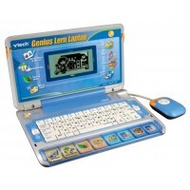
Nach dem der Genius Lern – Laptop von VTech von dem ganzen Verpackungsmaterial befreit wurde, sah man den Lern – Laptop in seiner ganzen Schönheit. Zugeklappt ist die Grundfarbe des Genius Lern – Laptop blau, aufgeklappt blau – silber. Um den Lern – Laptop auf zuklappen muss man rechts und links die orange farbigen Regler zu sich ziehen und die obere Klappe nach oben drücken. Die Cursor - Maus ist vorwiegend blau, die Schaltfläche der Cursor – Maus ist Weis mit den Pfeilen versehen, wobei unter den einzelnen Peilen noch farbige Striche - blau: oben, grün: rechts, gelb: unten, rot: links – zu sehen sind. Zusätzlich befindet sich auf der Cursor – Maus eine orange farbige Taste, die als Eingabe- bzw. Bestätigungstaste verwendet wird. Die Anschlussbuchse für die Cursor – Maus befindet sich auf der hinteren Seite des Genius Lern – Laptop. Für Linkshänder kann die Maus links und für Rechtshänder rechts neben dem Laptop gelegt werden. Der Unterschied zwischen einer normalen PC – Maus und der VTech Cursor – Maus ist, das man die Cursor – Maus nicht bewegen muss, man betätigt einfach nur die auf der Maus befindlichen Tasten.
Hersteller und Serviceadresse
VTech Electronic Europe GmbH
Kundenservice
Martinstraße 5
D – 70794 Filderstadt
E-mail: [email protected]
Hotline: 0180/5001064 begin_of_the_skype_highlighting 0180/5001064 end_of_the_skype_highlighting (Mo – Fr. von 8 – 12 Uhr, 0,14 €/Minute)
www.vtech.de
Alter: 5 Jahre
Preis: 39,95 bei 'der Club'
Lieferumfang:
- VTech Genius Lern – Laptop
- Cursor – Maus
- Bedienungsanleitung mit Garantiekarte
- 8 Kassetten
Ausstattung des Genius Lern – Laptop:
- Ein-/Aus – Taste
- Lautstärkeregler
- LCD – Bildschirm
- Cursor – Maus
- Kontrastregler
- Aufbewahrungsfach für die Kassetten
- QWERZ – Tastatur
Die Bedienungsanleitung ist im großen und ganzen verständlich und einfach beschrieben. Nur manchmal sind bei den Beschreibungen der Spiele Kleinigkeiten nicht erwähnt worden, wie z. B. Das die Pfeiltasten zu verwenden sind, die man dann durch ausprobieren herausbekommt.
Der LCD – Bildschirm hat eine Größe von 8,8 cm x 4,5 cm. Umrandet ist der LCD – Bildschirm in den Farben hell grün, dunkelblau und der Rest der Fläche ist hellblau mit grünen und etwas dunkelblauen Akzenten. In der dunkelblauen Umrandung sind die vier Striche in den Farben blau: oben, grün: rechts, gelb: unten und rot: links zu sehen, genau wie auf der Cursor – Maus. Über dem LCD – Bildschirm ist zu lesen: VTech Genius Lern – Laptop in großer oranger Schrift. Links und rechts vom LCD – Bildschirm sind mit den jeweiligen Abbildungen je 4 Lernbereiche zu lesen.
Über der Tastatur befindet sich links oben in oranger Farbe die Ein-/Ausschalttaste und rechts oben das Kassettenfach. Ebenfalls über der Tastatur befindet sich zwischen dem Ein-/Ausschalter und dem Kassettenfach in blau gehalten der Lautsprecher. Der Lautstärkeregler ist links von der Tastatur und der Kontrastregler rechts von der Tastatur zu finden. Die Anordnung der Tastatur ähnelt der Tastatur eines ganz normalen PCs. Einige illustrierte Buchstabentasten dienen bei den Musik – Spielen als Noten und bei Tier- und Natur – Spielen als Tiergeräusche. Einige Tasten sind nicht enthalten, wie z. B. Die ä – Taste, ü – Taste, all die F – Tasten usw.
Folgende Lernspiele befinden sich jeweils auf den Kassetten:
Deutsch: Folge mir!, Buchstaben – Muscheln, Buchstaben -Detektiv, Wörter – Schlau, Wörter – Prof., Anfangsbuchstaben, Welcher fehlt?, Wörter – Puzzle, Buchstaben – Labyrinth, Text – Editor.
Mathematik: Zahlen – Muscheln, Zahlen – Pilze, Zählen mit Tieren, Zahlen – Wippe, Rechnen mit Plus, Rechnen mit Minus, Welches Zeichen passt?, Uhrzeit.
Tiere und Natur: Tier – Gala, Geräusche – Safari, Tierfütterung, Wo wohne ich?.
Meine Stadt: Stadtrundfahrt, Stadt – Quiz, Fahrzeuge, Kennst du die Fahrzeuge, Verkehr – Memory, Eins passt nicht!.
Alltags – Forscher: Pfannkuchen – Koch, Was steht woanders?, Was passt zueinander?, Abläufe, Davor und danach.
Musik: Fang die Noten!, Folge der Melodie!, Komponist, DJ – Spaß, Musikexperte, Musikbox
Kreativität: Stempel – Spaß, Geburtstagsparty, Puzzle – Profi.
Spiel - Zeit: Was stimmt hier nicht?, Merk es Dir!, Weltraumexpedition, Möbelpacker, Fang die Karotte, Finde die Paare.
Lern – Erfolgs – System LES:
Bei dem Lern – Erfolgs – System LES wird sicher gestellt, dass die Lernziele erreicht werden, in dem nicht beantwortete Fragen im Laufe des weiteren Spiels wieder auftauchen, um sie doch noch lösen zu können.
Aktion – Intelligenz – Manager:
Hierbei passt der Aktion – Intelligenz – Manager dem Lernniveau an. Das bedeutet, dass man automatisch ins höhere oder niedrigere Stufe kommt. Es gibt aber auch die Möglichkeit, selbst die Stufe manuell zu bestimmen, in der man das Lernspiel bestreiten möchte.
Meine Erfahrungen
Da ich von Natur aus neugierig bin, habe ich mir gedacht, probierst du mal die Lernspiele aus, um zu sehen was so meine Enkeltochter an diesem Genius Lern – Laptop alles Erlernen kann.
Nachdem ich mir den VTech Genius Lern – Laptop zur Hand genommen und vor mir platziert habe, habe ich zunächst mit beiden Händen die orange farbigen Regler zu mir gezogen und die obere Klappe nach oben gedrückt. Als ich dann die orange Ein-/Austaste betätigt habe wurde ich von einer freundlichen männlichen Stimme mit Musik unterlegten folgenden Satz begrüßt:
''Hey, Hallo, steckt eine Kassette ein.''
Ich habe dann eine Kassette ins Kassettenfach eingelegt und wurde nun von der gleichen freundlichen Stimme aufgefordert ein Spiel auszuwählen. Dies habe ich gemacht und werde nun jetzt im einzelnen mal beschreiben, was so in den einzelnen Lernbereiche welche Spiele zu bestreiten sind.
Lernbereich: Deutsch
1. Folge mir!
Bei 'Folge mir!' werden in der ersten Stufe 3 Pilze, in der zweiten Stufe 4 Pilze und in der dritten Stufe 5 Pilze mit verschiedenen Buchstaben angezeigt. Die freundliche männliche Stimme fordert einen dann auf, die angezeigten Buchstaben zu drücken. Aber nicht in der angezeigten Reihenfolge werden die Buchstaben gedrückt, sondern in der Reihenfolge, die die freundliche männliche Stimme bestimmt. Zum Beispiel: Bei Stufe 1 werden auf drei Pilze die Buchstaben A, G, H angezeigt, si wird man aufgefordert, erst den Buchstaben H zu drücken, dann die Buchstaben H und A, danach H, A und G. Hat man sich vertan, hat man zweimal die Chance den Fehler zu korrigieren. Gelingt es nicht, wird die korrekte genannt. In der zweiten und dritten Stufe wird das genauso praktiziert wie in der ersten Stufe. Je weniger Fehler man macht, desto schneller steigt man in die nächste Stufe auf. Aber man steigt auch wieder in die niedrigere Stufe ab, wenn man zu viele Fehler macht. Es ist schon schwierig, sich darauf zu konzentrieren, die genannte Reihenfolge der Buchstaben zu drücken und gleichzeitig die Buchstaben auf der Tastatur zu erblicken.
2. Buchstaben – Muscheln:
Bei diesem Spiel wird in der unteren Zeile eine Folge von Buchstaben angezeigt, wobei ein Buchstabe fehlt. In der oberen Zeile sind 3 Muscheln, die sich nacheinander öffnen und in einer dieser 3 Muscheln der fehlende Buchstabe angezeigt wird. Entweder drückt man die Eingabetaste wenn der fehlende Buchstabe erscheint oder man drückt auf der Tastatur auf den fehlenden Buchstabe. Wenn es sich um den richtigen Buchstaben handelt, dann bekommt man noch den Buchstabe einmal mit und einmal ohne Mitlaut zu hören. Anzumerken ist bei diesem Buchstaben – Muschel – Spiel das es günstig ist, wenn man des Alphabets einigermaßen mächtig ist. Auch bei diesem Spiel gibt es drei Stufen. In der ersten Stufe enthält die Reihe 3 Buchstaben, wobei sich die Muscheln sich langsam wechselnd öffnen. Die zweite Stufe enthält eine Reihe von 4 Buchstaben, wobei sich die Muscheln etwas schneller wechselnd öffnen. Und die dritte Stufe enthält eine Reihe von 5 Buchstaben mit schnell öffnenden Muscheln, ebenfalls wechselnd.
3. Buchstaben – Detektiv:
Als Detektiv soll man zu einem Großbuchstaben den passenden Kleinbuchstaben finden. Der Haken bei der Sache ist, das der ganze Bildschirm dunkel ist, bis auf die kleine linke Ecke, wo der Großbuchstabe zu sehen ist. Aber mit Hilfe einer kleinen Taschenlampe, die man mit den Pfeiltasten bewegen kann, sind die passenden Kleinbuchstaben zu finden. In der ersten Stufe sind 3 Kleinbuchstaben, in der zweiten Stufe 4 Kleinbuchstaben und in der dritten Stufe 5 Kleinbuchstaben versteckt. Die Taschenlampe bewegt sich nicht zu schnell, aber auch nicht zu langsam von der Stelle, so hat man die Möglichkeit, sich die Kleinbuchstaben in Ruhe anzuschauen und wenn man den passenden Kleinbuchstaben gefunden hat, drückt man die Eingabetaste oder auf der Cursor – Maus die orange Eingabetaste.
4. Wörter – Schau
Hierbei werden einzelne Wörter gezeigt, wählt man per drücken der Eingabetaste ein Wort aus, wird eine Animation gezeigt, was mit dem gewählten Wort gemeint ist, zum Beispiel man wählt das Wort 'Auto' aus, dann bekommt man das Bild eines Autos zu sehen. Hier springt man nicht automatisch in die nächste Stufe, sondern man muss die Stufentaste drücken um in die nächste Stufe zu gelangen. Desto höher man in die Stufe springt, fest anspruchsvoller sind die Wörter.
5. Wörter – Profi
Bei Wörter – Profi werden in allen 3 Stufen einem ein Bild gezeigt und unter dem Bild werden 3 Wörtern gezeigt und gleichzeitig bekommt man die Wörter zu hören. Aus diesen 3 Wörter wählt man mit der Eingabetaste das passende Wort zum Bild aus. Desto höher man ist Stufe kommt, desto schwieriger wird es und man muss sich schon genau das Bild anschauen.
6. Anfangsbuchstaben
In den drei Stufen muss man den den richtigen fehlenden Anfangsbuchstaben auswählen. Zuerst wird einem ein Bild und das dazugehörige Wort gezeigt. Dabei sollte man sich den Anfangsbuchstaben merken. Danach steht oben das Wort, aber ohne den Anfangsbuchstaben. Darunter werden einem nacheinander drei Buchstaben gezeigt. Aus diesen drei Buchstaben wählt man dann den passenden Anfangsbuchstaben aus.
7. Welcher fehlt?
Hier bekommt man ein Wort zu sehen und zu hören. Dabei sollte man sich das Wort genau anschauen, denn es verschwindet irgendein Buchstabe. Danach bekommt man drei Buchstaben zur Auswahl. Aus diesen drei Buchstaben wählt man den fehlenden Buchstaben aus. Da man nie weiß, welcher Buchstabe fehlt, ist dieses Spiel was anspruchsvoller als das Lernspiel 'Anfangsbuchstabe'.
8. Wörter – Puzzle
Von Runde zu Runde müssen die durcheinander gewürfelten Buchstaben in die richtige Reihenfolge setzen. Zuerst bekommt man das Wort in der richtigen Reihenfolge zu sehen und zu hören. Dann sieht man die Buchstaben in einer durcheinander gewürfelten Reihenfolge. Danach muss man den ersten Buchstaben mit den Pfeiltasten auswählen und mit der Eingabetaste markieren, dann mit den Pfeiltasten den Buchstaben wählen und mit der Eingabetaste maskieren, mit dem man den zuerst gewählten Buchstaben tauschen möchte. Hat man dies erledigt, werden die markierten Buchstaben automatisch getauscht. Dieses Verfahren wiederholt man solange, bis die Buchstaben in der richtigen Reihenfolge sind. Sind die Buchstaben in der richtigen Reihenfolge, bekommt man die einzelnen Buchstaben zu hören.
9. Buchstaben – Labyrinth
Zuerst wird einem ein Wort gezeigt und genannt. Dann sieht man ein Labyrinth mit verschiedenen Buchstaben, wo auch die Buchstaben, des davor gezeigt und genannten Wortes versteckt sind. Mit den Pfeiltasten und der Eingabetaste markiert man die Buchstaben des Wortes, aber in der richtigen Reihenfolge, welches man aus dem Labyrinth heraussuchen muss. Wenn man dies erfolgreich bestritten hat, bekommt man das Wort nochmals zu hören.
10. Text – Editor
Bei diesem Lernspiel kann man eigene Wörter schreiben. Verwendet man Wörter aus den vorangegangen Lernspielen, bekommt man das dazugehörige Bild zu sehen und das Wort zu hören. Man kann aber auch eigene Bilder einfügen, in dem man die Umschalttaste und die Einfügetaste gleichzeitig betätigt. Mit den Pfeiltasten 'rechts und links' kann man dann ein Bild zum Einfügen wählen und mit der Eingabetaste bestätigen. Beim Schreiben ist mir dann aufgefallen, das die Tasten für die Buchstaben 'ä, ü, und ö' fehlen, so dass man dann zum Beispiel das Wort 'Blätter' dann mit 'ae' schreiben muss, also 'Blaetter'. Das finde ich nicht ganz so gut, denn ein Kind, was gerade schreiben und lesen lernt, wahrscheinlich Probleme hat, zu verstehen, das aus einem 'ä' ein 'ae' wird.
Lernbereich: Mathematik
11. Zahlen – Muscheln
In der oberen Reihe sind drei Muscheln zu sehen und in der unteren Reihe ein Zahlenfolge. Doch bei der Zahlenfolge fehlt ein Zahl. Die Muscheln öffnen sich nacheinander und man erblickt eine Zahl. Entdeckt man die fehlende Zahle der Zahlenfolge, so bestätigt man diese mit der Eingabetaste. Während es in der ersten Stufe noch sehr einfach ist, ist es in der zweiten Stufe schon etwas schwieriger, denn die Zahlenfolge besteht nicht mehr aus einer Zahl, sondern besteht aus einer Doppelzahl, z. B. 33, 34, ?. Noch schwieriger wird es dann in der dritten Stufe. Hier besteht die Zahlenfolge ebenfalls aus einer Doppelzahl, jedoch muss man die übernächste fehlende Zahl herausfinden, z. B. 30, ?, 35 oder 11,13, ?.
12. Zahlen – Pilze
Bei diesem Lernspiel erblickt man in der ersten Stufe 3 Pilze mit Zahlen, in der zweiten Stufe 4 Pilze mit Zahlen und in der dritten Stufe 5 Pilze mit Zahlen. Dabei muss man die Zahlen, die zu sehen sind, eingeben, aber nicht in der Reihenfolge, die man vor sich sieht, sondern in der Reihenfolge, die man zu hören bekommt. Zuerst die erste Zahl, dann die erste und die zweite Zahl und danach die erste, zweite und dritte Zahl. Zum Beispiel die Zahlen 3, 6, 9 sind zu sehen, hat man diese nicht in dieser Reihenfolge zu drücken, sondern z. B. Erst die 6, dann die 6 und die 9, und danach 6, 9 und 3. Hier heißt es genau hinhören, bevor man mit dem Eingeben beginnt.
13. Zählen mit Tieren
Hier wird die Merkfähigkeit, das genaue Zuhören und das Zählen abverlangt. Bei der ersten Stufe braucht man nur das Geräusch eines Tieres zu zählen, dann erblickt man nacheinander Zahlen und man muss mit betätigen der Eingabetaste die Zahl auswählen, die man an Geräuschen gezählt hat. Bei der zweiten Stufe muss man die Geräusche von zweit Tieren zählen. Aber hier ist Vorsicht geboten, denn man darf nicht die beiden Tiergeräusche zusammen zählen, sondern jedes Tiergeräusch extra. Denn, wenn man dann nacheinander drei Zahlen erblickt, muss man entweder durch betätigen der Eingabetaste die Zahl des ersten Tiergeräusch oder des zweiten Tiergeräusch auswählen. Und bei der dritten Stufe muss man sich sogar von drei verschiedenen Tieren die Tiergeräusche zählen und merken. Tipp: Hat man Schwierigkeiten sich was zu merken, dann sollte man sich ein Blatt und ein Stift nehmen und die gezählten Tiergeräusche aufschreiben.
14. Zahlen – Wippe
Bei diesem Lernspiel muss man sich entscheiden, welche der zwei Zahlen größer ist. Zu sehen sind zwei Kinder, ein Junge und ein Mädchen, die auf einer wippe sitzen. Zuerst sind zwei Zahlen gleichzeitig, dann nur noch eine von beiden. Nun kann man mit den Pfeiltasten 'rechts und links' hin und her springen, dadurch erblickt man dann die andere Zahl, während die eben zu sehende Zahl verschwunden ist. Mit betätigen der Eingabetaste wählt man die größer Zahl von den beiden Zahlen aus. In der ersten Stufe handelt es sich um Zahlen von 1 – 10, in der zweiten Stufe von 11 – 50, und in der dritten Stufe von 51 – 99.
15. Rechnen mit Plus
Ein Raumschiff kann sich nur weiter bewegen, wenn man die oben stehende Plus – Rechenaufgabe richtig gelöst hat. Die zwei Steine, wo eine davon die richtige Lösung enthält, stellen sich dem Raumschiff in den Weg. Mit den Pfeiltasten 'oben und unten' wählt man die richtige Lösung der Plus – Rechenaufgabe aus und bestätigt diese mit der Eingabetaste. War man erfolgreich, so verschwindet der Stein mit der richtigen Lösung und das Raumschiff kann sich fortbewegen. In der ersten Stufe beträgt die Summe bis 10, in der zweiten Stufe von 10 – 20 und in der dritten Stufe bis 50.
16. Rechnen mit Minus
Dieses Lernspiel wird genauso gespielt wie im Lernspiel 'Rechnen mit Plus', nur mit dem Unterschied das es sich bei diesem Spiel um Minus – Rechenaufgaben handelt und die Summen in der zweiten und dritten Stufe anders sind. Während in der ersten Stufe die Summe bis 10 beträgt, beträgt die Summe in der zweiten Stufe von 10 – 30 und in der dritten Stufe von 20 – 50.
17. Welches Zeichen passt?
Bei diesem Bowling – Spiel muss man mit den Pfeiltasten 'rechts und links' die Bowling – Kugel auswählen, die das passende Zeichen, Plus oder Minus, der oben stehenden Rechenaufgabe fehlt und bestätigt diese mit der Eingabetaste. Hat man die richtige Bowling – Kugel ausgewählt, so wirft ein Junge mit der richtigen Kugel einen Strike. Von Stufe zu Stufe werden die Rechenaufgaben anspruchsvoller.
18. Uhrzeit
Hier erlernt man, wie man eine Uhrzeit einstellt. Links erblickt man eine digitale Uhrzeit. Rechts ist eine manuelle Uhr und darunter die Pfeile 'rechts und links' zu sehen. Nun muss man mit den Pfeiltasten 'rechts und links' die digital angezeigte Uhrzeit in die manuelle Uhr übertragen und mit der Eingabetaste bestätigen. In der ersten Stufe werden volle Stunden, in der zweiten Stufe halbe Stunden und in der dritten Stufe viertel Stunden eingetragen.
Lernbereich: Tier und Natur
19. Tier - Gala
Mit den Pfeiltasten 'rechts und links' wählt man ein Tier aus und mit bestätigen der Eingabetaste hört man das passende Tiergeräusch. Von insgesamt 17 verschiedenen Tieren kann man sich die passenden Tiergeräusche anhören. Man sollte sich genau einprägen, welches Tier welches Geräusch macht, denn dies benötigt man für das Lernspiel 'Geräusche – Safari'. Zudem wird dieses Spiel nicht in drei Stufen gespielt, das es sich nur um das Anhören der Tiergeräusche geht.
20. Geräusche – Safari
Wer bei dem Lernspiel 'Tier – Gala' genau hingehört hat, für den ist diese Spiel ganz einfach. Hier bekommt man ein Tiergeräusch zu hören, dann muss man mit den Pfeiltasten 'rechts und links' das passende Tier zu dem Tiergeräusch auswählen und mit der Eingabetaste bestätigen. Auch bei diesem Spiel gibt es keine 3 Stufen.
21. Tierfütterung
Hierbei muss man entscheiden, was das jeweils angezeigte Tier frisst. Dabei wird ein Tier und drei Lösungen angezeigt. Mit den Pfeiltasten wählt man das richtige Futter aus und bestätigt diese mit der Eingabetaste. Dies ist nicht so einfach wie man denkt, denn man kann nicht direkt ersehen um welches Futter es sich handelt, zum Beispiel sieht der Apfel im ersten Augenblick aus wie eine Erdbeere.
22. Welches passt nicht?
Das Spiel ist gar nicht so einfach, wie man es meint. Denn hier werden drei Tiere angezeigt, wobei ein Tier nicht passt. Dabei muss man bei manchen genau überlegen, was nicht stimmt. Mit den Pfeiltasten wählt man das Tier aus, was nicht in der Reihe passt und die Eingabetaste bestätigen. Zum Beispiel in einer Reihe werden zwei Wassertiere und ein Vogel angezeigt, so muss man den Vogel auswähle, da der Vogel nicht in diese Reihe passt.
23. Wo wohne ich?
Bei diesem Spiel wird einem ein Tier angezeigt. Nun muss man entscheiden, wo das angezeigte Tier wohnt. Dabei wählt man mit den Pfeiltasten 'rechts und links' den Wohnort aus, wo das angezeigte Tier wohnt, aus und bestätigt dies mit der Eingabetaste. Aber das klingt einfacher als gesagt, denn manchmal kann man einfach nicht genau erkennen um welches Tier es sich dann handelt, was man angezeigt bekommt, da ist dann einfach mal raten angesagt.
Lernbereich: Meine Stadt
24. Stadtrundfahrt
Ein Junge sieht sich die Stadt an. Mit den Pfeiltasten bewegt man den Jungen von einem Gebäude zum anderen. Mit bestätigen der Eingabetaste geht der Junge dann in das Gebäude hinein, um zu sehen, um was es sich für ein Gebäude handelt. Hier ist die Merkfähigkeit gefragt, denn das Spiel 'Stadt – Quiz' hat mit dem Spiel 'Stadtrundfahrt' zu tun.
25. Stadt – Quiz
Wenn man sich beim Spiel 'Stadtrundfahrt' sich alles genau gemerkt hat, ist diese Spiel ganz einfach. Hier wird eine Person angezeigt. Mit den Pfeiltasten wählt man dann das Gebäude aus, zu welchem die angezeigte Person passt und bestätigt dies mit der Eingabetaste. Zum Beispiel: Eine Friseurin wird angezeigt, dann wählt man das Gebäude 'Friseursalon' aus und bestätigt dies mit der Eingabetaste.
26. Fahrzeuge
Hierbei wählt man ein Fahrzeug mit den Pfeiltasten und Eingabetaste aus. Danach wird eine Animation des gewählten Fahrzeuges angezeigt.
27. Kennst du die Fahrzeuge?
Bei diesem Spiel wird das Gehör geschult. Denn man bekommt hier ein Geräusch von einem Fahrzeug zu hören und dann muss man entscheiden, zu welchem Fahrzeug das gehörte Geräusch passt. Dieses Fahrzeug wählt man dann mit den Pfeiltasten aus und bestätigt dies mit der Eingabetaste. Hört man nicht genau hin, dann hat man ganz schnell das verkehrte Fahrzeug ausgewählt.
28. Verkehrs – Memory
Auch bei diesem Spiel ist das Gehör gefragt, aber auch die Merkfähigkeit. Denn hier werden eine Anzahl von Fahrzeugen angezeigt. Dann bekommt man ein Geräusch eines Fahrzeuges zu hören. Hierbei muss man genau wie bei dem Spiel 'Kennst du die Fahrzeuge?' das passende Fahrzeug zu dem Geräusch mit den Pfeiltasten auswählen und mit der Eingabetaste bestätigen. Nur hier werden zum Beispiel in der ersten Stufe 3 Fahrzeuge angezeigt und danach werden erst von dem ersten, dann vom ersten und zweiten und zum Schluss vom ersten, zweiten und dritten Fahrzeug die Geräusche zu hören sein. In der Zeiten Stufe sind es bis zu 4 Fahrzeuge und in der dritten Stufe bis zu 5 Fahrzeuge. Man muss immer in der angezeigten Reihenfolge bleiben, wenn nicht, gibt es weniger Punkte.
29. Eines passt nicht!
Bei diesem Spiel werden drei Fahrzeuge angezeigt, aber Vorsicht ist geboten, denn eines der drei Fahrzeuge passt nicht. Dieses nicht passendes Fahrzeug wählt man mit den Pfeiltasten aus und bestätigt dies mit der Eingabetaste. Zum Beispiel: Es werden zwei Autos und ein Fahrrad angezeigt, so passt das Fahrrad nicht in diese Reihe, denn es hat im Gegensatz zu den Autos nur 2 Räder.
Lernbereich: Alltags – Forscher
30. Pfannkuchen – Koch
Die Reaktionsfähigkeit, Schnelligkeit und Beobachtungsgabe ist bei diesem Spiel gefragt. Es werden Pfannkuchen gebacken, wobei man darauf achten muss, das die Pfannkuchen nicht zu kurz, aber auch nicht zu lang gebacken werden. Mit den Pfeiltasten wählt man die Pfannkuchen aus, die genau richtig sind und bestätigt dies mit der Eingabetaste. Wählt man ein flaches Pfannkuchen aus, dann landet diese Pfannkuchen in den Mülleimer und nicht auf den Teller. Desto höher die Stufe desto schneller werden die Pfannkuchen nach gelegt.
31. Was steht woanders?
Bei diesem Spiel bekommt man Gegenstände eines Zimmers gezeigt. Aber ein Gegenstand passt nicht in das Zimmer. Mit den Pfeiltasten wählt man den nicht passende Gegenstand aus und bestätigt diese mit der Eingabetaste. Man sollte schon genau hinschauen, denn manchmal ist es schwierig, auf anhib herauszufinden, welcher Gegenstand nicht passt.
32. Was passt zueinander
Ein ganz einfaches Spiel. Links wird ein Gegenstand angezeigt. Mit der rechten Pfeiltaste wählt man den Gegenstand aus, was zum linken Gegenstand passt und bestätigt diese mit der Eingabetaste. Beispiel: Links wird eine Gabel angezeigt, rechts bekommt man dann die Gegenstände Tasse, Teller und Messer zu sehen. Zur Gabel passt das Messer, also ist das Messer auszuwählen.
33. Abläufe
Bei diesem Spiel geht es nicht darum, so viele Punkte zu sammeln wie möglich. Sondern hier wählt man mit der Eingabetaste ein Bild aus. Dann kann man sich mit den Pfeiltasten die logische Ereignisfolge, die aus 3 Bildern, anschauen. Wenn man sich die Ereignisfolge lange genug angeschaut hat, drückt man auf die 'ESC' – Taste, um wieder zur Bildauswahl zu gelangen. Nun wählt man sich ein neues Bild aus und schaut sich die Ereignisfolge aus. Hier sollte man sich die logische Ereignisfolge von allen Bildern anschauen und sich merken, denn dies benötigt man für das Spiel 'Davor und Danach'.
34. Davor und Danach
Wer sich bei dem Spiel 'Abläufe' Die Ereignisfolgen aller Bilder gemerkt hat, sollte mit diesem Spiel keine Probleme haben. Mit den Pfeiltasten wählt man die richtige Reihenfolge einer Ereignisfolge aus und bestätigt diese mit der Eingabetaste.
Lernspiel: Musik
35. Fang die Noten!
Ein nicht ganz leichtes, aber lustiges Spiel. Hierbei kommt es auf die Schnelligkeit an. Nacheinander öffnen sich die Muscheln und ein Notenname der Notenfolge Do – Re – Mi. Dieser Notenname ist dann mit der Notentastatur zu drücken. Die Notennamen sind auf der Tastatur mit einem dunklen Kreis versehen. Desto höher man in die Stufe kommt, desto schneller öffnen sich die Muscheln.
36. Folge der Melodie
Bei diesem Spiel sind die Musiktasten zu bestätigen. Von der freundlichen männlichen Stimme wird man aufgefordert, eine Note zu drücken, aber nicht irgendwie, sondern in einer bestimmten Reihenfolge. Auf dem Bildschirm sind verschiedene Noten zu sehen. Dabei sollte man nicht nur die Note hören, die man drücken muss, sondern auch genau auf die Note schauen. Denn es gibt feine Unterschiede, da es jede Note zweimal, z. B. Die Note 'Do' gibt es einem mit und einmal ohne Punkt. Je nach Note befindet sich der Punkt über oder unter der Note. Nur folgende Noten gibt es einmal: 'Fa' und 'I'. Zur Anmerkung: Auf den Tasten ist ein Punkt zusehen, auf dem Bildschirm dagegen ist ein Strich über oder unter den Noten zu sehen. Dieses Spiel wird in drei Stufen gespielt. In der ersten Stufe sind es 3 Noten, in der zweiten Stufe sind es 4 Noten und in der dritten stufe sind es 5 Noten in einer bestimmten angesagten Reihenfolge zu drücken.
37. Komponist
Hier kann man eigene Musikstücke spielen und aufzeichnen. Mit betätigen der Aufnahme – Taste beginnt die Aufnahme. Drückt man nach dem drücken einiger Noten erneut die Aufnahme – Taste, erzeugt man eine Pause und drückt dann weiter die Noten. Ist man fertig mit der Melodie, betätigt man die Stopp – Taste 'G' und die Aufnahme ist beendet und die eingegebener Melodie wird abgespielt. Möchte man die Melodie nochmals hören, drückt man erneut auf die 'G' – Taste. Sobald man eine neue Melodie aufnimmt, wird davor aufgenommenen Melodie gelöscht.
38. DJ – Spaß
Ein sehr lustiges Spiel. Zunächst wählt man mit den Pfeiltasten und die Eingabetaste ein Musikstück aus. Während das ausgewählte Musikstück abgespielt wird, kann man mit den Pfeiltasten ein Tier auswählen. Mit betätigen der Eingabetaste wird das Tiergeräusche des ausgesuchten Tieres in das Musikstück gemischt. Mit betätigen der 'G' – Taste kann man sich dann das Musikstück mit dem hinzu gemischten Tiergeräusche nochmals anhören, was sich dann lustig anhört.
39. Musikexperte
Bei diesem Spiel ist das Gehör gefragt. Mit den Pfeiltasten und bestätigen der Eingabetaste muss man entscheiden, welche Violine die kürzere bzw. längere Melodie spielt. Ist gar nicht so einfach, wenn man nicht richtig hinhört.
40. Musikbox
Während man hier sich ein Musikstück anhört, das man aus 10 verschiedene Melodien ausgewählt hat, bekommt man eine Animation auf dem Bildschirm zu sehen. Um ein Melodie auszuwählen, drückt man eine Zahl von 0 – 9.
Lernspiel: Kreativität
41. Stempel – Spaß
Bevor man mit dem Stempeln anfangen kann, wählt man ein Hintergrundbild aus. Danach kann man mithilfe der Oben- und Untentaste ein Stempelmotiv auswählen. Mit betätigen der Eingabetaste wird das Stempelmotiv mit den Pfeiltasten im Hintergrundbild bewegen und mit erneuter betätigen der Eingabetaste wird das Motiv gestempelt. Möchte man noch ein Motiv auf diesem Hintergrundbild stempeln, drückt man die Umschaltertaste und die Eingabetaste. Bei diesem Lernspiel gibt es kein Ende, denn man kann so viele Motive auf ein Hintergrundbild stempeln, wie man möchte. Möchte man ein anderes Hintergrundbild haben, so drückt man einfach auf die 'ESC' – Taste und beginnt mit dem Stempeln von vorne.
42. Geburtstagsparty
Bei diesem Spiel kann man seine Geburtstagsgäste selbst gestalten. Mit den Pfeiltasten hat man die Wahl zwischen Frisur, Gesicht, Kopfbedeckung und Accessoires. Um die jeweilige Einzelauswahl zu bestätigen, drückt man die Eingabetaste. Auch hier gibt es kein Ende, denn man kann seine Gäste nach belieben gestalten.
43. Puzzle – Profi
Zunächst bekommt man ein Bild zu sehen. Dieses wird in einzelne Puzzleteile zerlegt. Mit den Pfeiltasten wählt man ein Puzzleteil aus und bestätigt diese mit der Eingabetaste. Danach wählt man erneut mit den Pfeiltasten ein Puzzleteil aus, was man mit dem zuerst gewählten Puzzleteil tauschen möchte und bestätigt diese mit der Eingabetaste. Dies macht man solange, bis alle Puzzleteile an ihren richtigen Platz sind. Bei diesem Spiel muss man schon genau hinschauen, denn bei manchen Bildern ist das gar nicht so einfach.
Lernspiel: Spiel – Zeit
44. Was stimmt hier nicht?
Hier ist die Beobachtungsgabe gefragt. Man bekommt ein Bild gezeigt. Doch irgendetwas stimmt an diesem Bild nicht. Dies muss man durch genaues Hinschauen herausfinden, mit den Pfeiltasten auswählen und mit der Eingabetaste bestätigen.
45. Merk es dir!
Bei diesem Spiel bekommt man eine Reihenfolge von Wörtern gesagt. Diese Reihenfolge wird nur einmal gesagt. Danach wird man aufgefordert, das Wort aus zu wählen, was an erster, zweiter, dritter usw. Stelle genannt wurde. In der ersten Stufe sind es 3 Wörter, in der zweiten Stufe sind es 4 Wörter und in der dritten Stufe sind es 5 Wörter die man sich merken muss. Also gar nicht so einfach, wenn man es mit der Merkfähigkeit nicht so hat.
46. Weltraumexpedition
Mit den Pfeiltasten steuert man das Raumschiff durch den Weltraum. Dabei sollte man darauf achten, das man nicht mit den Meteoriten zusammen stößt. Bei diesem Spiel benötigt man eine gewisse Reaktionsfähigkeit, denn man muss schon schnell wie möglich entscheiden, in welcher Richtung das Raumschiff durch den Weltraum soll, damit es nicht mit den Meteoriten zusammen stößt.
47. Möbelpacker
Mit den Pfeiltasten muss man Möbelstücke so verschieben, das man zum Ausgang gelangt. Doch das ist einfacher als gesagt, denn schnell passiert es, das man sich den Ausgang selbst zustellt und nicht mehr heraus kommt. Also muss man sich genau Überlegen, wie man die Möbelstücke verschiebt, um sich nicht selbst den Ausgang zu versperren. Dies wird aber von Schwierigkeitsstufe zu Schwierigkeitsstufe schwerer.
48. Fang die Karotte!
Bei diesem Spiel muss man den Hasen helfen, in einem bestimmten Zeitlimit so viele Karotten wie möglich ein zu sammeln. Der Hase ist mithilfe der Pfeiltasten zu bewegen. Die Reaktionsfähigkeit ist gefragt, denn desto höher man in die Stufe kommt, desto weniger Zeit hat man, um dem Hasen zu helfen.
49. Finde die Paare!
Ein Spiel, bei dem die Merkfähigkeit gefragt ist. Mit den Pfeiltasten und bestätigen der Eingabetaste wählt man nacheinander die zwei Karten aus, die aufgedeckt werden sollen. Passen die beiden Karten nicht zusammen, dann werden sie wieder verdeckt. In der ersten Stufe sind es 2 Paare, in der zweiten Stufe sind es 3 Paare und in der dritten Stufe sind es 4 Paare die herauszufinden sind.
50. Lernspielbuch
Um diese Spiel spielen zu können, benötigt man die Lernspielbücher, die man sich extra besorgen muss. Da meine Enkeltochter diese Lernbücher nicht hat, kann das Spiel Lernspielbuch' nicht gespielt werden. Erst wenn meine Enkeltochter die vorhandenen Spiele auf den Kassetten beherrscht, wird sie die Lernbücher bekommen.
Mein Fazit
Der Genius Lern – Laptop von VTech ist empfehlenswert. Nur bei manchen Spielen benötigt ein Kind doch noch die Hilfe eines Erwachsenen, denn so einiges versteht ein Kind dann doch noch nicht alles, was es machen soll. Auch wird ein Kind bei manchen Spielen es noch nicht so einfach haben, wenn es gerade mal in die Schule gekommen ist. Daher würde ich diesen Genius Lern – Laptop keinem 5jährigen Kind geben, obwohl die Altersempfehlung des Herstellers bei 5 Jahre beträgt. Klasse finde ich auch, das ein Kind von der freundlichen männlichen Stimme gelobt wird, wenn es die Aufgaben richtig löst und ermuntert wird, es nochmal zu probieren, wenn es Fehler macht. Auch die Punktevergabe ist in Ordnung. Die maximale Punktzahl beträgt 100. Bei den Spielen mit den drei Schwierigkeitsstufen kommt man erst automatisch in die höhere Stufe, wenn man pro Stufe drei mal geschafft hat, mindestens 90 Punkte zu erreichen. Ich persönlich habe die Cursor – Maus nicht verwendet, habe alles per drücken der Tastatur gespielt, geht auch nach meinem Empfinden viel schneller. Meine Enkeltochter dagegen findet es einfacher, die Cursor – Maus zu benutzen. Auch finde ich es gut, das bei den verschiedenen Spielen die Handlungen sich doch in regelmäßigen Abständen sich wiederholen, zum Beispiel wiederholen sich die Handlungen beiden Buchstaben – Muscheln und Zahlen – Muscheln. Durch das wiederholen der Handlungen bei den verschiedenen Spielen, hat es ein Kind leichter die Spiele zu verstehen.Wenn meine Enkeltochter nicht bei mir ist, dann setz ich mich vor dem Genius Lern - Laptop und mache so einige Spiele. Denn ich finde einige Spiele ziemlich unterhaltsam. Wenn meine Enkeltochter nicht bei mir ist, dann setz ich mich vor dem Genius Lern - Laptop und mache so einige Spiele. Denn ich finde einige Spiele ziemlich unterhaltsam. weiterlesen schließenProduktfotos & Videos
 Vtech Genius Lern Laptop 10 von catmum68
am 19.03.2010 Vtech Genius Lern Laptop 9 von catmum68
am 19.03.2010Kommentare & Bewertungen
-

Miem, 10.11.2012, 04:40 Uhr
Bewertung: besonders wertvoll
Danke für den Bericht, jetzt weiß ich, dass das das Richtige für meinen 6jährigen ist - wird gleich bestellt. WEißt du, ob es noch weitere Kassettetn dazu gibt?
-

-
anonym, 04.07.2011, 18:25 Uhr
Bewertung: besonders wertvoll
Da hast Du Dir echt viel Mühe gemacht
-

-
-
Spielend lernen.....einfach klasse

27.03.2003, 11:32 Uhr von
XXichbinsXX
Wer lust auf gegenseitige Lesungen hat bitte melden ;O)) Auch bei Ciao unter dem Mitgliedsname Li...Pro:
-
Kontra:
-
Empfehlung:
Ja
Vorwort
********
Letzte Woche Mittwoch war es wieder soweit. Das größere meiner Patenkinder hatte Geburtstag. Man weiß ja schon gar nicht mehr, was man denen überhaupt noch schenken soll, denn die meisten Kinder heutzutage haben ja soviel Spielzeug, dass sie selber schon nicht mehr wissen mit was sie als erstes spielen sollen. Nun gut einen Trekker bekommt er diesmal nicht schon wieder habe ich mir gedacht und ging auf die Suche nach einem passenden Geschenk. Vorallem nach einem Geschenk wovon er nicht schon tausend Sachen hat, denn meist bekommt er Playmobil, Trekker, Autos etc. Ich ging also durch ein Spielzeuggeschäft als ich einen Lerncomputer entdeckte. Ich hatte früher auch mal so ein Ding, allerdings einen anderen und da dachte ich mir das wäre doch gar nicht schlecht. So kann er Zahlen etc lernen und wenn er noch nicht versteht was er machen muss, dann kann man ihn auch noch ein paar Monate in den Schrank stellen irgendwann wird er es verstehen. So, nun beschreibe ich euch den Kindercomputer.
Aussehen
*********
So die überwiegenden Farben dieses Lerncomputers sind orange und blau. Sieht auf jedenfalls schonmal süß aus. Wenn man den Computer öffnen möchte muss man einen Knopf drücken, und schon kann man den "Deckel" des Lerncomputer hochklappen und schon kann es losgehen. Was ich an diesem Lerncomputer noch sehr praktisch finde, ist das er einen Tragegriff besitzt und so kann auch ein kleineres Kind ihn super transportieren, ohne dass er ständig herunterfällt. Die Tastatur des Computers ähnelt sehr einer ganz normalen Tastatur was natürlich recht praktisch ist. Auch einen Bildschirm besitzt dieser Lerncomputer, denn man muss ja schließlich auch sehen, was man gerade macht:o)) Als Zubehör bekommt man noch Lernkarten mitgeliefert und für diese gibt es auch extra ein Fach wo man sie dann reinschieben kann, das befindet sich in Nähe des Bildschirms. Die häufigste Farbe des Tastaturen ist blau, und darauf sind dann in weiß die Farben, Zahlen etc. aufgedruckt. Da man ja auch 25 Lernspielkarten dazu bekommt gibt es am unteren Teil des Computers ein kleines Fach in die die Lernkarten hineingehören. Man kann es leicht herausziehen und so die Karten herausnehmen oder reinmachen und dann ganz einfach wieder zuschieben. Sehr praktisch, denn so gehen die Karten nicht so schnell verloren und man weiß immer wo sie sind.
Die Buchstaben
**************
Bei dem Buchstaben geht es darum, dass die Kinder die einzelnen Buchstaben kennenlernen und irgendwann auch leichte Worte verstehen können. Dies ist sehr praktisch, denn so lernen sie die Buchstaben auch aussprechen.
Formen, Spiele,Musik und Logistik
*****************************************
In dieser Kategorie soll das Kind lernen Musik zu verstehen, die verschiedenen Formen zuzuordnen, sich etwas über einen bestimmten Zeitraum zu merken, die verschiedenen Sachen wahrzunehmen, und vorallem sich zu konzentrieren und nicht als rumzuzappeln und Blödsinn zu machen. Außerdem hilft diese Kategorie noch bei der Geschicklichkeit des Kindes.
Zählen und Rechnen
************************
Auch hierfür gibt es extra Karten und sie sollen dem Kind helfen die Zahlen wie bei den Buchstabend auch kennenzulernen und sie irgendwann auch zusammenrechen zu können. Ich denke, dass ist dann für etwas ältere Kinder gedacht, denn ein 3 jähriges Kind kann einfach noch nicht rechnen, er kann höchstens die Zahlen erlernen.
Die verschiedenen Themenbereiche
*******************************************
Auf dem Lerncomputer sind auch die verschiedenen Lernbereich aufgedruckt, so dass man sie zu erkennen kann. Dieser Lerncomputer verfügt über über 8 Bereiche und diese sind: Merke die Richtungen, Fehlende Buchstaben, Finde den Ausgang, Fehlende Zahlen, Passende Zeichen, Formen zuordnen, Memory, Musik. Also ich denke, mit diesem Computer kann man schon eine ganze Menge anfangen und er ist für Kleinkinder wirklich hilfreich.
Wofür sind die Karten?
**********************
Also zu dem Computer bekommt man auch gleichzeitig 25 Lernkarten dabei. Diese sind allerdings auf beiden Seiten bedruckt, so dass man eigentlich 50 verschiedene Sachen zum lernen hat. Diese schiebt man dann in das dafür vorgesehene Fach und schon weiß der Computer was man nun lernen will:o)
Benötigt man Batterien?
**********************
Ja, um den Lerncomputer in Betrieb zu bekommen muss man als erstes erstmal Batterien einlegen. Ist ja eigentlich logisch, denn irgendwoher muss der Computer ja auch "strom" bekommen. Es gibt aber auch ein Kabel an den man den Computer anschließen kann, und dann benötigt man auch keine Batterien. Ich denke, man sollte mal ausprobieren was sich am besten lohnt Batterien oder Stromkabel. Ich habe jetzt erstmal Batterien dazu gekauft.
Kann man noch Zubehör kaufen?
******************************
Ja, die Verkäuferin hat mir gesagt, dass man zu diesem Lerncomputer noch verschiedene Lern- und Sachbücher kaufen kann. Wie das mit den Büchern dann genau funktioniert weiß ich auch noch nicht, doch ich denke, dann kann man z.B. zu Ostern oder zu Weihnachten immer mal wieder ein Lernbuch dazu kaufen, und somit wird der Computer ja immer wieder interessant:o))
Stabilität
*********
Also zu der Stabilität kann ich noch nicht allzuviel sagen, da ich den Computer ja erst letzte Woche gekauft habe, doch natürlich ist er auch gleich nicht sehr behutsam damit umgegangen und der kleine hat sich auch schon draufgestellt, doch von Rissen oder Spuren ist bis jetzt noch keine Sicht. Ich kann mir aber auch gut vorstellen, dass dieser Computer schon sehr stabil ist und auch eine Menge aushält, denn er ist ja nicht aus Plastik. Ich bin gespannt wie lange er noch so gut erhalten ist, doch ich hoffe mal noch sehr lange:o))
Spielverhalten
*************
Als erstes wußte Benjamin gar nicht so recht was das denn nun sein soll und beachtete es auch eine ganze Weile gar nicht. Irgendwann habe ich dann mal gesagt ich zeige ihm nun mal was das ist und als der Computer dann auch noch Geräusche machte, war er hellauf begeistert. Er zeigt wirklich Interesse an dem Computer und wollte alles mögliche daran ausprobieren. Er war nicht mehr so aufgedreht wie bei manch anderen Spielsachen und konnte tatsächlich mal fast eine halbe Std. lang still sitzen und sich mit diesem Computer beschäftigen:o))
Preis
*****
Ich habe für diesen Computer letzte Woche so um die 50€ bezahlt, was natürlich nicht billig ist, doch ich denke, so einen Lerncomputer bekommt man nirgens für 20€. Er ist sehr hilfreich beim erlernen von Zahlen, Farben, Buchstaben etc. das ich denke, das Geld lohnt sich schon:o))
Wo zu kaufen?
**************
Ich habe es bei uns in einem Spielzeuggeschäft gekauft ich denke man könnte auch mal im Internet bei MyToys oder so gucken, die müßten bestimmt auch Lerncomputer besitzen.
Fazit
******
Ein Lerncomputer der den Kindern wirklich super beim lernen von Zahlen etc. hilft. So ist es für die Kinder nicht so langweilig und sie lernen spielend die wichtigen Sachen des Lebens kennen. Benjamin fand es jedenfalls ziemlich klasse auch wenn er noch nicht alles verstanden hat, doch dafür hat er ja noch Zeit und irgendwann lernt er es von ganz alleine wenn er öfters mit seinem Computer spielt. Ich denke, für die Kinder macht es auch viel mehr Spass mit einem Computer diese Sachen zu lernen, als wenn die Mama als was sagt und er es nachsagen soll:o) Für Kinder im Lernalter kann ich diesen Computer wirklich nur empfehlen. weiterlesen schließen -
Lernen mit der Maus

11.01.2003, 20:55 Uhr von
ywo-1
Liebe Yopi Leser! Meine Familie und ich : Ich bin 34 und Mutter von Drei Kindern. Eva : 13 Jahre...Pro:
-
Kontra:
-
Empfehlung:
Ja
Als ich gestern so bei Ciao am schauen bin, über was ich so schreiben könnte, viel mir spontan das Schlepptop meiner jüngsten Tochter Michelle ein.
Dies hat sie mittlerweile über ein Jahr und es ist immer noch heiß begehrt. Sie bekam es zu ihrem 4. Geburtstag. Ich versuche an Festlichkeiten den Kindern immer auch was Pädagogisch Wertvolles zu schenken. Das ist ganz gut möglich wenn man eine große schenkende Verwandtschaft hat. So sollte es zum Geburtstag ein Kinder-Laptop sein. Da meine Tochter die Sendung mit der Maus sehr mag und selbst diese Maus als Stofftier mit ins Bett nimmt viel unsere Wahl auf den GENIUS KID LERNSPASS MIT DER MAUS. Natürlich kam es mir bei der Auswahl nicht nur auf das Dessin an, sondern welche Lern- Möglichkeiten dieses Gerät aufweist. Es sollte schließlich nicht nur für ein Jahr sinnvoll sein.
Das Aussehen:
°°°°°°°°°°°°°°°
Dieser Lern - Computer ist in den Farben blau und orange gehalten. Eben wie die Maus und der Elefant aus der wohl jedem bekannten Kindersendung.
Der Lern – Computer hat einen praktischen Tragegriff, so dass das Kind ihn bequem überall mit hinnehmen kann. Durch einen Knopf an der Vorderseite lässt sich der Lern - Computer öffnen und man kann das obere Teil aufklappen. So wie bei einem Laptop für Erwachsene. Der Deckel ist unterteilt in einen kleinen Bildschirm und ein Fach in das man die als Zubehör mitgelieferten Lern - Karten einschieben muss.
Auf dem Bodenteil hat man dann verschiedene Tasten ähnlich wie bei einer Tastatur des Computers.
Die Lernkarten:
°°°°°°°°°°°°°°°°
Der Vtech Genius Kid bringt 25 Lernspielkarten mit. Diese sind doppelseitig bedruckt. Somit hat das Kind 50 Lernspielmöglichkeiten. Diese können in einem Fach unter dem Vtech aufbewahrt werden. Das Kind wählt sich eine Lernkarte aus und schiebt sie dann in die Vorrichtung am Deckel. Die Karten haben eine verschiedene Lochung so dass der Computer das Programm erkennt.
Der Lerninhalt:
°°°°°°°°°°°°°°°°
Das Kind lernt die ersten Schritte der Buchstaben, Zahlen und Rechnen, verschiedene Formen, Logik und Spiele mit Musik. Die Schwierigkeitsstufe lässt sich in zwei Stufen unterteilen. Zur Freude aller Eltern kann man die Lautstärke regulieren. Da jede Karte verschiedene Aufgaben beinhaltet kann man dies durch die Eingabe einer Zahl bestimmen. Beim lösen der verschiedenen Aufgaben wird das Kind ständig von der Maus, dem Elefanten oder der Ente begleitet. Eine freundliche Stimme begleitet das Kind außerdem durch die Gesamten Aufgabengebiete. Sie Lobt das Kind ermutigt es aber auch zum noch mal versuchen wenn es mal nicht mit der Lösung geklappt hat. Außerdem liegt dem Vtech auch noch eine Demokarte bei. Mit dieser Karte kann man sich den Vtech genau erklären lassen. Das geht am einfachsten. Man kann allerdings auch die beiliegende Bedienungsanleitung durchlesen. Da Mama allerdings neugierig ist wie das Teil funktioniert hat sie sich natürlich für die Demokarte entschieden.
Ich muss zugeben dass ein 4. jähriges Kind nicht alle Anforderungen schafft. Da dieser Vtech ja eigentlich auch erst für Kinder ab 5. Jahren bestimmt ist. Jedoch sind bei den Lernkarten auch sehr viele Spiele enthalten die auch schon ein 4. jähriges Kind bewältigen kann und schnell die ersten Erfolgserlebnisse erzielen kann. So z B. Bei dem Memory- Spiel. Ich finde allerdings auch dass ein 6-7 jähriges Kind sich noch sehr gut mit diesem Vtech beschäftigen kann und Lernstoff aus der Schule spielerisch üben kann.
Die Stromversorgung:
°°°°°°°°°°°°°°°°°°°°°°°
Natürlich benötigt der Vtech auch eine Stromquelle. Dazu kann man entweder 4 Mignon- Batterien in das am Boden befindliche Batteriefach einlegen, oder aber man schließt ein 9 V Netzteil an den Vtech an.
Das Zubehör:
°°°°°°°°°°°°°°
Als Zubehör kann man zusätzlich noch zu dem Vtech Genius Kid Lernbücher kaufen. Durch Eingabe einer Nr. kann man dann die Lernspiele betreffend dieses Buches spielen. Diese Bücher sind im guten Spielwarenladen erhältlich.
Der Preis:
°°°°°°°°°°
Der Peis lag im Jahr 2000 für den Vtech Genius KID bei 119 DM. Heute liegt er bei 53 €. Aber auch gebraucht gibt es ihn mittlerweile recht günstig.
Mein Fazit:
°°°°°°°°°°°°
Meine Tochter Michelle ist mittlerweile fünf Jahre und sie hat immer noch ihre Freude mit ihrem „Schlepptopp“. Gerade bei längeren Autofahrten oder bei einem Arztbesuch nimmt sie ihn immer wieder gerne mit um sich zu beschäftigen. Für ein 4. jähriges Kind stellt dieser Vtech zwar einige, zu hohen Anforderungen, dies kann man allerdings durch Lernspiele die auch ein 4. jähriges Kind schaffen kann sehr gut ausgleichen. Selbst mein 8 jähriger Sohn Marcel hat mit diesem Vtech schon sehr viel für die Schule üben und lernen können. Somit kann ich abschließend mit ruhigem Gewissen sagen „gelohnt“.
By eure Ywo-1 weiterlesen schließen -
Mein Sohn und sein Maus Laptop ;o)))

09.08.2002, 00:05 Uhr von
bigmanu
Ein herzlicher Hallo an alle meine Leser!Ich heiße eigentlich Manuela, bin 39 Jahre alt und seit ...Pro:
-
Kontra:
-
Empfehlung:
Ja
Was soll ich Kenneth zum Geburtstag schenken, mir fällt einfach nicht ein! Diesen Satz hörte ich so oder in ähnlicher Form sehr oft, als sein 4. Geburtstag immer näher rückte. Vor allem sein Patenonkel war etwas ratlos, und wusste nichts. Da auch seine Patentante etwas unschlüssig war, schlug ich den beiden vor, doch etwas zusammen zu kaufen. Im Auge hatte ich da einen Kindercomputer von Vtech, der auch schon bei einigen seiner Freunde im Kinderzimmer zu finden war. Mein Sohn war sehr angetan von diesem Teil, und er wollte unbedingt seinen eigenen kleinen Computer haben.
Und so bekam er von seinen Paten schließlich den Vtech Genius Kid Lernspaß mit der Maus, den seine Patentante für knapp 52,00 Euro bei www.mytoys.de gekauft hat und der über 2 Jahre Garantie verfügt. Das war eine Freude, als er das große Paket vom Geschenkpapier gefreite, und dann der Karton mit dem Kindercomputer zum Vorschien kam. Als seine Gäste endlich alle zu Hause waren, mussten wir uns mit ihm hinsetzten und erst einmal in aller Ruhe seinen kleinen Computer ausprobieren. Stolz wie Oskar hat er dies Geschenk allen Gästen gezeigt, die in den folgenden Tagen noch eingeladen waren.
Der besondere Anziehungspunkt, der sofort in Auge fällt, ist an diesem Computer erst einmal die Maus aus der Sendung mit der Maus. Diese ist auf dem Deckel abgebildet, der genau so orange ist, wie die Maus selber. Der untere Teil dieses Gerätes ist einmal so blau wie der Elefant aus der „Sendung mit der Maus“, und unten wieder so orange wie die Maus. Von der Form sieht er aus wie ein Laptop und er ist durch seinen Tragegriff sehr leicht und schön zu tragen. In den ersten Wochen ist mein Sohn damit den ganzen Tag durch die Gegend gelaufen.
Durch einen Knopfdruck vorne an diesem Kindercomputer lässt er sich Öffnen, und der Deckel kann nach oben geklappt werden. Jetzt liegt das innere des Kindercomputer vor einem, mit vielen Tasten und einem kleinen Display. Um ihn nun in Funktion zu setzen, muss man erst einmal 4 Mignon Batterien einlegen, oder den Computer an ein 9V Netzteil anschließen. Wir benutzen zu Hause das Netzteil, und für unterwegs legen wir dann die Batterien ein.
Bevor der kleine Computerfan nun loslegen kann, müssen erst einmal die Spielkarten aus ihrem Fach unter dem Computer entnommen werden, und die gewünschte rechts am Deckel in das dafür vorgesehene Fach eingeschoben werden. Die Karten verfügen über eine Lochung, und so erkennt der Computer dann das entsprechende Programm, ein altes Prinzip, das aber hervorragend funktioniert :o) Um die Funktion einmal erklärt zu bekommen, kann man entweder die Bedienungsanleitung lesen, oder aber die Demokarte einlegen. Wir haben gleich die Demokarte eingelegt, so erfährt man schnell, wie man mit dem Computer umgehen muss. Aber auch in der Bedienungsanleitung gibt es viel hilfreiches zu lesen.
Der Vtech Genius Kid Lernspaß mit der Maus verfügt über 25 doppelseitig bedruckte Lernspielkarten. So bietet er 50 verschiedene Lernmöglichkeiten, die sich 18 mal mit Buchstaben, 12 mal mit Zahlen und Rechnen und 18 mal mit Formen, Logik, Spielen und Musik befassen. Außerdem gibt es für diesen Kindercomputer noch Lernspielbücher, die man als Zubehör dazu kaufen kann. Man hat hier die Wahl zwischen 8 verschiedenen Lernspielen. Doch davon haben wir noch nichts gekauft, mein Sohn soll erst mal mit den vorhandenen Lernspielkarten klar kommen :o)
Die Aufgaben der Lernspielkarten sind nicht immer ganz einfach, und man muss sogar als Erwachsener manchmal scharf überlegen. Da der Kindercomputer für Kinder ab 5 Jahren geeignet ist, hat mein Sohn noch so seine Schwierigkeiten. Vor allem wenn es um Buchstaben und Zahlen geht, müssen wir ihm beim Lösen der Aufgaben noch helfen. Die Aufgaben, die sich mit Formen, Logik, Spielen und Musik befassen, kann er schon recht gut lösen.
Beim Lösen der Aufgaben begleitet den Spieler natürlich die Maus, der Elefant und die Ente aus der „Sendung mit der Maus“ durch das Programm. Eine freundliche Stimme lobt den Spieler, wenn er etwas richtig gemacht hat, und fordert ihn auf es noch einmal zu versuchen, wenn es nicht ganz richtig war. Für jede gelöste Aufgabe gibt es Punkte, und da eine Karte immer 4 Aufgaben beinhaltet, gibt es pro Lösung immer 25 Punkte. Auch auf den Karten sind die Maus, der Elefant und die Ente oft zu sehen und in den Aufgaben enthalten.
Man kann die zu lösenden Aufgaben in zwei Schwierigkeitsstufen unterteilen. Glücklicherweise lässt sich die Lautstärke regeln, da die Geräusche ansonsten sehr laut sind und doch nach einiger Zeit etwas nerven können. Jede Karte bietet ja verschiedene Aufgaben. Welche man gerade lösen möchte, kann man über die Eingabe einer Zahl bestimmen. Das geht sehr einfach, wenn man es einmal herausgefunden hat.
Mein Sohn hat so seine Lieblingskarten, die er zur Zeit immer einsetzt und mit denen er dann spielt. So gibt es eine Karte, auf der verschiedene Spiele sind, die er schon fast alle allein lösen kann. Dort muss dann zum Beispiel aus einem Labyrinth ein Ausgang gefunden werden, was mit den Pfeiltasten geschieht. Oder es müssen fehlende Buchstaben eingegeben werden. Man kann mit dieser Karte auch Memory spielen, Formen zuordnen und sogar Musik spielen.
Zwei Karten, die mir persönlich sehr gut gefallen, heißen „Spiel das Lied“. Hier müssen die fehlenden Noten eingegeben werden, um ein Lied zu spielen. Man kann aber auch sein eigenes Lied spielen. So wird den Kindern auch schon Musik und Noten näher gebracht. Damit beschäftigen wir uns im Moment sehr viel.
Ich möchte jetzt nicht auf alle der 50 verschiedenen Kartenseiten eingehen, das würde dann doch etwas viel werden. Ich möchte nur folgendes sagen: Jedes Aufgabengebiet, das hier behandelt wird, ist sehr gut zu verstehen, und bringt den Kindern spielerisch den Umgang mit Zahlen, Buchstaben und mit Musik bei. Ich denke, das der Genius Kid Lernspaß mit der Maus auch sehr gut für Kinder geeignet ist, die gerade zur Schule gekommen sind. So können sie üben, was sie in der Schule gerade lernen. Für Kinder, im Alter meines Sohnes ist einiges noch recht schwierig, doch zusammen mit Mama und Papa klappt schon so einiges. Ich möchte bei meinem Sohn mit diesem Kindercomputer das Interesse am Umgang mit Zahlen und Buchstaben wecken. Außerdem gibt es ja auch einige Möglichkeiten, was Logik, Spiele und Musik betrifft. Hier können auch Vorschüler schon einiges allein lösen, und es macht auch noch Spaß.
Mein Fazit:
Mein Sohn spielt sehr gerne mit seinem kleinen Laptop, und er ist stolz darauf, seinen eigenen kleinen Computer mit sich rumzutragen. Der Vtech Genius Kid Lernspaß mit der Maus fördert den Umgang mit Zahlen und Buchstaben. Er bietet dem Kind Spiele, Musik und fördert das logische Denken. Er ist einfach zu bedienen und auch recht stabil. Außerdem sieht das Maus-Design auch recht ansprechend aus. Wir können ihn nur zu hundert Prozent weiter empfehlen, und ich vergebe deshalb auch alle fünf Sterne. Wer mehr über Kindercomputer der Firma Vtech wissen möchte, dem empfehle ich die Homepage des Herstellers. Unter www.vtech.de erfährt man hier einiges über die Produkte, und dort haben auch wir uns schlau gemacht.
Gruss von Eurer BigManu weiterlesen schließen


Informationen
Die Erfahrungsberichte in den einzelnen Kategorien stellen keine Meinungsäußerung der Yopi GmbH dar, sondern geben ausschließlich die Ansicht des jeweiligen Verfassers wieder. Beachten Sie weiter, dass bei Medikamenten außerdem gilt: Zu Risiken und Nebenwirkungen fragen Sie Ihren Arzt oder Apotheker.
¹ Alle Preisangaben inkl. MwSt. und ggf. zzgl. Versand. Zwischenzeitl. Änderung der Preise, Lieferzeiten & Lieferkosten sind in Einzelfällen möglich. Alle Angaben erfolgen ohne Gewähr.
Bewerten / Kommentar schreiben