TomTom GO 940 LIVE Testberichte
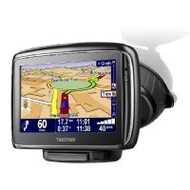
Auf yopi.de gelistet seit 12/2008
- Zuverlässigkeit: sehr gut
Pro & Kontra
Vorteile
- zuverlässig, Echtzeit Verkehrsservice HD-Traffic
- Navigation, Handling, Updates regelmäßig, Freissprechen, Halterung uvm .
Nachteile / Kritik
- interner Lautsprecher etwas schwer zu verstehen
- Updates, sie löschen alles an Adressen die abgespeichert worden, interner Speicher zu klein
Tests und Erfahrungsberichte
-
TomTom GO 940 Live, ein Kaiser oder doch nicht?

13.09.2010, 21:28 Uhr von
Django006
alle die ich in meiner Bewertungsliste sehe, bewerte ich bevorzugt, da die "Vertrauten" es nicht ...4- Zuverlässigkeit: sehr gut
Pro:
Navigation, Handling, Updates regelmäßig, Freissprechen, Halterung uvm .
Kontra:
Updates, sie löschen alles an Adressen die abgespeichert worden, interner Speicher zu klein
Empfehlung:
Ja
Hallo liebe Leser/innen, heute wird es mal wieder ein richtig langer Bericht werden. Nach über 12 Monaten der Testphase, mit allem drum und dran, vielen Touren, Updates, Einstellungen, Witterungsverhältnissen usw. wird es nun Zeit über mein TomTom GO 940 Live zu schreiben. Nun denken sich sicherlich viele, warum jetzt erst, warum über ein Jahr testen, wenn man doch schon nach 24 Stunden der Nutzung einen Erfahrungsbericht schreiben kann…………….. na ja, ich gehöre eben zu denen die mehr wie ausgiebig testen, um auch alles, oder zumindest fast alles zu beschreiben, was gut, nicht so gut oder zumindest Akzeptabel ist.
Also, freut euch über viele Worte, einer Menge Zeichen und noch viel mehr Informationen.
Warum habe ich mir das TomTom 940 Live gekauft, denn ihr kennt ja schon mein GO 910, das GO 700 und davor hatte ich ja schon das GO 500. Über das 700 und 910 habe ich schon sehr ausführlich berichtet und beide waren nichts schlecht. Doch ich wollte was neues, was keine Macken mehr hatte, zudem fand ich beim GO 910 die Halterung und das wuchtige nicht mehr Zeitgemäß. Ich fahre viel durch Deutschland, daher muss ein Gerät immer Top sein, nicht nur in der Funktion, der Technik, sondern auch von der Bedienbarkeit und dem Handling. Das GO 940 Live, war dünner, hatte ein besseres Display, Spurassistent, und einige andere Dinge die den kauf befürworteten. Also kaufte ich es, denn es passte und ich war bis jetzt mit jedem TomTom sehr zufrieden. Das alte GO 910 hat nun meine EXE, die freut sich darüber und kann es auch gebrauchen.
Zum Aussehen:
Es ist schwarz, es ist relativ flach, auf der Rückseite ist ein recht großer Lautsprecher. Vorne ist das große Display, oben rechts der Ein- und Ausschaltknopf, wobei dieser auch des "Reset-Knopf" ist.
Lieferumfang:
Das TomTom, ein Reinigungstuch, ein 12 Volt Ladekabel, die Dockingstation und die Halterung. Leider hat TomTom es verpasst eine normales Ladekabel für 220 Volt beizufügen, denn was muss ein fast 400 € teures Gerät auch eine Stromversorgung haben…. Es wird ja nur im Auto benutzt. Aber wer ein Motorola Handy hatte, kann auch das Stromkabel für das TomTom verwenden, so mache ich es. Denn mal eben knapp 30 € für ein Heim-Reise Ladegerät zu bezahlen. Klar man kann es über USB am PC laden, aber man hat ja nicht immer einen PC dabei.
Erstinstallation:
Das TomTom sollte bevor es benutzt wird, erst einmal an den PC angeschlossen werden um die aktuelle Software zu haben und um sich eventuell registrieren zu lassen. Das geht auch sehr einfach, das USB Kabel ist schon an der Docking Station dran, daher einfach am USB einstecken, (PC sollte natürlich an sein und es sollte eine I-Net Verbindung stehen) Zuerst die CD einlegen, dann den Anweisungen folgen, die Software TomTom Home auf dem PC installieren und abspeichern. Danach sollte man oben recht am TomTom den Startknopf drücken, den muss man nicht suchen, denn er leuchte orange, wenn er angeschlossen ist. Dann kommt die Info auf dem TomTom „Verbindung zum Computer herstellen“ NEIN oder JA“ natürlich drückt man JA. Sofern sich das Gerät dann verbunden hat, sucht die automatisch nach neuen Updates. Sofern alle Updates stehen, kann man sich diese ansehen. Vorsicht, es gibt auch kostenpflichtige Updates, wie z.B. „Blitzer“. Ist man sich nicht sicher, guckt man bei „mehr Infos“, dann erkennt man ob es kostenlos oder eben kostenpflichtig ist. Sollte man die Updates nun nicht alle wollen, entfern man die Haken an den empfohlenen Updates und installiert nur das was man möchte/braucht.
Wenn alle Updates installiert sind, kann man dann auf „fertig stellen gehen“ und gelangt so auch auf die Home Seite, bzw. auf die Startseite wo man sein TomTom verwalten kann. Kurz zu dieser Seite, nur das wichtigste, denn ansonsten würden die hier jetzt schon den Rahmen sprengen.
• Karten hinzufügen, ich denke es erklärt sich selbst, hier kann man seine Karten verwalten.
• Verkehrsinformationen, Stimmen, Radarkameras, usw. hinzufügen, auch hier, Achtung, nicht alles ist kostenlos, aber hier kann man seine Sachen verwalten.
• Meinen Aktivierungscode verwenden, das muss man dann machen wenn man etwas dazubekommen hat, ist wie eine Art Gutschein. Ich hatte beim Kauf ein kostenloses Jahresabo für HD Trafic, wo dann alle Staus usw. angesagt, bzw. angezeigt, bzw. Routen vorgeschlagen werden, um schneller ans Ziel zukommen „Staufrei
• Meinen Go aktualisieren, sofern man das nicht vorab schon automatisch gemacht hat.
• TomTom Routenplaner verwenden, hier gelangt man dann auf eine neue Seite von TomTom und kann so seine Route selbst planen und abspeichern.
• Benutzerhandbuch meines GOs lesen, hier hat man die Bedienungsanleitung zum nachlesen, falls man nicht klar kommt.
• Meinen GO verwalten, hier kann sein TomTom verwalten, man sieht wo und wie viel Speicher man noch hat usw.
• Daten sichern und wiederherstellen, ist wie ein Backup, sollte man auch nutzen und auf seinen PC speichern.
• Zubehör für meinen GO suchen, na ja, sagt ja alles.
• Mit meinem GO arbeiten, hier muss man vorab eine Datei runterladen um mit seinem GO zu arbeiten. Danach einfach den Anweisungen folgen.
OK, ich denke es reicht an Kurzinfos, denn jede dieser einzelnen Funktionen hat auch noch Unterfunktionen. Auf keinen Fall darf das Gerät während der Installation vom PC genommen werden. Auch und das ist wichtig, muss man das Gerät erst vom PC trennen um keinen Speicherverlust zu erleiden. Einfach oben neben der Datei auf „Gerät gehen“ und dann „Gerät trennen“ anklicken. Danach kommt die Info „Gerät kann getrennt werden. Somit ist dann auch alles was neu installiert wurde gesichert und abgespeichert. Es gibt noch einen kleinen Vorteil das Gerät am PC anzuschließen, denn es kann über den USB Anschluss aufgeladen werden. Sofern das Gerät voll geladen ist, leuchtet der Ein- und Ausschalter grün, ansonsten orange.
Hier die wichtigsten technischen Daten:
Wie immer, wer sie nicht will, kann scrollen, für die die es Wissen wollen, lest einfach. Wie immer sind die Daten nicht von mir, sondern dienen nur der eindeutigen Identifikation und TomTom ist ein geschütztes Markenzeichen. Ach ja, klar werde ich wie immer schon in diesen Technischen Daten einige wichtige, kurze Informationen beschreiben und erklären. Also bleibt selbst den Datenmuffeln nichts übrig als diese Infos zu lesen *ggg* so machen doch auch „technische Daten Spaß“
Haupteigenschaften
Monitor-Typ: starrer Monitor
Monitor-Format: 16:9
Integriertes Radio: mit Radio, ohne Radio,
mein TomTom hat kein Radio, zumindest habe ich es bis jetzt noch nicht gefunden *lach* aber es ist definitiv nicht vorhanden. Vielleicht kann man es ja abonnieren, über den Live Dienst.
Verkehrsfunkkanal (TMC): mit TMC, LIMIT.TR.SUBSCR, Limited Traffic Subscription,
dieser ist nur als Abo erhältlich und kosten so um die 50 € im Jahr. Ich hatte das Glück, das ich mit dem kauf ein Jahresabo hatte. Nun mal zu den Testergebnissen: Wer sehr viel, sehr weite Strecken fahren muss, für den ist es zu 100% interessant, denn der Stauwarner, die neue Routenplanung, funktioniert Top. Als ich letztes Jahr nach München zum Stammi gefahren bin, zeigte mir das TomTom schon bei der Eingabe und der Zielsuchung an, 10 min. Zeitverzögerung durch Stau. Na ja, OK; die Strecke ist lang, der wird sich schon auflösen. Bei der Fahrt selber wurde oben rechts im Display ständig angezeigt wie viel Zeit man einrechnen muss, bis man am Ziel ist. Aber sofern es eine bessere Strecke gibt, beginnt das TomTom an zu reden "es wurde eine schnellere Route gefunden, die eine Zeitersparnis von 3 min. hat, wollen sie diese nehmen??" dann kann man per Sprachsteuerung "ja oder nein" sagen, oder man drückt auf das Display "ja oder nein" Sofern man sich für ein JA entscheidet, sollte man auch die Kilometerangaben ansehen, ist sehr viel weiter, oder hält es sich im Rahmen.
Nun ich habe bei einer Zeitersparnis bis zu 10 min. immer abgelehnt und wir kamen ohne viel Zeitverzögerung am Ziel an.
Auf der Rückfahrt, es war der letzte Ferientag, war es schon interessanter, denn es kamen Zeitersparnisse von bis zu 40 min. oder länger auf. War auch klar, denn der Rückreiseverkehr hat es ja immer in sich und man hört ja, bis zu 20 km Stau usw. TMC hat mich um alle Staus geführt, wir hatten so gut wie kein Zeitverlust und sind z.B. an einer parallel verlaufenden Bundesstraße zur Autobahn 20 km am Stau vorbeigefahren. Auf der Autobahn war es ein STOP, auf der Bundesstraße konnten wir mir 100 Kmh fahren. Normal hätte ich gedacht, oh ja, da fahren ja alle, aber dem war nicht so.
Hersteller: TomTom
Straßenansage: ja
Fußgängermodus: ja,
dazu kommt aber auch noch der Radfahrermodus. Dadurch dass das TomTom so schmal ist, kann man es sehr gut in der Tasche verpacken und so ist eine Anwendung auch genial, sofern man zu Fuß oder mit dem Rad unterwegs ist. Z.B. man ist in einer fremden Stadt, man gibt die Straße ins TomTom ein und geht los. Sollte man den Weg nicht mehr finden, das TomTom einschalten und schon führt es einen zum Parkhaus, eben zu Fuß. Das gleiche geht natürlich auch dann wenn man mit dem Rad unterwegs ist. Bemängeln kann man nur, dass Akku, denn es hält keine 3 oder 4 Stunden, also muss man schon aufpassen.
3D-Orientierungspunkte: nein,
es gibt eine 2 D oder eben 3 D Ansicht, ich nutze die 3 D Ansicht, dadurch kann man alles besser und deutlicher erkennen.
Bildschirmgröße in Zoll: 4.3 " Bildschirmgröße in cm: 10,92 cm,
dazu gibt es nun auch noch ein paar wichtige Informationen. Wie man sieht ist der Bildschirm recht groß und somit auch für den Anwender um einiges besser zu erkennen. Auf diesem Bildschirm kann man dank seiner doch sehr guten Auflösung in Pixel 480 x 272 (WQVGA) und 64.000 Farben, der 2 oder 3 D Auflösung sehr gut. Ich persönlich nutze meist nur die Nachtfarben und lasse den Hintergrund blau wirken, kann man unter den Einstellungsoptionen Wählen und "Kartenfarbe" Dadurch erkennt man alles sehr viel besser und ist gerade nachts für die Augen besser.
Bluetooth: ja,
es verbindet sich sofern man es zulässt mit allen Geräten ohne wenn und aber und wird auch von jedem externen Gerät erkannt. Daten kann man sehr schnell über die Option "Dateien senden und empfangen" verwalten. Hier gibt es nur ein Manko, das ist der interne Speicher, denn der ist je nachdem was man schon abgespeichert hat zu klein, dazu aber später etwas mehr. Insgesamt ist die Verbindung sehr schnell, auch der Datentransfer ist beeindruckend.
MP3 Wiedergabe:
mit MP3 Wiedergabe, klar kann man hier seine MP3 Dateien, egal ob Musik, oder Bilder abspeichern, doch auch hier ist das Manko, der interne Speicher. Dazu denke ich, man hat ein Radio im Auto, also warum sollte ich dann den Speicher mit MP3 Dateien vollmachen.
Map Share Technologie: ja,
das ist etwas besonderes, denn hier können die Benutzer aktuelle Straßennamen, Verkehrsberuhigte Zonen, Geschwindigkeitsbegrenzungen, Kreisverkehr usw. manuell direkt über das TomTom eingeben und jedem Map Share nutzer beim nächsten Update zur Verfügung stellen. Sofern man z.B. in einer neuen Straße ist, geht man auf Map Share, gibt die Straße ein, oder eben die neue Geschwindigkeitsbegrenzung, speichert es und schon ist es fertig. Diese Aktualisierung wird dann via GPS gesendet und abgespeichert. Wenn man nun ab und an ein Update macht, kommt die Info Map Share aktualisieren und schon hat jeder TomTom Nutzer diese aktuellen Daten und Informationen.
Kartenanbieter: Teleatlas
Kartenabdeckung: mehrere Kontinente
Karten-Speichermedium: On Board Festplatte
Kategorie: Portables Navigationssystem
3D-Panoramamodus: nein
Integriertes Telefon: Freisprechfunktion über externes Gerät
Integrierter TV-Tuner: ohne Fernseher
Integrierte Internet-Verbindung: ja, hier kommen dennoch einige Informationen direkt von TomTom an, wer es nutzen möchte muss über den TomTom Live ein kostenpflichtiges Abo kaufen.
CD-Player / -Recorder: nein
DVD-Player / -Recorder: nein
FM Transmitter: ja
USB Anschluss: ja
MPN: 1CF9.014.03, 1CF9.014.00
EAN: 0636926030557, 0636926021333, 0636926038041
iPod Steuerung: Steuerung über externes Gerät
Sprachsteuerung:
Adresseingabe, na ja, alles ist Top, aber diese Sprachsteuerung ist nicht das gelbe vom EI. Klar erkennt sie Befehle, aber sie erkennt nicht jede Aussprache, oder Buchstabenkombinationen, deswegen ist ein manuelles eingeben der Straße schneller und besser. Wo es gut ist, wenn man die Lautstärke erhöhen oder eben reduzieren möchte. Oder wenn z.B. eine Routen Änderung empfohlen wird und man nur "JA" oder eben "NEIN" sagen muss, denn das klappt ohne Probleme. Man kann auch weitere Befehle geben, indem man auf das Mikrofon auf dem Display links drückt, dann kommt "geben sie einen Befehl" dann sagt man z.B. Lautstärke ändern, oder man geht auf "Einstellungen ändern" drückt den Pfeil links und dann auf Sprachsteuerung (das Mikrofon) dort kann man dann als Option wählen, "Sprachsteuerung deaktivieren" oder man nimmt die Option "was kann ich sagen" was auf jeden Fall zu empfehlen ist, denn hier kann man alle Sprachbefehle abrufen. Alle Sprachbefehle zu von a – z Durchgehend, also viel Spaß beim merken *lach*
Insgesamt würde ich die Sprachbefehlsteuerung als nützlich bezeichnen, wenn sie dann auch zu 100% funktioniert. Die Adresseingabe über die Sprachsteuerung muss/sollte noch verbessert werden, besser ist wenn man einfach alles manuell eingibt, im Bezug auf Adressen. Einige Sprachbefehle funktionieren sogar richtig gut, einfach mal selbst testen.
Touchscreen: One-Point Touch:
Das Touchscreen lässt nichts zu was negativ ist, es funktioniert einwandfrei, lässt sich gut bedienen und hinterlässt wie bei jedem Touchscreen natürlich Fingerabdrücke. Was man aber bedenken sollte sind große Finger, denn hier kann es schon mal dazu kommen das man etwas falsches eintippt, z.B. Buchstaben, oder eben eine falsche Adresse aus der Liste. Ich nutze dazu um schneller zu sein einen Kugelschreiber.
Funktionen:
Freisprechen über Bluetooth, integriertes Mikrofon, eingebauter Lautsprecher, Geschwindigkeitsmesser-Warnungen, Warnung zur Geschwindigkeitsbegrenzung, Foto-Anzeigefunktion, vorinstallierte POIs, automatische Routenerstellung, eingebauter FM-Transmitter, Text-to-Speech (TTS), GPRS-Modem, IQ Routes-Technologie, TomTom Map Share-Technologie, TomTom QuickGPSfix, Advanced Lane Guidance, Enhanced Positioning Technology, Plug & go, Emergency Help, Brennstoffpreise, HD Traffic, LIVE Services, Local Search with Google
Was sagt der Hersteller:
TomTom GO 940 Live - Navigationsgerät mit Sprachsteuerung, Bluetooth-Kfz-Freisprecheinrichtung, FM-Transmitter, MP3-Player, 32 Länder Europas, USA, Kanada, 3 Monate Live-Services
Clevere Navigation mit Echtzeitinfos für Vielfahrer und dem neuesten Kartenmaterial von West- und Osteuropa, USA und Kanada, TomTom IQ Routes - jeden Tag zu jeder Tageszeit die optimalste Route, TomTom Map Share, vereinfachte Bedienung durch brillianten 4,3-Zoll-Touchscreen und Sprachsteuerung, verbesserter Fahrspurassistent zur einfacheren Orientierung an unübersichtlichen Autobahnkreuzen, hochwertiger Bluetooth-Kfz-Freisprecheinrichtung sowie einem FM-Transmitter und MP3-Player.
Soweit klar, nun haben wir die Technischen Daten beschrieben, aufgelistet und erklärt, zumindest in Kurzfassung. Jetzt wird es aber heftiger denn nun kommen wir zu den Funktionen und Anwendung dieser.
Was kann es?
Das TomTom940 Live hat sehr viele Verbesserungen im Bezug auf die alten Geräte. Es ist zum einen viel flacher, an der dicksten Stelle gerade mal 2cm, dazu ist es vom Display her größer und hat insgesamt 12,5 cm breite, dazu ist es 8,5 cm hoch, mit einem Gewicht von 217 Gramm ist es auch nicht so schwer. Die gesamte Software wurde verbessert, der Empfang ist jetzt auch in Tunneln gewährleistet, denn das Gerät speichert die Strecke vorm Tunnel bis hinter dem Tunnel ab, sodass selbst die Ausfahrt im Tunnel gezeigt wird, falls man abbiegen muss. Natürlich ist das Hauptmerkmal einen von A nach B zu bringen, entweder auf der schnellsten Strecke oder eben die die man selbst geplant hat. Die Farben sind viel besser geworden, der intrigierte Lautsprecher ist klarer und mit weniger Rauschen, man kann Musik, MP3 laden und abspeichern, aber auch Bilder oder Filme gucken. Es ist für Radfahrer, Fußgänger und Autofahrer geeignet.
Zum Speicher:
Das Gerät hat leider nur einen 4 GB großen internen Speicher was ich sogar als Minuspunkt aufzählen muss. Sicherlich denkt ihr jetzt „4 GB, das ist doch viel“ doch das ist falsch. Alleine wenn man sich seine Software aktualisiert, was ja schon fast ein MUSS ist um aktuell zu sein, kann das mehrere GB bedeuten. Aktuelle Karten, mein letztes Update über 2,3 GB. Daher musste ich einige Anwendungen die nicht ständig genutzt wurden auf meinen PC abspeichern um Platz zu bekommen, damit das Update geladen werden konnte. Zum Download und Schnelligkeit schreibe ich später etwas mehr zu. Vorteil ist aber, man kann sein Gerät mit einer Micro SD Karte aufrüsten um mehr Speicher zu bekommen. Ich habe z.Z. eine 8 GB Micro SD Karte drin, also um die 12 GB Speicherplatz. Noch reicht es, aber ich habe keine Musik, Filme oder extrem viel Bilder auf meinem Gerät. Hier wäre es Wünschenswert gewesen, TomTom hätte wie bei meinem alten GO 910 eine 40 GB Festplatte verbaut, oder zumindest eine 20 GB die man dann eben auch noch mit einer Micro SD hätte erweitern können.
Zum Download/Updates:
Nun da man ja alles über den USB Anschluss laden muss, dauert es ewig bis man mit dem abspeichern fertig ist. Da ich nicht so viel Plan von Lese/Schreibgeschwindigkeit habe, hier mal einen Auszug aus Wikipedia.
Quelle Wikipedia:
USB-Massenspeicher gibt es für den USB-1.1-Bus und für den wesentlich schnelleren USB-2.0-Bus. USB-2.0-fähige Massenspeicher können theoretisch an einer USB-2.0-Schnittstelle Daten mit einer Übertragungsrate von bis zu 480 Mbit/s (60 MByte/s) speichern und auslesen, in der Praxis werden jedoch aufgrund des großen Protokoll-Overheads selten mehr als 30-35 MByte/s erreicht. Der USB-2.0-Bus ist abwärtskompatibel zum USB-1.1-Bus, allerdings reduziert sich die Übertragungsrate auf 12 Mbit/s (1,5 MByte/s).
Nun muss man sich Vorstellen, man lädt über 2 GB an Updates herunter oder man muss sein Gerät frei machen, um mehr Speicherplatz zu haben. Das Dauert ewig und man muss so auch einiges an Zeit aufbringen. Einen großen Nachteil gibt es dazu noch, sofern man Updates zieht, dann werden alle vorab gespeicherten Sachen gelöscht, zumindest wenn man nur den internen 4 GB Speicher hat. Nachdem ich mit einer 8 GB Karte aufgerüstet habe, ist dies nicht mehr passiert. Die Updates sind aktuell, sie werden fast immer vorgeschlagen sofern man sein TomTom mit dem PC verbindet. Dabei ist es egal, ob Map Share aktualisiert werden muss, oder die aktuelle Version von TomTom.
Speicherplatz Intern und erweitern:
Wie gesagt ich habe mir eine 8 GB große Micro SD Karte gekauft, knapp 25 € im Fachhandel. Diese kann dann ohne Probleme im Kartenslot auf der Unterseite des Gerätes eingefügt werden. Die Karte wird ohne Probleme sofort erkannt und man muss nichts weiter machen. Sofern man dann das TomTom am PC anschließt und etwas abspeichern möchte, wird nachgefragt wo es abgespeichert werden soll. Man kann so auch erkennen, wo ist was an Speicher frei und kann da variieren, wo man abspeichert. Ich nutze ganz klar die 8 GB Karte, denn auf dem internen Speicher sind nur noch etwas über 1,3 GB frei.
Zu den Funktionen:
Hier muss ich schon etwas ausführlicher werden, denn sonst verhaspelt man sich schon bei der Suche, sofern man nicht mit der Bedienung vertraut ist. Dennoch versuche ich mich so kurz wie möglich zu halten. Man schaltet das Gerät ein, dann fährt es hoch und sofern das Bild kommt drückt man auf das Display und gelangt so ins Menü. Ich werde nur einige kurze Dinge zu den Menüpunkten schreiben, denn das wird eh schon sehr lang.
• Navigieren zu, hat auch noch 5 Unterpunkte
1.) Zu Hause, hier drückt man drauf wenn man seine Heimatadresse abgespeichert hat und muss so nicht lange seine Adresse eingeben, was auch Sinnvoll ist und dann alles umfahren muss, weil es Autobahn mäßig nicht anders geht.
2.) Favorit, hier kann man seine Favoritenliste abfragen, die vorab gespeichert werden, dazu später in einem anderen Punkt mehr. Sofern man diese Option wählt, listet das Gerät alles auf, was an Adressen abgespeichert ist, einfach die gewünschte Adresse wählen und schon wird sie geplant.
3.) Adresse, hier drücke ich drauf wenn ich über eine Adresse gehen will. D.h. sofern ich nur eine Straße und eine Stadt habe, wähle ich diese Option. Das hat aber zum Nachteil, ab und an gibt es Straßennamen doppelt, aber eben in verschiedenen Stadtteilen, dann hat man ein Problem. Diese Option würde ich nur dann nutzen, wenn ich genau weiß, es gibt diese Straße nur einmal in der Stadt.
4.) Mein letztes Ziel, das ist Top, das Gerät speichert alle letzten Ziele ab, bis zu einer gewissen Anzahl. Also, wenn man in einer Stadt ist, dort auch schon das eine oder andere angefahren hat, einfach auf mein letztes Ziel gehen, die Straße oder den Ort auswählen wo man war und schwups erreicht man sein Ziel erneut.
5.) Points of Interest: hat auch noch 6 Unterpunkte, wie POI in der Nähe, POI in der Stadt, POI zu Hause, POI auf der Route, POI bei Ziel und der letzte gewählte POI. Wenn man hier mal einen Flughafen, ein Museum, eine Apotheke oder sonstiges sucht, einfach wählen und sich durcharbeiten mit der Suche. Denn hier gibt es pro Funktion noch eine menge Unterpunkte.
• Alternative suchen,
Alternative suchen, sofern man keinen Stauwarner hat, oder auf eine gesperrte Straße landet, drückt man auf das Symbol. Hier gibt es allerdings wieder 6 Menü- bzw. Wahlmöglichkeiten.
1.) Einen „Alternative berechnen“ drückt man hier sucht das Gerät eine schnelle Alternative, die aber nicht immer Top ausfallen kann. Z.B. ich stand in Hilden im Stau, wollte eine Alternative haben, doch die war mal eben knapp 40 km länger, also doch lieber im Stau bleiben, das war schneller. Das kommt aber auch daher, wenn man 10 km vorm Ziel ist
2.) Der nächste Punkt wäre „Straßensperre vermeiden“ habe ich noch nicht benutzt, denn wann gibt es mal aktuelle Straßensperren die auch abgespeichert wurden, sodass das Gerät es weiß.
3.) Der nächste punkt wäre, „Reisen über“ hier gibt es auch wieder 6 Unterpunkte, die man wählen kann, wie: Stadt, Straße und Hausnummer, Postleitzahl, Kreuzung, Gesprochene Adresse und gesprochene Adresse Dialog. Um es zu verkürzen, wenn ich z.B. nach München will, aber vorab über Essen reisen möchte um jemanden abzuholen, oder wenn ich einfach eine Städtetour machen möchte, kann ich hier meine Route selbst planen.
4.) Der nächste punkt wäre, „Route neu berechnen“ dort drückt man drauf wenn man seine alte Route wieder haben möchte.
5.) Der nächste Punkt ist, „Teilroute vermeiden“ hier kann man wenn man weiß einige Straßen, Autobahnen usw. entfernen, bzw. vermeiden. Eingeben, abspeichern und schon sucht das Gerät entsprechend den Änderungen eine neue Route.
• Hilfe, hier gibt es auch 6 wichtige Unterpunkte, die ich in der Funktionsweise beschreiben werde.
1.) Hilfe über das Telefon, da gibt es auch 5 Unterpunkte, wie „SOS und Notfalldienste“ ADAC Pannendienst, nächste Polizeiwache, nächste Feuerwache und nächstes Krankenhaus. All diese Punkte habe ich noch nicht benutzt, weil es NOTFALL-FUNKTIONEN sind, die sofern man mit seinem Handy eine Bluetooth Verbindung zum TomTom hat, diese automatisch sofort über das TomTom angewählt werden. Also, BITTE nur dann diese Funktionen nutzen, wenn es sich um einen Notfall handelt. Das diese Menüpunkte nur mit der Verbindung zu einem Handy funktionieren sollte jedem jetzt klar sein. Dann gibt es noch den Pfeil, der zu 5 weitern Notfallrufnummer verbindet, wie nächste öffentliche Verkehrsmittel, nächste Autowerkstatt, nächster Zahnarzt, nächste Apotheke und nächster Tierarzt. Alle diese Nummern werden gewählt, dort wo man sich gerade befindet. D.h. wenn man sich in einer Stadt X befindet, den Notruf wählt, sucht das TomTom die nächste Rufnummer in der Nähe des derzeit befindlichen Standortes, wo man sich Aufhält.
2.) Hilfe holen mit dem Auto, hier werden dann alle möglichen Anschriften der Hilfsorganisationen angezeigt, egal ob Krankenhaus, Polizei oder Feuerwehr. Antippen, und es wird der schnellste Weg dorthin gesucht.
3.) Hilfe holen zu Fuß, genau dasselbe wie bei Menüpunkt 2, eben nur zu Fuß.
4.) WO bin ICH??, hier sucht das Gerät den Standort aus und zeigt die genaue Anschrift an, wo man sich gerade befindet. Das sogar mit Höhen und Breitengrad, sowie der genauen Position. Habe es getestet bei mir zu und das Gerät zeigte dann an 150 m zwischen Straße X und 100 m zur Straße Y.
5.) Erste Hilfe Anleitung, das ist genial, hier bekommt man über Fragen die man anwählen kann sofort alle nötigen Erste Hilfe Maßnahmen vorgeschlagen an Informationen.
6.) Andere Anleitungen, also Auto- und Reiseinformationen, die man entweder suchen kann, oder sie abfragt, wie z.B. Länderinformationen.
• Handy: sofern man diesen Menüpunkt wählt, kann man eine Wahlwiederholung tätigen, Anrufen, Handyeinstellungen vornehmen und Handys verwalten. Dazu kommen noch die Punkte sofern man sie Aktiviert hat, wie Nachrichten verfassen (Kostenpflichtig) oder Nummern vom Handy abfragen.
• Einstellungen ändern, wenn man diesen Menüpunkt nimmt, erscheinen 5 weitere Menüpunkte und eine Pfeiltaste, Hier werde ich aber nicht ausführlich auf alle Einstellungsmöglichkeiten eingehen, denn das sprengt den Rahmen extrem. Dennoch werde ich sie nennen und nur bei den wichtigen ein paar Infos einfließen lassen.
Es den punkt Tages oder Nachtfarben verwenden, POI auf Karte anzeigen, hier würde man dann z.B. den Flughafen oder Sehenswürdigkeiten direkt angezeigt bekommen. Schnellmenüeinstellungen, dort findet man eine Liste wo man die angezeigten Einstellungen abhaken kann. Führungen, dort wird man zu weiteren Einstellungsmöglichkeiten geführt, wie TomTom Go, Menüoptionen, Sicherheitswarnungen, Planungseinstellungen, Verkehrsinfo und zu einem weiteren Pfeil. Der nächste Punkt ist dann Sprachanweisungen ausschalten..
Geht man auf den Pfeil, kann man die Stimme, die Lautstärke, die Sprachsteuerung, den Lautsprecher einstellen, oder eben den Ton ganz abstellen. Nun kommt der nächste Pfeil, da erscheint Favoriten verwalten, hier kann man seine abgespeicherten Favoriten/Adressen löschen oder eben bearbeiten. ZU Hause Adressen ändern, Planungseinstellungen, Karten wechseln, POIs verwalten. Der nächste Pfeil, Fahrzeugsymbol ändern, das was man dann eben auf dem Display sieht, ich habe z.B. ein rotes altes Auto genommen, anstatt eines normalen Pfeils. 2 oder eben 3 D Ansichten wechseln, Statusleisteneinstellmöglichkeiten, Kartenfarben ändern und die Helligkeit kann man auch einstellen. Der nächste Pfeil: Bluetooth Einstellungen, Flugmodus, Dateien Senden und Empfangen via Bluetooth, Besitzer eingeben und Starteinstellungen.
Der nächste Pfeil, Hier kann man dann seine Uhr einstellen, seine Einheiten festlegen, die Bedienung einstellen, ob eben Rechts- oder Linkshänder, Tastatureinstellungen und die Akkueinstellungen. Der nächste Pfeil, dort kann man dann die Sprache ändern, eben seine Landessprache wählen, sein TomTom Konto abfragen, falls man Abos hat, sie verwalten und aktualisieren, Sicherheitseinstellungen, erweiterte Einstellungen und den Standart wieder herstellen.
Kurz zu den Sicherheitseinstellungen, weil ich die wichtig finde. Bei den Sicherheitseinstellungen kann man über abhaken wichtige Dinge aktivieren, oder sie abändern, die eine Nutzung sicherer machen. Wie z.B. Fahrpausen vorschlagen oder wenn man zu schnell ist, wenn es Kindergärten oder Andachtsstellen gibt usw.
• Pfeiltaste, nun kommen wir zu letzten Punk der Einstellung, hier gibt es wie immer 5 weiter Menüpunkte und eine Pfeiltaste. Auch hier werde ich nur das wesentliche beschreiben.
Route erstellen, hier kann man seine Route planen, z.B. ich will von Köln nach München, von dort aus nach Stuttgart und von dort aus nach Italien. Dann gebe ich das so ein, das Gerät sucht dann die Route, stellt sie zusammen und speichert sie ab. Karten rollen, Karten Korrekturen, hier muss ich kurz näher drauf eingehen, es gibt 3 weitere Unterpunkte. Kartenfehler korrigieren, diesen Punkt nutzt man um das Map Share zu aktualisiere. Sofern man merkt, aha, da gibt es jetzt z.B. eine Tempo 30 Zone, angegeben ist aber 50, dann nimmt man wieder den Menüunterpunkt „Geschwindigkeit für Straße ändern“ und schon gibt an die neue Geschwindigkeit ein. „Korrektureinstellungen“ ist der nächste Punkt und danach kann man sich die Korrekturen der anderen herunterladen. Das passiert automatisch sofern man sein TomTom dann wieder an den PC anschließt. So ist man immer aktuell, man muss so keine teuren Updates bezahlen, sich neue Karten kaufen oder sonstiges. Map Share hat für den Anwender nur Vorteile. Dazu später etwas mehr.
Der Nächste Punkt ist Favoriten hinzufügen, hier gibt man einfach seine Favoriten ein, wie z.B. Arbeitsplatz, oder Adressen zu denen man ab und an oder eben öfters hinfahren möchte. Musik und Medien kann man hier auch verwalten, aber wie gesagt hier muss man auf seinen Speicherplatz achten.
Der nächste Pfeil, mit weiteren 5 Unterpunkten und erneut eine Pfeiltaste. Es sind die Punkte Verkehrsinfos, Live Dienste, Route löschen, Reiseroutenplanung und Status und Informationen. Bei den Live Diensten die fast alle kostenpflichtig sind kann man dann so einiges abfragen, wie Wetter, Buddies, Sicherheitswarnungen, Google, Kraftstoffpreise. Wie gesagt, die meisten Live Dienste sind kostenpflichtig, daher sollte man sich vorab auf der HP von TomTom sich Informieren. Bei der Option „Status und Informationen“ kann man alle Infos im Bezug auf Version der Software, Routeninformationen, GPS Status und Führungen abfragen. Hier sollte man sich einfach mal durchklicken um zu sehen was man so alles an Infos bekommt.
So nun habe ich die wichtigsten Menü- und deren Unterfunktionen erklärt und beschrieben, nun geht es weiter mit den Erfahrungswerten.
Der Fahrspurassistent:
Wozu soll der wichtig sein, ist das der der die Spuren während der Fahrt kontrolliert? ich denke das sind Fragen die immer aufkommen, dazu kann ich folgendes Berichten. Der Fahrspurassistent, dient zur bessern Orientierung hat nichts mit dem Spurassistenten zu tun, der mit Radar die Spuren kontrolliert und sofern man darüber fährt das Lenkrad vibrieren lässt. Der Fahrspurassistent zeigt an, wenn man eine Ausfahrt angezeigt bekommt und zwar so, wie man es auf der Autobahn sieht. Also man erkennt die Autobahnschilder und die Spur oder die Spuren die man nutzen soll. Die Spuren werden grün angezeigt, dabei ist es egal ob es nur eine oder sogar drei Spuren sind. Dazu sollte man aber auch auf die Sprachanweisung hören, z.B. "nehmen sie nach 300 Metern die Ausfahrt X und halten sich links" Dann sieht man 2 Spuren, aber nur eine ist mit einem grünen Pfeil markiert. diese sollte man dann auch nehmen. Mit diesem Fahrspurassistenten, der richtig gut und hilfreich ist, sollte man keine falsche Ausfahrt mehr nehmen.
Die Freisprecheinrichtung:
Sofern man sein Handy via Bluetooth mit den TomTom verbunden hat, steuert das TomTom alle ein und ausgehende Gespräche über das TomTom, also aufpassen beim wählen, denn es klingelt dann nicht nur das Handy, sondern auch das TomTom mit der Info "Gespräch annehmen" JA oder NEIN. Ich finde sie sehr gut, es ist eine gute Lautstärke, man kann klar und verständlich hören und wird gut gehört.
Kommen wir zu Akku:
Sofern der Akku voll ist, hält es ca. 3 Stunden, wobei es dann immer noch auf die Nutzungsweise, der Außentemperatur und der Auflösung ankommt. Viele missachten diese wichtigen Faktoren. Denn nutze ich nur das Navi, kommt es fast hin mit den 3 Stunden, sofern nicht ständig das GPS aktualisiert oder gesucht werden muss. Auch wenn man Musik hört, ständig Routen sucht usw. denn auch das kostet Akkukapazität. Wichtig ist die Akkuladung gerade dann, wenn man zu Fuß oder mit dem Rad unterwegs ist.
Zum Handling:
Jeder der schon mal ein TomTom hatte kommt sofort mit den ganzen Menüpunkten zurecht und finde schnell die Einstellungsmöglichkeiten und Varianten. Aber auch die die noch nie ein TomTom hatten, kommen recht schnell mit dem Navi klar. Viele Menüpunkte sind dank der vielen Piktogramme selbsterklärend. Sollte man dennoch auch unterwegs mit einer Einstellung Probleme haben, kann man unter dem Menüpunkt das Handbuch lesen. Ich würde mal sagen, dank dieser Übersichtlichen Anordnung der wichtigsten Punkte und deren Unterpunkte ist es ein Lernen bei der Anwendung.
Verarbeitung:
TomTom legt großen Wert auf eine sehr gute Verarbeitung und es wurden auch nur hochwertige Materialien verwendet. Klar man sollte das Gerät nicht auf den Boden werfen oder drauf treten. Stöße oder auch mal ein "Fallen" verkraftet es ohne Größere Probleme. Selbst der Touchscreen ist da relativ unempfindlich.
Pflege:
Zur Pflege kann ich nur sagen, macht es wie bei einem Monitor. Ein vernünftiges Reinigungstuch, drüber wischen und schon ist das Gerät wie neu.
Die KFZ Halterung:
Sie ist nicht gerade groß, sie hat einen Anschluss um das Kabel Ladekabel vom Zigarettenanzünder aufzunehmen, dazu besitzt sie noch einen Saugnapf, der die Halterung an der Scheibe fixiert. Hier hat TomTom mal wieder Leistung gezeigt, denn die alte Halterung vom GO 910 war zu klobig, zu steif und hat so gut wie nicht gehalten. Diese hier ist Top, sie hält, sie ist auch nach der Fixierung an der Scheibe noch voll einstellbar, egal ob noch oben, nach unten, rechts oder links.
Zur Bedienungsanleitung:
Es gibt ein Handbuch, eine Kurzanweisung und das komplette Handbuch ist auch noch unter der Option Hilfe im Gerät abgespeichert. Sie ist leserlich, sie ist erklärend und hilfreich aufgebaut.
Anwendung im Auto:
Um das Gerät im Auto zu verwenden, sollte man klar die Halterung verwenden und das KFZ Ladekabel um das Gerät mit Strom zu versorgen. Kurze Strecken kann man auch ohne Ladekabel fahren, denn der Akku hält ja ca. 3 Stunden. Sofern man das Gerät scher in der Halterung und an der Scheibe befestigt und die Route eingegeben hat, kann man losfahren. Es wird dann je nach Einstellung die schnellste Route gewählt. Vorteilhaft wäre es, wenn man eine automatische Anpassung an den Lichtverhältnissen wählt, die dank eines Lichtsensors möglich ist. Sofern man dann in einem Tunnel ist wird es etwas dunkler und der Kontrast wird erhöht. Klar passt es sich dann auch in der Nacht an, so wie im Tunnel. Vorsicht, nicht zuviel während der Fahrt einstellen, denn das lenkt ab und kann zu Unfällen führen. Lieber kurz anhalten, seine Einstellung vornehmen oder die Optionen über die Sprachsteuerung führen.
Die Karten:
Das TomTom kann ja fast Weltweit alles anfahren was man möchte, denn es ist ja auch Amerika, Kanada, ganz Europa usw. Hier liegt es natürlich an dem Anwender, was er gerade nutzen möchte oder wo er hin will. Die Karten sind fast immer auf den neusten Stand und dank des Flugzeugsmodus kann man das TomTom auch ohne Probleme nach Amerika einführen. Innerhalb Deutschland und Umgebung, wie Holland, Belgien bin ich schon mit dem Navi gefahren. Polen habe ich ausprobiert, mein Onkel muss ab und an nach Polen und kannte dort eine Anschrift. Diese habe ich eingegeben und dann ging die Suche los. Das TomTom hat die Route gefunden, ich habe sie mir anzeigen lassen und mein Onkel hat gesagt, „ja so fahre ich auch, zwar die eine oder andere Straße nicht, aber das Ziel ist OK“ Ich denke mal gerade für Nutzer die wirklich auch im Europäischen Ausland fahren ist es Top, so ein Gerät zu haben. Karten werden auch ständig bei Updates aktualisiert. Hier kann es auch vorkommen dass man 2 oder mehr GB Downloaden muss. Daher erweitert euren Speicher, 4 GB interner Speicher sind zu wenig.
Der GPS Empfang:
Hier kann ich nur sagen, er ist nicht nur verbessert worden, er kann auch einiges mehr. Denn nun werden Tunnelfahrten nicht mehr zum Graus „wo muss ich nun abfahren, wenn im Tunnel die Abfahrt ist“ denn das TomTom schafft es nun auch im Tunnel den Weg zu finden, auch ohne Signal. Es wird die Strecke abgespeichert, im Tunnel dann zwar keine Geschwindigkeit mehr angezeigt, aber eben die Abfahrt. Umwelteinflüsse kann aber auch dieses GPS nicht ignorieren, denn wenn es Neblig ist, ein Gewitter aufzieht, Störungen in der Stratosphäre sind, oder eben auch das Netz überlastet ist… dann sucht auch dieses TomTom nach einem Signal.
Zu den Vorteilen:
Der Vorteil ist doch klar, jeder der sich nicht eine Tonne Karten kaufen möchte wird so ein Navi haben. Es ist einfacher, man gibt die Adresse ein, man fährt von der Haustüre bis zur Haustüre und das mehr oder weniger ohne Stress. Da Go 940 ist im wesentlichen viel besser geworden, es gibt ein verbesserter Bluetooth Empfang, es gibt eine Sprachsteuerung, es passt sich der Helligkeit an, es ist fast Weltweit nutzbar, außer Asien ist da ja fast alles drauf. Die Kfz Halterung ist verbessert worden gegenüber dem alten TomTom GO 910. Der Bildschirm, das Touchscreen, die Auflösung, die Verarbeitung und das Design sind moderner und angepasster. Es ist flach, nicht so schwer, die Updates sind immer auf dem neusten Stand, Map Share wurde integriert, so ist man auch innerhalb Deutschlands immer auf dem neusten Stand, weil Kunden die neuen Straßen eingeben und sie der Allgemeinheit der TomTom Nutzer als Update hinterlegen. Dazu kommen aber auch noch der Fahrspurassistent, die Akkuleistung usw. Ich denke mal ich habe nun alle Vorteile beschrieben.
Zu den Nachteilen:
Es gibt nur noch einen 4 GB internen Speicher, das ist viel zu wenig bei dem was das TomTom kann und was an Updates (die man laden muss/sollte) zur Verfügung gestellt werden muss. Dazu gibt es kein normales Ladekabel mehr, welches man Weltweit nutzen kann, so wie beim Vorgänger den GO 910. Der Reset Knopf ist nicht mehr zu finden, zumindest war er bei den alten Geräten unten am Gerät zu erkennen. Heute ist er der Ein- und Ausschalter. Den muss man einfach gedrückt halten bis das Gerät das TomTom Logo zeigt.
Man oh man, schon fast 6.400 Wörter, ich denke ich habe alles wichtige beschrieben, erklärt und verständlich dargestellt, daher kommt nun mein Schlussfazit. Sollte ich etwas vergessen haben, dann einfach eine Info an mich.
Preis:
Ich habe knapp 340 € inklusive eines 12 Monats Abo für TCM (Stauwarner) bezahlt.
Djangos Schlussfazit:
Über 12 Monate habe ich das TomTom GO 940 Live getestet und bin sogar richtig zufrieden mit diesem TomTom. Da ich ja vorab schon eine menge Erfahrungen sammeln konnte und so auch Vergleiche hatte, zu anderen TomTom Geräten, musste es sich harten Bedingungen und Erwartungen stellen. Anfangs war ich gerade bei den Updates richtig enttäuscht, ja sogar etwas verärgert, denn ich hätte nicht gedacht das man von einem 40 GB Speicher Intern vom GO 910 verzichtet bei dem GO 940 live. Doch die haben tatsächlich nur ein Zehntel der Festplatte intern verbaut und zwar nur 4 GB Speicher. Das dieser Speicher wohl zu klein sein dürfte, muss TomTom bewusst gewesen sein. Klar sie haben eine Micro Karten Slot eingebaut, den man dann ja auch nutzen kann, aber bei dem was das TomTom kann, ist es echt ein Witz. Jeder der sein TomTom Updatet wird das Problem zu spüren bekommen, denn nach jedem Update wird uninteressantes einfach ohne zu fragen gelöscht….. das sind dann alle Favoriten, die letzten Ziele und das Telefonverzeichnis. Klar das kostet ja auch Speicher und wenn das Gerät Speicher braucht…. Wird eben das gelöscht was nicht wichtig für die Funktionalität ist.
Bei den kleineren Updates wo es um MB ging und nicht um GB war das alles mehr oder weniger auch kein Problem. Doch als ich kurz vor meiner München fahrt ein Update zog, waren es allein an aktuellen Karten mal eben 2,3 GB die ich brauchte an Speicher. Die Info folgte „Speicherplatz zu wenig“ es wird empfohlen unwichtige, nicht so oft genutzte Daten auf dem PC zu speichern, damit für das Update Platz ist. Das musste ich machen und das hat fast eine Stunde gedauert bis die über 2,4 GB auf meinem PC waren und vom TomTom entfernt wurden bzw. bis die 2,3 GB an Updates auf mein TomTom geschrieben wurden. Also kaufte ich mir eine 8 GB große Micro SD Karte, fügte sie ein und das Problem ist jetzt nicht mehr aufgetaucht, die Daten bleiben drauf.
Was auch richtig gut ist die Funktion wenn man zu schnell fährt, man kann da einen Ton einstellen, z.Z. habe ich Chips Essen Geräusch *lach* also einfach mal Chips essen und genau dieses Geräusch ertönt wenn ich z.B. anstatt 50 eben 54 kmh fahre. Es gibt noch eine menge anderer Töne, da kann man viel ausprobieren.
Bei der Verarbeitung und beim Design haben sie eine sehr gute Leistung gebracht. Das Touchscreen ist unempfindlicher geworden, die Grafik besser, die 2 oder 3 D Ansichten ermöglichen ein ermüdungsfreies gucken, auch nachts oder eben am Tag. Es ist auch nicht mehr so Blendempfindlich sofern die Sonne zu Stark scheint usw. Alle Anwendungen sind perfekt angeordnet und abfragbar, was ein Handling vereinfacht und man nicht soviel suchen muss. Die Halterung ist wieder perfekt, man kann sie in allen Richtungen einstellen, auch während der Fahrt. In der ganzen Zeit hat sich das TomTom nur einmal extrem aufgehangen und das war in München. Nicki war da bei Conrad und die haben sich weggeworfen vor lachen. Sie googelten und stellten fest, der Reset Knopf ist der Ein- und Ausschalter. Den muss man solange gedrückt halten bis das TomTom Logo erscheint, dann startet es wieder ganz normal.
Abschließend kann ich nur sagen, es ist richtig gut geworden, es hätte alle anderen Navigationssysteme schlagen können, es hätte der „Kaiser“ unter den Navigationssystemen werden können, wenn sie den Internen Speicherplatz erhöht hätten, aber so muss ich einen von fünf Sternen abziehen. Insgesamt stimmen Preis und Leistung, daher vergebe ich auch eine 100% Empfehlung und 4 Sterne. Als Tipp, solltet ihr euch für einen Kauf entscheiden, dann kauft direkt eine 8 GB große oder sogar höhere Micro SD Karte dazu, denn dann stimmt alles. Es gibt einige Dinge die ich nicht beschrieben habe, wie z.B. das iPOD usw. da ich es nicht nutze, kann ich dazu auch keine Infos abgeben.
So, nun habe ich keine Lust mehr, ich hoffe nach über 7.000 Worten, reduziert habe ich alles angesprochen und ich hoffe das ich euch dieses TomTom GO 940 Live ein wenig hab näher bringen können.
Bis dann
Euer
© Django006 weiterlesen schließenKommentare & Bewertungen
-
-
Bitte immer am Stau vorbei
Pro:
zuverlässig, Echtzeit Verkehrsservice HD-Traffic
Kontra:
interner Lautsprecher etwas schwer zu verstehen
Empfehlung:
Ja
Heute möchte ich über meinen täglichen Begleiter im Auto berichten.
Es ist das TomTom Go 940 Live.
### Kaufgrund ###
Mit meinem Dienstwagen bin ich schon länger mit dem TomTom Go 930 unterwegs und habe damit sehr gute Erfahrungen gemacht. Daher wollte ich mir privat eigentlich das gleiche Modell zulegen doch es kam anders. So brachte TomTom 2008 ein neues Modell auf den Markt, das noch besser als das Vorgängermodell ist. Das TomTom 930 arbeitet noch mit TMC (Traffic Message Channel) bei dem über eine UKW-Frequenz Stau- und Verkehrmeldungen gesendet werden. Das Navigationsgerät wertet die Daten aus und informiert mich für meine Strecke über Behinderungen.
Bei dem TomTom Go 940 Live ist es nun so, dass ich die Daten über das Mobilfunknetz erhalte. Das nennt sich HD-TRAFFIC. Dazu zitiere ich mal von der TomTom-Webseite:
„TomTom HD Traffic nutzt eine bahnbrechende neue Verkehrsinformationsquelle: die Handys von Menschen, die im Auto unterwegs sind. Aufgrund dieser anonymen Daten weiß TomTom ganz genau, wo sich die Handynutzer gerade mit ihren Autos befinden, und in welche Richtung sie sich mit welcher Geschwindigkeit durch das Straßennetz bewegen.
Diese Echtzeitdaten werden durch andere Verkehrsinformationsdienste ergänzt und ergeben zusammen umfassendste und verlässlichste Verkehrsinformationen“
(www.tomtom.com)
Hauptkaufgrund des Navigationsgerätes ist nun die Echtzeit-Verkehrsinformation gewesen. HD-Traffic ist zuverlässiger als der kostenlose TMC-Dienst. Da komme ich gleich zu einem wichtigen Punkt, den ich später noch einmal ansprechen werde. Die Nutzung des Live-Services kostet im Monat 9,95 Euro. Allerdings nutze ich vorerst eine kostelose „Schnupperzeit“ von 6 Monaten.
### Der Preis ###
Nachdem ich nun schon viel geschrieben habe von dem was das TomTom Go 940 Live kann erst einmal der Preis. Der Hersteller gibt auf seiner Webseite einen Preis von 499,00 Euro an.
Ich habe es Ende 2008 für 429,00 Euro gekauft. Der Preis ist heftig, ich weiß, aber ich werde versuchen zu erklären, warum ich bereit war so viel Geld auszugeben.
Folgt mir nun in die Welt des TomTom Go 940 Live....
### TomTom Go 940 Live ###
Produktdetails erspare ich Euch, wer die lesen will bitte hier:
http://www.tomtom.com/products/product.php?ID=765&Category=0&Lid=3
Nun will ich versuchen die wichtigsten Dinge meines Navigationsgerätes zu erläutern.
Navigieren:
Ja, das kann es. Kürzeste oder schnellste Route, zum Heimatort, Favoriten und so weiter. TomTom nutzt fürs Navigieren das so genannte IQ-Routes. Dafür hat TomTom die Daten zahlreicher Autofahrer gesammelt und so berechnet mir das Navi den für den Tag (Wochentage oder Wochenende) und die Uhrzeit effektivsten Weg. Fahre ich einen anderen Weg, als mir das Navi vorgibt errechnet es blitzschnell die neue Route. Das klappt so weit problemlos, nur einmal sollte ich unbedingt einen Waldweg benutzen, weil mich das Gerät zu einer anderen Straße leiten wollte. Das war bisher aber der einzige Fall.
Das Ziel kann ich manuell eingeben oder per Spracheingabe. Diese funktioniert zuverlässiger als beim TomTom Go 930, welches ich ja parallel im Dienstwagen nutze. Fast alle von mir eingesprochenen Ziele und Straßennamen wurden auf anhieb richtig verstanden. Nur die Hausnummer muss man dann noch selber eintippen.
Nun kommt bei dem TomTom Go 940 Live der Live-Service hinzu: ich kann vor Beginn der Fahrt dem Navi sagen, dass ich Staus umfahren möchte. Erhält nun das Navi die Meldung, dass es eine Behinderung, beispielsweise auf der Autobahn gibt, dann leitet es mich die letzte freie Ausfahrt von der Autobahn herunter und folgt einer Alternativroute.
Weiterhin kann ich die verbleibende Fahrzeit und die noch zu fahrenden Kilometer ablesen: Dies sieht man im unteren Teil des Displays. Dort sehe ich auch im linken Feld die Entfernung bis zur nächsten „Aktion“ wie etwa abbiegen. Auf der rechten Seite sehe ich den Empfangsstatus der Satelliten und darunter die aktuelle Geschwindigkeit und die erlaubte Höchtgeschwindigkeit. Ich kann dem Navi sagen, dass es mich warnen soll, wenn ich die zulässige Höchstgeschwindigkeit überschreite. Eine überaus praktische Sache und zu etwa 90% stimmen die Angaben zu Höchstgeschwindigkeit auch mit den tatsächlichen Gegebenheiten überein.
Alle Navigationsanweisungen erhalte ich über eine Computerstimme. Die Anweisungen selbst sind klar und deutlich, nur Straßennamen werden manchmal sehr schwer verständlich wiedergegeben. Der Grund liegt in der Computerstimme, die die Buchstaben nur aneinander reiht. Manchmal klingt das aber auch richtig lustig.
Im Übrigen verstehe ich nicht, warum die großen Navigationsgeräte mit Kartenmaterial für Nordamerika verkauft werden. Ich habe fast den Verdacht, dass es hier ums Geld machen geht, denn wer bitte schön nimmt sein Navi mit in den Urlaub nach Nordamerika? Wenn es doch jemand vor hat, so kann er sich das dann aktuelle Kartenmaterial auch kaufen und auf dem Gerät installieren. Ich habe übrigens das Kartenmaterial von Nordamerika gleich von meinem Navi gelöscht, da ich es eh nicht brauchen werde.
Freisprechen:
Eine Funktion die ich nie mehr missen möchte. Das TomTom Go 940 Live verfügt über eine Bluetooth Schnittstelle. Ich habe mein Handy und das Navi synchronisiert. Bei beiden ist Bluetooth aktiviert. Wenn ich nun mit meinem Handy ins Auto steige, dann verbinden sich Navi und Handy automatisch, sowie ich das Navigationsgerät eingeschalten habe. Das zeigt mit das Navi auch an und die freundliche Stimme des Navis teilt mir dies mit. Von dem Moment an kann ich über das Navi komplett auf mein Handy zugreifen, wie zum Beispiel das Telefonbuch und natüerlich frei telefonieren. Man kann bis zu 5 Handys gleichzeitig anschließen, aber das nur am Rande.
Praktische Sache und keine Kabelei. Dabei muss ich das Handy nicht mal in Nähe des Navis deponieren, sondern ich kann es in Jacke oder Tasche lassen, selbst als ich es im Kofferraum hatte hat noch alles wunderbar funktioniert.
Sprachbefehle:
Ich kann das TomTom Go 940 Live mit zahlreichen Sprachbefehlen steuern. Dafür tippe ich auf das Mikrofon, welchesauf der linken Seite des Display angezeigt wird. Sage ich nun “Navigiere zum Heimatort“ fragt mich die freundliche Stimme „Navigiere zum Heimatort – ist das richtig?“ so muss ich noch mit „Ja“ antworten und das Navi errechnet die Route zum Heimatort. Wenn ich morgens zur Arbeit fahre drücke ich aufs Mikrofon und sage „Wetterbericht“, dann fragt mich die Stimme „Für die aktuelle Position oder das Routenziel?“, nun sage ich dem Gerät meinen Wunsch und mir wird der Wetterbericht vorgelesen. Der Wetterbericht ist ein weiterer Live-Service.
Ich hatte das Problem, dass ich die Befehle zuerst nirgends gefunden habe, aber sie dann im Navi entdeckte. Allerdings wollte ich sie mir einmal ausdrucken damit ich sie als Übersicht und zum Lernen habe, bis ich sie dann auch auf der TomTom-Webseite fand hat es eine Weile gedauert. Die Webseite selber empfinde ich etwas unübersichtlich.
Die Live-Services:
Im TomTom Go 940 Live ist eine SIM-Karte enthalten. Mit dieser Karte kann ich über das Mobilfunknetz folgenden Service beziehen:
- HD-Traffic (Echtzeit Navigation mit Verkehrsinfos)
- Wetter
- Lokale Suche mit Google (Suche nach Orten)
- Sicherheitswarnungen (z.B. Radarfallen)
- Live Quick GPS-Fix (schnelleres Satelliten auffinden)
- Buddies (Standort von Freunden finden)
Die Nutzung der Live-Services kostet monatlich 9,95 Euro!
Nach Kauf des Gerätes habe ich eine kostenlos Nutzungszeit von 6 Monaten. Geräte die später gekauft werden haben nach meinem Kenntnisstand nur eine 3-monatige Gratisnutzung.
Danach werden die monatlichen Gebühren fällig. Aber Achtung: Das Abo erst abschließen, wenn die kostenlose Nutzzeit vorbei ist, denn TomTom bucht sofort die Kosten vom Kreditakartenkonto ab. Ich habe den Fehler gemacht und das Abo schon während der kostenlosen Nutzung abgeschlossen und seitdem mächtigen Ärger mit dem Kundendienst von TomTom gehabt. Das ging soweit, dass mich ein Mitarbeiter an der kostebpflichtigen Hotline ausgelacht hat am Telefon! Ja Herr L. (Name ist mir bekannt) Sie lesen richtig – genau wie ich es Ihnen angekündigt habe nun mein Beitrag zum Service. So gut wie ich das Navigationsgerät finde – so obermies ich der Kundenservice von TomTom. Nachdem ich per Mail eine Anfrage gestartet habe und eine sehr rätselhafte Antwort erhalten habe machte ich mich an das Servicetelefon mit er Hoffnung auf Hilfe. Für 14 Cent die Minuten habe ich fast eine halbe Stunde telefoniert und Herr L. hat nicht einmal das Gerät gekannt. Nachdem ich ihm zweimal mein Problem geschildert habe fing er auch noch an zu lachen! Das ist mir auch noch nicht passiert, aber zumindest scheint er Ciao zu kennen, denn nach meiner Drohung das öffentlich zu machen wurde er freundlicher und musste rückfragen, das hat auch noch einmal ein paar Minuten gedauert und dann bekam ich eine Antwort. Ob diese stimmt wird die Zukunft zeigen....
Mein Problem war einfach, dass ich bei Abschluss des Abo-Vertrages gelesen habe, dass die Gebühr auch erst nach den 6 Monaten abgebucht wird und nicht sofort. Nun ja, deshalb meine Warnung an alle, ers testen und dasnn abschließen! Das Abo kann man jederzeit mit einmonatiger Kündígungsfrist wieder kündigen.
Jetzt fragt ihr euch sicher warum ich denn das Abo gleich abgeschlossen habe. Nun ich möchte diese zusätzlich Navigationshilfe nicht mehr missen. Nutze ich mit meinem Dienstwagen das TomTom Go 930 mit TMC so musste ich dort feststellen, dass die Informationen eigentlich nie stimmen die ich erhalte über Verkehrsstörungen. Das Gleiche passiert mir mit dem Verkehrsfunk aus dem Radio.
Mit HD-TRAFFIC wird nun ein neues Zeitalter des navigierens eingeläutet. TomTom arbeitet hier mit Vodafone zusammen und berechnet Daten die von Vodafone zur Verfügung gestellt werden, von Kontaktschleifen auf Straßen und den Verkehrsstrom beobachtenden Anlagen, z.B an Autobahnbrücken. Mobiltelefone die im Vodafone-Netz auf Straßen unterwegs sind bewegen sich im Auto in einer bestimmten Geschwindigkeit in eine Richtung. Vodafone sammelt nun anonym die Daten der Handys und kann feststellen in welchen Funkzellen sich diese befinden und wie sie sich bewegen. Gerät der Verkehr zum Beispiel auf einer Autobahn ins Stocken, so werden auch die Handys langsamer oder bleiben an einem Punkt im Falle eines Staus. Das registriert Vodafone und die Daten werden zusammen mit den zusätzlich gewonnenen Informationen verrechnet. Daraus ergibt sich eine Verkehrsmeldung, die alle 3 Minuten aktualisiert an die Navigationsgeräte gesendet werden. Zusätzlich werden auch Daten über Baustellen an die Navis gefunkt. Mit diesen aktuellen Daten arbeitet nun das Navigationsgerät und berechnet die für mich beste Strecke bzw. warnt mich auf dem Display oder per Hinweis der Computerstimme in welcher Entfernung ich mit Behinderungen zu rechnen habe und wie lange die Verzögerung dauert, wenn ich mich im Stau anstelle.
Jetzt wollt ihr wissen ob das Ganze auch funktioniert. JA das tut es, ich habe inzwischen auf meinem staugeplagten Arbeitsweg oft früh genug erfahren, dass es wieder vor einer der vielen Baustellen klemmt und konnte rechtzeitig einen Schleichweg nehmen. Auch habe ich getestet, ob die Stauwarnung richtig war, den ich erhalten habe und habe mich dann brav in die Reihe wartender Autofahrer eingeordnet – es funktioniert!
Übrigens funktioniert der HD-Traffic, wie der ganze Live-Service, nur in dem Land, in dem man das Navi gekauft hat. Fährt man ins Ausland, zum Beispiel in den Urlaub, benötig man eine TMC-Antenne, die nicht im Lieferumfang enthalten war. Dies kann man im TomTom-Shop zum halben Preis erwerben, dafür liegt ein Gutschein dem Gerät bei. Allerdings kann man diese Antenne nur an der Docking-Halterung anschließen und dann nicht mehr das Ladekabel, finde ich problematisch, da das Navi dann nicht mehr geladen wird. Oder ist das ein Trick von TomTom, dass man an den Live-Service gebunden werden soll???
Die Sache mit dem Wetter habe ich auch schon beschrieben. Für mich ein durchaus nützliches Teil der Live-Services, da ich im Freien arbeite ist das Wetter für mich von großer Bedeutung und gerade jetzt im Winter auch eine Frage der Straßenverhältnisse.
Die Google-Suche funktioniert so: Ich kann für eine Adresse mein aktuelle Reiseziel oder den Ort, an dem ich mich befinde alles mögliche suchen. Fürs Produktfoto habe ich einmal „Tankstelle“ als Suchbegriff eingegeben. Es werden viele Tankstellen in meiner Nähe angezeigt. Suche ich mir nun eine Tankstelle aus, dann kann ich dort anrufen oder/und mich hin navigieren lassen. Dafür muss ich dann nur noch einmal kurz aufs Display tippen. Geplant ist von TomTom wohl noch eine Anzeige der aktuellen Kraftstoffpreise an den Tankstellen. Der Service ist aber im Moment nicht verfügbar.
Weiter kann ich bei der Google-Suche auch nach HILFE suchen, zum Beispiel Ärzten oder Apotheken in der Nähe. Auch hier kann ich gleich über die Freisprechfunktion anrufen oder/und mich hinnavigieren lassen.
Die Radarfallen-Standort habe ich nicht auf meinem Navi installiert. Das hat zwei einfache Gründe. Erstens fahre ich ordentlich und zweitens ist es verboten in Deutschland. Ich weiß nicht wie viel Millionen Kilometer ich schon gefahren bin, aber geblitzt wurde ich bisher nur einmal, warum also sollte ich ein Risiko eingehen.
Live Quick GPS-Fix habe ich zwar installiert, aber ich kann nicht feststellen, dass das TomTom Go 940 Live die Satelliten schneller findet als das TomTom Go 930 in meinem Dienstwagen. Den Buddies-Service nutze ich ebenfalls nicht, da meine Freunde nicht dieses Navi nutzen, aber vielleicht setzt sich der Service ja noch durch, wobei ich anmerken möchte, dass ich nicht immer will, dass alle wissen wo ich mich befinde!
Über den Live-Service kann man NICHT telefonieren. Dafür benötigt man ein Bluetooth-fähiges Mobiltelefon. Das wollte ich unbedingt noch erwähnen.
FM-Transmitter:
Meine ganze Musik im Auto. So kurz kann ich das umschreiben. Das Navi hat einen MP3-Player und eine interne 4GB Karte. Außerdem kann ich noch eine Mikro-SD-Karte ins Navi einsetzen, um noch mehr Platz für Musik zu bekommen. Über den FM-Transmitter kann ich die Musik dann an mein Autoradio senden. Das funktioniert so:
Am Autoradio suche ich eine freie Frequenz und stelle sie dann am Navi ein. Dann sendet das Navi meine Musik auf einer UKW-Welle aus und das Autoradio empfängt die Signale über die Autoantenne. Es kann allerdings passieren, dass es auf langen Strecken plötzlich einen Radiosender auf der gewählten Frequenz gibt, dafür habe ich am Navi die Möglichkeit eine zweite Frequenz einzustellen, damit ich während der Fahrt nicht am Navi herumfummeln muss. Nun kann ich grenzenlos Musik hören. Übrigens unterbricht die Wiedergabe der Musik, wenn Anweisungen zum Navigieren oder Informationen über Verkehrsstörungen kommen. Diese erhalte ich dann aber aus dem Lautsprecher des Navigationsgerätes.
Hier breche ich die Aufzählung ab. Sollte jemand spezielle Fragen haben , dann kann er mich gern kontaktieren. Ich habe nur Angst, dass das keiner mehr liest, wenn ich hier alle Funktionen aufzähle, wie Bilder anschauen usw... Wie gesagt, das sind die für mich persönlich wichtigsten Funktionen.
### Halterung ###
Die Halterungen der TomTom-Navigationsgeräte waren oft in die Kritik geraten, da sie oft abfallen sollen. Das habe ich bei dem Navi TomTom Go 930 bisher nicht festgestellt. Nun hat TomTom für das TomTom Go 940 Live das so genannte „Active Dock“ entwickelt. Hier drückt man die Halterung nicht einfach gegen die Frontscheibe fest, sondern man drückt die Halterung gegen die Scheibe und dreht dann an einem Gummigriff im Uhrzeigersinn, bis der Griff einrastet, so wird der Saugfuss fest gegen die Scheibe gezogen. Außerdem befindet sich der Anschluss für die Stromversorgung jetzt an der Halterung, so dass man das Navigationsgerät ohne Kabelei einsezten oder entfernen kann. Diese Lösung finde ich gegenüber den bisherigen Halterungen sehr gut, muss man doch bei den älteren Geräten immer das Stromversorgungs und TMC-Kabel entfernen, wenn man das Auto verlässt und das Navi mitnimmt.
### Der kleine Bruder ###
Das TomTom Go 940 Live hat noch einen kleinen Bruder das TomTom Go 740 Live, der in der Anschaffung etwa 100 Euro günstiger ist. Dafür hat er einen kleineren internen Speicher, keinen MP3-Player und keinen FM-Transmitter. Deshalb kam das Gerät für mich nicht in Frage. Es hat auch kein Kartenmaterial von Nordamerika, aber wie ich oben schon erwähnte finde ich es ziemlich schwachsinnig, Geräte mit dem Kartenmaterial in Europa zu verkaufen.
### TomTom Home ###
Mit der Software TomTom Home kann man sein Navigationsgerät verwalten. Hierbei ist es keine spezielle Software für mein TomTom Go 940 Live sondern sie gibt es für mehrere Modelle. Nach dem Kauf kann man einmalig sein Kartenmaterial kostenlos auf den neuesten Stand bringen, danach muss man neue Karten kaufen. Man kann Stimmen verwalten und herunter laden, wobei nur die Computerstimmen alle Sprachbefehle und Anweisungen beherrschen.
Weiterhin verwalte ich mit dem Programm meine Musikdateien auf dem Navi und auch alle anderen Einstellungen, so kann ich eigene Symbole erstellen oder von der Community herunterladen. Da wäre ich gleich bei einem Punkt: Map-Share nennt sich ein Community-Service. Hier kann jedes angemeldete Mitglied Änderungen melden, die es an Straßenführungen, Beschilderungen und so weiter feststellt. Diesen Service kann man kostenlos nutzen, es gibt allerdings keine Garantie, ob die Angaben auch stimmen oder Spaßvögel ihr unwesen treiben. Allerdings prüft TomTom auch Angaben, man kann bei der MapShare-Nutzung einstellen, ob man nur geprüften Daten vertrauen will und bekommt dann auch nur durch TomTom geprüfte Daten für sein navi zu Verfügung gestellt.
### Fazit ###
Nachdem ich nun so viel über das TomTom Go 940 Live gechrieben habe möchte ich mit meinen Worten zusammenfassen.
Es ist ein Oberklasse Navigationsgerät, welches in der Benutzung Folgekosten verursacht. Das sollte man unbedingt beachten bevor man sich zu einem kauf entschließt. Auch ich habe lange hin und her überlegt, bin nun aber überzeugt, das Richtige getan zu haben. Als alter Pfadfinder habe ich mich lange gegen diese Technik gesträubt, ja ehrlich! Aber gerade die Zusatzleistungen dieses Navigationsgerätes sind es, die es für einen mittlerweile unverzichtbaren Begleiter für mich haben werden lassen und so wie ich den Autoschlüssel greife ist es inzwischen gute Gewohnheit nach dem Navi zu greifen. Es führt mich sicher durch den dicksten Verkehr und warnst miuch rechtszeitig vor Behinderungen, so sehe ich dem Jahr 2009 autofahrtechnisch sehr gelassen entgegen....
Habe ich bisher wichtige Anrufe während des fahrens nicht entgegen nehmen können, so kann ich es unbesorgt wichtige Dinge während der Fahrt klären. Ich bin froh, dass ich bis jetzt auf eine andere Lösung für das freie Telefonieren in meinem Auto verzichtet habe, die auch mit etwa 100 Euro zu Buche geschlagen hätten. Mit dem Navigationsgerät TomTom Go 940 Live habe ich nun sozusgaen eine „Alles-In-Einem“ Lösung gefunden und bin wirklich sehr zufrieden damit.
Mit einem Preis von derzeit etwa 430 bis 499 Euro ist es natürlich eine große Anschaffung, die sich wirklich nur für Vielfahrer rechnet, vor allem, wenn man den monatlichen Preis von 9,95 Euro für den Live-Service betrachtet. Ich finde den Live Service wirklich praktisch und sehr gut, dennoch ist das Preis-Leistungsverhältnis meiner Meinung nach nicht in Ordnung. Für den Preis könnte TomTom durchaus mehr bieten. Allerdings ist TomTom mit dem neuen Service alleiniger Marktführer und kann den Preis diktieren, bleibt zu hoffen, dass die Konkurrenten hier bald nachziehen, damit die Preise fallen.
Der Kundendienst von TomTom ist so ziemlich der schlechteste den ich je erlebt habe. Das hat jetzt zwar nichts mit dme Gerät zu tun, dennoch möchte ich das hier nicht unerwähnt lassen. Herr L. vom Telefonsupport hat sich nicht gerade mit Ruhm bekleckert, enttäuschend, zumal man so ein teures Gerät erworben hat! Liebe Leute bei TomTom, bitte wenn ihr das hier lesen solltet, das muss man verbessern, Service ist das was die Kunden wollen und brauchen, nicht auszudenken man hat mal ein echtes technisches Problem. Diese durchfragerei auf der Hompage eurer Firma ist nervend und zeitraubend. Kunden wollen schnellen Kontakt und erhliche und kompetente Hilfe, sonst nütze die besten Geräte nichts, wenn die Kunden anschließend unzufrieden sind!
Dem Navigationsgerät TomTom Go 940 Live gebe ich allerdings die volle Punktzahl und spreche eine Kaufempfehlung aus.
Ich danke für Eure Geduld, freue mich auch Kommentare und natürlich Bewertungen. weiterlesen schließenKommentare & Bewertungen


Informationen
Die Erfahrungsberichte in den einzelnen Kategorien stellen keine Meinungsäußerung der Yopi GmbH dar, sondern geben ausschließlich die Ansicht des jeweiligen Verfassers wieder. Beachten Sie weiter, dass bei Medikamenten außerdem gilt: Zu Risiken und Nebenwirkungen fragen Sie Ihren Arzt oder Apotheker.
¹ Alle Preisangaben inkl. MwSt. und ggf. zzgl. Versand. Zwischenzeitl. Änderung der Preise, Lieferzeiten & Lieferkosten sind in Einzelfällen möglich. Alle Angaben erfolgen ohne Gewähr.
Bewerten / Kommentar schreiben