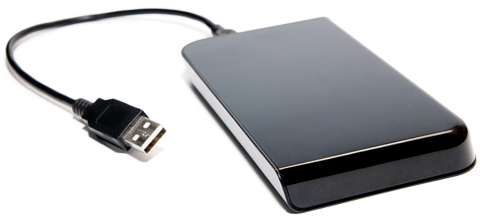
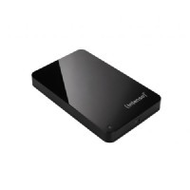
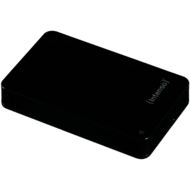
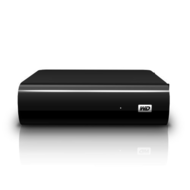
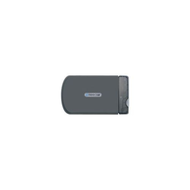
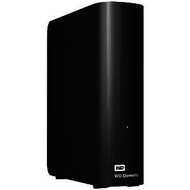
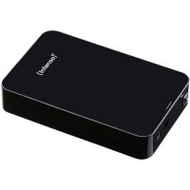
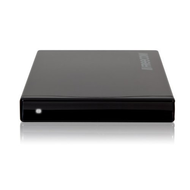
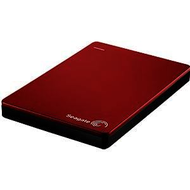
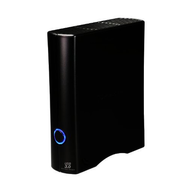
Yakumo External Storage 3,5"
Abbildung vergrößern: Yakumo External Storage 3,5"
Yakumo External Storage 3,5"

Yakumo External Storage 3,5"

 Externe Festplatte
Platz 744 in der Kategorie "Externe Festplatten". Speicherkapazität: 300 GB (Gigabyte) / Größe: 3.5 Zoll / Datentransferrate: 60 MB/s (Megabyte pro Sekunde)/ Festplatte 300.0 GB USB2.0 8.0 MB ...mehr
Bewertung: Kundenbewertung 5,00 / 5,00 (5.0 von 5)

Yakumo External Storage 3,5" Test, Erfahrungen und Testberichte vom Verbraucher

sonarmaster

Yakumo Externer Speicherriese - 320 Gigabyte

ein Testbericht von 2006-09-05 02:06:19 vom 05.09.2006
Empfehlung: ja
Vorteile: Sehr leise in Betrieb, schnell, keine nennenswerte Temperaturbildung...
Nachteile/Kritik: Bisher nichts
Da ich immer wieder mal größere Mengen Daten von A nach B transferieren muß – und hier meine ich wirklich größere Mengen, die in den zweistelligen Gigabytebereich gehen, denn selbstproduzierte Musik ist ein ziemlich datenintensives Geschäft, kam ich an den Punkt, das dafür eine Lösung hermußte, die mir zum einen den Verbrauch von DVD Rohlingen senken und zudem auch noch die Transferzeit, denn die Übertragung solcher Datenmassen auf DVD Medien dauert ja nun auch noch seine Zeit, wenn man mit Husch-Husch-Bränden nicht riskieren will, das beim Brand Datenfehler auftreten, die diese Arbeit dann im entscheidenden Moment zunichte machen.
Zudem müssen anschließend die Daten wieder von B nach A, also zu mir zurück geschafft werden. Also ein weiteres Mal Zeitaufwand zum Brennen und zum Zurückkopieren auf meinen Rechner und so fort.
Zum Glück leben wir ja heutzutage in einer auf diesem Sektor technisch ständig wachsenden Zeit. Das soll jetzt nicht der ultimative Jubelruf auf die „Rüstungsspirale“ der EDV Technik sein, denn da gibt es auch eine Menge Dinge, welche die Welt nun wirklich nicht braucht.
Doch die Erfindung der externen Massenspeicher – sprich Festplatten – gehört zu den Dingen, die mir in meiner Lage zugute kommen. Denn in genau diesem Punkt sah ich die Lösung meines Problems.
Also machte ich mich kundig über externe Massenspeicher die a) genügend Kapazität haben und b) bezahlbar sind. Bei diesen Recherchen stieß ich dann auf die Externe Festplatten der Firma Yakumo.

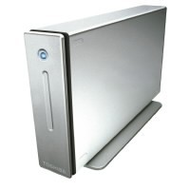
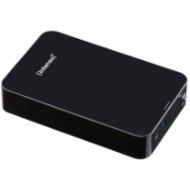
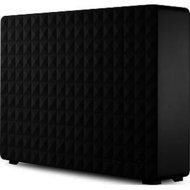
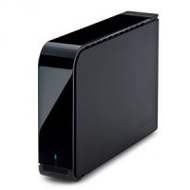
Zum ersten muß ich sagen, das diese Firma mit Sitz in Braunschweig eine ganze Palette elektronischer Produkte anbietet, das Segment „Datenträger“ also nur ein Bereich von vielen ist. Und in diesem Bereich bietet das Unternehmen unter der Bezeichnung „Yakumo External Storage 3.5“ eine Externe Festplatte mit der Kapazität von 320 Gigabyte an. (Sie entspricht in allen technischen Belangen dem hier abgebildeten Gerät hat aber 320 Gigabyte, was real 298 Gigabyte ausmacht.)

Dies ist die Größenordnung, die mir vorschwebte. Damit läßt sich eine wirklich große Datenmenge schnell von A nach B und zurück befördern, ohne das es DVD Rohlinge erfordert, Brenn- und Datenverifizierungszeit (Prüfen, ob die auf das Zielmedium gebrannten Daten identisch sind mit den Quelldaten, um sicher zu sein, das der Brand auch einwandfrei gelungen ist.) in Anspruch nimmt.

Da ich aufgrund der Handelsbeziehungen einer meiner Freunde aus der Musikszene zu einem Großhandelsunternehmen diese externe Festplatte zu einem Preis an der 100 Euro Marke bekommen konnte und so gegenüber dem Einzelhandelspreis gut 40 Euro einsparen konnte, war das Preisniveau für dieses Gerät sehr akzeptabel und somit der Handel perfekt.

VERPACKUNG UND OPTIK

Die Festplatte, die in einem schmalen Aluminiumgehäuse, dessen Stirnseite blau verblendet ist, geliefert wurde, wurde in einem soliden Karton geliefert. Zum Lieferumfang gehörten:

-- Die Festplatte, integriert in besagtem Aluminiumgehäuse
-- Das notwendige Netzteil, damit die Platte mit Strom versorgt wird
-- eine bogenförmige Halterung, in die man das Gerät fest einsetzen kann um es hochkant zu stellen
-- das notwenige USB Kabel, um die Platte über ein USB 2.0 Port mit dem PC zu verbinden
-- ein Handbuch
-- eine Mini CD mit den für bestimmte Betriebssysteme erforderlichen Treiber

All dies war ordentlich und transportsicher in dem Karton verpackt.

TECHNISCHE DATEN DES GERÄTS

Plattenformat:
3,5 Zoll Festplatte in externem Gehäuse mit der Kapazität 320 Gigabyte

Netzteil:
AC 100 Volt bis 240 Volt Eingang, DC 5 Volt 2 Ampere , 12 Volt 2 Ampere Doppelkanal Ausgang

LED Anzeige für Stromversorgung und Datenzugriff

Durchschnittliche Zugriffszeit auf meinem Rechner (AMD 2800+)
13 ms

Durchschnittliche Übertragungsrate:
26 MB/s
Systemanforderungen:

Hardware:
Notebook und Desktop Computer mit USB Anschluß, Versionen 1.0/1.1 oder 2.0 werden unterstützt
(Da die Geschwindigkeit, mit denen die Daten von einem Computer auf die Platte (und umgekehrt) von der entsprechenden USB Version abhängig ist, empfehle ich, diese Platte unter allen Umständen unter USB 2.0 zu betreiben, da man sonst wieder in die „Das dauert aber mal wieder“ – Zeitfalle gerät. So gesehen kann ich über das Verhalten der Platte unter Einsatz von USB 1.0/1.1 – Ports keine verbriefte Aussage treffen. Ich selbst verbinde die Platte über ein USB 2.0 Port mit meinem Rechner und sie wird auch an den entsprechenden Maschinen wohin die Daten geliefert werden, mittels gleichem Port verbunden.)

Betriebsysteme.
Windows 98SE / ME / 2000 / XP
Mac OS 8.60 oder neuere Versionen
(Ich betreibe die Platte unter Windows XP Professional und im Studio wird sie ebenfalls mit einem Rechner verbunden, der unter dem gleichen Betriebssystem läuft und der als Transfer - Server zwischen externen Systemen und den Studiosystemen dient.)

Adresse des Herstellers:

Yakumo GmbH
Carl-Giesecke-Str. 5
D-38112 Braunschweig
Telefon: +49.18 05.92 58 66 (12 Cent/Minute)
Fax: +49.18 05.92 58 67 (12 Cent/Minute)
E-Mail: info@yakumo.com
Webadresse: www.yakumo.com

Garantie: 2 Jahre ab Rechnungsdatum

ERSTE INBETRIEBNAHME UND EINRICHTUNG

Da ein solches externes Gerät unter Windows XP keine zusätzlichen Treiber benötigt, ist die Anbindung an dieses Betriebssystem denkbar einfach. Man verbindet das Netzteil mit dem entsprechenden Eingang auf der Rückseite der Festplatte. Anschließend verbindet man das mitgelieferte USB Kabel mit dem entsprechenden Eingang der Platte, der ebenfalls auf der Rückseite zu finden ist.
Jetzt verbindet man die andere Seite des USB - Kabels mit einem freien USB 2.0 Port des PC ( dies kann bei laufendem Rechner gemacht werden, da externe Geräte problemlos auf diese Weise mit Computern verbunden werden können) und anschließend die Stromversorgung mit einer freien Steckdose.
Hierfür nutze ich eine entsprechende Verteilerleiste, die mit Überspannungsschutz und einigen anderen Besonderheiten versehen ist, damit die Spannungsversorgung keine überraschenden Ereignisse wie plötzlich auftretende Stromspitzen, Blitzeinschlag oder ähnlichem erfährt, denn solche Ereignisse können der angeschlossenen Elektronik, die in Rechnern und deren Peripheriegeräten verbaut sind, geradezu blitzartig den „Tod“ bescheren.

Was nützt es mir, wenn ich meine Systeme zwar gegen Viren und andere bösartige Software mit modernsten Mitteln schütze, aber der Einschaltmoment des Motors eines veralterten Haushaltsgerätes der Klasse „Staubsauger“ oder ein Blitzeinschlag in eine relativ nahe gelegene Umformerstation meiner Elektronik den Overkill besorgt? Mit etwas Umsicht und Kenntnis von Elektrotechnik läßt sich die hauseigene Stromversorgung recht leicht gegen solche Fälle sichern. Solche Steckdosenleisten, betrieben über einen eigenen, modernen Sicherungskreis kostet zwar im Augenblick der Beschaffung ein wenig mehr als die herkömmlichen Steckdosenleisten, doch eine „abgerauchte“ EDV Anlage, HiFi – Anlage oder ähnliches, kostet letztlich weitaus mehr. Und ich kann es mir nicht wirklich immer leisten, bei aufkommenden Gewittern alle Stecker aus der Steckdose zu ziehen. Das findet nur statt, wenn ich in Urlaub fahre (was ich mir sowieso nicht leisten kann) oder ich für längere Zeit aus dem Haus bin, weil die Musik mich mal wieder durch die Welt treibt.

Ist der Stromkreis geschlossen und die Platte mit dem PC verbunden, schaltet man den Ein- Ausschalter, der sich ebenfalls auf der Rückseite des Datenträgers befindet, ein und Sekunden später teilt der Rechner mit einem glockenartigen Ton mit, daß das neue Medium gefunden wurde und nun einsatzbereit ist. Zudem wird in der Statusleiste des Betriebsystems ein entsprechendes Icon eingeblendet, welches die Verbindung und Bereitschaft des neuen Mediums auch visuell belegt.
Damit ist erst einmal die wichtigste Sache getan und die externe Platte generell verwendbar. Innerhalb des Windows – Explorers findet man die Platte nun unter einem entsprechenden Laufwerksbuchstaben (es wird immer der nächstfreie Laufwerksbuchstabe generiert) Ist also zum Beispiel D: der letzte Laufwerksbuchstabe, der bisher existierte, wird die neue Platte nun unter der Bezeichnung E: geführt) und kann sie dort so wie alle anderen Datenträger oder Medien in gewohnter Weise ansprechen.

KONFIGURATION DER EXTERNEN PLATTEN NACH MEINEN VORSTELLUNGEN

Prinzipiell hat man nun also eine bereits vorformatierte Festplatte mit der Kapazität von 298 Gigabyte im Zugriff. Bitte nicht wundern, das die Platte nicht mit einer Kapazität von 320 Gigabyte ausgegeben wird, obwohl dies doch auf der Verpackung steht. Das hängt damit zusammen, das es kaufmännisch korrekt ist, ein Kilobyte mit 1000 Byte anzugeben, obwohl technisch ein Kilobyte aus 1025 Byte besteht. So ist das eben in der EDV Welt und wie wir alle ja wissen, ist die Werbung lange nicht das, was der Wirklichkeit entspricht. Dennoch geht alles mit rechten Dingen zu.

Sinn einer Partitionierung:

Aber...., ich würde niemals eine Platte in solcher Dimension handhaben, ohne sie zu unterteilen, also sie zu partitionieren. Sie also in logische Laufwerke zu unterteilen, die ein von mir gewähltes Kleinere vom Ganzen darstellen. Das hat folgenden Grund: Technik ist niemals, ganz gleich wie gut sie auch sein mag, gegen Fehler gefeit. Fehler können im Falle von Festplatten physikalischer Natur oder auch softwaretechnischer Natur sein. Physikalische Fehler sind zum Beispiel Defekte der Datenträgeroberflächen auf Grund von defekten Spuren oder Sektoren.
Softwaretechnische Fehler treten zum Beispiel durch Virenbefall auf. Wird eine Festplattenpartition von solch einem Defekt betroffen, hat das in der Regel zur Folge, das man im günstigsten Fall die Partition neu formatieren muß. Dabei werden natürlich alle Daten, die sich darauf befinden unwiederbringlich gelöscht.
Im ungünstigsten Fall ist die Partition so stark beschädigt, das man sie überhaupt nicht mehr ansprechen kann. Somit sind alle sich darauf befindlichen Daten auf jeden Fall verloren.
Ist nun ein Datenträger in mehrere Partitionen unterteilt und eine dieser Partitionen erleidet in beschriebener Weise einen Schaden, so ist eben nur dieser Bereich betroffen, die anderen Partitionen in aller Regel aber nicht. Das heißt also, Daten, die sich dort befinden, sind immer noch vorhanden und technisch verfügbar.
Dieses Wissen hat mich schon von Anbeginn an dazu gebracht, ganz gleich ob fest eingebaute Festplatten oder eben externe Medien (ausgenommen Disketten, CD’s oder DVD’S) der Art generell zu unterteilen, so das ich immer eine Möglichkeit habe, wichtige Daten in einem anderen Datenträgerbereich zu sichern oder bestimmter Daten (zum Beispiel das Betriebssystem und alle dazugehörigen Daten) in einer eigenen Partition zu speichern, während Daten, die ich selber erschaffe (also zum Beispiel Briefe, sonstige Dokumente, Ton- und Bildaufnahmen und was ich sonst noch an „einmaligen“ Daten speichern muß) in einer anderen Partition zu speichern, so das diese Unikate nicht betroffen werden, wenn zum Beispiel ein Virus mein Betriebssystem befällt oder das Betriebssystem überhaupt nicht mehr startet und ich als letzte Maßnahme diese Partition eben neu formatieren muß, um diesen Schädling wieder loszuwerden oder das Betriebssystem neu aufzuspielen. Ich denke, jeder sollte jetzt das Prinzip „Partitionierung“ verstanden haben (Wenn weitergehende Fragen offen bleiben, einfach bei mir melden.).

Also galt es jetzt, diesen neuen Massenspeicher nach meinen Vorstellungen zu unterteilen. Verwendet man die externe Platte unter den Betriebssystemen Windows 98SE oder ME, dann ist es erforderlich, unter Heranziehung der entsprechenden Beschreibung, die man im Handbuch findet, diese Partitionierung Schritt für Schritt vorzunehmen, sofern man sich nicht in solchen Techniken und der Handhabung des DOS Programms FDISK ausreichend auskennt. Die Beschreibung ist verständlich (wenn auch für Ungeübte nicht leicht, doch liegt in der Natur der Sache, nicht am Handbuch) und in den Sprachen Deutsch, Englisch, Französisch, Italienisch, Holländisch, Polnisch und Spanisch verfügbar. Es sollte also für jeden das Richtige dabei sein.

Unter Windows 2000 und Windows XP kann man die Formatierung mittels der „Datenträgerverwaltung“, dies ist ein Betriebssystemsbestandteil, das man unter „System – Verwaltung – Computerverwaltung – Datenspeicher“ findet, relativ einfach durchführen, sofern man ausreichende Kenntnisse in diesen Dingen hat. Hat man diese nicht, sollte man sich lieber jemanden hinzuziehen, der diese Kenntnisse wirklich hat, denn sonst kann man dank der entsprechenden Microsoftdialoge schnell der Ansicht sein, das man ganz grundlegend etwas falsch gemacht hat und leicht die Nerven verlieren.
Dies liegt aber nicht wirklich daran, das man nicht logisch denken kann, sondern daran, das die Programmierer des Betriebssystems – Herstellers eine ganz eigene Dialoglogik besitzen, die oft mehr als gewöhnungsbedürftig ist.
Nun denn..., mir ist sie vertraut. Also habe ich erst einmal die Formatierung der Platte komplett gelöscht, danach das erste logische Laufwerk in der von mir gewünschten Größe erstellt und formatiert, danach dann alle weiteren logischen Laufwerke erstellt und formatiert. Anschließend war der neue externe Festplattenriese endgültig einsatzbereit. Nun wurden im Windows Explorer vier neue Laufwerksbuchstaben angezeigt, womit mir vier Partitionen zur Datenaufnahme zur Verfügung standen.

PRAKTISCHE ERFAHRUNGEN IM EINSATZ

Als erstes konnte ich im praktischen Einsatz ein positives Ereignis feststellen. Die Platte arbeitet geradezu lautlos und verursacht keinerlei unangenehmes Geräusch. Das liegt darin begründet, das in diese Systeme keine Lüfter erforderlich sind, die aufgrund ihrer Propellergeräusche herumlärmen. Das führte mich aber gleich zu der Frage, wie schnell das Gerät sich aufheizt und wie warm es letztendlich im Dauereinsatz wird.
Auch hier eine sehr positive Überraschung. Selbst nach mehrstündigem Dauerbetrieb (über acht Stunden permanenter Einsatz mit Datentransfer in großen Mengen und Verarbeitung von Daten direkt von der dieser Platte) wurde der Datenträger nur ganz leicht handwarm. Lauwarmer Kaffee ist dagegen regelrecht heiß. Dies kontrolliere ich nun schon seit mehren Tagen regelmäßig, ohne das sich eine Veränderung einstellt.
Also mit anderen Worten, diese Platte wird auch im Dauerbetrieb nicht überhitzt. Somit dürfte sie hervorragend verarbeitet sein. Verbaut wurde in diesem Gerät übrigens der Plattentyp „WDC WD 3200“ der Firma „Western Digital“. Dies konnte ich schnell mit Hilfe meiner Diagnoseprogramme feststellen. Diese Firma produziert nach meinem Erfahrungen sehr zuverlässig arbeitende Festplatten.
Diese Platte wird von der Firma mit folgenden Werten als interne Festplatte vertrieben:

Anschlußart: IDE
Datenprotokoll: U-100
Bauform (Zoll): 3,5"
Kapazität (GB): 320 GB
Umdrehungen (U/Min): 7200 U/Min
Datenpuffer (kB): 8192 kB
Zugriffszeit (ms): 8,9 - 10,9 ms
Geräuschentwicklung (dB/A): 28 - 33 dB/A

Drei sehr wichtige Kriterien konnte ich also bei diesem Gerät bereits als positiv verbuchen. Die Platte selbst ist kein Billigprodukt. Die externe Einheit arbeitet geradezu geräuschlos und entwickelt auch unter Dauerbelastung keine nennenswerte Temperatur, was letztlich der Lebensdauer zugute kommt.
Nun zum nächsten wichtigen Kriterium eines externen Mediums dieser Art.
Was passiert, wenn man diese Platte nach Übertragung von Daten vom eigenen PC trennt und sie an einen anderen Computer anschließt? Schließlich bedeutet die Verwendung des gleichen Betriebssystems nicht unbedingt, das der Zielrechner damit identisch mit dem Quellrechner, also meinem PC ist. Ich schaltete meine PC also ab (korrektes Herunterfahren), schaltete dann die Platte mittels Ein- Ausschalter aus, trennte die USB Verbindung und zog den Stecker aus der Steckdosenleiste, packte alles in eine entsprechende Tasche, setzte mich in mein Auto und fuhr in mein Lieblingsstudio.
Der dort herrschende Tontechniker (Spitzname: „Master of Desaster“) versorgte das Netzteil mit Strom, verband die Platte mit einem freien USB Port des Datentransfer – Servers, schaltete die Platte ein und....., „PING!“ meldete sie sich anstandslos an, wurde einwandfrei erkannt mit all ihren Partitionen und „Master of Desaster“ hatte Zugriff auf die von mir aufgespielten Daten. Diese wurden kopiert und auf die MAC Maschinen transferiert (ich hätte sie mittels der mitgelieferten MAC Treiber auch direkt auf diese Maschinen überspielen können, doch hier entscheidet der „Master“ und nicht ich). Die Platte blieb für weitere Stunden am Windows - Server angemeldet und in Betrieb, da sie ja danach die Daten, nachdem sie tontechnisch überarbeitet waren, wieder aufgespielt bekommen sollten, so das ich mir den „Tagesmastermix“ wieder mit nach Hause nehmen konnte.
Nach Beendigung der Überarbeitung und einigen Erweiterungen, weil ich noch einige Spuren eingespielt hatte, wurden die Daten der abschließenden Mischungen zurück auf die Platte kopiert, diese vom Server getrennt und ich verschwand wieder in mein eigenes Reich. Auch bei diesem „Dauerlauf“ erzeugte die Platte keine Geräusche und wurde kaum handwarm. Zuhause verband ich sie wieder mit meinem Rechner und sofort standen mir die Daten zur Verfügung.

FAZIT

Konnte ich vor dem Besitz dieser Platte gut eine Stunde an Überspielzeit und diverse DVD Rohlinge verbuchen, so dauerte das Übertragen der zu transportierenden Datenmenge nun nur wenige Minuten.
Weiterhin war etwa eine Stunde zum Kopieren der Daten von DVD auf die Systeme des Studios zu verbuchen (vielleicht etwas weniger, weil die Systeme dort wesentlich leistungsstärker sind.).
Entsprechende Zeit noch einmal zum Übertragen der Daten nach Bearbeitung im Studio auf DVD Medien, damit ich sie wieder bei mir Zuhause habe. Noch einmal gut eine Stunde, um die Daten von den DVD’s auf meinen Rechner zu kopieren. Entsprechende Mengen an DVD RW Rohlingen (Doublelayer) die angeschafft werden mußten, damit die Datenmengen überhaupt handlebar sind.
Also unter dem Strich waren locker vier Stunden damit vertan, Datentransfer zu betreiben.
Das ist ein halber Arbeitstag. All das ist jetzt für mich „Schnee von gestern“. Diese externe Platte reduziert den Zeitaufwand erheblich und gestaltet die Studiozeit viel effizienter, denn die Zeit, die sonst zum Datentransfer notwenig war, kann jetzt für Überarbeitungen und Aufnahmen genutzt werden. Und das ist ja schließlich der Grund, warum man als Musiker ins Studio geht.

Somit kann ich abschließend nur sagen: Die Anschaffung dieses externen Datenträgers amortisiert sich ganz schnell und die DVD’s werden jetzt zum Archivieren von Filmen eingesetzt und das kommt dann wieder meiner Freizeit zugute. Ich kann also nach meinen bisherigen Erfahrungen diese Platte nur empfehlen.
...
Produktbewertung:Kundenbewertung 5,00 / 5,00 5
Bewertung Testbericht:sehr hilfreich
Zuverlässigkeit:Zuverlässigkeit von Yakumo External Storage 3,5 ausgezeichnet
Handbuch/Dokumentation/Hilfe:Handbuch/Dokumentation/Hilfe von Yakumo External Storage 3,5 brauchbar
Geschwindigkeit:Geschwindigkeit von Yakumo External Storage 3,5 schnell
Laufgeräusch:Laufgeräusch von Yakumo External Storage 3,5 sehr leise
Installation:Installation von Yakumo External Storage 3,5 sehr einfach
Neue Informationen zum Produkt automatisch per E-Mail erhalten
Missbrauch melden
Kommentare
Annna13
Annna13, 21.02.2007
sh
Rumyana7
Rumyana7, 05.09.2006
sh
waltraud.d
waltraud.d, 05.09.2006
sehr hilfreich
Alle Kommentare anzeigen
Bericht bewerten und eigenen Kommentar schreiben
1-1 von 1  Externe Festplatten
Top Webtipps
Amazon.de
Niedrige Preise, Riesen-Auswahl und kostenlose Lieferung ab nur 20 EUR

Produktbeschreibung Yakumo External Storage 3,5"

Technische Daten und Produkteigenschaften
Festplatte 300.0 GB USB2.0 8.0 MB
Allgemeine Informationen Yakumo External Storage 3,5"
EAN: 4043871385230
gelistet seit: 13.02.2006
Hersteller: Yakumo
weitere Yakumo Externe Festplatten
Bewertung durch unsere Mitglieder
Produktbewertung: Kundenbewertung 5,00 / 5,00
Allgemeine Daten
Gewicht: 0.938 Kilogramm
Bauart: Extern 
Größe: 3.5 Zoll
Maße (B x H x T): 125 x 33 x 198 Millimeter
Ausstattung
Speicherkapazität: 300 GB (Gigabyte)
Datentransferrate: 60 MB/s (Megabyte pro Sekunde)
Puffergröße: 8192 KB (Kilobyte)
Rotationsgeschwindigkeit: 7200 U/min (Umdrehungen pro Minute)
Bus-Typ: USB 2.0 
Weitere Merkmale
Besonderheiten: Betriebssystem: Windows oder MacOs 
Lieferumfang: Netzteil, Software CD-ROM, USB-Kabel, Vertikaler Standfuß 
Verpackung: Retailverpackung 
Yakumo External Storage 3,5" Externe Festplatte im Vergleich
Home > Computer > Computer Hardware > Festplatten, Storage, NAS & Backup > Externe Festplatten > Yakumo External Storage 3,5" > Überblick