 Bei Amazon suchen
 Bei eBay suchen
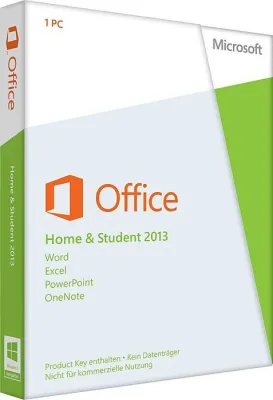
Microsoft Office Home and Student 2013 1 User
Preis: ab 6,06 €

Menü

Bei Yopi aktuell keine Angebote
Anzeige: Yopi erhält eine Provision, wenn Sie über diese Links kaufen. Für Sie ändert sich der Preis nicht.
Aktuell keine Angebote bei Yopi
Suchen Sie das Produkt direkt bei Amazon oder eBay:
Anzeige: Yopi erhält eine Provision, wenn Sie über diese Links kaufen. Für Sie ändert sich der Preis nicht.
Aktuell keine Angebote bei Yopi
Suchen Sie das Produkt direkt bei Amazon oder eBay:
Anzeige: Yopi erhält eine Provision, wenn Sie über diese Links kaufen. Für Sie ändert sich der Preis nicht.
Preis: ab 6,06 €
Preis: ab 85,00 €
Preis: ab 19,82 €
Preis: ab 33,65 €
Preis: ab 85,00 €
Preis: ab 6,06 €
Preis: ab 85,00 €
Preis: ab 19,82 €
Preis: ab 33,65 €
Preis: ab 85,00 €
Preis: zuletzt ab 47,42 €
Preis: ab 85,00 €
Preis: ab 85,00 €
Für dieses Produkt liegt noch keine Beschreibung vor.
Schau dir an, was andere denken, bevor du kaufst.
Erfahrungsberichte von Nutzern, nicht verifiziert.
Computer nehmen uns nicht nur eine Menge Arbeit ab und ersparen und so manche zeitaufwändig analoge Prozedur, sie schaffen auch zusätzliche neue Arbeit und konfrontieren uns mit Problemen, die wir ohne sie gar nicht erst gehabt hätten.
Ich hatte mir ursprünglich einen Computer gekauft, um als Drehbuchautor von meiner klapprigen alten Schreibmaschine auf ein zeitgemäßes Textverarbeitungsprogramm umzusteigen. Inzwischen bin ich bei MS Word 2000 angelangt und beherrsche es zumindest soweit, wie meine Arbeit es erfordert. Ja, für meine Arbeit stellt der Computer eine immense Arbeitserleichterung dar, denn Drehbücher werden nun einmal nicht nur geschrieben, sondern vor allen Dingen überarbeitet, überarbeitet und nochmals überarbeitet. Gar nicht auszudenken, welch nervig zeitaufwändigen Stress dies auf Papier bedeutete. Allein schon die automatische Seitennummerierung lässt den Computer der alten Schreibmaschine bereits um Längen überlegen sein.
Nun gehört es aber auch zum meinem Arbeitsalltag, dass ich die in Word verfassten Seiten meinen Auftraggebern zukommen lassen muß, und da fangen nun jene Probleme auch schon an, die ich zu meiner Schreibmaschinenzeit überhaupt nicht hatte. Verschickte Worddateien haben nämlich die Angewohnheit, auf jedem Computer dieser Welt ANDERS dargestellt zu werden, als ich es als Sender beabsichtigte. Einmal wird beim Empfänger die gesamte Tabulatur verrückt, mal fehlen bestimmte Schrifttypen, dann wieder sind eingebundene Bilder plötzlich nicht mehr an der Stelle, wo ich sie eingefügt hatte und dergleichen Unzulänglichkeiten mehr. Dieses Fehlverhalten von Word, diese Unsicherheit bei der Weitergabe von doc-Dateien, hat mich in der Vergangenheit computermäßig zur Weißglut getrieben.
Es ist zum Haare Raufen.
Ich muss und will für teures Geld einwandfreie Arbeit abliefern, und dazu gehört für mich ganz selbstverständlich auch der Anspruch, dass das, was ich auf meinem Computer getippt, arrangiert, eingebunden, designed und tabuliert habe, SO BEIM EMPFÄNGER ANKOMMT, WIE ICH ES BEABSICHTIGTE.
Doch die Willkür von MS Word kennt keine Grenzen und hat mich schon mehrfach in peinliche Situationen gebracht. Was der Empfänger da mitunter zu sehen bekommt ist ein Rübenacker voller Hieroglyphen, ein auseinandergezogener Silbensalat oder eine zusammengequetschte Bleiwüste - alles andere, nur nicht das, was ich in meiner naiven Annahme geglaubt hatte, versandt zu haben.
Die Erklärung für dieses leidige Phänomen ist relativ einfach. Es gibt verschiedene Word-doc Formate, die einander nicht wirklich verstehen, verschiedene und nicht kompatible Word-Softwareversionen, und jeder Computernutzer hat andere TRUE TYPE FONTS auf seinem Rechner installiert. Selbst bei der Konvertierung von einem Word-Format in das andere geschehen formale Übersetzungsfehler. Erschwerend kommt noch hinzu, dass selbst wenn der Empfänger eine identische Word-Softwareversion wie der Sender installiert hat, die beiden meist nicht identisch konfiguriert sind. Wen wundert's, sind die Konfigurationsoptionen dieser großen Textverarbeitungsprogramme doch enorm vielfältig.
Und schon haben wir den Salat.
Rien ne va plus.
Doch nicht nur Word-doc Dateien sind von diesem Problem betroffen, sondern auch htm Seiten. Sie werden, je nachdem, welchen Browsertyp der Empfänger benutzt, unterschiedlich dargestellt, und je nachdem, welche Konfigurationsoptionen der einzelne User aktiviert oder deaktiviert hat (java-script, activeX usw.) erscheinen manche Elemente einer versandten Seite womöglich gar nicht.
Der Ruf nach einer Software, nach einem Dateiformat, das auf jedem Computer identisch ausgelesen und dargestellt wird, war deswegen nur eine Frage der Zeit. Die Softwareschmiede ADOBE hat diesen Ruf der Zeit und EDV (Epoche der Verzweiflung) erhört und mit dem von ihr entwickelten Dateiformat pdf Abhilfe geschaffen. PDF steht für "portable document format", und diese Dateien werden auf jedem Computer unverfälscht angezeigt. Viele Software-Bedienungsanleitungen, Produktbeschreibungen oder Hilfedateien werden genau aus diesem Grund der gesichert einheitlichen Darstellung als pdf-Dateien ausgeliefert. Selbst amerikanische Regierungsstellen haben sich zur gefälligen Benutzung des pdf-Formats zum universellen Datenaustausch bekannt. Voraussetzung hierfür ist lediglich die Benutzung des ADOBE ACROBAT READERS, den wohl ein jeder von uns schon seit der Erstinstallation als FREEWARE Beigabe auf seinen Rechner geschmuggelt bekommen hat. Mit dem ADOBE ACROBAT READER kann man erhaltene pdf-Dateien lesen. Nur erzeugen kann man pdf-Dateien mit dem ACROBAT READER nicht. Hierfür benötigt man das derzeit 729,00 Mark teure Programm ADOBE ACROBAT 4.0.
Um die oben beschriebenen Mankos ein für alle Mal aus meinem Workflow (yeah man, I'm an Old Man River and my work goes down the drain) zu verbannen, habe ich den ADOBE ACROBAT 4.0 noch zu jener Zeit erstanden, als er "nur" 698,00 Mark kostete. Ein stolzer Preis für ein Programm, das doch nichts anderes macht, als bereits vorhandene Dateien, egal welchen Typs, in das einheitliche pdf-Format zu transformieren.
Mit seinen 70,1 MB Festplattenbelegung und erforderlichen 16 MB RAM Arbeitsspeicher bei Windows 95/98, geht das Programm nicht gerade zimperlich mit unseren Ressourcen um. Doch könnte ich mir meinen Arbeitsalltag nicht mehr ohne den AKROBATEN vorstellen, wenngleich ich neben seinen unerreichten Vorzügen auch einiges zu meckern habe:
VORZÜGE, HULDIGUNGEN,
WERTBEZEUGUNGEN und LOBPREISUNGEN:
Die Herstellung einer pdf-Datei ist denkbar einfach. Hat man erst einmal eine fertige doc, htm, rtf, wpd, txt, fm, mk5, xls, ppt, wpa, gif, tif, png, jpg, jpe, bmp oder pcx Datei vorliegen, so zieht man diese einfach auf das auf dem Desktop liegende ADOBE ACROBAT Symbol, und schon beginnt der Transformationsprozess. Je nach Größe einer Datei dauert dieser Vorgang unterschiedlich lang. Bei einem 140seitigen Drehbuch (ein Abendfüller) mit sehr speziellen Formatierungen, Kopf- und Fußzeilen, sowie mit eingebundenen Grafiken auf der Titelseite, kann dies schon an die zehn Minuten dauern. Selbst aus dem Internet heraus können ganze Webpages direkt ins pdf-Format abgespeichert werden.
Die Konfigurationsmöglichkeiten für die zu erstellenden pdf-Dateien sind erschlagend in ihrer Fülle. Wahrscheinlich kenne ich sie noch gar nicht alle und beschränke mich deshalb auf die Vorstellung der mir als wesentlich erscheinenden:
Die zu erstellende pdf-Datei kann entweder für die Monitoransicht oder für den Ausdruck optimiert werden. Bookmarks und Weblinks können in ein pdf-Dokument eingebunden werden. Zugriffsrechte können in Form von Passwörtern für den Empfänger vergeben werden. Man kann einstellen, ob der Empfänger die erhaltene pdf-Datei weiterbearbeiten darf oder nicht. Ebenso lässt sich einstellen, dass der Empfänger Kommentare in Form von STICKY NOTES (kleinen Notizzettelchen) anfügen darf oder gar Töne, ohne dabei die ursprüngliche pdf-Datei zu verändern. Der Empfänger erhält eine WYSIWYG Version (What you see is what you get) was Farben, Bilder, Layout, Schriftarten und Tabulatur angeht, unabhängig davon, ob er die Softwareprogramme, mit denen die Quelldateien erstellt wurden, auf seinem Rechner installiert hat oder nicht.
Der ADOBE ACROBAT verankert sich in vielen anderen Programmen als Plug-in, so zum Beispiel in MS Word, Excel und PowerPoint. Aus diesen Anwendungen heraus kann der Benutzer seine Dateien direkt als pdf-Dateien abspeichern. Auch eingescannte Papierdokumente können direkt als pdf-Dateien abgespeichert werden. Von einer pdf-Seite lassen sich Thumbnail-Ansichten für die optionale Übersichtsspalte erstellen. Jede dieser Seiten kann innerhalb des Akrobaten verschoben, kopiert, umgestellt oder gelöscht werden. Eine hervorragende Suchfunktion wird automatisch Bestandteil einer jeden pdf-Datei. Markierungsfunktionen können mit Zugriffsberechtigung vergeben werden. Sogar handschriftliche Anmerkungen mittels der Maus sind möglich. Für Beamtenseelen kommt die Möglichkeit der pdf-Stempelfunktion gerade recht. Sie können ihr "approved", "streng vertraulich", "gelesen" und dergleichen mehr direkt als clip-art-Stempelsignatur in einem Dokument hinterlassen. Das elektronische Redigieren erlebt im ADOBE ACROBAT 4.0 seine Blütezeit. Für die Unvollständigkeit ALLER Vorzüge kann ich nur meine weitere Unkenntnis vorschürzen.
ADOBE ACROBAT 4.0 ist mit Sicherheit eines der ganz großen Softwareprogramme auf diesem Planeten. Seine Hauptfunktionen sind vom Feinsten, was STABILITÄT, NÜTZLICHKEIT und UNIVERSALITÄT anbelangt. Bis hierhin vergäbe ich ohne zu zögern fünf Sternchen mit Kusshand, wären da nicht noch einige Punkte, die ich zu bekritteln habe.
NACHTEILE, MECKERECKE, VERRISSE und KOPFSCHÜTTLER:
ADOBE behauptet, erstellte pdf-Dateien seien kleiner als ihre ursprünglichen Quelldateien. Dies KANN der Fall sein, doch meine Drehbücher fallen als pdf-Dateien immer speicherplatzintensiver aus, als die ihnen zugrundeliegenden doc-Dateien. Zwar ist der Dateigrößenunterschied nie mehr als 2:1, doch ist mir die Werbebehauptung der Herstellerfirma gleich am ersten Tag der Nutzung als unhaltbar aufgefallen. Kein Beinbruch, aber ich will der Vollständigkeit halber auf die Leere dieser Versprechung hinweisen.
Die HILFEDATEI des ADOBE ACROBAT 4.0 liegt in einer, na rate mal, ....... ja richtig, pdf-Datei vor. ACROHELP.pdf ist englischsprachig und verschlingt satte 9,8 MB. Mit ihren 628 Seiten übersteigt sie jedoch mein mentales Fassungsvermögen, ist sie doch zudem sehr redundant geschrieben. Nach dem Studium der ersten hundert Seiten war mir klar, dass sich das Gesamtvolumen locker leicht auf 150 Seiten zusammenschreiben ließe, ohne auch nur einen Schnipsel an Information zu verlieren. Da sollte sich wirklich mal ein halbwegs geschulter Lektor dransetzen. Für dieses aufgeblasene Monstrum an ACROHELP, dessen Lektüre sich als unumgänglich, doch qualvoll redundant erweist, ziehe ich dem Programm einen halben Punkt von der Höchstnote ab.
LESS IS MORE, MORE OR LESS.
Der Himmel weiß warum NICHT wirklich alles 100%ig korrekt und somit werkgetreu ins pdf-Format übertragen wird. Es gibt bestimmte Schrifttypen (wenige), die sich der Transformation regelrecht widersetzen. Ich weiß nicht, woran das liegt. Vielleicht gibt es auch bei den True Type Fonts so etwas wie lizenzbedingte Zugriffsrechte. Auch manche frames von Webseiten (ebenfalls wenige) werden leicht entstellt dargestellt. Das empfinde ich als äußerst lästig, denn gerade um derartige KONVERTIERUNGSPROBLEME auszuschließen, habe ich mir das sündhaft teure Programm ja schließlich gekauft. Schlimmer noch. Habe ich meine Originale erst einmal ins pdf-Format übertragen, so kann ich nicht blindlings darauf vertrauen, dass ACROBAT mir wirklich WYSIWYG geliefert hat. Man muss also erst recht Korrekturlesen, was mitunter einer enormen Zeitverschwendung gleichkommt. Hierfür gibt's nen ganzen Punkt Abzug.
Meine Vorfreude war groß, meine Enttäuschung auch.
Der Preis, mein Gott, der Preis. Das gesamte Produktsortiment von ADOBE, ich denke da vor allem auch an den hervorragenden Photoshop desselben Herstellers (ca. DM 2.200,-), ist mit Sicherheit im Spitzenbereich dessen anzusiedeln, was wir Heimanwender-Software nennen. Doch alle ADOBE Produkte leiten hieraus wohl die Unverfrorenheit ab, den Preis nun auch noch auf die Spitze des Erträglichen treiben zu können. Gut, im Falle eines Bildbearbeitungsprogramms kann man auf vergleichbare und weitaus preiswertere Konkurrenzprodukte ausweichen. Doch was die pdf-Erstellung angeht, ist man der Monopolstellung von ADOBE auch in der Preisgestaltung gnadenlos ausgeliefert. Für mein subjektives Preisempfinden dürfte ein Programm wie der ADOBE ACROBAT 4.0 maximal DM 299,- kosten. Die 698,- Märker, die ich tatsächlich hierfür löhnen musste, schlucke ich nur mit der befriedigenden Genugtuung, dass Herr Eichel sich daran massiv beteiligt. Jetzt kostet das Programm, wie gesagt, sogar stolze 729 Mark. Für diese (subjektiv empfundene) Überteuerung, ziehe ich dem ansonsten hervorragenden Programm ein weiteres halbes Sternchen ab.
Also insgesamt zwei Sternchen Abzug von der Höchstnote für aufgeplusterte HILFEDATEI, unverschämt hohen PREIS und NICHT 100%ige (aber 99%ige) KONVERTIERUNGSSICHERHEIT.
Ob man dieses Programm wirklich braucht, muss jeder Nutzer ganz spezifisch an seinem Arbeitsbedarf festmachen. Wer aber viel mit zu versendenden Textwerken, Prospekten, Produktbeschreibungen, Katalogen oder Broschüren zu tun hat, wird kaum daran vorbeikommen, so er sicher gehen möchte, dass der Empfänger auch (hoffentlich) tatsächlich werkgetreu das zu sehen bekommt, was ursprünglich vom Verfasser einer solchen Datei beabsichtigt war.
!!! INFO !!!
Obwohl es hier um das schweine-alte Acrobat 4.0 gehen soll, beschreibe ich die neuere, aber auch schon wieder ältere 5.0-Version und hierbei wiederum nur den Distiller.
Die Beschreibung soll die Funktionsweise des Distillers erklären und nicht jeden einzelnen Programmpunkt bis zur völligen Erschöpfung darlegen!
//..//..//..//..//
Da ich beruflich und täglich mit Acrobat zu tun habe, muss ich geradezu zwangsweise etwas darüber schreiben. Kurz zu Acrobat:
Das Programmpaket \"Acrobat 5.0\" dient dazu, aus beliebigen PC-Dokumenten eine sogenannte \"PDF\" zu erstellen und dann am Bildschirm anzusehen. Acrobat ist eigentlich DAS Programm zur PDF-Erstellung und -Bearbeitung und kostet zur Zeit etwa 259,00 Euro. (Es gibt inzwischen schon Acrobat 6.0, die Funktionsweise dürfte sich aber von der neuen Version nicht übermäßig unterscheiden.)
Eine PDF wiederum ist ein \"portable document format\", was soviel heißt wie: Jeder, der den Acrobat Reader installiert hat (oder ein anderes Programm zum PDF lesen), kann das Dokument so sehen, wie es am Ursprungs-PC einmal erstellt worden ist - also mit allen Schriften, Grafiken, Fotos usw. Das klappt sogar am Mac :-))
Der \"Acrobat Reader\" ist eine freie Version, die sich jeder installieren oder kopieren darf ohne dafür zu blechen. Dafür kann man \"halt nur\" PDFs lesen, nicht aber bearbeiten. Das Acrobat-6.0-Paket dagegen muss man käuflich erwerben und hat dann die Möglichkeit, PDFs selber zu erstellen und in Grenzen nachzuarbeiten.
//..//..//..//..//
Jetzt aber zum Distiller, Mensch!
Dieses Programm wandelt Postscript-Dateien (.ps oder.prn) in PDF-Dateien um.
Das heißt, ich drucke zuerst mein Dokument nicht auf einen Drucker, sondern in eine Datei. Die bekommt automatisch die Endung \"ps\" oder \"prn\". Dann starte ich den Distiller und öffne mit ihm die eben erstellte Postscript-Datei. Und der Bursche arbeitet alle Informationen der Datei ab und wirft mir hinterher eine schöne PDF-Datei hin.
So, alles klar? Ok, nun mal ausführlicher:
//..//..//..//..//
Der \"Distiller\" ist ein Progrämmchen, das mit Acrobat installiert wird und dann irgendwo auf dem Windows-Desktop auftaucht. Er ist also ein weitgehend eigenständiges Programm. Ein Doppelklick auf das Icon und schon kann\'s (fast) losgehen. \"Fast\" deshalb, da der Distiller immer beim ersten Start des Tages die Schriftentabelle lädt und prüft und erstellt. Wer, wie ich, etwa 300 Schriften im ständigen Zugriff hat, kann sich nun gemütlich einen Kaffee kochen. Irgendwann zeigt das Fenster dann ein fröhliches \"Bereit\". Nun kann ich eine bestehende Postscript-Datei öffnen oder über den Explorer in das Fenster ziehen. Im Falle \"Datei öffnen\" muss ich angeben, wo denn das Ergebnis gespeichert werden soll. Vorteil: Der Distiller merkt sich hierbei immer die zuletzt gewählten Verzeichnisse, auch wenn Ein- und Ausgabe-Verzeichnisse unterschiedlich sind. Im Falle \"Aus dem Explorer ziehen\" wird automatisch im gleichen Verzeichnis wie die PS-Datei gesichert.
Nachdem man also angegeben hat, wo was hin soll, beginnt der Distiller zu rödeln, erkennbar an einem Fortschrittsbalken und einem Textfenster. Dort steht, welche Seite gerade durchgenudelt wird. So, zu früh gefreut, denn am Ende des Vorgangs, wenn das Programm gefälligst speichern soll, wird wieder eine undefinierbare Pause eingelegt. (Anzeige \"Verschieben der Datei\"). Natürlich nur bei der ersten Datei, die man umwandeln möchte. Alle Nachfolgenden werden rappzapp gespeichert.
Dieses \"Verschieben\" der Datei resultiert daraus, dass der Distiller die zu schreibende PDF erst mal im Windows-Temp-Verzeichnis zwischenspeichert. Von dort verschiebt er nach Fertigstellung das PDF-Ergebnis in das richtige Verzeichnis. Warum das allerdings beim ersten Mal so lange dauert, ist vollkommen rätselhaft! (Leider findet man weder im Internet noch sonstwo, geschweige denn bei Acrobat, einen Hinweis, wie man diese ersten Kunstpausen abschaltet oder warum der Distiller 6.0 das so macht. Die Versionen 5.0 und 4.0 hatten diese Problematik nicht, aber man muss ja auch mal auf\'s Klo oder sich was zu essen kochen und da passt das wieder ganz gut....)
//..//..//..//..//
Nun denn. Entscheidend bei PDFs ist natürlich auch deren Dateigröße, also wie viel MBs das Teil auf meinem PC verbrät. Niemand wird in die Hände klatschen, wenn er eine 10 MB große PDF erhalten soll (\"Kann ich dir das eben rübermailen? Was? Du hast nur ISDN?\"). Hierfür gibt\'s beim Distiller verschiedene vordefinierte Optionen wie z.B. \"Druckvorstufe\" oder \"Bildschirmqualität\". Auch eigene Komprimierungseinstellungen lassen sich einstellen und abspeichern.
Huch! Was war das? \"Komprimierungs\"?
Ok, eine PDF-Datei ist von der Dateigröße her immer kleiner als die Ursprungsdatei, also die Postscriptdatei. Ein Beispiel: Ich erstelle eine hübsche Grafik in CorelDraw mit Fotos und allem möglichem tollem Zeugs. Diese Datei hat nach dem Speichern vielleicht 550 KB. Die drucke ich in eine Postscriptdatei und die hat dann 10 MB. Ups, soviel? Na ja, in einer Druckdatei stehen halt alle möglichen Informationen zu meiner Corel-Grafik, damit jeder Drucker das verstehen kann. Mal einfach ausgedrückt. Mein Distiller soll daraus nun eine handliche kleine PDF basteln.
Hierzu komprimiert das Programm die enthaltenen Daten, es \"presst\" sie zusammen und entfernt überflüssige Artefakte. Beispielsweise kann ich ihm sagen, dass die Fotoqualität ein wenig heruntergesetzt werden soll, um Speicherplatz zu sparen. Das Gleiche funktioniert auch mit Text. Je nach Stärke der Komprimierung wird die PDF hinterher viel, viel kleiner - in meinem Beispiel plötzlich nur noch 70 KB!
Aber aufpassen: Zu starke Kompression schlägt sich sichtbar in der Bildqualität nieder! Da sollte man als Neuling ein wenig herumspielen, bis man optimale Qualität im Verhältnis zur Dateigröße hat.
//..//..//..//..//
Und um die Kompressionswerte nun dauerhaft und für viele Möglichkeiten zu speichern, gibt\'s eben die Einstellungsoptionen. Erreichbar sind diese über das Menü \"Voreinstellungen\". Hier kann man über 5 Registerkarten seine eigenen, persönlichen Optionen angeben und mit \"Speichern unter...\" absichern, damit man das nicht immer wieder neu machen muss. Diese Optionen behandeln schöne Sachen wie die Optimierung für eine eventuelle spätere Web-Anzeige (eine PDF, die man online im Internet lesen will, wird so schneller geöffnet und dargestellt), die Schrifteinbettung (damit man später vielleicht mit Zusatztools den Text etwas ändern kann, auch wenn man die Schriftart nicht selbst auf dem eigenen PC hat), die Farbbehandlung (Umwandlung von einem Farbmodell in das andere) usw. Natürlich auch spezielle Sachen, die man wissen muss, wenn man die PDF später zu einer Druckerei geben will, damit die das in optimaler Qualität zu Papier bringt (ist z.B. vordefiniert unter \"Druckvorstufe\").
//..//..//..//..//
Zusätzlich kann man die PDF vor bösen Leuten schützen, die da unberechtigt Änderungen vornehmen wollen. Hierzu kann man unter \"Sicherheit\" ein Passwort angeben. Dann vergibt man \"Berechtigungen\", die festlegen, ob der geschätzte Leser etwas ändern darf (z.B. Text), ob er einzelne Seiten herauskopieren oder löschen kann oder ob das Teil gedruckt werden darf. Im Acrobat Reader sind die entsprechenden Symbole in der Menüleiste dann für den Leser gesperrt und er ärgert sich zu Tode, wenn er das Passwort nicht kennt!!
//..//..//..//..//
Fazit:
Der Distiller ist das ultimative Werkzeug, um aus Postscript- bzw. sogenannten \"Druckerdateien\" PDFs zu generieren. Der Distiller arbeitet schnell und zuverlässig - wenn man mal davon absieht, dass er immer für die allererste Datei nach dem Start seine Kunstpausen braucht. Es ist daher empfehlenswert, den Distiller ständig geöffnet zu lassen, wenn man im Laufe des Tages mehrere PDFs erzeugen wird.
Ich empfehle auch, IMMER zuerst Postscript-Dateien zu schreiben und diese dann über den Distiller zu konvertieren. Das Programm integriert sich nämlich auch z.B. in die Menüleiste von Word. Über das dortige Symbol kann man eine Datei dann direkt in eine PDF umwandeln lassen. Leider gibt es in diesem Fall aber weniger Optionen, die man auswählen kann und das PDF-Ergebnis kann etwas schlechter ausfallen.
//..//..//..//..//
Und zum Schluss hier noch eine Distiller-Einstellung, die eigentlich immer eine optimale Qualität bei relativ angepasster Dateigröße bringt (Optionen unter \"Voreinstellungen\"):
Registerkarte \"Allgemein\":
Kompatibilität: Acrobat 4.0 (3.0 erzeugt etwas größere Dateien), für schnelle Web-Anzeige optimieren, Seitenbereich \"Alles\", Auflösung 600 dpi, Seitenformat ist eigentlich unwichtig.
Registerkarte \"Komprimierung\":
\"Farbbilder\" keine Neuberechnung, sondern nur Komprimierung \"JPEG\", Qualität \"Mittel\", \"Graustufenbilder\" keine Neuberechnung, sondern nur Komprimierung \"JPEG\", Qualität \"Mittel\", \"Schwarzweißbilder\" keine Neuberechnung, sondern nur Komprimierung \"CCITT Group 4\", Text und Vektorgrafiken komprimieren (das sollte immer eingeschalten sein!).
Registerkarte \"Schriften\":
Alles aktivieren und bei \"Untergruppen\" 100% angeben.
Registerkarte \"Farbe\":
\"Einstellungsdatei\": \"Keine\", \"Farbmanagement\": \"Farbe nicht ändern\", Methode \"Standard\", Geräteabhängige Dateien: alles auswählen außer \"Rastereinstellungen beibehalten\". \"Beibehalten\" der Transferfunktionen auswählen.
Registerkarte \"Erweitert\":
Alles aktivieren außer der folgenden Punkte:
\"Prolog/Epilog...\", \"Portable-Job Ticket....\", \"ASCII-Format\", \"DSC-Warnungen...\" und \"Für EPS-Dateien Seitengröße....\"
Das Ganze dann vielleicht speichern unter \"Mittlere PDF-Qualität\", damit man die gemachten Einstellungen später wieder hat.
Gibt\'s noch Fragen?
Dann bitte los damit!!
Ja, ihr lest richtig, es gibt eine Möglichkeit PdF-Dateien kostenlos zu erstellen.
Viele von Euch kennen bestimmt das Datei-Format PdF. Es ist ein sehr weit verbreitetes Format, um Dokumente der verschiedensten Art einem großen Personenkreis zugänglich zu machen, denn nicht jeder hat Word - kann also doc-Dateien lesen. Ähnliches verhält es sich mit den meisten Programmen. Was brauch man also, um ein Schreiben, eine Grafik etc. vielen Personen zugänglich zu machen? Genau, ein einheitliches Format.
So, oder so ähnlich hat sich das die Firma Adobe wahrscheinlich auch gedacht. Sie haben das PdF-Format erfunden und einen Reader, nämlich den Adobe Acrobat Reader, weltweit kostenfrei verbreitet. Man bekommt den AAR an den verschiedensten Stellen im Internet; auch auf vielen Programm-CD's ist dieses Tool zu finden.
Durch diese weltweite Verbreitung ist PdF wohl das gängigste Format für Dokumente aller Art.
Ein weiterer Vorteil des PdF-Formats ist, dass sie eine relativ geringe Größe haben. Man kann also Dokumente bedenkenlos ins Netz stellen (die Downloadzeit ist dann sehr gering) oder per Email versenden.
Doch wie erstellt man eigentlich eine PdF-Datei? Der herkömmliche Weg ist, dass man sich das Programm Adobe Acrobat kauft. Mhh, das ist leider nicht billig, im Gegenteil ist richtig teuer. Ich hab's noch nie unter 300 € gesehen.
ABER, es gibt Abhilfe. Über einen kleinen Umweg, kann ich mir auch kostenlos PdF-Dateien erstellen.
Als erstes muss ich mir auf meinem Computer einen Postscript-Drucker installieren. (Postscript ist ein Format, was auch mal von der Firma Adobe entwickelt wurde.) Ich gehe also auf START, EINSTELLUNGEN, DRUCKER, NEUER DRUCKER, LOKALER DRUCKER. Dann klicke ich weiter, bis ich die Auswahl der Drucker habe. Nun suche ich mir einen Postscript-Drucker aus. Die meisten Postscript-Drucker finde ich bei HP. Achtet darauf, dass ihr einen Farbdrucker erwischt, sonst werden eure PdF's dann schwarz/weiß. (Ich habe den PaintJet XL300 Postscript installiert). Dann klickt weiter, die Windows-CD muss dazu im Laufwerk liegen. Bei Anschluß stellt ihr ein DRUCKT IN DATEI.
Nun braucht ihr noch ein Programm, was es als Freeware im Internet gibt. Es heist GSview, ihr findet es ziemlich schnell bei den bekannten Download-Centern. Dieses Programm müsst ihr nun installieren.
Jetzt zur Anwendung. Ihr erstellt wie bisher eure Dokumente (Funktioniert bei allen Windows-Programmen). Wenn ihr fertig seid, geht ihr auf DRUCKEN und wählt den soeben installierten Postscript-Drucker. Ihr werdet nun zum speichern aufgefordert. Der Drucker erzeugt eine prn-Datei. Diese Datei öffnet ihr dann in GSview. Dann geht ihr wiederrum auf DRUCKEN. In der linken Spalte müsst ihr dann nur noch pdfwriter einstellen und ERSTELLT EINE DATEI anklicken. Nach dem drücken der OK-Taste, werdet ihr zur Eingabe eines Datei-Namens aufgefordert. Ihr braucht jetzt nur noch den gewünschten Namen mit der Endung pdf eingeben.
Fertig ist Eure PdF-Datei.
Eigentlich nutzte ich dieses Utility ja täglich und ich denke viele von euch
wären genauso wie ich ohne den Acrobat Reader aufgeschmissen. Insbesondere
bei meinen Recherchen im Internet stoße ich auf PDF files, die ich nur mit
dem Adobe Reader betrachten und ausdrucken kann.
Für alle Eonsteiger unter euch (soviele dürften es ja wohl nicht sein, oder?)
hier nochmals ein kleiner Crash Kurs zum Thema PDF: Was ist eigentlich PDF?
PDF steht für Portable Disk Format also übersetzt ungefähr "tragbares format".
PDF ist ein unabhängiges Format für Textfiles (das auch Grafiken enthalten
kann). Es gibt doch schon "doc" Dateien, also wieso jetzt noch PDF als weiteres
Foramt? Dafür gibt es mehrere Gründe:
1. PDF-Dateien schützen vor Makro-Viren, die sich in Word Dokumenten befinden
können und außerdem kann man nicht so einfach in diesen Dateien herumfuschen,
was letztendlich denjenigen gelegen kommt, die etwas veröffentlichen wollen.
2. PDF-Dateien sind meißt kleiner als die Original Dokumente. So nimmt eine
eingescannte Farb Bröschüre in WinWord mehrere MB ein. Im PDF-Format reduziert
sich die Dateigröße dann auf wenige hundert KB - deshalb "tragbares" Format.
3. PDF-Dateien können auf jedem Rechner gelesen werden, egal ob UNIX, LINUX, MAC
oder PC. Und man benötigt auch nicht immer die aktuellste Word Version um das
neueste Dokument lesen zu können. Somit ist immer eine gewisse Kompatibilität
gewährleistet.
So, genug der Vorrede, kommen wir zum Programm selbst: das kann ich recht kurz
abhandeln - man gehe zu www.adobe.de und lade sich die neueste Version einfach
kostenlos herunter (hat ca. 7 MB glaub ich). Die Installation gestaltet sich
dann kinderleicht und schon nach wenigen Sekunden ist man bereit PDF-Dateien
zu lesen. Wenn man sich nun PDF-Dateien aus dem Internet herunterlädt, so
werden diese Automatisch mit dem Reader geöffnet und man kann sie sich anschauen.
Wurden die Dokumente mit der neuesten Distiler-Version erzeugt (das ist das
kostenpflichtige Programm, mit dem man seine Word Dokumente in PDF umwandelt),
so hat man nicht nur eine wirklich komfortable Suchmaske, Scroll- und
Zoommöglichkeiten, sondern es ist auch möglich innerhalb des Dokumentes hin
und her zu springen (ähnlich wie beim Internetbrowser).
Also, um es nochmal deutlich zu sagen: Ich glaube dieser Klassiker sollte sich
einfach auf jedem Rechner finden, ansonsten kann man wirklich mal Probleme
bekommen, wenn man sich ein paar Infos aus dem Web ziehen will. Ich benutze den
Reader jedenfalls mehrmals am Tag und bin mit ihm vollkommen zu frieden.
Bis bald und lest schön viel
euer Stoewi
Jede Plattform benennt Zustände anders — „Neuwertig“, „Hervorragend“ und „Wie neu“ meinen oft dasselbe. Wir ordnen jede Originalangabe einer von vier Stufen zu. Es ist eine Tonleiter, keine Ampel: auch die unterste Stufe beschreibt ein voll funktionsfähiges Gerät. Die Originalangabe der Quelle steht in jeder Angebotszeile daneben.
Deutliche Spuren, voll funktionsfähig
Sichtbare Spuren, Display ohne Defekte
Minimale Spuren, nur aus der Nähe sichtbar
Keine sichtbaren Gebrauchsspuren
Gerät funktioniert nicht oder nur eingeschränkt — zum Beispiel für Ersatzteile oder Reparatur.
