 Bei Amazon suchen
 Bei eBay suchen

Medion K28
Preis: zuletzt ab 114,75 €

Menü
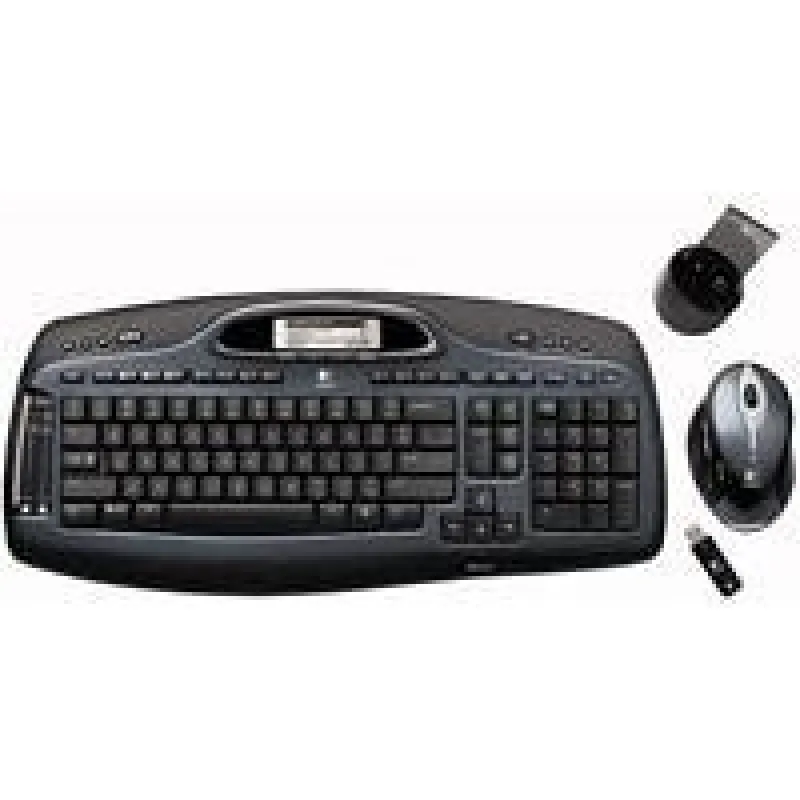
Gerätetyp: Tastatur - Unterstützte Plattform: PC / Mac - USB Anschluss - Separate Maus inklusive - Signalübertragung: Bluetooth
Bei Yopi aktuell keine Angebote
Anzeige: Yopi erhält eine Provision, wenn Sie über diese Links kaufen. Für Sie ändert sich der Preis nicht.
Aktuell keine Angebote bei Yopi
Suchen Sie das Produkt direkt bei Amazon oder eBay:
Anzeige: Yopi erhält eine Provision, wenn Sie über diese Links kaufen. Für Sie ändert sich der Preis nicht.
Aktuell keine Angebote bei Yopi
Suchen Sie das Produkt direkt bei Amazon oder eBay:
Anzeige: Yopi erhält eine Provision, wenn Sie über diese Links kaufen. Für Sie ändert sich der Preis nicht.
Preis: zuletzt ab 114,75 €
Preis: ab 15,99 €
Preis: ab 3,99 €
Preis: ab 12,00 €
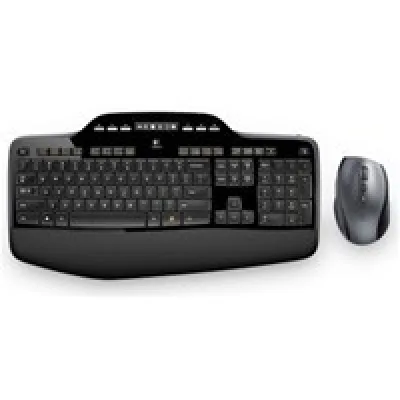
Preis: ab 5,49 €
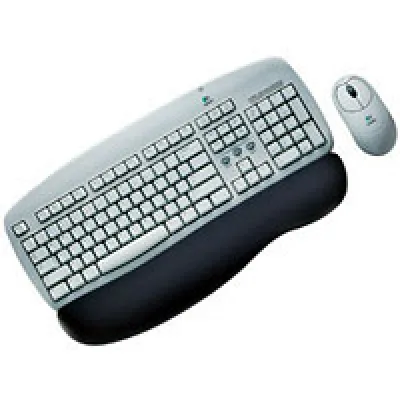
Preis: zuletzt ab 31,43 €
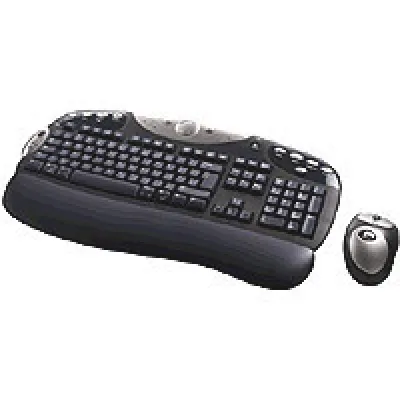
Preis: ab 7,25 €
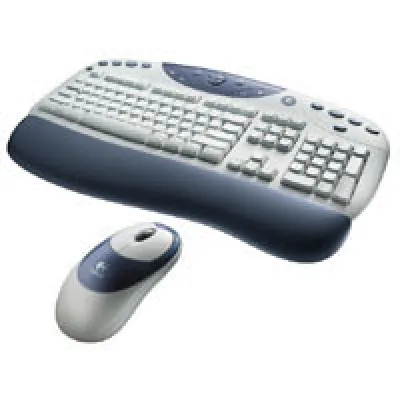
Preis: zuletzt ab 25,46 €
Preis: zuletzt ab 25,39 €
Preis: zuletzt ab 48,86 €
Preis: zuletzt ab 114,75 €
Preis: ab 15,99 €
Preis: ab 3,99 €
Preis: ab 12,00 €
Preis: ab 5,49 €
Preis: ab 3,63 €
Preis: ab 5,00 €
Preis: ab 8,99 €
Schau dir an, was andere denken, bevor du kaufst.
Erfahrungsberichte von Nutzern, nicht verifiziert.
Fazit Wer eine schnurlose Maus Tatatur Kombination sucht, sollte sich dieses Paket anschauen. Zusätzlichen Nutzen bietet die Möglichkeit, Daten per Bluetooth auf das Handy zu übertragen oder ein Bluetooth Headset anzuschließen. Ich werde die Tastatur an der PS3 probieren.
1. Technische Daten
a) Systemvoraussetzungen
• PC mit Pentium® oder kompatiblem Prozessor
• Windows XP (Home, Pro, Tablet oder Media Center Edition) oder Vista
• USB-Anschluss
• CD-ROM-Laufwerk
b)Technische Daten
• Dot-Matrix-LCD mit 102 x 42 Pixeln (LCD unterstützt nur westliche Zeichen)
• Druckempfindlicher Bereich mit 2 Streifen und 7 beleuchteten Bedienelementen
• MX Laser Engine™ mit 800 dpi Auflösung und 5,8 Megapixel Bildverarbeitung
• Bluetooth 2.0 EDR-Technologie
• Unterstützung für Bluetooth-Stacks Widcomm BTW 5.0 und Microsoft XP SP2
• Bluetooth-Profile: Audio Gateway, AV, Basic Imaging, Dial-up Network, File Transfer, Hard Cable Replacement, Headset, Human Interface Device, Local Area Network, Object Exchange, Serial Port, Synch
• Maus mit Lithium-Ionen-Batterien und Schnellladestation
c)Lieferumfang
• Tastatur: MX™ 5000 für Bluetooth®
• Maus: MX™ 1000 Laser für Bluetooth®
• USB-Mini-Empfänger mit Bluetooth®
• Schnellladestation mit Netzteil
• 4 Alkalibatterien vom Typ AA
• CD mit Software, Richtlinien zur Vermeidung von Gesundheitsschäden und Onlinehilfe
• Schnellstartanleitung
• Drei Jahre beschränkte Garantie
2. Entscheidung für diesen Desktop
Es gibt Faktoren, welche einem die Entscheidung für ein bestimmtes Produkt erleichtern, dazu zählen Portale, wie dieses hier, aber auch Kontakte zu Mitarbeitern der jeweiligen Firmen. Bei mir traf Zweites zu, was meine Objektivität aber in keinster Weise beeinträchtigen wird. Ich brauchte einfach einen schnurlosen Desktop und Logitech ist ja nicht unbekannt ;-)
3. Erstinstallation und Inbetriebnahme
Paket kommt an FREUDE, aufmachen, Batterien in die Tastatur (4 Mignon), Ladegerät für Maus ans Stromnetz und Maus aufladen. Während die Maus geladen wurde, hab ich erstmal die Treiber und die Software installiert und den Rechner neu gestartet. Dann Bluetooth-Dongle an einen freien USB-Port, Maus angeschaltet und mit Dongle synchronisiert, das Gleiche Procedere mit der Tastatur wiederholt, wobei hier eine selbst zu bestimmende PIN, zur Sicherheit, angegeben werden muss, FERTIG. So einfach sollte es gehen, wenn Maus und Tastatur eine bestehende Verbindung zum Dongle haben, was bei mir aber nicht der Fall war, weil ich selbigen an einem USB-Port auf der Rückseite des PCs angeschlossen hatte, dieser aber in einem Schrank steht und es dadurch zu einer Abschirmung kommt. Also Dongle raus und an einen frontseitigen USB-Anschluss. Seitdem funktioniert es tadellos.
4. Tägliche Nutzung und Erfahrungen
Der Umgang mit der Tastatur und der Maus gestaltet sich, auf Grund der vielen durchdachten Funktionen der Geräte, sehr angenehm und intuitiv. Ich habe bisher nur zur Erstinstallation die Anleitung benötigt habe. Die Taten der Tastatur haben einen sehr guten Druckpunkt, so dass auch längere Schreiborgien relativ Ermüdungsfrei, sofern die Augen nicht schmerzen, bewältigt werden können. Zusätzlich bietet die Tastatur noch ein Display, auf dem im Normalfall die Uhrzeit, der aktuell angemeldete Benutzer und die Temperatur angezeigt werden. Bei Eingang von Mails erscheint eine Auflistung der Betreffs, durch die man mittels zweier Scrolltasten unterhalb des Displays, blättern kann. Beim Musik hören erscheint der Titel des jeweiligen Stücks, Selbiges auch bei Filmen und Bildern. Bei Änderung der Laustärke wird diese angezeigt.
Die Sensorfelder auf der linken Seite der Tastatur beherbergen die Lautstärkeregelung nebst Stummschaltung, welche es einem erspart, Programme öffnen zu müssen um diese zu ändern, diverse Tasten für PLAY, FF, REW, STOP/PAUSE und ein ZOOM-Feld für die Betrachtung von Bildern. Weitere Zusatztasten liegen rechts und links neben dem Display und sind u.a. für Schnellzugriffe auf Mails, Medien, Sync, Sleep-Modus, Messenger etc. gedacht. Der einzige Nachteil der Tastatur ist, dass dies nicht mit Akkus sondern mit Batterien läuft. Der Fairness halber sei aber erwähnt, dass ich in 6 Monaten bisher nur einmal die Batterien wechseln musste. Dies wird einem bei der Maus nicht passieren, weil diese mit einem Li-Ionen-Akku bestückt ist, der, was in seiner Natur liegt, immer wieder aufgeladen werden kann und, bei meiner Nutzung, für mehr als einer Woche ausreicht. Die Maus selbst liegt gut in der Hand, gleitet leicht über jegliche Oberflächen, hat allerdings mit einer kleinen Latenz zu kämpfen, sofern sie im Stromsparmodus ist. Diese Verzögerung existiert bei normaler Nutzung nicht, weswegen sie auch für Spiele geeignet erscheint. Ich habe bisher jedes Spiel damit in Angriff nehmen können, so auch Shooter wie Ghost Recon. Hardcoregamer werden sicherlich zu einer schnurgebundenen Maus mit höherer Auflösung greifen. Die Maus bietet eine ganze Armada an Knöpfen. Neben der linken und rechten Maustaste gibt es ein zentrales Mausrad zum Scrollen und klicken, bewegt man dies seitwärts, scrollt man horizontal. Auf der linken Seite befindet sich noch eine Wippe mit einer mittigen Zusatztaste. Diese können, wie alle weiteren Tasten auch, komplett umprogrammiert werden können.
Es kann schon mal vorkommen, dass die Tastatur nicht mehr erkannt wird, was aber äußerst selten geschieht, bei mir bisher 2 Mal. Dann muss man diese einfach neu anmelden. Was ich persönlich als sehr angenehm empfinde ist, dass Bluetooth fähige Handies direkt über den Dongle angeschlossen werden können, um z.B. Musik oder Daten auf den PC und zurück zu übertragen, ohne ein Datenkabel nehmen zu müssen. Andere Peripheriegeräte konnte ich noch nicht ausprobieren. Zu der Reichweite des Dongles kann ich leider keine Angaben machen, weil ich mich für gewöhnlich nicht vom angestammten PC-Arbeitsplatz weg bewege.
5. Fazit
Wäre der Preis nicht so hoch, würde ich jedem raten, sich diese Kombination zuzulegen. Dies ist sicherlich der größte Schwachpunkt. Es gibt noch weitere Lösungen, welche preiswerter sind, aber dann nicht diesen Funktionsumfang bieten. Ich möchte diese Geräte jedenfalls nicht mehr missen.
Zusatz:
Ich bin dazu übergegangen, Akkus für die Tastatur zu benutzen, weil die nach 4 Mignons verlangt. Die halten zwar nicht ganz so lange wie Betterien, dafür kann ich sie immer wieder aufladen und wiederverwenden.
In dem heutigen Bericht geht es um Technik und eine Kombination aus Bluetooth Tastatur und Bluetooth Lasermaus.
Ich habe vor gut einem dreiviertel Jahr die
Logitech Cordless Desktop MX 5000
für 129 Euro bei Media Markt gekauft.
Kaufentscheidung
Mir war klar, dass ich ein Markengerät möchte und da gab es lediglich eine Tastatur mit Maus von Microsoft oder mehrere von Logitech. Da ich mit preiswerteren Produkten keine guten Erfahrungen bezüglich der Verbindung über Bluetooth gemacht habe, entschied ich mich einfach für die teuerste Variante von Logitech, die zugleich als Multi Media System angepriesen worden ist. Außerdem fand ich das Design eines Ausstellungsstückes im Vergleich zu allen anderen vergleichbaren Produkten hervorragend. Entsprechende Fotos stelle ich mit ein, um eine detaillierte Beschreibung, mit der eh keiner was anfangen kann, verzichten zu können.
Sicherlich sind 129 Euro das auf den ersten Blick kein günstiger Preis...
Ob sich der Kauf lohnt?????
Lieferumfang
Zu Hause angekommen hatte ich zunächst die Vollständigkeit geprüft. Mit dabei waren die Tastatur, die Maus, eine Ladestation, ein USB-Mini Empfänger, eine USB Station, ein Netzadapter, 4 R6 Batterien und die Treibersoftware mit Handbuch.
Die Installation und der Verbindungsaufbau
Die Installation ist in der mitgelieferten Kurzanleitung recht gut beschrieben. Allerdings hatte ich schon mehrere schnurlose Tastaturen deren Installation bei weitem nicht so einfach war, wie es sich der Hersteller vorstellte.
Vorab nutze ich die Tastatur und die Maus an einem Rechner, bei dem das Betriebssystem Windows XP ist. Wie sich die Installation an einem Mac verhält kann ich daher nicht sagen.
Zunächst habe ich den PC eingeschaltet. Anschließend sollte ich den Empfänger an die USB Station anstecken, um die dann mit dem Rechner zu verbinden. Darauf habe ich verzichtet. Ich steckte den Empfänger direkt in den USB Hub meines Rechners. Für Notebooks wäre das sogar direkt vorgesehen. Anschließend habe ich die mitgelieferte Docking Station für die Maus an das Ladekabel angeschlossen, sodass in der Folge die Maus über den integrierten Akku aufgeladen werden kann.
Glücklicherweise ist in dem Akku der Maus etwas Restenergie, denn ich musste die Maus an der Unterseite Einschalten. Das ist recht einfach - die Zauberwörter sind dabei ON/OFF unter denen ein Schieberegler ist :-). Die Energieanzeige, bestehend aus 3 LED Leuchten (Grün), leuchtet nun. Naja zumindest eine Leuchte davon. Ich habe die Maus nun zunächst eine halbe Stunde auf die Ladestation gestellt, um genug Strom bei der Installation zu haben.
Beim Ladevorgang leuchten die LED nacheinander als Laufleiste Grün. Während der Mausaufladung habe ich die 4 AA Batterien auf der Unterseite der Tastatur in ein entsprechendes Fach eingelegt. Auch hier ist danach die Tastatur einzuschalten - wiederum über den ON/OFF Schalter.
Nun sind beide Geräte an und noch nicht miteinander bzw. mit dem Rechner verbunden. Ach ich muss noch sagen, dass ich meine alte Maus über Kabel nach wie vor angeschlossen hatte.
Laut Beschreibung war nun die CD einzulegen, was ich auch getan habe.
Gesagt - getan installiert es nun die auf der CD enthaltene Software. Das geschah recht problemlos.
Unter Programme ist ein Ordner "Maus und Tastatur" entstanden, der ein mit Untermenüs versehen ist. Das wäre der "Geräteverbindungsstatus" und "Maus und Tastatureinstellungen".
Nun habe ich ja noch nichts verbunden. Und das sagt mir das Programm nach vollendeter Installation auch. Also was will ich - eine Verbindung!
Und schon war ich bei meinem Problem. Sowohl an der Maus als auch auf der Unterseite der Tastatur befindet sich ein roter "Connect" Knopf, den ich zu drücken habe, um eine Verbindung herzustellen. Auch das habe ich getan. Außerdem drückte ich einen Knopf auf dem Empfänger zu der Tastatur - aber nichts tat sich - weder die Maus noch die Tastatur konnten eine Verbindung aufbauen. Keine Ahnung warum das so war. Glücklicherweise habe ich aber zusätzlich einen Bluetooth Stick zu Hause, den ich nun statt des Empfängers in die gleiche USB Buchse einsteckte. Auch hier hatte ich zunächst ca. eine halbe Stunde zu kämpfen ehe erst die Maus und dann auch die Tastatur eine Verbindung zum Rechner aufgebaut hatten. Zur Vollendung der Installation muss ich nach dem Erkennen der Tastatur einen Code eingeben.
Der Geräteverbindungsstatus zeigt nun auch meine Maus und die Tastatur als verbundene Objekte an. Leider kommt es bei leerer Batterie mal vor, dass sich die Tastatur nicht mehr mit dem USB Hub verbindet. Da kann man schon mal 20 Versuche brauchen ehe es wieder funktioniert. Über das Display der Tastatur erkennt man sofort ob es eine Verbindung gibt oder nicht. Am besten nutzt man wirklich zum Verbindungsaufbau die mitgelieferte Software.
Stromversorgung
Wie schon bei der Installation beschrieben wird die Maus über einen integrierten Akku und die Tastatur über R 6 Batterien mit Strom versorgt. Ich stelle die Maus je nach Lust und Laune auf die Ladestation. Bis jetzt habe ich noch keine Verschlechterung der Ladekapazität feststellen können. Ich habe die Maus noch nie restlos geleert. Aber 7 Tage hält der Akku bei täglich 3-4 Stunden Nutzung locker durch.
In der Tastatur sind auf der Unterseite 4 R 6 Batterien einzulegen. Die Duracell, die ich derzeit drin habe, hatte ich im März dieses Jahres eingelegt. Ist die Maus fast leer, leuchtet die untereste LED rot. Ist der Akku vollständig geladen, leuchten alle 3 LED dauerhaft grün.
Einstellungen und Design
Vorab, ich nutze die Tastatur nicht als Mulitmediatastatur, wie es sich der Hersteller gedacht hat. Ich habe es zunächst versucht mich daran zu gewöhnen, merkte aber bei Zeiten, dass ich lieber auf meiner graphischen Oberfläche mit der Maus hantiere.
1. Maus
Der Funktionsumfang der Maus ist enorm. Neben dem üblichen Links- und Rechtsklick kann ich über der Scrollrad Zoomen, mit einer weiteren Taste über dem Scollrad schnell aufwärts blättern, entsprechend auch schnell abwärts blättern, und zusätzlich habe ich noch Tasten für den Dokumentenwechsel, Vorwärts, Zurück sowie den Bildlauf links und den Bildlauf rechts habe. Auch hier kann ich mich einfach an die praktischen Aspekte leider nicht gewöhnen. Ich mache nach wie vor alles mit dem Mauszeiger und entsprechenden Funktionen im Betriebssystem. In Zusammenhang mit dem Bericht, habe ich aber alle Funktionen ausprobiert und sie funktionieren wirklich tadellos und hervorragend. Insgesamt arbeitet die Maus sehr genau und schnell. Stellt man die Maus auf schnelle Bewegung ein arbeitet sie sogar so schnell, dass es nicht mehr praktikabel ist.
Des weiteren kann man die Zeigergeschwindigkeit, die Zeigerspuren und noch weitere feine Einstellungen vornehmen. Aber auch das ist für mich eher nur Spielerei. Der Akkuladestatus wird ebenfalls in der Software angezeigt.
Die Maus selbst ist hervorragend ergonomisch designt. Der Daumen liegt in einer für ihn vorgesehenen Bucht und mit gerade mal 4 cm Höhe und 13 cm Länge ist die Maus auch für meine kleinen Hände recht gut geeignet. Wie die Maus genau aussieht habe ich auf einem Lichtbild mit eingestellt.
Optisch wirkt die Maus sehr edel. Eine Mischung aus Schwarz, Graphit und Silber passt hervorragend zusammen. Auch nach Stunden lässt sich noch entspannt arbeiten.
2.Tastatur
Im Design steht die Tastatur der Maus in nichts nach. Auch hierzu habe ich ein Foto eingestellt. Das Schreibgefühl ist hervorragend, die Tasten sind leise und schlagen tatsächlich butterweich an. Keine einzige Taste hakt oder lässt sich beispielsweise nur auf ein zweites Mal drücken ansprechen. Sowohl die normale Tastatur als auch das numerische Feld sind wie gewohnt angeordnet. Die Tasten selbst haben eine zur Mitte gehende Neigung, sodass sie sich noch besser beim Schreiben anfühlen.
Insgesamt hat die Tastatur 9 Sondertasten, die ich nicht benutze, die aber wie folgt belegt und mit Symbolen unterlegt sind:
1.Medienwiedergabe - öffnet Windows Media Player
2.Eigene Videos
3.Eigene Musik
4.Eigene Bilder
5.Synchronisieren von Logotech Produkten
6.E-Mail - öffnet Outlook
7.Messenger - öffnet Windows Messenger
8.Satus - Status des Messengers
9.Webkamera - öffnet die Webcam
Ich habe gerade alle Tasten ausprobiert und sie funktionieren erste Sahne. Beim ersten leichten Drücken öffnete sich das jeweilige Programm. Jeder der einzelnen Sondertasten lässt sich je nach Wunsch auch anders Programmieren. Dies ist über das mitgelieferte Programm kinderleicht.
Gleiches gilt für die F Tasten - auch diese lassen sich spielend programmieren.
Hierüber lassen sich direkt:
1.Hilfe
2.Word
3.Excel
4.PowerPoint
5.Rückgängig
6.wiederhole n
7.Drucken
8.Speichern
ansprechen.
In der Tastatur ist außerdem ein Display eingefasst. Hier sieht man den Computername, die Temperatur des Zimmers und die Uhrzeit. Das Display selbst hat ebenfalls ein eigenes Menü über das man selbst noch einige Optionen einstellen kann. Allerdings ist das nicht sonderlich praktikabel, ich nutze es dementsprechend überhaupt nicht. Günstig ist aber, dass E-Mails, die in Outlook ankommen mit der Betreffzeile und Absender auf Wunsch in dem Display angezeigt werden können. Recht cool ist statt dessen einen Taschenrechner Funktion, die sich auf einen Knopfdruck in diesem Display darstellen und über das nummerische Feld bedienen lässt - unabhängig vom Computer. Leider ist das Display zur Nachtzeit nicht beleuchtet.
Linksseitig der Tastatur befindet sich außerdem eine Zoom und Lautstärkeregelung, die einfach mittels Streichen mit dem Finger nach oben bzw. nach unten benutzt wird. Allerdings reagiert das Feld nicht sonderlich gut und ist für mich ebenfalls nicht praktikabel. Ich denke, da wollte Logitech etwas zu viel - Touch Sensitive nennt sich das.
Die Ergonomie der Tastatur ist hervorragend. Der Handballen liegt auf einem kleinen Verlängerung, sodass die Hand auch beim 10-Finger-Schreiben sehr gut und entspannt aufliegt.
Mein Fazit
Insgesamt ist das Paket aus Maus und Tastatur nur zu empfehlen. Sicherlich gibt es manche Probleme mit dem Verbindungsaufbau und auch mit den extra Möglichkeiten bezüglich der Multimedia-Bedienung bei der Tastatur. Aber der Gesamteindruck der Qualität, der Verarbeitung, des Designs und die Funktionalität ist nichtsdestotrotz hervorragend. Sie ist eben einfach nur nicht perfekt - aber wer ist das Schon. 4 von 5 Punkten hat das Set sich redlich verdient.
Hallo,
Testbericht zu Logitech Cordless Desktop MX5000 Laser, 24.10.2006
Ich bin immer auf der Suche nach neuer Hardware, die ich einsetzen kann für meine eigenen Zwecke und für Test bezüglich Anschaffungen in unserer Firma. Aus diesem Grunde habe ich mir vor ein paar Tagen die Logitech Cordless Desktop Kombination MX5000 gekauft. Mein erster Eindruck nach dem Auspacken war ein sehr positiver.
Verarbeitung und Handhabung:
Die Tastatur ist sehr gut verarbeitet, wie man es von Logitech her kennt. Der Aufbau der Tastatur ist allerdings ein wenig anders als bei den gewohnten Serien MX3000 und LX700. Das Design an sich hat sich nicht verändert, denn die Tastatur ist nach wie vor in einem schwarz Ton gehalten und die Tasten sind ebenfalls schwarz. Die Tasten sind auch wieder umrahmt von einem grauen Feld, was die Tasten von dem eigentlichen Gehäuse schön abhebt. Was ist neu an der Tastatur. Zum einen ist es das „Touch Sensitive“ Feld auf der linken Seite mit dem man den Media Player steuern kann, die Lautstärke anpassen kann und zoomen kann. Zum anderen ist es das Media Display im oberen Teil der Tastatur, welches informative Infos bereithält. Man sieht dort z.B. wer gerade angemeldet ist, wie warm es in der Umgebung ist, welches Datum heute ist und die Uhrzeit sieht man natürlich auch. Gut, jetzt kann man sagen außer der Temperatur findet man alle Angaben eh in der Taskleiste - das stimmt, aber ich finde es ist ein schönes Feature. Des weiteren bekommt man in dem Display angezeigt, ob der Lautsprecher ausgeschalten ist, ob man neue Mails bekommen hat, ob sich jemand angemeldet hat beim z.B. Windows Live Messenger. Man bekommt auch noch die Information ob die Batterie der Tastatur langsam dem Ende zu geht. Auf der Tastatur selber hat sich auch noch das Nummer Feld geändert. Es gibt keine Taste mehr, mit der man das Nummern Feld ein und ausschalten kann. Dafür hat es eine neue Taste, für die Funktion „Clear Calc“ Es gibt für den Rechner eine Taste über dem Nummern Feld. Drückt man diese Taste, erscheint nicht mehr der Rechner auf dem Display vom Monitor, sondern auf dem Media Display der Tastatur. Dort sieht man seine Rechnungen und bekommt dann auch das Ergebnis geliefert. Drückt man nun besagte „Clear Calc“ Taste, verschwindet das Ergebnis wieder. Drückt man nun wieder den Rechner, bekommt man die normale Anzeige des Displays wieder. Was ich noch erwähnen muss, ist ein kleines Schmankerl. Das Media Display begrüßt einem beim Einschalten am Morgen z.B. mit einem wunderschönen „Hallo xxx Guten Morgen“ xxx steht für den Anmeldenamen. Natürlich ist die Meldung Tageszeit abhängig, denn z.B. um 15 Uhr wird man mit „Hallo xxx Guten Tag“ begrüßt.
Installation:
Die Installation ist sehr einfach. Man schließt den Bluetooth Hub an den Computer an und wartet auf den „Plug and Play“ Assistenten. Die Tastatur und auch die Maus wird nach dem einsetzen der Batterien auch sofort erkannt und installiert. Es ist aber ratsam die Treiber und auch die Software von der beigelegten CD zu installieren, denn damit hat man den vollen Zugriff auf alle Funktionen, welche die Tastatur und die Maus bieten. Was ich feststellen musste war, dass die Maus Akkus total leer sind. Also wenn jemand eine solche Tastatur anschließen will, ladet die Maus bitte vorher auf, wenn Ihr nicht gleich ständig die Meldung am Display vom Monitor haben wollt „Der Ladezustand der Maus ist kritisch“. Nachdem man die Software installiert hat, startet man am besten den PC neu. Nach dem Neustart führt ein Assistent, wenn man einen internen Bluetooth Empfänger z.B. am Notebook hat durch einen Dialog, in dem man die Kombination mit dem internen Bluetooth Modul verbindet. Das hat den Vorteil, dass man den externen mitgelieferten Bluetooth Hub entfernen kann und nicht für den Betrieb mit der Kombination benötigt. Auch dieser Assistent für einen durch eine bebilderte und leicht verständliche Anleitung zum erfolgreichen Ende. Nun steht der einfachen und leichten Benutzung der Kombination nichts mehr im Wege.
Details:
Logitech Cordless Desktop MX5000 Laser
• Dot-Matrix-LCD mit 102 x 42 Pixeln (LCD unterstützt nur westliche Zeichen
• Druckempfindlicher Bereich mit 2 Streifen und 7 beleuchteten
• MX Laser Engine™ mit 800 dpi Auflösung und 5,8 Megapixel
• Maus mit Lithium-Ionen-Batterien und Schnellladestation
• Bluetooth 2.0 EDR-Technologie
• Unterstützung für Bluetooth-Stacks Widcomm BTW 5.0 und Microsoft XP SP2
• Bluetooth-Profile: Audio Gateway, AV, Basic Imaging, Dial-up Network, File Transfer, Hard Cable Replacement, Headset, Human Interface Device, Local Area Network, Object Exchange, Serial Port, Synch
Systemvoraussetzungen:
• PC mit Pentium® oder kompatiblem Prozessor
• Windows XP (Home, Pro, Tablet oder Media Center Edition)
• USB-Anschluss
• CD-ROM-Laufwerk
Inhalt:
• Tastatur: MX™ 5000 für Bluetooth®
• Maus: MX™ 1000 Laser für Bluetooth®
• USB-Mini-Empfänger mit Bluetooth®
• Schnellladestation mit Netzteil
• 4 Alkalibatterien vom Typ AA
• CD mit Software, Richtlinien zur Vermeidung von Gesundheitsschäden und Onlinehilfe
• Schnellstartanleitung
• Drei Jahre beschränkte Garantie
Fazit:
Für den einzelnen Gebrauch, z.B. für meine PC zu Hause kann ich die Kombination sehr empfehlen. Für den Beruflichen Einsatz ist die Kombination mit zu vielen Funktionen bestückt. Das Media Display ist auf Dauer ein wenig nervig, denn man bekommt bei jeder neuen Mail eine Meldung (wenn man es nicht abgestellt hat in der Software). Das man allerdings auch hilfreiche Anzeigen hat ist schon nicht schlecht.
© Mario, 2006
Jede Plattform benennt Zustände anders — „Neuwertig“, „Hervorragend“ und „Wie neu“ meinen oft dasselbe. Wir ordnen jede Originalangabe einer von vier Stufen zu. Es ist eine Tonleiter, keine Ampel: auch die unterste Stufe beschreibt ein voll funktionsfähiges Gerät. Die Originalangabe der Quelle steht in jeder Angebotszeile daneben.
Deutliche Spuren, voll funktionsfähig
Sichtbare Spuren, Display ohne Defekte
Minimale Spuren, nur aus der Nähe sichtbar
Keine sichtbaren Gebrauchsspuren
Gerät funktioniert nicht oder nur eingeschränkt — zum Beispiel für Ersatzteile oder Reparatur.

