 Bei Amazon suchen
 Bei eBay suchen

Medion K28
Preis: zuletzt ab 114,75 €

Menü
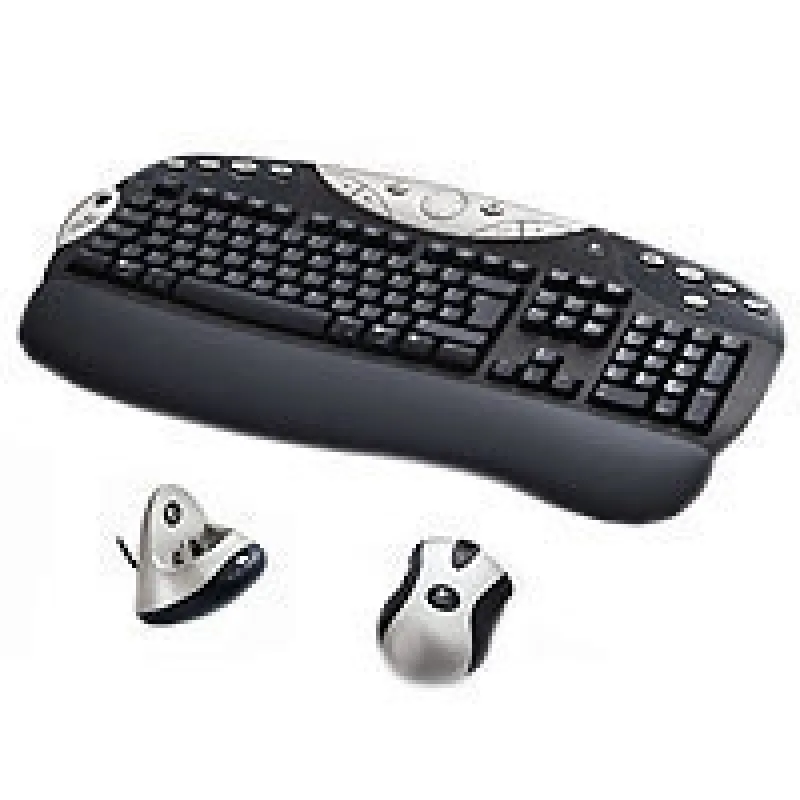
Tastatur schnurlos 105 Tasten MS W98 UK +MX700 Optical Maus
Bei Yopi aktuell keine Angebote
Anzeige: Yopi erhält eine Provision, wenn Sie über diese Links kaufen. Für Sie ändert sich der Preis nicht.
Aktuell keine Angebote bei Yopi
Suchen Sie das Produkt direkt bei Amazon oder eBay:
Anzeige: Yopi erhält eine Provision, wenn Sie über diese Links kaufen. Für Sie ändert sich der Preis nicht.
Aktuell keine Angebote bei Yopi
Suchen Sie das Produkt direkt bei Amazon oder eBay:
Anzeige: Yopi erhält eine Provision, wenn Sie über diese Links kaufen. Für Sie ändert sich der Preis nicht.
Preis: zuletzt ab 114,75 €
Preis: ab 15,99 €
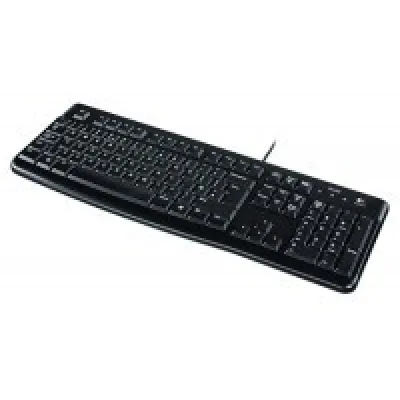
Preis: ab 3,99 €
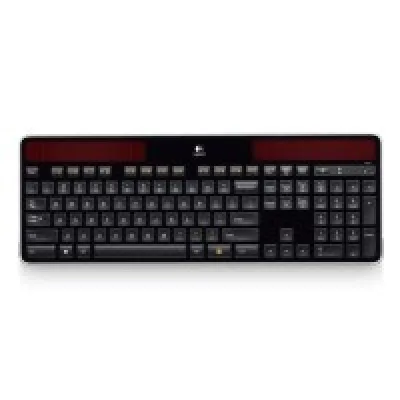
Preis: ab 12,00 €
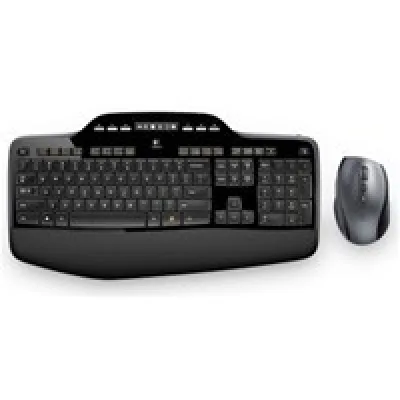
Preis: ab 5,49 €
Preis: zuletzt ab 31,43 €
Preis: ab 7,25 €
Preis: zuletzt ab 25,46 €
Preis: zuletzt ab 25,39 €
Preis: zuletzt ab 48,86 €
Preis: zuletzt ab 114,75 €
Preis: ab 15,99 €
Preis: ab 3,99 €
Preis: ab 12,00 €
Preis: ab 5,49 €
Preis: ab 3,63 €
Preis: ab 5,00 €
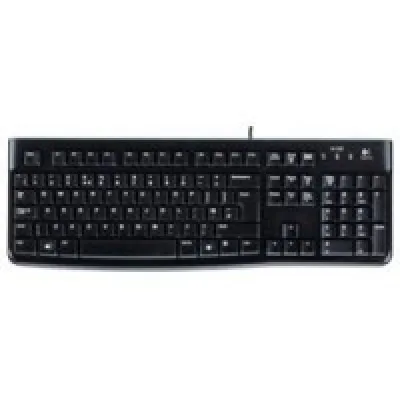
Preis: ab 8,99 €
Schau dir an, was andere denken, bevor du kaufst.
Erfahrungsberichte von Nutzern, nicht verifiziert.
+++ Vorwort +++
Vor einiger Zeit bekamen wir eine größere Lieferung für unsere Büros und für unsere Computeranlagen. Mitbestellt hatte ich auch nochmals ein paar Tastaturen der Firma Logitech. Diese Tastaturen sollten die alten verbrauchten ersetzen und sie sollten zudem kabelfrei sein. Mit Logitechtastaturen hatte ich bisher immer die besten Erfahrungen gemacht und somit blieb ich auch wieder bei diesem Hersteller.
Die erworbenen Eingabegeräte nennen sich nun "Logitech Cordlees Desktop MX". Es handelt sich hierbei um eine Tastatur und eine Maus, sowie dem beiliegenden Funkempfänger.
Die Sonderfunktionstasten die diese Tastatur besitzt, werden eigentlich nur selten benötigt. Komfortabler ist das Arbeiten mit der Maus.
Doch ich greife etwas vor. Hier ist also mein Bericht über dieses Eingabegerät.
+++ Preis, Händler, Verpackung +++
Der Preis den ich bei FSE gezahlt hatte lag bei Abnahme einer größeren Menge bei 21 Euro das Stück. Im Handel wird sie so um die 35 bis 55 Euro kosten. Doch dadurch dass ich dort schon einiges erworben hatte bekomme ich einen Firmenrabatt.
Die Verpackung war eine Retailverpackung. Das heißt das hier noch diverses Zubehör mit in der Schachtel liegt. So gab es als Beigabe eine Treiber CD um die Sonderfunktionstasten zu aktivieren (was bei Windows unnötig ist da dies automatisch geschieht), eine CD mit kleinen Utilities, ein Garantiezertifikat, ein kleines Handbuch das mehr ein Faltblatt ist. Weiterhin lagen hier noch vier Batterien für die Maus und die Tastatur mit dabei.
+++ Das Aussehen der Tastatur +++
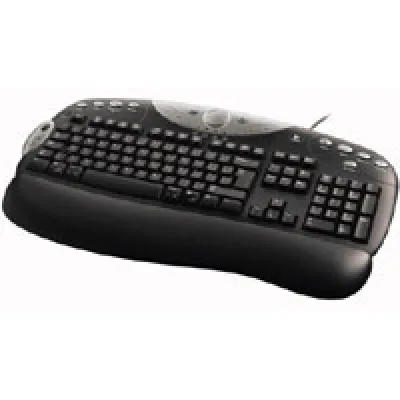
Die Tastatur ist in schwarzer Farbe gehalten und hat eine unten ansteckbare Handballenauflage in Hartplastik. Diese ist etwas ergonomisch geformt um ein besseres Arbeiten zu ermöglichen.
Die Tastatur hat die übliche Standardbelegung und die obligatorischen Windowstasten.
Sie besteht aus einem alphanumerischen Tastenfeld sowie einem numerischen Tastenfeld welches getrennt und etwas abgesetzt auf der rechten Seite platziert ist. Dazwischen befinden sich die Cursortasten sowie ein Sechsertastenfeld mit den Zusatzfunktionen.
Ganz oben an der Tastatur beiden sich Sonderfunktionstasten für den Windows Mediaplayer (Play/Pause, Stopp, Mute, Volume, Mediastart) und den Webbrowser (Favoriten, E-Mail, www).
Neben diesen Tasten befindet sich noch, etwas abgesetzt, eine Standby-Taste.
Die Tastatur bezieht ihren Strom über zwei Batterien.
+++ Das Aussehen der Maus +++
Die Maus ist eine schwarze Standardmaus die sowohl für Rechts-, als auch für Linkshänder geeignet ist. Die Maus selbst besitzt ein Scrollrad in der Mitte und zwei Funktionstasten. Es handelt sich hier um eine optische Maus mit einer 400 dpi Abtastung. Zum normalen Arbeiten genügt das vollkommen. Die Maus wird mit zwei Batterien betrieben. Diese halten bei normalem Gebrauch ungefähr 3 Monate.
+++ Der Funkempfänger +++
Der Funkempfänger ist klein, rundlich und in schwarzer Farbe. Die zwei Kabel welche zum einen an den USB und zum anderen an den PS/2 Port angeschlossen werden, sind circa einen Meter lang und fest am Empfänger befestigt. Strom bezieht der Empfänger über den USB-Port. Er hat also keine getrennte Stromversorgung. Die maximale Arbeitsentfernung vom Empfänger beträgt hier circa 1,50 m. Also auch wieder vollkommen ausreichend.
+++ Das Arbeiten mit der Tastatur und der Maus +++
>
Die Tastatur hat einen recht weichen Anschlag und leider keinen klick (das ist das einzige Manko das sie aufweist und welches mich etwas stört). Das Schreiben geht jedoch sehr zügig vonstatten und die Tastatur verschluckt auch keine Buchstaben oder Zahlen. Der Druckpunkt der Tasten ist relativ niedrig und mit einem kleinen Gegendruck ausgestattet. Die Verarbeitung der Tastatur ist sehr überzeugend gelungen. Alles wirkt stabil und nicht hakelig oder sonst irgendwie unausgereift.
Natürlich ist die Tastatur nicht wasserdicht. Man sollte also seinen Kaffee möglichst nicht direkt neben sie stellen. Ein verschütten über die Tastatur würde ihren defekt bedeuten da die Kontakte nicht zusätzlich geschützt sind.
Wer mag, kann zudem die Sonderfunktionstasten zur Steuerung des Windows Mediaplayers nutzen. Diese befinden sich an der Oberseite der Tastatur und sind nicht weiter programmierbar. Sie dienen wirklich nur dem Mediaplayer. Wer diesen nicht nutzen kann oder will muss auf diese Tasten verzichten. Direkt daneben befindet sich das Tastenfeld für die Browsersteuerung. Diese kann nun auch andere Browser außer dem Internet Explorer ansteuern. Zum Beispiel Firefox oder Opera. Die Favoritentaste allerdings ist wiederum nur dem Explorer vorbehalten. Somit ist das obere Tastenfeld eigentlich nur für die windowsinternen Programme selbst ausgelegt. Nun ja, wir benötigen sie sowieso nicht.
>
Die Maus selbst ist nichts Besonderes. Man kann sie gut zur täglichen Arbeit nutzen, sollte jedoch keine allzu großen Erwartungen an sie richten. Sie liegt gut in der Hand und lässt sich gut führen. Sie arbeitet auch auf unterschiedlichen Oberflächen und Strukturen sehr gut. Die Abtastung und optische Erkennung genügt für das normale Arbeiten auf jeden Fall. Für Spieler ist sie allerdings nicht geeignet. Hier ist sie zu ungenau. Sie besteht rundum aus Hartplastik und besitzt, genau wie die Tastatur auch, auf der Unterseite einen "connect" Knopf zum herstellen der Funkverbindung zum Empfänger.
+++ Garantie +++
Die Garantie beträgt zwei Jahre und muss über den Händler abgewickelt werden.
Hier noch ein Link auf die Herstellerseite:
http://www.logitech.com/index.cfm/de/de
+++ Mein Fazit +++
Dieses "Logitech Cordless Desktop" erfüllt seinen Zweck und ist nicht teuer. Zum Preis von ungefähr 20 bis 30 Euro bekommt man ein Qualitätsprodukt das lange Zeit hält und zudem sehr gut verarbeitet ist.
Die Tastatur ist, genau wie die Maus auch, natürlich nichts besonders. Doch zu diesem Preis kann man das auch nicht erwarten.
Die Zusatztasten auf der oberen Seite der Tastatur sind zwar optisch recht schön anzusehen, doch für uns nicht zweckmäßig. Wir benötigen sie nicht. Dennoch sind sie für Nutzer vom Windows Mediaplayer eine Bereicherung. Die anderen Zusatztasten für den Browser sind eventuell auch für uns nutzbar. Anstatt mit der Maus klicken einfach nur eine Taste drücken ist mal was anderes.
Ich habe diese Tastaturen gekauft da ich mit den Produkten von Logitech bisher immer sehr zufrieden war. Ich hoffe dass diese genauso lange halten werden wie die vorherigen. Bisher tun sie es jedenfalls. Sie sind nun auch schon über einen Monat im Dauereinsatz und halten das was Logitech verspricht vollkommen ein.
So, das war's mal wieder!
Ich bedanke mich für das Lesen, Bewerten und Kommentieren.
Fazit Fazit
Für Einsteiger bis zu Profis ist das "Cordless Desktop MX for Bluetooth" ausgezeichnet geeignet. Denn das arbeiten am Rechner wird durch die Tastatur und Maus vereinfachtet. Die genaue Präzision der Maus lässt es sich einfacher arbeiten. Für Computer-Spieler ist das auch ein relativ großer
Als ich mir letztens im Aldi die Funktastatur mit optischer Funkmaus, von Medion kaufte, dachte ich mir da hast du einen guten Fang gemacht für 20€. Die Maus war realtiv unhandlich und schwer. Die Tastatur ist für den Preis nicht schlecht, jedoch haben sich die Tasten schlecht eindrücke lassen. Von daher hatte ich mir kurze Zeit später das Modell von Logitech gekauft. Was ich bis heute nicht bereue.
"Cordless Desktop MX for Bluetooth" ist nicht irgendein Tastatur/Maus - Set, sondern hier steckt schon eine neue Funktion drin, wie der Name schon sagt. Der Preis ist deshalb noch etwas teuer, denn die Bluetooth Technologie ist in der Herstellung auch nich gerade günstig. Größtenteils wegen der Bluetooth Technologie und wegen der Maus hab ich mir das Set gekauft. Natürlich muss es auch ein ansprechendes Design haben, ansonsten hätte ich mir das Set auch nich gekauft.
Installation
Wer sich einger Maßen mit Hardware bzw. mit Computer´s auskennt, für den ist es kein Problem die Maus & Tastatur anzuschließen. Denn das einzige was Sie tun müssen ist hinten an den Schnittstellen zwei Steckerreinstecken und das war´s. Ein Stecker muss zur USB-Schnittstelle führen und der andere Stecker zum Tastaturanschluss, PS/2. An den USB-Stecker steckt man den Kabel rein für die Stromversorgung für das ganze Set. Somit wäre das größte erledigt. Wenn Sie nun den Rechner starten, müsste der Rechner die neue Hardware selbst erkennen. Sollte es nicht so sein, dann kann man zur Software-CD greifen und die nötigen Treiber installieren. Dann sollte es eigentlich klappen. Jetzt müsste man nur noch die Tastatur und die Maus aktivieren, damit der Bluetooth-Hub die Geräte erkennt. Mit etwas spitzes muss man auf der Rückseite der Tastatur und Maus den Schalter "Connect" eindrücken. Nun dürfte alles einwandfrei funktionieren. Mit der Software-CD können sie nun zusätzlich die Multimedia-Tasten frei nach ihren Gedanken programmieren, um besser am Rechner zu arbeiten.
Systemvoraussetzung:
- IBM- oder kompatibler PC ohne Bluetooth vorinstalliert
- Windows 2000 oder Windows XP
- USB-Schnittstelle für Bluetooth-Funktionen
- PS/2-Schnittstelle für Tastaturgebrauch während des Systemstarts
- CR-ROM-Laufwerk
Design
Das Design ist grundsätzlich auf schwarz/grau gesetzt, wie bei vielen anderen Logitech-Geräten auch. Mich persönlich spricht das Design an, denn durch das graue kommt die Tastatur gut in Geltung. Die Multimedia-Tasten (zusätzliche Tasten) sind fast alle grau hervorgehoben, ausser das Scrollrad und die Stand-By-Taste. Ansonsten sind alle anderne Tasten schwarz. Was mir als erstes auch gleich aufgefallen ist, dass die F-Tasten (F1, F2,...) dünner und schmaler sind als bei anderen Tastaturen. Sonst ist nix weiter groß hervorzuheben was noch am Design interessant wäre.
Das Set
Bluetooth-Hub:
In dem Set befindet sich sozusagen noch ein Bluetooth-Hub mit drin. Der Bluetooth-Hub sucht automatisch nach anderen Bluetooth-Geräten, die er auch automatscih erkennt. Somit kann man kinderleicht ein Verbindung zwischen Computer und Handy herstellen. Das Handy braucht aber ebenfalls die Bluetooth-Technologie um eine Verbindung herzustellen. Das klappt nicht nur mit Handy´s sondern auch mit anderen Bluetooth-Geräten, zum Beispiel ein Drucker. Der Drucker kann ungefähr 10m vom Bluetooth-Hub entfernt sein und trotzdes kann man nun etwas ausdrucken ohne weitere Probleme. Das ist ein großer Vorteil der Bluetooth-Technologie, denn die Reichweite und die Erkennung ist besser als beim Funk.
Das ist aber noch nicht alles, denn die Maus brauch ja auch noch Strom, denn die Maus bekommt ja keine extra Stromversorgung wie bei der Tastatur. Deswegen haben sie Hersteller was gutes einfallen lassen. Der Bluetooth-Hub dient auch gleichzeitig als Aufladestation für die Maus. So lädt man ohne großen Aufwand wieder die Akkus auf. Wenn die Batterie schwach wird, blinkt die Maus immer rot auf.
Tastatur:
Wie schon gesagt ist an der Tastatur nix großes besonderes, die Multimedia-Tasten sind sehr gut verarbeitet und übersichtlich angeordnet. Was mir sehr gut gefällt ist der Volume-Regler der oben in der Mitte der Tastatur angebracht ist. Links am Rande gefällt mir noch das Scrollrad, was die gleiche Funktion hat wie das Scrollrad an der Maus. Um ordentlich arbeiten zukönnen, stellt man auf der Rückseite der Tastatur die Füße auf. Die Tastatur steht nun etwas aufrecht.
Durch die Bluetooth-Technik können sie ungefähr 10m vom Bluetooth-Hub entfernt sein und trotzdem können Sie die Tastatur nutzen. Auf der Rückseite der Tastatur kommen 4 Batterien rein, am besten sind Akkus geeignet. Ergonomisch und Designmäßig kann kein anderer was vormachen, da bleibt Logitech klar an die Spitze.
Maus:
"MX 900 Bluetooth" nennt sich die Maus. Die Maus ist mit 8 Tasten umfangreich ausgestattet. Präzision steht an erster Stelle, denn durch Hohe Auflösung und Bildfreuqeunz lässt sich die Maus ideal steuern. Die Maus nimmt jede kleinste Reaktion war, also optimal für Computerspiele wo es auf Genauigkeit ankommt. Zur Navigation zum Umschalten offener Anwendungen und Dokumenten sind zwei Daumentasten angebracht. Nicht nur das Design kommt hier zur Geltung sondern auch die Handlichkeit. Die Maus liegt einwandfrei in der Hand und lässt sich leicht steuern, so wie es sein muss. MX 900 garantiert eine ergonomische Arbeitsweise am Computerplatz.
Preis/ Leistung
Ich hab das "Cordless Desktop MX for Bluetooth" für ca. 130€ erworben. Für viele Leute ist der Preis doch recht hoch, aber das teure ist gerade die Bluetooth-Technologie. Qualität ist bei Logitech hoch angesehen, von daher muss man auch bereit sein etwas mehr Geld dafür auszugeben. Das Zahlt sich auf alle Fälle aus. Wer öfter am Rechner arbeitet, für den wäre schon eine qualitativ gute Tastatur bzw. auch Maus angebraucht. Wer jetzt nicht alt so viel Geld ausgeben möchte kann sich das gleiche Set blos für Funk kaufen, was um einiges billger ist. Meiner Meinung nach ist das Prei/ Leistungs- Verhältniss ausgezeichnet.
Fazit Ein modernes funktionales Set mit bekannter Logitech-Qualität, was sich leider für den Preis etwas zu schnell abnutzt. Die Funk-RF-Technologie ist einfach spitze und alles kommt ohen Verzögerung an. Die Zusatztasten an der Tastatur möchte ich nicht mehr missen und die Maus ist perfekt für Spiele
Logitech Cordless Desktop MX
Inhalt:
1. Infos und Preis
2. Verpackungsinhalt
3. Installation
4. Die Tastatur
5. Die Maus
6. Das Zubehör
7. Fazit
8. Nachtrag: Langzeittest
1. Infos und Preis
Nachdem ich schon seit längerem auf der Suche nach einer Funktastatur und einer Funkmaus bin, die mindestens eine Reichweite von 3m haben und Zusatztasten haben, bin ich auf das Logitech Cordless Desktop MX gestoßen.
In Zeitungen und bei anderen Testberichten stand als Preis immer zwischen 125 und 150 Euro. Das war mir ziehmlich teuer. Über www.Hardwareschotte.de habe ich dann als günstigen Anbieter Mindfactory gefunden, wo ich schon öfters bestellt habe.
Also habe ich bei Mindfactory das Set für 104,35 Euro versandkostenfrei bestellt.
In Testberichten und bei anderen Nutzern und auch in Zeitungen hat das Set immmer gut abgeschnitten. In der PC Games Hardware ist es auf Platz 1.
2. Verpackungsinhalt
Als der Postmann dann endlich mit dem Paket vor der Tür stand, habe ich es natürlich sofort mit in mein Zimmer genommen und aufgerissen. Und da blickte mir der Ferrari unter den Desktops entgegen! Die Verpackung ist Logitech-typisch grün-weiß. In dem Paket befindet sich rechts seht gut verpackt die Maus, eine Logitech MX700 Cordless Optical Mouse. Als ich sie das erste mal in der Hand hatte, wollte ich sie nie wieder loslassen. Die Maus hat schon Gewicht. Sie ist schwerer als normale Mäuse. Aber nicht so schwer wie in den meisten Testberichten beschrieben. Unter der Maus lugt ein gelbes Fähnchen aus dem Batteriefach. Beim herausziehen haben dann auch die NiMH-Akkus in der Maus (1700mAh) Kontakt.
Links gut eingepackt war dann das Empfangsteil, was auch gleichzeitig Ladestation für die Maus ist. Diese hat ein schönes, ruhiges, formschönes Design.
Unter diesen beiden kleinen Kartons in der Verpackung befand sich dann die Tastatur. Ein wahres Schmuckstück. Ich suche nach der Handballenablage und finde sie dann vor der Tastatur gut getarnt verpackt. In der Verpackung der Handballenablage finde ich auch die Batterien für die Tastatur.
In der Verpackung der des Empfangsteils finde ich dann auch das Netzteil dazu.
Dann noch ein großes Faltblatt, wo leicht verständlich und in leichten kurzen Schritten beschrieben ist, wie das ganze Klamüsere an den PC kommt und zum leben erweckt wird. Dann noch die Treiber-CD mit der Logitech MouseWare 9.75 und iTouch 2.15. Dann noch ein Werbeblättchen mit weiteren intressanten Logitech-Produkten und das wars auch schon.
3. Installation
Um das teure Set nicht zu beschädigen und die Funktionalität nicht zu gefährden halte ich mich strikt an die Anleitung. Man soll also zuerst den PC ausschalten ;-). Das Netzteil wird von hinten an den USB-Stecker angeschlossen. An dem USB-Stecker hängt noch ein Adapter auf PS/2. Die Maus wird über PS/2 angeschlossen. Die Tastatur über USB oder über den Adapter halt über PS/2. Ich empfehle über PS/2, da ich über USB die Tastatur erst unter Windows benutzen konnte und so nicht ins BIOS kam oder das Bootmenu bedienen konnte. Bei Notebooks und Mac braucht man nur den USB-Stecker anzuschließen.
Das Empfangsteil soll so aufgestellt werden, dass im Umkreis von 20cm keine elektrischen Geräte sind. Das ist bei mir leider nicht möglich und so steht das Empfangsteil bei mir ungefährt 5-10 cm von Monitor weg. Das macht dem Empfang aber gar nichts.
Jetzt soll man die Batterien in die Tastatur einlegen und das gelbe Fähnlein aus der Maus ziehen. Die Maus soll in die Ladestation zum laden. Für optimale Leistung sind drei vollständige Ladungen nötig.
Dann Computer einschalten, >Connect
Einführung:
Vor einiger Zeit habe ich mir das Cordless Desktop MX von Logitech zum Geburtstag geschenkt. Was mich dabei am meisten angesprochen hat, waren nicht unbedingt die vielen zusätzlichen Tasten, obwohl ich da als kleines Kind meine hellste Freude daran gehabt hätte, sondern das Design und das der Funkempfänger gleichzeitig als Ladestation für die Maus dient. Trotzdem brauche ich zwar immer geladene Akkus in Griffnähe, weil ich meistens vergesse, die Maus am Abend auf die Ladestation zu stecken.
Lieferumfang:
Zum Lieferumfang gehört die Tastatur mit einer Handballenauflage, die Maus, der Funkempänger und gleichzeitig auch Ladestation für die Maus, sowie natürlich die Software. Daneben gehörten noch für die Tastatur zwei AA-Batterien und für die Maus zwei AA-Akkus dazu.
Preis:
An den Preis kann ich mich nicht mehr genau erinnern, war aber damals, als das Ding frisch herauskam, noch relativ teuer. Ich denke, es waren etwa 160 Franken, was in etwa 100 Euro entspricht.
Tatstatur:
Die Tastatur gliedert sich je nach Betrachtungsweise in 5 oder 7 Bereiche, wobei die Bereiche der alphanumerischen Tasten, des Cursorblocks und der Zehnertastatur gleich sind, wie wir sie schon seit 100 Jahren kennen.
Auf der linken Seite der Tastatur haben wir ein kleines Rad, um den Cursor nach oben oder unten zu bewegen und zwei Tasten zur Steuerung des Internet-Browsers.
Dann oben links 4 Tasten mit der Bezeichnung F-Lock (dieses schaltet die Funktionstasten um in die Standardfunktionen oder in bestimmte programmierte Funktionen), E-Mail, Messenger und Webcam.
Oben in der Mitte befinden sich Tasten zur Steuerung der Multimediafunktionen wie Lautstärke, Mute, Abspielen, Pause, Stopp, nächste und vorherige Audiodatei. Dies ist übrigens auch der einzige Block, denn ich regelmässig brauche, da ich die übrigen Funktionen mit der Maus bediene.
Rechts oben noch zu guter Letzt die Tasten iTouch (zum Anpassen der Tastatur), Search, Shopping, Favorites und My Home.
Zu erwähnen sei noch, dass die tasten oben links und rechts beliebig programmiert werden können, also mit ganz anderen Programmen hinterlegt werden können als ursprünglich vorgesehen ist. Das gleiche gilt auch für die Doppelbelegung der Funktionstasten F1 bis F12.
Maus:
Die Maus, übrigens Typ MX700, wenn sei einzeln gekauft wird, ist eine optische 2-Tasten Maus, wobei aber die Tasten nicht als solche ersichtlich sind. Daneben hat sie aber auch noch auf der linken Seite zwei Daumentasten (für Linkshänder sehr wahrscheinlich eher ungeeignet) und oben in der Mitte das Scrollrad, zwei Tasten für Bildlauf vor und zurück sowie eine Taste zur Umschaltung zwischen Programmen. Wie schon erwähnt, werden die Akkus in der Ladestation aufgeladen. Dabei stellte ich fest, dass man ein wenig hin- und herschieben muss, bis die Kontakte richtig aufeinanderliegen. Man erkennt zwar, dass die Maus am Aufladen ist, indem das Kontrolllämpchen an der Oberseite der Maus grün blinkt, bzw. leuchtet, wenn der Ladevorgang abgeschlossen ist. Ebenso blinkt diese Kontrollampe rot, wenn es Zeit ist, der Maus wieder mal etwas Strom zuzuführen. Und sie braucht viel Strom!
Software
Die Installation der beigelegten Software verlief problemlos. CD rein und abwarten was passiert. Nach der Installation der Software konnten dann auch die einzelnen Tasten nach Wunsch programmiert werden. Probleme hatte ich erst, als ich kürzlich die Idee hatte, die neueste Software vom Internet herunterzuladen und zu installieren. Danach konnte ich plötzlich nicht mehr die Tasten der Maus programmieren, und dabei liebe ich den Doppelklick auf dem Scrollrad. Erst eine Deinstallation des Maustreibers und ein Herunterladen des Treibers nur für die Maus und nachfolgender Installation schaffte wieder Abhilfe.
Abschliessende Bemerkungen
Die Arbeit mit Maus und Tastatur macht mir Freude. Für mich ist die Bedienung der Tastatur sehr angenehm, nur dürfte sie für meinen Geschmack eine Spur steiler sein.
Die Maus liegt mir sehr gut in der Hand, und ich denke, sie könnte auch für einen Linkshänder geeignet sein, falls man auf die Verwendung der beiden Daumentasten verzichten kann. Alles in allem kann ich dieses Produkt nur empfehlen, ebenso nach meiner Erfahrung andere Logitech-Produkte. Und dies sage ich nicht, weil ich Schweizer bin und Logitech eine Schweizer Firma. Das einzige, was mich an Logitech stört, ist der Support. Er mag zwar gut sein, aber die von Logitech sprechen nur englisch. Vielleicht hat sich das in der Zwischenzeit auch geändert, aber vor Jahren, als ich mal den Support beanspruchte, funktionierte es nicht auf deutsch.
Hallo an alle Leser und Leserinnen!
Das Logitech Cordless Desktop MX hat mich von vorne herein durch die Hotkeys wie z.b. die Steuerungstasten für Media Player oder ähnliche Programme.
Im Lieferumfang findet man die Tastatur und dazugehörigen Batterien die bei mir erst nach ungefär einem halben Jahr gewechselt werden mussten obwohl sie von mir im Durchschnitt ca. 4 Stunden pro Tag genutzt wird. Wie auch bei der Tastatur findet man auch bei der Maus passende Akkus die man alle 2-3 Tage in der mitgelieferten Lade- und Empfängerstation aufladen muss.
Ich habe dieses Set jetzt seit fast 2 Jahren und es hat dabei noch nie wirklich probleme gegeben.
LAN-Partys: Auf LAN-Partys kann es passieren wenn ihr neben einem Benutzer mit einer älteren cordless Tastatur sitzt das sich die beiden stören. Also für LAN-Partygeher eher nicht zu empfehlen.
Ansonsten gibt es keine negativen Erkenntnisse über dieses durchaus gelungene Bundle.
Viel Spaß damit!
mfg. Hippi4gun
Heute schreibe ich über mein neues Tastatur-Maus Set von Logitech, dass „Logitech Cordless Desktop MX“. Da meine alte Maus und Tastatur nun schon fünf Jahre alt waren, habe ich bei Amazon nach einem neuen Set gesucht und bin auf das oben genannte gestoßen, das auch noch von 120 auf 80€ heruntergesetzt war.
Da ich davor auch schon Logitech Produkt hatte und mit diesen hoch zufrieden war, habe ich natürlich gleich zugeschlagen und am übernächsten tag war das Set bei mir zu Hause. Seitdem schreibe ich viel mehr am Computer und habe dabei auch noch viel Spaß!! Im Folgenden möchte ich euch dieses Set etwas genauer vorstellen.
1.Installation
Enthalten sind:
• Logitech Cordless Elite™ Keyboard
• Logitech Cordless MX700 Optical Mouse
• Empfänger/Ladestation
• Netzgerät
• USB-PS/2-Adapter
• 2 NiMH-Akkus vom Typ AA
• 2 Batterien vom Typ AA
• CD mit Software und Dokumentation
• Schnellstart-Anleitung
Zuerst schließt man die Maus und die Tastatur an seinen PC an. Die Tastatur kann man wahlweise über USB oder Ps/2 anschließen, was vor allem für ältere PCs vorteilhaft ist, da diese meist über keinen USB- Anschluss verfügen. Die Maus kann man nur über Ps/2 anschließen. Der Empfänger wird per Netzadapter an die Steckdose angeschlossen. Nun muss man die Maus, da ihre Akkus noch leer sind, erstmal in die Ladestation stecken und ca. 1 Stunde lang aufladen.
Nun kann man die mitgelieferte CD in den PC einlegen und das Setup, das auf so gut wie allen europäischen Sprachen enthalten ist starten. Die Installation ist wirklich kinderleicht und somit können auch PC- Neulinge leicht Freude an diesem Set haben. Der Installationsablauf ist auch in der beiliegenden Anleitung abgebildet.
Anschließend kann man Maus und Tastatur nach belieben konfigurieren.
Für die Installation sollte eines der folgenden Betriebssysteme installiert sein:
Windows® 98, NT 4, 2000, Me, XP
Mac OS X
Wenn man dies alles gemacht hat, kann man nun richtig loslegen.
2.Maus
Die Logitech MX 700 sieht einfach nur klasse aus. Sie liegt einfach perfekt in der Hand, ist sehr ergonomisch und ist schwarz- und silberfarben. Sie verfügt über 2 normale Maustasten, zwei Seitentasten, mit denen man in Ordnern und im Internet die Befehle „Schritt vor“ bzw. „zurück“ ausführen kann. Neben dem schön einrastenden Mausrad, kann man mit den zwei über und unter dem Mausrad befindlichen Tasten scrollen. Darunter befindet sich noch eine praktische Taste, mit der man zwischen allen geöffneten Fenstern wechseln kann.
Alle Tasten sind gut erreichbar und besitzen einen klasse Druckpunkt.
Da die Maus kabellos ist, bleibt man nicht wie manchmal mit einer Kabelgebundenen mit dem Kabel hängen, was natürlich sehr zum Komfort beiträgt.
Die Maus ist außerdem kugellos und ihr Sensor der Maus erfasst mit schnellen 800 dpi 4,7 Megapixel pro Sekunde. Die Maus ist im Desktopbereich und auch in schnellen äußerst präzise, nur in Counterstrike habe ich kurzzeitige Aussetzer bemerkt.
Wenn man den PC ausschaltet stellt man die Maus in die Ladestation und ihr Akku wird dann wieder (falls nötig) aufgeladen. An dem sich auf der Maus Blinklicht kann man erkennen ob die Akkus aufgeladen werden. Blinkt es wird geladen, leuchtet es nur ist der Akku voll und das Licht schaltet sich nach ca. 30 Minuten wieder aus.
Die Akkus können auf der Unterseite der Maus in eine dafür vorgesehene Vertiefung eingeführt werden.
Nach meinen Erfahrungen muss die Maus auch nach mehrstündigem Surfen im Internet nicht aufgeladen werden, wenn man spielt ist dies schon der Fall.
Um Verbindung zum Empfänger herzustellen, drückt man einfach auf den sich auf der Rückseite befindlichen Knopf und schon herrscht Verbindung.
Der Funk der Maus funktioniert über eine Distanz von ungefähr zwei Metern, was ich schon recht weit finde.
Gut finde ich, dass die Akkus für die Maus gleich im mitgeliefert werden, man kann statt ihnen aber auch gewöhnliche Batterien verwenden.
Über die im Lieferumfang enthaltene Software kann man alle möglichen Einstellungen für die Maus nach Wunsch verstellen. Diese ist leicht verständlich und gut aufgebaut, warum die gesuchte Einstellung auch nach wenigen Klicks findet.
Das einzige negative an der Maus ist, dass sie wegen der Form nicht für Linkshänder geeignet ist.
3.Tastatur
Die Tastatur sieht wie die Maus auch einfach klasse aus und ist super designt.
Ihre Tasten sind schwarz, nur die Sonderfunktionsknöpfe stechen durch ihre silberne Farbe ins Auge. Der Druckpunkt aller Tasten ist einfach fantastisch und außerdem lösen sie ihre Befehle auch sehr leise aus, was ich von meiner alten Billig-Tastatur nicht gewohnt war.
Die Tastatur ist ebenso wie die Maus kabellos, wodurch man sie überall platzieren kann, wo man will.
Die Tastatur verfügt neben den 105 Standart-Tasten auch über 20 Multimedia-Tasten bzw. Hotkeys.
Tasten mit denen man das jeweilige E-Mail Programm oder z.B. einen Messenger, wie z.B. ICQ öffnen kann, sind ebenso vorhanden, wie Tasten mit denen man z.B. zu einer Einkaufs-Seite, wie z.B. Amazon wechseln kann. Alle diese Tasten sind mit der mitgelieferten Software umstellbar. Auch Tasten mit denen man die auf dem PC installierten Media Player bedienen kann sind auf der Tastatur zu finden. Mit einer weiteren Taste kann man die Funktion der Tasten „F1-F12“ verändern. Die jeweilige Funktion ist auf den F-Tasten mit einem Bildchen abgebildet. Die meisten dieser Funktionen kommen bei Schreibprogrammen, wie z.B. „Word“ zum Einsatz.
Auch diese Tasten sind frei belegbar.
Eine andere Taste erlaubt es einem, sich von Windows XP abzumelden und einen anderen Nutzer zu wählen.
Auf der linken Seite befindet sich ein Rad, ähnlich dem Mausrad mit dem man folgende Funktionen mit einem Klick darauf auswählen und mit dem Drehen daran bedienen kann: Lautstärke oder Zoom und noch einige mehr.
Darunter befindet sich noch eine taste, mit der man eine Datei oder eine Internetseite seiner Wahl öffnen kann.
Durch ein- und ausklappbaren Füßchen kann man die Tastatur je nach Geschmack in der Höhe verstellen. Ich persönlich klappe die Füßchen lieber aus.
Auch eine ergonomische Ballenauflage kann man, wenn man will, an die Tastatur anbauen, was sehr leicht von der Hand geht. Ich verwende sie aber nicht, da die Tastatur dann sehr groß ist und nicht mehr auf meinen Tisch passt.
Die Tastatur benötigt für den Funk zwei Batterien, die auch gleich mitgeliefert werden. Man kann aber auch andere Batterien oder auch Akkus verwenden.
Gut ist auch, dass die Ladestation anzeigt, ob man gerade die Dauergroßschreibung oder die Sonderfunktionen der F-Tasten aktiviert hat.
4.Sonstiges
Auf das Set gibt der Hersteller sage und schreibe 5 (!!) Jahre Garantie. Wenn mal ein Teil kaputt ist, kann man es auch nach langer Benutzung gegen ein Neues eintauschen.
Die Maus kostet einzeln etwa 40€, für die Tastatur habe ich keine Angebote gefunden.
5.Eigene Meinung / Fazit
Die Tastatur ist schön leise, was natürlich sehr angenehm ist. Ich vertippe mich auch nicht so oft, wie mit meiner alten Tastatur, da die Tasten schön fest sitzen. Die Multimedia Tasten finde ich auch sehr gelungen, da man sie auch frei belegen kann und man mit ihnen eigentlich alle wichtigen Funktionen bequem bedienen kann. Was mir außerdem sehr gut gefällt ist der Regler auf der linken Seite, mit dem ich meistens die Lautstärke bediene. Dadurch muss man, wenn die Boxen nicht gleich neben dem PC stehen nicht aufstehen und an ihnen herumdrehen, sondern regelt es bequem von der Tastatur aus.
Die Maus ist einfach klasse, sie liegt einfach perfekt in der Hand, alle Tasten sind gut erreichbar und haben einen guten Druckpunkt. Da sowohl Tastatur und Maus kabellos sind, kommt es nicht zu Kabelerhackungen, wie Kabelgebundenen.
Eine gute Idee ist es auch den Funkempfänger auch gleichzeitig als Ladestation zu nutzen. Bis jetzt habe ich die Maus noch nie solange benutzt, bis sie wegen leerer Akkus nicht mehr funktionierte.
Das Design der beiden ist einfach klasse und hebt sie aus dem grauen Mausalltag hervor.
Es sind mir auch nach langer Benutzung keine Mängel aufgefallen. Nun weiß ich auch, warum Logitech auf dieses Produkt eine so lange Garantiezeit angibt.
Auch meine Ciao- Berichte gehen durch die Tastatur viel leichter von der Hand und es macht wieder viel mehr Spaß zu schreiben
Die einzigen beiden negativen Dinge, die mir aufgefallen sind, ist, dass die Maus wegen ihrer unsymmetrischen Form nicht für Linkshänder geeignet ist. Das andere ist natürlich der hohe Preis, aber der ist, wie ich finde für ein solches Top-Produkt angemessen.
Wer noch Fragen hat, sollte mal auf der Homepage von Logitech vorbeischauen:
www.logitech.de
Wegen all der genannten Gründe vergebe ich natürlich fünf Sterne und eine absolute Kaufempfehlung für alle, die für Qualität auch das nötige Geld besitzen.
Viel Spaß beim Lesen, Bewerten und Kommentieren wünscht euch
Euer Andreas alias Tethra
Seit 1996 wählte ich bei Mäusen eigentlich immer Logitech. Die MX 700 hatte mich einfach angelacht, und als meine alte Cordless-Kombi langsam ihren Geist aufgab, entschied ich mich für dieses Modell.
Preis: damals 122,90 EUR (im Juli 2003). Heute sicher preiswerter
Wo gekauft: Bei Snogard. Liegt bei mir quasi in Reichweite, habe keine Versandkosten, aber lange dafür anstehen müssen. Im Web habe ich sie auch schon preiswerter gesehen. Hinzukommen aber die Versandkosten. Aber es gibt sie auch noch teurer bei anderen Anbietern.
Garantie: 5 Jahre Hersteller
Die Beschreibung der Verpackung erspare ich mir. Der Inhalt ist jedenfalls gut geschützt während des Transports.
Inhalt
1 Cordless Keyboard \"Elite\"
1 Cordless MX700 Optical Mouse
1 Empfänger (gleichzeitig Ladeschale für die Maus)
1 separates Netzteil für die Ladeschale
2 NiMH-Akkus (AA) für die Maus
2 Mignon-Batterien, normal (AA) für die Tastatur
1 Kurzanleitung mit Bildern in zig Sprachen (narrensicher)
1 CD
Ein Handbuch liegt nicht dabei, was ich persönlich als kleines Manko empfinde, zumal ich gerne erstmal stöbere, bevor ich neue Hardware anschließe. Stattdessen verweist Logitech auf die Online-Hilfe, die in der iTouch-Software (Treiber für die Tastatur) integriert ist.
Die auf der CD befindlichen Zusatzprogramme habe ich mir nicht weiter angesehen. Da ich für Musik meine eigenen benutzte.
Design
Schwarz-silber sind sowohl die Tastatur als auch die Maus. Sieht sehr edel aus, ist dadurch aber auch empfindlicher, was den sichtbaren Staub angeht als eine helle Kombination. ;-)
Die Tastatur ist sehr flach und hat eine abnehmbare Handballenauflage und 2 wegklappbare Aufstell-Vorrichtungen für die Schrägstellung. Wirkt auf den ersten Blick sehr futuristisch und hat viele Zusatzfunktionstasten, die im Gegensatz zu den anderen Tasten hauptsächlich silberfarben sind und mit eindeutigen Symbolen gekennzeichnet sind. Auf die gehe ich jedoch später ein.
Die Maus ist - zumindestens für Rechtshänder ergonomisch geformt. Sie hat ein Scrollrad und neben der obligatorischen Links- und Rechtstaste noch diverse zusätzliche Tasten bzw. Knöpfe, auf die ich näher beim Handling eingehen werde.
Anmerkung: Vermisst habe ich die linksseitige Daumentaste, die ich bei meiner alten Maus mit der Doppelklick-Funktion belegt hatte. Aber statt dieser handlichen Taste gibt es nun 2 schmale längliche Tasten, von denen ich die größere von beiden mit der Doppelklick-Funktion belegt habe. Ist noch etwas gewöhnungsbedürftig, wird sich aber sicher noch einspielen.
Die Ladeschale für die Maus bzw. der Empfänger sieht aus wie ein abgerundetes Dreieck und ist farblich abgestimmt in silber-schwarz gehalten. Die Maus läßt sich leicht in die Halterung plazieren. Ein \"Connect\"-Knopf für die Abstimmung auf Maus und Tastur befindet sich gut erreichbar in der Mitte der vorderen Front, die etwas hervorsteht. Links und rechts befinden sich 2 grüne Kontrolldioden.
Anschlüsse: PS/2, wobei der Tastatur-Anschluß ein USB-Stecker ist, dem ein PS/2-Adapter aufgesetzt wurde. USB wird hierbei aber nur bei Notebooks und Macs benutzt, die sich dann den separaten PS/2-Maus-Anschluß sparen können.
Es hat mir gut gefallen, daß ich nun anstelle von 2 Empfängern, die ich bei meiner alten Kombi einsetzen mußte, und die auf dem Boden rumlagen, nun nur noch einen Empfänger habe. Hat Logitech gut gelöst, zumal die gleichzeitige Nutzung als Ladeschale
Installation
Ich habe sie sowohl unter Windows 2000 als auch unter XP Home auf meinem neuen PC installiert. Geeignet ist sie für alle 32-Bit-Systeme aber auch für Mac-Nutzer. Unter XP hatte ich anfangs mit dem Treiber leichte Probleme (öfter eingeschlafener Mauszeiger), aber mit einem neuen Treiber, den Logitec Anfang des Jahres zur Verfügung stellte, läuft alles einwandfrei.
Einmal als Admin installiert, lassen sich die Komponenten unter den jeweiligen Usern (ich nutze für unterschiedliche Zwecke mehrere) leicht einrichten.
Zunächst muß man bei ausgeschaltetem PC die Hardware vorbereiten:
1. Netzteil an der Buchse im USB-Stecker und die Steckdose anschließen
2. Lilafarbenen PS/2-Stecker in die dafür vorgesehene Buchse \"Tastatur\" am PC stecken. Der türkisfarbene kommt in die PS/2-Buchse \"Maus\".
3. Plazierung der Ladestation in ca. 20 cm Enfernung von anderen elektrischen Geräten. War bei mir etwas schwierig, weil mein Tisch voll davon ist. ;-)
4. Schutzfolie aus der Maus entfernen (die beiden Mignon-Akkus sind bereits eingesetzt) und die beiden normalen Mignon-Batterien (AA) in die Tastatur einsetzen. Die Batteriefachklappe war etwas mühselig zu öffnen im Gegensatz zu der bei der Maus.
5. Die Maus in die Ladeschale legen und ca. nach 2 Stunden sind die Akkus geladen. War ich echt baff über die Geschwindigkeit. Während des Ladevorgangs blinkt eine grüne Leuchtdiode an der Maus. Ist der Ladezustand erreicht, leuchtet sie konstant grün.
In der Kurz-Beschreibung steht, daß wenn diese Diode rot blinkt, eine neue Ladung fällig wird, und sich die volle Kapazität nach ca. 3 Ladegängen entfaltet.
6. Nach dem Hochfahren des PCs die \"Connect\"-Taste am Empfänger betätigen und anschließend mit einem Kugelschreiber (Mine eingefahren) die Verbindungstaste auf der Unterseite der Maus leicht reindrücken.
20 Sekunden abwarten, dann nochmal die Connect-Taste betätigen und die Verbindungstaste auf der Unterseite der Tastatur ebenfalls leicht reindrücken.
7. Die Treiber installieren. Per Autorun auf der CD startet das Installationsprogramm. Die beigefügten Treiber entsprechen von der Version denen auf den Logitechseiten im Web. Die Versionen stammen aus Ende März 2003. Fast schon obligatorischer Neustart des Windows-Systems.
8. Die Maus und die Tastatur anhand der Treiber-SW nach Wunsch konfigurieren.
Auf der Kurzbeschreibung sind die einzelnen Schritte narrensicher auch bildlich dargestellt. Selbst PC-Anfänger brauchen sich also davor nicht zu fürchten. ;-)
Handling und Funktionen
Die Zusatzfunktionen lassen sich nur über die Logitechtreiber einrichten und diese müssen im Hintergrund laufen, damit man auch darauf zugreifen kann.
Logitech bietet bei dieser Kombi auch eine sichere kabellose Verbindung, die man jedoch über Treiber und Hardware aktivieren muß. Dazu muß man dann einen Code eingeben, der auch nach Reboot aktiviert bleibt.
Es gibt fast nichts, was sich nicht über die Treibersoftware einstellen läßt. Weder mein alter PC (PIII, 350 GHz, 128 MB RAM) noch mein aktueller PC (PIV, 2,8 GHz, 512 MB RAM) gingen bzw. gehen dabei in die Knie.
A) Zusätzliche Tasten
Sie sind von Hause aus mit Internet-Anwendungen belegt; man kann sie jedoch auch nach eigenem Geschmack mit eigenen Anwendungen oder Aktionen belegen. Geht ziemlich simpel - zumindestens für meinereine. ;-)
Was die Browser angeht,wurde nicht nur der Internet-Explorer sondern auch erfreulicherweise Netscape berücksichtigt. Insofern könnte die Software wahrscheinlich auch unter Mozilla oder Opera laufen - aber genau weiß ich es nicht. Ist nur eine Vermutung.
* E-Mail
* Messenger/SMS
* Webkamera
* iTouch (für das Steuern des Treibers)
* Suchen
* Einkaufen
* Favoriten (für die Leute, die den Internet-Explorer nutzen)
* Startseite
B) Funktionstasten F1 bis F12
Diese lassen sich ebenfalls zusätzlich mit weiteren Aktionen oder Programmen belegen. Dazu muß man dann die F-Taste (Extra-Taste oben links) betätigen.
Standardmäßig sieht die Belegung folgermaßen aus (per c&p aus der Online-Hilfe):
F1: Neu (Erstellt ein neues Dokument in der aktiven Anwendung)
F2: Antwort (Erstellt eine Antwort auf die E-Mail, die gerade aktiv bzw. im Posteingang markiert ist.)
F3: Weiterleiten (Leitet die E-Mail weiter, die gerade aktiv bzw. im Posteingang markiert ist.)
F4: Senden (Sendet die E-Mail, die gerade aktiv ist.)
F5: Rückgängig (Macht den letzten Vorgang in der aktiven Anwendung rückgängig. Sie können mehrere Vorgänge rückgängig machen, indem Sie die Taste mehrmals drücken.)
F6: Wiederholen (Hebt einen rückgängig gemachten Vorgang auf. Wenn Sie mehrere Vorgänge rückgängig gemacht haben, können Sie sie wieder aufheben, indem Sie diese Taste mehrmals drücken.)
F7: Drucken (Druckt das aktive Dokument. Das Windows®-Dialogfeld \"Drucken\" wird geöffnet, in dem Sie die gewünschten Einstellungen vornehmen können. )
F8: Speichern (Speichert das aktive Dokument.)
F9: Arbeitsplatz (Öffnet den Ordner \"Arbeitsplatz\", der die Dateien und Ordner auf dem Computer sowie die Netzlaufwerke enthält, auf die Sie Zugriff haben.)
F10 Eigene Dateien (Öffnet den Ordner \"Eigene Dateien\", den Standardspeicherort für neu erstellte Dateien.)
F11: Eigene Bilder (Öffnet den Ordner \"Eigene Bilder\", der standardmäßig Bilder und Fotos enthält, die gescannt oder von einer digitalen Kamera heruntergeladen wurden. )
F12: Eigene Musik
Standby-Taste, um seinen PC in den Sleep-Modus zu schicken, ist unter der Bezeichung \"User\" ebenfalls integriert. Die Bezeichnung finde ich etwas irreführend.
Außen links hat man noch eine Art Maus-Miniersatz für den Browser - das iNav: Ein Scrollrad sowie ein Zurücktaste und eine Go-Taste. Keine schlechte Sache, schont man dann doch mal seine Maushand.
In der oberen Mitte befindet sich dann noch die Steuerung für Multimedia-Einsätze. Die Lautstärkeregelung ist mit einem Rad steuerbar. Mute, vorwärts, rückwärts, Play/Pause sowie Stop sind jeweils mit einer Taste hinterlegt. Praktisch, wenn man gerne Musik im Hintergrund hören will. Filme kann ich mit meiner derzeitigen Kiste eh nicht gucken. Dazu ist sie schon zu betagt mit guten 4 Jahren und dem inzwischen überholten 450 MHz-Prozessor. ;-)
Man kann also nach Herzenslust belegen und konfigurieren. Es werden kaum Wünsche offengelassen.
Das Tastengefühl beim Schreiben ist anfangs angenehm. Ging leicht und soft. Nach 10 Monaten Nutzung muß ich nun aber feststellen, daß sie etwas hakelig wird. Von der in einem PC-Zeitungstest (Ich glaube, es war die Chip) erwähnte Schwäche der Leertaste bemerke ich nichts. Der Handballenzusatz macht das Schreiben weniger anstrengend.
Die herkömmlichen Tasten sind in der gewohnten Anordnung - insofern keine große Umstellung nötig.
Nun zur Maus: Sie führt sich angenehm - selbst in meiner kleinen Hand. Die oberste Taste erreiche ich aber nur mit ein wenig Mühe, weil meine Finger wohl zu kurz sind. ;-)
Die Reaktion auf die Bewegungen sind einfach nur als klasse und schnell zu bezeichnen.
Bei optischen Mäusen nicht unbedingt eine Selbstverständlichkeit. Ich hatte mal eine von Typhoon getestet, die kann man nur als grauenhaft bezeichnen, so sehr ruckelte die. Dabei kam die auch schon 80,- DM vor ca. 2 Jahren - die habe ich deswegen umgetauscht. Meine MX700 hingegen gleitet wie auf Eis. Macht richtig Spaß und ist von der Reaktion her mit einer schnurgebundenen Maus zu vergleichen.
Bei einer Auflösung von 800 dpi bei 4,7 Megapixel/Sekunde wohl auch kein Wunder. ;-)
Meine neue Supermaus muß sich auf einer glatten Kunstholzoberfläche bewähren. Glas oder Spiegelflächen sollen aber lt. Hersteller nicht geeignet sein.
Das Scrollen ist zeilenweise möglich, man merkt es - leicht spürbar - beim Scrollen. Dadurch läßt sich das Ganze gut dosieren.
Die zusätzlichen Tasten bzw. Knöpfe sind mit folgenden Funktionen von Hause aus belegt:
1. Über dem Scrollrad - Knopf: Bild nach oben
2. Unter dem Scrollrad - Knopf: Bild nach unten
Derzeit auf je 3 Zeilen eingestellt. Läßt sich aber ebenfalls verändern von 1-zeilig bis zu einer ganzen Seite.
3. Darunter ein weiterer Knopf: Wechseln zwischen aktiven Programmen bzw. Dokumenten. Es öffnet sich ein jeweiliges Kontextmenü mit einer Auswahl der sich in der Taskleiste befindlichen Programme bzw. Dokumente.
4. Linksseitig vorne - längliche Taste: Browserseite vor
5. Linksseitig hinten - längliche Taste: Browserseite zurück (ist bei mir aber die Doppelklickfunktion)
Sarunas Fazit
Mein Gesamteindruck von dieser Cordless-Kombination ist gut. Das betrifft das Design, die Installation, die Vielseitigkeit der Konfigurationsmöglichkeiten sowie das meiste Handling. Auch die Verschlüsselungsmöglichkeit war mir bei meinen Überlegungen für die Anschaffung sehr wichtig. Ein weiterer Punkt sind die aufladbaren Akkus für die Maus. Bei meiner alten Maus mußte ich häufig die Batterien tauschen. 5 Jahre Garantie sind auch ein Kriterium, das einen Einfluß auf meine Kaufentscheidung hatte.
Punktabzug für den Tastenanschlag. Wie ich oben schon schrieb, läßt der nach 10 Monaten etwas zu wünschen übrig. Da könnte Logitech noch nacharbeiten. Irgendwie paßt das nicht zum sonstigen Eindruck und wirkt ein bißchen hakelig. Beim 10-Finger-Blindschreiben erwische ich oft die Capslok- anstelle der Shift-Taste. Die Maus ist jedoch einfach genial - immer noch.
Der Preis ist wirklich hoch und im Hinblick auf die hakelige Tastatur nicht gerechtfertigt.
Der nächste Bericht meiner Berichtreihe \"Heute stelle ich mir selbst einen PC zusammen !\" steht an. Ich stelle in der Serie meinen neuen PC Schritt für Schritt beziehungsweise Komponente für Komponente vor.
Bisher habe ich bereits folgende Bestandteile in Berichten aufgearbeitet: Prozessor, Mainboard, Grafikkarte, Arbeitsspeicher, Gehäuse, Netzteil, Monitor und zuletzt die Festplatte.
Im heutigen Bericht soll es um die Eingabegeräte gehen, welche die Schnittstelle zwischen Computer und Mensch herstellen, im konkreten Fall handelt es sich um Maus und Tastatur.
Man sollte, sofern man viel Zeit am PC verbringt, so wie zum Beispiel ich es mit etwa 4-8 Stunden am Tag tue, darauf achten, dass man eine möglichst ergnonomische Tastatur und Maus kauft, ansonsten können sich Haltungsfehler dauerhaft auswirken und man kriegt es mit ernsthaften Schmerzen zu tun.
Besonders häufig kommt es beim häufigen Schreiben am Computer zu Arthrithis in den Handgelenken, eine Handballenauflage war somit für mich beim Tastatur-Neukauf absolute Pflicht, sie ermöglicht eine gerade Haltung der Unterarme beim Schreiben an der Tastatur.
Desweiteren bin ich gerade sowieso dabei, meinen Kabelsalat so weit wie möglich zu ordnen und zu entrümpeln, daher habe ich mich von vorneherein für eine kabellose Variante von Keyboard und Mouse entschieden, meine Wahl fiel letztendlich auf ein Modell des Marktführers für Eingabegeräte, von Logitech kaufte ich den Cordless Desktop MX, welcher mir beim persönlichen Test im MediaMarkt am besten gefallen hatte.
Lieferumfang
Im Lieferumfang befinden sich das Cordless Elite Keyboard, die Cordless MX700 Optical Mouse, der Empfänger mit integrierter Ladestation, ein USB auf PS/2 Adapter, ein Netzteil, 2 NiMH Akkus für die Maus, 2 AA Batterien für das Keyboard, eine CD mit diverser Zubehörsoftware und eine Print-Schnellstartanleitung.
Design
Das Design des Keyboards und der Maus ist meiner Meinung nach umwerfend, beide Komponenten sind im Grundton in einem matten schwarz gehalten, jedoch befinden sich silberne Abschnitte an der Oberseite des Keyboards und auf dem Rücken der Maus, sogar das Empfangsgerät ist im selben Decor gehalten.
Das Scrollrädchen, dass man sonst nur an Mäusen findet, findet man hier sogar links an der Tastatur noch ein zweites Mal.
Im oberen Bereich der Tastatur befinden sich noch eine zusätzliche Funktionstasten, mit denen man Anwendungen, wie zum Beispiel den Internet Explorer mit nur einem Tastendruck blitzschnell aufrufen kann.
Unterhalb der Tastatur befindet sich die bequeme und nicht zu weiche Handballenauflage, welche Ergonomisch geformt ist und zumindest zu mir wunderbar passt.
Die oberen Ecken der Tastatur sind abgerundet, so dass ein etwas \"pummeliger\" Gesamteindruck entsteht, scharfe Kanten sucht man vergebens.
Die Maus hat natürlich keinen Kugelmechanismus mehr in sich, sondern verfügt über die optische Abtasttechnologie \"MX\" von Logitech, die leider aber auch deutlich mehr Energie verbraucht, als eine Kugelmaus.
Generelles
Logitech benutzt bei der Übertragung der Signale eine sogenannte Mehrkanal-Funktechnologie, die mit ihrer Verschlüsselung einen sehr hohen Sicherheitsstandard gewährleistet, für meinen PC zu Hause ist das nicht wirklich interessant, da keine potentiellen Spione im Empfangsradius von etwa 5-7 Metern vorhanden sind, ich kann also getrost auch mal vom Bett aus den PC bedienen, zum Beispiel wenn ich einen Film sehe vor- und zurückspulen oder die Lautstärke verändern.
Der Tastenanschlag ist optimal, die Tasten sind \"al dente\", nicht zu weich, nicht zu hart sondern gerade richtig, man hört ein recht dumpfes Klackern beim Tippen, welches aber zur Bestätigung des Tastendrucks gewollt ist.
Die Maus ist auf verschiedenen Untergründen unterschiedlich lauffreudig, ich komme am besten mit ihr zurecht, wenn ich sie direkt auf meinem Holztisch benutze oder ein Mousepad mit Plastikoberfläche darunter platziere.
Die Batterien der Tastatur musste ich bisher noch nicht wechseln, da ich sie ja auch erst seit ein paar Wochen habe, aber da das Keyboard aus Erfahrung sehr wenig Energie benötigt denke ich, dass das schon einige Jahre halten dürfte ohne einen Wechsel.
Bei der Mouse sieht das etwas anders aus, nach jeder Benutzung sollte man sie wieder zurückstellen in das Ladegerät, wenn man das nich tut, kommt man bei exzessiver Nutzung immerhin trotzdem noch 2 Wochen weit.
Preis / Sonstiges
Der Preis im MediaMarkt Freiburg im Breisgau war von 149,99 Euro auf 119,99 Euro reduziert, was mir die Entscheidung nochmals erleichterte, hier zuzugreifen.
Dieser dennoch recht stolze Preis ist es mir jedoch Wert, die Gesundheit meiner Handgelenke noch über einen längeren Zeitraum zu erhalten, außerdem hat mich das Set auch sonst eigentlich in allen Punkten überzeugt.
Im Internet habe ich noch einige günstigere Angebote gesehen, so gibt es zum Beispiel bei www.bytepro.de dasselbe Set für 98,30 Euro, doch ein recht deutlicher Unterschied.
Ich vergebe 4 von 5 Sternen wegen des vergleichsweise hohen Preises und spreche eine eindeutige Weiterempfehlung an diejenigen aus, die wirklich viel an ihrem PC arbeiten.
Wer noch weitere Informationen vom Hersteller haben möchte, der kann sich unter www.logitech.de informieren, eine interessante Seite zum Thema \"Ergonomie am Arbeitsplatz findet man unter http://www.nec-mitsubishi.com/ (Der genaue Link ist zu lang, wer ihn möchte, bitte in mein Guestbook schreiben ;).
Jede Plattform benennt Zustände anders — „Neuwertig“, „Hervorragend“ und „Wie neu“ meinen oft dasselbe. Wir ordnen jede Originalangabe einer von vier Stufen zu. Es ist eine Tonleiter, keine Ampel: auch die unterste Stufe beschreibt ein voll funktionsfähiges Gerät. Die Originalangabe der Quelle steht in jeder Angebotszeile daneben.
Deutliche Spuren, voll funktionsfähig
Sichtbare Spuren, Display ohne Defekte
Minimale Spuren, nur aus der Nähe sichtbar
Keine sichtbaren Gebrauchsspuren
Gerät funktioniert nicht oder nur eingeschränkt — zum Beispiel für Ersatzteile oder Reparatur.


