 Bei Amazon suchen
 Bei eBay suchen

Medion K28
Preis: zuletzt ab 114,75 €

Menü
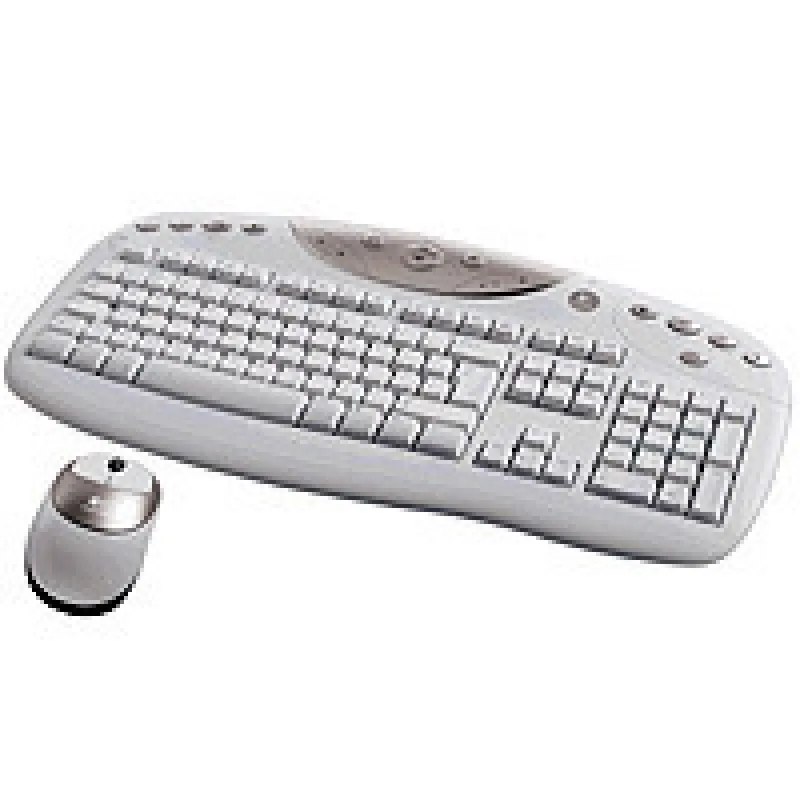
Tastatur schnurlos 105 Tasten MS W98 ES +Cordless Optical Maus
Bei Yopi aktuell keine Angebote
Anzeige: Yopi erhält eine Provision, wenn Sie über diese Links kaufen. Für Sie ändert sich der Preis nicht.
Aktuell keine Angebote bei Yopi
Suchen Sie das Produkt direkt bei Amazon oder eBay:
Anzeige: Yopi erhält eine Provision, wenn Sie über diese Links kaufen. Für Sie ändert sich der Preis nicht.
Aktuell keine Angebote bei Yopi
Suchen Sie das Produkt direkt bei Amazon oder eBay:
Anzeige: Yopi erhält eine Provision, wenn Sie über diese Links kaufen. Für Sie ändert sich der Preis nicht.
Preis: zuletzt ab 114,75 €
Preis: ab 15,99 €
Preis: ab 3,99 €
Preis: ab 12,00 €
Preis: ab 5,49 €
Preis: zuletzt ab 31,43 €
Preis: ab 7,25 €
Preis: zuletzt ab 25,46 €
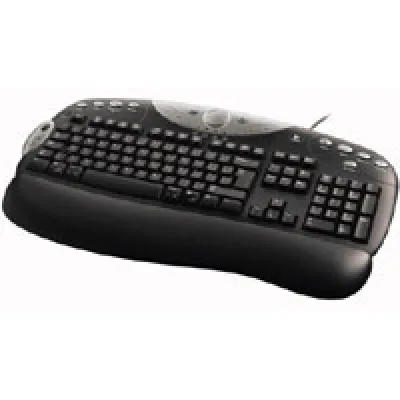
Preis: zuletzt ab 25,39 €
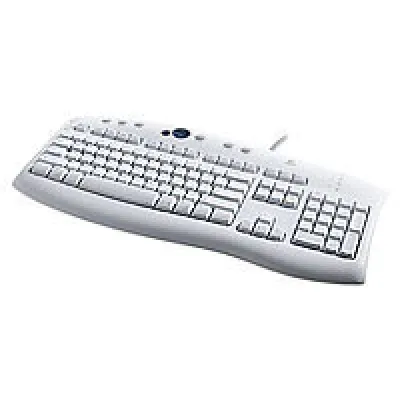
Preis: zuletzt ab 48,86 €
Preis: zuletzt ab 114,75 €
Preis: ab 15,99 €
Preis: ab 3,99 €
Preis: ab 12,00 €
Preis: ab 5,49 €
Preis: ab 3,63 €
Preis: ab 5,00 €
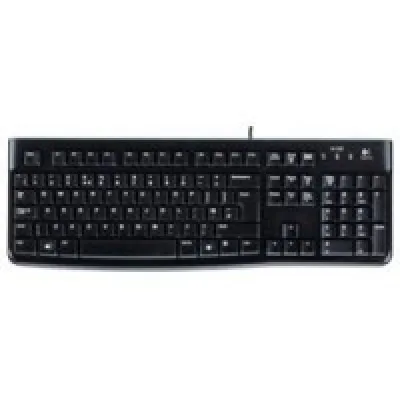
Preis: ab 8,99 €
Schau dir an, was andere denken, bevor du kaufst.
Erfahrungsberichte von Nutzern, nicht verifiziert.
Da sich die Ladeschale meiner alten Maus durch die Benutzung eines falschen Netzteiles in Rauch auflöste, war eine Neue fällig. Wenn schon dann richtig, dachte ich mir und so beschloss ich auch noch meine alte Tastatur zu erneuern.
Da ich bereits gute Erfahrungen mit Logitech gesammelt hatte, stand der Hersteller auch schon fest. Für mich als Linkshänder ist die Auswahl leider etwas beschränkt, also nahm ich einfach das Modell welches am besten aussah und für mich geeignet war. So fiel die Wahl auf das Cordless Desktop Navigator Set.
PREIS/AUSSTATTUNG
Der Preis ist mit 80 Euro schon recht hoch, aber die guten Erfahrungen und positive Tests in der Computerpresse überzeugten mich letztendlich.
Die Tastatur hat neben den Standarttasten eine Reihe von Sondertasten, die man frei belegen kann (oder auch nicht). Diese Sondertasten sind von den Funktionen her sehr gut gewählt, so kann man Internetfunktionen anwählen (suchen, IE, Messenger) sowie einen Mediaplayer bedienen. Alle Sondertasten funktionierten und es passierte tatsächlich das, wofür sie bestimmt waren (ist nicht bei jedem Herstelller so).
Die Maus ist eine 3-Tasten-Maus mit Scrollrad und einem optischen Sensor. Das Scrollrad lässt sich auch als "WEBWEEL" nutzen, so lassen sich weitere 5 Funktionen und 5 Internetseiten ansteuern.
INSTALLATION
Die Installation ist sehr einfach und bedarf eigentlich keiner Eröterung. Sollten dennoch Fragen auftauchen, dem ist die sehr gute Anleitung zu empfehlen, damit kann nichts mehr schieflaufen.
BEDIENUNG
Die Bedienung ist im Grossen und Ganzen problemlos, obwohl die Tastenbeschriftungen etwas zu klein ist. Die Tastatur vermittelt ein sehr angenehmes Schreibgefühl, zudem entlastet die Handballenauflage etwas die Handgelenke.
Die Maus liegt sehr gut in der (linken) Hand. Den Nachteil, das die Maus nur 3 Tasten hat, gleicht diese durch die durchdachte Funktion "WEBWEEL" wieder aus. Der optische Sensor arbeitet sehr präzise, einzig bei Glas springt der Mauszeiger über den Bildschirm.
QUALITÄT
Die Qualität ist sehr gut, meine Maus überlebte schon mehrere Stürze ohne Schaden. Logitech gibt 5 Jahre Garantie auf das Set.
REICHWEITE
Maus und Tastatur ca 3m
Fazit.
Ein Kauf, den ich nicht bereue. Ich empfehle eine Preisrecherche im Internet, da kann man noch etwas sparen (bei mir ca 10 Euro).
Unser Haushalt ist eigentlich ganz nett verkabelt oder auch eben nicht. Denn wenn bei mir oben mal das Notebook spinnt oder wir abends mal im Wohnzimmer sind geh ich auch schon mal öfters über den PC meines Vaters ins Netz. Dieser hat irgendwie Talent mit seiner Kiste nicht zu Rande zu kommen und ich muss somit immer mal was richtig einstellen oder auch zum laufen bringen. So auch sein neues Spielzeug den Navigator von Logitech, sprich seine Tastatur und Maus die über Funk laufen. Im Prinzip ist das ganze auch recht klasse aber irgendwie ja nichts für mich.
Optik
Ich als kleiner Notebook-User bin natürlich von dem gedanken Desktop PC nicht so angetan.
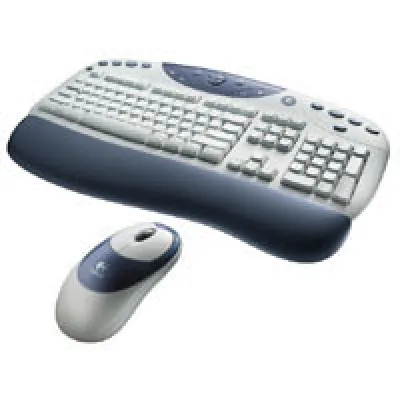
Sprich eine riesen Raumverschwendung. Muss aber halt des öfteren an diesem Rechner arbeiten um Dinge auszudrucken oder zu scannen, da ich diese Geräte für meinen Laptop nicht habe. Die Tastatur ist im Ganzen Weiß, hätte ich für mich nie gekauft! Das verstaubt und verdreckt ja sofort. Dann sieht man den Dreck an jeder Taste. Ebenso die Maus, gerade im Sommer hat man da dann so Umrisse von seinen schwitzigen Händen. Also schön ist ja was anderes. Das ganze Weiß wird aber von ein wenig metallic noch etwas abgehoben. Die etlichen Kurztasten benutzt so ziemlich keiner von uns, wie Startseite & Co. Das kann ich ganz gut so Machen und Paps weiß bestimmt gar nicht wofür sie sind. Die Aufteilung der Tasten auf dem Keyboard ist im ganzen recht gut, auch wenn es mir so wie es ausgerichtet ist, zu hoch steht. Mit der Maus komme ich auch gut ins Geschäft obwohl ich sie durch die Batterien recht schwer finde.
Installation
Ich weiß ja nicht wofür er mich gebraucht hat beim einrichten aber ich habs ihm natürlich gemacht. Den Rechner ganz simpel in Windows hochgefahren. Dann die Geräte einfach mit den Batterien bestückt und den Empfänger in die USB Dose gesteckt. Schon hat XP die Komponente geschluckt und es muss nur die CD eingelegt werden damit XP auch alles nötige kriegt. Nach dem durch geklicke der ganzen Windows Meldungen sind die Geräte auch direkt Einsatzfähig. Im großen und ganzen ist es also kein Kunststück das Päckchen zu Installieren.
Bedienung
Was mich ja an vielen Desktop Tastaturen stört, wie auch bei dieser, die doch recht schwammigen Tasten. Beim Notebook sind diese einfach viel besser gemacht. Bei den Keyboard Tasten scheint mir eine Menge Luft und zu viel Kunststoff dran zu sein. Für so was bin ich ja ungern zu haben. Ebenso die Shortcut Tasten die für mich unpraktisch sind, ich nutze sie erst gar nicht. Ebenso hatte ich schon einmal das Glück das die Batterien leer waren als ich mich an den Rechner gesetzt habe. Das ist dann natürlich doof wenn man kein Ersatz hat und etwas Tippen möchte zum Ausdruck.
Mit der Maus komm ich ja bestens in die Gänge, obwohl sie etwas schwer auf mich wirkt. Tasten, Scrollrad und Geschwindigkeit sind definitiv sehr gut. Als Vorteil sehe ich die Optische Funktion. So das die Kugel nicht mehr hakt die es früher immer gab und sie sich vollgefressen hat. Aber der Dreck bleibt nun ganz einfach an den dünnen Schonern hängen und man muss trotzdem mal Sauber machen. Aber das ist auch mal drin. Letzte Woche musste ich die Maus einmal via Connect Knopf unter dem Gerät einmal wieder mit dem Empfänger verbinden, da hatte sie sich einmal kräftig aufgehangen. Aber wie sagt man so schön, einmal ist kein mal. Denke das kommt schon mal vor.
Lieferumfang
Tastatur, Maus, Batterien, Handbuch, USB-Kabel mit Funkempfänger und eine Installations CD.
Fazit
Für Einsteiger und Vielsurfer ist diese Paket denke ich schon eine ganz gute Wahl. Bei uns ist es ein gutes Jahr in täglicher Benutzung und zeigt bisher keinerlei technischer Schwächen. Defizite habe ich für mich nur beim Tippen auf den Knöpfen der Tastatur, finde sie halt recht schwammig. Die Maus macht einen rechten schweren Eindruck ist aber dennoch recht gut. Die Entladung der Batterien halten sich auch in Grenzen, wir mussten erst einmal die Tastatur neu bestücken und gerade haben wir die Maus mit dem zweiten Satz bestückt. Denke das ist für über ein Jahr im Rahmen. Reinigungstechnisch muss man des öfteren mal den Staubwedel ansetzen, da das weiße Gehäuse schon ab und an mal vor Staub steht. Ansonsten kann ich aber keinerlei Mängel feststellen und kann sagen es für unsere Bedürfnisse sehr gut funktioniert. Ebenso finde ich den Preis für beides noch sehr im Rahmen.
Preis
Bezahlt haben wir im Mediamarkt 49.95 Euro.
Logitech Cordless Desktop Navigator
Als meine alte Tastatur ausgedient hatte musste eine neue her.
Ich entschied mich für die Logitech Cordless da sie mich durch ihre Optik sehr ansprach.
Mir war es wichtig das die Tastatur kein Kabel besitzt, da sonst noch ein größeres Kabelgewirr entsteht als so schon ist :-)!
~Tasten/Ausstattung~
->105 Tasten
->Tasten für die Lautstärkeregelung
->Mute Taste
->Play/Stop,vor, zurück,Stop Tasten
->div. Internet tasten
->von F1 bis F12 alles vorhanden
->Nummern Pad
~Anschluss/Installation~
Die Tastatur kann an den PS2(lila) eingesteckt werden.
Wenn man sie als Standart Tastatur laufen lässt, muss sie nicht installiert werden etc.
Der leistungsstarke optische Sensor bietet die doppelte Geschwindigkeit und Genauigkeit einer herkömmlichen optischen Maus.
~Lieferumfang~
->Tastatur: Logitech® Cordless Desktop® Optical
->Maus: Logitech® Cordless Optical Mouse
->Kompakter Funkempfänger
->USB-PS/2-Adapter
Logitech gibt 5Jahre Garantie.
Die roll Maus ist meines erachtens nicht sehr gut für Spiele geeignet da die Funkverbindung doch sehr oft abbricht wenn etwas dazwischen liegt was mit Glas zu tun hat.
Die Reichweite beträgt 3meter und noch darüber hinaus.
~Fazit~
Für Otto-Normal Verbraucher eine gute Anschaffung trotz des hohen Preises von ca 50€ im Fachgeschäft.
Maus und Tastatur haben gut funktioniert. Nach 2 Jahren täglichem Einsatz kann ich von Verschleisserscheiningen berichten: Nach einem Jahr ungefähr folgte die Maus immer schwieriger. Am Anfang hat sie noch auf allen glatten Flächen funktioniert, am Ende nur noch auf sehr glatten Mousepads. Ich musste die Maus immer öfter mit Isopropylalkohol (90%iger Reinigungsalkohol) reinigen. Auf der Unterseite hat sie 4 Abstandhalter, damit sie gut auf dem Mousepad gleitet. Diese Abstandhalter sind jedoch nur angeklebt und haben sich mit der Zeit abgelöst. Der Kleber hat sich auch aufgelöst und dadurch war da mit dem Gleiten nicht mehr so gut. Die Tastatur hat einen kleinen Nachteil in der Tastenanordung. Links oben direkt neben der Escape-Taste befindet sich ein kleiner Button mit dem man den Computer in den Schlafmodus versetzen kann. Die Tasten reagieren sehr sensibel, und wenn ich mal schnell am Arbeiten war, bin ich mit dem Finger über diese Taste gerutscht. Und dann ist der Bildschirm auf einmal schwarz. Die Tastatur ist empfindlich gegen Verunreinigung. Wenn einmal klebrige Flüssigkeit zwischen die Tasten kommt klemmt die Taste. Sie lässt sich zum Reinigen nicht aufmachen weil alles miteinander verbunden ist. Meine alte Tastatur konnte ich einfach aufschrauben, komplett reinigen und wieder zumachen. Ich werde jetzt meie alte PC-Tastatur wieder verwenden, denn in Wahrheit tippe ich darauf genausogut und die neuen Spezialtasten habe ich nicht wirklich gebraucht. Bei der Maus spare ich lieber nicht, sondern nehme ein neues Modell und mit Ladestation, weil der Batteriewechsel beim Arbeiten stört.
\\\\ 1. Einleitung //
Ich hatte einen Bericht über meine Logitech Mini Wheel Mouse geschrieben und sie umschwärmt. Dies soll sich hiermit nicht ändern… Nur ist mir das Kabel zu kurz gewesen, ich hatte keine Lust darauf, eine andere USB- Verlängerung zu kaufen und wollte sowieso mal auf Cordless und optisch umsteigen.
Mir war klar, dass es bei Logitech bleiben sollte, da ich damit bisher immer gut gefahren bin.
Mir gefallen die Marke und die Mausformen, ausserdem bin ich von Logitechs Qualität überzeugt.
Gesagt getan, ich habe mich online auf der Logitech- Internetseite umgesehen und mir Mäuse angesehen. Eine zusätzliche Tastatur hatte ich eigentlich nicht wirklich in Planung, in erster Linie hatte ich die Maus im Kopf. Mir gefiel dann auch eine, die ich dann unbedingt laufen wollte. Daher ging es ab zu Media Markt und ich suchte diese Maus… doch ich fand sie nicht =( Nur einen Nachfolger, der mir von der Form nun gar nicht zusagte. Ich blickte mich noch ein wenig um und erblickte einen etwas grösseren Karton „Cordless Desktop Navigator“. Die Maus auf dem Bild ähnelte meiner Wunschmaus doch sehr verdächtig! Was solls, dann habe ich halt noch eine Tastatur gekauft und es bisher nicht bereut =)
\\\\ 2. Verpackung und Lieferumfang //
Ich habe einen etwas grösseren Karton aus Pappe enthalten. Vorne kann ich die Maus und die Tastatur sehen. Wirklich sehr schön, das silber/weiss. Hauptsächlich sieht man die Farben grün und weiss und das Logitech Logo.
Auch ist dort ein Aufkleber zu sehen, auf dem ein deutsches Logo zu sehen ist, das besagt, das eine deutsche Tastatur mit 105 Tasten in diesem Karton sein soll.
Dann steht auf englisch, deutsch und französisch etwas zu der Tastatur „Arbeiten, spielen und kommunizieren wo immer Sie wollen. Auf Ihre Arbeits- und Spielbedürfnisse abgestimmt, Komfortables ultraflaches Zero-Defree Tilt- Design“. Klingt ja ganz gut.
Ein weiteres Symbol deutet darauf hin, das Windows XP und mein Maus/Tastaturen- Set sich vertragen.
Auf der Rückseite ist der Inhalt dieses Kartons abgebildet:
In den Sprachen Englisch, Deutsch, Französisch, Italienisch, Spanisch…. Stehen einige kurze Infos zu der Tastatur und den Neuerungen.
Es ist ein Seitenabbild der Tastatur zu sehen, sowie eine Ansicht der Tastatur und der Maus in Schwarz während des Arbeitens.
Auch wird gezeigt, was in dem Kartonenthalten ist.
Je ein Foto der Tastatur, der Maus, des Empfängers und der Anschlüsse (USB und PS2) sind zu sehen. Jedes dieser Teile hat Nummern, die in den o.g. Sprachen erklärt werden.
Diese Teile sind enthalten, dazu dann noch die Installations- CD, das kleine Setup- Handbuch und viel Pappe… =)
Seitlich an dem Karton steht in vielen anderen Sprachen (auch Russisch, Griechisch…), welche Systemvoraussetzungen für diese Schreib-Kombination wichtig sind.
Dann folgen der übliche Strichcode und die Herstelleradresse sowie kleinere Randinfos (Grüner Punkt, der übliche Lizenzsatz „© 2002 Logitech. All rights reserved. Logitech, the Logitech logo, and other Logitech marks are owned by Logitech and may be registered. All other trademarks are the proberty of their respective owners.” Etc.)
\\\\ 3. Installation und Funktion//
Ich habe auf meinem PC das Betriebssystem Microsoft Windows XP und es war für mich ein Leichtes die Tastatur und die Maus anzuschliessen.
Ich bin mir gerade nicht sicher, ob die Batterien für die Maus und die Tastatur mit im Karton gewesen sind (ich denke jetzt aber schon, ich habe soeben in meine Maus geschaut und solche Batterien h würde ich selber nie kaufen! :p)… aber auf jeden Fall habe ich handelsübliche Batterien in beide Geräte getan. Diese normalen 1,5 V- Batterien.
Die Maus benötigt 2Batterien, so auch die Tastatur.
Der Empfänger hat 2 zusammenhängende Kabel, die am Ende einen USB- Anschluss sowie einen PS2- Anschluss (dieser kann mit einem Adapter, der beliegt, auch USB umgewandelt werden) haben, diese einfach hinten an den PC in die richtigen Öffnungen stecken. In der Regel haben die „neuen“ Mainboards schon USB- Anschlüsse, das es diese nicht gibt, ist eher eine Seltenheit geworden.
Es leuchteten 2 grün/gelbe Dioden am Empfänger. Dann sass ich da, mit meiner Tastatur und meiner Maus und da ich keine Freundin von Beschreibungen bin, habe ich den PC einfach mal angeschaltet und gewartet.
Installations- CDs find ich auch doof und versuche es immer zuerst auf meine eigene, positiv denkende Art und Weise! :o)
Das hat dann auch nach etwas Warterei geklappt.
Ich habe ich ein wenig auf dem Empfänger- Knopf herumgedrückt und an der Rückseite meiner Tastatur auf Connect gedrückt. Ohne Tastatur ist das Anmelden im System etwas blöd… Danach einen Neustart und als ich danach auf meiner Tastatur herumhämmerte, sah ich, das sie ein paar Buchstaben schrieb. Juhu, es hat geklappt.
Schnell das richtige Kennwort eingeben, anmelden und Testen. Meine Cordless Infrarot Maus blinkte auch vor sich hin und ich war glücklich, das alles soweit geklappt hatte.
Die Maus hat neue Tasten, die ich aber noch nicht ausprobiert habe, sollte ich vielleicht einfach mal tun. Ich schätze aber, dazu muss ich die CD doch mit einlegen, damit diese auch richtig funktionieren.
Es gibt die üblichen F-Tasten, die aber nun schicke neue Symbole zur Beschriftung haben. Das F1 bis F12 steht seitlich.
Kurz zusammengefasst:
F1 = Neu(es) Dokument / E-Mail
F2 = eine E-Mail beantworten
F3 = eine E-Mail weiterleiten
F4 = eine E-Mail senden
F5 = Rückgängig machen
F6 = Wiederholen
F7 = Drucken
F8 = Sichern/Speichern
F9 = Dateien/Arbeitsplatz
F10 = Eigene Dateien
F11 = Bilder/Meine Bilder
F12 = eigene Musik(dateien)
Das waren nun die normalen F- Tasten.
Enthalten sind dann noch silberne Tasten. 4 auf der linken Seite oben (F-Taste, E-Mail, Messenger/SMS, Webkamera) 5 Tasten oben rechts (iTouch, Suchen, Einkaufen, Favoriten, Startseite) und mittig 8 Tasten zum Kontrollieren und Benutzen von Musik. Eine taste für vorwärts und rückwärts spulen, Lautstärke verstellen, lautlos stellen, Pause und Play sowie eine Stopp- Taste und einen Button Media. Sehr viele Extras.
Ich habe die Software- CD eingelegt, diese geht automatisch an und man kann installieren. Ich habe nun auch herausgefunden, das ich meine neuen Tasten näher Definieren und bearbeiten kann. Zum Beispiel, welcher Chat- Messenger mit der einen taste aufgerufen werden soll, welches E- Mailprogramm oder welche Startseite etc. Dies soll das effiziente und einfach arbeiten mithilfe der Tastatur ermöglichen, daher die neuen Tasten. Einfach selber testen. Ich denke, ich werde diese erst später nutzen, wenn ich mal Lust dazu habe. As was ich machen muss, reicht auch ohne Extra- Tastaturbelegung.
\\\\ 4. Hersteller und Support//
Logitech bietet auf seiner Internetseite zum einen die Möglichkeit häufig gestellte Fragen im FAQ nachzulesen. Diese sind dort schon sehr gut beantwortet worden und können manchmal helfen, wenn man gerade eines dieser Probleme hat.
Entweder sucht man sich manuell sein Produkt auf der Seite heraus oder trägt die Artikelnummer ein.
Wenn man aus irgendeinem Grund weder Artikelnummer noch den Namen seiner Maus kennt, kann man sein Gerät sogar als Bildchen suchen und auf das richtige klicken.
Dann kommt der FAQ mit einigen Frage- Auflistungen und man kann auf die zutreffende Hilfestellung klicken und nachlesen.
Wer nun gar keine Lust hat direkt auf sein Produkt zu klicken, hat die Möglichkeit auf einen sehr allgemein gehaltenen FAQ zu klicken und sich so über allgemeinere Lösungen zu informieren.
Die neuesten Treiber kann man selbstverständlich auch über die Internetseite von Logitech bekommen.
Wenn man sich registriert, wird gewährleistet, dass man die aktuellsten Produktinformationen, Treiberaktualisierungen und Sonderangebote, abgestimmt auf sein registriertes Produkt erhält.
Folgend kommen die Daten der Firma Logitech in Deutschland und die dazugehörige Supporttelefonnummer. Diese habe ich noch nicht getestet und kann daher nichts dazu sagen.
Germany
Logitech GmbH
Streiflacher Strasse 7
D - 82110 Germering
+49 (0)89-89 467-0
+49 (0)69-92 032 165 Product Information
+49 (0)69-92 032 166 Technical Help
+41 (0)21-863 54 00 Product Information - English
+41 (0)21-863 54 01 Technical Help - English
\\\\ 5. Beschaffungsort und Preisvergleich //
Ich habe meine Tastatur und die Maus bei Media Markt erstanden und 79 EUR gezahlt. Was mich im nachhinein ärgert ist, dass ich dieses Set dann für 59 EUR bei Amazon gefunden habe.
Ein Gutes hatte es, ich habe es dort dann als Weihnachtsgeschenk für meinen von diesem Set sehr begeisterten Onkel bestellt und wenigstens dabei gespart.
Mit ein bisschen Surfen konnte ich feststellen, das man im Word Wide Web zwischen 50 und 90 EUR schon beträchtliche Preisunterschiede finden kann. Der Knackpunkt war jedoch fast immer das beträchtliche Porto, was bei Amazon nicht anfiel. Daher noch ein Pluspunkt für Amazon.
Auch konnte ich es schon als Geschenk verpacken lassen, dies für einen Aufpreis von ungefähr 2,50 EUR, ich bin mir da nicht mehr so ganz sicher.
Meine Empfehlung der Beschaffung ist also Amazon.
\\\\ 6. Meine Erfahrungen bisher und das Fazit //
Wenn ich in die Tasten haue ist es wirklich sehr leise, im Gegensatz zu der vorherigen von Logitech doch ein sehr grosser Unterschied. Ich kann meine Mutter auch verstehen, wenn sie sagt, das Getippe gehe ihr auf den Senkel, dies schon seit Jahren. Das bemerke ich bei der Schwester meine Freundes, da kann einem dieses laute Getippsel zum Wahnsinn treiben …
Wenn ich mich recht entsinne, habe ich diese Tastatur nun etwa 7 Wochen im Einsatz, dies nun täglich um die 4 Stunden (auch mal mehr oder weniger), auch wenn ich nicht immer am PC sitze und einige Tage auch nicht Zuhause war, um die Geräte anzuschalten. Die Batterien halten noch immer wie am 1. Tag und ich musste sie och nicht auswechseln.
Die Maus hat keine Ruckelerscheinungen und machte bisher keinerlei Probleme. Sie läuft wie eine 1 und das auch ganz ohne Mauspad auf meinem Holzschreibtisch.
Bisher hatte ich auch keinen Absturz oder Bedienungsprobleme.
Ich bin sehr zufrieden mit meinem Kauf.
Die Extra- Funktionstasten werde ich aber auf jeden Fall noch testen müssen und danach gibt es hier auch ein Erlebnis- Update!
Ich vergebe also 1 Stern für den Preis, einen weiteren Stern für die Verpackung, 1 Stern für die Installation und 2 Sterne für das Aussehen und die Funktion meiner neuen Maus und der Tastatur.
Einfach sehr empfehlenswert und benutzerfreundlich. :o)
Bis demnächst dann
~- ceRi -~ am 07.12.2oo3 für ciao
und am 12.12.2oo3 für Yopi :p
Liebe Leserinnen und Leser
Am Donnerstag hat meine alte Logitech Maus mit mir Schluss gemacht. Ich sprang sofort ich in die Jeans und führ noch am Abend in die Stadt. Im Fachhandel stand ich dann vor der Wahl, entweder nur eine Maus zu kaufen, oder ein Set aus Maus und Tastatur. Ich habe mich für dann für ein Set entschieden. Doch auch da gab es Unterschiede in Preis, Funktion und Optik. Ich entschloss mich für die goldene Mitte und ging mit dem Logitech Desktop Navigator nach Hause.
1.) Objekt
2.) Hersteller
3.) Bezugsquelle
4.) Lieferumfang
5.) Systemanforderungen
Meine Erfahrungen mit
6.) Installation und Bedienung
7.) Schlusswort
1.) Objekt
Logitech®
Cordless Desktop® Navigator
Kombination aus kabelloser Tastatur und optical Maus
Preis 79, 99 Euro
2.) Hersteller
Germany
Logitech GmbH
Streiflacher Strasse 7
D - 82110 Germering
089/89 467-0
069/92 032 165 Product Information
069/92 032 166 Technical Help
021/863 54 00 Product Information - English
021/863 54 01 Technical Help - English
3.) Bezugsquelle
Überall da wo es Computerzubehör gibt
4.) Lieferumfang
Der Karton ist zu zwei Drittel grün und zu einem Drittel weiß. In diesem 52 cm langen und 25 cm breiten Karton steckt dann alles was ich brauche, hoffe ich jedenfalls. Ich finde folgende Teile:
eine Tastatur mit vielen neuen Tasten, auf die ich später noch näher eingehen werde
eine Handballenauflage
eine optical Maus
einen Funkempfänger
einen USB-PS/2-Adapter
4 Batterien vom Typ AA 1,5 V Mignon
eine CD mit Software und deutschem Handbuch
eine Schnellstartanleitung (Lupe wäre hilfreich gewesen)
fünf Jahre Garantie
volle Produktunterstützung
5.) Systemanforderungen
System ab Win 98, mit mindestes 1 USB und 1 PS/2 Anschluss und 1 CD Rom Laufwerk.
Meine Erfahrungen mit
6.) Installation und Bedienung
Als ich alles ausgepackt hatte, habe ich den Funkempfänger einfach an den PC angeschlossen. Das geht mit 2 USB Steckern wobei der, der Tastatur ursprünglich einen PS/2 Stecker hat, welcher mit einem Adapter auf den USB Anschluss passt. Der Funkempfänger sieht übrigens aus wie ein halbes Ei mit zwei Augen. Das heißt es brennen zwei grüne Leuchtdioden. Eine für die Tastatur und eine für die Maus. Dann legt man die Batterien in die Maus und die Tastatur ein und startet den Computer. Nach dem Systemstart muss man nun den Connect-Knopf am Funkempfänger drücken und dann den an der Unterseite der Maus. Das gleiche wiederholt man noch einmal für die Tastatur. Sprich einmal Knopf am Empfänger und einmal an der Tastatur gedrückt und schon kann es losgehen.
Was als erstes auffällt ist, dass die Maus an der Unterseite rot leuchtet. Es ist eine optische Maus, die keine Kugel mehr hat, sondern über das Licht funktioniert. Das hat den Vorteil, dass keine Kugel mehr verschmutzt wird und dass sie auf fast allen Oberflächen funktioniert. Sie verfügt über Rechts- und Linksklick, sowie ein Scrollrad, welches ebenfalls geklickt werden kann. Voreingestellt ist die Funktion, dass sich bei Klick auf das Scrollrad das Dokument in die Richtung verschiebt, in die ich die Maus ziehe. Sowohl von oben nach unten, als auch von links nach rechts.
Als nächstes fällt einem die Tastatur ins Auge. Diese hat eine sensationelle Form, wie ihr oben auf dem Foto sehen könnt und sieht echt klasse aus. Oben in der Mitte sind auf silbernem Grund sind die Multimediatasten. Damit kann man den CD/DVD Player bedienen. Rechts davon sind die Internettasten. Da kann man seine HP, die Favoriten, Suchmaschinen und e-shops einprogrammieren. Auf der Linken Seite sind zum einen der Standby Knopf und dann noch die Tasten für E-Mail, Messenger/SMS und Webcam.
Außer den Multimediatasten sind die anderen 9 frei belegbar. Als nächstes fällt auf, dass die untere Reihe des Tastenfelds viel breiter ist als üblich. Die Tasten von einer Strg bis zur anderen Strg sind 1,5 cm breit. Das ist auf den ersten Blick etwas ungewohnt, aber total super beim Schreiben. Die Tastatur wird zusätzlich mit einer Handballenauflage geliefert. Diese brauche ich nicht, da ich im Liegen schreibe, aber auch so hat die Tastatur eine kleine Verbreiterung, die auch schon sehr hilfreich ist.
Als nächstes haben wir die Tasten, die man als F1 – F12 kennt. Hier heißen die Tasten zwar auch noch so, es steht aber an der Unterseite der Tasten, denn obendrauf sind viele neue Symbole. ©eden.ca
F1 = Neu, F2 = E-Mail beantworten, F3 = E-Mail weiterleiten, F4 = E-Mail senden, F5 = Rückgängig,
F6 = Wiederholen, F7 = Drucken, F8 = Sichern, F9 = Dateien/Arbeitsplatz, F10 = Eigene Dateien,
F11 = Bilder/Meine Bilder, F12 = Meine Musik
Die Software startet selbstständig und man muss nur dem Menü folgen um die Funktionen der Maus und der Tastatur zu installieren. Beim Installieren wird man gefragt was, man laden möchte. Es ist neben dem Programm auch noch Werbung (z.B. ebay) drauf, also lieber mal ein Häkchen entfernen. Ansonsten folgt man einfach dem Menü, danach muss der Rechner nur noch neu gestartet werden und man hat die Symbole für Maus und Tastatur unten rechts in der Taskleiste. Klickt man diese jetzt an, kann man nicht nur sehen wie voll die Batterien noch sind, sondern kann auch z. B. bei der Tastatur die F-Tasten und die 9 Sondertasten nach Wunsch neu belegen. Einfach Tastenname anklicken, auf Ändern gehen und eintragen was man haben möchte. Das gleiche funktioniert mit der Maus.
7.) Schlusswort
Also, das Logitech Cordless Desktop Navigator ist nicht nur ein echtes Schmuckstück, sondern auch sehr komfortabel. Ein Reichweitentest ergab bei mir einen Wert von 6, 63 cm. Wird aber wohl je nach Ladezustand der Batterien schwanken. Bei Batterien fällt mir sofort die Maus ein. Es gibt nämlich einen bitteren Beigeschmack an dieser optical Maus. Sie leuchtet rund um die Uhr, dass heißt auch dann, wenn der Computer und somit der Funkempfänger keinen Strom hat. Das kostet sicher noch mehr Batterien, als die alte Maus schon verbraucht hat. Erfahrungsgemäß kommt man mit einem Satz Batterien in der Tastatur bis zu 10 Mal länger aus, als bei der Maus (ca. 3-4 Wochen). Das ist aber auch schon der einzigste Haken an der Sache.
An die vielen Extras muss man sich erst noch heran tasten und manche Funktionen werde ich sicher nicht nutzen. Die verbreiterte untere Tastenreihe ist nicht nur ein zusätzlicher Blickfang, sondern auch wie ich finde, leichter zu bedienen. Die optical Maus hat den Vorteil, dass sie überall zu benutzen ist, auch wenn gerade mal kein Mousepad zur Hand ist. Sie läuft sowohl auf dem Hosenbein, als auch auf der Bettdecke usw. Alles in allem kann ich das Set nur empfehlen. Mit 5 Jahren Garantie kann man sich da sicher nicht verkaufen.
update
Batterieverbrauch reduzieren:
Nachdem ich in der ersten Nacht die Batterien aus der Maus entfernte, ging ja am folgenden Tag nichts mehr. Jetzt weiß ich wie man es machen muss. Man muss nur beim nächsten Systemstart wieder den Connect-Knopf an Empfänger und Maus drücken. Also, wenn man sparen will, dann raus mit den Batterien.
update 2
Nach dem nun 11 Tage vergangen sind muss ich hinzufügen, dass die Maus zu spinnen beginnt. Teilweise lässt sie sich der Mauszeiger nicht mehr bewegen und es werden einfach wie von Geisterhand Seiten markiert und gescrollt. Durch erneutes Drücken auf den Connect-Knopf an Funkempfänger und Maus wird es nur bedingt besser. Manchmal passiert gar nichts, manchmal hält es nur kurz an. Der Mauszeiger ruckelt sich so von einer Stelle zur nächsten und das nervt schon ziemlich. Da ich die Batterien über Nacht rausnehme, würde es mich wundern, wenn die bereits nach 9 Tagen leer wären. Ich werde es weiter testen und es euch wissen lassen.
Vielen Dank für euer Interesse, fürs Lesen, Bewerten und Kommentieren.
Jede Plattform benennt Zustände anders — „Neuwertig“, „Hervorragend“ und „Wie neu“ meinen oft dasselbe. Wir ordnen jede Originalangabe einer von vier Stufen zu. Es ist eine Tonleiter, keine Ampel: auch die unterste Stufe beschreibt ein voll funktionsfähiges Gerät. Die Originalangabe der Quelle steht in jeder Angebotszeile daneben.
Deutliche Spuren, voll funktionsfähig
Sichtbare Spuren, Display ohne Defekte
Minimale Spuren, nur aus der Nähe sichtbar
Keine sichtbaren Gebrauchsspuren
Gerät funktioniert nicht oder nur eingeschränkt — zum Beispiel für Ersatzteile oder Reparatur.

