 Bei Amazon suchen
 Bei eBay suchen
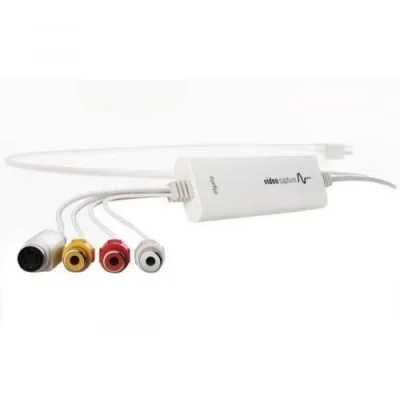
Elgato Video Capture
Preis: ab 24,95 €

Menü
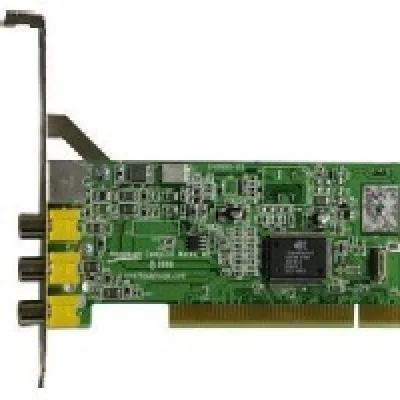
TV-Eingang - Einsatzbereich: Videobearbeitung - TV-Ausgang - Anschlussart: PC intern - Decoder: Hardware Decoder
Bei Yopi aktuell keine Angebote
Anzeige: Yopi erhält eine Provision, wenn Sie über diese Links kaufen. Für Sie ändert sich der Preis nicht.
Aktuell keine Angebote bei Yopi
Suchen Sie das Produkt direkt bei Amazon oder eBay:
Anzeige: Yopi erhält eine Provision, wenn Sie über diese Links kaufen. Für Sie ändert sich der Preis nicht.
Aktuell keine Angebote bei Yopi
Suchen Sie das Produkt direkt bei Amazon oder eBay:
Anzeige: Yopi erhält eine Provision, wenn Sie über diese Links kaufen. Für Sie ändert sich der Preis nicht.
Preis: ab 24,95 €
Preis: zuletzt ab 18,46 €
Preis: zuletzt ab 34,77 €
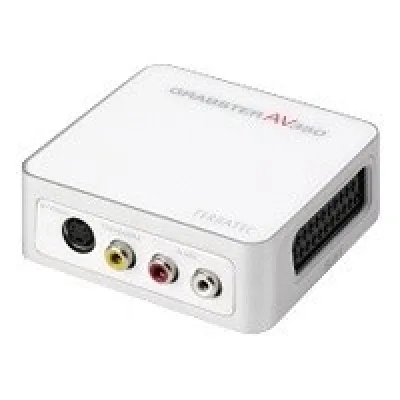
Preis: zuletzt ab 17,97 €
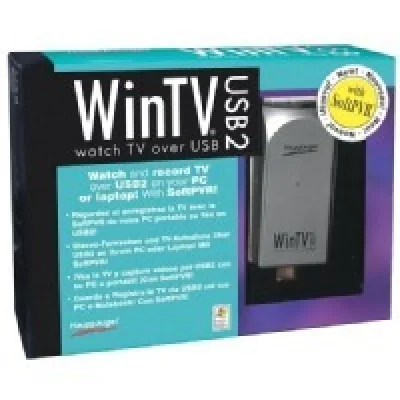
Preis: zuletzt ab 56,57 €
Preis: ab 24,95 €
Preis: zuletzt ab 18,46 €
Preis: zuletzt ab 34,77 €
Preis: zuletzt ab 17,97 €
Preis: zuletzt ab 56,57 €
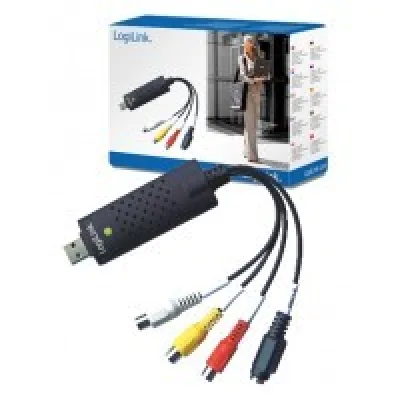
Preis: ab 8,49 €

Preis: zuletzt ab 20,54 €
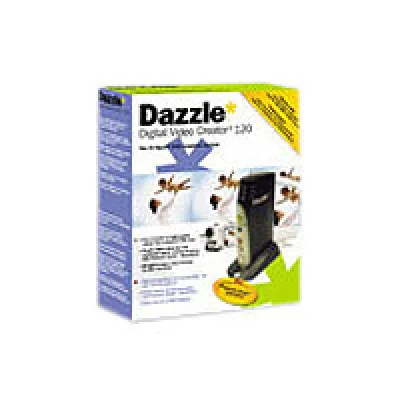
Preis: zuletzt ab 19,02 €
Schau dir an, was andere denken, bevor du kaufst.
Erfahrungsberichte von Nutzern, nicht verifiziert.
Ein großes Hallo an alle meine LeserInnen!
Heute möchte ich euch eine Software zum schneiden,bearbeiten... von Filmen näherbringen.
Falls es die Falsche Kategorie sein sollte, nicht auf mich schimpfen! Yopi hat mir den Link geschickt :)
Ob es sich von der Abbildung her um die Software handelt, kann ich nicht sagen, aber Yopi meinte dass dies die richtige Kategorie ist :)
Gliederung
1. Anforderungen
2. Installation
3. Lieferumfang
4. Handbuch
5. Preis
6. Bearbeitungsschritte
7. Stabilität und Geschwindigkeit
8. Updatemöglichkeiten
9. Negatives
10. Eigene Erfahrungen und Fazit
1. Anforderungen
Minimum
Intel® Pentium® bzw. AMD Athlon® 500 MHz oder höher
128 MB RAM (256 MB RAM empfohlen)
Windows® 98SE, Millennium, 2000, XP
DirectDraw-kompatible Sound- und Grafikkarte
Maus
CD-ROM-Laufwerk
300 MB freier Speicherplatz für Softwareinstallation
120 MB Speicherplatz für 20 Minuten Video, eingespielt in Vorschauqualität (4 GB für 20 Minuten fertiggestellten Film in DV Qualität).
Mindestzugriffsgeschwindigkeit der Festplatte: 4 MB/sec betragen.
Optional: CD-R- oder CDRW-Brenner zur Erstellung von Video-CDs oder Super Video-CDs
Optional: DVD-R-, DVD-RW- , DVD+RW oder DVD+R-Brenner zur Erstellung von DVDs
Kompatibilität mit PAL/NTSC
empfohlene Systemanforderungen
Intel Pentium® 4- oder AMD Athlon® XP-Prozessor, 1,5 GHz oder höher
256 MB RAM
DirectX 8.0-kompatible Grafikkarte (oder höher) mit mindestens 32 MB RAM
Windows® XP oder 2000
Mindestens 20GB Festplattenspeicher zur Bearbeitung größerer Projekte
Internes Laufwerk mit UDMA 100-Schnittstelle (oder höher) oder
Ultra-SCSI-Schnittstelle (oder höher) bzw. externes Laufwerk mit
DVD-R-, DVD-RW-, DVD+R-, DVD+RW-Brenner
CD-R- oder CDRW-Brenner zur Erstellung von Video-CDs oder Super Video-CDs
2. Installation
Nachdem ich mir das Produkt zugelegt hatte, wollte ich es natürlich auch sofort ausprobieren, daher
begann ich sofort mit der Installation. Am Anfang hat man die Möglichkeit einzelne Features oder alles auszuwählen. Da ich natürlich den vollen Funktionsumfang testen wollte, entschloss ich mich für die volle Installation. Die Installation geht schnell vonstatten, der Abschluss ist mit einem obligatorischen Neustart des PC\'s erledigt.
3. Lieferumfang
Ich habe mir eine Karte von Pinnacle bestellt (DC 10plus).
Daher befand sich im Paket folgende Produkte:
Pinnacle Studio 8 Videoediting-Software und Pinnacle Studio DC10plus-Capturekarte sowie die gesamte Software und Lernprogramme für die Erstellung von Filmen auf Ihrem PC sowie die Hollywood FX Pro Software. Des Weiteren noch ein Handbuch :)
4. Handbuch
Das wichtigste an einem Handbuch ist natürlich die Funktionalität, also das man bei einem Problem sofort eine Lösung findet. Ich kann nur sagen, mit diesem Handbuch ist das so, wenn mal ein Problem hinsichtlich der Anwendung von Studio 8 aufgetreten ist, ich wurde sofort fündig! Alles in allem ein hervorragendes Handbuch, in dem jede einzelne Funktion erläutert wird.
5. Preis
Die Karte inklusive Software erwarb ich im Internet für 150 Euro. Für das gebotene ein angemessener Preis.
6. Bearbeitungsschritte
Pinnacle unterteilt die Oberfläche von Studio 8 in drei Hauptbereiche: Aufnahme, Bearbeiten und Film erstellen. Beim ersten Bereich, der Aufnahme, kann ich meinen Film von der DV-Kamera überspielen. Dabei hab ich die Möglichkeit unterschiedliche Qualitätsstufen auszuwählen.
Im Bereich Bearbeiten, kann man dann so richtig seinem schöpferischen Drang austoben. Man hat verschiedenen Möglichkeiten seinen Film mit Übergängen, Hintergrundgeräuschen usw zu verschönern. Genauer werde ich nicht eingehen, denn das würde echt zu weit gehen :)
Im Bereich Film erstellen, kann man dann auswählen welches Format man haben möchte, dabei hat man die Möglichkeit den Film als Avi, als Mpeg, als WebVideo, oder für Vhs zu speichern.
Wer mehr wissen möchte, kann mir gerne in mein Gb schreiben oder die Fragen als Kommentar hinterlassen.
7. Stabilität und Geschwindigkeit
Zur Stabilität kann ich nur ein sehr gut sagen. Ich hatte in den 2 Monaten der Benutzung keinen einzigen Absturz. Zur Geschwindigkeit kann ich nur sagen, das es bei der Bearbeitung kein Ruckeln oder ähnliches gibt (mit einem 900er Athlon). Das Rendern des Filmes nimmt hingegen mit meinem Prozessor sehr viel Zeit in Anspruch. Bei neueren Prozessoren dürfte dieser Nachteil aber nicht auftreten. Wer einen aktuellen Pc besitzt und auch Studio 8 einsetzt, den würde ich bitten, mir mal zu posten, wie lange ein 45min Film zum rendern braucht (DVD-Qualität). Danke!
8. Updatemöglichkeiten
Das positive bei der Version 8 ist, das der Hersteller auf seiner Hp hin und wieder ein paar Updates herausbringt. Diese sollen dann einige Bugs beseitigen. Ich habe aber bis jetzt noch keine Updates durchgeführt, denn bei mir traten keine großen Probleme auf und warum soll man ein funktionierendes System ändern?!
9. Negatives
Das einzig Negative was mir aufgefallen ist,ist das das Fenster bzw die Programmoberfläche nur bis maximal 1024x768 geht.
10. Eigene Erfahrungen und Fazit
Nach nunmehr 2 Monaten bin ich mit dem Programm mehr als zufrieden. Die Anwendung ist kinderleicht und auch für Einsteiger optimal. Man sollte nur darauf achten dass man auch den Hardwareanforderungen gerecht wird. Um aber einen 45min Film in DVD-Qualität zu rendern braucht man schon einen sehr schnellen Prozessor. Mein 900er Athlon reicht zwar aus, aber es dauert halt ziemlich lange. Aber lasse ihn dann über Nacht laufen, und dann geht es :)
Die Bearbeitung gestaltete sich sehr einfach, selbst die unzähligen Übergänge, Sounds und Sonstige Effekte wurden ohne Probleme angenommen und gerendert.
Die Qualität erwies sich beim Menü- \'DVD\' als ordentlich bzw hervorragend, es traten keine Artefakte auf. Ich kann dieses Programm nur jeden Einsteiger und Fortgeschrittenen empfehlen, der seine Videos schneiden, bearbeiten und auf DVD,oder CD speichern möchte.
Ich vergebe dem Programm die vollen 5 Punkte, da ich wirklich keinen schwerwiegenden Nachteil entdecken konnte.
Danke an alle fürs Lesen, Bewerten und Kommentieren!
Wer Fragen oder Anregungen hat, der kann mir gerne eine Nachricht hinterlassen.
Bis zum nächsten Bericht, euer
axxit
/// Inhalt \\\\\\
1 – Einleitung
2 - Installation
3 - Die 3 Bearbeitungsschritte
4 - Preis
5 - Handbuch
6 - Updatemöglichkeiten
7- Anforderungen
8 – Fazit
...
1 Einleitung 1
...
-
Mir ist in letzter Zeit aufgefallen, das Filme bearbeiten am PC immer populärer wird. Also entschloss auch ich mich, mit meinem neuen Camcorder einen Film aufzunehmen und zu bearbeiten. So kam es also, das Freunde und ich einen Film zum Thema Jackass filmten g Da bei kamen Rohmaterial von ca. 1 Std. zusammen. Ich war noch am überlegen, mit welchem Programm, man dies am einfachsten/besten bearbeiten könnte. Da erzählte mir ein Freund |(silenthunter10)| von einem gewissen Studio 8 von Pinnacle. Dies sei sehr einfach zu bedienen und würde trotzdem gute Ergebnisse liefern. So kam ich zu diesem Programm ;-)
...
2 Installation 2
...
-
Nachdem ich das Produkt erhielt, machte ich mich gleich an die Installation. Man wird anfangs dazu aufgefordert, die einzelnen Features auszuwählen. Ich wollte das Programm natürlich in größter Vielfalt nutzen; also wählte ich alles aus. Die Installation dauerte ca. 3-4min. Anschließend wurde man zum Neustart aufgefordert, was ja eigentlich nichts besonderes ist. Nach dem Neustart konnte es dann endlich losgehen !!!
...
3 Die 3 Bearbeitungsschritte 3
...
-
· 1. Schritt - |Aufnahmemöglichkeiten|
Natürlich wollte ich zunächst unser Filmmaterial auf den Computer überspielen. Also verband ich den Camcorder per Firewire mit dem PC. Er wurde sofort erkannt. In einem Menüfeld –Aufnahme- konnte man dann die Videoquelle zum Überspielen angeben. In der Liste konnte ich dann meinen Camcorder auswählen. Die feine Sache war; ich konnte den Camcorder per Mauklick bedienen, also vor/zurück spulen usw. Es gab drei Qualitätsstufen : Niedrig(Entwurf) , Mittel (SVCD)und Hoch(DVD) oder eine Individuelle. Logischerweise verbraucht jede Stufe auch einen gewissen Speicherplatz. Also musste ich erst mal schlucken, als ca. 50 GB Festplattenspeicher von der DVD Qualität beansprucht wurden. Nach dem Vorgang fand ich die gespeicherte Datei in einer AVI vor.
· 2. Schritt - |Bearbeitung|
So...jetzt hatte ich also meine AVI. Nun folgte die Bearbeitungsphase. Als ich die AVI öffnete, konnte ich auswählen, ob das Programm automatisch die einzelnen Szenen erkennen solle, oder nicht. Ich entschied mich für ja. Nach einer kurzen Zeit, fand ich dann unser ganzes Material in ca. 80 einzelne Szenen unterteil, welche in einzelnen kleinen Fenstern dargestellt wurden. Das Tolle war, man kann die einzelnen Szenen per Drag & Drop in die Gesamtleiste schieben. D.h. wenn Szene 1. und 3 gut sind, aber 2 nicht. Schiebt man erst 1. dann 3. in die Leiste, und so entsteht mit der Zeit automatisch eine kleinere Auswahl. Als ich mit dem Aussortieren fertig war, war von unserem 1Stündigen Filmmaterial gerade noch 20mn übrig. Dafür aber auch nur die guten Szenen. Weiter ging es. Ich wollte natürlich nicht, das die verbleibenden Szenen einfach plump aneinander folgten. Also suchte ich mir passende Übergänge aus, welche man dann wieder ganz einfach per Drag & Drop zwischen die einzelnen Szenen schieben konnte. Und schon sah es wieder etwas besser aus. Nun ging es an eines der wichtigsten Sachen; die Musik! In einer anderen Ansicht für den Film, bekam ich nun 2 Videospuren und 2 Tonspuren geboten. Wiedereinmal ließen sich die Lieder ganz einfach per Drag & Drop in die Spur einfügen. Anschließend kann man jene noch durch verschieben in die richtige Position bringen. Wir wollten auf unserem Amateur-Video nicht anonym bleiben, also blendete ich über eine andere Funktion unsere Namen ins Bild. Overlay-Titel nennt man dies, was ich für sehr nützlich und hilfreich halte. Dann zu guter letzt, durfte der Abspann nicht fehlen. Dieser war denkbar einfach zu gestalten. Man hatte ein schwarzes Bild vor sich, mit einer umfangreichen Palette an Schriftarten etc. dort konnte man seinen Text eingeben. Je nach Länge des Textes wird die Scrollleiste an der Seite immer länger; was bedeutet, das der Abspann weiter nach unten reicht. Wenn man fertig ist, sieht es so aus, als würde man einfach den geschriebenen Text in einem Word-dokument runterscrollen. Natürlich etwas professioneller g Somit war das erste Video fertig. Nun folgt der letzte Schritt.
· 3. Schritt - |Rendering|
Jetzt sollte also aus meinen kleinen Clips ein Film gemacht werden. Dies erfolgt unter dem 3ten und letzten Schritt. Also wählte ich mein Zielformat aus. Ich entschied mich für eine SVCD. Dabei kam ich auf ca. 550 MB ! Schon ein großer unterschied zu den 50 GB g Ich hätte es ja auch als DVD-rendern können, allerdings hätte mir dies ohne DVD-Brenner nichts gebracht. Abgesehen davon, ist die SVCD Qualität auch nicht schlecht. Also klickte ich schließlich auf „rendern“. Mit meinem neuen P4C 3,0Ghz dauerte es ca. 5 min. !!! Ich hoffe, das es auch bei langsameren System nicht arg viel länger dauert. Geht aber mal davon aus! Ich sah in dem kleinen Bearbeitungsfenster den Film ruckartig vorbeilaufen, während des Rendervorgangs. Als dann endlich der „Bing“ Ton kam und der Vorgang abgeschlossen war, teste ich gleich das Erzeugnis. Ich war begeistert! Alles hatte wunderbar funktioniert und die Qualität war ebenfalls gut! Ich kann nur sagen; das perfekte tool für Anfänger, aber auch Fortgeschrittene werde ihre Freude haben !!!
...
4 Preis 4
...
-
Ich habe vor ca. 2 Monaten 100 € im städtischen Pro Markt dafür bezahlt. Ein stolzer Preis, aber man bekommt einiges dafür geboten...Bei eBay habe ich schon weitaus billigere Angebote gesehen. Heute ärgere ich mich, warum ich es nicht gleich da gekauft habe. Aber na ja...
...
5 Handbuch 5
...
-
Das Handbuch ist 1.klassig ! Wenn man sich die Zeit nimmt, und sich damit befasst, ist man danach ein Profi! Ich selbst habe es mir nie ganz durchgelesen; weil es mir Spaß machte, die Funktionen selbst zu entdecken. Aber wenn ich ab und zu nicht weiter wusste, habe ich auch mal einen Blick darein geworfen. Ich kann nur sagen; spitze!
...
6 Updatemöglichkeiten 6
...
-
Als ich Studio 8 das erste mal benutzte( v. 8.0) traten seltsame Fehler mein rendern auf. Ärgerlich, wenn man seine Arbeit nicht zum Film rendern kann. Also ging ich ins Internet auf die Pinnacle Seite. Dort fand ich inder Support-Abteilung einen Patch auf die Version 8.3. Damit wurde mein Problem und zahlreiche andere behoben, welche mir allerdings noch nicht aufgefallen waren. Seitdem habe ich mich bei Pinnacle registriert und bekomme regelmäßig Informationen über neue updates. Mittlerweile hab ich Version 8.5 und ich empfehle jedem, sich gleich das Update runterzuladen.
...
7 Anforderungen 7
...
-
Ich habe hier die technischen Anforderungen aufgelistet, weil ich von anderen Leuten gehört habe, das sie sich ärgerten weil die Leistung nicht für die volle Funktion ausreichte! Und mit meinem alten 500 Mhz PC, kann ich nicht mal die Daten von der Camera zum PC synchron übertragen!
Angaben laut Hersteller:
Mind. 500 Mhz (viel zu wenig)
128 MB
Win 9x ,2000, XP
DirectX kompatible Grafik/Soundkarte
CD-Rom Laufwerk
Maus
Mind. 300 MB freien Festplattenspeicher
Festplatte mit mind. 4mb/sek. Übertragungsrate
...
8 Fazit 8
...
-
Ich finde dieses Programm ist absolut geil! Für Anfänger perfekt, aber auch für Fortgeschrittene geeignet. Man sollte nur vor dem Kauf auf eine schnelle Hardware achten, denn das Programm kann schon einiges an Arbeitszeit beanspruchen. Und unter Umständen kann es passieren das die Leistung nicht ausreicht um ein Video synchron zu überspielen! Das allerdings kann und will ich nicht zu Kontra schreiben, da ja jedes Programm seine Anforderungen hat! Ich würde es mir jedenfalls immer wieder Kaufen! Und habe bis heute noch nichts bereut. Und vielleicht seht ihr mich und meine Freunde schon bald im Kino ;-)
Gruß und einen erholsamen Sonntag
Jetzt ist es an der Zeit, einen Erfahrungsbericht über mein neues Videoschnittprogramm zu schreiben. Eine Bedingung für meinen neuen PC war eine Festplatte, die so groß ist, dass ich mehrere Stunden Videoaufnahmen in digitaler Form dort abspeichern kann um sie dann nach entsprechender Bearbeitung wieder aufzuzeichnen.
Mein altes Schnittprogramm hat nur die einzelnen Sequenzen in stark abgespeckter Form aufgezeichnet. Das benötigte zwar sehr wenig Speicherplatz, aber das fertig geschnittenen Video musste dann vom Camcorder auf das Videoband überspielt werden. Dazu wurden die entsprechenden Szenen auf dem Urband aufgesucht und an der richtigen Stelle der Videorecorder zur Aufnahme gestartet. Die gesamte Steuerung dafür übernahm zwar der PC, aber beim Start und Stop des Recorders stimmte die Aufzeichnung nicht immer bildgenau, sodass es im fertigen Film immer wieder kleine Sprünge gab, die sich besonders in der untergemischten Musik bemerkbar machten. Außerdem waren beim Start einer neuen Szene die ersten Bilder häufig in sw bevor die richtigen Farben aufgezeichnet wurden.
Jetzt habe ich eine Festplatte mit 80 GB Kapazität und für eine Stunde Digitalband benötigt der PC etwa 15 GB Speicherplatz. Ich könnte also bis zu vier Stunden Videos aufnehmen, um sie zu bearbeiten. Beim Schnitt greift der PC immer wieder auf die Originalszenen zurück, sodass er nur wenig Speicher zur Registrierung der von mir erstellten Länge und Reihenfolge der einzelnen Tags benötigt. Wenn der Schnitt erledigt ist, die gewünschten Szenenübergänge eingefügt sind, die musikalische Umrahmung gestaltet wurde und alle Titel eingeblendet sind, kann dann der Film in digitaler Form wieder durch ein entsprechendes Aufnahmegerät aufgezeichnet werden. Darauf komme ich aber später noch einmal zurück.
Nun zum Programm
Es besteht aus einer Steckkarte für einen PCI Steckplatz, einem Firewire-Kabel und der Software, die auf zwei CD’s mitgeliefert wird. Die Installation ist denkbar einfach, wichtig ist aber die richtige Reihenfolge, in der man die einzelnen Geräte in Betrieb nimmt. Da mir das vorher niemand gesagt hat, war der erste Versuch ein Reinfall. Ich habe mir dann zunächst mehrere Tage Denkpause verordnet, bevor ich den nächsten Versuch gestartet habe.
Also los. Zuerst den Camcorder einschalten und an den PC anschließen, die Kamera auf Wiedergabe schalten. Jetzt den Computer hochfahren, aha, er erkennt ein neues Gerät und sucht den passenden Treiber dafür – erledigt. Er weiß also Bescheid, dass am Firewire-Ausgang eine Digitalkamera angeschlossen ist. Noch die Software für das Schnittprogramm installieren. Auch erledigt. Und nun kommt der spannende Moment, wo ..... .
Programm starten, ein Band aufzeichnen, die entsprechende Speicheradresse wählen und nun erscheint auf dem Monitor ein stilisierter Camcorder, der alle Bedienelemente zeigt, die sich mit der PC – Maus auch bedienen lassen. Also erst einmal probieren. Schneller Rücklauf, die Kamera schurrt los und spult das Band an den Anfang zurück. Nun die Wiedergabe starten. Ein an den Analogausgang des Camcorders angeschlossener Fernseher zeigt jetzt die aufgezeichneten Bilder. Klappt also.
Jetzt kann endlich mit der Aufzeichnung begonnen werden. . Dabei bietet mir das Programm vier Möglichkeiten, die Aufzeichnung in einzelne Szenen zu teilen. 1. automatisch nach Zeit und Datum, 2. automatisch nach Inhalt, 3. automatisch alle 10 Sekunden und 4. von Hand durch Betätigen der Leertaste. Alle diese Arten sind in Abhängigkeit vom Inhalt der Aufnahmen sehr nützlich. So habe ich beispielsweise die Kamera einmal mehr als 15 Minuten in einem Stück laufen lassen. Dabei war auch inhaltlich nirgends ein Sprung sichtbar. Dennoch brauchte ich nur etwas mehr als eine Minute daraus. Hier war die Teilung alle 10 Sekunden sehr nützlich.
Das Programm ist so konfiguriert, dass immer nur 18 Minuten Video in einer Datei gespeichert werden. Das hat mich am Anfang irritiert, hat sich aber als ganz praktisch erwiesen. Man muss nach bestimmten Sequenzen nicht mehr so lange suchen, wenn man die richtige Datei erwischt hat. Wenn alle Aufnahmen im Kasten sind kann man daran gehen, sie in die gewünschte Reihenfolge zu bringen und unnötige langweilige Passagen wegzuschneiden. Da man letztendlich das fertige Produkt einem erlauchten Zuschauerkreis vorführen will ist es ratsam, die Länge des fertigen Bandes mit etwa 20 Minuten zu begrenzen. Das ist nämlich der Zeitpunkt, an dem Opa Max einzuschlafen droht und das wollen wir doch vermeiden
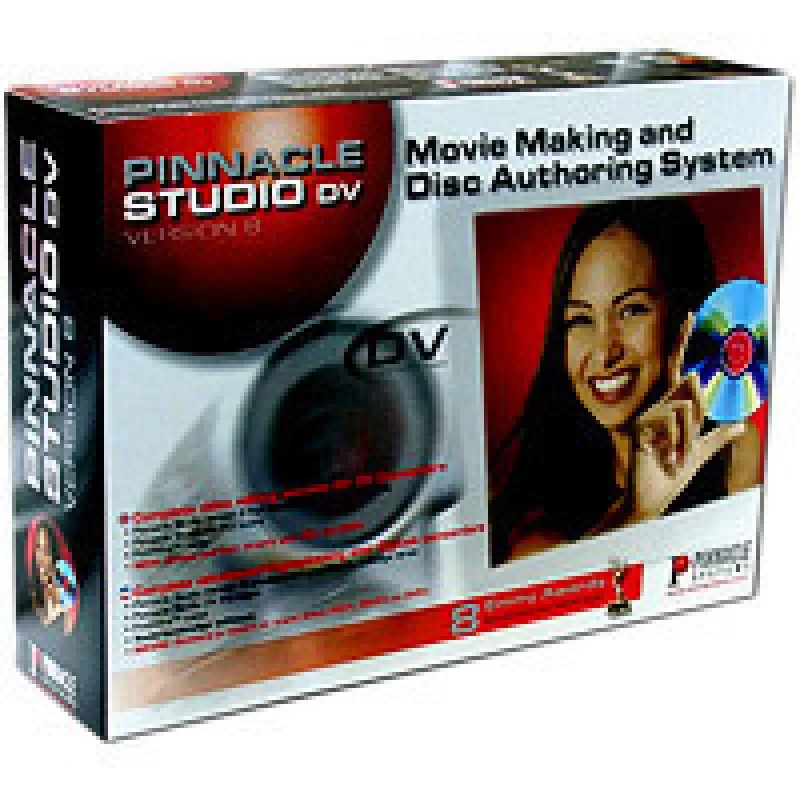
Wie heißt denn nun dieses aufregende Programm? Nun es gibt verschiedene Firmen, die so etwas bieten. Da ich aber schon als erstes Schnittprogramm ein Pinnacle Studio 400 hatte, ich habe es schon einmal in einem früheren Beitrag beschrieben, habe ich wieder zu Pinnacle Systems gegriffen und mir Studio DV Version 8 gekauft. Meinem Geiz habe ich es zu danken, dass ich nicht Studio DV plus gekauft habe, hier hätte ich die Möglichkeit, das fertige Video auch analog auf einen Videorecorder zu übertragen. Da ich darauf verzichtet habe, musste ich mir etwas einfallen lassen, wie ich das digitale Signal wieder aufzeichnen kann. Also noch einmal in die Tasche greifen und ein Programm kaufen das es mir gestattet, den Camcorder so zu konfigurieren, dass er das Signal auch über den DV Ausgang wieder aufnehmen kann. Jetzt kann ich über den PC die Kamera wie einen Videorecorder betreiben und die fertigen Filme in digitaler Qualität, das heißt verlustfrei wieder auf ein Band aufzeichnen um davon die gewünschte Anzahl Kopien zu ziehen.
Der erste Film war natürlich der vergangene Urlaub. Hier waren einmal die Erinnerungen noch frisch und ich konnte mich mit meinem neuen Spielzeug so richtig austoben. Einige Mitglieder bei Yopi haben schon befürchtet, ich würde Euch verlassen und mich wissen lassen, dass ich schon vermisst wurde. Aber erst musste das Video fertig sein. Daher habe ich mich drei Wochen nicht bei Yopi angemeldet. Ich wusste, wenn ich erst einmal reinschaue, dann beiße ich mich an den vielen interessanten Berichten fest und komme nicht zu meinem Filmschnitt. Also erst das eine und dann das andere.
Ob mir der Film letztlich gelungen ist wird sich in den nächsten Tagen zeigen, wenn ich ihn meinen Reisebegleitern zeige. Aber das spielt hier keine Rolle.
Was gibt es sonst noch zu berichten? Die Verpackung - ja die war schön bunt bedruckt und kann anschließend im Papiercontainer entsorgt werden. Die Bedienungsanleitung - die vergessen wir mal schnell wieder, die ist nämlich eine Katastrophe. Zu meinem alten Programm hatte ich ein schönes Handbuch, in dem alle Funktionen ausführlich beschrieben waren, diesmal lag nur eine Kurzanleitung bei die ganze 10 Seiten lang war. Aber ich hatte ja noch das alte Handbuch und die Erfahrungen, die ich früher gemacht habe. Die Funktionen haben sich nämlich kaum verändert, sie nur noch erweitert worden. Der Preis ist im Übrigen geringer, als vor zwei Jahren der Preis für Pinnacle Studio 400.
Die Software, mit der man bei einen digitalen Camcorder den DV Ausgang zum DV Eingang umprogrammieren kann, darf übrigens nicht mehr vertrieben werden. Die Kamerahersteller haben das untersagt. Warum eigentlich?
So, nun viel Spaß für alle, die ihre Videos auf diese eise auch einmal bearbeiten wollen
Euer Charley
Da seit einigen Jahren das Filmen mein Hobby ist, dachte ich auch schon bald über eine akzeptable und günstige (schließlich bin ich ja noch Schüler) Videoschnittlösung nach.
Vor ca. 3 Jahren war das ganze eher noch dem professionellem Sektor vorbehalten, gute Systeme bekam man erst ab ca. 1000 €, einen entsprechend guten Rechner nicht mitgerechnet.
Pinnacle war eine der ersten Firmen, die Firewire-Karten im Bundle mit Video-Editing Software auslieferte, damals habe ich mich dann auch dafür entschieden, da Fast (heißt jetzt Dazzle) mir doch zu teuer war.
Die damalige Version der Editing Software war noch nicht so ganz ausgereift und noch ziemlich buggy, es hat mich sehr viel Zeit gekostet, alles erstmal zum Laufen zu bringen.
Aber ich möchte ja schließlich über Studio 7 meine Meinung loswerden.
Die Software alleine habe ich mir ca. vor einem Vierteljahr zugelegt und dafür 75€ gezahlt.
Ich kann nur sagen, dieses Programm ist sein Geld wert.
Mit Studio 7 ist es wirklich kinderleicht eigene Filme auf den Computer zu laden, sie zu schneiden, zu vertiteln und zu vertonen.
Obwohl die Bedienung relativ simpel ist, fehlt es dem Programm nicht an wichtigen Features, ganz im Gegenteil, eine ganze Fülle davon bekommt man im Softwarepaket mit.
Wichtige Features von Studio 7:
Die relevantesten Features von Studio 7 sind meiner Meinung nach, dass man jetzt auch als Musik MP3s verwenden kann, in der heutigen Zeit ist das ja schon fast elementar.
Sehr gut finde ich auch die Stabilität des Programmes, die Programmierer haben wirklich ganze Arbeit geleistet, die vorherige Version, die ich besitze, läuft erstens nicht auf WinXP und ist zweitens ziemlich oft abgestürzt.
Ein weiteres Feature ist, dass man den Film schneller oder auch langsamer abspielen lassen kann. Ich denke damit lassen sich richtig gute Effekte erzielen, wenn man mal was anderes als ein stinknormales Urlaubsvideo haben will.
Fast die beste Sache an der neuen Version ist die Software Hollywood FX. Damit bekommt man ein riesen Paket an Übergängen, die ein Video wirklich aufpeppen können.
Dann kann man nicht nur die normalen Überblendungen und Ausblendungen verwenden, sondern hat auch Effekte, wie wenn das Bild zersplitter, ähnlich einer Glasscheibe.
Dann noch ein "Klirr" als Ton eingefügt und schon hat man den perfekten Übergang.
Abschließend kann ich sagen, dass Studio 7 für den Anfänger wie für den Erfahrenen geeignet ist. Für den Anfänger ist es leicht zu bedienen und für den Erfahrenen gibt es genug Möglichkeiten ein Video professionell wie einfallsreich zu gestalten.
Nun noch ein paar Tips, die ich beim Umgang mit dem Videoschnitt und dieser Software gelernt habe:
-Als minimale Konfiguration mit der man gut und schnell arbeiten kann würde ich schon einen AMD K7 oder entsprechend PIII empfehlen. Ich denke ab 800 MHz sollte es gut laufen.
-eine schnelle Festplatte ist das A und O! Auf jeden Fall 7200 UPM und UDMA, das garantiert einen hohen Datendurchsatz;
Ich hatte mit Maxtor-Platten bisher null Ärger, die liefen immer zuverlässig auch bei starker und ständiger Belastung
Eine IBM-Platte hat da schon mal den Geist aufgegeben (Lesekopf blieb hängen -> Platte futsch);
nochwas: Die Platte wenn es geht als Master an einen IDE-Port hängen, als Slave könnte Performance verloren gehen
-am Speicher sollte nicht unbedingt gespart werden, Minimum 128 MB, gut sind eher 256 MB, ansonsten wird es so langsam, da die Auslagerungsdatei dann zu groß wird und ne Festplatte um einiges langsamer ist als Speicher
-Man sollte seine BIOS und Chipsatz Treiber IMMER auf dem neuesten Stand halten, diese verbessern meist die Performance und verhindern ausgelassene Frames (die Kamera sendet die Videoinformationen stetig und wartet nicht, wenn der Computer grad mal nicht kann oder zu langsam ist!)
-klar ist denke ich, dass man von Studio 7 immer die neueste Version haben sollte, was aber kein Problem ist, da es selber nach Updates sucht
Das wären dann mal die Tips, die ich unbedingt mitzuteilen habe.
Gibt es dann noch Probleme ist der Support von Pinnacle (www.pinnaclesys.de) wirklich sehr gut. Der bekommt von mir die Note 1.
Das wäre alles, was ich zu diesem super Produkt sagen kann, im Moment.
Sollte noch irgendeine Frage bestehen, stehe ich gerne für Auskunft bereit, da ich weiß wie nervend es sein kann, wenn das neu Gekaufte nicht funktioniert oder man einen Fehler nicht wegbekommt.
Also rührt Euch falls Ihr Fragen habt!
Viel Spass mit dem Produkt, ich kann es wirklich empfehlen!
In unserer Firma werden relativ viele Videos angefertigt ,die ausgewertet werden müssen ,von denen einzelne Bilder vergrößert ,bearbeitet und ausgedruckt werden müssen und das möglichst schnell ,gut und preiswert.
Also mußte sich meine Person mal wieder auf die Suche naqch etwas qualitativ gutem und preiswertem machen ,was den Wünschen des Chefs entspricht.
Kurz und gut ,ich bin relativ schnell fündig geworden und habe mich für Pinnacle Studio 7 entschieden - ein guter Schritt wie sich herausgestellt hat.
Vor allem Einsteiger in die Videobearbeitung werden mit dieser Videoschnittstelle inclusive Software sehr gut bedient ,aber auch schon Fortgeschrittene finden hier ein Programm ,das eigentlich allen Anforderungen gerecht wird.
Inhalt: CD-ROM mit Software ,kompletten Handbuch in Deutsch , FireWire-Videokarte ,iLink-Kabel
Preis : 115 Euro
technische Voraussetzungen : mindestens WS98 und höher - die Software funktioniert unter WS95 und NT nicht- , Pentium II ,wenn möglich höher , 200 MB freiem Speicherplatz auf der Festplatte für Installation , relativ viel Speicher für die Speicherung der Videodateien (es sollten schon ab 10 GB Speicherplatz auf der Festplatte sein) 256 MB Arbeitsspeicher , mindestens 4KB Übertragungsrate
Die Installation und der Einbau sind eigentlich kinderleicht: Die mitgelieferte Videokarte mit FireWire- Anschluß auf einen freien PCI-Busfähigen PCI -Steckplatz einbauen , CD-ROM einlegen ,starten und das Studio 7 installieren ,indem man den Anweisungen des Shields folgt.Man sollte sich vor dem Einlegen der CD die Seriennummer aufschreiben ,die sich auf der CD-ROM befindet.Ebenfalls empfehlenswert ist die Mitinstallation des automatischen Updates,um die neuesten Treiber und Softwareergänzungen herunterladen zu können.
Dann den Computer neu starten ,eventuell noch mal überprüfen ,ob IEEE1394 (FireWire-Hostcontroller) installiert ist und das Programm kann gestartet werden.
Mit diesen Programm ist es möglich , mit Digitalkkameras angefertigte Videos direkt über den entsprechenden Anschluß und der Einstellung VTR amn der Kamera ,sich entsprechend die Fuilme oder Bilder auf die Festplatte zu laden.
dabeui kann man zwischen der hochwertigen Version mit 4 GB für 20 Minuten gespeicherten Film oder der etwas weniger Speicherplatz brauchenden version(ca.600 MB für 20 Minuten Film) entscheiden.
Mit der Software von Pinnacle ist es möglich ,sich seinen Film selbst zuzuschneiden ,titel ,Musik ,Kommentare einzufügen ,einzelne Bilder zu nehmen und diese zu bearbeiten in Sachen Farbe bis Schärfe ,Helligkeit bis Kontrast.
So kann man bequem alles ,was nicht auf dem Film sein soll ,wieder entfernen ,fügt den neuen Film einfach zusammen ,legt die Art der Übergänge ,die Geschwindigkeit fest und hat einen fast Hollywood- fertigen Film zusammen ,den man dann entweder auf der Festplatte speichern kann - der benötigte Plattz wird schon aktuell während des Schnittes angezeigt ) oder ,wer einen DV in/out Anschluß hat , kann das ganze dann auch wieder auf Film gleich zurückspielen.
Alle Arbeitsschritte werden einfach und übersichtlich erklärt und dargestellt ,man behält stets den Überblick über zeit und Speicherbedarf des Films.
Wichtig: Es funktionieren auch bereits eingebaute Firewirekarten(auch iLink oder IEEE1394 genannt je nach Hersteller),aber ein FireWire miuß eingebaut sein und die entsprechende Kamera muß diesen unterstützen.
Welche KAMERAS FireWire unterstützen ,kann man sich unter
www.pinacclesys.com ansehen ,hier gibt es auch weiteren Support und die aktuellen Downloads für die Updates.
Ich wünsche euch viel Spaß beim Filmemachen mit dieser 1A Ware von Pinnacle.
Euer tommixyz
Jede Plattform benennt Zustände anders — „Neuwertig“, „Hervorragend“ und „Wie neu“ meinen oft dasselbe. Wir ordnen jede Originalangabe einer von vier Stufen zu. Es ist eine Tonleiter, keine Ampel: auch die unterste Stufe beschreibt ein voll funktionsfähiges Gerät. Die Originalangabe der Quelle steht in jeder Angebotszeile daneben.
Deutliche Spuren, voll funktionsfähig
Sichtbare Spuren, Display ohne Defekte
Minimale Spuren, nur aus der Nähe sichtbar
Keine sichtbaren Gebrauchsspuren
Gerät funktioniert nicht oder nur eingeschränkt — zum Beispiel für Ersatzteile oder Reparatur.


