 Bei Amazon suchen
 Bei eBay suchen

Medion K28
Preis: zuletzt ab 114,75 €

Menü
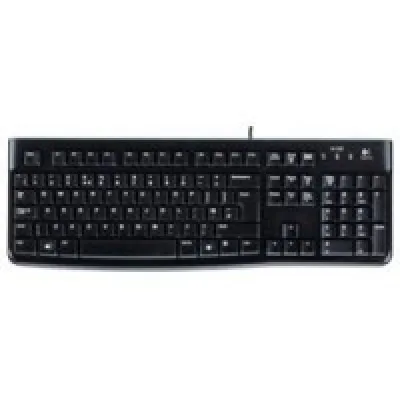
Tastatur PS/2 101 Tasten MS W98
Bei Yopi aktuell keine Angebote
Anzeige: Yopi erhält eine Provision, wenn Sie über diese Links kaufen. Für Sie ändert sich der Preis nicht.
Aktuell keine Angebote bei Yopi
Suchen Sie das Produkt direkt bei Amazon oder eBay:
Anzeige: Yopi erhält eine Provision, wenn Sie über diese Links kaufen. Für Sie ändert sich der Preis nicht.
Aktuell keine Angebote bei Yopi
Suchen Sie das Produkt direkt bei Amazon oder eBay:
Anzeige: Yopi erhält eine Provision, wenn Sie über diese Links kaufen. Für Sie ändert sich der Preis nicht.
Preis: zuletzt ab 114,75 €
Preis: ab 15,99 €
Preis: ab 3,99 €
Preis: ab 12,00 €
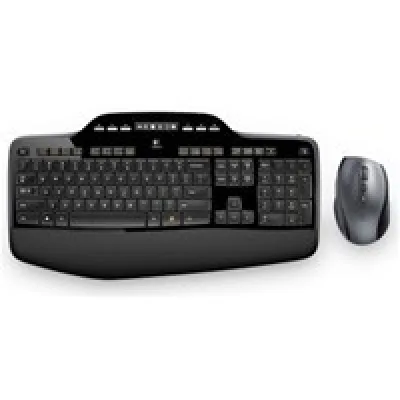
Preis: ab 5,49 €
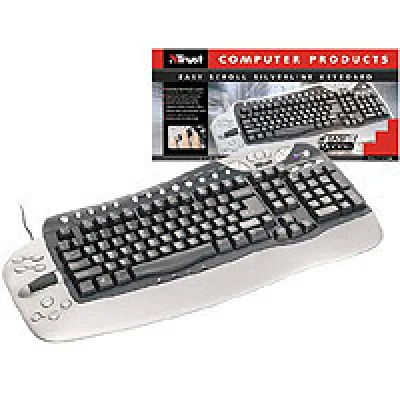
Preis: zuletzt ab 11,49 €
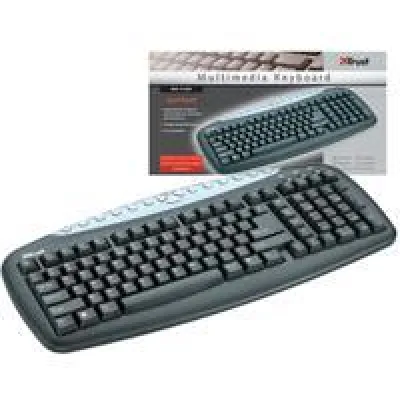
Preis: zuletzt ab 15,12 €
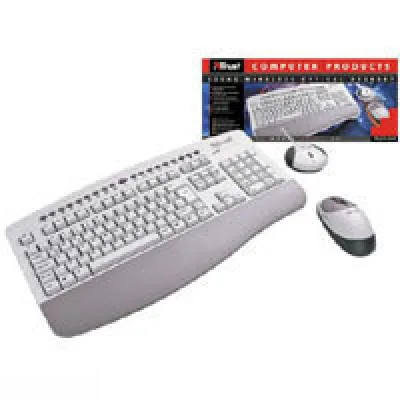
Preis: zuletzt ab 13,78 €
Preis: zuletzt ab 16,88 €
Preis: zuletzt ab 13,81 €
Preis: zuletzt ab 114,75 €
Preis: ab 15,99 €
Preis: ab 3,99 €
Preis: ab 12,00 €
Preis: ab 5,49 €
Preis: ab 3,63 €
Preis: ab 5,00 €
Preis: ab 8,99 €
Schau dir an, was andere denken, bevor du kaufst.
Erfahrungsberichte von Nutzern, nicht verifiziert.
Fazit Dieses Trust Set mit Tastatur und Maus ist nicht der Weisheit letzter Schluss. Die Tastatur bietet zwar per Knopfdruck etliche schnellere Verbindungen,doch die Maus stolpert allem hinterher. Sie verbraucht jede Menge batterien und gehalten sie knapp 4 Monate,dann war sie hinüber. Also gibts nur ne eingeschränkte Empfehlung.
Heute will ich mal über ein Produkt sprechen das mittlerweile wohl fast Jeder jeden Tag benützt. Es handelt sich um eine Computer-Tastatur von Trust.
Irgendwann war ich es leid,mit diesen einfachen grauen Windows -Tastaturen zu arbeiten. Allein schon die Farbe,und dann noch dieses billige Plastik. Also entschied ich mich, mir ein neues Keyboard anzuschaffen.
Da ich die Tastatur nicht dringend brauchte,musste ich nichts übereilen. So konnte ich mich ganz ungezwungen in verschiedenen Geschäften nach guten Angeboten umsehen.
Einige Tage nach meiner Entscheidung stiess ich auf eben dieses Trust Computer Produkt.
Es war im Angebot: Kostete inclusive kabelloser Maus gerade mal knappe 19 Euro. Ein annehmbarer Preis,wie ich damals fand.
Ich besah mir das Gerät etwas näher:
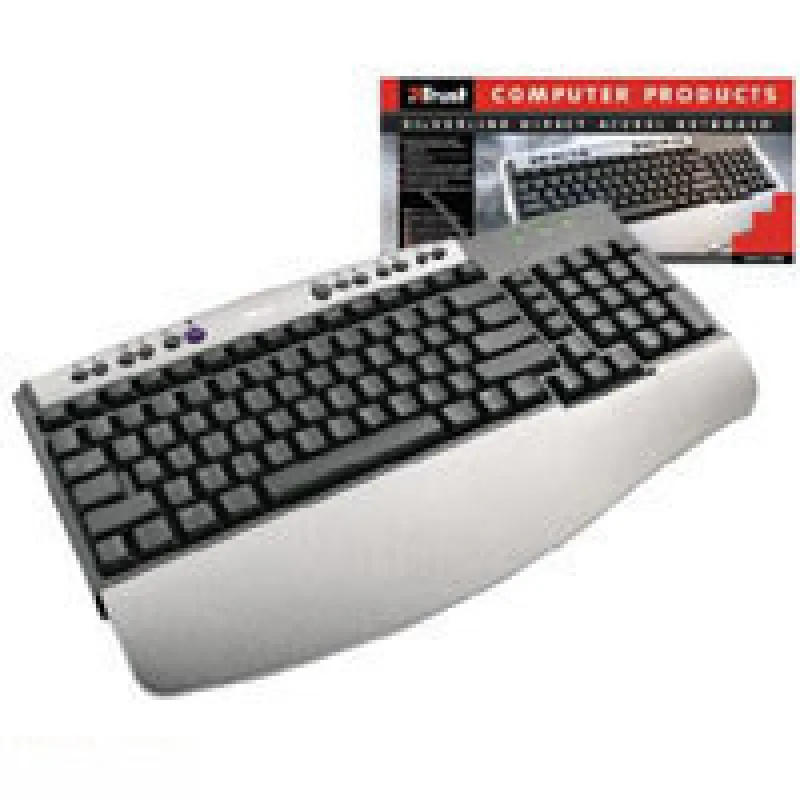
Eingepackt war die Tastatur mit Maus in einem schwarz/roten Karton.
Als Bild diente das darin verpackte
>>>>> 270KD Silverline Keyboard & Wireless Mouse
Tja nach Maus kommt logischerweise ne Tastatur dran und diesmal darf ich die sogar mein eigen nennen Dank des lieben Sponsors J aus M.
Es geht um das Trust Silverline Direct Access Keyboard welches meine olle klapprige Tastatur abgelöst hat.
Verpackung, Lieferumfang, Preis...
Da ich die Tastatur geschenkt bekommen habe ist sie natürlich nicht mehr verpackt und daher kann ich darüber auch keinerlei Erfahrungen kund tun.
Ich vermute aber mal das sie handelsüblich in nem Karton wohnte bevor sie gekauft und ausgepackt wurde ;o).
Für 0,00 € bekam ich also eine Tastatur mit Kabel dran und einer CD sowie eine abnehmbare Handauflage. Ich finde da kann ich mich nicht beschweren und schicke statt dessen noch mal einen lieben Gruß und 1000 Dank zu J aus M :o).
Tja und der Preis ist heiß denn ich hab 0,00 € dafür bezahlt aber laut Preisrecherche im www kann ich euch sagen, das dass Teil so zwischen 15 und 20 € zu haben ist.
Das ist denke ich mal ein akzeptabler Preis für ne Tastatur zumal man für ähnliche Tastaturen anderer Hersteller um einiges mehr hinblättern muß .
Das Aussehen
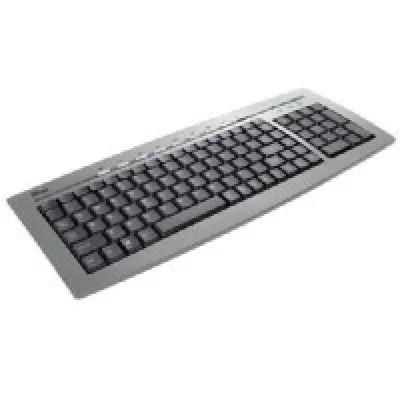
Die Tastatur ist hauptsächlich schwarz und im oberen Teil silberfarben abgesetzt.
Die abnehmbare Handauflage ist ebenfalls silbern und so entsteht doch ein recht ansehnlicher optischer Eindruck.
Während meine alte Tastatur relativ lang und dafür nicht ganz so breit war ist diese ein ganzes Stück kürzer und dafür etwas breiter ( 41,0 cm X 30,0 cm X 0,45 cm m).
Sie macht schon was her im Vergleich zu der ollen grauen sieht sie richtig edel aus.
Auf den ersten blick sieht sie von der Aufteilung der Tasten aus , wie eine normale Tastatur mit ein paar Zusatztasten auf den zweiten Blick stellt man dann fest, das der rechte Teil etwas anders aufgeteilt ist.
Bei meiner alten war ganz rechts der Nummernblock,
links daneben im oberen Teil 2 x 3 Tasten
( Einfügen , Pos1, Bild n. O.
Entfernen, Ende, Bild n. U. )
darunter dann die Pfeiltasten.
Bei der Trust ist dieser Teil anders aufgeteilt. Direkt neben dem Nummernblock sind folgende Tasten untereinander angeordnet:
Pos 1
Ende
Bild n. O.
Bild n. U.
Unter diesen Tasten folgen dann die Pfeiltasten wobei der linke im Nummernblock unter der 1 und der rechte direkt neben der STRG Taste zu finden ist.
Einfügen und Entfernen befinden sich oben neben F 12 .
Die Zusatztasten sind Oberhalb der F. Tasten angeordnet.
Links befinden sich die Internetfunktionen und rechts die Audiotasten.
Instalation & meine Erfahrungen
Um ein PS 2 Gerät am Rechner anzuschließen sollte dieser ausgeschaltet sein.
Also zunächst den PC runterfahren und dann einfach die Tastatur einstecken.
Normalerweise ist eine Verwechslung der Anschlüsse bei neueren Rechnern so gut wie unmöglich da die Ports für Maus und Tastatur verschiedene Farben haben und daneben bei vielen Rechnern auch noch ein entsprechendes Symbol ist.
Nun , seit mein gebeutelter PC ein neues Mainboard hat ist das sogar an meinem Rechner so. Vorher waren die Symbole bei mir vertauscht und so musste ich feststellen, dass mein Rechner
eben mal keine Tastatur und Maus finden konnte wenn ich ihn z. B. beim Netzwerktreffen aufstellte.
Tja, uuups Tastatur und Mausanschluß vertauscht blöd gelaufen einmal ausschalten, umstöpseln und neu booten.
Nichts ist unmöglich sag ich da nur, vor allem bei meinem PC ggg.
Nun gut , ich habe die Tastatur also ordentlich angeschlossen und zwar am richtigen Port nun kann mein Rechnerli schon mal hochfahren.
Super, alles paletti und ich kann sogar schreiben :o).
Ich habe zunächst mal ohne die Touchsoftware ausprobiert was denn auch ohne Installation funktioniert.
Ausschalten und Schlummerfunktion funktionieren ohne die Software aber eben nur in eine Richtung ich kann den Rechner nicht wieder aufwecken und muß ihn mit dem Resetknopf zum Neustart bringen.
Die Audiotasten funktionieren gar nicht ohne die Software.
Die Internetfunktionen funktionieren alle einwandfrei ohne die Software.
Man kann also per Taste
- eMail-Client starten
- Suchfunktion
- Ordner aufrufen
- Browserfenster öffnen bzw. aktualisieren einer Webseite z. B. die Startseite
Also gut, ok , ich stopf also die CD ins Laufwerk und installiere die Software.
Das ist ebenfalls total easy und nun funktionieren auch alle Funktionen der Tastatur.
Man kann sich das ganze auch noch nach belieben so einrichten wie man es gern hätte und z. B. statt dem Standardmäßigen Internetexplorer einen anderen Webbrowser zuweisen.
Ich habe das aber alles so gelassen, wie es ist da ich nun mal mit den Windowsstandards wie IE und Outlook Express arbeite macht es für mich ja nicht wirklich Sinn da etwas umzuändern.
Die Audiofunktionen sollte ich vielleicht noch kurz erwähnen nun ,
da sie ja funktionieren :o) :
Pause
Stop
Ton aus
Rücklauf
Vorlauf
Leiser
Lauter
Ich denke diese Funktionen brauche ich nicht näher zu beschreiben.
technische Daten
Quelle: www. ??? die genaue URL weiß ich leider nicht mehr
SCHNITTSTELLE: PS/2
TASTEN: 13 SONDERFUNKTIONSTASTEN
PROGRAM TASTEN: 13
TYP: MULTIMEDIA TASTATUR
HANDGELENKAUFLAGE JA
FARBE: SCHWARZ/SILBER
TASTENFARBE: SCHWARZ
ABMESSUNG: 410 X 300 X 45 MM
GEWICHT: 0, 92 KG
LIEFERUMFANG: Tastatur, Handablage, mehrsprachiges Benutzerhandbuch,
CD-Rom mit Anwendungssoftware und Anleitung
HERSTELLER HOTLINE: 0800 0087878
GARANTIE: 2 JAHRE
HERSTELLER URL: HTTP://WWW.TRUST.COM
Mein Fazit
Mein Fazit fällt im großen und ganzen Positiv aus. Im vergleich zu meienr alten Klapprigen Tastatur ist die schon recht ordentlich.
Wenn ich sie gekauft hätte, würde ich auch sagen das Preis/ Leistunhgsverhältnis ist in Ordnung.
Nun es ist keine Logitech aber trotzdem recht ordentliche Qualität
Und deshalb bekommt sie 4 Sterne und eine klare Empfehlung von mir.
Sie bekommt einen Stern Abzug da sie recht laut im Anschlag ist das hätte schon ein bischen weicher sein dürfen aber sonst
bin ich zufrieden mit dem Teil.
So, das soll es gewesen sein ist ja auch schon lang genug und somit bleibt mir nur noch,
mich fürs Lesen, Bewerten und Kommentieren zu bedanken und euch noch einen schönen Abend zu wünschen.
Lg laborratte
...und das gleich doppelt und 4-fach, Nein - der Durchlauchtigste hat nichts an den Augen (mal abgesehen von 0,25 Dioptrien beidseitig), ist weder besoffen, noch steht der Anbetungswürdige unter irgendwelchen anderen ominösen Drogen, auch die abgestandene Luft seines Grabmals ist dem ollen Pharao nicht zu Kopf gestiegen. Der neue hoheitliche Rechenschieber im heimischen Tempel ist schuld: Sein Gehäuse ist so nachtschwarz, wie das Totenreich des schakalköpfigen Anubis in welches sein elektronischer Vorgänger schon eingetreten ist. Bezeichnenderweise hat sich diese Farbwahl auch auf einige andere Komponenten ausgewirkt, die nun ebenfalls Trauerflor tragen. Am deutlichsten wird die Veränderung am neuen Hackbrett seiner Majestät, das sich nun ebenfalls in schönstem, königlichem schwarz/silber präsentiert. Das alte mausgraue Klimperboard wurde dem kürzlich tragisch verschiedenen Computer-Sklaven als rituelle Grabbeilage mitgegeben, auf dass es ob des unverfrorenen Stilbruches nicht mehr das Auge des Pharaos beleidige. Für 24, 95 neuzeitliche Euro-Münzen erstand Merkwürden den neuen Tastengesellen im lokalen REAL-Basar, ausgestattet mit allerlei fulminanten Extra-Funktionen, die das Herz des Hochwohlgeborenen erfreuen und ihm den schweren Alltags-Frohndienst des Berichteschreibens erleichtern sollen. Da der verarmte, ägyptische Adlige recht markentreu ist, durfte es auch diesmal wieder ein schnurgebundenes Gerät, des herrscherlichen Haus-Und-Hof Zulieferers TRUST sein, mit welchem er bereits langjährig gute Erfahrungen gesammelt hat. Diesmal fiel die Entscheidung aber nicht auf ein schnödes Allerwelts-Keyboard, sondern das Silverline Direct Access, von welchem Euch nun Kunde getan werden soll...
Lieferumfang & Allgemeines
---------------- --------------------
Im Paket enthalten ist neben dem Keyboard selbst nicht allzuviel: eine silberfarbene, abnehmbare Handballenauflage, eine CD mit der Steuersoftware für die Zusatzfunktionen und natürlich das (dünne) Handbuch. Die Tastatur ist in ihrer Hauptfarbe schwarz, lediglich die Tastenreihe mit den Zusatzfunktionen ist genauso silber/matt abgesetzt, wie die wahlweise anzubringende Handballenauflage. Die 13 kleinen Extra-Gummitasten befinden sich oberhalb der F-Tasten des kompakten Hackbretts - die restliche Klaviatur entspricht dem deutschen Windows-Standard, mit kleinen Einschränkungen/Änderungen: Obwohl alle Tasten vorhanden sind (auch den Ziffernblock) erinnert die Tastatur eher an die eines Notebooks und ist auch etwa 5 cm schmaler, als eine „Normal“-Tastatur. Die Tastenanordnung differiert ebenfalls, so sind die Tasten DRUCK, PAUSE, S-ABF, ROLLEN und UNTERBR als Zweitfunktion mit auf die Tasten F8 - F12 gelegt, welche man erst mit der Taste „FN“ (=Funktion) erreichen kann, wer schonmal ein Notebook bedient hat, dürfte dieses System der doppelten Tastenbelegung kennen. Auch die beiden Tasten EINFG und ENTF haben die Position gewechselt, sie befinden sich jetzt auf einer Höhe mit den F-Tasten, die Tasten POS1, ENDE, BILD AUF und BILD AB quetschen sich untereinander angeordnet zwischen Hauptklaviatur und Ziffernblock, unverändert geblieben hingegen ist der Cursor-Block (die „Pfeiltasten“).
Installation
Die gestaltet sich wie bei allen Tastaturen sehr simpel, beinahe jeder moderne Rechner besitzt einen farblich gekennzeichneten Port für PS/2 Geräte (namentlich: Maus = Grün und Tastatur = violett), so ist ein Vertauschen für Nicht-Farbenblinde jedenfalls seit Einführung des ATX-Standards eigentlich nicht mehr so ohne weiteres möglich. Wer noch einen AT-Rechner besitzt, kann eventuell in Bedrouillie kommen, wenn die Tastatur-Buchse nämlich noch dem alten 5-Pol Standard folgt und nicht PS/2. In diesem Falle ist ein Adapter-Stecker vonnöten, der nicht im Lieferumfang ist und somit extra gekauft werden muss. Das dürfte aber heutzutage nur noch seltenst der Fall sein. Natürlich muss der Rechner beim Wechsel/Einstöpseln der Tastatur ausgeschaltet sein (!). Nach dem Hochfahren ist das neue Keyboard sofort eingebunden, Treiber im herkömmlichen Sinne sind (und das gilt für alle mir bekannten Betriebssysteme) idR nicht erforderlich. Um die Zusatzfunktionen nutzen zu können ist jedoch die mitgelieferte CD zu installieren, über deren Manager lassen sich nun die 13 Sonder-Tasten mit eigenen Verknüpfungen belegen. Zumindest bei Windows XP sind 3 Tasten auch ohne den Keyboard-Manager sofort einsetzbar: StandBy, Off und Suchen. Für alle anderen Spezialfunktionen muss die CD eingespielt werden, was weitestgehend automatisch geschieht - ein ausführliches Online-Handbuch ist ebenfalls als PDF-File verfügbar, was das Programm Acrobat-Reader voraussetzt, welches beim Nichtvorhandensein auch direkt von der Trust-CD mitinstalliert werden kann.
Handling
Hat man die Installation der Hard- und Software erledigt und die Default-Einstellung im „Touch-Manager“ so übernommen, wie von Trust vorgeschlagen lassen sich folgende Spirenzchen zukünftig einfach per Knopfdruck über die Tastatur veranstalten:
kompletten Rechner runterfahren/ausschalten
Rechner in den StandBy / Suspend Modus versetzen und wieder „aufwecken“
eMail-Client starten (Outlook etc.)
Suchfunktion des Explorers aufrufen
Lieblings-Seite oder Ordner aufrufen
Browser starten (Internet Explorer, Opera, Mozilla etc.)
Lautstärke steuern (Systemübergreifend)
Abspielsoftware (Mediaplayer etc.) steuern (Play, Stop, Mute, Vor - und Rücklauf)
Trust vermutet per se eine komplett auf MS-Programmen basierende Maschine, sodass die Verknüpfungen alle vorerst auch entsprechend auf Standard MS-Applikationen verweisen (eMail = Outlook, Browser = IE usw.), mit wenigen Handgriffen hat man aber auch seine eigenen Programme für diesen Job eingebunden (Statt Outlook beispielsweise Eudora oder PegasusMail, auch T-Online Mail ist natürlich möglich). Wer als bemitleidenswerter AOL-User sein Dasein fristet, kann ersatzweise zum Browser-Aufruf die Aol.exe auf die Browser-Taste legen - alles in allem sehr flexibel und je nach persönlichem Geschmack einsetzbar. Selbstverständlich lassen sich auch ganz eigene Verknüpfungen mit dem Programm anlegen, man muss sich nicht an die Vorgaben von Trust halten, zwar sind die Spezialtasten bereits mit eindeutigen Symbolen versehen, wer jedoch seine eigene Belegung zusammenpuseln möchte kann dies gerne tun, dann stimmen die aufgedruckten Piktogramme vermutlich nicht mehr, das ist aber wohl eher zweitrangig. Summa Summarum wirklich eine feine Sache und zudem sehr leicht zu konfigurieren, der Touch Manager setzt sich zwar in der Taskleiste fest, frisst aber nicht allzuviele Ressourcen.
Die Tastatur selbst ist ziemlich gewöhnungsbedürftig, zumindest für diejenigen, die noch nie oder selten eine Notebook-Tastatur bedient haben. Die Hauptklaviatur entspricht dem gewohnten Bild, das man von einem Windows Keyboard mit deutschen Layout erwartet - mit einer kleinen Ausnahme: ganz links unten befindet sich nicht die STRG-Taste sonden FN für den Aufruf der doppelt belegten F-Tasten. Immer wieder erwische ich mich selbst auch dabei, dass ich beim blinden Bedienen statt STRG die Fn-Taste drücke, was im Grunde keine Auswirkung hat, doch wundert man sich schon, wenn man eigentlich STRG (beispielweise zum Markieren mehrerer Objekte) erwartet und nix passiert, diese befindet sich nämlich jetzt genau rechts daneben g. Nach einer gewissen Zeit hat man den Bogen aber raus. Während das Haupttastenfeld, die Cursortasten und der Num-Block normal grosse Tasten aufweisen, hat man alle anderen Keys geschrumpft, das fängt bei ESC an und zieht sich über die gesamte obere Reihe der F-Tasten bis hin zu den dort sonst nicht vorzufindenden EINFG und ENTF Tasten. POS1, ENDE, BILD AUF und BILD AB hat man ebenfalls miniaturisiert und übereinander zwischen Haupttastenfeld und Num-Block verfrachtet. Das ist der Preis, den man für die kompakten Abmasse bezahlen muss, auch diese geänderte Anordnung im Gegensatz zu einer normalen Standard-Tastatur will erstmal Tipptechnisch umgesetzt werden, gerade ENTF und EINFG, POS1 und ENDE benötigt man in diversen Office Anwendungen häufig und ebenso häufig greift man aus reiner Gewohnheit kräftig daneben ;-)
Trotz der Umgewöhnung ist das Übrige Handling dennoch sehr angenehm, die Tasten haben einen guten Druckpunkt und klappern wegen ihrer Betätigungsart nicht während des Schreibens. Statt Abhebekontakten kommt in dieser Preisklasse eine relativ billige Gummi-Kontaktmatte zum Einsatz, wie sie aus Taschenrechnern und Handy-Tastaturen bekannt ist, einen Federmechanismus besitzt sie trotzdem, wobei ein Prellen (Rückschlagen bzw. hartes Aufsetzen) faktisch nicht vorhanden ist, dass die vergleichsweise kostengünstige Lösung mittels Kontaktmatte nicht auf Kosten der Haltbarkeit gehen muss, beweist meine alte Tastatur (ebenfalls von Trust), die ich schon seit 4 Jahren in Besitz habe und nach dem Gleichen Prinzip arbeitet, diese ist mittlerweile zwar auf die Reserveposition gerutscht und zum Ersatzkeyboard degradiert worden, doch funktioniert sie immer noch tadellos und ich habe sie ganz bestimmt nicht wenig benutzt. Dass ihr modernerer „Urenkel“ sich genauso tapfer schlägt, muss er mir erst noch beweisen, da bin ich aber guter Dinge. Ob man die matt-silberne Handballenauflage anbringt oder nicht, ist letztendlich Geschmacks bzw. Gefühlssache, die Einen kommen darauf zurecht, die Anderen (zu denen auch ich mich zähle) haben es lieber wenn sie auf dem „nackten“ Brett rumhacken können, zugegeben optisch macht die abnehmbare Auflage ne Menge her und mimt unheimlich, doch komme ich ohne sie besser klar. Standard ist ebenfalls das Vorhandensein von ausklappbaren Füsschen, um den Neigungswinkel vorne leicht anzuheben, eine Funktion, von der ich bei jeder Tastatur immer Gebrauch gemacht habe, doch auch hier gilt: reine persönliche Präferenz.
Fazit
Solides und kompaktes Keyboard, dessen Zusatzfeatures man nach einer Zeit nicht mehr missen möchte und die auch die Schwächen in der Gewöhnungsphase versüssen. Gerade unter Windows XP, wo Billy Boy Gates\' Buben und Mädels frecherweise eine meiner meistgebrauchten Funktionen ersatzlos gestrichen haben: Das extrem praktische Umschalten auf den Desktop per Taskleiste. Dafür springen die frei konfigurierbaren Tasten nun ein, um möglichst unkompliziert und schnell häufig gebrauchte Programme starten zu können und andere Funktionen auszuführen, ohne sich durchs Start-Menü zu hangeln oder erst alle aktiven Tasks zum Schlafen in die gleichnamige Leiste zu schicken. Der Touch-Manager ist auch für weniger geübte User leicht verständlich und quasi narrensicher, sodass eigentlich jeder auch die komplette Belegung nach eigenem Gusto ummodeln kann ohne zu verzweifeln. Der setzt sich als speicherresidentes Programm zwar in der Taskleise fest nimmt aber nur etwa 68 kB des Hauptspeichers in Anspruch.
Auf der Negativseite ist das gewöhnungsbedürftige Layout zu verzeichnen, was stark an das eines Notebooks angelehnt ist, mit seinen teils recht klein und gequetscht wirkenden Tasten. Das ist der Kompromiss zwischen Usabillity und kompakten Design. Man kann sich nach einer Zeit damit arrangieren und die anfänglichen Fehlbedienungen lassen allmählich nach, wobei Notebook-Jockeys sich sicher schneller an die Tastatur anpassen können. Trotzdem gibt\'s dafür Punktabzug, da einige recht wichtigen Tasten auch dem Schrumpfungprozess und dem Versetzen an ungewohnte Positionen anheim gefallen sind. Ich persönlich finde das ansprechende Design und die kompakten Masse des Klimperbrettes ok, weswegen ich auch eingedenk das recht geringen Preises (die „alte“ Direct Access Version kostete mich damals umgerechnet noch ca. 65 Euro) mit „Gut“ urteilen möchte, die Zusatzfunktionen bügeln (vor allem unter XP) die Schwächen des Layouts summa summarum wieder aus, ansonsten wäre ich versucht sogar ein „befriedigend“ auszusprechen. Tipp: Die meisten Geschäfte haben ein Ausstellungsstück bereit stehen, auf dem man sicher mal ein wenig rumtippseln darf, wem das Layout dann zu strange erscheint, sollte doch eventuell besser zur grösseren Variante greifen, die ist zwar langweilig-beige und nicht schwarz, dürfte dann aber wegen ihrer Standard-Aufteilung die bessere Wahl für Euch sein ;-)
Sinnspruch des Tages:
„Irren ist menschlich - aber wer mal richtig Mist bauen will, braucht nen PC!“
So Long
Jürgen
sometimes aka BLACK Ench Amun
Jede Plattform benennt Zustände anders — „Neuwertig“, „Hervorragend“ und „Wie neu“ meinen oft dasselbe. Wir ordnen jede Originalangabe einer von vier Stufen zu. Es ist eine Tonleiter, keine Ampel: auch die unterste Stufe beschreibt ein voll funktionsfähiges Gerät. Die Originalangabe der Quelle steht in jeder Angebotszeile daneben.
Deutliche Spuren, voll funktionsfähig
Sichtbare Spuren, Display ohne Defekte
Minimale Spuren, nur aus der Nähe sichtbar
Keine sichtbaren Gebrauchsspuren
Gerät funktioniert nicht oder nur eingeschränkt — zum Beispiel für Ersatzteile oder Reparatur.

