 Amazon
 eBay
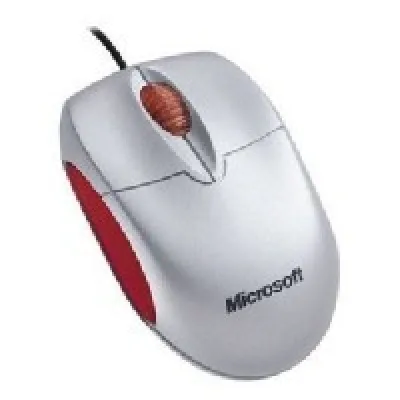
Microsoft Notebook Optical Mouse
Preis: zuletzt ab 20,25 €

Menü
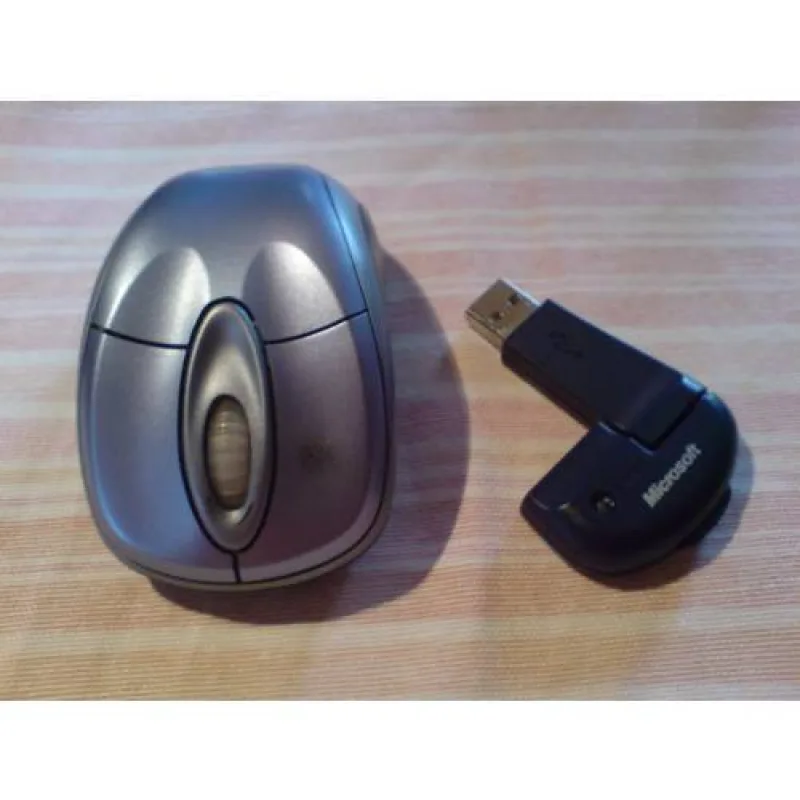
PC Maus, wireless. - High Definition Optical Technology mit 6000 fpi und 1000 dpi. - Hohe Präzision und Geschwindigkeit. - Signaleingang per LED. - Intelligent Tracking System - flüssig auch bei schneller Bewegung. - Lupenfunktion zum Vergrößern von Bildschirmdetails. - Kompakt und leicht. - 3 frei belegbare Tasten, 2-Wege Scrollrad.
Angebote ab
7,53 €Preisstand: Uhr, Änderungen möglich
Yopi erhält eine Provision, wenn Sie über diese Links bei eBay kaufen. Für Sie ändert sich der Preis nicht. So sortieren wir


Gewerblicher Händler gesil_39

Gewerblicher Händler westerngadget

Gewerblicher Händler jks-it
Gewerblicher Händler westerngadget

Privatverkäufer

Gewerblicher Händler landlangmbh

Gewerblicher Händler rsa_evolve

Gewerblicher Händler now-ink

Gewerblicher Händler koka.shop

Gewerblicher Händler branddistributiongmbh

Privatverkäufer

Gewerblicher Händler colseicom

Gewerblicher Händler mmdealsuk
Aktuell keine Angebote bei Yopi
Suchen Sie das Produkt direkt bei Amazon oder eBay:
Anzeige: Yopi erhält eine Provision, wenn Sie über diese Links kaufen. Für Sie ändert sich der Preis nicht.
Preis: zuletzt ab 20,25 €
Preis: ab 13,50 €
Preis: ab 21,35 €
Preis: ab 99,57 €
Preis: zuletzt ab 9,46 €
Preis: zuletzt ab 20,25 €
Preis: zuletzt ab 24,86 €
Preis: zuletzt ab 11,06 €
Preis: ab 19,20 €
Preis: zuletzt ab 32,70 €
Preis: zuletzt ab 20,25 €
Preis: ab 13,50 €
Preis: ab 21,35 €
Preis: ab 99,57 €
Preis: zuletzt ab 9,46 €
Preis: zuletzt ab 25,35 €

Preis: zuletzt ab 15,59 €
Preis: ab 7,99 €
Schau dir an, was andere denken, bevor du kaufst.
Erfahrungsberichte von Nutzern, nicht verifiziert.
Heute habe ich mein Computerzeug mal wieder ein bisschen aufgeräumt und meine ältere Maus gefunden. Diese habe ich früher sehr gerne benutzt, als ich noch mein Laptop hatte.
Microsoft Wireless Notebook Optical Mouse 3000
Hersteller und Versprechen
Microsoft Corporation, One Microsoft Way,
Remond, WA 98052-6399, USA
www.microsoft.com/hardware
Überall dabei - die Maus mit abnehmbarem Empfänger
Komfortables Design, lange Batterielebensdauer
Schnelle Reaktion, hohe Präzision und optimierter Cursorverlauf
Kaufentscheidung
Gekauft habe ich mir die Maus hauptsächlich aus einem Grund. Ich war mit dem Laptop oft auf dem Sofa oder in meinem Bett und hatte eine Kabelmaus. Immer wenn ich aufgestanden bin, habe ich den Laptop zur Seite gestellt und schwupp, lag die Maus auf dem Boden und der Stecker ist aus dem Laptop raus. Das ging sehr oft so und mit dem Kauf dieser Maus von Microsoft habe ich dem ein Ende gesetzt.
Das Produkt
Bei der Maus handelt es sich um eine Wireless Notebook Otical Maus 3000 in der Farbe Schwarz und Dunkelgrau. Der Preis für sie lag bei 30,00 Euro. Sie besitzt kein Kabel und funktioniert via wireless. Das Design sieht gut aus, auf der Oberfläche sind links und rechts zwei Wöbungen, sodass man mit Links und Rechts gut arbeitenh kann. Dazwischen befindet sich das Scroll-Rad. Natürlich steht noch der Name des Herstellers auf der Maus drauf, in diesem Fall Micorsoft.
Technische Details:
* Movement Detection Technologie: Optisch
* Anzahl Tasten: 3
* Gewicht: 90 g
* Bewegungsauflösung: 400 dpi
* Leistungsmerkmale: Programmierbare Tasten, Scrolling - Rad
* Abmessungen (Breite x Tiefe x Höhe): 9.9 cm x 5.8 cm x 3.8 cm
* Kabelloser Empfänger: Kabelloser Empfänger (USB)
* Anschlusstechnik: Drahtlos ( HF ) - USB
Systemanforderungen
Windows Vista, Windows XP / 2000 / 98 / ME
Macintosh
Mac OS Xv10.2-10.4 (mit Ausnahme von Mac OS X, Versionen 10.0 und 10.1)
USB-Anschluss
Inbetriebnahme
Zuerst muss man die Maus aus dem Plastikgehäuse befreien, dass sieht leichter aus als es ist. Man muss schon viel Kraft aufwenden, weil es sehr hartes Plastik ist. Nachdem man sie dann befreit hat, muss man die kleine Batterie unten rein machen und den USB-Empfänger in den Laptop stecken. Von ganz alleine wird sie erkannt und man kann schon loslegen und mit ihr arbeiten. Das ist eine kinderleichte Installation.
Meine Erfahrung
Die Erfahrung beim Auspacken der Maus ist nicht gut, einfach zu hartes Plastik. Aber sonst ist alles nur positiv. Sie ist leicht, sieht gut aus und die Installation ist sehr einfach. Noch dazu kommt, das mir nicht mehr ständig die Maus auf den Boden fällt, weil es hier kein Kabel mehr zum rausreißen gibt. Die Maus liegt super in der Hand und man kann mit ihr sehr gut arbeiten. Die Entfernung zum Empfänger beträgt maximal bis zu einem Meter, das reicht vollkommen aus, da man sie ja in der Regel neben sich am Laptop hat. Die Batterie hat bei mir bei häufiger Nutzung um die drei Monate gehalten.
Fazit
- Schlechte Verpackung
- kinderleichte Installation
- leichte Bedienung
- wireless
- 5 Sterne!
Hallo Ihr Lieben,
seit einiger Zeit habe ich ein Notebook. Bis vor kurzem hatte ich eine alte schnurgebundene Maus noch von einem Computer. Doch dann kaufte ich mir die:
Microsoft Wireless Notebook Optical Mouse 3000
Der Kaufort und der Preis
Ich habe sie bei Saturn gekauft. Dort gab es sie in den Farben grau, grün, blau und pink. Ich entschied mich für die pinke Ausgabe und bezahlte 19,98 Euro dafür.
Der Hersteller
Microsoft Corporation, One Microsoft Way,
Remond, WA 98052-6399, USA
www.microsoft.com/hardware
Die Mouse
Abmessungen (Breite x Tiefe x Höhe): 9.9 cm x 5.8 cm x 3.8 cm
Movement Detection Technologie: Optisch
3 Tastenmouse + Rad zum Scrollen
Bewegungsauflösung: 400 dpi
Leistungsmerkmale: Programmierbare Tasten, Scrolling - Rad
Kabelloser Empfänger: Kabelloser Empfänger (USB)
Anschlusstechnik: Drahtlos ( HF ) - USB
Gewicht: 90 g
Die Systemanforderungen
Windows Vista, Windows XP, oder Windows 2000 SP4 oder höher
60 MB freier Festplattenspeicher bzw. 100 MB für die Installation
USB Schnittstelle
CD-Rom Laufwerk
Das sagt der Hersteller
Genießen Sie die überzeugende optische Leistung dieser meistverkauften Maus – jetzt mit High Definition-Technologie. Mobiles Arbeiten mit dem Komfort, den Sie sich wünschen. Und wenn Sie fertig sind, setzen Sie zum Ausschalten der Maus einfach den Receiver ein: So sparen Sie Platz und verlängern die Batterielaufzeit.
Der Lieferumfang
die Mouse
der USB Empfänger
eine AA Alkalibatterie
eine Gebrauchsanweisung
Meine Erfahrungen mit der Mouse
Es war alles super einfach. Auf der Oberseite wurde die Klappe abgenommen, die Batterie eingelegt und der Deckel wurde wieder aufgelegt. Direkt leuchtet die Mouse unten rot auf, ein Zeichen, daß sie Betriebsbereit ist.
Dann wird der Empfänger in den USB Schlitz gesteckt und sofort wird die Mouse vom System erkannt und kann benutzt werden. Der USB Empfänger wird übrigens nach Nutzung in den unteren Teil der Mouse eingelegt. Das hat den Vorteil, daß man ihn nicht vergessen kann. Zum anderen stellt sich die Mouse dann aus und die Batterie wird geschont.
Die Mouse selbst ist etwas abgerundet und schont somit auch bei mehreren Stunden das Handgelenk.
Da sie nur über drei Tasten verfügt: das Scrollrad sowie die linke und rechte Taste, ist sie sicher für Gamer nicht unbedingt geeignet. Da ich aber nicht spiele, ist sie für mich ideal. Sie liegt sehr gut in der Hand und Ausfälle hat es noch nie gegeben. Auch ohne Mousepad verschleisst sie auf der Unterseite nicht und lässt sich nach wie vor sehr gut führen.
Durch das automatische Ausschalten der Batterie bei Einlegen des USB Empfängers komme ich tatsächlich Monatelang mit einer Batterie aus und bin also mehr als zufrieden damit.
Mein Fazit
Die Mouse ist einfach Klasse für meine Bedürfnisse. Sie liegt gut in der Hand und schon durch die Form das Gelenk. Die Batterie hält wirklich recht lange, so daß ich eine uneingeschränkte Kaufempfehlung ausspreche.
Fazit Die Microsoft Wireless Notebook Optical Mouse ist ein rund um gelungene Maus die sehr gut in der Hand liegt, präzise reagiert und wenig Strom verbraucht. Auch nach längerem gebrauch kann ich über keine beschwerden klagen.
Die Microsoft Wireless Notebook Optical Mouse habe ich mir als Prämie für meine gesammelten Webmiles ausgesucht. Ich benutze sie nur an meinem Notebook und das schon seit ca. 2 Jahren. Diese Maus die ich fast jeden Tag spazieren führe möchte ich euch nun etwas näher bringen.
Lieferumfang:
Installation:
Technik
Design und Ergonomie
Energieverbrauch
Abnutzung
Systemanforderungen
Hersteller
Fazit
Lieferumfang:
In der durchsichtigen Kunststoffverpackung befanden sich:
Die Maus
USB Empfänger,
Eine Batterie Typ Mignon (auch als AA bekannt)
Installationsanleitung
Installation:
Die Installation ist Kinder leicht.
Zum einlegen der Batterie den Deckel des Batteriefachs durch einen leichten druck auf die Taste an der Rückseite der Maus öffnen. Deckel abnehmen und Batterie einlegen, Polung beachten (ist in der Maus aufgedruckt).
Dann den USB Empfänger an einer USB Schnittstelle anschließen und fertig.
Die Maus wird sofort erkannt und kann direkt verwendet werden.
Um die Reichweite zu erhöhen kann der Empfänger gedreht werden. Er soll senkrecht zur Maus stehen. Bei senkrechter Stellung funktioniert die Maus auch noch in einem Abstand von 3 m Entfernung. Bei Wagrechter Stellung macht sie nach 2 m schon mucken.
Technik:
Es handelt sich um eine Schnurlose 3 Tasten Maus mit Scrollrad.
Die Maus ist 9,9 cm Breit, 5,8 cm Tief und 3,8 cm hoch
Das Gewicht beträgt 92 Gramm inklusive Batterie, jedoch ohne USB Empfänger.
Die Maus verfügt über einen Optischen Sensor und funktioniert problemlos auf den unterschiedlichsten Unterlagen.
Die Entfernung der Maus zum Empfänger, kann bis zu 3 Meter betragen.
Design und Ergonomie
Die Maus hat 2 Tasten und dazwischen ein Scrollrad das als dritte Taste verwendet werden kann. Über jeder Taste befindet sich eine kleine Vertiefung.
Die Maus ist etwas kleiner und ein bisschen höher als herkömmliche Mäuse liegt jedoch sehr Gut in der Hand. Auch mein Sohn (6 Jahre) und meine Tochter (8 Jahre) können sie ohne Probleme bedienen.
Durch die gute Passform ist auch längeres Arbeiten ohne Beschwerden möglich.
An den Seiten hat sie gummierte Flächen die den Fingern einen sehr guten halt geben.
Die Maus ist von oben Symmetrisch und kann dadurch von Links- und Rechtshändern gleichermaßen verwendet werden.
An der Unterseite befindet sich eine Aussparung in die der USB Empfänger eingelegt werden kann, dadurch geht er beim Transport nicht verloren.
Zusätzlich wird die Maus beim einlegen des Empfängers über einen Druckschalter ausgeschaltet, was natürlich Strom spart.
Die Maus gibt es in den Farben, blau und schwarz.
Energieverbrauch
Die Maus wird mit einer Batterie vom Typ Mignon (AA) betrieben. Laut Hersteller soll sie 6 Monate halten. Nach meinen Erfahrungen muss ich die Batterie so alle 5 Monate wechseln.
Ich verwende als Energiequelle Einen NiMH Akku mit 2300 mAh.
Die Maus ist bei mir immer angeschlossen und wird nur selten ausgeschaltet (durch einlegen des USB Empfängers an der Unterseite der Maus).
Wenn die Batterie leer wird ist mir aufgefallen dass sie bis zum Schluss recht gut reagiert. Kurz bevor die Batterie leer ist ruckelt sie etwas und macht kurz darauf gar nichts mehr. Auch daran zu erkennen das das rote Licht des Sensors unruhig und schwach flackert. Nach dem Batteriewechsel ist Sie sofort wieder einsatzbereit als ob nichts gewesen währe.
Abnutzung:
Die Maus ist bei mir ca. seit 3-4 Jahren in täglichem Gebrauch, Beschädigungen wie Risse oder große Kratzer hat sie keine obwohl sie auch schon mehrmals geflogen ist ïŠ. Das Scrollrad ist inzwischen etwas dunkler geworden und auf der linken Taste ist ein kleiner dunkler fleck zu sehen (kommt vom klicken). Auch die Gummierten Seiten haben sich etwas verfärbt. Dies sind allerdings nur kleine Optische „Fehler“ die ich nach einem so langen Gebrauch als normal ansehe. Die Funktionen der Maus sind dadurch nicht beeinträchtigt. Sie funktioniert noch genau so präzise wie am ersten Tag.
Auf den 4 Gleitflächen an der Unterseite sammelt sich mit der Zeit schmutz an, der sich allerdings sehr leicht entfernen lässt, so etwa alle 3 Monate nötig bzw. wenn man merkt das sie nicht mehr so gut über die Unterlage rutscht.
Systemanforderungen:
Windows Vista, XP, 2000, ME oder 98
Mac OS Xv10.2-10.
und einen USB Anschluss
Hersteller:
Microsoft Corporation,
One Microsoft Way,
Remond, WA 98052-6399, USA
www.microsoft.com/hardware
Fazit:
Die Microsoft Notebook Optical Mouse ist eine sehr gute und Präzise Maus, sie liegt gut in der Hand und ist sparsam im Energieverbrauch. Ich bin mit dieser Maus sehr zufrieden und würde sie mir direkt wieder kaufen, ich finde dass der Preis von etwa 25 Euro für so eine gute Maus nicht zu hoch ist. Auch in meiner Familie und in meinem Bekanntenkreis habe ich sie schon mehrmals Empfohlen.
Fazit 100%ige Kaufempfehlung! Für mich ein kleines Wunderteil. Sollte sie irgendwann mal durch irgendeinen Zufall kaputt werden, werde ich bestimmt schauen, ob es diese Maus noch zum Kaufen gibt. Ich habe keine Minute mit ihr bereut.
Wie gesagt, sie ist vielseitig einsetzbar, sowohl für den Office- als auch fÃ
Hallo mal wieder. Heute möchte ich mich meinem langen Wegbegleiter für mein Notebook widmen, der Microsoft Wireless Notebook Optical Mouse 3000. Habe sie nun seit 3 Jahren und immer noch ein Top Gerät.
Vorgeschichte
Vor ca. 3 Jahren habe ich mir ein Notebook gekauft, dachte anfangs ich könnte die alte PC Maus verwenden, doch das lästige Kabel war mir ständig im Weg. So machte ich mich erneut auf zum Mediamarkt. Die Auswahl an Mäusen war und ist immer noch riesengroß. Ich stand so vor dem langen Regal und da ist mir sofort die rote Verpackung aufgefallen. Ebenso das Design und der USB Stecker waren damals schon sehr modern und gefielen mir recht gut. Der Preis von 49,99 Euro hat mich anfangs etwas erschreckt, doch die anderen sagten mir nicht zu und ich nahm sie mir. Den Kauf habe ich bis heute noch nie bereut. Kaufpreis heute ca. 25,- Euro
Infos zur Mouse
Abmessungen (Breite x Tiefe x Höhe): 9.9 cm x 5.8 cm x 3.8 cm
Movement Detection Technologie: Optisch
3 Tastenmouse + Rad zum Scrollen
Bewegungsauflösung: 400 dpi
Leistungsmerkmale: Programmierbare Tasten, Scrolling - Rad
Kabelloser Empfänger: Kabelloser Empfänger (USB)
Anschlusstechnik: Drahtlos ( HF ) – USB
Gewicht: 90 g
Systemanforderungen
Windows Vista, Windows XP, oder Windows 2000 SP4 oder höher
60 MB freier Festplattenspeicher bzw. 100 MB für die Installation
USB Schnittstelle
CD-Rom Laufwerk
Hersteller
Microsoft Corporation, One Microsoft Way,
Remond, WA 98052-6399, USA
www.microsoft.com/hardware
Allgemeine Infos zur Mouse
Sie verfügt über Microsoft High Definition Optical Technology, welche präzises arbeiten ermöglicht. Sie reagiert sehr schnell, jede Handbewegung spiegelt sich 1:1 am PC wieder. Sie verfügt über die 27-MHz-Technologie, da sie selten bei anderen Geräten wie schnurlosen Telefonen oder drahtlosen Netzwerken eingesetzt wird. Somit kommet es in den wenigsten Fällen zu Störungen, ich hatte ehrlich gesagt noch nie Störungen. Die Maus ist für fast jede Oberfläche geeignet. Die Batterielebensdauer ist 5x Länger als bei anderen kabellosen Mäusen. Wird die Maus nicht mehr benötigt, zieht man das USB Empfangsteil ab und steckt es in die Unterseite der Maus, somit wird erneut Batterie gespart. Man braucht nur 1 Stück AA Alkalibatterie.
Meine Erfahrungen mit der Maus
Ich habe eine normale Frauenhand denke ich mal. Die Maus passt sich genau meinen Innenkonturen an. Sie ist nicht zu groß und nicht zu klein. Im Bereich von Daumen, kleinen Finger und Handinnenfläche ist die Mouse mit einem rutschfesten Gummimaterial versehen. Ermöglicht somit auch Gamern wir mir perfekten Halt. Die Tasten reagieren schnell und man muss sie nur leicht drücken. Ich benutze kein Mousepad und könnte nicht über Verschleißerscheinungen an der Unterseite klagen. Der Sensor funktioniert auch super sogar auf Milchglas !!!
Bis jetzt habe ich in den 3 Jahren nur 3 Batterien gebraucht. Perfekt, das Teil, wenn die Batterie mal leer wird, merkt man ca. 2 Wochen vorher ein leichtes versetztes fahren der Maus am Bildschirm. Etwas lästig, aber man kann dann noch 2 Wochen damit arbeiten, doch dann geht nicht mehr.
Der USB Stecker besitzt ein verdrehbares Empfangsteil. Sollte mal wirklich schlechter Empfang sein, einfach aufklappen. Ist auch gut wenn mal wenig Platz um einen USB Steckplatz sein sollte.
Ich verstaue meine Maus immer in der Tasche wenn ich das Notebook nicht benötige. Das USB Empfangsteil stecke ich in die Unterseite der Maus. Somit erlischt das rote Infrarot licht und es wird Batterie gespart.
Nachdem ich mir ein Notebook gekauft habe, brauchte ich auch eine Maus dazu, da ich mit dem Touchpad etwas auf Kriegsfuß stehe. Dabei fiel meine Wahl auf die "Microsoft Wireless Notebook Optical Mouse 3000". Ganz schön langer Name für ein so kleines Gerät.
Wie der Name schon sagt, handelt es sich um eine kabellose, optische Maus fürs Notebook, wobei man sie natürlich auch an jedem PC oder Mac betreiben kann. Sie ist in Metallic-Blau und Anthrazit erhältlich, wobei ich mich für die Anthrazitfarbene entschieden habe.
Zur Installation:
Zuerst einmal muß man die Maus aus ihrer Verpackung befreien, was eigentlich der schwierigste Teil ist. Die Blisterverpackung ist extrem hartnäckig und muß mit roher Gewalt geöffnet werden. Der Rest ist eigentlich ganz einfach. Zuerst öffnet man die Maus, indem man auf den am Ende angebrachten Button mit dem eigenartigen Symbol drückt. Dadurch öffnet sich die obere Abdeckung und man kann die mitgelieferte Batterie (AA) einlegen. Dann schließt man den Funkempfänger an eine freie USB-Schnittstelle an. Das war's eigentlich schon, Windows meldet einem jetzt, das es neue Hardware gefunden hat, und das es sich dabei um eine Maus handelt. Und schon kann man damit loslegen.
Zur Ergonomie:
Ich finde, die Maus liegt sehr gut in der Hand. Besonders gut gefällt mir, das sie seitlich gummiert ist, was sie sehr griffig macht. Sie ist sowohl für Rechts- als auch Linkshänder geeignet.
Zur Ausstattung:
Die Maus verfügt über 2 Tasten und ein Scrollrad, das auch als dritte Maustaste dient. Die Übertragung geschieht über Funk zum USB-Adapter, die benötigte AA-Batterie wird mitgeliefert. An der Maus selbst wie auch am Funkempfänger gibt es einen kleinen Knopf mit der Bezeichnung "Connect", den man betätigen soll, falls die Maus mal den Kontakt verloren hat. Bei mir ist das allerdings noch nicht vorgekommen. Dann befindet sich an der Maus noch ein Ausschalter, der betätigt wird, wenn man den Empfänger in die dafür vorgesehene Aussparung einlegt. Dadurch läßt sich bei Nichtbenutzung Strom sparen für eine längere Lebenszeit der Batterie, die mit ca. 6 Monaten angegeben ist.
Zum Preis:
Ich habe für meine Maus € 29,95 bezahlt.
Fazit:
Die "Microsoft Wireless Notebook Optical Mouse 3000" ist eine griffige, präzise Maus, die sehr gut in der Hand liegt.
Fazit Tja, die Zusammenfassung steht im Fazit, die Maus ist beim Zielpublikum auf jeden Fall empfehlenswert, sie reagiert schnell, ist gut verarbeitet, lässt sich leicht verstauen und hat eine lange Lauftzeit!
Diesmal möchte ich über etwas schreiben, das manche LeserInnen wohl in der falschen Kategorie vermuten, aber ich kann die Skeptiker beruhigen, die Maus, über die ich heute schreibe, ist kein Lebewesen, sondern eine Computermaus (ihr wisst schon, das Ding, mit dem man den Zeiger auf dem Bildschirm bewegt ;-) ).
Heute fangen ja schon Kleinkinder damit an zu spielen, aber so wirklich achten wir doch eigenlich nicht darauf, was für Schnick-Schnack unsere Maus hat, schließlich bewegt sie ja nur den Pfeil... Manche werden in diesem Bericht dazulernen und erfahren, dass es anscheinend viele andere Arten von Computermäusen gibt, andere werden den Bericht eher langweilig finden, weil Mäuse halt wirklich unspektakulär sind (geb ich ja auch zu...), und manche, die sich für diese Microsoft Wireless Notebook Optical Mouse - so mit vollem Namen - interessieren, werden eine klare Kaufempfehlung zu lesen bekommen. Aber jetzt mal in medias res :-)
Ich war mit meiner alten, schnurgebundenen Maus eigentlich sehr zufrieden, sie lag gut in der Hand, war auch optisch und schnell genug. Als ich aber diese Maus von Microsoft geschenkt bekommen habe (deshalb kann ich auch keine Preisangaben machen, ich hab keine Ahnung was sie im Laden kosten würde), musste ich sie natürlich auch ausprobieren. Anfänglich war ich skeptisch, weil ich es eigentlich nervig finde, dass eine Maus, nur weil sie schnurlos ist, eine extra Stromquelle braucht (also Batterie), aber nun mal der Reihe nach...
Installation
Ich habe die Maus ausgepackt, die mitgelieferte Batterie in sie gelegt, den Funkempfänger in einen freien USB-Steckplatz des Computers gesteckt und die Maus funktionierte.
Das Handbuch (bzw. Heft) gibt an, dass man den Empfänger immer horizontal zur Maus selbst ausrichten sollte, hierfür kann man diesen auch schön drehen, aber ich muss zugeben, ich hatte keine Probleme, auch wenn ich ihn extra mal vertikal gestellt habe...
Eigentlich könnte ich ja hier mit dem Bericht aufhören, aber solch kurze Berichte finde ich selber nicht wirklich hilfreich, daher versuche ich noch, Informationen zu schreiben, die auch hilfreich sein könnten, wenn man eine Solche Maus im Auge hat.
Stromverbrauch
Ich habe ja schon geschrieben, dass das der Punkt war, wegen dem ich eine Beziehung mit vielen Vorurteilen zu meiner neuen Maus begann. "Leider" wartete ich jedoch vergebens, dass sie aufgibt, ich nutzte sie täglich, mehrere Stunden lang, aber erst nach 5 Monaten kam es dazu, dass ich die Batterie wechseln musste (wobei ich jetzt gleich einen Akku reingetan habe). Ich finde, für eine Maus ist das ein super Verbrauch, der sich überall sehen lassen kann!
Nun muss ich aber auch mal darauf zu sprechen kommen, warum im Namen das Wörtchen "Notebook" drin ist...
Nun ja, Notebooks haben ja die Eigenschaft, dass sie tragbar sind. Genau dafür wurde die Maus auch konzipiert. Sie ist durch ihre Größe sehr leicht zu verstauen und unten kann man ganz einfach den Funkempfänger deponieren, wodurch sie auch ausgeschaltet wird und während der Nichtbenutzung keinen Strom verbraucht.
Nebenbei muss ich hier auch bemerken, dass man sie wirklich nur dann ausschalten kann, wenn man das Empfangsteil in sie steckt. Dadurch wird ein Schalter gedrückt, der die Maus ausschaltet. Wenn man jetzt aber kein Laptop-Nutzer ist, kann es relativ lästig sein, den Empfänger immer aus dem USB-Stecker zu ziehen, um so durch das Ausschalten Strom zu sparen. Dafür kann ich aber keinen Stern abziehen, da ja schon der Name sagt, dass es eine Notebook-Maus ist und bei Notebooks sollte das ja auch kein Problem darstellen.
Oberflächen
Ich war äußerst positiv überrascht als ist feststellte, dass ich für diese Maus keine Unterlage mehr brauchte. Meine alte Maus war zwar auch optisch, aber auf dem Tisch zickte sie. Nicht so mit diese, es ist egal, ob ich sie auf einem Blatt Papier, auf dem Tisch oder eben auf einem herkömmlichen Mousepad nutze. Sie funktioniert sehr präzise!
Reichweite
Normalerweise könnte ich diesen Teil des Berichts streichen, da es ja um eine Notebook-Maus geht. Bei Notebooks sind ja generell keine großen Distanzen zu überwinden, aber vielleicht gibt es ja Interessenten, die diese Maus am heimischen Desktop nutzen möchten.
Unter solchen Bedingungen habe ich sie natürlich auch getestet und hatte keinerlei Probleme. Trotzdem habe ich geschaut, wie weit man mit der Maus vom Empfänger im USB-Steckplatz weg gehen kann. Mein Ergebnis lautet: ca. 1,2-1,5 Meter. Ich denke, das sollte für jeden normalen Nutzer reichen, zumal die Mäuse mit Schnur ja auch nicht viel längere Reichweiten haben.
Das Rad
Die Maus ist recht einfach gehalten. Neben der linken und rechten Maustaste hat man noch ein Rad zur Verfügung, das auch noch als dritte Taste fungiert.
Das Rad ist sehr leichtgänging, die "Zacken" gehen beim Drehen sehr weich in einander über, alles sehr bequem gemacht von Microsoft! Bei meiner alten Maus hatte ich noch Seitentasten, diese fehlten mir hier anfangs, doch jetzt habe ich mich daran gewöhnt.
Fazit
Ich kann diese Maus eigentlich jedem Laptopbenutzer empfhelen. Spielefreaks werden sicher schon verstanden haben, dass sie sich da was anderes suchen sollten, bei Spielen braucht man ja meistens nicht nur mehr Tasten, sondern auch eine viel größere Maus, damit Hand und Maus praktisch "verschmelzen" ;-)
Für den Desktop bin ich generell der Meinung, dass man lieber bei einer schnurgebundenen Maus bleiben sollte, da man mit ihr überhaupt keine Probleme bei der Energiezufuhr hat. Sollte es dennoch etwas Schnurloses werden, kann man diese Microsoft Maus auf jeden Fall verwenden!
Ach ja... das Datenblatt möchte ich nicht rüberkopieren, das kann sich ja jeder auf der Website vom Hersteller ansehen, dafür habe ich aber ein paar Bilder gemacht, die ich auch rauflade ;-)
Fazit Total genial. Ich liebe diese Mouse. Für mich als PC und Laptop Hobby-Künstler bietet sie alles was nötig ist.
Das Preis - Leistungsverhältnis stimmt auch.
Ich empfehle sie Euch uneingeschränkt.
Hallo liebe Leser und Interessierte,
da ich fast jeden Tag mit meinem Notebook arbeite, musste eine Mouse her.
Nach vielen "Fummeltesten" entschied ich mich vor ca. 9 Monaten, für die kleine von Microsoft.
Warum?
Hier mein Bericht:
++Technische Daten++
1) Betriebssystem - Windows 98, ME, 2000 Professional, XP; Mac OS 10.1 bis 10.3.X (nicht Mac OS 10.0)
2) Speicher - mind. 64 RAM
3) Schnittstelle - USB - USB Typ A, 4-polig
4) Optical Mouse
++Preis++
Über Ebay für ca.25,- Euro inkl.Versand. Das war vor 6 Monaten preiswert, jetzt liegt der Preis fast bei allen Anbietern zwischen 24,- bis 29,- Euro plus Versand
++Verpackung und Betriebsanleitung++
Durchsichtiger Kunststoff in der Mouseform.
Halt wie alle Mäuse.
Die Betriebsanleitung umfasst 109 Seiten!!
Allerdings nur 20 in Deutsch.
Alles einfach beschrieben und noch viele Tipps z.B zum richtigen Sitzen :o)
Technische Daten fehlen dagegen fast völlig.
++sonstige Infos++
Trotz der kompakten Abmessungen bietet die Wireless Notebook Optical Mouse überragenden Bedienkomfort und kabellose Freiheit. Denn Kabel an einer Mouse nervt mich total.
Das Mäuschen gibt es in blau und schiefergrau.
Sie ist der ideale Reisebegleiter für alle, die viel unterwegs sind oder wie ich kleine Hände haben :o)
Dank ihrer kompakten Bauweise findet sie in jeder noch so kleinen Notebook-Tasche Platz. Leider fehlt ein Reisebeutel.
Der Funkempfänger zum Anschluss an die USB-Schnittstelle rastet platzsparend an der Unterseite ein - dadurch wird gleichzeitig die Elektronik abgeschaltet, so dass ein überaus geringer Stromverbrauch garantiert ist.
Der Stick ist dann "geparkt" und kann nicht verloren gehen.
Lt. Mircosoft hält die AA-Batterie ca. 6 Monate.
Dank der wunderbaren Gehäuseform mit Fingermulden und Scrollrad bietet dieses Mäuschen einen ausgezeichneten Bedienkomfort. Sie kuschelt sich in Hand des Benutzers.
Das Inbetriebnehmen war auch einfach, USB Stick stecken und mein Laptop hat dann die neue Hardware erkannt und eigentlich fast alles alleine gemacht.
++Fazit++
Ich kann Euch diese Mouse absolut empfehlen.
Sie arbeitet sehr präziese auch ohne Mousepad, einfach auf der Tischdecke ( mein Laptop steht z.Zt. auf dem Esstisch )
und außerdem liegt sie super in der Hand.
Vielleicht ist sie etwas teuer als Andere, lohnt sich aber.
Vorausgesetzt ihr wollt die Tasten nicht programmieren.
Das leistet sie leider nicht.
Ich vergebe hier 5*, denn Tastenprogrammieren ist mir nicht wichtig und in meiner Laptoptasche gibt es ein kleines Fach für die Mouse. Für meine Bedürfnisse ist sie genau richtig.
Ich hoffe ich konnte Euch bei Eurer Kaufentscheidung behilflich sein und danke für Eure Bewertung.
Lieben Gruß Heinrike
Fazit Von der Installation, Verarbeitung und Alltagstauglichkeit, bin ich mehr als zufrieden. Gestört hat mich das Handbuch und die fehlenden techn. Daten. Kaufen würde ich sie trotzdem wieder, da sie einwandfrei läuft.
Es gibt ja die Künstler, welche ihren Laptop ohne Mouse bedienen können. Ich leider nicht, deshalb schaffte ich mir eine kabellose Mouse von Microsoft an.
Warum die?
War mal wieder ne optische Entscheidung, hat mich als erste von allen da hängenden Mäusen angelacht - und sieht ja auch noch nett aus. Den Preis von ca. 35,00 € im Fachhandel finde ich bis heute akzeptabel.
Lieferumfang / Verpackung:
Ich mag diese Kunstoffverpackungen nicht so sehr, freut sich nur der gelbe Sack. Mir sind Verpackungen aus Karton lieber - eignet sich auch besser um den Holzofen anzuheizen.
Enthalten waren die besagt Maus, 1 Batterie Typ AA und eine Bedienungsanleitung, welche alle möglichen Tipps enthält die keiner braucht - wie man richtig sitzen sollte weiss eigentlich jeder - aber die wenigsten machen es.
Überrascht hat mich, daß Onkel Gates die technischen Daten der Maus nicht preisgibt. Habe ein wenig rumgeforscht und leider nichts finden können.
Betriebssysteme / Installation:
Auf nachfolgenden Systemen läuft die Kleine: Windows 98, 2000 Professional, Milennium Edition und natürlich XP. Ebenfalls auf MacOS X 10.1 - 10.3.
Auf der Unterseite ist ein USB-Stick geparkt, der sich leicht lösen läßt, nach andocken am Laptop, welcher die neue Hardware gleich erkannt hat, ist die Installation ohne zusätzlichen Tuns schnell abgeschlossen.
Einfach, wie ich es mag.
Optik / Bedienung:
In den Farben blau und schiefergrau erhältlich, wirkt trotz der Plastikschale sehr robust und liegt sehr angenehm in der Hand. Sie hat ein gutes Gewicht, welches Doktor Gates wie bereits erwähnt verheimlicht.
Gelungen finde ich die zwei Mulden an der rechte und linken Taste, in der die Finger sich angenehm anschmiegen. Das dazwischenliegende Scroll Rädchen läuft sehr präzise und problemlos.
Natürlich fehlt das Firmenlogo nicht, unterhalb des Logos ist ein kleiner Knopf untergebracht. Drückt man diesen, offnet sich mit leichten zutuen das Batteriefach. Paßt genau eine rein.
Auf der Unterseite kann man den USB Stick in einer passenden Mulde einstecken und aktiviert damit den Stromsparmodus.
Mein Schreibtisch hat eine geschliffene unbehandelte Holzoberfläche und darauf läuft sie problemlos, auf Kunstoff oder sehr glatten Untergründen sollte man sich ein Mousepad anschaffen.
Erfahrungen:
Batterie hat laut Hersteller eine Lebensdauer von 6 Monaten, bei mir waren es knappe 9 Monate. Parkt man den USB Stick regelmäßig an der Unterseite zum Stromsparen, kann man die Batteriekosten senken.
Mein Laptop hat 4 USB Stecker, sind mehrere in Gebrauch, kann man die Antenne des Sticks um 90 Grad drehen und die verschiedenen Sticks haben ausreichend Platz. Gute Sache.
Die Maus ist ein wenig kleiner als die üblichen, hat den Vorteil, daß sie locker in der Laptop Tasche Platz findet. Ich benutze lieber einen Laptop Rucksack, und wenn ich es eilig habe, wird sie nicht ordentlich eingepackt - sondern lose deponiert. Bis heute hat sie sich in keiner Weise darüber beschwert.
Preis:
Wie bereits erwähnt vor über einen Jahr 35,00 € im Fachhandel.
Zurzeit ist sie für rund 25,00 € erhältlich.
Fazit:
Den Kauf habe ich nicht bereut, den Preis finde ich nach wie vor in Ordnung. Probleme hat es bis heute nicht gegeben und mit der Bedienung bin ich nach wie vor sehr zufrieden.
Stören tut mich,daß Microsoft nicht die Technischen Daten bekannt gibt und das Handbuch schlichtweg unbrauchbar ist.
Ich vergebe 4 Sterne wegen der Geheimiskrämerei und schlechten Handbuch. Kaufempfehlung durch die gute Bedienung und Haltbarkeit.
Nach dem vorzeitigen Ableben meiner Microsoft Notebook Optical Mouse musste schnell ein Ersatz her. Die alte Maus war ja nicht schlecht gewesen, besonders mit der Form und dem Reflektionsverhalten auch auf schwierigen Oberflächen war ich durchaus zufrieden gewesen. Eigentlich hatte nur das Kabel Probleme gemacht: es war zu kurz, vertüddelte sich beim Transport im Rucksack, und nach nur gut einem Jahr (also etwa 800 mal Ein- und Auspacken) brach es direkt am USB-Stecker.
Nach kurzer Recherche fand ich die Nachfolgemaus: die Microsoft Wireless Notebook Optical Mouse. Der Begriff „drahtlos“ ist dabei durchaus wörtlich zu nehmen. Üblicherweise besitzen Funkmäuse einen Empfänger, der per Kabel mit dem Computer verbunden ist. Das macht Sinn, weil der PC ja häufig unter dem Schreibtisch auf dem Fußboden steht, den Empfänger bringt man dann meist im hinteren Bereich der Schreibtischplatte unter.
Bei einem Notebook sind alle Komponenten viel näher beisammen. Daher wird der Empfänger der MS Wireless Notebook Mouse einfach in eine freie USB Buchse gesteckt. Die Empfangsweite ist zwar auf 1,2 m beschränkt, aber für den normalen Notebookbetrieb reicht dies aus. Auch wenn die USB-Ausgänge auf der Rückseite des Notebooks liegen, macht das nichts, es ist kein direkter „Blickkontakt“ zwischen Maus und Empfänger erforderlich.
Die Antenne des Empfängers soll übrigens waagerecht stehen. Dies ist bei waagerecht angeordneten USB-Buchsen sowieso der Fall. Stehen die USB-Buchsen des Notebook dagegen senkrecht, kann die Antenne einfach um 90° gedreht werden. Wenn die grüne Leuchtdiode zur Anzeige des Betriebsmodus nach oben zeigt, dann ist es richtig.
Damit die Maus senden kann, muss sie mit Strom versorgt werden. Dies besorgt eine ganz normale Batterie im AA-Format. Angeblich soll eine Batterieladung (Alkaline) 6 Monate lang halten, aber normalerweise wird dem Kunden bei der Reichweite einer Batterieladung immer was vorgelogen. Ich werde den Bericht aktualisieren, wenn die Batterie schlapp macht.
Der Batteriewechsel ist unkompliziert; man bricht beim Öffnen des Batteriefachs weder seine Fingernägel noch irgentwelche Klappenverriegelungen ab. Einfach auf den silbernen Knopf auf Rücken der Maus gedrückt, schon springt der Deckel auf, und die Batterie kann leicht entnommen und wieder eingesetzt werden.
Vom Basisdesign ähnelt die Maus als solche durchaus dem Vorgänger mit Kabel. Wieder ist sie symmetrisch, so dass auch Linkshänder damit keine Probleme haben sollten. Allerdings ist die neue Maus doch ein ganzes Stück länger, breiter und höher und vor allen Dingen wegen der Signalverarbeitungs- und Sendeelektronik sowie der Batterie schwerer. Auch wirkt das Design viel konservativer (mal abgesehen vom bereits beschriebenen silber-glänzenden Knopf zum Öffnen des Batteriefachs). Kein „revolutionäres“ Rot mehr, nur noch eine Ansammlung verschiedener Grautöne, wie sie HP vor vier Jahren bei ihrem Notebook hatte. Außer in „Schieferblau“ gibt es auch noch eine „polarblaue“ Version, da kommt dann Farbe ins Büro.
Die „Flanken“ der Maus fühlen sich gummiähnlich an; damit rutscht auch bei erhöhter Luft- oder Handfeuchtigkeit das Mäuschen nicht so schnell aus der Hand. Die Oberfläche der rechten und linken Maustaste fühlt sich hart an, aber ebenfalls etwas stumpft. Das Scrollrad ist wie beim Vorgänger aus halbtransparenten gummiartigen Kunststoff, schön geriffelt und auch zum Klicken geeignet. Allerdings kommt, anders als bei der Vorgängermaus, kein Leuchten der roten LED durch das Rad.
Gekauft hatte ich meine neue Maus für 35 € bei Amazon.de. Das war unter Berücksichtigung der Versandkosten von 0,00 € die günstigste Bezugsquelle, und da die Maus vorrätig war, lieferte Amazon auch innerhalb von zwei Tagen.
Die Maus steckte in einer stabilen Blisterpackung; ohne eine kräftige Küchenschere wäre die kaum ohne Verletzungen zu öffnen gewesen. Außer der Maus, dem Sender und einer Batterie war noch ein kleines Handbuch dabei, das hauptsächlich Anleitungen zur richtigen Körperhaltung am Computerarbeitsplatz enthält. Nun gut, Amerikaner brauchen sowas, die haben ja auch bei allen Fertignahrungsmitteln Angaben zur „Percentage of Recommended Daily Allowance“.
Die Installation geht ganz von alleine: Empfänger in eine freie USB-Buchse stecken, neues Gerät wird automatisch erkannt, Maus ist betriebsbereit. So soll es laufen. Und wenn ich die Maus gerade nicht benutzen will? Dann ziehe ich am besten den Empfänger vom Notebook ab und drücke ihn in die entsprechende Aufnahme am Mäusebauch. Automatisch werden so LED wie auch Sender der Maus ausgeschaltet, ein unnötiger Stromverbrauch wird so vermieden. Außerdem bleiben Maus und Empfänger so beim Transport bequem zusammen.
Wer ein bisschen mehr über die Technologie optischer Mäuse nachlesen möchte, dem kann ich den Beitrag bei Wikipedia empfehlen: http://de.wikipedia.org/wiki/Optische_Maus
Richtig interessant wird es aber erst im englischsprachigen Wikipedia: http://en.wikipedia.org/wiki/Optical_mouse#Optical_mice
Jede Plattform benennt Zustände anders — „Neuwertig“, „Hervorragend“ und „Wie neu“ meinen oft dasselbe. Wir ordnen jede Originalangabe einer von vier Stufen zu. Es ist eine Tonleiter, keine Ampel: auch die unterste Stufe beschreibt ein voll funktionsfähiges Gerät. Die Originalangabe der Quelle steht in jeder Angebotszeile daneben.
Deutliche Spuren, voll funktionsfähig
Sichtbare Spuren, Display ohne Defekte
Minimale Spuren, nur aus der Nähe sichtbar
Keine sichtbaren Gebrauchsspuren
Gerät funktioniert nicht oder nur eingeschränkt — zum Beispiel für Ersatzteile oder Reparatur.
