 Bei Amazon suchen
 Bei eBay suchen
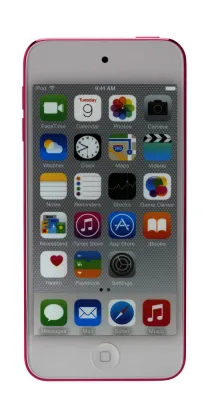
Apple iPod Touch 6G 32GB
Preis: ab 71,99 €

Menü
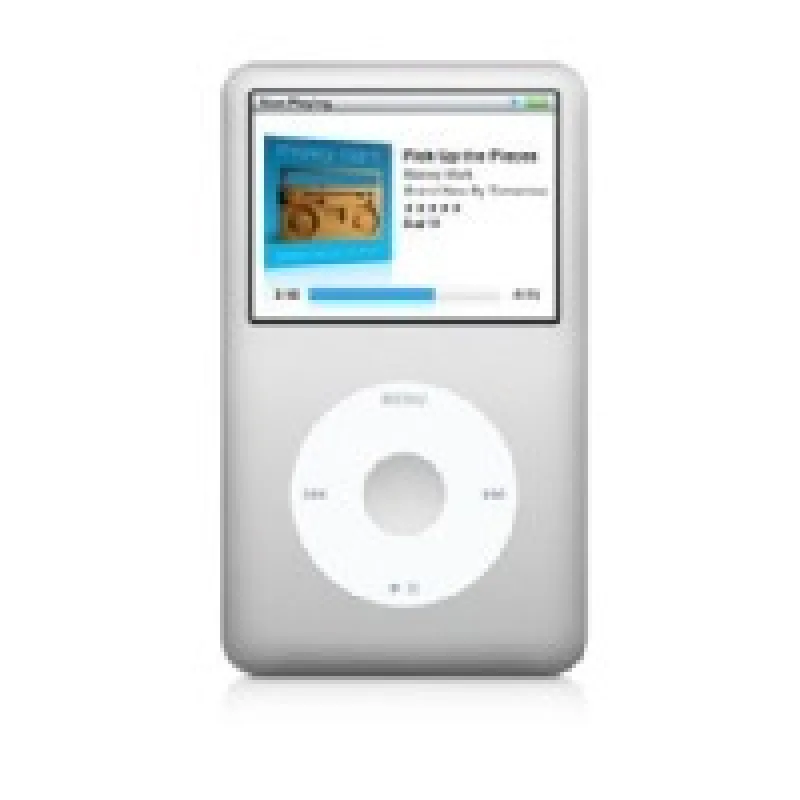
Speicherkapazität: 120 GB - Bildschirmgröße: 2.5 Zoll - MP3 Wiedergabe - Gewicht: 140 g - MPEG4 Wiedergabe - Musikwiedergabe: 36 h - Videowiedergabe: 6 h
Bei Yopi aktuell keine Angebote
Anzeige: Yopi erhält eine Provision, wenn Sie über diese Links kaufen. Für Sie ändert sich der Preis nicht.
Aktuell keine Angebote bei Yopi
Suchen Sie das Produkt direkt bei Amazon oder eBay:
Anzeige: Yopi erhält eine Provision, wenn Sie über diese Links kaufen. Für Sie ändert sich der Preis nicht.
Aktuell keine Angebote bei Yopi
Suchen Sie das Produkt direkt bei Amazon oder eBay:
Anzeige: Yopi erhält eine Provision, wenn Sie über diese Links kaufen. Für Sie ändert sich der Preis nicht.
Preis: ab 71,99 €
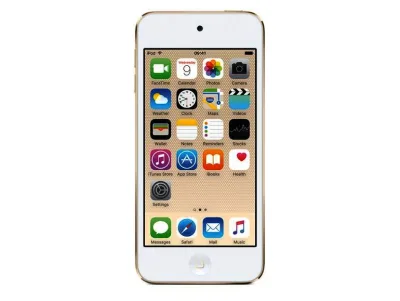
Preis: zuletzt ab 364,71 €
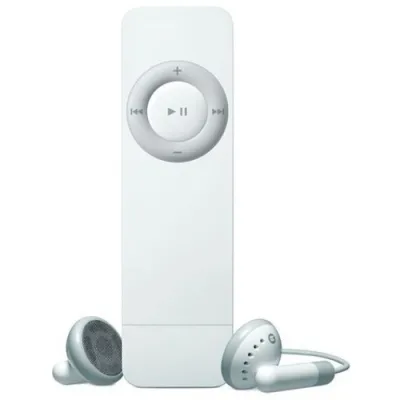
Preis: zuletzt ab 11,07 €
Preis: zuletzt ab 44,95 €
Preis: ab 19,80 €
Preis: zuletzt ab 44,95 €
Preis: zuletzt ab 11,07 €
Preis: zuletzt ab 47,44 €
Preis: ab 10,99 €
Preis: zuletzt ab 250,42 €
Preis: ab 71,99 €
Preis: zuletzt ab 364,71 €
Preis: zuletzt ab 11,07 €
Preis: zuletzt ab 44,95 €
Preis: ab 19,80 €
Preis: ab 10,99 €
Preis: zuletzt ab 368,27 €
Preis: ab 25,00 €
Schau dir an, was andere denken, bevor du kaufst.
Erfahrungsberichte von Nutzern, nicht verifiziert.
Fazit Ich bin sehr zufrieden mit meiner Wahl. Bei 120 GB passt eine Menge rauf . Das Design ist edel und schick. der etwas größere Bildschirm ist gut für die Spiele nur finde ich den iPod etwas zu klobig. deshalb gibt es von mir auch nur 4 Sterne.
iPod Classic 120 GB
Vor nicht allzu langer Zeit habe ich von meinen iPod nano berichtet. Mit dem ich auch sehr zufrieden wahr. Nur leider waren mir doch die 16 GB als Hörbuchhörer zu wenig. Spielt man nämlich seine Hörbücher rauf, verbrauchen 6 Cds um die 0,6 GB. Da kann man sich ausrechnen wenn man noch ein bischen Musik drauf hat und ein paar Spiele das 16 GB nicht wirklich viel sind. So habe ich kurzer Hand beschlossen den Schaden gering wie möglich zu halten und meinen i Pod Nano über Ebay verkauft. Und mir den iPod Classic mit 120 GB zugelegt.
Mein neuer iPod ist silberfarbend und hat die Maße : 13 cm 6 cm 1cm.
Der Bildschirm ist sehr groß nur leider ist dieser iPod nicht so handlich wie der Nano. Ich finde ihn für einen MP3 Player schon ein Tick zu groß .Ich persönlich hätte mich nie für diese Größe entschieden wenn nicht die vielen GB wären. Unter dem Bildschirm befindet sich das sogenannte Click Wheel. Mit den man das Menü bedienen kann. In der Mitte befindet sich ebenfalls ein Knopf zum bestätigen .
Das Menü ist sehr übersichtlich aufgebaut.Man kann hiermit Musik hören, Videos abspielen, Fotos anschauen, Spiele spielen, Über den Button Einstellung kann man diverse Einstellungen betätigen wie z.B. die Einstellung des Klickwheels verändern.
Unter Musik hat man die Möglichkeit seine Musik durch unterschiedlichste Arten suchen. z.B. über Genere, Interpreten, Alben, Komponisten oder Cower Flow. Dort werden die Alben mit Cover nach alphapetischer Reihenfolgen aufgelistet. Man kann auf zufällige Titel einstellen. Dann bekommt man alles quer Bett. Ich bevorzuge allerdings 1 Album am Stück zu hören .
Die Spiele für den iPod bekommt man über iTunes. Die Grafik ist nett aber manchmal sind die Spiele etwas umständlich zu steuern . Auch sind sie meist nur von kurzer Dauer.
Fotos , Postcast kann ich leider nichts zuschreiben da ich diese Funktion nicht benutze.
Es gibt noch die Kategorie Hörbücher. Lädt man über iTunes ein Hörbuch oder Audible sind diese automatisch in dieser Kategorie. Spielt man selber eins ein findet man es unter Musik. Man kann dies manuell ändernd was sehr umständlich ist. Bei mir hat es nicht funktioniert. So habe ich mir extra ein Programm gekauft welches die Cd in das Format umwandelt damit es unter Hörbücher landet. Hier hat man nämlich noch die Funktion Lesezeichen. Hört man auf mit dem Hörbuch merkt sich der iPod die Stelle und fängt beim nächsten Mal dort an. Ausserdem wäre es doch etwas blöde wenn ich zufällige Titel anhabe und zwischendurch kommt den ein Hörbuch Ausschnitt.
Im Großen und Ganzen bin ich sehr zufrieden mir meinem Kauf. Nur das etwas üppige Format stört mich etwas. daher ziehe ich einen Stern ab. Ansonsten bin ich glücklich endlich meine ganzen Hörbücher nach und nach dort auf aufspielen zukönnen. Denn meinen kleinen Freund habe ich immer dabei und so kann ich jetzt meine Hörbücher überall hören und brauch mir keine Gedanken mehr um den Speicherplatz zumachen.
Ich habe übrigens etwas über 200 Euro bezahlt.
Vielen Dank fürs lesen und bewerten.
Dieser Bericht erscheint auch auf Dooyoo.
Mit 11921 Titeln und einer Gesamt Spielzeit von 32,5 Tagen ist mein ipod mit 61,27 GB nur zur Hälfte voll. Ich habe mir 96 Serien dazu geladen und zahlreiche Fotos und ich habe immer noch knapp 40 GB Platz.
Was soll ich sagen, ich Liebe meinen kleinen!
Seit mein alter MP3-Player nicht mehr alle meine Lieder zu speichern beliebt und ich auch nicht gerade wild darauf bin, andere Lieder bzw. Alben zu löschen, habe ich mich auf die Suche nach einem MP3-Player mit größerem Speicherplatz gemacht. Dabei kam ich immer wieder auf den iPod zurück; zunächst hatte ich mir im Internet den neuen iPod 4G in den Varianten 8 GB und 16 GB gefunden und war kurz davor, mir den mit 16 GB zu kaufen. Doch in unserem MediaMarkt habe ich mir diesen genauer angeschaut und bin zu dem Urteil gekommen, dass er mir etwas zu klein ist. Denn schusselig wie ich bin, verliere bzw. verlege ich öfters mal Sachen, und daher kam dieser dann auch nicht mehr in frage. Doch gleich neben dem Nano lag der iPod Classic 120 GB, und auch den mit 80 GB sollte es noch geben. Nun gut, da wollte ich den 80 GB kaufen – Pustekuchen! Der war schon aus dem Sortiment genommen worden, und auch im Internet fand ich keinen Shop, der den noch angeboten hat (außer eBay, aber bei 200 € bin ich dort etwas vorsichtiger).
So habe ich mich dann letzte Woche dazu entschlossen, bei Pixmania.com den iPod Classic 120 GB für insgesamt 214€ zu bestellen. Eigenartigerweise ist der schwarze 9€ teurer als der silberne, doch da ich schwarz lieber habe, griff ich nun mal tiefer ins Portemonnaie.
Mit diesem etwas größeren Exemplar kann ich nun also nicht nur Musik hören – nein: auch Videos kann ich anschauen, Podcasts herunterladen und hören bzw. ansehen, Spiele spielen (für nen MP3-Player sehr ungewöhnlich und nicht unbedingt nötig), Kontakte speichern und und und. Bei 120 GB sollen 30.000 Songs raufpassen und einen Haufen Fotos und Videos gleich obendrauf.
Hersteller
Wer kennt Apple nicht? Apple ist eine der bekanntesten US-Firmen der Welt, nicht zuletzt wegen den beliebten iPods und den Mac-Computern. Als Logo dient der Firma ein Apfel, der auf allen Original-Produkten vorhanden ist.
Auf der eigenen Internetpräsenz apple.com kann man sich alle Produkte mit ihren Vorzügen anschauen. Auch dort habe ich mich sehr über den 120 GB-iPod informiert. Doch die Preise bei Apple liegen leider höher als in anderen Onlinestores und Fachmärkten. So kostet der iPod 120GB 239€, also 20€ mehr als ich bezahlt habe. Trotzdem ist diese Seite eine gute Informationsquelle für Hardware und deren Zubehör.
Adresse:
Cupertino, CA 95014, USA
www.apple.com
Verpackung
Der iPod wird wie alle anderen iPods in einer kleinen handlichen Verpackung geliefert. Sie erinnert mehr an eine Geschenkverpackung als an eine Verpackung für einen teuren iPod. Doch dafür sieht sie sehr schlicht aus und auf der Vorderseite sieht man schon den iPod, den man gekauft hat, abgebildet. Da die Verpackung wie eine Kiste ist, kann man den Deckel abnehmen. An den Seiten des Deckels stehen die Speicherkapazität (120 GB) und um welche Art iPod es sich hier handelt (Classic). Auf der Rückseite stehen Angaben zum Inhalt und zu den erforderlichen Computerversionen. Außerdem findet man noch Angaben zum Hersteller.
Inhalt
Öffnet man nun den Karton, liegt oben der iPod, eingepackt in eine Folie und geschützt durch einen Plastikschutz. Darunter liegen die Bedienungsanleitung, allerdings nur Quickstart und der Garantiebescheid. Am Boden der Verpackung liegen die Ohrhörer und das USB-Ladekabel. Um den ganzen Teilen noch einen besseren Schutz zu bieten, sind die größeren inneren Flächen mit Schaumstoff ausgelegt.
Der iPod
> Aussehen
Der iPod, den ich mir zugelegt habe, ist schwarz. Dabei sieht das Schwarz sehr schick aus, den es reflektiert ein wenig dass Licht, sodass der iPod unterschiedliche Grautöne je nach Lichtverhältnissen zeigt. Das Gerät hat ungefähr die Maße 10 x 6 x 1 cm, somit ist er zwar nicht so schlank wie der neue Nano, aber dafür ist er sehr handlich und das Display ist auch schön groß, sodass man auch Videos sehr gut darauf erkennen kann. Vom Gewicht her kann er auch nicht mit dem Nano mithalten, denn durch die große Festplatte ist das Gewicht schon etwas größer. Doch um das Gewicht nicht größer zu gestalten, hat Apple alle iPods mit einer Alu-Optik ausgestattet. Dadurch wirkt er nicht nur edel, sondern ist auch leichter als wenn man andere Materialien verwenden würde. Die Rückseite ist wie ein Spiegel, also ganz nach der Frauen Geschmack ïŠ
Der iPod hat wie alle iPods ein Click Wheel, welches mit seiner schwarzen Farbe perfekt zum Design des iPods passt. In der Mitte des Click Wheels befindet sich ein weiterer Knopf, mit dem man beliebige Funktionen auswählen kann. Auf dem Wheel befinden sich Tasten für das Menü, zum Vor- und Zurückspulen bzw. –springen und eine Pausen- bzw. Playtaste.
> Funktionen
Der iPod wird angeschaltet, indem man einfach nur auf das Click Wheel klickt. Sofort startet der iPod. Wenn man den iPod schon einige Male benutzt hat, zeigt er die letzte Funktion an, die man vor dem Ausschalten benutzt hat. Benutzt man den iPod zum ersten Mal, müssen zunächst einige Angaben getan werden, wie die Sprache einstellen, Datum und Uhr einstellen und die Menüanzeige kann individuell angepasst werden.
> Das Menü:
Im Standardmenü werden folgende Funktionen angezeigt: Musik, Videos, Fotos, Podcasts, Extras, Einstellungen, zufällige Titel und Sie hören.
Musik:
Wählt man den Menüpunkt „Musik“, erscheint eine weitere Liste mit Unterpunkten. Im ersten Unterpunkt „Cover Flow“ werden alle Alben mit ihren CD-Cover angezeigt, ob sie nun vorhanden sind oder nicht. Alle Alben sind in der Reihenfolge der Interpeten aufgereiht. Über das Click Wheel kann man durch die Alben blättern, indem man an dem Wheel (dt. Rad) dreht. So kann man sich die Alben in einer ausgesuchten Geschwindigkeit ansehen und durchblättern. Hat man nun sein gesuchtes Album gefunden, kann man direkt in die Titelliste einsehen und die gewünschte Musik hören.
Der zweite Punkt im Menü Musik ist „Genius“. Dies ist ein neues Programm, welches nur auf den neuen iPods zu finden ist und auch auf der iTunes-Software. Hierbei handelt es sich um ein wie der Name schon sagt intelligentes Musikprogramm. Hat man eine bestimmte Lieblingsmusikrichtung, wählt man ein passendes Lied. Über den Mittelknopf im Click Wheel kommt man in das Menü für ein Lied. Hier kann man aussuchen, ob man es in eine Wiedergabeliste packt, das Album durchsuchen will oder Genius starten will. Nun wählt man diesen Punkt und der iPod sucht Lieder aus dem gesamten Sortiment heraus, die musikalisch zusammenpassen. Diese werden dann in eine Liste gepackt, die man noch erweitern kann, und dann abspeichern kann. Diese Software habe ich schon über iTunes ausprobiert und sie hat mir super gefallen. Nun finde ich es auch toll, dass es diese auch auf dem iPod gibt, denn dadurch kann man je nach Laune eine andere Musikrichtung hören.
Der nächste Punkt sind die Wiedergabelisten. Zum einen kann man Wiedergabelisten über iTunes importieren, zum anderen kann man aber auch selbst Wiedergabelisten erstellen. Dazu nutzt man, wie oben schon beschrieben, die Menüfunktion eines Songs und fügt ihn in die On-the-go-Liste ein. Natürlich werden in diesem Punkt auch die Genius-Listen gespeichert. Toll finde ich, dass auch Lieblingslieder gespeichert werden, die zuletzt hinzugefügten sowie die zuletzt gespielten Lieder werden auch in einer eigenen Liste aufgestellt. Zudem gibt es noch eine Liste für Musikvideos und Musik der 90er Jahre, wovon ich allerdings recht wenig habe.
Der nächste Punkt sind die Interpreten. Hier werden alle Interpreten aufgelistet, die mit den Alben auf dem iPod vertreten sind oder bei Songs mitgewirkt haben. Auch wird ein Menüpunkt für Alben und Compilations angezeigt, und wer alle Titel auf einen Blick haben will, nutzt den Menüpunkt „Titel“.
Auch unter „Genres“ kann man gut und gerne seine Lieblingsmusikrichtung suchen, solange man zu jedem Album eine Musikrichtung angegeben hat. Sind auch Komponisten angegeben, kann man auch genau diese in einem eigenen Punkt herausfiltern.
Der letzte Unterpunkt im Menü Musik ist „Suchen“. Hier kann man via Click Wheel ein bestimmtes Album, einen Interpreten etc. suchen und man bekommt alle gewünschten Ergebnisse angezeigt.
> Hörbücher:
Wer nun gern auch Hörbücher hören will, kann dies ganz einfach über den zweiten Hauptmenüpunkt tun. Über iTunes können Hörbücher auf den iPod übertragen werden. Möchte man sich nun eins anhören, geht man auf den Punkt Hörbücher und wählt sein zu hörendes Buch aus.
Da ich es noch nicht selber nutze, kann ich auch leider noch nicht viel zu sagen. Aber das kommt wohl noch irgendwann…
> Videos:
In diesem Menüpunkt kann man sich alle möglichen Arten von Videos anschauen. Zunächst wäre da der Punkt Filme, über den man auch längere Spielfilme anschauen kann. Da das Display auch eine sehr gute Qualität besitzt, ist dies wohl auch problemlos möglich. Und bei einer Festplatte von 120 GB sowieso! Hat man sich (wie auch immer) Filme ausgeliehen, kann man diese unter dem gleichnamigen Menüpunkt anschauen. Wie das dann abläuft – keine Ahnung. Aber wahrscheinlich kann man diese Filme nach einer bestimmten Zeit nicht mehr sehen.
Über iTunes kann man sich Fernsehsendungen herunterladen. Darunter auch sehr erfolgreiche Fernsehserien. Auch diese kann man auf dem iPod anschauen. Wer sich lieber Musikvideos anschaut, kommt auch hier auf seine Kosten.
Unter „Einstellungen“ kann man verschiedenes einstellen: so z.b. die TV-Ausgabe, das TV-Signal, Bildschirm (Standard oder Breitbild), Bildschirmanpassung, Audio und Untertitel.
> Fotos:
Hier kann man sich seine Lieblingsfotos von der letzten Party, dem letzten Urlaub oder einfach nur dem liebsten Menschen anschauen. Durch die tolle Bildqualität ist es fast wie am PC, nur etwas kleiner. Da das Display aber recht groß ist, erkennt man auch einige kleinere Sachen, es ersetzt allerdings nicht den PC oder das Originalfoto auf Papier.
Über „Einstellungen“ kann eine Diashow erstellt werden, Musik hinterlegt werden, Wiederholung oder Zufall angestellt werden.
> Podcasts:
Da ich mir schon vorher über iTunes Podcasts abonniert habe, finde ich diesen Punkt außerordentlich toll. Denn mit Podcasts über das Lernen einer Sprache oder mit kleinen Filmchen kann man sich im Zug oder in einem Wartesaal schön die Zeit vertreiben. So können Video- und Audiopodcasts abgespeichert werden und immer wieder angeschaut werden. Wird er iPod an iTunes angeschlossen, werden die aktuellen Podcasts sofort auf den Ipod geladen, sodass man ihn dann auch sofort anschauen kann. Und die Qualität der Podcasts ist auch hier nicht zu verachten.
> Extras:
Hier werden einige Zusatzspielereien angeboten. Unter anderem kann man sich die „Weltuhr“ anschauen, und man weiß sofort, wie spät es z.b. in Tokio ist. Sehr nett, aber eigentlich nicht unbedingt notwendig.
Im zweiten Punkt findet man „Kalender“. Hier kann man sich via iTunes Notizen oder Termine merken lassen oder einfach mal ein Datum nachschlagen. Nützlich ist diese Aufgabeneinstellung vor allem dann, wenn man zu viele Termine hat, der Ipod aber immer dabei ist, und man so an wichtige Termine erinnert wird.
In einem eingebauten Adressbuch kann man praktischerweise alle seine Bekannten, Freunde, Familienmitglieder, Mitarbeiter etc. überallhin mitnehmen ohne ein nervendes Adressbuch in Buchform. Über iTunes werden diese Kontakte geladen und man kann einfach darauf zurückgreifen.
Wer öfter mal im Zug oder im Flugzeug oder sonst wo einschläft, hat mit einem eingebauten Wecker ein zuverlässiges Extra.
Wer gern wie ich Spiele spielt, hat hier drei zur Auswahl. Das sind zum einen iPod Quiz. Hier kann man CD-Titel erraten, die auf dem iPod vorhanden sind, oder man bekommt Fragen gestellt über andere Interpreten, die nicht auf dem Gerät vertreten sind. Auch gibt es ein Quiz über Filme. Für jede richtige Antwort bekommt man virtuelles Geld geschenkt.
Das zweite Spiel ist Klondike. Es ist eigentlich das Gleiche wie Solitaire. Man muss Karten der Reihe nach vom As zum König auf einem Stapel ablegen. Dabei geht es allerdings nicht um eine gute Zeit, sondern um ein hohes Geldkonto. Etwas anstrengendes Spiel, denn alle Karten werden via Click Wheel abgelegt und aufgenommen.
Das dritte und letzte Spiel heißt Vortex. Es ist ein wenig wie Spinball. Man muss Steine zerstören, indem man mit einem Brett? Eine Kugel so hin- und herbewegt, dass dabei Steine kaputtgehen. Hat man alle Steine zerstört, beginnt ein neuer Level.
Natürlich können Spielefreaks auch weitere Spiele bei iTunes herunterladen, doch dass kostet wiederum Geld, und ob man dafür unbedingt Geld ausgegeben muss – nun, dass muss jeder selbst wissen.
Im nächsten Punkt „Notizen“ kann die Festplatte des iPods als externe Festplatte für Textdateien genutzt werden.
Im Punkt „Anzeigensperre“ kann ein selbst ausgesuchter Code eingegeben werden, den nur man selbst weiß und den iPod schützt. Sollte er geklaut werden und man hat so einen Code eingegeben, kann man nix mit dem Gerät anfangen. Also eine geniale Idee, sollte der iPod doch mal geklaut werden.
Im Punkt „Stoppuhr“ kann man eine Stoppuhr aktivieren, falls so was nötig ist. Man kann Zwischenzeiten nehmen, aber die Uhr auch ganz stoppen, indem man die Start/Pausentaste drückt. Ideal für alle, die gern Laufen gehen. (Ich habs allerdings noch nicht genutzt).
> Radio:
Dieses kann leider nur genutzt werden, wenn man einen FM-Transmitter besitzt. Sollte man es nicht nutzen können, wird dieser Punkt im Menü nicht angezeigt. Da ich es noch nicht ausprobieren konnte, kann ich auch leider keine weiteren Informationen dazu liefern.
> Einstellungen:
Hier bekommt mein einen Überblick über alle notwendigen Einstellungen wie Uhr, Datum, Speicherplatz, etc.
Bei „Über“ erhält man schon einen Überblick darüber, wie viel Speicherplatz benutzt ist und wie viel noch frei ist. Dabei wird unterschieden in Audio, Video, Fotos und Sonstiges. Außerdem wird angezeigt, wie viele Songs man schon auf dem Gerät gespeichert hat, wie viele Videos, etc. Zudem kann man die Seriennummer einsehen, Modell und Version des iPods.
Als nächstes kann man einstellen, ob die Titel per Zufall gespielt werden sollen oder nicht. Sehr praktisch wenn man nicht nur eine Richtung hören will, sondern mehrere verschiedene Künstler. Außerdem kann man sich aussuchen, ob alle Titel, ein einziger oder keiner wiederholt werden soll.
Unter „Hauptmenü“ kann man einstellen, welche Menüpunkte man schon vorne sehen will. So kann man zu den üblichen Punkten auch noch Sachen wie Cover Flow, Hörbücher, etc. hinzufügen, wenn man nicht unbedingt immer ein paar Handgriffe mehr machen will.
Auch kann man das Musikmenü einstellen. Als Standard sind alle Sachen ausgewählt, man kann aber auch einiges wegnehmen, was man für unnötig hält.
Unter „Maximale Lautstärke“ kann man einstellen, wie weit die Lautstärke einzustellen ist. Man kann eine beliebige Lautstärke auswählen und sie sperren lassen, sodass man nicht lauter machen kann. Finde ich sehr gut, denn manchmal fliegen einem schon die Ohren weg, wenns zu laut wird.
Auch die Beleuchtung kann eingestellt werden. Will man Energie sparen, kann man hier die Zeit angeben, wann die Beleuchtung ausgestellt werden soll. Natürlich kann man die Beleuchtung auch die ganze Zeit anlassen, aber dadurch ist die Batterie sehr schnell leer.
Auch die Helligkeit ist hier von Bedeutung. Man kann den Bildschirm heller einstellen, aber das, finde ich, ist doch sehr hell. Lieber stelle ich die Helligkeit etwas runter, so spare ich wieder etwas Energie.
Unter „Hörbücher“ kann die Wiedergabegeschwindigkeit angepasst werden. Dies soll, laut dem iPod, keinen Einfluss auf die Stimme haben. Ideal, wenn man alles genau hören will, und, wie ich, sich alles vorstellt.
Unter „EQ“ (Equalizer) wird, wenn man will, die Akustik eingestellt. Man kann Electronic, Acoustik, Jazz, Latin, Rock oder Pop und noch viel mehr einstellen. Das gibt den Songs einen tollen Charakter.
Wer gern die Titel in Originallautstärke hört, kann dies im folgenden Punkt einstellen. Auch das Klicken, welches beim Verwenden des Wheels ertönt, kann ausgeschaltet werden.
Auch die Uhr, das Datum und die Sprache können im Nachhinein noch mal geändert werden. Dazu kommt, dass man entweder die-24h-Uhr oder eine 12h-Uhr verwenden kann, und die Zeitzone einstellen kann.
Unter „Sortierung“ kann man einstellen, wie die Alben, Titel etc. angezeigt werden sollen. So kann man sich die Nachnamen, Komponisten, Vornamen, etc. anzeigen lassen.
Unter Copyright findet man Angaben zum Hersteller und und und. Da steht sehr viel, und das auch noch auf Englisch. Wer Lust hat, kann sich so was ja auch mal angucken.
Wenn der iPod dann doch mal streiken sollte, können die Einstellungen zurückgesetzt werden.
> zufällige Titel:
Unter diesem Punkt kann man einfach drauflos hören, denn es werden irgendwelche Titel aus den abertausenden gespielt.
> Sie hören:
Hier wird der eben zu hörende Titel angezeigt.
Synchronisation
Um Lieder, Podcasts, Videos und anderes auf den iPod zu laden, benötigt man iTunes. Dies muss vorher auf den PC heruntergeladen werden, denn ohne diese Software funktioniert nichts. Sie kann kostenlos bei apple.com heruntergeladen werden. Hat man sie auf dem PC installiert, müssen erstmal alle möglichen CDs, Songs etc. auf iTunes übertragen werden. Ich habe dies schon vor dem Kauf gemacht, denn es dauert doch schon eine ganze Weile um wirklich alles in iTunes zu importieren. Ist dies erledigt, kann man eigene Wiedergabelisten erstellen, entweder allein oder mithilfe von Genius. Diese werden dann auch auf den iPod geladen. Der iPod wird über das mitgelieferte USB-Kabel an den PC angeschlossen. Da kein extra Ladekabel mitgeliefert ist, fängt der iPod auch sofort an zu laden. Nachdem der PC den iPod erfasst hat, taucht er auch schon im iTunes auf. Nun kann man über die iPod-Anzeige in iTunes auswählen, ob alles oder nur spezielle Sachen importiert werden sollen. Beim ersten Mal wird natürlich erstmal alles synchronisiert, bei weiteren Anläufen dann nur noch spezielle Sachen. Das beste an der Software ist: hat man automatische Synchronisation eingestellt, werden neu hinzugefügte Lieder, Podcasts etc. direkt auf den iPod übertragen. Man muss eigentlich nichts weiter machen als zu warten, bis angezeigt wird, dass alles übertragen wurde. Nun kann man sich auf iTunes alle übertragenen Dateien auf dem iPod anschauen, ob nicht etwas vergessen wurde, und falls dies nicht der Fall ist, kann man den iPod vom PC trennen. Dazu muss er allerdings erst von iTunes ausgeworfen werden, dann kann der Stecker gezogen werden, sollte er nicht noch aufladen.
Das Herunterladen ist wie ihr seht eigentlich ganz einfach. Viele finden es wahrscheinlich nicht besonders toll, iTunes extra herunterladen zu müssen, aber seit ich es nutze, kommt der MediaPlayer gar nicht mehr zum Einsatz, denn mich hat iTunes vollkommen überzeugt.
mitgeliefertes Zubehör
Als wichtigstes Zubehör dienen natürlich die Kopfhörer. Diese sind weiß und sind eigentlich wie stinknormale Kopfhörer. Trotzdem sitzen sie ganz gut im Ohr, und der Klang ist auch sehr gut. Doch mit meinen alten InEar-Phones sind sie nicht zu vergleichen, da diese einen noch besseren Klang liefern. Denn da die apple-Kopfhörer keine InEar-Hörer sind, schirmen sie auch nicht wirklich etwaige Umweltgeräusche ab, sodass man immer noch irgendetwas anderes hört. Trotzdem: ist man in einer ruhigen Umgebung, ist der Klang wirklich ausgezeichnet.
Das nächste Zubehör ist das USB-Kabel. Da es leider kein mitgeliefertes Ladekabel für die Steckdose gibt, dient dieses als Ladekabel für den PC. Das ist zwar etwas umständlich, aber für die Anfangszeit und fürs Synchronisieren ist es allemal geeignet. Trotzdem wäre ein echtes Steckdosenkabel besser gewesen, da man nicht überall einen PC rumstehen hat. So muss man sich wohl oder übel einen extra Adapter zulegen, den es aber schon ab 6 € zu kaufen gibt.
Das letzte Zubehör ist die Bedienungsanleitung. Naja, Anleitung ist vielleicht zuviel gesagt, denn es handelt sich nur um eine kurze Anleitung, wie man den iPod anschaltet, Musik importiert, das Menü handhabt und Fehler behebt. Um eine genauere Anleitung zu erhalten, muss eine PDF-Datei bei apple heruntergeladen werden, die eine 85-seitige Anleitung enthält. Dies ist kostenlos und sehr nützlich.
Akkulaufzeit
Der Akku soll an die 36 Stunden halten, aber nur bei reiner Musikwiedergabe. Wie es so üblich ist, verbrauchen Videos und Spiele mehr Strom, sodass die Laufzeit natürlich kürzer ist. Laut Apple reichen die Akkus mehr als 400 Ladeeinheiten aus, danach sollen sie immer noch an die 80% Kapazität haben. Bis jetzt bin ich mit dem Akku vollends zufrieden, denn er hält viel länger als bei meinem alten MP3-Player.
Fazit
Der iPod Classic 120 GB ist für mich ein echter Glücksgriff. Mit ihm kann man seeehr viel Musik hören, auch Videos und sogar Filme schauen ist möglich. Das werde ich auch irgendwann mal ausprobieren, sollte ich mal eine längere Reise machen. Die Größe und das Gewicht sind vielleicht etwas hinderlich, doch aufgrund der großen Festplatte ist das sehr zu verschmerzen. Die Klangqualität ist wirklich sehr gut, und auch die Bildqualität ist super. Bis jetzt haben mich alle Funktionen überzeugt, und für diesen Preis sollte das ja auch so sein. Insgesamt 214€ ist nicht gerade billig, aber im Gegensatz zum Applestore fast 20 € billiger.
Auch die iTunes-Software hat mich sehr überzeugt, denn so einfach ist das eben mit dem übertragen der Dateien. Zwar ist es nervig, dass erst alle Lieder in ein Apple-eigenes Format umgewandelt werden müssen, aber was solls. Dafür liefert der iPod eben eine tolle Qualität mit vielen Spielereien. So kann ich während des Musikhörens ein Spielchen spielen oder Adressen checken. Oder einfach mal ein Filmchen ansehen.
Apple versteht es einfach, tolle Hardware zu produzieren und sie für den Besitzer unentbehrlich zu machen. Mich hat der iPod vollkommen überzeugt, und somit gebe ich gern 5 Sterne und eine Kaufempfehlung.
Heute werde ich euch über den Apple iPod classic 120 GB der Firma Apple berichten. Ich habe den iPod classic für knapp 220 € beim Versandhaus Amazon erstanden.
1. Kaufanreiz
Lange hegte ich bereits den Wunsch, meine komplette Musiksammlung auf einem digitalen Medienplayer archivieren zu können. Mit 120 GB Speicher für nur knapp 220 € bietet der Apple iPod classic 120 GB ein sehr gutes Preis-Leistungs-Verhältnis. Außerdem fiel mir dank der hochwertigen Optik und dem unanfechtbaren Kultstatus des Produktes die endgültige Entscheidung, ob ich mir das Produkt nun zulegen sollte oder nicht, nicht sonderlich schwer.
2. Verpackung und Aussehen
Nach ungefähr zwei Tagen brachte die Post dann den iPod classic 120 GB. Mein iPod befand sich in einer stabilen, weißen Kartonschachtel, welche mit durchsichtiger Folie zugeschweißt war. Vorne auf der Schachtel ist eine maßstabgetreue Abbildung des iPods. Auf der Unter- und Oberseite kann man die Speicherkapazität des iPod ablesen. Auf der Rückseite der Verpackung kann man die technischen Angaben des Gerätes entnehmen. Vorsichtig entnehme ich nun den iPod aus seiner Verpackung. Von Innen ist die Verpackung gut ausgepolstert, sodass das Produkt auch bei unvorsichtigem Transport nicht kaputt gehen kann. Der iPod ist 6,1 x 10,4 x 1,3 cm (B x H x T) groß. Die Vorderseite ist mattschwarz und der Rückseite verspiegelt. Auf der Vorderseite befinden sich das Click Wheel zum Navigieren und der Bildschirm, welcher eine Bildschirmdiagonale von 6,4 cm hat. Der iPod ist damit deutlich größer und weniger handlich als die meisten anderen MP3-Player. Das ist nicht so toll, aber bei einem so großen Bildschirm und einer so großen Speicherkapazität bin ich gerne bereit, Kompromisse einzugehen. An dem Design habe ich absolut nichts auszusetzen. Der Apple iPod und sein einzigartiges und hochwertiges Design werden nicht ohne Grund laufend von anderen Herstellern kopiert.
3. Zubehör
Mit dem Zubehör geizt die Firma Apple nur zu gerne – dem iPod liegen lediglich ein paar Ohrhörer, ein USB-Kabel und eine Kurzanleitung bei. Die Kurzanleitung klärt nur über die Inbetriebnahme des iPods auf, selbst die iTunes-Software muss man sich eigenständig aus dem Internet herunterladen. Das ist meiner Meinung nach wirklich ein Armutszeugnis.
4. Inbetriebnahme
Die Inbetriebnahme des iPod funktioniert schnell und problemlos. Wenn man den iPod an den Rechner anschließt, wird er sofort vom PC (ganz egal, ob man einen Mac von Apple oder einen Windows-Rechner benutzt) erkannt. Hat man iTunes bereits auf dem Rechner installiert, öffnet sich das Programm automatisch und fordert zur Online-Registrierung des Gerätes auf. Letzeres lässt sich aber auch problemlos überspringen. Fast selbstständig kopiert iTunes die eingelesenen Mediendaten auf den iPod. Sehr komfortabel und außerdem kinderleicht – toll!
5. Funktionen & Bedienung
Fast schon intuitiv lässt sich der iPod bedienen. Mit dem "Click Wheel", einem kreisrunden Touchpad, scrollt man durch die Menüs. Diese Technik ist so genial wie einfach! Toll finde ich, dass der iPod mit so wenigen Tasten auskommt. In erster Linie ist der iPod natürlich ein MP3-Player. Man kann die Lieder im Zufallsmodus anhören oder auch gezielt nach Genres, Interpreten, einzelnen Liedern, Komponisten, Alben oder Playlists sortieren lassen. Man kann mit dem iPod aber auch Filme anschauen und Fotos angucken. Bilder und Filme sehen auf dem hellen, scharfen Display sehr brilliant aus. Außerdem bietet die iPod auch die Möglichkeit, Kontaktdaten, Termine und Notizen mit dem PC zu synchronisieren. Seit neustem entwickelt Apple auch Spiele für den iPod. Auf dem iPod classic sind bereits drei Spiele vorinstalliert; weitere lassen sich gegen Entgelt herunterladen.
6. Technische "Fallen"
Abschließend möchte ich nochmal kurz auf die technischen "Fallen" des iPods eingehen. Der Teufel steckt hier nämlich wie so oft im Detail: zunächst sei erwähnt, dass der iPod über eine tatsächliche Speicherkapazität von nur knapp über 110 GB verfügt. Außerdem ist es – dank eines EU-Gesetzes – nicht möglich, den Ton sehr laut zu stellen. Auch auf höchster Stufe ist der Ton noch verhältnismäßig leise. Dies stört vor allem, wenn man sich in einer geräuschreichen Umwelt bewegt. Schlecht finde ich, dass der Akku des iPods nicht selbstständig ausgetauscht werden kann. Da es sich um einen Lithium-Ionen-Akku handelt, wird die Lebensdauer des Akkus je nach Nutzungsintensivität unter Umständen nur 1-2 Jahre betragen. Dann muss man den iPod bereit zum Akkuwechsel einschicken. Extrem nervig und unbequem!
7. Fazit
Der iPod macht wirklich Spaß. Nebst der großen Speicherkapazität, dem hochwertigen Design und der bequemen und intuitiven Inbetriebnahme und Bedienung, gibt es leider auch viele Argumente, die mich am iPod nicht überzeugen konnten. Das magere Zubehör und die beschriebenen technischen "Fallen" hinterlassen einen bitteren Nachgeschmack. Insgesamt kann ich also lediglich 3 Sterne vergeben. Eine Empfehlung kann ich trotz der Macken aussprechen, denn wer seine komplette Musiksammlung immer mitnehmen möchte und viel Wert auf Design legt, der ist mit dem iPod gut bedient.
Jede Plattform benennt Zustände anders — „Neuwertig“, „Hervorragend“ und „Wie neu“ meinen oft dasselbe. Wir ordnen jede Originalangabe einer von vier Stufen zu. Es ist eine Tonleiter, keine Ampel: auch die unterste Stufe beschreibt ein voll funktionsfähiges Gerät. Die Originalangabe der Quelle steht in jeder Angebotszeile daneben.
Deutliche Spuren, voll funktionsfähig
Sichtbare Spuren, Display ohne Defekte
Minimale Spuren, nur aus der Nähe sichtbar
Keine sichtbaren Gebrauchsspuren
Gerät funktioniert nicht oder nur eingeschränkt — zum Beispiel für Ersatzteile oder Reparatur.
