 Bei Amazon suchen
 Bei eBay suchen
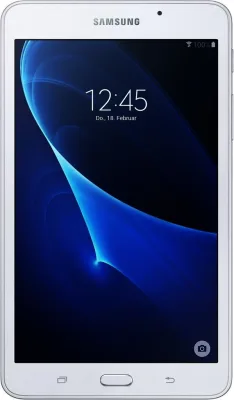
Samsung Galaxy Tab A 7.0
Preis: ab 129,90 €

Menü
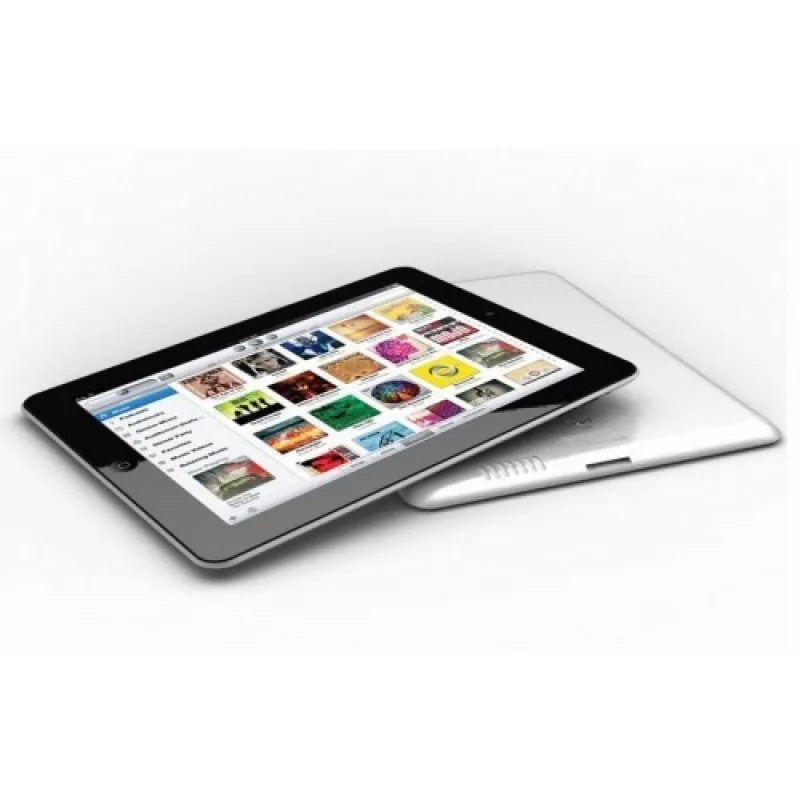
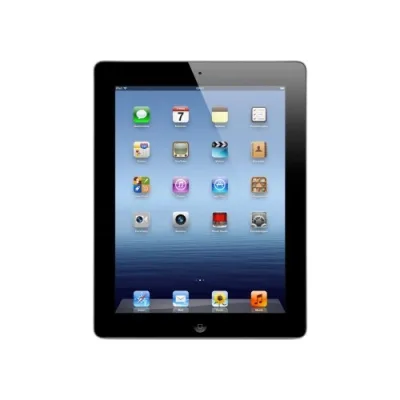
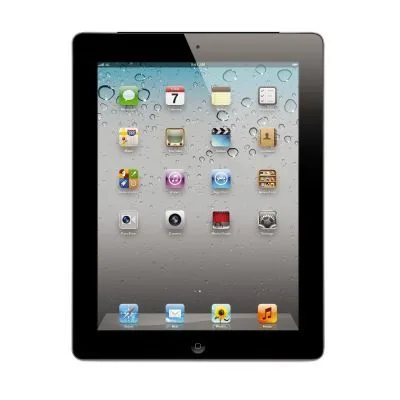
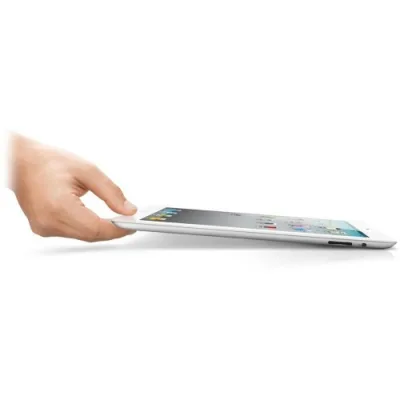
Das Apple iPad hat sich zu einem wahren Verkaufsschlager entwickelt. Da lies eine Fortsetzung natürlich nicht lange auf sich warten. Das Apple iPad 2 wird in zwei Farben verfügbar sein. Wie bei Apple üblich wird dies schwarz und weiß sein. Mit 9,7 Zoll, ist das Display genau so groß wie beim alten iPad. Die Auflösung beträgt 1024 x 768 Pixel. Zusätzlich ist das Display mit einer fettabweisende Beschichtung überzogen. Zum Schutz des Display nutzt Apple ein Smart Cover, welches durch integrierte Magneten immer perfekt hält. Am Gewicht wurde gespart, somit ist das iPad 2 leichter als sein Vorgänger. Beim iPhone 4 ist die Videotelefonie FaceTime sehr beliebt, deswegen wird das iPad 2 eine Frontkamera besitzen, welche auch diese Videotelefonie ermöglicht. Auf der Rückseite befindet sich eine Kamera die Videoaufnahmen in HD ermöglicht. Durch einen eingebauten GPS Chip können Sie das iPad als Navigationsgerät verwenden. Die Größe des iPad 2 beträgt 241,2 x 185,7 x 8,8 mm. Die Akkulaufzeit beträgt 10. Ins Internet gelangen Sie via Wlan. Eventuell ist ein 3G Chip an Board. Beachten Sie dabei die Angebote unserer Shops. Der interne Speicher beträgt 16, 32 oder 64 GB.
Bei Yopi aktuell keine Angebote
Anzeige: Yopi erhält eine Provision, wenn Sie über diese Links kaufen. Für Sie ändert sich der Preis nicht.
Aktuell keine Angebote bei Yopi
Suchen Sie das Produkt direkt bei Amazon oder eBay:
Anzeige: Yopi erhält eine Provision, wenn Sie über diese Links kaufen. Für Sie ändert sich der Preis nicht.
Aktuell keine Angebote bei Yopi
Suchen Sie das Produkt direkt bei Amazon oder eBay:
Anzeige: Yopi erhält eine Provision, wenn Sie über diese Links kaufen. Für Sie ändert sich der Preis nicht.
Preis: ab 129,90 €
Preis: ab 35,00 €
Preis: ab 20,00 €
Preis: zuletzt ab 9,00 €
Preis: ab 14,00 €
Preis: ab 9,00 €
Preis: ab 13,00 €
Preis: ab 12,00 €
Preis: ab 14,95 €
Preis: ab 18,00 €
Preis: ab 129,90 €
Preis: ab 35,00 €
Preis: ab 20,00 €
Preis: zuletzt ab 9,00 €
Preis: ab 14,00 €
Preis: ab 12,00 €
Preis: ab 25,00 €
Preis: ab 47,51 €
Schau dir an, was andere denken, bevor du kaufst.
Erfahrungsberichte von Nutzern, nicht verifiziert.
Fazit Ich rate das Ipad jedem Apple - und noch nicht Apple Fan. Ich hoffe ich konnte euch mit der entscheidung ein Appleprodukt, das Ipad 2 anzuschaffen, helfen. Auch wenn nicht freue ich mich über positive und negative Bewertungen.
Das Ipad 2 ist eine sehr tolle Erfindung von Apple. Man kann unterwegs online sein, checken was ihre Freunde in Facebook unternehmen und posten das man gerade in Berlin am Brandenburgertor ein leckeres Eis isst. Außerdem steckt in den kleinen Computer einiges mehr als nur minimale Applikationen.
Aus eigenen Erfahrungen weiß ich selbst, wie es mit dem Ipad ist. Wenn ich mit dem Zug unterwegs bin, habe ich in meiner Handtasche nicht nur mein Schlüssel, die Schminke und den Handspiegel sondern auch immer mein Ipad 2. Natürlich sollte man das Ipad durch eine Kratzfesten Folie zusätzlich schützen, damit keine weiteren Kratzer durch z.B. den Schlüsselbund aufkommen. Allerdings hat das Ipad 2 das spezielle Gorillaglas, somit sollte jeder selber wissen, wie er sein Ipad schützt. Ich persönlich empfehle ein rundum Skin Case aus Silikon (nicht aus Plastik!) vom Hersteller Apple selber.
Sinnvoll ist es das Ipad 2 mit einer Internetflat zu buchen. Somit ist die InternetFlat und das Ipad 2 durch die Subvention günstiger. Man ist überall aktuell informiert und verpasst nichts. Als ich in einer fremden Stadt unterwegs war und nicht mehr wusste wo ich war, holte ich rasch mein geliebtes Ipad heraus und suchte mit einer Navigations-Applikation mein nächstes Ziel aus.
Sobald Ihr euch dazu entschlossen habt, das Ipad auch zu nutzen werdet ihr die leichte Bedienung merken. Anfangs müsst ihr es mit ITunes verbinden, damit es überhaupt aktiviert wird. Ich persönlich finde die Handhabung des Modelles auch sehr wirksam. Es ist leicht und kompatibel. Und Schwierigkeiten hat es auch nicht. Außerdem hat das Modell eine zusätzliche Garantie von Apple selber, bis zu 6 Monaten. Mir ist es schon einmal aus der Hand gefallen, nicht schön bei diesem Modell, es wurde mir aber gleich wieder ausgetauscht. Dies beantragt man einfach auf der Appleseite mit seinen ITunes Login und schneller als wie du gucken kannst, ist dein Ipad wieder in Stand gesetzt bei dir.
Zusammengefasst ist der Dienst, die Handhabung und Service empfehlenswert.
Fazit Ein Alleskönner der keine Wünsche offen lässt. Alles andere ist doch nur abgekupfert. Es gibt kaum Wünsche, die das Ipad einem nicht erfüllen kann (auf Elektroebene bezogen ;o) Jeder sollte eins haben! ;o)
Steve Jobs ist ja für viele Menschen eine Art Gott.
Soweit will ich nicht gehen, aber muss ich auf der anderen Seite zugeben, dass das Ipad mein Leben doch sehr sehr positiv verändert hat.
Der Platz hier ist sicherlich nicht groß genug um alle Möglichkeiten und Features des Gerätes zu erläutern aber ich versuchs mal.
Viele Leute sagen ja immer: "Ipad??? Was soll man damit? Das ist doch nur ein Spielzeug." Genau diese Leute sagen dann irgendwann: "gib mal kurz her"
Und sie geben es einem meist nicht wieder zurück.
Wenn sie es dann doch abgegeben haben, sagen sie wieder: "Ist doch nur ein Spielzeug, braucht man nicht"
Dabei finde ich diese Aussage zwar irgendwie richtig, aber auf der anderen Seite auch total falsch.
Klar lässt sich das Ipad super als Spielzeug nutzen. Es gibt Tausende wirklich gute Spiele, die sich super leicht aus dem AppStore laden lassen. (dann noch für kleines Geld. Zum Vergleich: PSP Spiele kosten oft 50 Euro. Auf dem Ipad lassen sich ähnliche Spiele für 2,99 finden.)
Zudem gibt es Millionen von Minispielen, die für eine schnelle Runde zwischendurch einladen.
Also: JA! Es ist ein Spielzeug. ABER....... nicht nur!!!
Mal eben Emails abfragen? In einer Sekunde erledigt.
Mal schnell im I-net was suchen. In einer Sekunde erledigt, weil das lässtige Laptop oder PC hochfahren wegfällt.
Dank HD Auflösung und großem Display ist selbst Filme gucken auf dem Ipad ein Hochgenuss.
Ein riesen PlusPunkt ist natürlich die Anzahl der Apps. Durch sie, sind die Möglichkeiten des Ipad einfach unbegrenzt.
Ein paar Beispiele:
TV Zeitung habe ich nurnoch auf dem Ipad
Kochbuch
Fussballticker
Wörterbücher
Sport Finanz und allgemeine Nachrichten.
Die Bild App (einfach nur genial.... dank AquaPak kann ich jetzt sogar die Bildzeitung unter der Dusche lesen..... Verrückte Welt ist das ;o) )
JustinTV (Online TV gucken)
Sky go (die App ist noch in den Kinderschuhen aber hat meiner Meinung potenzial)
....
Ich könnte Stundenlang so weiter schreiben.
Das IPad hat einfach keine Grenzen. Und das alles mobil. Dank Apple habe ich das I-net jetzt immer und überall dabei.
Danke Steve!!!
Habe das IPad seit einem Monat und finde es toll, aber eigentlich nur als "Spielzeug". Wie mit einem Notebook arbeiten kann man nicht und es ist nicht so handlich wie ein IPhone... Es liegt gut in der Hand und hat ein tolles Design, aber eigentlich nur als Zeitvertreib
Fazit Man kann kit dem iPad 2 zwar sehr viel machen, und es gibt auch alle möglichen Apps dafür, doch als vollständiger Ersatz für einen Notebook ist das iPad nicht zu gebrauchen.
Schon das erste iPad fand ich als Ergänzung zum Notebook sehr interessant, weil mit einem Handy oder Smartphone beim Surfen im Internet und Schauen von Videos durch das kleine Display nicht so viel Freude aufkommt. Mit der Vorstellung der zweiten Generation hatte ich noch mehr Gefallen daran gefunden und habe es mir gekauft. Weil ich schon ein weißes Macbook habe und das iPad2 jetzt auch in weiß zu haben ist, hab ich es mir in weiß geholt. Um genug Speicherplatz zu haben, ist es die Variante mit 32 GB und WiFi geworden (also ohne Sim-Kartenslot), weil ich nicht vorhabe, über das Mobilfunknetz ins Internet zu gehen.
Technische Daten des iPad 2
Größe (BxHxT): 185,7 x 241,2 x 8,8 mm
Farbe: schwarz oder weiß
Gewicht iPad2 WiFi: 601g
Kapazität: 16, 32 oder 64 GB
Verbindung: WiFi und Bluetooth
Anschluss: Dock Connector (wie bei Apple üblich), 3,5mm Kopfhöreranschluss
Display: 9,7" Glossy-Display mit LED-Hintergrundbeleuchtung, IPS-Technologie
Auflösung: 1024 x 768 Pixel, 132 ppi
Chip: Apple A5 Chip 1 GHz Dual Core
Rückkamera: Videoaufnahme, HD (720p) bis 30 fps, Fotokamera mit 5x Digitalzoom
Frontkamera: Videoaufnahme, VGA bis 30 fps, Fotokamera in VGA-Qualität
Sensoren: Gyrosensor, Beschleunigungssensor, Umgebungslichtsensor
Ortungsfunktion: WiFi, digitaler Kompass
Akku: Lithium-Polymer Akku mit 25 Wattstunden (nicht wechselbar)
Akkulaufzeit: bis zu 10 Stunden Surfen, Video- oder Musikwiedergabe
Aufladen: über Netzteil oder USB-Anschluss am Computer
Systemvoraussetzungen Mac
Mac mit USB 2.0-Anschluss
Mac OS X 10.5.8 oder neuer
iTunes 10.2 oder neuer
iTunes Store Account
Internetzugang
Systemvoraussetzungen Windows
PC mit USB 2.0-Anschluss
Windows XP SP3, Windows Vista oder Windows 7
iTunes 10.2 oder neuer
iTunes Store Account
Internetzugang
Lieferumfang
- iPad2
- Dock Connector auf USB-Kabel
- 10 W USB Power-Adapter (Netzteil)
- Hinweise, (sehr) kurze Anleitung, Apple-Aufkleber
Was ist das iPad?
Das iPad ist ein Tablet-Computer von Apple, welcher im Januar 2010 vorgestellt wurde. Der Nachfolger, das iPad 2, wurde im März 2011 vorgestellt und darüber handelt auch mein Bericht. Es gab zwar auch schon vor dem iPad Tablets zu kaufen, allerdings konnten sie sich auf dem Markt nicht so recht durchsetzen. Inzwischen sind auch Tablets mit Googles Betriebssystem Android auf dem Markt und Microsoft wird allem Anschein nach auch bei den Tablets mitspielen.
Als Notebook-Ersatz ist das iPad nicht zu gebrauchen, sondern mehr als eine Ergänzung. Bei einem Speicher von maximal 64 GB würde man ohnehin schnell an die Grenzen stoßen. Vor allem fehlen dem iPad aber Eigenschaften, die man in Notebooks findet: Es gibt kein optisches Laufwerk, keine USB-Anschlüsse, keinen LAN-Anschluss (dafür aber WLAN), keinen Monitoranschluss und auch keinen Kartenleser. Eine richtige Tastatur gibt es ebenfalls nicht, kann aber als Zubehör dazugekauft werden. Außerdem ist kein vollwertiges Computer-Betriebssystem installiert, sondern das vom iPhone bekannte Mobil-Betriebssystem iOS. Das alles muss aber kein Nachteil sein, denn dadurch ist das Gerät sehr klein und flach (nur 8,8mm) und daher sehr mobil. Es hat außerdem die Funktion eines eBook-Reader, worauf ich später noch genau eingehen werde.
Design und Verarbeitung
Wie schon erwähnt, gibt es das aktuelle iPad in den Farben schwarz und weiß. Es hat ein 9,7" Glossy Display, fängt bei direkter Sonneneinstrahlung also an zu spiegeln. Weil es auch für draußen gut geeignet ist, hätte ich mir schon die Option auf ein mattes Display gewünscht. Auch bei den Macbooks bietet Apple diese Option nur bei den höheren Modellen an (beim iPad gar nicht), was ich wirklich sehr blöd finde. Auch wenn die Farben auf einem Glossy Display besser rüberkommen, sollte einem Käufer das doch zur Wahl stehen.
Wenn man das iPad mit dem Homebutton nach unten im Hochformat hält, sieht es folgendermaßen aus: oben ist die Frontkamera, unter dem Display der Homebutton und darunter seitlich der Dock Connector-Anschluss. Seitlich gibt es noch folgendes: Unten rechts befindet sich der Lautsprecher, an der rechten oberen Seite ist die Taste zur Tastatursperre (kann auch als Ton ein/aus eingestellt werden) und die Lautstärketaste. Oben hat man noch den Ein-/Ausschalter, den 3,5mm Kopfhöreranschluss und die Kamera zum Aufnehmen von Fotos und Videos. Während die Oberseite um das Display aus weißem oder schwarzem Kunststoff und von einer Glasplatte überzogen ist, besteht die Unterseite aus glattem Aluminium. Das Gerät ist an den Seiten sehr schön abgerundet und super verarbeitet. Es steht nirgends etwas über. Im Gegensatz zum ersten iPad ist die Rückseite außerdem komplett eben und nicht gewölbt. Man kann den Tablet also wunderbar auf eine ebene Oberfläche legen und es wackelt nichts. Allerdings können an die glatte Metalloberfläche schnell Kratzer kommen, man sollte daher gut aufpassen.
Natürlich darf Apple-typisch auf der Rückseite das Apple-Logo nicht fehlen und außerdem ist noch der Schriftzug iPad aufgedruckt samt der Speichergröße und etwas Kleingedrucktem. Designtechnisch kann Apple mal wieder voll überzeugen und auch die Verarbeitung ist klasse.
Funktionen / Einsatzmöglichkeiten
Aufgrund der aufgezählten fehlenden Funktionen hat das iPad nicht die Möglichkeiten, die ein Notebook bietet. Es gibt zwar auch Adapter, um z. B. Speicherkarten direkt anzuschließen, dafür ist das Gerät aber eigentlich nicht gedacht. Da das Betriebssystem vom iPhone installiert ist, funktioniert es auch sehr ähnlich: Man kann Apps installieren und nutzen, im Internet surfen, Emails lesen und schreiben, Bilder und Videos anschauen und auch aufnehmen, Musik hören und seine Termine im Kalender verwalten. Da man keine richtige Tastatur wie beim Notebook hat, gibt es eine integrierte Tastatur auf dem Display, so wie man es von Smartphones kennt. Diese ist hier aber natürlich um einiges größer. Im App Store sind neben den Apps auch Spiele erhältlich, so dass man auch das eine oder andere Spiel auf dem iPad spielen kann. Durch die Sensoren kann man manche Spiele auch durch Bewegen des iPad steuern, was ich total genial finde. Es ist auch möglich, das iPad an einen HD-Fernseher anzuschließen (mit einem Adapter) und sich auf dem Fernseher z. B. Fotos oder Videos anzuschauen. Neben den ganzen Apps können auch ebooks geladen werden und sowohl im Hoch- als auch Querformat gelesen werden. Diese virtuelle Buchhandlung heißt bei Apple iBooks. Im Gegensatz zu klassischen ebook-Readern wie dem amazon Kindle ist das iPad also vielseitiger einsetzbar.
Installation / Erster Start
Eine Bedienungsanleitung fehlt leider, nur eine kleine Karte liegt bei. Dort sieht man auf der einen Seite ein iPad, bei dem die vorhandenen Tasten beschriftet sind und auf der Rückseite ist erklärt, wie man das iPad startet:
1) iTunes auf den Mac oder PC laden
2) iPad über das Kabel an den USB-Port des Rechners anschließen
3) iPad über iTunes registrieren und synchronisieren (kann man natürlich auch später machen)
4) Akku über das Netzteil aufladen. Der Akku war allerdings schon geladen und ich hab das erst später gemacht.
Zur Bedienung des Geräts steht dort leider nichts und man muss sich die Bedienungsanleitung aus dem Internet laden. Finde ich sehr schade, aber ist heutzutage nichts ungewöhnliches.
Bedienung / iOS
Die Bedienung erfolgt ausschließlich über das Display selbst und den Homebutton. Zum Ein-/Ausschalten, Sperren und Einstellen der Lautstärke gibt es außerdem noch Extratasten, die sich an der Seite befinden. Wenn man den Einschalter gedrückt hat, dauert es etwas, bis das Gerät startklar ist. Drückt man den Schalter im Betrieb einmal kurz, geht das Gerät in den Standby-Modus. Drückt man länger, wird es ausgeschaltet. Ein großer Vorteil ist, dass das Erwachen aus dem Standby-Modus blitzschnell geht. Man drückt einfach auf den Homebutton oder den Einschalter und schon sieht man das Bild mit der Bildschirmsperre. Hat man diese Sperre gelöst, ist das Gerät bereit. Es geht also genauso schnell wie beim Handy, wenn es eingeschaltet ist und man die Tastensperre löst. Möchte man also nur mal kurz etwas nachschauen, ist das iPad ideal, da man den Rechner dafür ja extra noch hochfahren muss. Wie man es von Smartphones kennt, kann man durch Auseinanderbewegen von zwei Fingern reinzoomen und durch Zusammenführen wieder rauszoomen. Das iPad kann sowohl im Hochformat als auch im Querformat benutzt werden. Wenn man es dreht, wird die Anzeige automatisch umgeschaltet.
Sperrbildschirm, Homebildschirm und Dock
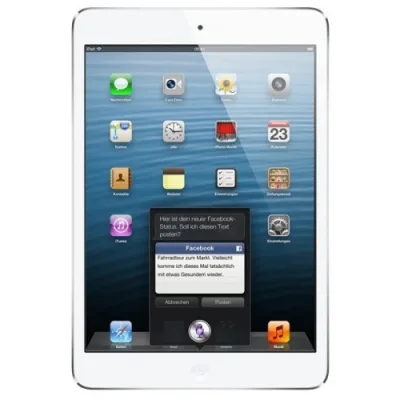
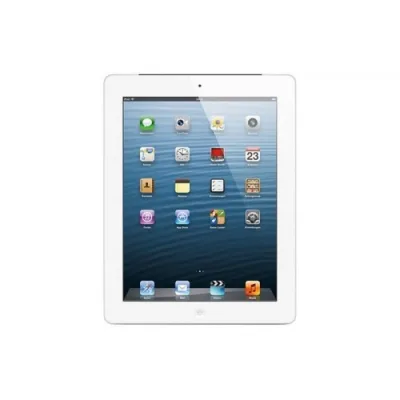
Nach dem Start landet man beim Sperrbildschirm. Dort ist Uhrzeit und Datum und das eingestellte Hintergrundbild zu sehen. Durch das Lösen der Sperre ("Wischen" des Pfeils auf dem Bildschirm nach rechts) kommt man zum Homebildschirm. Auf diesem Bildschirm sieht man die Apps, Funktionen wie Kalender, Notizen, Videos und iTunes. Weil der Bildschirm schnell mit Apps voll ist, kann man durch Wischen nach links und rechts insgesamt 11 Bildschirme nutzen. Wenn man sich ganz nach links bewegt, kann man in einem Suchfeld das iPad nach einer bestimmten App durchsuchen. Am unteren Rand des Bildschirms befindet sich das sogenannte Dock, wo man bis zu 6 Programme ablegen kann. Dieses Dock bleibt immer gleich, egal in welchem dieser 11 Bildschirme man sich gerade befindet. Man kann diese Programme durch andere austauschen, je nachdem welche man dort haben möchte.
Der App Store / Installieren von Apps
Um Apps zu installieren, klickt man auf den App Store und meldet sich dort mit seinem Account an. Man muss nur auf "App installieren" gehen und schon wird die App auf das iPad geladen. Sie erscheint sofort als Symbol auf dem Bildschirm und sobald der Fortschrittsbalken am Ende ist, kann man sie verwenden. Hält man eine App gedrückt, beginnen die Symbole leicht zu wackeln und bei jedem erscheint oben links ein X. Klickt man auf solch ein X, wird diejenige App gelöscht. Man kann sie aber jederzeit wieder installieren. Durch Verschieben an eine andere Stelle kann man die Symbole auch neu anordnen. Möchte man Ordner erstellen, kann man bis zu 9 Apps in einen Ordner zusammenfassen. Man zieht einfach eine App auf eine andere und man hat einen Ordner. Diesem kann man dann auch noch einen Namen geben. Damit man wieder zur normalen Anzeige zurückkommt, drückt man einmal auf den Homebutton und die Symbole wackeln nicht mehr (und die Xe verschwinden). Zum Starten einer App klickt man einfach auf das jeweilige Symbol und beendet sie durch Drücken auf den Homebutton. Um schnell zwischen Apps zu wechseln, drückt man zweimal auf den Homebutton und es erscheint eine Leiste am unteren Rand des Bildschirms. Wenn man diese Leiste ganz nach rechts schiebt, erscheint ein Musikmenü mit Ton ein/aus-Taste, Helligkeitsregler, Vor- und Zurücktasten, Playtaste, Lautstärkeregler und iPod-Taste zum Auswählen von Musik vom iPad. Zur normalen Ansicht gelangt man wieder mit einem doppelten Klick auf den Homebutton.
iBooks / iBooks-Store
Neben dem Benutzen von Apps hat man auch die Möglichkeit, eBooks zu lesen. Dafür gibt es bei Apple den iBooks-Store, der genauso funktioniert wie der App Store. Auch hier werden die gekaufen Bücher im Store extra angezeigt, so dass man sie auch nach dem Deinstallieren später erneut installieren kann. Eigentlich hätte ich gedacht, dass man diesen Store wie den App Store sofort vorfindet, aber man muss iBooks erst als App herunterladen. Diese App ist selbstverständlich kostenlos, alles andere wäre auch eine Frechheit gewesen. Nach der Installation hat mein ein Symbol namens iBooks auf dem iPad. Wenn man iBooks startet, kann man entweder in den virtuellen Bücherladen gehen und sich eBooks herunterladen (es gibt auch kostenlose) oder in der vorhandenen Büchersammlung stöbern. Dieses Bücherregal zeigt entweder PDFs oder ganze Bücher an. Wie in einem richtigen Regal hat man mehrere "Etagen", wo die Bücher platziert werden. Wenn einem die Ansicht des Bücherregals nicht gefällt, kann man auch auf eine normale Liste umschalten. Man kann die Bücher nach Titel, Autoren und Kategorien sortiert anzeigen lassen und sie auch an eine andere Position verschieben. Selbstverständlich gibt es auch eine Suchfunktion um ein Buch schnell finden zu können.
Wenn man auf ein Buch klickt, wird es quasi aus dem Regal genommen und aufgeschlagen. Oben sind eine Reihe von Symbolen: Man kann zurück zum Regal gehen, das Inhaltsverzeichnis aufschlagen, Lesezeichen anlegen und aufrufen, also wie bei einem richtigen Buch auch. Außerdem kann man die Helligkeit, Schriftgröße, Farbe des Papiers (weiß oder Sepia) und Schriftart ändern. Durch Tippen auf die Lupe kann nach Begriffen im Buch gesucht werden. Unten ist eine punktierte Leiste, welche die jeweilige Stelle im Buch darstellt. Dort ist ein kleiner Scrollbalken, welchen man an die gewünschte Stelle des Buches schieben kann. Man kann auch rechts und Links am Buch hintippen, um auf die vorherige oder nächste Seite zu gelangen. Auch Vor- und Zurückblättern ist möglich: Wie bei einem richtigen Buch wird die Seite dann umgeblättert. Unter dieser punktierten Leiste steht außerdem noch, auf welcher Seite man gerade ist, also z. B. 32 von 256. Hält man das iPad im Querformat, werden zwei Seiten nebeneinander angezeigt (wie bei einem richtigen Buch auch), hält man es im Hochformat, sieht man nur eine Seite. Ihr seht also, dass man viel mehr Möglichkeiten als mit einem normalen Buch hat. Das Drücken der Schaltflächen und Umblättern der Seiten funktioniert dabei einwandfrei und ohne irgendwelche erkennbaren Verzögerungen. Ich habe mir schon ein paar eBooks installiert und bin wirklich sehr begeistert, wie gut das funktioniert. Als Ersatz zum klassischen Buch sehe ich solche eBooks nicht, aber es ist eine sehr schöne Ergänzung, weil man immer gleich seine ganze Sammlung dabei hat.
Apps von Apple aus dem App Store
Neben iBooks gibt es von Apple noch andere, allerdings kostenpflichtige Apps. Bekannt und sehr beliebt ist die App Garage Band, mit der mehrere Musikinstrumente simuliert werden und über Tippen auf dem Display gespielt werden können. Es gibt einen Sampler, Drums (Schlagzeug), Bass, Keyboard und Gitarre. Außerdem ist ein Audio Recorder integriert, um Gesang aufzunehmen und man kann auch eine Gitarre an das iPad anschließen. Je nachdem wie stark man auf die Instrumente drückt (z. B. auf die Tasten des Keyboards), desto unterschiedlich laut klingt es. Das ganze kann dann natürlich auch abgespeichert werden. MS Office gibt es zwar nicht für das iPad, aber Apple hat Versionen von Pages (Textverarbeitung), Numbers (Tabellenkalklation) und Keynote (Präsentationen) herausgebracht. Diese können als MS Office-Dateien gespeichert werden und umgekehrt kann man MS Office-Dokumente auch mit dem iPad öffnen. Ich habe es aber noch nicht installiert und kann nicht sagen, ob das auch zuverlässig funktioniert und wie die Apps so sind.
Funktionen / Programme
Apps sind natürlich nicht alles und es gibt noch andere Funktionen, die mit dem Tablet möglich sind, wie z. B. im Internet surfen. Der Browser "Safari" von Apple ist vorinstalliert, man kann aber auch andere Browser installieren. Es gibt u. a. noch Opera, Mercury Browser und Atomic Web Browser, die nicht alle kostenlos sind. Was mir beim Safari fehlt, sind vor allem das Nutzen von Tabs, Flash wird nicht unterstützt (haben viele sicher von gehört) und man kann die Homepage von bild.de nicht ansurfen, sondern wird zum Herunterladen der kostenpflichtigen Bild-App umgeleitet. Ob das wirklich ein Nachteil ist, muss jeder selber wissen. Ich halte Bild jetzt nicht gerade für die wichtigste Seite oder Quelle :-D Außerdem gibt es noch das Programm "Mail" zum Lesen und Schreiben vom Emails, ein Adressbuch, ein Notizbuch und einen Kalender. Der Kalender kann in mehreren Ansichten angezeigt werden: Tag, Woche, Monat und als Liste. Unter dem Kalender gibt es wieder eine Leiste, in der die Monate des Jahres stehen. Wie schon bei iBooks geschrieben, kann man auch hier wieder sehr gut zu den jeweiligen Monaten und auch in andere Jahre wechseln. Unten rechts ist ein + platziert und mit einem Klick darauf legt man einen neuen Termin an. Der Kalender, und auch die Kontaktliste und Notizbuchfunktion, sind durch die braune Umrandung einem echten nachempfunden.
Etwas unsinnig finde ich "Photo Booth". Hiermit kann man Fotos verfremden und beide Kameras dafür nutzen. Eine einfache Bildbearbeitung hätte ich da besser gefunden. Videotelefonie kann man mit "Face Time" betreiben, allerdings nur zu Empfängern mit iPad2, iPhone4, iPod touch oder Mac. Dass es darauf beschränkt ist, finde ich etwas blöd und habe es auch noch nicht genutzt.
iTunes
Während Apps im App Store und eBooks im iBooks-Store heruntergeladen werden, sind Musik und Videos im iTunes Store zu haben. Neben der Möglichkeit, Musik herunterzuladen, kann man auch Musik und Videos vom Mac oder PC übertragen. Dazu verbindet man das iPad mit dem Kabel an den Rechner und die Daten werden übertragen. Auf dem iPad erscheint Musik dann beim iPod-Symbol und Videos sind beim Symbol "Videos" zu finden. Videos in 16:9 Format kann man auch auf die volle Bildschirmhöhe bringen, um das ganze Display auszufüllen. Da das iPad nur einen begrenzten Speicherplatz hat, muss man sich überlegen, welche Daten man drauflädt und auf welche man verzichtet. Gerade wenn man nur die 16 GB Version hat, wird es mit dem Speicherplatz u. U. knapp. Man sollte beim Kauf also genau wissen, was man mit dem iPad vorhat, damit der Speicher auch reicht.
Kamera
Schon vor dem Kauf habe ich gelesen, dass die Kamera nicht besonders gut sein soll und leider hat sich dies auch bestätigt. Ich finde die Kamera an einem Tablet Computer aber ohnehin nicht so wichtig, denn zum Schießen von Fotos ist ein Handy oder eine Digitalkamera wirklich besser geeignet. Im Gegensatz zum iPad habe ich mein Handy eh meistens dabei, daher finde ich diese Funktion nicht so wichtig. Natürlich werde ich aber trotzdem etwas zur Qualität der Kamera schreiben.
Wie man schon in den technischen Daten lesen kann, hat die "Außenkamera" eine höhere Auflösung als die Frontkamera. Dies ist auch logisch, denn die Frontkamera ist nur für Videotelefonie und ähnliches gedacht. Man sollte daher meinen, dass man mit der anderen Kamera einigermaßen brauchbare Fotos machen kann. Aber die Bildqualität ist wirklich sehr schlecht und meiner Meinung nach kaum zu gebrauchen. Die Bilder haben ein auffällig hohes Bildrauschen. Mit den meisten Handykameras wird man ein besseres Bild hinkriegen. Bei der Videokamera sieht es komischerweise etwas besser aus.
Air Play / Air Print
Mit Air Play können Inhalte drahtlos an Air Play fähige Lautsprecher oder den HD Fernseher übertragen werden. Habe ich aber noch nicht genutzt und kann nicht darüber berichten. Das gleiche Prinzip hat man bei Air Print. Man kann drahtlos über WLAN-fähige Drucker drucken. Mangels WLAN-fähigem Drucker habe ich es noch nicht ausprobiert und kann auch nicht sagen, wie zuverlässig diese Funktion ist bzw. ob auch wirklich alle WLAN-Drucker unterstützt werden.
Display
Das Display hat eine Größe von 9,7" (also etwas weniger als ein normales Netbook) und eine Auflösung von 1024 x 768. Über dem Display selbst liegt eine Glasscheibe auf und man hat daher keine Vertiefung, wie es ja bei vielen Monitoren der Fall ist. Die Farben sind schön klar, Kontraste sind auch gut und ich habe bei meinem Gerät keine Pixelfehler ausfindig machen können. Fingerabdrücke machen sich allerdings schnell bemerkbar, da man ja viel auf Schaltflächen tippt. Wie bei anderen Touchscreens auch, fällt das im Betrieb unterschiedlich stark auf. Wenn das Display aus ist oder man einen schwarzen Hintergrund hat, sieht man es sehr deutlich, bei hellerem Hintergrundbild aber kaum.
Aufladen und Akkulaufzeit
Zum Aufladen steckt man das mitgelieferte Ladekabel per USB an den Rechner oder verbindet es mit dem Netzteil und steckt dieses in die Steckdose. Bis der Ladevorgang durch ist, dauert es ca. 3-4 Stunden. Das Verwenden des Netzteils vom iPhone ist nicht unbedingt zu empfehlen, weil das Netzteil vom iPad eine höhere Spannung hat und es somit länger dauern wird. Umgekehrt ist es für das iPhone evtl. nicht so gut, das stärkere iPad-Netzteil zu verwenden. Gleiches wird wohl auch für den iPod gelten. Wie bei Apple üblich, besteht das Netzteil aus dem Netzteil selbst und dem deutschen Steckdosenstecker und man kann diesen ggf. gegen einen anderen tauschen, um auch im Ausland ans Stromnetz gehen zu können (wenn es dort andere Stromstecker gibt).
Es wird eine Akkulaufzeit von 10 Stunden angegeben, was relativ viel ist und über der Zeit der Macbooks liegt, welche auch schon ziemlich lange durchhalten. Andere Tablets halten laut Berichten nicht so lange durch, was also wirklich für das Gerät spricht. Wechseln kann man den Akku selber nicht und es ist auch nicht eine einzige Schraube am Gerät zu sehen. Auf der bekannten Website ifixit.com, welche ja für das Auseinandernehmen von Apple Produkten bekannt ist, wurde das iPad natürlich zerlegt, aber mir selber wäre das zu riskant.
Zubehör für das iPad
Das bekannteste Zubehör für das iPad ist wohl das Smart Cover, welches zusammen mit dem zweiten iPad auf den Markt gekommen ist. Die eine Seite des iPad ist extra magnetisch, damit man dieses Smart Cover dort "andocken" kann und über die Oberseite des Geräts legen kann. Sieht sehr schick aus, allerdings ist dadurch auch nur das Display geschützt. Die Rückseite bleibt ungeschützt und kann schnell Kratzer bekommen. Wenn man nur dieses Smart Cover benutzen und sich keine weitere Hülle/Tasche zulegen möchte, sollte also sehr vorsichtig sein. Weiterhin gibt es noch ein iPad Dock, um es auf den Schreibtisch stellen zu können und dieses Dock auch in Verbindung mit einer Tastatur. Es handelt sich bei der Tastatur um das aktuelle Apple Wireless Keyboard, das auch beim Kauf eines iMac beiliegt. Wer die Tastatur also schon hat, kann das iPad auch mit der vorhandenen benutzen, da das iPad ja auch über Bluetooth verfügt. Um mit dem iPad trotz des fehlenden Kartenlesers und USB-Anschlusses Speicherkarten lesen zu können, gibt es einen Adapter, den man ans iPad anschließt. Es geht aber auch anders: Mit dem Programm "StreamToMe" z. B. (im App Store für 2,39Euro), kann man die Bilder über WLAN draufladen und muss keine 30Euro für den Adapter ausgeben.
Fazit
Ich habe das iPad jetzt ca. 2 Monate und bin sehr zufrieden. Es ist sehr gut verarbeitet und funktioniert ohne irgendwelche Ruckler oder Aussetzer bei der Bedienung. Das WLAN wurde gleich erkannt und das normale Surfen, Schauen von youtube-Videos, aber auch Spiele laufen einwandfrei, ohne dass das Gerät hängt. Super finde ich, dass es sofort startklar ist und man so mal schnell nach was suchen kann, die Mails checken kann etc., ohne erst den Rechner hochfahren zu müssen. Am Beispiel von Garage Band und der Bedienung von Spielen durch Bewegen des iPad sieht man, dass noch einiges an Potential in diesem Gerät steckt. Es kann also durchaus auch mit mobilen Spielekonsolen konkurrieren. Im Gegensatz zu klassischen eBook-Readern hat man hier ein Gesamtpaket, das noch mehr kann und überzeugt. Mit Ausnahme der Kamera, denn die ist wirklich sehr schwach und hätte dann lieber gleich weggelassen werden sollen. Der Preis von 579Euro für das 32 GB-Modell (16 GB 479,-; 32 GB 679,-) hört sich erstmal teuer an. Die Konkurrenzmodelle sind aber auch nicht günstiger und die Verkaufszahlen und Tests gehen eindeutig in Richtung iPad. Auch die Auswahl an Apps ist sehr groß und ich kann jedem, der sich für ein Tablet interessiert, das iPad voll empfehlen. Wegen der schlechten Kamera, nach wie vor nicht vorhandenem Kartenleser und keines USB-Anschlusses ziehe ich einen Stern ab. Ich würde mir es jederzeit wieder kaufen.
hab mir das ipad 2 als import besorgt was sofort aufällt ist das bessere design wenn es auf den tisch liegt dünner leichter und besser optik als das erste ipad aber das wichtigste ist die geschwindigkeit apps die auf den ipad 1 zucken laufen deutlisch schneller und besser
Jede Plattform benennt Zustände anders — „Neuwertig“, „Hervorragend“ und „Wie neu“ meinen oft dasselbe. Wir ordnen jede Originalangabe einer von vier Stufen zu. Es ist eine Tonleiter, keine Ampel: auch die unterste Stufe beschreibt ein voll funktionsfähiges Gerät. Die Originalangabe der Quelle steht in jeder Angebotszeile daneben.
Deutliche Spuren, voll funktionsfähig
Sichtbare Spuren, Display ohne Defekte
Minimale Spuren, nur aus der Nähe sichtbar
Keine sichtbaren Gebrauchsspuren
Gerät funktioniert nicht oder nur eingeschränkt — zum Beispiel für Ersatzteile oder Reparatur.