Pro:
Super leichte Menüführung, sehr verständlich
Kontra:
Schon recht teuer, bei mehreren Spuren (Großstadt) manchmal komische Anweisungen
Empfehlung:
Ja
Aloha,
heute gibt es nach einiger Zeit mal wieder einen „Technik-Bericht“. Ich tu mich ja immer schwer damit, aber dieses Mal bin ich von dem Produkt so begeistert, dass ich darüber schreiben MUSS.
Vor ein paar Tagen hat mich mein Freund zu MediaMarkt geschleppt, weil er NUR ein paar DVDs kaufen wollte. Und plötzlich standen wir vor den ganzen portablen Navigations-Geräten. Da kriegt man nen Mann ja nicht so schnell wieder weg ;-)
Wenns um solche Navis geht, kenne ich mich ja NULL aus, aber da habe ich endlich mal verstanden, was so recht wichtig wäre. Und ziemlich schick fand ich die Tom Toms eh schon immer.
Nun gut, im Laden habe ich mich noch dagegen gestreubt, aber zu Hause konnte ich mich nicht wehren ;-)
Mein Freund hat dann das Tom Tom Go 710 im Internet recht günstig gefunden und zugeschlagen. Eigentlich wollte ich das Geld dafür nicht ausgeben, aber jetzt da wir es einige Tage schon haben, bin ich froh, dass wir es gekauft haben. Auch wenn wir bis jetzt noch nicht irgendwohin gefahren sind, wo wir uns nicht auskannten, haben wir es ausgiebig getestet und sind begeistert.
Aber ich möchte euch nun davon berichten:
------- Optik ------
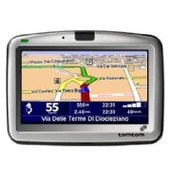
Das TomTom sieht im ersten Moment etwas klobig und schwer aus. Doch die anderen Navis sehen genauso aus oder sogar hässlicher. Das TomTom ist an den Kanten schön abgerundet und hat folgende Maße: 11 cm breit, 8 cm hoch und max. 6 cm tief.
Das LCD Touchscreen Display ist nahezu genauso groß. Dadurch, dass man ja einfach auf den Bildschirm tippen muss, kommt der TomTom ganz ohne Knöpfe aus.
Der An-/Ausschalter befindet sich an der oberen Kante des Gerätes und der Entriegelungsknopf (für die Auto-Halterung oder die Docking-Station)oben in der Mitte. Ganz schlicht und unauffällig.
Das Gerät selbst ist ganz schwarz, aber der feine Rahmen um den Bildschirm herum ist in silber gefärbt. Das sieht sehr edel aus. Vor allem in Hinblick darauf, dass man das TomTom auch als digitalen Bilderrahmen nutzen kann. Einfach unten eine Speicherkarte mit Bildern/Photos reinschieben und die Diashow starten. Tolle Sache!
Die Halterung für die Windschutzscheibe im Auto sieht auch sehr schlicht aus. Ein kurzer Halterungsarm an dem man den TomTom einfach anklickt endet mit einem Saugnapf. Da war ich ja erst skeptisch, weil ich von diesen Dingern nicht viel halte, aber dieser ist um einiges stärker als die üblichen, weil man ihn auch noch mit einem Drehmechanismus ganz fest kriegt. So verrutscht das TomTom während der Fahrt auch nicht. Man muss aber schon sehr stark drehen, damit es ganz fest ist.
Alles in Allem gefällt mir das Aussehen des TomTom Go 710 richtig gut. Sehr schick und edel! Aber das ist auch der Grund warum ich ie TomTom Navis schon ewig sehr toll finde. Genutzt habe ich ja vorher noch keins.
------ Preis ------
Bei MediaMarkt gab es dieses TomTom nicht, deshalb weiß ich nicht was es kostet, wenn man es „draußen“ kaufen würde. Aber im Internet haben wir es bei einer recht unbekannten Seite ( 123handydiscount.de) für nur EUR 290,- bekommen. Plus Versand macht das dann nur EUR 300,-. Auf anderen Seiten konsten die bis zu EUR 600,-. Da ist dann meist der Verkehrsfunk dabei, aber den kann man auch für EUR 70,- nachrüsten.
Den Preis finde ich in Ordnung, auch wenn der Vergleich sehr schwierig ist. Es gibt einfach zu viele Geräte auf dem Markt mit unterschiedlicher Ausstattung. Mir ist hauptsächlich wichtig, dass es sich leicht bedienen lässt und das ist hier der Fall, aber dazu weiter unten mehr.
----- Lieferinhalt ----
Für den Preis bekommt man einiges mit geliefert. Natürlich das Navi-Gerät an sich, eine Tasche (damit der Touchscreen immer geschützt ist), PC-Dockingstation, Halterung für Autoscheibe, Ladekabel für Zigarettenanzünder im Auto, Ladekabel für Steckdose mit 3 verschiedenen Adapter (also auch im Ausland nutzbar)und natürlich die Karten für ganz Westeuropa (Großbritannien, Belgien, Niederlande, Luxemburg, Schweden, Norwegen, Dänemark, Finnland, Frankreich, Deutschland, Österreich, Schweiz, Italien, Spanien, Portugal) auf einer 1 GB SD-Speicherkarte.
Mehr braucht man auch wirklich nicht.
------- Technische Daten ------
4.0 inch widescreen WQVGA screen (480x272 pixels, 64,000 colors)
CPU 400 MHz
RAM 64MB
Lithium-Ionen-Akku (4 Stunden Betriebszeit)
1 GB SD-Karte
Hochempfindlicher SiRF Star 3 GPS-Chipsatz
Abmessungen: 112x81x66 mm
Gewicht: 300 g
Display: Extrabreites LCD-Display, hochwertiges 4-Zoll-Display mit kristallklaren 3D-Grafiken, 480x272 Pixeln und 64.000 Farben.
Sprachenunterstützung: TomTom GO 710 spricht ca. 36 Sprachen in mehr als 50 verschiedenen Stimmen. Ich bevorzuge ja Werner, mein Freund eher Lisa ;-)
Die Benutzeroberfläche der Anwendung unterstützt folgende Sprachen: Tschechisch, Dänisch, Deutsch, Estnisch, Englisch (GB), Englisch (USA), Französisch, Italienisch, Spanisch, Lettisch, Litauisch, Niederländisch, Norwegisch, Polnisch, Portugiesisch, Finnisch, Schwedisch, Türkisch, Flämisch, Slowenisch, Katalanisch und Ungarisch.
Die gesprochenen Navigationsanweisungen werden in folgenden Sprachen unterstützt : Flämisch, Bulgarisch, Tschechisch, Mandarin-Chinesisch, Kanton-Chinesisch, Dänisch, Deutsch, Estnisch, Englisch (GB), Englisch (USA), Englisch (Australien), Spanisch, Spanisch (Lateinamerika), Französisch, Griechisch, Ungarisch, Italienisch, Japanisch, Lettisch, Litauisch, Malaysisch, Niederländisch, Norwegisch, Polnisch, Portugiesisch, Rumänisch, Russisch, Slowenisch, Serbisch, Finnisch, Schwedisch, Thai, Katalanisch, Kroatisch, Portugiesisch (Brasilien) und Türkisch.
Was für eine Auswahl. Da sollte alles dabei sein!
Bluetooth-Verbindung: Verbinden Sie Ihren GO 710 mit Ihrem Handy, einem Headset, den Autolautsprechern oder einem Kopfhörer störungsfrei mit Bluetooth-Technik.
iPod-Steuerung: Verbinden Sie Ihren iPod mit Ihrem GO 710 und steuern Sie ihn über den Touchscreen des GO.
(Quelle: z.T. 123handy-discount.de)
----- Sicherheit -------
Laut TomTom ist das Gerät sehr sicher, da die Sprache leicht verständlich ist und die Anweisungen rechtzeitig kommen. Das kann ich bestätigen.
Außerdem weiß das TomTom bei den meisten Straßen, wie die Geschwindigkeitsbegrenzung ist. Es zeigt an wie schnell man fährt und dahinter wie schnell man fahren darf. Wenn man zu schnell fährt wird es rot und wenn es um einiges zu schnell ist fängt es an zu blinken. Das ist oft sehr hilfreich, weil ich teilweise schnell vergesse wie schnell man fahren kann. Oder ich passe nicht richtig auf, weil ich mich auf den Weg konzentriere. Also ich finde diese Funktion sehr schön!
------- Das erste Einrichten -------
Ich war überrascht, dass es doch so einfach ist, das TomTom in Betrieb zu nehmen. Man muss nicht erst irgendeine Software installieren, es ist alles drauf. Man brauch es nur mit dem kleinen unauffälligen Knopf einschalten und schon zeigt es den Startbildschirm (Eine Abbildung des TomToms). Danach beantwortet man ein paar Fragen zur Einstellung und befindet sich schon im Hauptmenü und kann starten. Einfacher geht es wirklich nicht! Dafür sollte man sich allerdings außerhalb eines Gebäudes befinden, damit eine optimale Verbindung zum Satelliten hergestellt werden kann. Bis diese Verbindung hergestellt ist, ist die Karte übrigens immer in schwarz/weiß angezeigt.
Nun muss man nur noch das TomTom mit der Halterung an der Autoscheibe anbringen und kann anfangen.
Toll ist auch, dass das TomTom einen Touchscreen hat. So muss man nicht erst „lernen“ welcher Knopf wofür ist, sondern kann ganz intuitiv auf dem Display herumdrücken.
----- Menü und Funktionen ------
Alles beginnt mit dem Hauptmenü. Die Bilder und die dazugehörige Schrift sind schön groß, so dass man auch mit einem schnellen Blick erkennen kann, wo man hintippen muss. Ist ja auch sicherer im Straßenverkehr.
Ich beschreibe jetzt mal alle Menüpunkte und was dahinter steckt:
°°°Navigieren zu...
Hier findet man verschiedene Auswahlmöglichkeiten:
- Heimatort
Hier kann man seine Adresse zu Hause eingeben und kann von überall aus, dort hin navigiert werden. Sehr praktisch und schnell.
- Favorit
Unter diesem Punkt kann man Adressen hinterlegen, die man öfters braucht. Wir haben da zum Beispiel unsere Arbeitsstellen eingetragen oder die Adresse der Eltern und Freunde. So braucht man sich nicht die Straßennamen und Hausnummern zu merken. Man muss sie nur einmal eingeben und unter Favoriten speichern.
- Adresse
Hier kann man eine Adresse eingeben wohin TomTom einen navigieren soll. Erstmal wählt man aus, ob man zu einem Stadtzentrum will, nach einer Postleitzahl suchen will, direkt eine Straße und Hausnummer eingeben will oder die gesuchte Adresse an einer Kreuzung ist.
Wenn man dann nun sucht zeigt er einem automatisch die letzten 2 Städte (oder eben PLZ, Straßen etc.) an, die man gesucht hat. Wenn man nun einen Buchstaben über die digitale Tastatur eingibt sucht er automatisch alle Städte raus mit E, zum Beispiel. Er zeigt immer zwei an und wenn ich zum Beispiel nach Erfurt will, gebe ich „Erf“ ein und schon zeigt er mir Erfde und darunter gleich Erfurt. Das kann ich dann auswählen. Geht sehr schnell.
Bei jeder Navigation fragt er einem an dieser Stelle welcher Routentyp gewünscht ist: Schnellste Route, Kürzeste Route, Autobahnen vermeiden, Fußgänger-Route, Fahrrad-Route oder Begrenzte Geschwindigkeit. Ähnlich wie bei den Routenplanern im Netz. Dann geht man auf „Fertig“ und er frag, ob man zu einer bestimmten Zeit ankommen muss. Die kann man dann eingeben oder eben nicht. Nun analysiert er die Route und zeigt eine Karte mit der gesamten Strecke an, also sehr ungenau. So hat man aber einen kurzen Überblick in welche Richtung es geht. Hier sieht man auch glech wie lang die Strecke ist und wie lange es voraussichtlich dauern wird. Diese Zeitangaben sind übrigens ziemlich genau. Nun nochmal auf „Fertig“ und die schwarz-weiße Karte wird angezeigt. Wenn der Satellit gefunden ist wird es bunt und die erste Anweisung erfolgt. Zu der Kartenansicht komme ich später nochmal.
- Letztes Ziel
Unter diesem Punkt zeigt TomTom mir an, welche letzten Adressen angewählt wurden. Das sind ca. 25 die er speichert. Also absolut ausreichend!
- Ort von Interesse (OVIs)
Hier kann man viele verschiedene Punkte anwählen, z.B. Restaurants (McDonald’s und viele andere, aber nicht alle), Tankstellen, Kinos, Zoos, Apotheken, Ärzte, Bahnhöfe, Bankautomaten, Einkaufszentren, Firmen, Hotels/Motes, Golfplätze, Museen, Nachtleben (also Bars), ParkhäuserPostamt, Rastplätze, Strände, u.v.m.
Jeweils in der Nähe, in einer Stadtm am Heimatort, auf der Route, die man gewählt hat oder am Ziel. Super praktisch!!!!
- Ort auf Karte
Hier zeigt er einem eine Europakarte und man kann einfach drauftippen, wo es hingehen soll. Sehr ungenau, wenn man die Karte nicht näher ranholt.
- Breitengrad, Längengrad
Hier kann man eben nach einem Ort suchen, wo man diese Angaben hat. Wer’s braucht?! ;-)
°°°Alternative suchen
Wenn man merkt, dass es auf der Strecke nicht weitergeht, weil zum Beispiel ein Unfall ist oder man einfach mal woanders lang fahren möchte, kann man eine Alternative suchen. Hier gibt es die Punkte: Alternative berechnen, Straßensperre vermeiden, Reisen über..., Original neu berechnen, Teilroute vermeiden.
°°°TomTom Verkehrsinfo
Hier kann man Staumeldungen bekommen und das TomTom navigiert dann darum herum. Aber bei dem Go 710 ist diese Funktion nicht integriert, sondern man muss sie bei TomTom extra dazubestellen. Im Abo. Das haben wir bisher noch nicht gemacht. Vielleicht nehmen wir das mal in Anspruch, wenn wir längere Strecken unternehmen. Zur Not kann man ja immernoch den Verkehrsfunk anmachen und eine Alternative suchen. Denn das TomTom bekommt seine Meldungen auch nur aus dem Internet.
°°° Handy
Hier kann man sein Bluetooth-Fähiges Handy mit dem TomTom verbinden und so telefonieren. Sehr praktisch, wenn man keine Freisprecheinrichtrung hat.
Man kann auch leicht SMS schreiben, da man auf dem TomTom ja eine Tastatur angezeigt bekommt. Aber bitte nicht während der Fahrt ;-)
°°°Einstellungen ändern
Hier kann man verschiedenste Einstellungen ändern, zum Beispiel die Farbe der Karte, ob man die 3D-Ansicht wählen möchte oder nicht, Ton an/aus, Lautstärken-Regelung, Heimatort ändern, Uhr einstellen, Helligkeitseinstellungen des Displays, Sprache ändern und Stimme ändern. Ich mag ja lieber Werner und mein Freund Lisa ;-)
Man kann auch verschiedene Sprachen auswählen. Wer also lieber auf Holländisch angesprochen werden möchte ;-)
°°°Erweiterte Planung
Hier kann man ganze Routen eingeben. Wenn man zum Beispiel seinen Urlaub plant und einen Zwischenstopp irgendwo einlegen möchte. Das habe ich aber noch nicht genutzt, weil ich immer nur schnell zu einem bestimmten Ziel wollte. Ist aber ne tolle Funktion.
°°°Karte rollen
Hier ist man wieder bei der Europakarte auf die man tippen kann. Ein bisschen wie Google Earth ;-)
°°°Route anzeigen
Hier kann man sich die geplante Route anzeigen lassen und auch eine Vorführung starten. Ist ganz nett, wenn man sich die Strecke vorher schonmal angucken kann.
°°°Favorit hinzufügen
Das ist wohl klar, denke ich!
°°°iPod-Steuerung
Man kann auch seinen iPod anschließen und Musik hören. Da ich allerdings keinen iPod habe kann ich diese Funktion nicht ausführen, aber ich denke, dass es genauso funktioniert, wie beim Handy.
°°°Führungen
Hier kann man sich viele Funktionen des TomTom direkt am Gerät erklären lassen. Aber bis jetzt brauchte ich das noch nicht, weil die Menüführung wirklich einfach ist und die Funktionen selbsterklärend. Wirdklich sehr gut gemacht!
------- Die Fahransicht ------
Auf dem Bildschirm kann man sich die Karte in 3D oder 2D anzeigen lassen. Ich empfehle 3D, da es einfach realistischer ist und man es sich besser vorstellen kann. Ein blauer Pfeil zeigt einem die Position des Autos an. Dieser bewegt sich auch immer mit, wenn man fährt. So sieht es wirklich sehr realistisch aus. Die Bewegungen sind auch sehr zeitnah, sodass man nicht lange nachdenken muss, sondern wirklich „sieht“ wie man fährt.
Eine rote Linie zeigt einem an, wo es lang geht. Sie markiert die Straßen auf der man fahren muss. Trotzdem sind die anderen Straßen noch angezeigt, damit man es sich besser vorstellen kann. So kann man zum Beispiel sehen, dass man nach der dritten Kreuzung rechts abbiegen muss, bevor einem der Sprecher das sagt.
Auf dem Bildschirm hat man auch eine Schaltfläche zum Vergrößern und Verkleinern des Kartenausschnittes. Dieses bedient man einfach mit den Fingern per Touchscreen.
Rechts oben steht in einem blaue Kasten der Name der nächst größeren Straße. Im Bild sind dann noch die wichtigsten OVIs mit einem kleinen Zeichnen angezeigt. Zum Beispiel Tankstellen und Parkhäuser.
Im unteren Bereich sind noch einige wichtige Infos in weißer Schrift vor blauem Grund geschrieben. Zum Beispiel die nächste Anweisung, wie ein Pfeil nach rechts zeigend und daneben wird die Meterzahl zurückgezählt. So weiß man auch gleich nach wie vielen Metern man abbiegen muss. Tipps man auf diesen Bereich, werden auch die letzten gesprochenen Anweisungen wiederholt und hier kann man die Lautstärke ändern.
Ganz unten steht der Name, der nächsten Straße in die abgebogen werden muss. Darüber die aktuelle Zeit und wann man voraussichtlich ankommt.
Dann zeigt eine Balkenskala an, wie stark das GPS-Signal ist.
Das war’s schon. Ich finde, dass genügend Informationen angezeigt werden, aber auch nicht zu viele, damit der Bildschirm nicht überladen ist. Man soll sich ja mit einem schnellen Blick auch zurechtfinden. Wäre auch ziemlich gefährlich, wenn man da minutenlang raufschaut und den Straßenverkehr nicht im Auge hat.
------ PC-Programm/Updates -------
Mitgeliefert wird noch TomTom HOME. Ein PC-Programm mit dem man das Navi auch zu Hause am Computer verwalten kann. Es ist sehr schlicht, aber schön gestaltet und leicht zu bedienen.
Hier kann man dann Sicherungskopien des TomTom-Inhalts anlegen, Karten, Stimmen, OVIs und andere Extras verwalten, Musik und Fotos draufladen, Reisen im Voraus planen und auch TomTom PLUS Dienste kaufen(Staumeldung, Promistimmen, Hörbücher etc.). Diese extra Dienste gibt es nur im Abo für ca. 6 € im Monat. Für den Staumelder würde ich es mir überlegen, aber das bräuchten wir auch nur bei längeren Strecken. Und das Abo kann man immer nur für ein ganzes Jahr kaufen. Es gibt auch TomToms wo diese Dienste mit dabei sind, aber der wäre dann von der Anschaffung her natürlich auch noch teurer.
--------- Fazit ---------
Ich bin mit dem TomTom sehr zufrieden. Es navigiert (bis auf einmal) sehr gut und verständlich. Die Bildschirmanzeige ist auch super; eigentlich könnte man schon ausschließlich nach der Karte fahren, was aber natürlich nicht sehr sicher wäre.
Das Design hat mich ja von Anfang an begeistert und ich finde es auch immernoch sehr schön.
Ich möchte unseren „Tom“ nicht mehr hergeben und bereue es nicht, dass mein Freund mich mehr oder weniger überrumpelt hat. Manchmal haben die Männer eben doch recht ;-)
So, nun hoffe ich, dass ich alle Fragen beantworten konnte und euch mein Bericht gefallen hat. Wer noch Fragen hat, schreibt einfach nen Kommentar oder in mein GB, dann mache ich hier ein Update.
LG Eure Claudia
PS: Für Kommentare und Bewertungen wie immer schonmal ein dankeschön!!! weiterlesen schließen


Bewerten / Kommentar schreiben