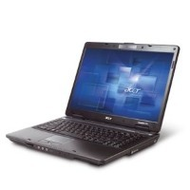
Acer TravelMate 5720 Testberichte
Auf yopi.de gelistet seit 06/2009
- Verarbeitung: sehr gut
- Ergonomie & Bedienung: sehr gut
- Akkulaufzeit: durchschnittlich
- Festplatten-Kapazität: durchschnittlich
- Gewicht: durchschnittlich
- Software-Ausstattung: gut
Pro & Kontra
Vorteile
- Läuft stabil, mattes Display, gute Leistung, zuverlässig
- Design, Funktionen, Kapazität
Nachteile / Kritik
- Akkulaufzeit ist zu kurz
- Schiebeschalter, Lautsprecher
Tests und Erfahrungsberichte
-
„Mein treuer Begleiter“
4- Verarbeitung: sehr gut
- Ergonomie & Bedienung: sehr gut
- Akkulaufzeit: kurz
- Festplatten-Kapazität: groß
- Gewicht: durchschnittlich
- Software-Ausstattung: durchschnittlich
- Besitzen Sie das Produkt?: ja
Pro:
Läuft stabil, mattes Display, gute Leistung, zuverlässig
Kontra:
Akkulaufzeit ist zu kurz
Empfehlung:
Ja
Da ich dieses Notebook nun seit etwa einem Jahr mein Eigen nenne, möchte ich es euch hier vorstellen und meine Erfahrungen weiter geben.
Der Hersteller:
*******************************
Acer ist ein internationales Computerunternehmen, das im Jahre 1976 in Taipeh gegründet wurde.
Es ist mittlerweile in über 100 Staaten aktiv.
Neben PCs (Notebooks, Netbooks, Desktops, Server) stellt Acer auch Monitore, LCD-TVs, Smartphones, Media Center und Projektoren her.
Benutzerhandbuch
***********************************
Das beiliegende Benutzerhandbuch widmet sich auf Französisch, Deutsch und Italienisch den Funktionen des Notebooks.
Nach 15 Seiten allgemeinen Hineisen (Sicherheitsanweisungen, Warnhinweise, Arbeitsumfeld, Pflege des Notebooks etc…) folgen 48 Seiten, die sich mit den Funktionen des Notebooks befassen.
Der Aufbau ist recht übersichtlich gegliedert, die Beschreibungen und Erläuterungen sind leicht verständlich, aber auch oberflächlich, und zur Veranschaulichung sind viele Abbildungen eingefügt.
Technische Daten:
***********************************
- Prozessor: Intel Core 2 Duo T5670 (1.8 GHz, 800 MHz)
- Cache-Speicher: 2 MB
- RAM: 4 GB/4 GB (Max), DDR2 SDRAM, (2 x 2 GB)
- Festplatte: 250 GB, Serial ATA-150
- Video: Grafikprozessor Intel GMA X3100 Dynamic Video Memory Technology 4.0, max. zugewiesene RAM-Größe 358 MB
- Audio: Audioausgang – Soundkarte, Audioeingang – Mikrofon, Kompatibilität: High Definition Audio
Der Arbeitsspeicher war mir schon wichtig, da ich immer mehrere Programme gleichzeitig laufen habe, die Office-Programme, mal mit CAD und Photoshop arbeite, nebenbei DVDs oder TV schaue oder Hörbücher höre und viel im Internet bin etc…
Auch möchte ich während des DVD-Brennens gerne ganz normal am Rechner weiter arbeiten können. Da gab es bei den alten Rechnern häufig Probleme, aber hier funktioniert das einwandfrei.
Ich hatte versucht zu vermeiden, dass die Grafikkarte ihre 358 MB davon abzwackt, aber das hat dann nicht ganz geklappt (im Hinblick auf meine anderen Anforderungen und mein Budget, dann muss man halt Prioritäten setzen).
Aber ich muss jetzt schon sagen, es ist ok so. Ich kann gut arbeiten. Manchmal hakt es zwar, aber das schiebe ich, ehrlich gesagt, dann auf die Software, denn nach dem Neustart geht es dann wieder besser.
Zur Größe der Festplatte kann man schwer was Allgemeingültiges schreiben oder Empfehlungen aussprechen. Denke, da wird jeder selbst wissen, was er benötigt.
250 GB ist schon eine ordentliche Größe und mir auch völlig ausreichend, auch wenn sie bei mir grad ziemlich voll ist.
Aber das sind größtenteils Daten, die ich nicht unbedingt ständig dabei haben muss, so dass ich sie demnächst wieder auf eine externe Festplatte (habe da eine mit 1 TB) auslagere. Die gibt es ja mittlerweile für ganz ansprechende Preise.
Ja, und jetzt muss ich zugeben, zu den anderen o. g. Daten kann ich so im Einzelnen groß gar nichts sagen, außer, dass sie für mich ok sind.
Diverse Anwendungen haben ja immer ihre Systemanforderungen, und für die, die ich so verwende, haben die Gegebenheiten immer bei Weitem ausgereicht.
Display:
***************************
Für die Größe von 15.4" (39,1 cm) habe ich mich entschieden, weil ich schon vernünftig (ohne Zusatzmonitor) damit arbeiten möchte. Klar wäre größer dafür noch besser, aber das war für mich so die Grenze, wo ich sage, ich kann das Notebook auch noch gut mit mir rumschleppen, da ich es ja auch viel unterwegs nutze.
Weitere Daten:
- TFT
- max. Auflösung 1280 x 800 (WXGA)
- Farbunterstützung: 24 Bit (16,7 Millionen Farben)
- mattes Display
Ganz wichtig war mir, dass es ein mattes Display ist. Mit den spiegelnden Displays konnte ich mich nicht anfreunden, habe es ja bei Bekannten schon ab und zu gesehen und mit deren Notebooks gearbeitet.
Nur leider gibt es die für Privatanwender kaum noch zu kaufen. Von daher hatte ich bei der Wahl meines Notebooks schon nicht mehr besonders viel Spielraum, hatte ja auch sonst noch so meine Anforderungen, die es erfüllen sollte.
Im Geschäft habe ich den Verkäufer mal gefragt, wieso es denn fast nur noch die spiegelnden Displays gäbe. Naja, die Matten wären ja nichts, die Farbauflösung wäre bei den Spiegelnden so viel besser etc.
Wird alles stimmen, nur, was bringt mir die beste Farbauflösung, wenn ich mich nur selbst im Display sehe? Dafür habe ich Spiegel…
Wenn ich bei den spiegelnden Displays ein Fenster im Hintergrund habe, sehe ich mehr das Fenster auf dem Monitor als meine Programme, andere helle Lichtquellen ebenso…
Also mich stört das enrom.
Klar, ist auch Geschmackssache, es gibt wohl jetzt auch viele, die mich hierfür gerne auf den Mond schießen würden…
Bei Dell habe ich im letzten Jahr übrigens kein Notebook mit mattem Display in der Rubrik „Privatanwender“ gefunden, konnte es auch nicht so konfigurieren. Bei den Angeboten für die Geschäftswelt hingegen waren die im Angebot.
Und da ich persönlich auch eher Arbeiten mit dem Rechner verrichte wie beruflich und keine Spiele spiele, fühlte ich mich nur bestätigt.
Nur es ist nun auch so, dass die Matten teurer sind. Naja, und Notebooks sollen ja schön günstig sein.
Denke mal, dass das auch ein großer Grund dafür ist, dass es eben kaum noch die Matten gibt.
Ein spiegelndes Display würde ich nur bevorzugen, wenn ich auch nur in Räumen arbeiten würde, wo ich keine störenden Lichtquellen hätte.
Ausstattung:
*******************************
- DVD-Brenner
- 5-in-1 Kartenleser
- Eingabegeräte: Tastatur, Touchpad, Scrolltaste (4 Richtungen)
- Fax/Modem (56 Kbps)
- Netzwerkkarte, W-LAN unterstützt
- Integriert: Acer 3DSonic-Stereo-Lautsprecher, drahtlose LAN-Antenne, Kamera
** ** DVD-Brenner
Es handelt sich hier um ein 8X DVD-Super Multi Double-Layer Laufwerk.
Das Abspielen von Film-DVDs klappt problemlos, und auch mit dem Brennen hatte ich keine Probleme.
** ** Zum Kartenleser:
Der interne Kartenleser ist geeignet für SD Memory Cards, Memory Sticks, Memory Sticks PRO, MultiMediaCards und xD-Picture Cards.
Er ist mit einem Karten-Dummie geschützt.
Ich nutze den Kartenleser sehr oft für die SDHC-Karte meiner DigiCam und bin sehr zufrieden, es gab nie Probleme mit der Übertragung und die Geschwindigkeit ist auch ok. Für SD-Karten ist die Größe des Lesers genau ausgelegt.
Den Memory-Stick hingegen muss man mit einem Adapter einführen, sonst verschwindet er im Nirvana.
Die anderen Karten habe ich nicht getestet, da ich sie nicht nutze.
** ** Zur Tastatur:
Nun schreibe ich sehr viel am Notebook mit der integrierten Tastatur, und im Büro wird mir auch oft gesagt, ich hämmer bei der PC-Arbeit auf der Tastatur rum… *räusper, ja ich versuche schon, mich zu bessern…
Deshalb mag es an meiner Nutzung liegen, aber die Tasten zeigen nach einem Jahr schon ihre Gebrauchsspuren. Die häufig genutzten Tasten sehen um Einiges blanker aus als beispielsweise die Funktionstasten.
Die Beschriftung jedoch ist noch gar nicht abgenutzt, und auch die Funktion ist in keinster Weise beeinträchtigt.
Der Tastenanschlag ist mittlerweile für mich auch ok, wichtig für mich ist, dass ich was „zum Reindrücken“ habe. Diese ganz weichen, oder wie man sie bezeichnet, Tastaturen, bei denen man beim Tippen kaum drücken muss, finde ich ganz ungünstig.
Anfangs hatte ich etwas Probleme mit Doppelbuchstaben, heißt, die habe ich immer unbeabsichtigt und an den falschen Stellen produziert. Das war ziemlich nervig, und ich weiß auch nicht, woran es gelegen hat. Bei den Einstellungen „Verzögerung“ und „Wiederholungsrate“ habe ich echt alles ausprobiert. Aber nach einiger Zeit hat sich das Problem gelegt, denke mal, ich habe mein Tippen der Tastatur angepasst, oder umgekehrt? Gibt es schon intelligente Tastaturen ;-)
** ** Zum Touchpad und Scrolltaste:
Mit dem Touchpad komme ich gut klar.
Es ist nicht groß genug, dass man in einem Zug mit dem Cursor über den ganzen Monitor gehen kann, aber ich denke mal, das ist normal. Man will ja auch bei der Nutzung nur den Finger bewegen und nicht die ganze Hand. Auch das Neuaufsetzen des Fingers ist ja einfacher als bei der Maus z. B., mit der zumindest ich schon größere Bewegungen mache, da habe ich ganz andere Anforderungen.
Zu 100 % glücklich bin ich mit dem Touchpad allerdings auch nicht. Es kommt selten, aber schon ab und zu vor, dass der Cursor beim Bewegen plötzlich auf eine ganz andere Position springt. Oder ich drücke oder bewege den Finger irgendwie so, dass das automatische Scrollen aktiviert ist, so dass z. B. bei mehrseitigen pdf-Dateien plötzlich und in Sekundenschnelle von der aktuellen Seite in Richtung letzte Seite gescrollt wird. Wenn ich es dann stoppen will, aktiviere ich mit einem Mal die andere Richtung, so dass ich auf der ersten Seite lande.
Irgendwie habe ich da noch nicht raus gefunden, wie ich das verhindern kann, bzw. wodurch ich das immer aktiviere.
Die Scrolltaste nutze ich gar nicht, weil ich das zu anstrengend und umständlich finde. Für mich geht es schneller und einfacher, mit den vier Pfeiltasten zu arbeiten.
Ich finde, sie lässt sich schwerer drücken, wenn man die Mittelposition nimmt, und wenn man die vier Richtungen, also die Außenkanten nutzen möchte, kommt man schnell auf die beiden benachbarten Tasten, die der linken und rechten Maustaste entsprechen, womit ich dann immer andere Sachen ausführe, als ich eigentlich möchte.
Diese beiden nutze ich hingegen wieder ganz normal, wie bei einer Maus eben auch.
** ** Netzwerkkarte
Wenn ich zuhause bin, bin ich auch automatisch über WLAN mit dem Internet verbunden.
Ganz selten mal findet mein Rechner den Router nicht, obwohl darauf das Internet-Lämpchen leuchtet. Aber ich sag mal zu 99 % gibt es keine Probleme.
** ** Acer 3DSonic-Stereo-Lautsprecher
Wenn ich zuhause Musik oder Hörbücher über den Rechner höre oder TV oder DVD schaue, schließe ich meist externe Lautsprecher an.
Der Klang und auch die Lautstärke sind bei den integrierten Lautsprechern einfach nicht besonders gut.
Wie soll man die Lautstärke veranschaulichen? Vielleicht ein Beispiel, dass ihr euch vorstellen könnt:
Ich habe einmal versucht, im Auto ein Hörbuch weiter zu hören, das ich nur als mp3 auf dem Rechner hatte. Das Notebook hatte ich auf den Beifahrersitz gestellt und die Lautstärke ganz hoch gesetzt, aber es war kaum was zu verstehen. Auf der Autobahn konnte man es gleich vergessen, aber auch in den Ortschaften bei langsameren (und leiseren) Geschwindigkeiten war es nicht möglich, alles zu verstehen.
Ähnlich ist es bei anderen Lärmbelastungen.
Wenn ich zuhause in der Nähe des Notebooks bin, würde die Lautstärke allerdings schon reichen. Nur die Qualität ist eben nicht so gut, aber ein Hörbuch habe ich schon ab und zu drüber gehört.
Die Lautsprecher befinden sich vorne rechts und links am Notebook.
** ** Kamera
Die Kamera ist über dem Display angebracht. Wenn man normal am Rechner arbeitet, wird man also gut erfasst.
Mit der zugehörigen Software kann man selbst schauen, wie man zu sehen ist, und davon auch Schnappschüsse machen.
Bei der Auflösung kann man 640 x 480 (0,3 Megapixel) oder 320 x 240 wählen.
Die Übertragung ist leicht Zeit verzögert.
Schnittstellen:
********************************
~ 4 x Hi-Speed USB - USB Typ A, 4-polig
~ 1 x IEEE 1394 (FireWire)
~ 1 x Infrarot - IrDA
~ 1 x Display / Video - VGA - HD D-Sub (HD-15), 15-polig
~ 1 x Display / Video - S-Video-Ausgang
~ 1 x Audio - Line-Out/Kopfhörer - Mini-Phone Stereo 3.5 mm
~ 1 x Modem - Telefonleitung - RJ-11
~ 1 x Netzwerk - Ethernet 10Base-T/100Base-TX/1000Base-T - RJ-45
~ 1 x Audio - Line-In/Mikrofon - Mini-Phone 3,5 mm
~ 1 x Audio - line-In - Mini-Phone 3,5 mm
Zu den Schnittstellen weiß ich gar nicht so viel zu sagen, die sind ja im Grunde selbst erklärend.
Nur ein Punkt stört mich ein wenig:
Die drei Audio-Anschlüsse sind vorne am Notebook. Ich sehe, ehrlich gesagt, keinen Vorteil darin (vielleicht kann mir jemand einen nennen? Irgendwas wird Acer sich doch bestimmt dabei gedacht haben.)
Die Nachteile, die ich sehe:
Mich stört es beim Tippen, wenn ich vorne weg Kabel rum liegen habe.
Am Schreibtisch schließe ich ganz gerne mal eine externe Tastatur an, die ich aus Platzgründen gerne dicht an das Notebook heran schieben möchte, auch hier stört der Anschluss.
Wenn ich mit dem Notebook auf dem Sofa sitze, liegt das Notebook schon mal so, dass es an meinen Bauch stößt. So würde ich Gefahr laufen, das Kabel am Stecker einzuklemmen.
Ich sag mal, es sind schon Sachen, auf die man sich einstellen kann, aber ich finde es in den Punkten nicht gerade komfortabel.
Energiepläne, Stromversorgung, Akku:
***************************************************
Man kann zwischen verschiedenen Energieplänen wählen.
Voreingestellt sind: Energiesparmodus, Ausbalanciert und Höchstleistung, man kann aber auch Eigene erstellen.
Mir reichen die drei aus, zumal ich sie selbst meinen Bedürfnissen anpassen kann.
So habe ich beispielsweise den Energiesparmodus im Akku-Betrieb mit der niedrigsten CPU-Geschwindigkeit und einer Helligkeit von 50 % belegt, um die Akkulaufzeit möglicht groß zu bekommen (Naja, dazu gleich mehr).
Mit der CPU-Geschwindigkeit ist noch ein gutes Arbeiten möglich, die Helligkeit darf aber meiner Meinung nach selbst in dunklen Räumen nicht geringer eingestellt werden. Also habe ich dort kein weiteres Energieeinsparpotential.
Allerdings kann man im Sommer draußen auch mit 50 % schlecht arbeiten, da muss das Display heller und kontrastreicher sein. Heißt also wiederum, im Sommer noch weniger Akkulaufzeit…
Gleichzeitig habe ich den Energiesparmodus aber für den Netzbetrieb mit einer maximalen CPU-Geschwindigkeit sowie Helligkeit belegt. Also nicht wirklich Energie sparend, aber egal.
Beim Energieplan „Höchstleistung“ habe ich für den Akkubetrieb nicht ganz maximal eingestellt, weil man den Akkubetrieb dann wohl ganz vergessen kann, der ist selbst mit meinen Einstellungen schon minimal (siehe unten). Ich habe eine mittlere CPU-Geschwindigkeit und 80 % Helligkeit eingestellt.
Ich will nicht wissen, was von der Akkulaufzeit bei 100 % CPU und 100 % Helligkeit übrig bleibt.
Naja, die Angaben sind eigentlich für euch nur interessant, um ein Gefühl dafür zu bekommen, was die weiter unten aufgeführten Akkulaufzeiten aussagen.
Und ich finde eben, dass selbst mit den geringen Einstellungen noch ein recht gutes Arbeiten möglich ist, wenn es nicht allzu hell ist, wie im Sommer, wenn man bei strahlendem Sonnenschein draußen sitzt.
** ** Das Notebook an der Steckdose
Das externe Netzteil (Wechselstrom 120/230 V, 50/60 Hz) des Notebooks hat eine Leistung von 65 W.
Mit den Maßen von ca. 10,5 x 4,5 x 3 cm ist es auch nicht zu groß, wenn man es unterwegs dabei haben muss.
Das fest angeschlossene Kabel führt mit dem Stecker zum Notebook. Es hat eine Länge von ca. 2,25 m. Am Anschluss an das Netzteil gibt es eine Verstärkung, damit das Kabel dort nicht knickt.
Das Stromkabel vom Netzteil in die Steckdose hat eine Länge von ca. 2,20 m und kann komplett vom Netzteil gelöst werden.
Also zusammengerechnet haben die Kabel mit knapp 4,50 m durchaus eine Länge, mit der sich gut arbeiten lässt.
Auf dem Netzteil stehen auch Angaben zu
- Input: 100 – 240 V ~ 1,5 A, 50-60 Hz
- Output 19 V, 3,42 A (ergibt eine Spannung von 65 W)
- Polarität des Steckers (als Symbol, das kann ich hier leider nicht einfügen)
- Seriennummer
- und alle möglichen Prüf- und Sicherheitszeichen, Warnungen, irgendwelche Angaben in chinesischen Zeichen… etc. – nichts, was ich jetzt als noch relevant erachte.
Besonders die Ausgangsspannung ist wichtig, wenn man sich ein neues oder zusätzliches Netzteil holen möchte.
Die Leistung kann ruhig überschritten werden, da wird sich geholt, was gebraucht wird, der evtl. Überschuss stört da nicht.
Wenn die Spannung aber am neuen Netzteil falsch eingestellt ist, kann man am Rechner viel kaputt machen.
Das Netzteil wird während des Betriebs sehr heiß.
** ** So, wichtig bei einem Notebook ist natürlich der Akku:
Es handelt sich um einen Li/Ionen Akku mit 6 Zellen (44W, 4000 mAh).
Und hier muss ich sagen, bin ich etwas enttäuscht.
In einem Datenblatt habe ich gelesen „Bis zu 4 Stunden“. Ja, schön wär’s. Glaub, das schafft mein Notebook nicht mal, wenn ich es nur angeschaltet habe, aber nicht dran arbeite. Weiß ich aber nicht, das ist mir jetzt zu müßig, das zu probieren. Und ich denke mal, das dürfte auch kaum von Interesse sein.
Also, ich fahre ab und zu mit dem Zug in die alte Heimat, mit Umsteigen, aber insgesamt gute 2,5 Stunden reine Fahrtzeit. Die schafft der Akku leider gar nicht.
Dabei habe ich schon extra den Energiesparmodus (wie oben beschrieben) aktiviert. Solange die Sonne nicht besonders scheint, reicht mir das von der Helligkeit vollkommen aus.
Ich habe dann zuhause mal genau getestet, wie sich der Akkustand so verhält:
--> Test 1:
- Energiesparmodus
- durchgehend am Arbeiten mit Excel, Word, Internet über W-LAN, Outlook
Anfangsstand 100 %
Nach 30 min – 74 %,
nach 60 min – 46 %,
nach 90 min – 17 %,
nach 97 min – 10 % mit einer angegebenen Restzeit von 10 Minuten.
Da dies die letzte Warnstufe ist (glaub, bei 5 % geht der Rechner dann von selbst aus, auch wird gewarnt, dass die Lebensdauer des Akkus bei weiterem Betrieb beeinträchtigt werden kann), habe ich ihn ab hier wieder mit Strom aus der Dose versorgt.
Die erste Warnstufe erfolgt bei einer Restkapazität von 25 %.
--> Test 2:
Der Aufladevorgang (Energiesparmodus aber mit den Einstellungen für Netzbetrieb (s. o.), gleicher Betrieb wie vor) dauerte 1:05 h (von 10 % auf 50 % in 35 min, auf 75 %% in 1 h).
--> Test 3:
- Höchstleistung
- gleiche Arbeit wie vor
Anfangsstand 100 %
Nach 15 min – 74 %,
nach 30 min – 48 %,
nach 45 min – 25 %,
nach 55 min – 10 %, wieder die letzte Warnstufe.
--> Test 4:
- Energiesparmodus
- gleiche Arbeit wie vor
- zusätzlich DVD geschaut
Nach 30 min – 68 %,
nach 60 min – 37 %,
nach 85 min – 10 %,
Dies bedeutet leider, dass ich ohne Steckdose in der Nähe keine DVD schauen kann. Schon blöd, hätte ich auf einigen Bahnfahrten gerne mal getan.
Ich muss sagen, mit der Akku-Leistung war ich schon bei meinem ersten Acer-Notebook nicht zufrieden (weiß den Typen nicht mehr, auch ein TravelMate, aber den gibt es eh nicht mehr), so dass ich wahrscheinlich beim nächsten Kauf (der hoffentlich nicht sooo bald nötig sein wird) einen anderen Hersteller nehmen würde.
Betriebssystem
*********************************
Vorinstalliert war bereits Microsoft Windows Vista Home Premium. Ich glaube, dieses Version von Windows war vergleichsweise kurz auf dem Markt, na ja, und ich hab genau dann den Treffer gelandet.
Ich bin nicht sehr glücklich damit. Mittlerweile habe ich mich damit zwar arrangiert und fluche nicht mehr ständig, aber ich würde es mir nicht noch einmal holen.
Aber das würde jetzt hier zu weit führen, Windows Vista würde einen eigenen Testbericht füllen und in eine andere Rubrik gehören.
Mitgelieferte Software
***************************************
Auch hier möchte ich nicht bis ins Detail die einzelnen Programme vorstellen, denn dafür gibt es ebenfalls eigene Rubriken.
Zur Acer-Software schreibe ich ein paar Sätze mehr, aber bei den anderen nur kurz, wofür sie sind.
** ** Acer Crystal Eye
unterstützt die eingebaute Kamera. Viele Funktionen gibt es nicht. Man kann sehen, was die Kamera gerade erfasst sowie Schnappschüsse davon machen.
** ** Acer Empowering Technology
Hier handelt es sich um eine Toolbar mit 7 Funktionen:
1. Acer eNat Management:
Über diese Funktion lässt sich die Verbindung zum Internet konfigurieren und herstellen.
Die Bedienung finde ich selbst erklärend und einfach.
2. Acer ePower Management:
Hier wird der Akku-Status angezeigt und man kann den Energieplan einstellen (Energiesparmodus, Ausbalanciert, Höchstleistung oder selbst Erstellte).
Für diese kann man die Eigenschaften für den Akku- sowie Netzbetrieb festlegen wie die CPU-Geschwindigkeit, die LCD-Helligkeit, nach wie vielen Minuten die Anzeige ausgeschaltet und der Computer in den Schlafmodus geschickt werden soll.
3. Acer ePresentation Management:
Wenn der Rechner externe Geräte wie Monitor oder Projektor nicht automatisch erkennt, kann man den entsprechenden Modus hier aktivieren.
4. Acer eDataSecurity Management:
Dieser Anwendung finde ich total gut und auch einfach anzuwenden:
Man kann über den Windows-Explorer ganze Datei-Ordner mit einem Kennwort verschlüsseln und vor unbefugtem Zugriff schützen.
Es sind dann zwar beim Öffnen des Ordners noch alle enthaltenen Dateien sichtbar, aber sie werden alle in einem Rutsch mit einem Kennwort geschützt, so dass sie nicht geöffnet werden können.
Man muss also nicht jede Datei einzeln mit einem Kennwort versehen, wofür man sie ja auch geöffnet haben muss.
Hier lässt sich nachträglich ganz einfach und simpel nachholen bzw. in Ordnern zusammenfassen.
5. Acer eLock Management:
Mit dieser Funktion können entfernbare Datenträger und optische Laufwerke vor Zugriff geschützt werden.
Auch hier legt man ein Kennwort fest.
Habe es zwar getestet, es sind nur drei einfache Schritte, einen Datenträger zu sperren:
Menü aufrufen, anklicken, was geschützt werden soll und mit dem Kennwort bestätigen.
Allerdings weiß ich nicht genau, wofür ich das brauchen sollte. Wenn jemand beispielsweise nicht an meinen USB-Stick soll, dann nehme ich ihn mit.
6. Acer eRecovery Management:
Mit diesem Punkt kann man eine Datensicherung vornehmen in Form von Sicherungskopie erstellen, Sicherungs-Disc brennen sowie sichern und wiederherstellen.
Ich wollte es natürlich auch ausführen, aber dies hat sich in der Praxis etwas schwierig gestaltet.
Im Benutzerhandbuch werden die 7 Funktionen der Acer Empowering Technology nur kurz angerissen, bei diesem Punkt steht nur „Weitere Informationen … auf S. 69 im AcerSystem User’s Guide.“
Toll, was ist denn der User’s Guide bzw. wo finde ich den? Dieses Handbuch ist es jedenfalls nicht. Und auf der Homepage von Acer wurde ich auch nicht fündig.
Naja, Google hat mir dann geholfen, also falls es noch jemand mal benötigen sollte und sich genau so doof anstellt: ftp://ftp.work.acer-euro.com/notebook/travelmate_5720/manual/
Dachte erst, na das Programm ist ja selbst erklärend, gibt gar nicht viel, wo man drauf rum klicken kann, aber für eine vollständige Sicherung reichte mein Speicherplatz auf der Festplatte nicht aus, und die Schnellsicherung ist irgendwie nicht aktiviert.
Also habe ich mich mit Hilfe dieses Guides da durchgewurschtelt und wurde derbe enttäuscht: Eine schnelle (=stufenweise) Sicherung ist nur möglich, wenn zuvor eine vollständige Sicherung durchgeführt wurde.
Ganz klasse, jetzt darf ich erst meine Festplatte aufräumen (na ja, hatte ich ja eh irgendwann mal vor), bevor ich sichern kann.
Aus diesem Grund kann ich euch meine Erfahrungen nur bis hierher weiter geben mit dem Tipp:
Macht die erste Sicherung gleich zu Beginn und nicht erst, wenn eure Festplatte nach einem Jahr voll ist…
7. Acer eSettings Management:
So, und nun zum letzten Unterpunkt.
Wenn man mit der Maus über den Button fährt, bekommt die Systemaktivitätszeit in Tagen/Stunden/Minuten angezeigt.
Öffnet man das Programm, kann man die Hardwaredaten prüfen, Kennworte für das BIOS Festlegen und Boot-Optionen modifizieren.
Hier findet man auch die technischen Daten des Notebooks.
** ** Acer GridVista
Dies ist ein Programm, mit dem der Bildschirm in bis zu vier Fenster (bei zwei Monitoren 8 Fenster) unterteilt werden kann. Außerdem können die Fenster transparent geschaltet werden.
** ** Acer Launch Manager
Auf der linken Seite des Notebooks sind Zusatztasten, die mit dem Lounchmanager konfiguriert werden können: Mail-, Webbrowser-, Empowering Key und eine vom Benutzer
programmierbare Taste.
** ** Adobe Reader
Der Reader dürfte wohl allgemein bekannt sein, einfach zum Lesen von odf-Dateien ;-)
** ** Cyberlink PowerDVD
ist, wie der Name wohl schon vermuten lässt, ein Programm, mit dem sich DVDs abspielen lassen
** ** McAfee Internet Security Suite (Trial)
Dies Programm bietet Schutz vor Viren sowie eine Personal Firewall, SpamKiller und Privacy Service.
** ** Microsoft Office Professional 2007
Hier handelt es sich jedoch nur um eine Testversion für 60 Tage. War aber ganz interessant zum Reinschnuppern, weil ich bisher nur mit den älteren Versionen gearbeitet habe.
Habe es mir danach aber nicht gekauft, sondern nutze weiter meine vorhandene Version.
** ** NTI CD- und DVD-Maker
Dies ist ein Brennprogramm von NTI.
** ** NTI Shadow
Hier handelt es sich um ein Datensicherungsprogramm von NTI.
Optik:
*************************
- Abmessungen: B/T/H: 36/26.7/4.3 cm
- Gewicht: 3 kg
- Farbe: schwarz
** ** Eingabegeräte:
- 89-Tasten-Tastatur (mit zwölf Funktionstasten, vier Cursor-Tasten, zwei Windows-Tasten, Hotkey-Steuerung, eingebettetes Ziffernfeld, separate Tasten für Euro- und US-Dollar-Zeichen)
- Touchpad mit 3 Tasten (eine davon als Scrolltaste mit 4-Wege-Steuerung)
Auf der linken Seite befinden vier einfache Starttasten: Antrieb-Taste, E-Mail, Internet und eine frei definierbare Taste sowie Produktivitätstasten für Sperre, Präsentation und Synchronisierung
Auf der Vorderseite befinden sich zwei Kommunikationsschalter für WLAN und Bluetooth.
** ** Statusanzeigen
Diese befinden sich auf der Vorderseite sowie über der Tastatur.
Die Anzeigen auf der Vorderseite sind auch bei geschlossener Klappe sichtbar. Es handelt sich hier um
- die Stromanzeige, die aufleuchtet, wenn der Computer eingeschaltet ist,
- die Akkuanzeige, die aufleuchtet, wenn der Akku aufgeladen wird,
- die dritte Anzeige zeigt den Status der Bluetooth-Kommunikation an sowie
- die Anzeige für Wireless-LAN.
Die Anzeigen über der Tastatur leuchten auf, wenn
- die Festplatte aktiv ist,
- die Nummerntasten aktiviert sind sowie
- die Feststelltaste aktiv ist.
Sonstiges
****************************
Auf der linken Seite befindet sich ein Anschluss für ein Diebstahlsicherungskabel, das man dann an einen unbeweglichen Gegenstand wie einen Tisch oder einen Griff einer abgeschlossenen Schublade binden kann.
Preis
*************************
Ich habe das Notebook heute (Schreibdatum ;-) ) genau vor einem Jahr am 06.06.2009 bei Snogard in Frechen (die haben auch eine Homepage www.snogard.de mit Online-Shop) gekauft.
Gezahlt habe 579,95 € dafür.
Fazit
************************
Meine Erfahrungen und meine Meinung habe ich ja in die einzelnen Punkte einfließen lassen.
Bei mir läuft der Rechner echt ständig, oft auch über Nacht, weil ich mit einem Hörbuch einschlafe.
Heruntergefahren wird er bei mir nicht sehr oft, ich klappe einfach den Deckel zu, dann geht er in den Ruhezustand. Ich nutze ihn einfach zu oft dafür, mal kurz, mal länger, aber da habe ich keine Luft, immer die ganze Hochfahrprozedur abzuwarten.
Er hat also schon eine Menge Betriebsstunden hinter sich und mir einen sehr guten Dienst erwiesen und tut es immer noch.
Zusammengefasst kann ich sagen, dass ich mit dem Notebook gut arbeiten kann.
Hauptsächlich die kurze Akku-Laufzeit stört mich, zumal ich da bei der Wahl des Notebooks schon mit ein Augenmerk drauf gerichtet habe.
Ja, und das Notebook wird sehr, sehr warm.
Was ich noch anmerken möchte: Ich spiele keine PC-Spiele, von daher kann ich diesbezüglich keine Einschätzung abgeben. Ist ja für viele ein wichtiges Kriterium bei der Wahl eines Notebooks.
Mit Sicherheit gibt es sehr viel leistungsstärkere Notebooks, aber zu beachten ist hier ja auch die Preisklasse, die hier wohl doch eher im unteren Bereich liegt.
Ich gebe dem Notebook 4 von 5 Sternen.
Ich hoffe, mein Bericht hat euch nicht gelangweilt. Danke all denen, die bis hierher durchgehalten haben und ihre Bewertung und evtl einen Kommentar abgeben. weiterlesen schließenKommentare & Bewertungen
-
-
anonym, 07.03.2011, 01:07 Uhr
Bewertung: besonders wertvoll
Schöne Woche,LG Quacky
-
anonym, 07.03.2011, 00:13 Uhr
Bewertung: sehr hilfreich
Informativ beschrieben. Freue mich, wenn du auch bei mir vorbei schaust. LG
-
-
-
Top Notebook für (fast) jeden Einsatz (604G32Mi)
5- Verarbeitung: sehr gut
- Ergonomie & Bedienung: sehr gut
- Akkulaufzeit: lang
- Festplatten-Kapazität: sehr klein
- Gewicht: durchschnittlich
- Software-Ausstattung: gut
- Besitzen Sie das Produkt?: ja
Pro:
Design, Funktionen, Kapazität
Kontra:
Schiebeschalter, Lautsprecher
Empfehlung:
Ja
Gerätebezeichnung: Acer TravelMate 5720G-604G32Mi
### Vorwort ###
Nach 3 Jahren hat mich mein Acer Aspire 2012WMLi leider im Stich gelassen.
Beide Monitorhalterungen sind abgebrochen. Die eine durch einen kleinen Unfall,
die andere vermutlich durch die Last ca. 1 Jahr später.
Das war auch der Grund warum ich mich nach anderen Herstellern umsah. Dell
war dabei weit im Vordergrund, doch schließlich konnte mich Acer durch das
Angebot von notebooksbilliger.de doch überzeugen.
(ich hoffe ihr verzeiht mir, wenn ich nicht alle technischen Details aufzähle)
### Kauf ###
Über Notebooksbilliger.de für knapp 800 Euro. Is eigentlich der Ausstattung
angemessen. Zumindest Dell und Toshiba bieten ähnliche Features für etwa den
gleichen Preis.
### Auspacken ###
Hehe... Ok..
- Packet -> Schachtel 1 + Rechnung
- in Schachtel 1 -> Schachtel 2 + Schachtel mit Netzteil, Handbuch
- in Schachtel 2 -> Notebook
Also erst mal 4 Schachteln auspacken um zum Notebook zu kommen. War fast wie
Weihnachten *g.
### Optik ###
Ich sag mal dezent. Schlichte, funktionelle Tastatur. Leicht gebogen.. ob des
ergonomische Vorteile hat ? Keine Ahnung. Stört aber auch nicht. Ansonsten ises
halt schwarz, innen und außen. Ich mag's. Is nicht auf dringlich oder ähnlich.
### Schnittstellen ###
4x USB (3x hinten, 1x links) sollte für ein Notebook das alle weiteren Schnitt-
stellen bereits integriert hat (Wlan, Infrarot, Bluetooth) eigentlich ausreichen.
Vor allem der USB-Port links ist praktisch, schnell mal nen Stick einschieben ohne
dauernd das Notebook vorziehen zu müssen.
Firewire (4polig), TV-Out, DVI (sehr geil), VGA und LAN (RJ45) Anschluss sind
ebenfalls auf der linken Seite untergebracht. Ist sicher nicht verkehrt, wobei
ich diese (bis auf Firewire) auch auf der Rückseite hätte unterbringen können.
Zusätzlich ist noch ein PCMCIA Schacht und eine Kensington-Buchse untergebracht.
Auf der Rückseite sind neben den 3 USB Anschlüssen noch ein RJ11 Steckplatz
sowie die Anschluss fürs Netzteil.
Die Vorderseite präsentiert den Kartenleser (SD,xD...), Infrarot und sämtliche
Anschlüsse für Audio. Auch die 2 Schalter für Bluetooth und WLan sind auf der
Vorderseite. Jedoch find ich diese "Schiebeschalter" für nicht besonders gut
gelungen. Da wären "Druckschalter" wesentlich angebrachter gewesen.
### Laufwerke ###
Die SATA II Festplatte gibt ordentlich Platz für haufenweise Dateien. Die 320GB
sind auf 2 Partitionen zu je 160 GB verteilt. Mit 5400 Umdrehungen klappt der
Zugriff recht zügig. Beide Partitionen sind mit NTFS formatiert.
Der DVD-Brenner befindet sich auf der rechten Seite. Die Lesezeiten sind normal,
gebrannt hab ich bis jetzt allerdings noch nichts.
### Bildschirm + Webcam ###
15,4" find ich für ein Notebook Optimal. Das Crystal Brite Display bietet Farben
die wahrhaft begeistern. Am Anfang war ich skeptisch bezüglich Spiegelungen etc.,
doch alles unbegründet.
Die 1.3MP Webcam liefert Bilder in einer fantastischen Schärfe und Klarheit.
Schade allerdings, dass keine Software dafür mitgeliefert wird um z.b. kleine
"Webcam-Effekte" zu erzeugen. Wäre ne nette kleine Spielerei.
Zusätzliche Monitore kann man auch anschließen. Ob als zweiter Bildschirm oder
als Erweiterung für den Notebookscreen ist optional einstellbar. So können Videos
auch schön aufm TV gesehen werden. Kleiner Tipp: BT-Handy einrichten und als Fern-
bedienung nutzen. Sehr entspannend *G
Die ATI Mobility Radeon HD 2600 eignet sich auch für neuere Spiele. N4S und andere
Spiele laufen Problemlos.
### Prozessor & Co ###
4GB Arbeitsspeicher sind fast schon zu viel, und können mit dem 32Bit Vista
soweit ich informiert bin sowieso nicht komplett genutzt werden. Der Core 2 Duo
Prozessor mit 2,2GHz arbeitet zuverlässig und schnell. Auch mit mehreren Anwendung
gleichzeitig (Photoshop, Premiere ...) wird der Arbeitsfluss nicht unterbrochen.
### Lautsprecher ###
Muss ich leider sagen: sehr enttäuschend. Viel zu leise, und wenn man doch mal
Aufdreht knarzt es ziemlich schnell. Da waren die von meinem alten Acer wesentlich
besser. Musikhören am besten nur über externe Lautsprecher.
### Akku ###
Laufzeit scheint bis jetzt zu stimmen. Im normalen Modus bis zu 4 Stunden. Bei
Arbeiten mit Photoshop und Co sind's immerhin noch gute 3 Stunden.
### Gewicht ###
Mit 3,02 kg sicher kein Leichtgewicht. Aber mit dem Notebook-Rucksack von Acer
(40 Euro) durchaus tragbar.
### Tastatur & Touchpad ###
Das gebogene wurde bereits erwähnt. Zu meinem alten Modellen fallen mir zusätzliche
Tasten wie Pos1, End und Bild rauf /runter auf (im alten nur über FN ansprechbar).
Is am Anfang etwas gewöhnungsbedürftig.
Auf der linken Seite sind 7 zusätzliche "Shortcuts" z.b. zum Aufruf des Browsers,
Email-Clients oder (ganz toll) zum Sperren des Notebooks. 4 dieser Menüpunkte lassen
sich über den Launch-Manager (Acer Software) individuell belegen.
Zum Touchpad kann ich nur relativ wenig sagen, da ich meistens mit einer USB-Maus
arbeite und das Pad meistens abgeschaltet lasse. Die kurzen Einsätze waren allerdings
in Ordnung.
### Betriebssystem ###
Windows Vista Home Premium. Hab bis jetzt nur mit XP gearbeitet, daher ist die
Umstellung etwas gewöhnungsbedürftig. Glaub die Kombination von "scheiß" und
"Vista" viel in der letzten Woche doch häufiger. :)
Mit der Zeit gewöhnt man sich allerdings dran. Mal schauen was die Zukunft bringt.
### sonstige Software ###
Zahlreiche ganz nette Acer-Tools sind vorinstalliert. Allerdings werden auch beim
Autostart mit geladen, des muss dann doch nicht sein.
Microsoft hat Office 2007 in einer 60-Tage Testversion beigelegt. Habs direkt
deinstalliert und Office XP drauf getan. Warum extra Geld zahlen bloß weil die
Version weng neuer ist ?
Außerdem ist das McAfee SecurityCenter installiert. Wirkt bis jetzt relativ
Ordentlich. Kenn McAfee noch nicht wirklich gut, deshalb geb ich ihm mal ne Chance.
### Fazit ###
Schickes Design kombiniert mit tollen Features. Ich bin froh dass ich mich für
dieses Notebook entschieden hab und kanns nur weiterempfehlen.
### Ende ###
So, Bericht Nummer 3. Konnte hoffentlich meinen ersten Eindruck nach
knapp 1 Woche zufriedenstellend weitergeben. weiterlesen schließenKommentare & Bewertungen
-
MasterSirTobi, 14.10.2008, 02:09 Uhr
Bewertung: sehr hilfreich
Hat mir geholfen der Bericht. SH und LG
-
-
ingoa09, 04.09.2008, 01:46 Uhr
Bewertung: sehr hilfreich
Ein rundum guter Bericht! Liebe Grüße, Ingo
-
Bunny84, 03.09.2008, 23:36 Uhr
Bewertung: sehr hilfreich
Einen schönen Abend und liebe Grüße aus dem Münsterland :-)
Informationen
Die Erfahrungsberichte in den einzelnen Kategorien stellen keine Meinungsäußerung der Yopi GmbH dar, sondern geben ausschließlich die Ansicht des jeweiligen Verfassers wieder. Beachten Sie weiter, dass bei Medikamenten außerdem gilt: Zu Risiken und Nebenwirkungen fragen Sie Ihren Arzt oder Apotheker.
¹ Alle Preisangaben inkl. MwSt. und ggf. zzgl. Versand. Zwischenzeitl. Änderung der Preise, Lieferzeiten & Lieferkosten sind in Einzelfällen möglich. Alle Angaben erfolgen ohne Gewähr.
Bewerten / Kommentar schreiben