Apple iPod nano 4GB Testberichte
Auf yopi.de gelistet seit 09/2006
- Ausstattung: sehr gut
- Zuverlässigkeit: sehr gut
- Bedienung: sehr einfach
Tests und Erfahrungsberichte
-
Unterhaltung für unterwegs
4Pro:
- gute Menüführung - die Optik - gut beleuchtetes Farbdisplay - inkl. Spiele - klein und handlich - Zuverlässig
Kontra:
- der Preis - gewöhnungsbedürftige Bedienung - ohne Software iTunes geht nichts! - schlechte Beschreibung
Empfehlung:
Ja
Erst kürzlich schrieb ich euch über einen MP3 Player, den ich von meiner Schwester bekommen habe. Mit dem war ich auch voll und ganz zufrieden, doch durch jede Menge Fleiß, bin ich nun zu einem iPod Nano gekommen. Dieses nette kleine Gerät möchte ich euch heute nun ein wenig genauer vorstellen...
Die Verpackung:
------------------------
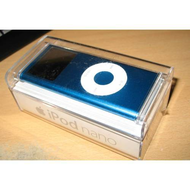
Der iPod befindet sich in einer hübschen durchsichtigen Verpackung aus Hartplastik, welches wie ein schützendes Etui aussieht. In dieser Verpackung liegt oben der iPod drin, welcher durch eine weitere Plastikhülle festgehalten wird. Nimmt man diesen raus, so gelangt man an die Beschreibung, die Dockstation und die Ohrhörer. Das alles befindet sich also ganz sauber verpackt in einem kleinen Plastiketui, wo es vor Staub und Stürzen geschützt ist.
Der iPod Nano:
-----------------------
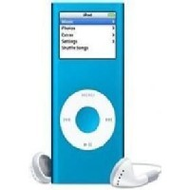
Der iPod Nano ist in vielen Farben erhältlich. Es gibt ihn in weiß. grau, silber, rot, blau, schwarz, etc. Die Funktionen sind aber bei allen Farben vollkommen gleich. Es geht dabei also nur um die Optik. Ich selbst besitze so ein Gerät nun in silber.
Bei diesem Gerät handelt es sich um einen MP3 Player, mit 2 GB Speicherplatz. Es ist ein kleines rechteckiges, flaches Gerät, mit folgenden Abmessungen: 40 x 90 x 6.5 Millimeter, und folgendem Gewicht: 40 Gramm.
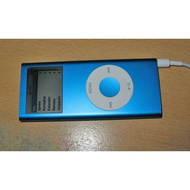
Der iPod Nano hat vorne drauf ein schönes Farbdisplay, welches sogar schön hell beleuchtet ist. Unter dem Display befinden sich die Bedienelemente, welche aus einem Kreis bestehen. In der Mitte des Kreises ist eine runde silberne Taste, die zum Bestätigen dient. Der äußere Kreis, welcher sich um die Taste rumlegt, hat mehrere Funktionen, wie Menü aufrufen, Stopp, Play u.s.w.. Angelegt ist das ganze beinahe wie eine integrierte Maus bei einem Laptop. Der Hersteller dieses kleinen Unterhaltungs-Geräts ist natürlch Apple.
Lieferumfang:
--------------------
- Dokumentation
- USB 2.0 Kabel
- Ohrhörer
- Dock-Adapter
System-Daten:
----------------------
Frequenzumfang: 20 - 20000 Hz (Hertz)
Speichermedium: Interner Flash Speicher
Speicher: 2 GB
Unterstützte Bitrate: 16Kbps-320Kbps CBR/VBR MP3; 16Kbps-320Kbps AAC
Unterstützte Bild-Formate: JPEG; BMP; GIF; TIFF; PNG; PSD (nur Mac)
Unterstützte Audio-Formate: MP3; WAV; MP3 VBR; AAC; AIFF; Audible; Apple Lossless; Protected AAC
Anschlüsse:
-------------------
Firewire: über Dock-Adapter
USB: USB 2.0 über Dock-Adapter
Kopfhöreranschluss: 3.5 mm Stereo
Allgem. Daten:
----------------------
Abmessungen (BxHxT): 40 x 90 x 6.5 Millimeter
Farben: rot, grau, blau, silber, schwarz, weiß, u.w.
Gewicht: 40 Gramm
LCD-Display: 1,5"; 176 x 132 Pixel
Stromversorgung:
----------------------------
Batterie Betriebszeit: 24 Stunden
Batterie: Li-Ion Wiederaufladbar
(Aufladbar über USB Anschluss)
Funktionen:
------------------
- Musik abspielen
- Cover anzeigen
- Kalender
- Stoppuhr
- Spiele
- Diaschau
- Weltuhr
Besonderheiten:
--------------------------
- Mehrsprachige Benutzerschnittstelle
- Als USB Flash-Speicher verwendbar
- Akku über USB-Anschluss aufladbar
- Akku-Ladung in 3.5 Stunden
- jetzt noch hellere Displaybeleuchtung
Das Menü:
------------------
Sämtliche Einstellungen können vom Benutzer selbst eingestellt werden, so auch die Funktionen die zur Verfügung stehen und im Menü angezeigt werden sollen.
Ihr könnt also die Funktionen des Gerätes beliebig ein- und ausschalten. Wollt ihr nur die notwendigsten Funktionen haben, so wird euer Menü leerer und somit auch übersichtlicher.
Es gibt zwei Menüs. Es gibt das Hauptmenü, in dem ihr sämtliche Grundeinstellungen vornehmen könnt und es gibt das normale Menü, in dem ihr die Funktionen nutzen könnt. Das heist hier könnt ihr die Titel auswählen und abspielen, eine Diashow starten, Spiele Spielen und kleinere Einstellungen vornehmen.
Das Menü wird nicht grafisch angezeigt, sondern als Schriftzug. Ihr solltet also keine Probleme haben euch im Menü zurechtzufinden, da es keine unbekannten Symbole gibt, sondern alles ordentlich in Buchstaben präsentiert wird.
Installation / Software:
---------------------------------
Um Den iPod Nano bespielen zu können, bestehen folgende Systemvorraussetzungen:
Windows XP Home SP2; Windows XP Professional SP2; Mac OS X ab 10.3.9;oder Windows 2000 mit SP4.
Eine Software wird nicht mitgeliefert, da der Rechner den iPod automatisch als Wechseldatenträger anerkennt.
Doch leider kann man den iPod nicht ganz so einfach bespielen, wie man es von herkömmlichen MP3 Playern gewohnt ist. Dazu benötigt ihr nämlich die iTunes Software. Diese kann man sich kostenlos im Internet runterladen. Der Link dazu steht in der Gerätebeschreibung. Habt ihr euch dann mit dem Program vertraut gemacht, könnt ihr euren iPod bespielen.
Benutzerfreundlichkeit:
---------------------------------
Es ist verdammt ungewohnt so ein Gerät zu benutzen, wenn man nur herkömmliche MP3 Player gewohnt ist. Am ersten Tag hätte ich das Gerät am liebsten zum Fenster rausgeschmissen, da ich überhaupt nicht zurechtkam. Schon beim Benutzen des Players scheiterte ich, da ich mit den Bedienelementen nicht klar kam. Erst nach viel rumprobieren, kam ich drauf das man es wie eine Laptopmaus zu nutzen hat.
Das nächste Problem entstand bei raufladen der Songs. Wie gewohnt schloss ich das Gerät an die USB-Schnittstelle an und wollte nun einfach die Ordner mit den Songs kopieren und rüberziehen. Aber nein, so einfach war es natürlich nicht. Ich musste mir noch die Software runterladen und mich damit auch erst noch Ewigkeiten befasssen, bis ich da durchblickte. Ich habe einen ganzen Vormittag gebraucht um ein paar Songs auf den iPod zu spielen. Was ich damit sagen will ist, dass man so seine Anfangsschwierigkeiten mit der Benutzung des Gerätes hat, aber hat man sich mit den Funktionen, der Software und dem Gerät selbst erstmal vertraut gemacht, ist das alles kein Problem mehr und das Gerät wird von unbenutzbar zu vollkommen benutzerfreundlich.
Zuverlässigkeit:
-------------------------
Das Gerät funktioniert sehr zuverlässig. Der Akku hält sehr lange, auch wenn man nicht einfach nur Musik hört, sondern nebenbei noch die Spiele darauf spielt. Ich benutze meinen iPod nun seit einer Woche, täglich für circa 2 Stunden und der Akku ist noch immer dreivirtel voll! Die Musik läuft fließend und ohne zu stocken ab und der Player schaltet sich auch nicht einfach grundlos ab. Ein zuverlässiges, unterhaltsames Gerät.
Verarbeitung:
---------------------
Der iPod Nano ist sehr gut verarbeitet. Die Farbe ist gleichmäßig, das Display ist sauber und ebenmäßig, die Bedienelemente sind fest und sicher angebracht und es gibt nicht den kleinsten Schönheitsfehler an dem Gerät. Auch die Ecken sind schön abgerundet und es gibt keinerlei scharfe oder spitze Ecken und Kanten.
Das Einzigste was man noch hätte machen können, wäre einen Schutz für den USB Anschluss. Dieser ist nämlich offen und somit vollkommen ungeschützt vor Schmutz und Staub.
Stabilität:
----------------
So klein und zart dieses Gerät auch aussehen mag, es hält eine ganze Menge aus. Das Gehäuse ist aus Aluminium, was das technische Innenleben des iPods sehr gut schützt. Stürze und Stöße überlebt der iPod sehr gut, nur trotzdem sollte man soetwas natürlich vermeiden, da man sich nie sicher sein kann, wie lange und wie oft soetwas gut geht. Das Display sollte durch eine Folie, oder durch eine Tasche vor Kratzern geschützt werden, damit man wirklich lange Freude an dem Gerät hat.
Tonqualität:
-------------------
Die Qualität in der die Songs abgespielt werden sind sehr gut, was aber auch von der Qualität der jeweiligen Datei und den Kopfhörern abhängig ist. Im großen und Ganzen kann man sich aber nicht beschweren. Die Lautstärke ist regulierbar und auch sehr laut einstellbar. Zusätzlich steht ein Equalizer zur Verfügung, mit dem ihr Feinabstimmungen wie mehr Bass, weniger hohe Töne, etc. vornehmen könnt. Auch die verschiedensten Musikstile sind wählbar. Hört ihr Rockmusik, so könnt ihr im Equalizer Rock auswählen, oder Pop, Halle, Hip Hop, u.v.m....
Die Musik läuft in jeder Lautstärke ohne Rauschen, stocken oder sonstige unangenehme Nebengeräusche.
Was er kostet und wo ihr ihn bekommt:
--------------------------------------------------------
Ich habe fleißig Webmiles gesammelt und diese dann gegen den iPod Nano eingetauscht. 65500 Webmiles hat mich das Gerät gekostet und zuzahlen musste ich nichts. Im Handel kosten die Geräte circa 150 €.
Fazit:
---------
Ich muss gestehen, ich wollte nie so ein Gerät haben und konnte die Begeisterung dafür nie mit anderen Teilen. Für mich war das reine Geldverschwendung, da es ein herkömmlicher MP3 Player auch tut.
Da ich meine Webmiles jedoch nun einlösen musste, und ich nichts besseres fand, holte ich mir also den iPod Nano. Tja, inzwischen hat auch mich das iPod Fieber gepackt und ich mag das kleine Gerät nicht mehr hergeben. Anfangs hätte ich es am liebsten verbrannt, zertreten oder sonst irgendwas schlimmes damit getan, doch nachdem ich einmal hinter die technische Logik des Gerätes gestiegen bin, bin ich mit dem Gerät vollkommen zufrieden. Es ist benutzerfreundlich, insofern man sich die Zeit nimmt sich mit dem Gerät vertraut zu machen. Der iPod läuft zuverlässig, hat schöne Extras, ist klein und handlich und bietet eine gute Unterhaltung für unterwegs.
Ganz besonders toll finde ich ein Spiel auf dem iPod. Das Musikquiz! Beim Musikquiz werden die Songs angespielt, die ihr auf eurem iPod habt und ihr müsst erraten welcher Song das war. Keine schlechte Idee, sowas mit auf den iPod zu tun. *gg*
Für richtiges Geld würde ich mir so ein Gerät nicht kaufen, da es mir einfach zu teuer ist, aber dafür das ich nur Webmiles hergeben musste, ist es vollkommen ok.
Auf jedenfall ein unterhaltsames Gerät, das ich gerne weiterempfehle.
Jedoch muss ich es doch ein wenig einschränken, da ich ein Gertät gesehen habe, das optisch nicht viel anders ist als der iPod Nano und auch die Funktionen ähneln sich sehr. Nur bei dem Preis gibt es einen Unterschied, denn das andere Gerät kostet nur 50 € und kann zusätzlich sogar noch Videos abspielen, was der iPod Nano leider nicht kann.
Aber wer auf Videos verzichten kann und doch lieber echte Markenware haben möchte, der sollte sich dann doch das Original zulegen. weiterlesen schließenKommentare & Bewertungen
-

-

blackangel63, 05.05.2007, 13:37 Uhr
Bewertung: sehr hilfreich
::::sh::::lg und ein schönes we::::anja::::
-

-

-
-
Nano Nano
4- Ausstattung: gut
- Zuverlässigkeit: gut
- Bedienung: einfach
Pro:
- sehr guter Klang - Gerät sieht schick aus - leicht zu bedienen - Titel lassen sich leicht und schnell laden - mehr als ein MP3-Player: auch Kontakte, Kalender, Spiele, etc. - viel Speicher - Farbdisplay
Kontra:
- Gehäuse ist sehr kratzempfindlich - trotz Namen "Nano" kein wirklicher MP3-Player-Zwerg - Akku - Preis
Empfehlung:
Ja
Dieser Spruch ist einer derjenigen, die mich irgendwie als geflügeltes Wort und als Kindheitserinnerung begleitet haben. Und sie waren dann auch das erste, was ich mit dem neuen kleinen iPod, dem Nano, in Verbindung gebracht habe, als der 2005 auf den Markt kam.
Zu dem Zeitpunkt hatte ich mir gerade eben bei ebay einen iPod Mini ersteigert. Der neue Nano sollte genau das haben und können, was ich mir als "Verbesserung" bei diesem Mini gewünscht hätte ... Nach einigem hin und her entschloss ich mich daher Anfang 2006, mir auch einen iPod Nano zuzulegen.
INHALTSVERZEICHNIS:
***************************
1. Optik
***a) Das Gehäuse - Größe und Form
***b) Farbe und Material
***c) Display
***d) Click Wheel
2. Funktionen
***a) Musik
***b) Photos
***c) Extras
***d) Radio
***e) Einstellungen
***f) Zufällige Titel
***g) Sie hören
3. Software - iTUNES
4. Lieder laden
5. Mitgeliefertes Zubehör
***a) Kopfhörer
***b) USB-Kabel
***c) Hülle
***d) Gebrauchsanleitung
6. (Empfehlenswertes) Zusatzzubehör
***a) IPod Kopfhörer mit Fernbedienung
***b) durchsichtige Hartplastikhülle
***c) Hülle Crumpler Little Big Thing
***d) Steckdosen-Adapter
7. Klangqualität
8. Akku
9. Vergleich Mini - Nano
10. Hersteller
11. Preis
12. Pro & Contra
13. Fazit
1. OPTIK
***********
***a) Das Gehäuse - Größe und Form
"Nano" kommt vom lateinischen Wort "nanus". Und das heißt Zwerg. Doch ist das wirklich die richtige Bezeichnung für diesen tragbaren MP3 Player? Wie schon beim Mini kommt das auf den Vergleich an, den man stellt. Es gibt mit Sicherheit kleinre Geräte, z.B. solche, die in der Größe eines USB-Sticks sind. Für einen iPod war der Nano aber wirklich relativ winzig.
Seine Maße: 8,7 cm lang, 4 cm breit und knapp 7 mm dick. Mit diesen Maßen kann man ihn gut in der Hosen- oder der Jackentasche tragen - wenn man denn will. Die Form wird dadurch auch schon klar. Das Gerät ist vom Prinzip her rechteckig, allerdings mit abgerundeten Ecken und dünn.
Optisch gibt es dann auch noch etwas zu den Anschlüssen zu sagen. Auf der oberen schmalen Seite findet man den Schieber, mit dem man das Gerät auf "Hold" stellen kann - damit verhindert man z.B., dass es in der Tasche nicht von selbst angeht und so der Akku leer wird.
Auf der unteren Schmalseite sind dann die Anschlüsse für den mitgelieferten Kopfhörer und für das USB-Ladekabel (diese breite Buchse dient dann auch dazu, die Remote-Control anzudocken).
***b) Farbe und Material
Man konnte den Nano (1. Generation, denn inzwischen gibt es ihn ja schon wieder in einer anderen Optik) in weiß oder schwarz kaufen. In beiden Fällen glänzte die Oberfläche, was sehr schick wirkte. Es handelte sich - so vermute ich ganz stark - um Kunststoff. Das Weiß war natürlich das klassische iPod Aussehen, das Schwarz etwas anders, elegant, und auch sehr beliebt. Ich hatte mich für diese Version entschieden. Das Schwarze (oder aber auch das Weiße), das war (und ist) aber nur der obere Gehäuseteil dieses iPods, die andere Hälfte ist aus Metall, genauer gesagt handelt es sich um eine silbrig spiegelnde Fläche. Für Frauen kann die im Notfall dann auch Ersatz für einen Schminkspiegel dienen.
Wie schon beim Mini gilt leider auch beim Nano für Ober- und Unterseite: Der iPod ist extrem kratzempfindlich. Das gehört für mich auch zu den größten Minuspunkten des Gerätes. Man hat das Gefühl, dass schon ein Blick reicht, um dem Nano eine Schramme zu verpassen.
***c) DISPLAY
Gerade weil die Oberfläche vom Nano ja dann doch nicht so winzig ist, könnte man auch ein relativ großes und damit gut lesbares Display wählen. Doch auch bei diesem iPod fällt es zwergenhaft aus, entspricht eher einer Briefmarke mit den Außenmaßen 3 x 2,2 cm.
Meistens wirkt das kleine Fenster nur grau - vorwiegend im abgeschalteten Zustand. Doch wenn man es in Gang setzt, wird es Licht - und im Gegensatz zum Mini sieht man dann auch alles in Farbe. Grundton ist zwar weiß, die Schrift ist schwarz, oben hat man einen windowsähnlichen blauen Balken. Hier sind in der Regel - wenn man Musik hört - die wichtigsten Angaben zum Status zu lesen: Ein nach rechts zeigender Pfeil signalisiert: Das Gerät spielt gerade einen Titel ab (Play), zwei senkrechte Striche sind das international bekannte Symbol für "Pause" usw. Rechts außen hat man dann auch noch eine "Batterie". Sie fällt vollkommen grün aus, wenn der Akku frisch gefüllt ist. Mit der Zeit macht das Grün zunächst ein Stück weit einem Weiß Platz. Schließlich wird die Batterie rot, der Akku ist dann allmählich leer.
Unter diesen Statussignalen findet man dann noch Titel und Interpret des aktuell laufenden Titels. Die Schrift ist zwar klein, aber für mich noch gut lesbar. Für Leute mit Brille oder Kontaktlinse oder einfach nur mit einer Sehschwäche könnten die Buchstaben allerdings zu klein sein.
Unter diesen textlichen Angaben gibt es noch einen bläulichen Balken. Daran kann man zum einen die Gesamtlänge des Songs ablesen und zum anderen, wie viel davon bereits gelaufen ist.
Insgesamt erfüllt das Nano-Display optisch meine Erwartungen.
***d) CLICK WHEEL
iPod Nutzern und manchen anderen, die sich mit den kleinen Musikgeräten von Apple auskennen, ist dieser Ausdruck ein Begriff, andere mögen stutzen. Das Click Wheel ist ein Rad auf der Oberseite des iPods, mit dem man die verschiedenen Funktionen des Gerätes ansteuern kann. Es hat einen Durchmesser von 3 cm. Oben (auf 12 Uhr) kommt man ins Menu, rechts (auf 3 Uhr) kann man Vorspulen, unten (auf 6 Uhr) Play bzw. Pause bedienen uns links (auf 9 Uhr) zurück spulen. Außerdem gibt es die Möglichkeit, mit dem Finger im oder gegen den Uhrzeigersinn auf dem Rad entlang zu fahren. Dreht man im Uhrzeigersinn, fährt man die Menuliste (z.B. die Liste aller Titel) nach unten. Gegen den Uhrzeigersinn geht man im Menu nach oben.
In der Mitte dieses Bedien-Rades ist dann noch eine leicht hervorstehende, ebenfalls runde Fläche. Dies ist die Hauptbedientaste, auch mit ihr kann man eine gewünschte Funktion auswählen.
Als ich das erste Mal mit einem iPod in Kontakt gekommen bin, fand ich es etwas merkwürdig. Wenn man aber erst einmal mit der Bedienung vertraut ist, wirkt es durchaus sinnvoll.
2. FUNKTIONEN
**********************
Eigentlich wollte ich mit dem Nano vor allem ein Gerät haben, um Musik abzuspielen. Doch der iPod kann mehr - wenn man das denn möchte. Auch wenn natürlich die Musik dazu der wichtigste Punkt ist.
***a) Musik
Und bei der Musik gibt es gleich verschiedenste Unterkategorien. Als erstes sind da die WIEDERGABELISTEN. Sie kann man selber einstellen, indem man die gespeicherten Musiktitel genauer definiert (z.B. beim einlesen in iTunes als 90er Titel).
Zwei der Unterkategorien der Wiedergabelisten heißen "Meine Lieblingstitel" und "Meine Top 25". Auf den ersten Blick scheinen diese beiden "Ordner" sehr ähnlich. Den normalerweise gehören ja "Meine Top 25" zu den Lieblingstiteln. Doch bei den Top 25 merkt sich das Gerät bzw. die Software iTunes, welche Titel besonders häufig abgespielt werden.
Kategorie Nr. 3 Er klärt sich von selbst "Musik der 90er". Außerdem habe ich zwei Ordner mit Namen "On the go". Hier kann ich mir weiter spontan Titel zusammenstellen. Dazu wählt man in den Listen die gewünschten Titel oder auch einen Interpreten bzw. einen CD-Titel aus und hält die Mitteltaste des Click-Wheel gedrückt. Schließlich gibt es dann noch den Ordner "Zuletzt gespielt".
Weitere Unterkategorien von Musik sind dann noch Interpreten, Alben, Titel, Musikrichtungen, Komponisten. Auch hier gilt: Einige der Dinge hat man schon mit den Basisdaten (Interpreten/Alben/Titel) bei iTunes (der mitgelieferten Software) abgespeichert. Die Genres (Rock, Pop, etc.) kann man dort auch noch eingeben, Komponisten trifft z.B. bei klassischer Musik zu, wenn man als "Interpreten" z.B. das Londoner Symphonie Orchester hat, die eine Mozart Symphonie spielen.
***b) Photos
Einerseits ist es eine richtig nette Idee, dass man selbst bei diesem kleinen iPod Fotos mitnehmen kann. Andererseits habe ich ja schon das winzige Display beschrieben, entsprechend klein und schlecht zu erkennen sind die Aufnahmen dann auch. Aber immerhin kann man die Menschen, die einem wichtig sind, so auch mit "in der Tasche" haben. Auch sie (die Fotos) überspielt man per iTunes. Wer viele Bilder mit sich trägt, kann hier auch eine Diashow veranstalten. Es gibt verschiedene Optionen, wie schnell von einem Bild zum nächsten geblendet wird und welche Effekte man nutzen kann.
***c) Extras
Hier hat man noch eine Vielzahl weiterer Funktionen, einige davon finde ich recht nett, andere mag man als "überflüssige Spielerei" ansehen. Da ist zum einen die UHR. Neulich hatte ich mal meine Armbanduhr vergessen und war ganz froh, doch noch einen "Zeitmesser" bei mir zu haben. Eine gute Idee bei der Uhr ist auch, dass man sich z.B. eine zweite internationale Zeit dort einrichten kann. Wenn Verwandte oder Freunde im Ausland sind (oder man selber immer mal wieder im Ausland beruflich zu tun hat), kann man so beide Uhren im Blick haben. Möglich ist auch, sich hier einen Wecker einzustellen. All das klingt schön und gut. Doch während ich das beschreibe, stelle ich fest: Die Uhr läuft komplett falsch: Statt 8.20 Uhr morgens steht da (bei Zeitzone Berlin) 5.20 p.m. (also abends). Am iPod selber kann man diese Zeit anscheinend nicht ändern - denn die Zeitzone Berlin ist und bleibt da auf 5.20 p.m. Abhilfe schafft es da, wenn man den Nano an den Computer anschließt und iTunes startet. Augenblicklich taucht wieder die richtige Zeit auf.
Als nächstes kommt etwas, das für so manche Leute neben der Musik möglicherweise besonders interessant ist: die SPIELE. Vier Stück stehen beim Nano zur Auswahl: BRICK ähnelt ein wenig frühen Computerspielen aus den 80ern: im oberen Bereich findet man kleine rote und grüne Balken, im unteren einen schwarzen "Schläger", den man nach links und rechts bewegen kann und muss. Ziel des Spiels ist, mit dem Schläger einen Ball so auf die roten und grünen Balken zu befördern, dass diese gelöscht werden. Beim MUSIC QUIZ werden Titel angespielt, man muss erraten, um welchen es sich handelt. Das ist bei einer überschaubaren Musikmenge noch einfach, wer aber seine ganze CD-Sammlung eingelesen hat, wird bei diesem Quiz schon etwas mehr gefordert. Bei PARACHUTE (Fallschirm) bedient man einen kleinen Panzer. Ziel ist es, Hubschrauber abzuschießen. Man verliert, wenn aus diesen Hubschraubern zu viele Fallschirme abgesetzt werden. SOLITAIRE ist das auch vom Computer bekannte und beliebte Kartenspiel. Allerdings gilt auch hier: Die Karten sind recht klein, die Bedienung ist entsprechend "Millimeterarbeit".
Auch KONTAKTE (Adressen also) kann man abspeichern. Dazu gleicht man die Daten (ebenfalls über die USB-Kabelverbindung mit den Adressen ab, die schon in Adressdateien (z.B. Outlook) des Computers vorliegen. Auch das kann hilfreich sein, allerdings wird die Schrift auf dem Display dann sehr winzig.
Sehr klein sind auch die Zahlen auf dem KALENDER. Er bietet trotzdem eine Orientierungshilfe. NOTIZEN werden ebenfalls aus Textdateien des Computers abgespeichert.
Ein nettes - wenn auch nicht notwendiges - Extra ist die STOPUHR. Man hat ein Digitaldisplay, das nun endlich mal doch relativ gut lesbar ist.
Es gibt einen KALENDER (auch hier besteht die Möglichkeit, Einträge vom Computer aus zu übertragen, genau wie bei NOTIZEN.
***d) Radio
Auch hier wirkt das Display wie ein Digitalradio: Man sieht zwei längliche Balken, der obere ist mit der Frequenz in Form einer Zahl, z.B. 89,5 MHz (der Sender wird leider nicht namentlich genannt). Im unteren Teil ist entweder ein Balken, anhand dessen man die Lautstärke erkennt oder eine Leiste, an der man einen anderen Sender anwählen kann. Hält man das Click-Wheel rechts (also auf 3 Uhr) etwas gedrückt, springt das Radio automatisch zum nächsten Sender.
Der Empfang ist nach meinen Erfahrungen bei den gängigen Sendern meist recht gut und klar.
***e) Einstellungen
Hier findet man erneut eine ganze Menge von Möglichkeiten. Da ist zum einen das ÜBER: Auf die Schnelle kann man hier sehen, wie viele Titel und Photos bereits abgespeichert sind, wie viel Speicher noch frei ist, welche Seriennummer das Gerät hat, mit welcher Betriebssoftware es funktioniert und welche Version von Software auf dem Gerät ist.
Mit dem HAUPTMENU gelangt man in eine lange Liste der schon beschriebenen (Musik-) Rubriken und Funktionen. Als nächstes gibt es ZUFALL (ein beliebiger Titel wird gespielt) und WIEDERHOLUNG (einzelne Songs oder alle werden erneut abgespielt).
Regeln kann man auch die MAXIMALE LAUTSTÄRKE. An sich reicht hier für mich die Werkseinstellung. Mit ihr und mit den normalen Regelmöglichkeiten kann ich die Musik an den meisten Situationen anpassen. Wer mag, kann aber über "Maximale Lautstärke" dann aber die größtmögliche Lautstärke noch steigern oder aber geringer einstellen (was vielleicht bei Kindern nicht verkehrt ist).
War die BELEUCHTUNG beim iPod Mini noch wichtig, so finde ich sie hier nicht so entscheidend. Über diesen Menupunkt hat man die Option, einzustellen, wie lange es auf dem Display "Licht wird". Achtung: Das Licht frist natürlich auch Akkuenergie!
Auch Hörbuchfans kommen mit dem Nano auf ihre Kosten. Sie können die Vorlesegeschwindigkeit nach Wunsch einregeln: schnell, normal oder langsam.
EQ steht für Equilizer. Je nach Musikrichtung kann man hier auswählen, z.B. Accoustic, Dance oder Electronic. Aus meiner Sicht reicht aber in der Regel die Normaleinstellung.
Dann gibt es hier noch einige weitere "Feinheiten": So kann man einstellen, ob es ein hörbares KLICKEN geben soll, wenn man das Click-Wheel bedient, ob das über das deutlich für jeden zu hören ist und/oder über den Kopfhörer. Man kann zu DATUM UND UHRZEIT auch noch ein eigenes Format wählen (amerikanisch mit A.M. (für morgens) und P.M. für die zweite Tageshälfte) und die Zeit per Hand verändern (normalerweise gleicht sie sich automatisch ab, wenn man den iPod mit dem Computer verbindet). Auch für die KONTAKTE sind hier noch weitere Einstellungen möglich, z.B. ob man sie nach Vor- oder Nachnamen sortieren möchte. Dann gilt es noch, die SPRACHE zu wählen. Eine Weile lang hatte ich sie so, wie sie beim Kauf eingestellt war, nämlich Englisch. Insgesamt sind aber 21 Sprachen möglich. Unter COPYRIGHT findet man das Apple-Logo. Und last but not least kann man RESET ALL anwählen und den Nano damit wieder auf die Werkseinstellung zurück setzen.
Insgesamt merkt man: Einige Punkte wie Musik oder Beleuchtung, aber auch die automatische Titel-Wiederholung kommen mehrfach vor. Ansonsten gilt aber: Wenn man erst einmal raus hat, welche Funktion wo zu finden ist, kommt man ganz gut klar. Auch hier kommt das CLICK WHEEL wieder zum Einsatz: Es hilft, in den Menus rauf und runter zu gehen. Wenn man mit dem Finger rechts herum (im Uhrzeigersinn) entlang fährt, geht der Balken des Menus nach unten, kreist man rechts herum (gegen den Uhrzeigersinn), dann fährt man im Menu nach oben.
3. SOFTWARE
******************
Beim "alten" Nano (dem, den ich beschreibe) wurde noch iTunes mitgeliefert, beim neuen muss man sich diese Software komplett aus dem Internet laden. Wer wie ich nur ein 56-k-Modem hat, braucht dafür eine halbe Ewigkeit. Wenn ich Updates für mein iTunes brauche, versuche ich das von einem schnelleren Rechner aus auf meinen USB-Stick zu laden und dann erst auf meinem Notebook zu installieren.
Das Programm funktioniert als eine Art Schnittstelle zwischen dem iPod und dem Computer, hier kann man die Musik, aber natürlich auch Hörbücher oder Podcasts verwalten und außerdem auch Kontakte, Adressen oder Kalendereinträge auf den Ipod kopieren.
Das Gute: iTunes funktioniert nicht nur mit Apple-Computern sondern auch mit solchen, die Windows als Betriebssystem haben. Man spielt dann einfach die jeweils zutreffende Version auf den PC oder Laptop auf.
Wenn man ganz genau sein will, so könnte man einen eigenen, sehr langen Bericht über iTunes verfassen. Um diesen über den Nano nicht zu sprengen, werde ich daher nur die wichtigsten Punkte nennen, die aber auch schon vollkommen ausreichen, um mit dem iPod klar zu kommen.
Was ich hier beschreibe, bezieht sich auf die Version, die ich aktuell auf meinem Notebook habe, das ist iTunes 7.0.2.16.
OPTISCH ist dieses iTunes vorrangig (silbrig-)grau. Im oberen Bildschirmbereich hat man eine Leiste, die an ein durchaus hochwertiges Hifi-Gerät erinnert. In der linken oberen Ecke befinden sich klassische Menu-Optionen, mit deren Hilfe man Dateien öffnen und bearbeiten kann und manches mehr. Darunter befinden sich regelrecht Knöpfe, die fast ein wenig plastisch wirken. Sie dienen, um einen Titel zu starten (klassisches Play-Symbol mit Pfeil, der nach rechts zeigt), daneben sind ein Vor- und ein Rückspul-Button. Im großen Display-Feld werden die Songs (mit Titel und Interpret) angezeigt, die gerade laufen. Hier ein kleiner Kritikpunkt: Die Schrift könnte einen Hauch größer sein, selbst für mich, die ich keine sonderlichen Augenprobleme habe. Darunter sieht man einen Balken, anhand dessen man sieht, wie viel vom Song bereits abgespielt wurde.
Rechts davon sind drei Buttons, um die Darstellung des Hauptbereichs zu verändern (dazu gleich mehr). Außerdem gibt es ein Suchfeld (wenn man einen bestimmten Titel finden will).
Links findet man eine Liste der Ordner: Die BIBLIOTHEK umfasst natürlich als erstes Musik, es können aber auch (interessant für den iPod Video) Filme und Fernsehsendungen verwalten, außerdem Podcast und Radio. Dann gibt es einen Link zum iTunes Store. Der ist interessant, wenn man einzelne aktuelle Lieblingstitel als Datei kaufen möchte. Ich ziehe immer noch die altmodischeren CDs vor, von denen ich meine Lieblingsmusik auch in iTunes und auf den Nano laden kann. Dann sind da auch noch WIEDERGABELISTEN. Sie entsprechen den bereits beschrieben auf dem iPod selber (Meine Lieblingstitel, Meine Top 25, etc.).
Der eigentliche Bereich ist dafür da eine Übersicht der Dateien (speziell der Songs) zu betrachten. Man kann das in Form einer Tabelle tun. Dann findet man alle Daten, die man zum jeweiligen Titel eingegeben hat (Dauer, Interpret, Album, evtl. Genre, Meine Wertung, Zähler (wie oft wurde das Lied bisher abgespielt), Zuletzt gespielt (wann wurde der Titel zuletzt angehört). Alternativ (falls man die CD-Cover mit auf dem Computer hat) kann man auch eine Liste mit großem Cover-Bild links und den weiteren Angaben daneben haben. Oder aber eine Ansicht mit dem Cover des aktuell angewählten Titels im oberen Bildschirmbereich und der Liste aller anderen Titel darunter.
Will man nun Lieder von CD in iTunes und damit auch auf den Ipod bekommen, so muss man als erstes die CD ins CD-Rom-Laufwerk legen. Dann gilt es mit "Importieren" (erscheint jetzt rechts oben in iTunes) die Titel auf den Rechner zu spielen. Da ich das getan habe, ohne mit dem Internet verbunden zu sein, fehlten zunächst die Titel und Interpreten. Ich musste sie einzeln eintragen. Ist ein Interpretenname einmal dort vermerkt, "schlägt" ihn iTunes nach dem/den ersten Buchstaben vor. Z.B. "N" oder "Nor" und "Norah Jones" erscheint. Zunächst ist einmal vor jedem Lied ein Haken. Der bedeutet, dass der jeweilige Titel auch auf den iPod kopiert werden soll. Will man nur einige Lieder auswählen, so kann man den Haken entfernen.
Natürlich funktioniert es auch anders, wenn man Lieder über den iTunes Store (oder weitere Internet-Plattformen wie musicload) kauft. Das habe ich allerdings noch nicht ausprobiert.
4. LIEDER LADEN
*********************
Nachdem man seine Lieder bei iTunes zusammen gestellt hat, gilt es nun, das Ganze auf den iPod zu laden. Dazu nimmt man das mitglieferte USB-Kabel zur Hand und dockt damit den Nano an den Computer. Sofern iTunes noch läuft, erkennt die Software sofort den Player, zeigt auch in einer Übersicht, Seriennummer, Gesamtspeicher, noch freien Speicher, Zahl der Lieder und Ladezustand.
Beim ersten Mal werden alle Titel aus der Bibliothek auf den Nano gespielt. Beim nächsten Mal dann nur die neuen Lieder hinzu gefügt bzw. welche, die man aus der Bibliothek gelöscht hat, auch vom iPod entfernt. Pro Song dauert das bei mir so 7 Sekunden.
5. ZUBEHÖR
****************
***a) KOPFHÖRER:
Schick und kultig oder schmutzanfällig und unpraktisch - über die typischen weißen iPod-Kopfhörer kann man unterschiedlicher Meinung sein. Ich habe das Gerät vor allem, weil ich es für einen guten MP3-Player halte und nicht, um mit der Marke Apple anzugeben. Insofern ist es mir eher lästig, dass jeder sofort an dem weißen Kopfhörer erkennen kann, dass ich mit großer Wahrscheinlichkeit einen iPod in der Tasche habe. Dazu kommt, dass die Kopfhörer samt der ebenfalls natürlich weißen Kabel sehr schmutzanfällig sind. Ich halte mich zwar für einen sauberen Menschen, trotzdem wird der Kopfhörer mit der Zeit bei täglichem Gebrauch dann doch leicht gräulich.
Wichtiger sind aber wohl Sitz und Klang. Zum Klang kann ich diesen Kopfhörer wirklich loben. Ich hatte zwischenzeitlich überlegt, mir einen (nicht gerade billigen) In-Ear (noch stärker im Ohr sitzenden) Kopfhörer von Sony zuzulegen und en auch bereits zuhause. Doch der Klang war trotz Markenfirma (Sony) deutlich blechern, der vom iPod Hörer dagegen ist deutlich brillianter, Höhen und Tiefen der Songs sind sehr gut und intensiv zu erkennen. Im Vergleich zu dem In-Ear-Kopfhörer wären wir dann auch beim Sitz. Beim typischen iPod Kopfhörer ist da eine runde "Muschel" aus die ins Ohr kommt, ein ebenfalls rundes, längliches Plastikteil sorgt dafür, dass der Minilautsprecher gut sitzt und in Balance bleibt. Bei meinem ersten iPod (dem Mini) fand ich das zunächst unangenehm. Aber mit der Zeit habe ich mich daran gewöhnt. Der In-Ear-Kopfhöhrer dagegen ist mir im Ohr unangenehmer, was auch an dem weichen Kunststoffmaterial lag, das bei dem Sony-Modell, das ich probiert habe, den "Lautsprecher" umhüllt.
Beim Nano gibt es natürlich klassischerweise mit dem Kopfhörer auch kleine graue "Polster" mitgeliefert, mit denen man den "Lautsprecher" abdecken kann. Mir persönlich sind die aber ebenfalls unangenehm, ich nutze den Hörer ohne diese grauen Überzieher.
Alles in allem wäre mir ein schwarzer Kopfhörer zwar lieber. Vom Klang her ist der weiße aber durchaus gut.
***b) USB-KABEL
Auch das ist natürlich weiß. Die eine, große, längliche Buchse wird unten im Nano angedockt, die andere, der USB-Stecker (wie bereits beschrieben) in den entsprechenden Anschluss des Computers. Das Kabel dient für zwei Sachen: Zum einen, um Lieder vom PC auf den Player zu laden und um den Akku des Nano wieder mit Strom zu füllen.
***c) Hülle
Gerade weil der Nano so kratzempfindlich ist, ist eine Hülle fast ein Muss - finde ich zumindest. Allerdings habe ich selten jemanden gesehen, der die mitgelieferte Hülle nutzt. Das mag daran liegen, dass sie wahrscheinlich wenig strapazierfähig ist. Es handelt um ein gräulich-weißes Etwas, das Material sieht wie Leder aus, riecht aber eher wie Plastik. Der Vorteil dieser Hülle. Sie umschließt den Nano direkt, ist selber aber so dünn, das sie kaum aufträgt. Allerdings hat man bei ihr weder ein Fenster, um das Display zu lesen noch eine Öffnung, um das Click-Wheel zu bedienen. Wahrscheinlich ist sie auch deshalb so selten bei iPod-Besitzern in Gebrauch. Ich stelle gleich noch kurz zwei Alternativen vor.
***d) GEBRAUCHSANLEITUNG
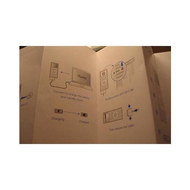
Ehrlich gesagt schaue ich mir die heute das erste Mal an. Denn zum einen ist der Nano ganz ähnlich wie der iPod Mini zu handhaben, zum anderen mag ich Bedienungsanleitungen allgemein nicht so sehr. Diese hier ist ein dünnes Heftchen in der Größe eines CD-Booklets. Mit klaren Anweisungen findet man da die wichtigsten Tipps zum Umgang mit dem Gerät. Zeichnungen helfen außerdem weiter. Eine Anleitung, die also absolut ihren Zweck erfüllt.
Ja, gut, eine Gebrauchsanleitung ist kein Zubehör im klassischen Sinne. Doch ein eigenes "Kapitel" wollte ich nicht dafür aufmachen. Das kleine, quadratische Heftchen, das dem Mini beiligt, ist gut geschrieben: Dank verschiedener Abbildungen, klar gegliederter Absäte und gut verständlicher Anweisungen, findet man sich leicht zurecht. Allerdings geht das auch ohne Anleitung - da ich eh lieber durch Versuch- und Irrtum neue Geräte erkunde, bin ich auch weitgehend ohne die Bedienungshinweise zurecht gekommen.
6. (EMPFEHLENSWERTES) ZUSATZZUBEHÖR
***********************************************************
***a) iPod-Kopfhörer mit Fernbedienung
Nachdem ich den Reinfall mit dem Sony-In-Ear-Kopfhörer erlebt habe, entschied ich mich, den nur wenig teureren (aber tatsächlich sehr kostspieligen) iPod Radio Remote (Radio Remote heißt so viel wie Radio Fernbedienung) Kopfhörer zu holen. Mit diesem Teil hat man zum einen Radioempfang, zum anderen eine Fernbedienung. Bei der Fernbedienung handelt es sich um einen rechteckigen Clip (auch hier sind die Ecken abgerundet). Ihn kann man gut an der Kleidung befestigen. Auf dem Clip befindet sich eine Bedienfläche, die praktisch mit dem Click-Wheel identisch ist. Außerdem hat man auch an der Fernbedienung einen Schalter um auf "Hold" zu gehen und damit zu verhindern, dass das Gerät sich ungewollt einschaltet.
Das Kabel selber ist zweiteilig. Man hat einen Kopfhörer mit kurzem Kabel, das bis zu dem Clip reicht und dort eingesteckt wird. Das zweite Kabel sitzt fest am Clip und endet dann schließlich in einem länglichen Stecker, der leider dann in die gleiche große Buchse gehört wie das USB-Ladekabel. Ich selber würde es praktischer finden, wenn man auch hier den normalen Kopfhöreranschluss hätte. Denn so kann man einige Hüllen nicht nutzen, da sie nur eine Öffnung für den schmalen Kopfhörerstecker haben.
Klangmäßig ist auch dieser Kopfhörer - wie schon der mitgelieferte - sehr gut.
Das Radio lässt sich nun (da man die iPod Radio Remote hat) wie bereits beschrieben über das Menu des Nanos ansteuern. Die Radio Remote kostete mich knapp über 50 Euro (bei Amazon).
***b) Durchsichtige Hartplastikhülle
Ursprünglich dachte ich, dass dies die schickste Hülle für den Nano sein konnte. Die Hartplastikhülle ist aus Acryl (also durchsichtigem Kunststoff). Dadurch kann man das schicke Äußere des Nanos weiter sehen, es wäre aber geschützt, so meine Hoffnung. Doch letztendlich hat diese Hülle drei Nachteile: Sie ist selber auch sehr kratzempfindlich, es kommt trotzdem Staub an den iPod und sie trägt auf. Der Preis meiner Hülle lag bei rund 20 Euro (Gravis Hamburg).
***c) Hülle Crumpler Little Big Thing
Crumpler ist vor allem wegen lustig bunter Taschen bekannt geworden und wegen des Logos, eines witzig gezeichneten Männchens mit abstehenden Haaren. Mit den Produkten dieser Firma bin ich insgesamt immer sehr zufrieden. Klar, dass ich neugierig war, als es dann auch Hüllen von dieser Marke für den Nano gab. Es handelt sich um Lederhüllen mit dem Namen "Little Big Thing", die es ganz in schwarz, aber auch in Farbkombinationen gibt. Diese "kleinen großen Dinger" sind für diese iPods maßgeschneidert. Anders als die Hartplastikhülle ist das Display frei gelassen, ebenso das Click-Wheel. Unten ist dann eine Öffnung für den Kopfhörer (leider nur für die schmale Buchse). Die Buchse für den großen Stecker der Radio Remote ist leider ursprünglich abgedeckt (hier habe ich selber mit der Schere die Lasche dann abgeschnitten). Der obere Bereich ist von einer Klappe abgedeckt, die auch dank eines Magnetverschlusses gut schließt. Wer mag, kann außerdem die Hülle mit einer mitgelieferten Lederschlaufe am Hosengürtel befestigen. Diese Schlaufe ist sogar mit einem Knopf versehen, um den man herum auch den Kopfhörer aufwickeln kann.
Die Crumpler Hülle trägt zwar auch etwas auf, schützt aber den Nano gut. Der Preis: Ich habe dafür rund 40 Euro gezahlt.
***d) STECKDOSEN-ADAPTER
Für mich war bislang einer der größten Schwachpunkte, dass man die iPods (zumindest mit dem mitgelieferten Zubehör) nur über den Computer aufladen konnte. Dadurch muss man an sich immer einen PC oder ein Notebook zur Hand haben. Aber wie soll das auf Reisen gehen?
Vor ein paar Monaten haben ich bei Amazon da einen Steckdosen-Adapter der Firma Artwizz gefunden. Mit dem USB-Kabel kann man den Adapter und den iPod miteinander verbinden und dann ganz normal über die Steckdose den Nano laden. Auf dem Display des iPods kann man erkennen, ob der Akku voll ist. Der Artwizz-Steckdosen-Adapter hat mich bei Amazon rund 13 Euro gekostet.
7. KLANGQUALITÄT
*************************
Der Klang fällt sehr gut aus, so gut, als käme er direkt von CD. Ich hatte es ja schon erwähnt:
Zusatzeinstellungen über den Equilizer des Nano finde ich gar nicht notwendig. Man merkt auf alle Fälle, dass es ein sehr gutes Gerät ist.
8. AKKU
***********
Ich warte immer, bis der Akku komplett geleert ist, um einen Memory Effekt (das Gerät merkt sich, dass nur ein Teil des Stroms gebraucht wurde und stellt beim nächsten Mal dann nur so viel zur Verfügung) zu vermeiden. Trotzdem habe ich das Gefühl, dass die Akkuhaltbarkeit nach rund einem Jahr doch deutlich abgenommen hat. Zu Anfang kam ich mit einer Ladung insgesamt etwa vier Stunden aus (das Laden dauerte über den Computer knappe zwei Stunden). Inzwischen scheint der Akku nur noch 2 ½ Stunden zu halten. Keine Ahnung, ob das vielleicht daran liegt, dass ich jetzt über den Steckdosen-Adapter lade ...
9. VERGLEICH MINI-NANO
********************************
Fast könnte man meinen, dass man bei Apple meinen Bericht über den iPod Mini gelesen und entsprechend Verbesserungen beim Nano umgesetzt hat. Denn die Minuspunkte, die bei dem Mini vorhanden waren, sind jetzt weitgehend beseitigt: Der Nano hat ein Farbdisplay und ist deutlich kleiner als sein Vorgänger. Außerdem kann ich dank des Zubehörs jetzt auch Radio hören, habe eine Fernbedienung und kann den iPod überall dort laden, wo es eine Steckdose gibt.
Klangmäßig sind beide Geräte vergleichbar. Ganz unterschiedlich fällt dagegen die Optik aus. Den Mini gab es ja in verschiedenen Farben (silbern, türkis, rose, schrillgrün), den Nano der ersten Generation in schwarz und weiß. Auf den ersten Blick mag die Nano-Optik (Generation 1) eleganter wirken, wegen des glänzenden Kunststoffs. Andererseits waren die Minis von der Oberfläche metallartiger. Beides hat seine Vor- und Nachteile, ich kann da gar nicht mal sagen, ob ich vom Prinzip her den Mini oder den Nano (Generation 1) schöner fand. In beiden Fällen war aber ein großer Minuspunkt da: Die Geräte sind sehr kratzempfindlich. Und das wird vermutlich auch der Nano der zweiten Generation sein. Denn optisch hat man sich hier dann doch wieder am Mini orientiert, es gibt wieder die bereits genannten Farben und außerdem einen schwarzen, alles allerdings deutlich kleiner als beim Mini und auch etwas winziger als bei der ersten Nano-Generation.
10. HERSTELLER:
*********************
www.apple.com/de/ipodnano
www.apple.com/de/suport/iPod
Hier gilt: Auf den Supportseiten von Apple findet man sich nicht immer schnell zurecht. Zeitweise hat bei mir das Übertragen der Daten nicht funktioniert. Und obwohl ich an sich recht gut im Internet klar komme, habe ich mich auf der Support-Seite für den Mini doch schwer getan. Lobenswert ist aber, dass Apple recht schnell und gut auf Anfragen reagiert und bemüht ist, Fehler zu lösen. So reichte auch hier ein einfaches "Reset" um das Problem zu lösen.
Auch sonst gilt Apple als kulant. Von verschiedenen Seiten habe ich gehört, dass - im Fall des Falles - wirklich schnell geholfen wird, selbst wenn es darum geht, ein Apple-Produkt gegen ein Neugerät einzutauschen. Davon können sich andere Hersteller/Anbieter (schönen Gruß an o2) eine Scheibe abschneiden.
11. PREIS:
**************
Ich gebe es zu, so ein iPod Nano ist ein teurer Spaß, erst recht, wenn man dann noch schickes Zubehör haben möchte. Mich hat das Gerät mit 4-GB Speicher 230 Euro gekostet. Das war Anfang 2006 noch günstig, denn in der Regel wurde dieses Modell für 249 Euro verkauft. Günstiger mag man den Nano der ersten Generation inzwischen bei ebay finden. Doch hier rate ich zur Vorsicht. Ich bin da zunächst an einen sehr netten Verkäufer geraten, der aber selber wohl in eine Falle getappt ist und im größeren Stil auf gefälschte iPods reingefallen war. Zu meinem Glück bin ich aus der Sache ohne Kosten raus gekommen, der Verkäufer, der mir wirklich vollkommen arglos erschien, hatte aber seine Not.
12. PRO & CONTRA
*********************
PRO:
- sehr guter Klang
- Gerät sieht schick aus
- leicht zu bedienen
- Titel lassen sich leicht und schnell laden
- mehr als ein MP3-Player: auch Kontakte, Kalender, Spiele, etc.
- viel Speicher
- Farbdisplay
CONTRA:
- Gehäuse ist sehr kratzempfindlich
- trotz Namen "Nano" kein wirklicher MP3-Player-Zwerg
- Akku
- Preis
13. FAZIT:
*************
Der iPod Nano ist in dem letzten Jahr mein ständiger Begleiter gewesen - und das wird er noch eine kleine Weile bleiben. Das Gerät besticht durch einen wirklich herausragend guten Klang. Dank iTunes lässt sich die Musik gut verwalten und problemlos und schnell auf den Nano laden. Ein Vorteil gegenüber anderen Playern ist, dass man sich - je nach Stimmung - auch nur einzelne "Ordner" auf den iPod anhören kann, z.B. eine bestimmte CD, alle Lieder eines Interpreten oder aber eine selbst zusammen gestellte Liste von Lieblingstiteln. Der Speicherplatz von 4 GB reicht für rund 1000 Songs - mehr als ich wahrscheinlich jemals auf das Gerät laden werde.
Empfehlenswert ist es, das eine oder andere Zubehör zu kaufen. Ich persönlich finde eine Hülle wichtig, da das Gerät kratzempfindlich ist. Hier muss aber jeder nach Geschmack selber entscheiden, ob es eine ganz dünne aus Gummi sein soll (die wie eine zweite Haut um den Nano sitzt), ob es z.B. eine aus Acry sein soll oder lieber eine Lederhülle, z.B. die von Crumpler. Für mich persönlich ist außerdem die iPod Radio Remote ein tolles Extra-Zubehör (auch wenn man hier statt des großen Steckers lieber eine Kopfhörerbuchse am anderen Ende wählen sollte).
Hauptminuspunkt ist wahrscheinlich höchstens der Preis für all diese zusätzlichen Dinge und für den iPod selber. Ich vergebe insgesamt vier Sterne und eine Empfehlung.
================= Bei Verschmelzung identischer Produkte angehängt: ==========================
Manche Menschen haben ja so ihre „Ticks“. Ich schließe mich da nicht aus. Einer von mir ist es, dass ich Musik höre, wenn ich alleine unterwegs bin – egal ob ich einen Einkaufsbummel durch die Stadt mache oder (eher selten) mal öffentliche Verkehrsmitte nutze. Diese Angewohnheit rührt aber tatsächlich vom Bahnfahren. Zu Unizeiten war es mir sonst oft zu blöd, gezwungenermaßen irgendwelche Gespräche bei langen S-Bahn-Fahrten mitzuhören, wenn ich noch etwas lesen wollte oder musste – da war die Musik für mich eine gute Möglichkeit, im wahrsten Sinne des Wortes abzuschalten. Während früher mein Begleiter bei solchen Fahrten ein guter alter Walkman war, so habe ich jetzt immer einen iPod dabei.
Den Nano gibt es seit bald drei Jahren und inzwischen in der dritten Generation – und ich habe sie alle, die drei unterschiedlichen iPod Nanos. Allerdings sind sie nicht alle selbst gekauft, zwei von ihnen verdanke ich euch/Ihnen und euren/Ihren Bewertungen, für dich mich an dieser Stelle bedanken kann. Meine neueste Erwerbung ist der iPod Nano, 3. Generation mit 4 GB Speicher.
Der Bericht wird sehr lang, da ich auf die Funktionen und auf ihre Vor- und Nachteile wirklich eingehen möchte. Nur so kann ich eine vollständige Beurteilung des Gerätes abliefern. Eilige Leser bitte ich, nur das Fazit anzuschauen – dort werden Fans von Kurzberichten alles knackig zusammengefasst finden. Alle anderen können die Passagen, die für sie weniger bedeutsam sind, dank der Gliederung bitte einfach überspringen! Vielen Dank!
Inhaltsverzeichnis:
**********************
1. Optik
***a) Das Gehäuse – Größe und Form
***b) Farbe und Material
***c) Display
***d) Click Wheel
2. Funktionen
***a) Musik
***b) Video
***c) Fotos
***d) Podcasts
***e) Extras
***f) Radio
***g) Einstellungen
***h) Zufällige Titel
***g) Sie hören
3. Software – iTUNES
4. Lieder laden
5. Umgang mit Problemen
6 Mitgeliefertes Zubehör
***a) Kopfhörer
***b) USB-Kabel
***c) Gebrauchsanleitung
7 (Empfehlenswertes) Zusatzzubehör
***a) IPod Kopfhörer mit Fernbedienung
***b) Hülle
***c) Steckdosen-Adapter
8. Akku
9. Vergleich Mini – Nano 1. Generation – Nano 2. Generation
10 Hersteller
11 Preis
12 Pro & Contra
13 Fazit
1. Optik
***********
*** a) Das Gehäuse – Größe und Form
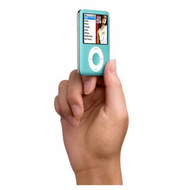
Eigentlich sollte ein Nano ja ein echter Winzling sein. Doch wenn man den Nano 3 betrachtet, so ist der gar nicht ganz so klein: 7 x 5,5 x 0,7 Zentimeter misst der „Kleine“, er ist damit auf alle Fälle breiter (wenn auch kürzer) als sein Vorgänger. Allerdings fällt er auch recht flach aus, so dass man ihn durchaus einigermaßen gut in die Hosen- oder Jackentasche stecken kann.
Ansonsten fällen die abgerundeten Ecken und Seiten auf. Durch sie kann man den Nano 3 angenehm anfassen.
***b) Farbe und Material
Hier hat man – zumindest teilweise – wieder einen vertrauten Anblick, nämlich wieder einen Silberling, ähnlich wie beim Vorgänger oder wie beim iPod Mini. Das ist die eine Farbe, die es gibt, und die am weitesten verbreitet zu sein scheint. Alternativ ist der Nano drei aber auch in schwarz zu haben, in einem hellen (lind)grün und in einem ebenfalls auffallenden blau. Silbrig und schwarz sind zwei „Farben“, die grundsätzlich sicher bei einer breiten Masse Gefallen finden. Die beiden anderen Farbtöne finde ich sehr speziell. Wahrscheinlich könnte man mit anderen Farben, die weniger der Mode entsprechen aber dennoch beliebt sind (z.B. rot und dunkelblau) noch mehr Fans für den kleinen iPod finden.
Das Material ist auch bekannt: Alu auf der Vorderseite, spiegliges Material auf der Rückseite. Genau das hat auch Vor- und Nachteile. Einerseits sieht der glänzende Nano-Rücken edel aus. Frau kann ihn auch als kleinen Taschenspiegel nutzen. Andererseits sieht man auf der glänzenden Fläche natürlich jeden Fingerabdruck und man kann geradezu erahnen, wie schnell so eine schöne Oberfläche von Kratzern verschandelt ist. Um das zu vermeiden hülle ich meinen Nano auch ein.
***c) Display
Die Anzeige beim neuen Nano ist etwas größer als bislang gewohnt. So soll der Besitzer auch die Möglichkeit haben, Fotos und Videos auf dem kleinen iPod anzuschauen. Bilder konnte man ja schon früher auf dem Abspielgerät anschauen, Videos waren bislang eher dem großen iPod vorbehalten. Die Größe des Displays: 3,2 x 4,3 Zentimenter. Man merkt schon, das ist nicht wirklich riesig, entspricht aber vom Format in etwa den Anzeigen der gängigen Handymodelle. Allerdings gibt es den kleinen Unterschied: Beim Handy kennt man diese Displaygröße im Hoch-, beim Nano hat man sie im Querformat. Doch da Filme (egal ob mit Digitalamera selbst gedrehte oder aufgenommene Videos bzw. Podcasts) eigentlich immer im Querformat sind, ist es auch logisch und richtig, dass das Nano-Display länglich ist.
Die Anzeige hat klare, brillante Farben wie man sie von den Vorgängermodellen kennt. Es ist somit im großen und ganzen recht gut leserlich. Allerdings muss ich hier eine kleine Einschränkung machen: Die Titelanzeige ist mit einem Coverbild der jeweiligen CD angereichert. Dadurch, dass in der linken Fensterhälfte also dieses Bild der CD zu sehen ist, bleibt weniger Fläche für den Titel – und so sind Name des Interpreten/der Gruppe und Titel der CD nur in relativ kleiner Schrift.
***d) Click Wheel
Für Besitzer von iPods ist das Click Wheel ein „alter Bekannter“, für Leute, die noch nie so einen Player von Apple in der Hand gehabt haben, tun sich möglicherweise beim Anblick dieses Runds Fragezeichen auf. Apple hat mit dem Click Wheel seine ganz eigene Bedienfläche geschaffen. Unten (auf 6 Uhr) hat man einen Pfeil und zwei senkrechte Striche. Diese Zeichen stehen (wie bei den meisten CD-, MP3- oder Cassettenplayern für Play (Pfeil) und Pause (Striche). Links und rechts sind dann Doppelpfeile mit denen man einen Titel zurück (Pfeile nach lins) oder einen Titel vor (zwei Pfeile nach rechts) springen kann. Oben (auf 12 Uhr) hat man dann noch das Menu. Neben diesen teilweise in anderer Form bekannten Bedienpunkten gibt es in der Mitte noch eine Art Knopf, mit dem man den Player ebenfalls an und aus schalten kann.
Außerdem bietet das Click Wheel die Möglichkeit, die Lautstärke zu verändern. Wenn man mit dem Finger das Rad im Uhrzeigersinn entlang fährt, wird das Lied lauter. Dreht man den Figer in die entgegen gesetzte Richtung, wird es leiser.
2. Funktionen
****************
***a) Musik
Von Haus aus ist es natürlich die wichtigste Funktion eines iPods, damit Musik abzuspielen und sich diese anzuhören. Man bekommt seine Lieblingstitel auf den kleinen Player, indem man ihn an den Computer anschließt und die Musik dann auf den iPod rüber lädt. Genauer erkläre ich das später noch unter dem Punkt „iTunes“.
Anders als die Vorgänger hat der neue Nano 3 noch eine zusätzliche Funktion: Man kann Cover Bilder seiner Musik-CDs oder der im Internet gekauften Songs auch auf den Player laden. Entsprechend ist im Menu „Musik“ der so genannte COVER FLOW der erste Punkt. Cover Flow heißt, dass der iPod die gespeicherten CD-Cover anzeigt und ineinander überfließen lässt (daher flow für fließen). Das ist eine nette Spielerei, die man auf der linken Displayhälfte sieht.
Darüber hinaus hat man seine WIEDERGABELISTEN. Das sind die Titel, die auf dem iPod gespeichert sind, in unterschiedlicher Sortierungen: Es gibt MEINE LIEBLINGSTITEL (der Name ist eigentlich schon selbstredend), MEINE TOP 25 ist im Prinzip ebenfalls eine Liste der Lieblingstitel, beschränkt allerdings auf 25 Songs. Es folgt „MUSIK DER 90er“. Jeden Titel, den man abspeichert, kann man genauer definieren, zum Beispiel als 90er Song. So kann man je nach Stimmung eine Rubrik auswählen. Neu ist die Kategorie „MUSIKVIDEOS“ bei einem Nano. Erstmals kann man hier also auch nicht nur seine Lieblingsmusik hören, sondern man kann auch den Videoclip dazu anschauen. Das Display ist dafür allerdings recht klein, so dass es eher eine Spielerei als ein wirkliches optisches Erlebnis ist, so ein Video auf dem Nano zu betrachten.
Selbst redend ist, was sich hinter „ZUELTZT GESPIELT“ verbirgt, nämlich die zuletzt gespielten Lieder. „ZULETZT HINZUGEFÜGT“ versteht man ebenfalls, es handelt sich um die neuesten Titel auf dem iPod. Etwas unklarer ist da zunächst „ON THE GO“. In dieser Kategorie kann man sich spontan Songs zusammenstellen. Dazu wählt man in den Listen die gewünschten Titel oder auch einen Interpreten bzw. einen CD-Titel aus und hält die Mitteltaste des Click-Wheel gedrückt. Das sind dann Songs, die man momentan am liebsten hören möchte.
Klar ist dann wieder, was die weiteren Unterpunkte von Musik zu bedeuten haben: Interpreten, Alben, Titel, Radio (geht dann nur mit der iPod Radio Remote, einem Spezialkopfhörer, der den Radioempfang ermöglicht, ohne die Radio Remote wird der Menupunkt gar nicht erst angezeigt). Die Auswahl, die man unter „Genres“ hat, hängt wieder davon ab, wie genau man jeden einzelnen Song definiert hat (z.B. als Soundtrack, Klassik, Pop, etc.). „Komponisten“ klingt zunächst einmal nach Klassik, kann aber auch ein Faktor sein, wenn man zu den abgespeicherten normalen Titeln auch angibt, wer die jeweilige Musik komponiert hat. Für mich persönlich ist das zwar keine wichtige Rubrik, andere mögen das aber schätzen.
***b) Video
Dieser Menupunkt ist neu für einen Nano. Apple scheint seinen kleinen Player jetzt auch als Abspielgerät für Filme verschiedenster Art gedacht zu haben – nicht nur für kurze, selbst gedrehte Clips, wie ich anfangs dachte. Denn immerhin hat man es mit einigen Unterpunkten zu tun.
Da sind zum einen FILME. Tatsächlich könnte man auf dem 4 GB fassenden iPod einen Spielfilm abspeichern und abspielen. Denn in einer ganz ordentlichen Auflösung (die für den Mini-Bildschirm allemal reicht) kann man bis zu zwei normal lange Spielfilme (90 Minuten) speichern. Allerdings ist auch hier wieder das Handicap der Minibildschirm. Mich persönlich würde der schon abschrecken, mir einen „Kinoabend“ vorm Nano zu machen.
Auch Fernsehsendungen oder (was für mich am naheliegendsten wäre) Musikclips kann man auf dem Nano abspielen. Auch für die Videos kann man Wiedergabelisten anlegen – bei mir sind die noch nicht vorhanden, da ich derzeit keine Filme auf dem kleinen iPod habe. Und es gibt Möglichkeiten, Einstellungen für das Fernsehbild zu machen, so zum Beispiel ob es sich um den in Deutschland üblichen PAL-Fernsehstandard oder um NTSC (ist, glaub ich, amerikanisch) handelt.
Aus meiner Sicht ist die Möglichkeit, Videos auf dem Nano abzuspielen toll, um Freunden und Verwandten mal die kurzen, selbst gedrehten Clips von den Kindern oder von anderen Familienmitgliedern oder Freunden zu zeigen, Wer mag, kann natürlich auch die Chance nutzen, statt reiner Musiktitel mal auch einen Blick aufs Video zu werfen. Und es mag nett sein, für die Kinder für Reisen einen kurzen Comicstrip aufzunehmen – auch wenn hier gilt: Sind die Figuren zu klein, ist das Zuschauen auf dem Minidisplay witzlos.
***c) Fotos
Jetzt kommt ein weiteres nettes Extra dieses iPods: Man kann Fotos von Familie und Freunden mitnehmen, sich selber auf den iPod spielen. Auch das funktioniert über iTunes. Man hat die Möglichkeit, die Bilder dann auf dem Nano als Diashow hintereinander anzeigen zu lassen – in unterschiedlichen Zeitabständen und mit unterschiedlichen Effekten. So weit, so gut. Allerdings ist auch hier das immer noch einigermaßen kleine Display ein Minuspunkt. Hochkantfotos werden nicht gezoomt (so dass man Gesichter doch noch in guter Größe vor sich hätte) sondern mit viel schwarzem Rand angezeigt, so dass sie nur noch die Maße einer Hochkantbriefmarke haben.
***d) Podcasts
Ganz normale Menschen tun es, aber auch die Tagesschau – Podcasts ins Internet zu setzen. Für die einen ist es ein kleines akkustisches oder filmisches Tagebuch, das die Allgemeinheit anhören kann, im anderen Fall ist es eine ganze Sendung, die man auf seinem kleinen Abspielbericht überall und jederzeit dann betrachten kann. Das Wort Podcast rührt vom iPod her, da das einer der bekanntesten Player für solche Geschichten ist. Auch die Podcasts können über iTunes aus dem Internet geladen und dann auf den iPod gespielt werden.
***e) Extras
Unter dem Menupunkt „Extras“ findet man wieder massenweise Menupunkte. Da ist zum einen die WELTUHR. Angezeigt wird zunächt auf der linken Seite eine Uhr mit der deutschen Zeit, klickt man weiter, kann man als erstes einen Kontinent und dann eine Stadt anwählen und sich die dortige Uhrzeit anzeigen lassen – eine nette Spielerei, auch wenn Freunde oder Verwandte gerade verreist sind und man wissen möchte, ob man sie gerade erreichen kann.
Dann hat man einen KALENDER. Auch hier sieht man zunächst symbolisch ein Kalenderblatt (ähnlich wie es Nutzer von Mac Computern bereits als Logo des Programms iCal kennen), das Datum ist jeweils das aktuelle. Wenn man weiter blättert, kann man Aufgabenlisten (die man sich vom Computer auf den iPod gespielt hat) lesen und natürlich auch durch den Kalender blättern. Grundsätzlich so weit, so gut. Wenn man auch problemlos mit dem iPod schon Einträge machen könnte, hätte man fast so etwas wie ein mobiles Notizbuch, wie einen Palm. Leider ist das nicht möglich.
Das tritt dann auch auf das nächste Extra zu, auf das ADRESSBUCH, ebenfalls mit einem Logo, wie man es möglicherweise von einem Mac kennt. Auch hier gilt aber leider, dass man einen Computer braucht, um Einträge zu machen und sie auf den iPod u laden.
Der WECKER könnte ein weiteres Puzzleteil sein, das dafür sorgt, dass man seinen Player für mehr als nur ein Abspielgerät benutzt. Tatsächlich hat man auch hier eine ganze Reihe von Möglichkeiten: Man kann natürlich (mit Hilfe des Click Wheels) eine Uhrzeit (und ein Datum) einstellen. Man kann sich von einem Signalton (Piepen) alarmieren lassen oder aber eines der Lieder wählen. Und man kann sich sogar unterschiedliche Ereignisse wie Aufstehen, Abendessen, Besprechung, Unterricht, Heimgehen, Feiertag, etc. anwählen. Anfangs war ich skeptisch: Denn man hat ja schließlich nicht Tag und Nacht seine Kopfhörer in den Ohren. Doch tatsächlich hört man das Signal auch ohne Kopfhörer. Dieser Wecker ist also eine durchaus hilfreiche Funktion.
Zum iPod Nano haben immer schon Spiele gehört. Während die sich bei den vergangenen Versionen sehr ähnelten, sind sie jetzt, beim Nano 3, die Spiele ein wenig schicker gestaltet worden. Da ist zum einen der iPOD QUIZ – man kann seine Songs auf dem iPod erraten. Dieses Spiel ist soweit noch einigermaßen vertraut. Mit einem neuen Vorspann kommt Solitaire daher. Das Kartenspiel heißt aber in der iPod Nano 3 Version Klondike. Die Karten werden mit dem Click Wheel bewegt. Anfangs erscheint es noch einfach, doch je mehr Karten in einer Reihe liegen, desto feiner muss man das Rad bewegen, um die richtige Karte zu erwischen und sie „greifen“ zu können. Ich finde Klondike nicht optimal für einen iPod, man müsste dazu wirklich eine feinere Steuerung haben.
Auch beim dritten Spiel, bei VORTEX ist mir persönlich die Steuermöglichkeit mit dem Click Wheel nicht fein genug. Das Prinzip ähnelt dem bekannten von BRICK, von einem Balken und einem „Ball“. Mit dem balken muss man Steine abschießen. Bei VORTEX hat man statt des zwei Dimensionen noch eine dritte. Jetzt sind die abzuschießenden Steine in einer Art Rohr. Man muss seinen Balken nun kreisen lassen, um immer wieder den Ball aufzufangen und neu nach unten zu schießen.
NOTIZEN ist ein weiterer Punkt, der eigentlich schon fast ein wenig einen Taschencomputer aus dem Nano machen könnte – wenn man die Notizen tatsächlich auch in den Nano mobil eingeben könnte. Doch auch das funktioniert nur über den Computer.
Dann gibt es noch die ANZEIGENSPERREN und es gibt eine STOPPUHR, die ausschaut wie die alten Stoppuhren, wie man sie aus dem Sportunterricht kennt.
Insgesamt könnten die Extras meiner Meinung nach stärker sortiert sein: Alle Uhren beisammen (die Weltzeituhr, den Wecker, die Stoppuhr, den Kalender). Danach alles, was sonst noch mit Notizen zu tun hat, also das Adressbuch und Notizen, dann die Spiele und zuletzt die Anzeigensperre.
***f) Radio
Wie vorhin schon erwähnt: Den Menupunkt „Radio“ sieht man nur, wenn man die iPod Radio Remote hat, einen Kopfhörer, der noch einmal 50 Euro extra kostet und auf den ich später noch ein wenig eingehen werde.
Mit diesem Spezialkopfhörer hat man Empfang, mit ihm (der auch über eine Art Click Wheel verfügt) kann man auch mit der Vorspultaste auf den nächsten, mit der Rückspultaste auf den vorigen Radiosender springen. Der Empfang hängt natürlich vom Standort ab, ist aber durchaus sehr gut, finde ich.
***g) Einstellungen
Hier hat man eine extrem große Palette an Einstellungsmöglichkeiten. ÜBER zeigt Informationen über den iPod an. Man sieht hier, wie viel Speicherplatz noch frei ist und wie sich der verbrauchte Speicher auf verschiedene Medien (Musik, Videos, Fotos, etc.) aufteilt.
ZUFALL entspricht eigentlich „Zufälliger Titel“ – die Songs auf dem iPod werden dann in beliebiger Reihenfolge abgespielt, ähnlich wie man das vom iPod Shuffle kennt (der ja kein Display hat und willkürlich die Stücke nacheinander abspielt).
WIEDERHOLEN steht (selbst redend) dafür, den aktuellen Titel immer wieder abzuspielen. HAUPTMENU ist eigentlich die Ebene drüber, die sich wiederum in alle schon aufgezählte und noch aufzuzählende Punkte unterteilt. Das MUSIKMENU beinhaltet – wie der Name schon sagt – die ebenfalls schon beschriebene Aufgliederung der Musik. MAX. LAUTSTÄRKE (wie laut darf die Musik werden), BELEUCHTUNG und HELLIGKEIT sind zwar gute „Optionen“ aber für mich persönlich nicht wirklich notwendig.
Bei HÖRBÜCHERN kann man ein Wiedergabetempo einstellen, langsamer, schneller oder normal. Das finde ich persönlich für echte Hörbücher nicht so sinnvoll, es ist aber möglicherweise gut, wenn man über den Umweg des Computers den iPod als eine Art Diktiergerät benutzt, und mit langsamer Vorlesegeschwindigkeit dann den Text so langsam vorgelesen bekommt, dass man gut mitschreiben kann.
Für das Radio kann man noch zusätzlich RADIO-REGIONEN auswählen, das sind dann die Kontinente. Was das wirklich bringen soll, weiß ich zwar nicht, aber was soll es!
In zahlreiche Unterpunkte ist der EQ, er Equilizer unterteilt. Man kann die Klangfarbe zum einen an den Musikstil anpassen, aber auch an die eigenen sonstigen Vorlieben – mit mehr oder weniger Bässen, mehr oder weniger Höhen.
LAUTSTÄRKE ANPASSEN ist auch einerseits eine Spielerei, andererseits gar nicht so verkehrt. Wenn man nämlich unterschiedliche Lautstärken zwischen verschienen Titeln hat, kann der iPod diese „mitteln“. KLICKEN heißt, wie der Name schon sagt: Man kann das Klicken beim Bewegen des Click Wheels ein- und ausschalten. Ich persönlich mag es liebe ohne Ton.
Dann gibt es – in etwas abgewandelter Form – auch noch die Möglichkeit, hier ebenfalls Datum und Uhrzeit einzustellen. Man kann zum Beispiel das Format der Uhrzeit wählen – 24 Stunden oder mit a.m.(vormittags)/p.m.(12 Uhr mittags – 24 Uhr). Auch die ZEITZONE kann man wählen, die SOMMERZEIT ein- und ausschalten und die Uhrzeit im Titel anwählen.
SORTIEREN heißt, dass man Kontakte nach Vor- oder nach Nachnamen von A-Z ordnet.
Die letzten drei Punkte sprechen dann wieder für sich SPRACHE (Auswahl der Sprache, bei mir also Deutsch), COPYRIGHT (langer Text über die Rechte von Apple) und RESET SETTINGS (Einstellungen auf Werkszustand zurück setzen).
***h) Zufälliger Titel
Ein beliebiger Titel (von allen auf dem iPod) wird gewählt, es werden dann die weiteren Songs in ebenfalls zufälliger Reihenfolge abgespielt.
***g) Sie hören
Hier wird angezeigt, welcher Titel gerade läuft. Man sieht dazu in der rechten Bildhälfte einen Ausschnitt aus dem Cover.
3. Software iTunes
********************
Wer zum ersten Mal einen iPod kauft und auch keine schnelle Internetleitung hat, hat erst einmal ein Problem. Denn iTunes, die Apple-Software, mit der man seine Musik (und auch Podcasts, Filme, Fotos, etc.) auf den Nano laden kann, ist sehr umfangreich – mit mehr als 50 MB. Meine lahme 56-k-Modem-Internetleitung würde wohl fast einen Tag brauchen, um diese Datenmenge aus dem Netz zu saugen. Es gibt sie dort kostenlos auf der Apple-Homepage (für Windows) bzw. über die Sotware-Update-Funktion von Mac OSX (bei Apple-Computern).
iTunes ist einerseits ganz wesentlich, um den iPod Nano 3 nutzen zu können. Gleichzeitig kann man über das Programm auch so extrem viel schreiben, dass das einen eigenen Bericht wert wäre. Daher will ich mich hier auf einen Mittelweg beschränken.
OPTISCH scheint iTunes einerseits Elemente eines hochwertigen HIFI-Gerätes zu haben – und wirkt dadurch elegant. Andererseits hat es auch typische Anlehnungen, die man aus Dateienübersichten von Windows (und Mac OSX) kennt.
Man hat es zum einen mit einem silbrig grauen Balken zu tun. Er dienst als Untergrund für die klassische Menupunkte, aber auch für „Knöpfe“, die fast ein wenig erhaben zu sein scheinen. Da ist das bekannte „Play“-Symbol, ein Pfeil der nach rechts zeigt. Links und rechts davon sind die Buttons zum Vor- und Rückspulen. Außerdem gibt es eine kurze Leiste, in der man die Lautstärke verändern kann.
Die Songs (Titel und Interpret), die gerade laufen, werden in einer Art Displayfeld angezeigt. Unter der Schrift findet man einen Balken, der anzeigt, wie viel vom Song bereits abgespielt wurde.
Rechts davon sind drei Buttons, um die Darstellung des Hauptbereichs zu verändern (dazu gleich mehr). Außerdem gibt es ein Suchfeld (wenn man einen bestimmten Titel finden will).
Der untere Bereich ist nun der, der meiner Meinung nach einer Dateiübersicht wie beim Windows-Explorer ähnelt. Links ist die große, grobe Liste mit drei Ober- und einigen Unterpunkten. Zur Mediathek gehören Musik, Filme, Fernsehsendungen, Podcasts und Radio. Der nächste Oberpunkt ist der, der zum iTunes Store führt. Hier kann man Musik, aber auch Podcasts und wohl auch Filme laden. Das lohnt zum einen für Leute, die aktuelle Sachen haben wollen (z.B. den Tagesschau-Podcasst) oder für all die, die gerne einzelne Titel schnell und platzsparend auf die Festplatte holen wollen. Ich bin da altmodischer und kaufe mir lieber CDs. Auch von ihnen kann ich die Musik in die iTunes-Liste überspielen und schließlich auf den Nano laden.
Dritte Rubik sind die WIEDERGABELISTEN. Sie entsprechen den bereits beschrieben auf dem iPod selber (Meine Lieblingstitel, Meine Top 25, etc.).
Im größten Teil des Fensters findet man die Dateien (beispielsweise die Musiktitel) in der Übersicht, in einer Art Tabelle. Dort werden alle Daten angezeigt, die man eingegeben hat. (Dauer, Interpret, Album, evtl. Genre, Meine Wertung, Zähler (wie oft wurde das Lied bisher abgespielt), Zuletzt gespielt (wann wurde der Titel zuletzt angehört). Alternativ (falls man die CD-Cover mit auf dem Computer hat) kann man auch eine Liste mit großem Cover-Bild links und den weiteren Angaben daneben haben. Oder aber eine Ansicht mit dem Cover des aktuell angewählten Titels im oberen Bildschirmbereich und der Liste aller anderen Titel darunter.
4. Lieder laden
*****************
Viele Nutzer von iTunes werde sich sicherlich die Lieder vom iTunes-Online-Shop laden – oder aber von einem anderen Internet-Musik-Anbieter wie musicload, etc.
Ich persönlich habe die Titel gerne nicht nur als Dateien auf dem Computer oder PC sondern auch als „echte“ CD im Regal. Um sie dann auf meinen Computer und letztendlich auf den iPod zu spielen, gehe ich folgendermaßen vor: Zunächst kommt die CD ins CD-Rom-Laufwerk. Dann wähle ich „Importieren“ (erscheint jetzt rechts oben in iTunes). Für den Fall, dass man nur einzelne Titel haben möchte, hakt man nur diese an, die anderen Titel werden dann abgewählt.
Im nächsten Schritt kann man dann noch weitere Daten eingeben – die sind schließlich notwendig, um später die Musik nach gewissen Kriterien (zum Beispiel Titel eines bestimmten Interpreten, eines Genres, etc.) auszuwählen. Wenn man zunächst alle Titel einer CD beschriften möchte, hilft es, wenn man zunächst alle markiert und den Namen des Interpreten/der Gruppe/des Komponisten sowie den CD-Titel eingibt. Um diese und schließlich dann auch die weiteren Daten eizugeben, klickt man mit der rechtem Maustaste (z.B. Titel 1), auf Informationen gehen und dort erneut die Unterkarteikarte „Information“ anklicken auf den Titel. Beim Mac kommt man alternativ mit den Taste Apfel und „i“ in die Karteikarten.
Nun gilt es, die Lieder auf den iPod zu kopieren. Das mitgelieferte USB-Kabel verbindet den Player mit dem Computer. Durch die iTunes-Software wird der Nano erkannt, seine Daten wie Seriennummer, Gesamtspeicher, noch freien Speicher, Zahl der Lieder und Ladezustand werden angezeigt.
Beim ersten Mal werden alle Titel aus der Bibliothek auf den Nano gespielt. Beim nächsten Mal dann nur die neuen Lieder hinzu gefügt bzw. welche, die man aus der Bibliothek gelöscht hat, auch vom iPod entfernt. Pro Song dauert das bei mir so 7 Sekunden.
Zusätzlich beim Nano 3 sind für mich die Cover interessant geworden. Denn wenn man nur die Musik lädt, dann werden (wie schon erwähnt) auf dem Player nur Titel und Interpret angezeigt – er halbe Bildschirm bleibt aber leer.
Die Cover erhält man offenbar automatisch, wenn man seine Musik über iTunes im Internet kauft. Da ich aber meine Kauf-CDs habe, funktioniert dieser Weg so nicht. Ich habe mir die Cover daher so aus dem Internet gesucht, abgespeichert und sie – ähnlich wie gerade beschrieben – auch in die Karteikarten der Titel bei iTunes eingefügt. Nun habe ich auf der linken Displayseite das Cover der CD, auf der rechten dann Interpret und Musiktitel.
5. Umgang mit Problemen
****************************
Mit dem Nano 3 hatte ich bisher keine größeren Probleme. Dennoch kenne ich kleinere Schwierigkeiten von den Vorgängermodellen – nämlich, dass das Display trotz eines komplett geladenen Akkus schwarz bleibt und aus dem Gerät um keinen Preis Musik heraus kommt. Hilfe findet man da unter Support auf der Apple-Homepage. Dort gibt es nämlich eine Anleitung für ein Reset (Zurücksetzen des Gerätes).
Dazu bewegt man zunächst den Schalter am unteren schmalen Ende (neben dem Ladestecker) auf Hold und dann sofort wieder zurück. Als nächstes drückt man am Click Wheel gleichzeitig auf Menu und auf das runde Mittelfeld. Nach sechs bis zehn Sekunden sollte das Apfel-Logo auf dem Display erscheinen. Es kann sein, dass dieses Reset nicht immer im ersten Anlauf klappt – davon sollte man sich aber nicht „entmutigen“ lassen.
6. ZUBEHÖR
****************
***a) KOPFHÖRER:
Woran erkennt man schon von weitem einen iPod-Benutzer? Am ehesten am weißen Kopfhörer und dem dazugehörigen weißen Kabel. Das ist eine Art Markenzeichen von Apple, aber eines, das mich persönlich stört. Falls Apple irgendwann doch mal graue oder schwarze Kopfhörer anbieten würde, würde ich die optisch jederzeit vorziehen. Denn mir liegt nicht daran, mit dem weißen Kabel jedem zu zeigen, dass ich aber einen iPod besitze. Denn das Weiß wird schnell schmutzig – was dann nicht unbedingt toll aussieht.
Aber was ja eigentlich bei einem Kopfhörer zählt, ist der Klang. Und den finde ich bei den Apple-Kopfhörern nach wie vor absolut klasse. Man merkt gerade, wenn man auch mal die verschiedensten Stilrichtungen hört, dass das Volumen der Songs, Höhen und Tiefen, Titel, in denen der Gesang im Vordergrund steht, klassische Stücke, aber auch schnelle Stücke sehr gut wieder gegeben werden. Zum Vergleich habe ich mal einen 45-Euro-In-Ear-Kopfhörer von Sony getestet – der deutlich blecherner im Klang war.
Auch der Sitz der iPod-Kopfhörer von Apple ist sehr gut. Anfangs fand ich die runden Stecker, die man in die Ohrmuschel hängt, ungünstig. Nun merke ich sie kaum. Auch die runden, länglichen Elemente, die dann am Ohräußeren hängen, sind für mich persönlich angenehm im Sitz.
***b) USB-KABEL
Inzwischen hat man kaum noch weiteres „Zubehör“. Aber ein USB-Kabel (mit einem USB-Stecker auf der einen und einem breiten Anschluss auf der anderen Seite) ist doch Pflicht, da es zu zwei Zwecken absolut notwendig ist: Man überträgt nämlich damit die Daten vom Computer auf den iPod UND man kann es benutzen, um den iPod wieder aufzuladen – ebenfalls über den Computer. Doch das ist nicht ganz optimal. Denn schließlich hat man auf Reisen nicht immer den Player UND den PC oder das Notebok dabei. Daher sollte man sich vielleicht noch zusätzlich einen Stecker-Adapter kaufen, auf den ich gleich noch eingehe.
***c) Gebrauchsanleitung
Wer mich kennt, weiß: Gebrauchsanleitungen sind nicht mein Ding. Da ich die iPods inzwischen kenne, habe ich in die von Nano 3 auch bis zu diesem Moment praktisch nicht rein geschaut. Sie ist auch so klein und knapp, dass sie in die relativ winzige Plastikhülle passt, in der der Nano verkauft wird. In dem Heftchen wird vor allem die Zusammenarbeit mit iTunes erklärt – was ich gerade sicher schon deutlich ausführlicher getan habe.
7. (EMPFEHLENSWERTES) ZUSATZZUBEHÖR
**************************************************
***a) iPod-Kopfhörer mit Fernbedienung
Der Kopfhörer, der automatisch mit den iPods ausgeliefert wird, hat zwar seine eben erwähnten Vorteile. Aber leider kann man mit ihm den Player nicht fernbedienen. Daher habe ich mir zusätzlich eine iPod Radio Remote gekauft. Dank Gutscheinen, die ich angesammelt hatte, kostete sie mich nur ein paar Euro – an sich muss man 50 Euro bezahlen – ein sehr happiger Preis, finde ich.
Diese Kopfhörer mit Fernbedienung ähneln dem iPod Shuffle optisch. Doch während der allerkleinste iPod ja einen eigenen Speicher hat, wird die Radio Remote über den breiten Anschluss (leider!) an den iPod angeschlossen. Auf der anderen Seite hat man einen Kopfhörer mit einem etwas kürzeren Kabel.
Diese Fernbedienung besteht aus einem rechteckigen Clip (auch hier sind die Ecken abgerundet). Ihn kann man gut an der Kleidung befestigen. Auf dem Clip befindet sich eine Bedienfläche, die praktisch mit dem Click-Wheel identisch ist.
An der Fernbedienung befindet sich – ähnlich wie am iPod selber – ein Schalter, um „Hold“ einzustellen. und damit zu verhindern, dass das Gerät s weiterlesen schließenKommentare & Bewertungen
-
anonym, 19.08.2008, 16:45 Uhr
Bewertung: sehr hilfreich
schönen Tag und lieben gruss
-

-

-

-
Der große Kleine und der kleine Große!

10.03.2007, 21:20 Uhr von
Buecherjule
Bin wieder da! Mal schauen, was sich hier so alles verändert hat!!!Pro:
-
Kontra:
-
Empfehlung:
Ja
Am Frauenstammtisch letzte Woche herrschte eine eigenartige Atmosphäre. Überall wisperte und flüsterte es, als ich, etwas verspätet dazu stieß. Susanne sah meine fragenden Blicke und raunte mir zu „Karla hat einen Neuen“, wandte sich aber sofort wieder ihrer bisherigen Gesprächspartnerin zu. Was bitte sollte das denn heißen? Meine Freundin Karla hat einen Neuen? Andrea erbarmte sich als nächstes meiner, erst zu spät kommen und dann auch noch keine Ahnung haben. „Karla ist verbliebt“! Oje, meine schlimmsten Befürchtungen bewahrheiteten sich damit. Meinen aufkommenden Groll unterdrückend (wieso erfuhr ich das ausgerechnet von der Zicke Andrea und nicht von Karla selbst?) warf ich ein: „aber das kann doch gar nicht sein. Karla hat 3 Kinder, hat gerade erst gebaut und ist doch glücklich verheiratet, glaubte ich zumindest!“ Andrea zuckte nur mit den Schultern und ließ mich einfach stehen. Zicke bleibt eben Zicke dachte ich mir.
Ich ließ meinen Sekt stehen und begab mich an die Seite von Marie. Die wusste immer bestens Bescheid über den neuesten Tratsch und Klatsch. Ich schlug eine Bresche in ihren Redeschwall und fragte ganz zielgerichtet nach der superheißen Neuigkeit. „Ja, weißt du das noch nicht“ meinte sie etwas herablassend. „Karla hat sich was Knackiges angelacht, spricht nur noch von ihm und mag sich keine Minute mehr von ihm trennen. Todschick, jung, dynamisch, sexy – so richtig was zum Angeben!“ Zögernd warf ich ein: „Und ihr Mann???“ „Ach - der Alte. Von dem wird sie sich auf jeden Fall trennen. Sie geht jetzt mit der Zeit. Solltest Du auch tun!“ Damit ließ sie mich stehen und ich war einfach nur schockiert. Kurze Zeit darauf, etwa 3 Sektgläser später, ging die Tür auf und Karla erschien. Eh sich irgendwer an sie ranmachen konnte, verschluckte ich meine Frage nach den Kindern und knöpfte sie mir vor. „Was muss ich da hören? Das ist doch nicht Dein Ernst! Du willst Dich trennen?“ Karla sah mich fragend an, hob die Brauen, zeigte mir einen Vogel und um mich gänzlich zu verärgern, fing sie auch noch an lauthals zu lachen. Ich verstand nur noch Bahnhof, griff mir die Flasche Sekt und beschloss mich auf der Stelle zu betrinken. Karla dagegen lachte immer noch und zog aus der Tasche ein kleines viereckiges, pinkfarbenes Teil. „Das ist mein Neuer! Jawohl: jung, frech, unwiderstehlich und sexy, und der Alte - MP3-Player liegt schon in der Mülltonne. Das ist mein neuer Freund: der iPod nano! Sag mal könntest Du Dir vorstellen nochmals Patentante zu werden?“
So, die Vorgeschichte! Natürlich ließ ich mir ausführlich von ihrem neuen Freund berichten. Sie beichtete mir auch die Schattenseiten und versetzte mich so in die Lage, diesen Bericht zu schreiben.
((¯``*•~.Anschaffung und Preis~•*´´¯))
Karla bekam den iPod nano zum Geburtstag von ihrem Mann, dem bald vierfachen Vater. (Da kann ich natürlich mit meiner Orchidee einpacken.) Aus eben dieser Quelle erfuhr ich, dass er ihn auf Empfehlung im Fachhandel für 199,00 Euro gekauft hat. Bei Apple selber wird er auch mit 199 Euro angegeben, aber man bekommt ihn wohl mittlerweile etwas günstiger.
((¯``*•~.Technische Daten~•*´´¯))
1. Größe
Das Wort Größe ist hier schon mal fehl am Platze. Er ist klein und ganz besonders flach, für mein technisches Verständnis unglaublich flach und ein Leichtgewicht noch dazu.
• Höhe: 90 mm
• Breite: 40 mm
• Tiefe: 6,5 mm
• Gewicht: 40 g
2. Display
• 1,5" LDC (3,81 cm Diagonale) mit blau-weißer Hintergrund-beleuchtung
• Auflösung von 176 x 132 Pixeln, Punktabstand 0,168 mm
• Unterstützung für die Anzeige mehrerer Sprachen und Zeichen gleichzeitig
3. Kapazität
• Flash-Speicher mit 4 GB
• Platz für bis zu 1.000 Songs im 128 KBit/Sek. AAC-Format
• Platz für bis zu 25.000 vom iPod anzeigbare Fotos
• Sichert Daten via USB-Flash-Speicher
Es gibt ihn aber auch mit 2 GB und sogar 8 GB.
4. Audio
• Aussetzerfreie Wiedergabe
• Frequenzbereich: 20 Hz bis 20.000 Hz
• Unterstützte Audioformate: AAC (16 bis 320 KBit/Sek.), Protected AAC (aus dem iTunes Store), MP3 (16 bis 320 KBit/Sek.), MP3 VBR, Audible (Formate 2, 3 und 4), Apple Lossless, AIFF und WAV
• Maximale Lautstärke vom Benutzer festlegbar
5. Fotounterstützung
Synchronisiert vom iPod anzeigbare Fotos in den Formaten JPEG, BMP, GIF, TIFF, PSD (nur Mac) und PNG
6. Lieferumfang
• iPod nano
• Ohrhörer
• USB 2.0 Kabel
• Dock-Adapter
• Dokumentation
7. Kopfhörer
• Ohrhörer
• Frequenzbereich: 20 Hz bis 20.000 Hz
• Impedanz: 32 Ohm
8. Eingang und Ausgang
• Dock-Anschluss
• 3,5 mm Stereo-Kopfhörer
-Minianschluss
9. Stromversorgung und Batterie(5)
• Integrierte wiederaufladbare Lithium-Ionen-Batterie
• Musikwiedergabe: bis zu 24 Std. bei voller Ladung
• Fotodiashows mit Musik: bis zu 5 Std. bei voller Ladung
• Aufladen via USB- oder FireWire Anschluss an einem Computer oder über ein Netzteil (separat erhältlich)
- Schnelles Laden: ca. 1,5 Std. (lädt die Batterie auf bis zu 80%ige Kapazität)
- Kompletter Ladevorgang: ca. 3,5 Std.
10. Systemvoraussetzungen
für Mac
• Mac mit USB 2.0 Anschluss
• Mac OS X 10.3.9 (oder neuer)
• iTunes 7
für Windows
• PC mit USB 2.0 Anschluss
• Windows 2000 mit Service Pack 4 (oder neuer) oder Windows XP Home oder Professional mit Service Pack 2 (oder neuer)
• iTunes 7
11. Sprachen
• Tschechisch, Dänisch, Niederländisch, Englisch, Finnisch, Französisch, Deutsch, Griechisch, Ungarisch, Italienisch, Japanisch, Koreanisch, Norwegisch, Polnisch, Portugiesisch, Russisch, vereinfachtes Chinesisch, Spanisch, Schwedisch, traditionelles Chinesisch und Türkisch
• Zusätzliche Unterstützung für die Anzeige von Informationen zu Song, Album und Interpret in den folgenden Sprachen: Bulgarisch, Kroatisch, Rumänisch, Serbisch, Slowakisch, Slowenisch und Ukrainisch
12. Umgebungsbedingungen
• Betriebstemperatur: 0 °C bis 35 °C
• Lagertemperatur: -20 °C bis 45 ° C
• Relative Luftfeuchtigkeit: 5 % bis 95 %, nicht kondensierend
• Maximale Betriebshöhe über NN: ca. 3.000 m, ohne Druckausgleich
((¯``*•~.Beschreibung~•*´´¯))
Der iPod (ist die neue Generation) hat eine ganz andere Form als MP3-Player, die ich bis dato kannte. Er ist sehr klein, eckig, aber mit abgerundeten Kanten und kommt in einem eloxierten Aluminium-Gehäuse (darauf sieht man leider jeden Fingerabdruck) daher. Das Gehäuse soll ihn vor allen Widrigkeiten des Alltags, sogar vor Regen schützen. Trotzdem ist eine Schutzhülle angebracht. Er ist flacher, als ein Stift breit ist und ein absolutes Leichtgewicht. So verschwindet er in jeder Tasche und ist auch beim Joggen kaum zu spüren. Es gibt ihn in den 5 Farben blau, pink, grün, silber und schwarz. Ich finde die angebotenen Farbe ziemlich schrill, ist wohl eher für eine jugendliche Zielgruppe gedacht. Auffallen ist angesagt! Der Mann meiner Freundin meinte, pink würde zu ihr passen (Männer können ja so irren!). Form und Größe sowie Gewicht empfinde ich wirklich als außergewöhnlich, überhaupt nichts auszusetzen – einfach nur cool.
Das Farb-Display ist groß genug, sehr hell und gut zu lesen, die Farben und die Schrift kommen gestochen scharf daher. Es gibt einen Blockierschalter, damit sich in der Tasche nichts verstellt. Die Menüführung erinnert an einen Computer, ist sehr leicht verständlich und gut durchdacht. Die Steuerung erfolgt über ein Rädchen, auf dem man per Finger hin und her dreht und sich somit durchs Menue arbeitet. Korrekt heißt das weiße Rädchen Click Wheel. Meine Freundin meinte: mal kurz am Rad drehen und schon hat man was man will, also schneller, zielgerichteter Zugriff. Die Klangqualität lässt keine Wünsche offen, ist klar und satt, ein Klasse Sound als wäre man live dabei. Über verschiedene Equalizer-Einstellungen passt man das jeweilige Objekt der Begierde auf seine persönlichen Hörgewohnheiten und die gewählte Musikrichtung entsprechend an. Da sind auch richtig tiefe Bässe möglich
Überrascht hat mich, dass man nicht nur bis zu 1000 Songs abspeichern kann, sortiert mit Namen des Albums und sogar Cover in der eigenen Bibliothek, nein man hat Spiele (4 – u.a. Solitaire und ein Musikquiz), Organizer mit Kalender-, Weck, Stoppuhr- und Notizfunktionen und kann sogar noch jede Menge Fotos in einem Fotoalbum speichern und Hörbücher abspielen.
Man muss sich per Computer eine zusätzliche, aber kostenfreie Software bei Apple runterladen, iTunes, und kann mit ihrer Hilfe CDs importieren. Im „iTunes Store“ kann man zusätzlich Songs, Spiele, Hörbücher oder Podcasts (Audioinhalte) kaufen und herunterladen. Die Übernahme ist höchst einfach, benutzerfreundlich und rasend schnell, aber meist kostenpflichtig (einiges gibt es wohl auch umsonst, Podcasts zum Beispiel). Dabei wird die gesamte Datenbank aktualisiert und man kann sich für Updates anmelden. Zusätzlich könnte man übernommene Musik mit dem iPod synchronisieren. Im iTunes findet man übrigens zusätzliche Infos zum Gerät, da ja nur eine Minianleitung beiliegt. Hier findet man Antwort auf viele Fragen unter Support und ein umfangreiches Handbuch. Ist ja nicht ganz unwichtig, wie ein Reset funktioniert. Die zusätzliche Software und die Verbindung zum Rechner ist also absolut notwendig. Natürlich kann man aber auch ohne iTunes per USB-Kabel Daten vom PC auf den iPod ziehen, funktioniert problemlos wie bei anderen Playern auch.
Also für mich ist der Kleine ganz groß, ein absolutes Multitalent, die Vielfalt der Möglichkeiten ist genial und der große Speicherplatz lässt einem jede Freiheit, ob Sprachkurs, Songs oder Fotos und der Hörgenuss gegeben. Laut Herstellerangaben fassen 4 GB 1000 Songs und/oder (da bin ich mir nicht sicher) bis zu 25.000 Fotos
Apple arbeitet mit kommerziellen Hörbuchanbietern wie Audible zusammen. Daraus ergibt sich die Unterstützung einer Lesezeichenfunktion für Hörbücher, so dass man jederzeit und ohne Suche an der Stelle weiterhören kann, an der man unterbrochen wurde.
Der Akku läuft bis zu angeblich 24 Stunden und ist relativ schnell wieder aufgeladen. An der Akkuleistung hat meine Freundin bis her nichts zu mäkeln, auch wenn sie nur auf gut 20 Stunden kam.
Den Nano kann man überall einsetzen, auch die intensivste sportliche Betätigung (nicht was Ihr jetzt denkt) verursacht keine Aussetzer. Die Daten werden nicht auf einer Festplatte sondern in Flash-Speicher-Chips gespeichert.
((¯``*•~.Kritikpunkte~•*´´¯))
Natürlich gibt es laut meiner Freundin auch Kritikpunkte (ich höre die Kritiker schon: Hören-Sagen…).
Das Zubehör fällt doch etwas dürftig aus: Ohrhörer die sind zwar super leicht, aber doch eher von durchschnittlicher Qualität, USB-2.0-Übertragungskabel, das gleichzeitig als Ladekabel dient. Ein Netzteil fehlt. Zum Aufladen braucht man also zwingend einen Computer oder muss sich einen Ladeadapter dazu kaufen. Das zusätzlich zu erwerbende, qualitativ höherwertige Zubehör fällt ziemlich preisintensiv aus.
Die Bedienungsanleitung oder eine Gebrauchsanweisung ist eigentlich nicht vorhanden, jedenfalls verdient das beigelegte Blättchen mit den mageren Infos diesen Namen nicht. Man muss sich schon auf seinen Spiele- und Erkundungstrieb verlassen, aber damit kommt man bei der einfachen Menüführung eigentlich auch ans Ziel. Man kann auch bei iTunes alles nachlesen.
Das Herunterladen von der zusätzlichen Software iTunes mit 30 MB braucht schon eine DSL-Verbindung. Über ein Modem gestaltet sich das Vorhaben als undurchführbar. Früher, so heißt es, war diese Software inbegriffen. Mit Hilfe dieser Software eröffnen sich aber viele weitere Möglichkeiten, man braucht sie unbedingt. Sollte es wirklich noch Leute geben ohne Rechner, so rate ich ihnen dringend vom Kauf des iPod ab.
Die Kompatibilität zwischen Apple und Microsoft ist etwas anfällig, man braucht schon ein sehr stabiles XP dafür.
Ich persönlich empfinde ihn als noch ziemlich teuer.
((¯``*•~.Fazit~•*´´¯))
Der iPod nano, der „Neue“ meiner Karla, ist ein absolutes Prachtstück. Er ist super klein und handlich (ein richtiger Handschmeichler), in Leistung und Speicher aber ein Riese, unglaublich vielseitig und funktionell. Die Steuerung ist kinderleicht und die Einsatzmöglichkeiten unbegrenzt.
Ich ziehe einen Stern ab, für Karlas Kritikpunkte und vor allem für den Preis.
((¯``*•~.PS~•*´´¯))
Schatzi denk daran, ich habe bald Geburtstag. Ich bevorzuge Silber!
Erscheint auch bei Ciao und Preisvergleich! weiterlesen schließenKommentare & Bewertungen
-

-

Sommergirl, 13.04.2007, 14:04 Uhr
Bewertung: sehr hilfreich
super, bei dooyoo bekämst Du dafür eine Kronen-Nominierung!
-
-
-
-
Blauuu..
Pro:
Speicherplatz/ Design/ Bedienung / Extras
Kontra:
zicken lol
Empfehlung:
Ja
Mein alter Ipod nano in weiß ist mir runter gefallen & war danach kaputt & dann hab ich mir einen neuen kaufen müssen, diesmal den Ipod nano in blau.
__Aussehen
Der Nano hat natürlich den Typischen Ipod style. Display & das ‚Wheel’ der Nano ist blau/ metallfarben & wirklich tot schick.
Ich liebe ihn x)
Da das Gehäuse aus Aluminium (?) besteht ist es jetzt nicht mehr so einfach Kratzer rein zu bekommen wie in den alten Nano.
Jedoch fallen Macken schon extrem auf da darunter eine weiß gräuliche schicht auftritt. Das Wheel ist weiß & hinten ist halt die Gravur drin.
__Benutzung
Die Benutzung ist natürlich für jdm der zuvor noch nie einen Ipod in der hand hatte gewöhnungsbedürftig. Jedoch kann man sich wirklich schnell & auch ohne Bedienungsanleitung einfinden.
__Lieferumfang
Der Ipod wir in einer kleinen (so groß wie der Ipod selbst) durchsichtige Plastik Verpackung geliefert welche man auf jeder Seite auftrennen kann, auf der einen Seite ist der Ipod auf der anderen das ISB Kabel & so weiter
» Ipod
» Kopfhörer
» USB Kabel
» Anleitung
Eine CD war komischerweise nicht vorhanden wie in der Verpackung des alten ipods.
__Installation
Erst muss man sich natürlich Itunes bei Apple runterladen die Installation hier war sehr einfach & übersichtlich.
Auch der Ipod muss auf den Computer installiert werden auch dies ist wie bei den alten Ipods. Wirklich einfach. Die Musik lässt sich problemlos drauf spielen & auch wieder löschen. Auch die neue Option mit den Fotos gefällt mir wirklich gut. Es ist nun viel einfacher & übersichtlicher.
Treiber werden steht’s aktualisiert!
__ was ist neu hingegen zum alten Ipod nano?
Das ‚klicken’ ist anders also das Geräusch.
Die Farben sind wirklich viel schöner. Aber neue gravierende unterschiede gibt es nicht.
__Sonstiges
Ich bin zu frieden mit meinem Ipod.
Auch wenn er jetzt anfängt rum zu spinnen & die anzeige leider nicht mehr so toll ist da jedes Lied normale abgespielt wird aber die anzeige zeigt das es schon bei 1:39 ist. Aber sonst wirklich Tip TOP! weiterlesen schließenKommentare & Bewertungen
-
-

-
Gemeinwesen, 30.01.2007, 20:47 Uhr
Bewertung: weniger hilfreich
Das Fazit sagt im Grund ja schon alles: "Es mus snicht imme rein Ipod sein das ist klar. Aber es ist ein muss!" Beste Grüße vom Gemeinwesen.
-
rosequeeny, 30.01.2007, 18:17 Uhr
Bewertung: weniger hilfreich
Ja eben du sollst doch diejenigen vor allem ansprechen, die noch keinen IPOD haben, damit sie wissen, ob sie sich für ein solches Gerät anschaffen sollen oder nicht. Hierfür wäre es gut gewesen mehr über die Bedienung des Gerätes zu erfahren. Ist mir schon
-
-
°° Der iPod ... °°
Pro:
-
Kontra:
-
Empfehlung:
Ja
Heute will ich mal über meinen kleinen iPod berichten!
~~ Was ist der iPod? ~~
~~~~
Ganz einfach, der iPod ist ein MP3 Player der ein paar mehr Funktionen hat als manche andere! Auf Details werde ich ja noch intensiver eingehen!
~~ Kaufort ~~
~~~~
Hier bei mir in Ansbach, genauer gesagt in der Kaserne, habe ich meinen süßen iPod ergattert! In Deutschland sollte er aber in jedem Elektronikmarkt angeboten werden. So schwer so ein Ding zu finden kanns ja wohl nicht sein! :))
~~ Preis und was man dafür bekommt ~~
~~~~
Mein Mann hat ihn mitgebracht ca. 2 Monate vor Weihnachten! Da gabs bei uns 20% auf alles und da musste er einfach zugreifen! Leider hat er auch nach vielen anderen Dingen gegriffen... Der iPod hat uns 80$ gekostet, was ich eigentlich für einen normalen Preis halte! In Deutschland kostet er allerding mehr, ich denke 120€ - 150€. Also schon eine ganze Menge für nen MP3 Player!
~~ Aussehen der Packung ~~
~~~~
Als mein Mann mir eine kleine Plastikbox (mit den Maßen 10cm x 5,5cm x 4,5cm) in die Hand drückte, musste ich erst mal ein wenig schmunzeln, denn normalerweise kommen elektronische Geräte doch immer in einer rießen Schachtel! Da hat man wohl ein wenig an der Verpackung gespart. Nun aber zur Verpackung, wie sie von Aussen aussieht: Es ist eine ganz simple Plastikbox mit einem abnehmbaren Deckel. In der Box steckt ein weißer Karton der auf jeder Seite beschrieben ist und somit die Plastikbox ausfüllt. Oben drauf steht "Designed by Apple in California" Auf den Seiten Links und Rechts ist das Apple Logo abgebildet und daneben steht: "iPod nano". Je nachdem wie man das nun sieht, das mit dem hinten und vorne... :D Vorne ist auf dem Karton aufgedruckt: "2GB 500 Songs PC + Mac" und auf der anderen Seite sind noch ein paar Daten abgebildet. Unten stehen dann noch die technischen Daten und auch das Apple Logo ist da noch mal abgebildet.
Als ich von meinem iPod den Deckel abgenommen habe, steckt mein iPod darin, ich hab erst mal ne Sekunde gebraucht um zu verstehen das er in den Deckel auf einem separatem Clips "eingeclipst" war. Der Clip ist auch aus Plastik und muss man biegen um das Gerät da raus zu bekommen. Das Zubehör ist dann im unteren Teil der Verpackung verstaut.
~~ Aussehen des iPods ~~
~~~~
Der iPod hat ein recht gutes Design! Mit den Maßen von 9cm x 4cm x 0,5cm (40g) ist er sehr klein und nimmt nicht viel Platz weg. Mein iPod ist Silber, kann man aber auch in anderen Farben erwerben! Dann fang ich nun einfach mal von vorne an: Oben kann man einen kleinen Bildschirm (ca. 2,5cm x 3cm) sehen. Darunter kommt ein weißes rundes Feld, das die Tastatur darstellt. Die Beschriftung der Tastatur ist sehr einfach, oben steht "Menu", rechts "der Next Button", unten "Play & Pause" und links der "Zurück Button". Das wars auch schon mit vorne, kommen wir zur Rückseite: Hinten ca. In der Mitte ist das Apple Logo abgebildet und darunter gefindet sich das Wort "iPod". Weiter unten werden noch die Seriennummer usw. gezeigt. Die Seiten Links und Rechts sind abgerundet. Oben befindet sich aus weißem Plastik nur ein Schalter, wenn man ihn "umlegt" sieht man einen orangen Punkt, weiteres dazu kommt nachher. Unten kann man dann noch das Auflade/USB Kabel und die Kopfhörer anschließen. Ich bin total begeistert mit dem Design, es gibt aber einen grossen Nachteil, das Ding ist so glatt, das es mir schon beinah öfter aus der Hand gefallen wäre! Man hätte da ruhig irgendwie nen Gummirand hinmachen können!
~~ Aussehen des Zubehörs ~~
~~~~
Erst mal möchte ich aufzählen was alles dabei ist und dann schreibe ich auch gleich noch was dazu:
- Halterung: Als ich den iPod auspackte kam mir ein komisches Teil entgegen geflogen und nach ein paar Minuten habe ich herausgefunden das man das Gerät da reinstecken soll... Nur wo kommt die Halterung hin? Ich habe mir einen iLuv Radio gekauft, das steckt man die rein, denn der NANO passt nicht in die Halterung die bei der Anlage dabei ist!
Die Halterung ist Weiß und eigentlich nur ein wertloses Stück Plastik! :D
- Kopfhörer : So, nun sind wir bei einem wichtigem Zubehör. Ohne Kopfhörer, keine Musik! Die Kopfhörer, eher Ohrenstöpsel sind Weiß und wieder aus Plastik. Dort wo das Kabel ist, wurde ein grauer Gummiring drangemacht, genauso wie am Rand der Stöpsel. Die Seite die im Ohr steckt ist Silber. Das Design der Kopfhörer ist cool nur leider bleiben sie nicht in meinem Ohr stecken! :))
- eine Minikleine Beschreibung: Ich glaube ich hab mich nie mehr über eine Beschreibung lustig gemacht als über diese. Das kann man eigentlich gar nicht Beschreibung nennen, sondern eher einen Zettel mit ein paar Bildern drauf! Ich mach ein Foto davon... :D
- "Important Product Information" - Zettel: Einfach nur ein Zettel der über die Garantie und Sicherheitswarnungen Bescheid gibt.
- USB/Auflade Kabel: Ein weißes Kabel das man zum Datentransfer sowie zum Aufladen des iPods verwendet wird! Man kann den iPod auch am iLuv aufladen, ohne lästiges Kabel am PC.
- 2 Apple Sticker: Was haben die sich wohl dabei gedacht ein paar lausige Sticker in eine Arschteueren MP3 Playerbox zu stecken? Ich hätte da ein bisschen mehr erwartet, zB: eine Schutzhülle oder so...
~~ Technische Daten ~~
~~~~
Kommen wir nun zu den technischen Daten die ich nur auf der Apple Webseite vorfinden konnte. Ich zähl mal die wichtigsten auf:
*Kapazität*
Auf diesem iPod ist 2 GB Platz, das heisst für ca. 500 Songs im 128 Kbit/Sek. Im AAC Format ("Die Musikkapazität basiert auf 4-minütigen Songs und einer 128 KBit/Sek. Codierung in das AAC-Format. Die tatsächliche Kapazität kann je nach Inhalt variieren")
*Display*
Das Display ist ein 1,5" (3,81cm Diagonale) mit blau-weißer Hintergrunbeleuchtung Bildschirm mit einer Auflösung von 176 x 132 Pixeln und einem Punktabstand von 0,168mm. Es werden die Anzeige für mehrere Sprachen und Zeichen gleichzeitig unterstützt.
*Audio*
Der Hersteller sagt das es eine aussetzerfreie Wiedergabe gibt und der Frequenzbereich beträgt: 20Hz bis 20.000Hz. Es werden mehrere Audioformate unterstützt: AAC (16 bis 320 KBit/Sek.), Protected AAC (aus dem iTunes Store), MP3 (16 bis 320 KBit/Sek.), MP3 VBR, Audible (Formate 2, 3 und 4), Apple Lossless, AIFF und WAV Maximale. Die Lautstärke kann der Benutzer selbst festlegen.
*Kopfhörer*
- Frequenzbereich: 20 Hz bis 20.000 Hz
- Impedanz: 32 Ohm
*Systemvoraussetzungen für Mac*
- Mac mit USB 2.0 Anschluss
- Mac OS X 10.3.9
- iTunes 7
*Systemvoraussetzungen für Windows*
- PC mit USB 2.0 Anschluss
- Windows 2000 mit Service Pack 4 oder Windows XP Home oder Professional mit Service Pack 2
- iTunes 7
*Unterstützte Sprachen*
Tschechisch, Dänisch, Niederländisch, Englisch, Finnisch, Französisch, Deutsch, Griechisch, Ungarisch, Italienisch, Japanisch, Koreanisch, Norwegisch, Polnisch, Portugiesisch, Russisch, vereinfachtes Chinesisch, Spanisch, Schwedisch, traditionelles Chinesisch und Türkisch.
"Zusätzliche Unterstützung für die Anzeige von Informationen zu Song, Album und Interpret in den folgenden Sprachen: Bulgarisch, Kroatisch, Rumänisch, Serbisch, Slowakisch, Slowenisch und Ukrainisch"
*Umgebungsbedingungen*
- Betriebstemperatur: 0 °C bis 35 °C
- Lagertemperatur: -20 °C bis 45 ° C
- Relative Luftfeuchtigkeit: 5 % bis 95 %, nicht kondensierend
- Maximale Betriebshöhe über NN: ca. 3.000 m, ohne
*Druckausgleich Stromversorgung und Batterie*
- Integrierte wiederaufladbare Lithium-Ionen-Batterie
- Musikwiedergabe: bis zu 24 Std. bei voller Ladung
- Fotodiashows mit Musik: bis zu 6 Std. bei voller Ladung
- Aufladen via USB- oder FireWire Anschluss an einem Computer oder über ein Netzteil (separat erhältlich)
- Schnelles Laden: ca. 1,5 Std. (lädt die Batterie auf bis zu 80%ige Kapazität)
- Kompletter Ladevorgang: ca. 3,5 Std.
~~ Was das Ding alles kann... ~~
~~~~
Nein, das Ding spielt nicht nur Musik, man hat hier schon fast ein Handy Menü ohne SMS und Anrufen (dafür kann man sich aber mittlerweile auch Zubehör besorgen). Man kann sich das Menü einstellen, was man in welcher Liste haben will. Wenn ich nun in mein Menü gehe, kommt:
- Musik: Hier kann man seine Lieder auswählen. Man kann hier auch seine Wiedergabe Listen abspeichern und auswählen. Es gibt hier auch mehrere verschiedene Kategorien die man wählen kann, vom Artist bis zur Musikrichtung ist alles dabei.
- Fotos: Ich kann auch meine Bilder auf den iPod laden, ich finde aber das es zu viel Platz wegnimmt und ich benutze meinen als pure Musikmaschine. Hier kann man eine Dia Show mit allen möglichen Details erstellen.
- Interpreten: Diese Option hab ich selber da rein gemacht, damit ich schneller zu meinen Liedern komme... Mein Shortcut!
- Extras: Ehrlich gesagt hätte ich so viele verschiedene Optionen nicht erwartet. Jeder normale Mensch Weiß was diese Sachen sind und ich werde nur die Extra Dinge erwähnen. Es gibt:
*Uhr
*Spiele: Brick, Musik Quiz, Parachute & Solitaire können den Weg einer langen Zugfahrt versüssen! :D
*Kontakte: Ja, kein Scherz... Man hat sogar sein eigenes Telefonbuch!
*Kalender
*Notizen
*Stoppuhr
*Anzeigensperre: Ich weis selber nicht genau was man da machen kann!
- Einstellungen: Hier kann man vom Kontrast bis zur Sprache alles wirklich sehr detailliert alles einstellen!
- Sie hören: Das wird nur angezeigt, wenn man gerade ein Lied hört!
Das Menü ist im Grossen und Ganzen sehr Übersichtlich und einfach zu bedienen. Man muss sich halt an diese iPod Bedienung gwöhnen...
~~ Was man mit dem Zubehör macht & wie man es bedient ~~
~~~~
- Halterung: Wie schon gesagt, habe ich herausgefunden das man die Halterung in den iLuv einclipst und dann darauf den iPod ansteckt. In dieser SAUDOOFEN Beschreibung findet man ja nix ausser ein paar Bilder!
- Kopfhörer : Die Kopfhörer werden am Boden des iPods angeschlossen und wenn sie funktionieren, sollte man Musik hören! :))
- USB/Auflade Kabel: Das Kabel wird auch unten am Boden angesteckt und dann in der USB Stecker in den Computer. So kann man das Gerät aufladen oder auch damit Datentransfer betreiben.
- 2 Apple Sticker: What the hell am I supposed to do with this?! I dont fucking know...
~~ Bedienungsanleitung ~~
~~~~
Hier sind wir auch schon bei dem grössten Müll überhaupt, ausser ein paar Bilder die zeigen wie man das Gerät einschaltet ist weit und breit nichts zu sehen! Wirklich! ICH MACH EIN BILD DAVON!! :D
~~ Bedienung ~~
~~~~
Die Bedienung des iPods ist eigentlich sehr einfach. Über das runde Touchfeld wird einfach mit dem Finger hoch und runter gescrolled und mit dem Knopf in der Mitte stellt sowas wie die Entertaste da. Man muss sich halt daran gewöhnen, aber das geht ganz schnell.
Das Menü ist so einfach aufgebaut, dass man ganz schnell lernen kann wo was steht. Nun will ich auch zu diesem Knopf kommen von dem ich schon erzählt hab. Der Knopf den man switched und dann kommt der Orange Punkt.... Das ist der Hold Knopf. Wenn man dem umlegt werden die Tasten geperrt und somit kann unterwegs auch nichts mehr dem Musikhören stören!
~~ Zubehör zum Zukaufen ~~
~~~~
Ich hab gar nicht gewusst das es soo viele Sachen gibt, ich hab mir Informationen von der Apple Webseite geholt!
- iPod nano Lanyard Headphones
- iPod nano Armband
- Nike+iPod Sport Kit
- iPod Hi-Fi
- iPod Radio Remote Fernbedienung
- AV Connection Kit
- iPod nano Dock
- In-Ear Headphones
- iPod USB Power Adaptor
- USB 2.0 to Apple iPod Dock Connector kable
- Reise Travel Adaptor Kit
- AppleCare Protection Plan
~~ Tip ~~
~~~~
Was machen wenn der iPod freezed und nichts mehr geht? Ganz einfach: Man nehme seinen iPod und drückt den Hold Knopf hin und her, für ein paar mal und dan stell man ihn auch auf Hold. Dann muss man denn mittleren Knopf für 6 Sek. Drücken od. So lange bis das Apple Logo angezeigt wird!
~~ iTunes ~~
~~~~
iTunes ist die Software für den iPod die man auf der Apple Webseite kostenlos runterladen kann. Man kann hier neue Updates für das Gerät bekommen. Hier kann man auch seine Wiedergabelisten erstellen und seinen iPod managen. Auch bekommt man dort gegen Bezahlung neue Lieder usw.
~~ Hersteller ~~
~~~~
Apple natürlich!
Ich hab auch nur eine Adresse von einem Apple Store in Michigan gefunden!
APPLE STORE SOMERSET
2800 W Big Beaver Rd.
Troy, MI 48084
(248) 822-0081
~~ Webseite ~~
~~~~
Auf der Seite: www.apple.com kann man sich sehr viele Informationen über deren Produkte bekommen! Es ist sehr leicht Informationen zu bekommen, da die Webseite sehr einfach und übersichtlich aufgebaut ist! Grosses Lob!
Ich hoffe mein Bericht hat euch ein bisschen geholfen! Bilder sind auch da! Viel Spass beim lesen!
(Bin auch bei Ciao)
LG Steffi weiterlesen schließenProduktfotos & Videos
Kommentare & Bewertungen
-

denisinlove, 03.07.2008, 11:15 Uhr
Bewertung: sehr hilfreich
Sehr interessanter Bericht! Lieben Gruß, Denise
-

-
anonym, 02.07.2008, 13:20 Uhr
Bewertung: sehr hilfreich
Schöner Bericht von Dir ... Lieben Gruß Simone
-
anonym, 02.07.2008, 10:34 Uhr
Bewertung: sehr hilfreich
guter Bericht! Grüsse
-
-
Selbstverständlich in schwarz......
Pro:
-
Kontra:
-
Empfehlung:
Ja
Apple iPod 2GB
Die ausführlichen technischen Daten sind auf der Apple-Homepage zu sichten.
Zur Vorgeschichte...ständig mit dem Rad unterwegs und im Sportstudio der Willkür des Tresenpersonals bezüglich der zu hörenden Radiosender unterlegen....
Die Lösung...Apple iPod in schwarz.
Gut 200 Euro für den 2GB ist ein stolzer Preis. Auch nach intensiver Recherche waren maximal 10% Nachlass machbar.
Wie dem auch sei' stellte ich nach dem Öffnen der Verpackung fest, ein sehr gut verarbeitetes Stück Speichermedium in zeitlosem Design in den Händen zu halten.
Flach, angenehm zu fühlende Oberfläche, aber.....in vielen Foren ist jedoch die Empfindlichkeit des Displays und der Gehäuseoberseite bemängelt worden. Ich habe durch eine stabilere Schutzfolie für das Display und mit einer Silikonhülle den für mich optimalen Schutz hergestellt.
Wir werden sehen, wir der Kleine in einem Jahr aussieht.
Die mitgelieferte Software lässt sich über einen USB leicht installieren und wandelt die zu überspielende Musik direkt in das notwendige iPod-Format um. Die Übertragungszeiten sind je nach Grösse der Dateien für mich im erträglichen Rahmen.
Zusätzlich werden Features zur Musikverwaltung und zum Downloaden aus dem Netz angeboten.
Ich nutze ausschließlich das Übertragen eigener Musik auf den Player und bin mit der angebotenen Handhabung mehr als zufrieden.
Die Speicherkapazität von 2GB lässt Platz für mehrere Alben und ist für den Normalhörer völlig ausreichend.
Wer allerdings bewegliche Bilder nutzen möchte sollte sich auf die grössee Variante des iPod konzentrieren.
Der im Gerät enthaltene Akku wird seiner angegeben Leistung durchaus gerecht und wird durch das mitgelieferte Übertragungskabel gleich beim Überspielen der Musik mit aufgeladen.
Das aufgespielte Zubehör wie Uhr, Spiele, Time-Manager, Stoppuhr etc. sind für den einen oder anderen vielleicht nützlich und durch die leichte Menüführung am Gerät schnell abrufbar.
Die mitgelieferten Originalkopfhörer haben durch meiner Meinung nach 'blechernden' Klang den Ansprüchen meiner Gehörgänge nicht genügt, so dass ich mir aus dem Hause Zoni einen adäquaten Ersatz besorgen musste. Eine lohnenswerte Investition, individuell natürlich... weiterlesen schließenKommentare & Bewertungen
-

-
Manica, 15.06.2006, 09:38 Uhr
Bewertung: sehr hilfreich
eine Gliederung des Textes und eine abschließende Würdigung deinerseits hätten den Bericht für mich noch besser gemacht. LG
-
anonym, 15.06.2006, 06:26 Uhr
Bewertung: sehr hilfreich
.•:*¨¨*:•. ... sh ... .•:*¨¨*:•. Bis dann - Eddy *wink*
-
-
-
Black Beauty lässts Krachen!!

01.06.2006, 21:44 Uhr von
leomanleo
Was wir brauchen, sind ein paar verrückte Leute. Seht euch an, wohin uns die Normalen gebracht ha...Pro:
Design, Soundqualität, Display
Kontra:
Zerkratz leicht, kein Netzladekabel
Empfehlung:
Ja
Hallo liebe Community,
Heute Berichte ich euch über den Apple iPod Nano mit 4GB. Einem wirklich guten MP3 Player mit einem unschlagbaren Design. Auch wenn es laut diversen Testberichten von Magazinen besser MP3-Player gibt viel die Wahl auf das Original, den iPod.
KAUFENTSCHEIDUNG:
-----------------------------------
Als erstes muss man sich mal entscheiden welche Speichergröße man benötigt. Die erhältlichen Varianten haben Speichergrößen von 1GB, 2GB und 4 GB. Desweitern gibt's die Modelle auch noch in den Farben weiß und schwarz.
Nachdem ich mich für den Schwarzen 4GB iPod entschieden habe machte ich mich auf die suche nach einem günstigen Anbieter. Dazu suchte ich mir den günstigsten Onlineshop mit der Seite www.geizhals.net raus.
-->> Einen Testbericht zu geizhals.net gibt's bei meinen weiteren Berichten.
Hab den iPod im Ausgesuchten Shop Bestellt und wenige Tage Später schon gehabt.
LIEFERUMFANG:
---------------------------
Ausgeliefert wird in einer Kompakten Schachtel worin folgende Komponenten enthalten sind:
-> iPod
-> Kopfhörer
-> Dock Adapter
-> USB Kabel
BEDIENUNG:
--------------------
Ich habe mir als erstes eine neue Version von iTunes aus dem Internet geladen und damit gleich losgelegt ohne das Handbuch zu lesen. Die Installation erfolgt fast vollautomatisch sobald der iPod per USB Angesteckt wird und man muss nur wenige Eingaben und Einstellungen Tätigen. Das Kopieren der Songs auf den iPod ist mit der Software einfach und Funktioniert einwandfrei.
Bedient wird der iPod über die Ringförmige Steuerungstaste die sich in 4 Richtungen Betätigen lässt und der darin gelegenen Taste mit der man Bestätigt. Auf der Oberseite gibt's auch eine Schalter mit dem man die Bedienelement an der Vorderseite Sperren kann (Tastenspeere) um nicht versehentlich eine Taste zu drücken.
KLANGQUALITÄT:
-----------------------------
Die mitgelieferten Ohrhörer sehen zwar sehr unspektakulär aus was sie eigentlich gar nicht sind. Das einzige was etwas stört ist die Farbe weiß die ja überhaupt nicht zu dem Schwarzen Gerät passt. Angeschlossen über den Klinkenstecker entfalten die Ohrhörer jedoch einen wirklich Guten Klang.
Man kann verschieden Vordefiniert Equalizer Einstellungen Anwählen um den Sound an seine Bedürfnisse anzupassen.
Die Lautstärke die der iPod mit sich bringt ist gut. Man kann Prima Musik hören bei 1/3 bis max. ½ der Lautstärke. Die max. Lautstärke ist daher auf jeden Fall mehr als genug und wird eigentlich gar nicht benötigt den das ist schon viel zu laut.
SONSTIGE FUNKTIONEN:
---------------------------------------
-> Der iPod verfügt zusätzlich noch über eine Stoppuhr, Weltzeituhr und 4 Spiele.
-> Weiters sehr Interessant sind So genannte Podcast´s*. Das sind z.b. Radiosendungen die man sich downloaden und auf den iPod Übertragen kann.
*Erklärung Podcast:
Beliebige Teilnehmende (Podcaster) erstellen diese Medien-Dateien und stellen sie anschließend mittels eines RSS-Feeds auf einem Server im Internet bereit. Ein Teilnehmer kann diesen Feed mit einer speziellen Software für Podcasts "abonnieren".
Ein Abonnement bedeutet hier, dass die Software in regelmäßigen Abständen den RSS-Feed des Podcasts auf neue Beiträge überprüft und diese dann herunterlädt. Beim Podcasting werden nicht nur Schlagzeilen, sondern auch Audio-Dateien aggregiert.
Anders als bei einem Zeitschriftenabonnement besteht keine Vertragsbeziehung zwischen Anbieter und Abonnenten. Das Anbieten kann, muss aber nicht, für eine breite Öffentlichkeit stattfinden. Die Audio-Datei eines Angebots kann beliebige Inhalte haben, beispielsweise Mitschnitte von Radio-Sendungen (Broadcasts), Interviews, Musiksendungen, etc.
RSS- und Podcast-Feeds findet man u. a. häufig in Weblogs. Es existieren mittlerweile jedoch große Verzeichnisse und Portale im Internet mit Listen solcher Links zu den unterschiedlichsten Themen, Medien und Vorlieben.
Die einzelnen Beiträge eines Podcasts werden gewöhnlich Episoden genannt, obwohl teilweise der Begriff Podcast auch auf eine einzelne dieser so verbreiteten Dateien angewendet wird. -> Quelle: wikipedia.de
GEBRAUCH & AKKU:
---------------------------------
Man kann den iPod aufgrund seiner Größe wirklich überall mit hinnehmen und Musik oder auch Spiel Genießen. Die schöne und edel Aussehende Oberfläche hält aber nicht sehr lange. Nach kurzer Zeit geht's los und die ersten Kratzer erscheinen auf die Oberfläche.
Der Akku hält je nach Art Der Benutzung 6-10 Stunden. Wenn viel herum gespielt wird ist die Akkuleistung natürlich kürzer als wenn man nur Musik hört.
TECHNISCHE DATEN:
-----------------------------------
-> Formate Audio: AAC / Protected AAC / MP3 VBR / Audible / Apple Lossless / WAV / AIFF
-> Formate Bilder: JPEG / BMP / GIF / TIFF / PSD / PNG
-> 1.5" Color-LCD (176x132) mit Hintergrundbeleuchtung
-> 20 Equalizervoreinstellungen
-> Bis zu 14 Stunden Wiedergabezeit mit integriertem Lithium-Ionen Akku (Bis zu 4 Stunden bei Diashows mit Musik)
-> Abmessungen: 89mm x 41mm x 6.9mm
-> Gewicht: 42g
Mac Systemanforderungen
-Ein Mac mit USB 2.0
-Mac OS X 10.3.4 oder neuer
-iTunes 4.9 (enthalten) oder neuer
PC Systemanforderungen
-Ein PC mit USB 2.0
-Windows 2000 Service Pack 4 oder Windows XP Home oder Professional Service Pack 2 oder neuer
-iTunes 4.9 (enthalten) oder neue weiterlesen schließenKommentare & Bewertungen
-


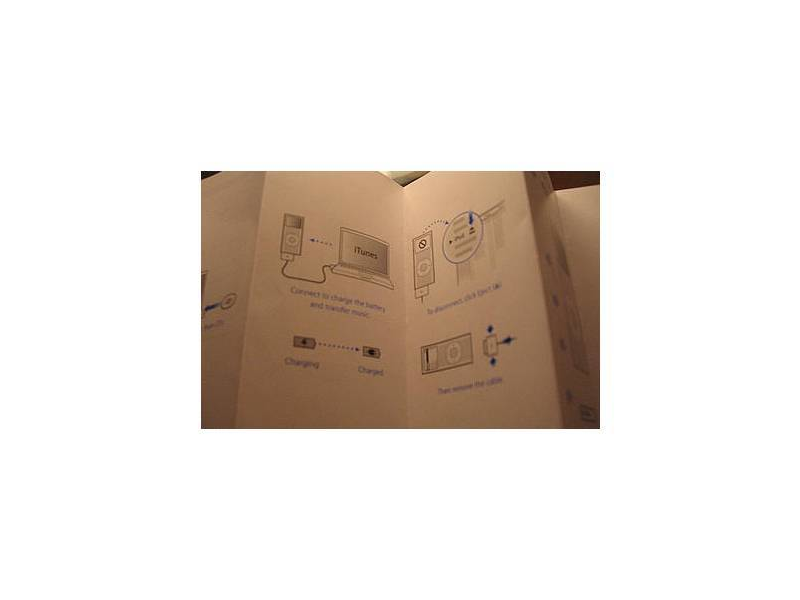


Informationen
Die Erfahrungsberichte in den einzelnen Kategorien stellen keine Meinungsäußerung der Yopi GmbH dar, sondern geben ausschließlich die Ansicht des jeweiligen Verfassers wieder. Beachten Sie weiter, dass bei Medikamenten außerdem gilt: Zu Risiken und Nebenwirkungen fragen Sie Ihren Arzt oder Apotheker.
¹ Alle Preisangaben inkl. MwSt. und ggf. zzgl. Versand. Zwischenzeitl. Änderung der Preise, Lieferzeiten & Lieferkosten sind in Einzelfällen möglich. Alle Angaben erfolgen ohne Gewähr.
Bewerten / Kommentar schreiben