Pro:
Tolle Druck - & Scanqualität, intuitiv bedienbar, viele Funktionen, gutes Preis - Leistungsverhältnis
Kontra:
Langes Reinigen der Druckköpfe
Empfehlung:
Ja
Hallo liebe Leserinnen und Leser und herzlich willkommen zu meinem nächsten Bericht! Heute will ich mich mal wieder in eine ganz andere Kategorie vorwagen, in der ihr bisher noch nichts von mir zu lesen bekommen habt. Es soll um eine Art von Gerät gehen, die mittlerweile wohl sehr viele von euch zu Hause stehen haben: Multifunktionsgeräte. Ich möchte euch daher von unserem Schmuckstück für Ausdrucke, Scanarbeiten und Kopien berichten: dem Canon PIXMA MG5250. Viel Spaß beim Lesen!
Preis und Kauf – Auf zu neuen Ufern
Den guten Canon PIXMA MG5250 haben wir jetzt nun ungefähr ein Jahr. Vorher hatten wir einen alten – nein – sehr alten, wirklich uralten HP Drucker, der uns zwar lange einen guten Dienst erwiesen hat, aber immer häufiger an seine Grenzen stieß. Schon das Bedrucken von Fotopapier gestaltete sich als schwierig, da der eigensinnige Drucker kaum ein Fotopapier einziehen wollte. So kam dann irgendwann der Tag, an dem wir die Nase voll hatten und uns nach einem neuen Schätzchen umgesehen haben.
Da wir des Öfteren auch mal Dokumente einscannen oder kopieren wollen, war eigentlich von Anfang an klar, dass wir uns ein Multifunktionsgerät holen wollen. Ein integriertes Fax wäre allerdings nicht notwendig, das Meiste kann man heute dann ja per Mail erledigen. Zwar Drucken wir hin und wieder mal was, aber bei Weitem nicht genug, um uns einen Laserdrucker zu holen. Es würde daher wieder ein Tintenstrahl-Gerät werden.Und so sind wir in den nächsten Laden und haben uns ein paar Geräte angeschaut. Funktionen, Verarbeitung, Preise, einfach mal ein Gefühl dafür bekommen. Nun, nach einigen Überlegungen und dem Lesen einiger Rezensionen bei Amazon, haben wir uns für den Canon PIXMA MG5250 entschieden und diesen auch bei Amazon bestellt. Der Drucker war dort gerade ein klein wenig reduziert, so dass wir ihn für knapp 90 Euro gekauft haben.
Mittlerweile ist der Drucker bei Amazon nur noch über den Marcetplace erwerbbar. Die Angebote starten dort allerdings bei 110 Euro. Amazon weißt jedoch auch darauf hin, dass es mittlerweile ein neueres Gerät gibt, den Canon PIXMA MG5450.
Lieferumfang – Das bringt der Canon mit
Die Freude war groß, als das Paket mit dem Drucker dann ankam. Schnell war alles ausgepackt und wir widmeten uns der Bedienungsanleitung. Doch zuvor wurde kurz überprüft, ob auch alles enthalten ist. Folgenendes gehört zum Lieferumfang:- Drucker (Größe: 52,1 x 44 x 26,8 cm, Gewicht: 8,1 kg)
- Original Tintentanks (5 Stück, davon 1x Magenta, 1x Cyan, 1x Gelb und 2x Schwarz)
- Druckkopf
- CD-Einsatz zum Bedrucken von CDs
- Ein dickes Blatt Papier zum Ausrichten der Druckköpfe
- Netzkabel
- Bedienungsanleitung
- Software CD
- Garantie- und Sicherheitszettel
Technische Daten – Alles auf einen Blick
An dieser Stelle schon einmal sorry: Ja, jetzt folgt eine ganze Menge an trockenen Daten. Nein, diese habe ich nicht eingebaut, um den Bericht zu verlängern, sondern weil das die Daten waren, die uns vor dem Kauf des Geräts interessiert haben und ich daher davon ausgehe, dass sie auch für andere interessant sein könnten. Allerdings habe ich auf ein paar Informationen verzichtet, da man diese bereits in den Produktdetails von Ciao findet.
Display: 6,0 cm TFT-Farbdisplay mit Quick OperationDruckmethode: 5-Tintensystem; FINE-Druckkopf mit Mikrodüsen für bis zu 1 Picoliter feine Tintentröpfchen
Druckgeschwindigkeit Foto: randlos 10 x 15 cm: ca. 20 Sekunden (Standard)
Druckgeschwindigkeit SW: ca. 11,0 ISO-Seiten pro Minute (ESAT)
Druckgeschwindigkeit Farbe: ca. 9,3 ISO-Seiten pro Minute (ESAT)
Papiervorrat: Papiereinzug hinten: bis zu 150 Blatt; Kassette: bis zu 150 Blatt; CD-/DVD-Halter: 1 bedruckbare Blu-ray Disc, DVD oder CD
Beidseitiger Druck möglich bei: A4, B5, A5 und Letter
Scannertyp: Flachbettscanner mit CIS-Sensor
Scangeschwinigkeit (A4): ca. 17 Sekunden
Farbtiefe: 48 Bit (intern) / 24 Bit (extern) (RGB je 16 Bit (intern) / 8 Bit (extern)
Graustufen: 16 Bit (intern) / 8 Bit (extern)
Kompatibilität: TWAIN / WIAKopierer für SW und Farbe
Kopiergeschwindigkeit:Erstkopie ca. 15 Sekunden in Farbe
Funktionen: Randloskopie, Doppelseitig, 2-auf-1 und 4-auf-1-Kopie, Rahmen löschen, CD-/DVD-Label-Kopie, Auto Photo Fix II, Rekonstruktion verblichener FarbenMitgelieferte Software: Canon Treiber für Multifunktionssysteme, Canon MP Navigator EX (inkl. OCR und PDF-Erstellung), Canon Easy-PhotoPrint EX mit HD Movie Print, Canon Easy-WebPrint EX, Canon Solution Menu EX
Systemanforderungen – Was braucht man alles?
Unterstützte Betriebssysteme: Windows 7 (32 und 64 Bit), Windows Vista (32 und 64 Bit), Windows XP SP2, SP3, Mac OS X v.10.4.11 – 10.6Windows 7: min. 1 GHz, 1 GB RAM (64 Bit erfordert min. 2 GB RAM)
Windows Vista (32 / 64 Bit): min. 1 GHz, 512 MB RAM
Windows XP SP2,3: min. 300 MHz, 128 MB RAM
Browser: min. Internet Explorer 6
Mac OS 10.6: Intel Prozessor, 1 GB RAM
Mac OS 10.5: Intel oder PowerPC Prozessor (G4, G5, 867 MHz oder schneller)
Mac OS 10.4.11: Intel oder PowerPC Prozessor (G5, G4, G3), 256 MB RAM
Browser: min. Safari 3CD-ROM Laufwerk
Display: 1.024 x 768 Pixel
Die Verarbeitung und das Aussehen – Der erste Eindruck
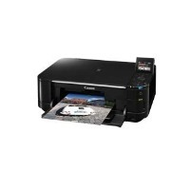
Im Vergleich zu unserem alten Drucker, ist der Canon PIXMA MG5250 ein wahres Monster. Wir haben daher erst einmal etwas Platz auf dem Schreibtisch machen müssen, um das neue Schmuckstück dorthin stellen zu können. Das Format ist recht schön, quadratisch, praktisch, gut ;-)
Was gibt es zum Äußeren noch zu sagen? Der Drucker ist schwarz glänzend (Klavierlack), was mir persönlich sehr gut gefällt. Schwarz passt eigentlich immer und überall. Bei dem Glanz war zu befürchten, dass man schnell Fingerabrücke sieht, doch die ersten „Tests“ haben gezeigt, dass das Gerät hier recht resistent ist. Sicherlich ist der Klavierlack generell etwas empfindlicher und man sieht man den Staub darauf recht schnell, aber wo ist das nicht der Fall? Einmal drüber gewischt und alles ist wieder gut. Alles andere zur Optik könnt ihr ja auf den Fotos sehen.Die Verarbeitung ist bei derartigen Geräten ja auch immer ein wichtiges Thema. Immerhin hört man ja immer öfter von derartigen Geräten, die wohl eingebaute Sollbruchstellen haben, die kurz nach Ablauf der Garantie dafür sorgen, dass das Gerät seinen Dienst quittiert. Nun, leider kann ich nicht reinschauen und bin auch kein Experte für derartige Geräte. Von dem, was ich beurteilen kann, bin ich allerdings sehr überzeugt. Das Gerät wirkt sehr robust und auch die Verarbeitung der oberen Klappe, sowie des Schubfaches macht einen guten Eindruck. Der Canon ist seit ca. einem Jahr bei uns im Einsatz und bisher kann ich mich bzgl. der Qualität der Teile in keiner Weise beschweren.
Die Anschlüsse – Was kommt wo hin?
Beginnen wir mit dem, was man zum Starten des Geräts braucht. Auf der Rückseite des Geräts befinden sich der Anschluss für das Stromkabel, sowie der USB-Anschluss, um den Drucker mit dem Computer zu verbinden. Dies ist jedoch optional, da der Canon PIXMA über auch problemlos über das WLAN angesteuert werden kann.
Die restlichen Anschlüsse befinden sich auf der Vorderseite rechts hinter einer kleinen Abdeckung. Hier kann man einen USB-Stick anschließen, sowie diverse Speicherkarten (SD, SDHC, micro SD, mini SDHC, micro SDHC, CF). Man kann somit Bilder direkt vom USB-Stick oder beispielsweise der SD-Karte aus einer Kamera Bilder auswählen, auf dem kleinen Display begutachten und ausdrucken, ohne dafür an den Computer zu müssen.
Die Installation – Schritt für Schritt zum ersten Druck
Die Installation des Geräts war wirklich einfach. Man geht am besten einfach Schritt für Schritt vor, wie es in der Betriebsanleitung beschrieben ist und folgt dann der Anleitung, die auf dem Drucker-Display bzw. auf dem PC angezeigt wird. Als erstes soll man den Druckkopf und dann die Tintenpatronen einsetzen. Das ist alles recht einfach, doch zunächst muss man die Massen an Schutzfolien entfernen, die so ziemlich erdenkliche Stelle des Canon PIXMA schützen. Ist das geschafft, folgt man den weiteren Schritten, die auf dem kleinen Display angegeben werden. Man kann daher eigentlich nichts falsch machen und immer nachvollziehen, was der Drucker gerade so treibt.Noch ein Hinweis zum Einsetzen der Durckerpatronen: Ja, es ist richtig, dass es hier zwei verschiedene Schwarz-Patronen gibt, die beide in den Drucker müssen. Das liegt daran, dass man ein Schwarz für Texte und Schwarz-Weiß-Dokumente hat und ein Schwarz für Foto- und Farbdrucke.
Nun muss man den Drucker entweder an den PC anschließen oder ihn im WLAN bekannt machen. Da wir ohnehin lieber die WLAN Variante nutzen wollten und auch, da im Lieferumfang kein entsprechendes Anschlusskabel enthalten ist, haben wir also den Drucker mit unserem Netzwerk verbunden. Ich muss gestehen, dass das nicht so mein Fachgebiet ist, aber alles ließ sich wirklich kinderleicht einrichten.So, nun legt man die Installations-CD im PC ein und folgt den angegebenen Schritten, fertig! Alles hat auch auf Anhieb geklappt, der Drucker war im WLAN verfügbar und ich konnte auch direkt die erste Testseite losschicken. Die Installation der Software auf weiteren Computern oder Notebooks funktioniert ebenso. Man sollte dann beim Scannen nur daran denken, dass man am Drucker auch das richtige Zielgerät einstellt.
Die Bedienung – Vom PC und vom Drucker aus
Die Bedienung dieses Multifunktionsgeräts ist ebenso einfach, wie seine Installation. Je nachdem, was man so vorhat, kann man das Gerät direkt oder vom PC aus bedienen. Da man ohne Umwege über den PC sowohl Drucken, Kopieren und Scannen kann, bietet das Gerät für all diese Funktionen auch alles an Tasten und Einstellungen an, was man braucht. Das kleine Display zeigt zunächst jeweils drei Grundfunktionen an (durch die Pfeiltasten oder das Drehen des Rings kann man durch alle Funktionen wechseln): Kopieren, Foto, Scannen, Fotonachdruck, Fotospaßdruck, Diashow, Dokumentendruck, Spezialdruck und Einrichtung. Durch Drücken der jeweiligen Taste unterhalb der gewünschten Funktion wählt man diese aus und bekommt alle Zusatzinformationen und Einstellungsmöglichkeiten angezeigt.
Darüber hinaus gibt es über die Taste mit dem kleinen Haus-Symbol die Möglichkeit, zum Hauptmenü zurück zu kehren. Über die Taste mit dem gewundenen Pfeil kann man einen Schritt zurückgehen und die Taste mit dem roten Symbol dient zum Abbruch. Über die Plus- und Minus-Taste kann man beispielsweise die Kopie-Größe einstellen. Über die beiden Symbol-Tasten, neben denen Black und Color steht, kann man beispielsweise einstellen, ob eine Kopie in Farbe oder Schwarzweiß gemacht werden soll.Weiter geht es am Computer. Auch hier kann man problemlos Dokumente, Fotos etc. auswählen, bearbeiten und dann an den Drucker schicken. Nach dem Scannen von Dokumenten über das Multifunktionsgerät erscheint auf dem PC ein Fenster, welches die gescannten Daten anzeigt und diverse Möglichkeiten zur weiteren Verarbeitung an bietet. Alles in allem empfinde ich die Bedienung, sowohl am Canon selbst, als auch am Computer als kinderleicht und sehr intuitiv.
Ach ja, dann wären da noch diese Kleinigkeiten, die zwischendurch immer mal wieder auftreten. Beispielsweise hat man eine Menge Zeug gedruckt und nun ist das Papier alle. Hat man den Druck über den Computer gestartet, so wird dies dort angezeigt. Ansonsten erhält man die entsprechende Anzeige nur am Gerät selbst. Nun heißt es: Papierfach herausziehen, Papier nachlegen, Fach wieder schließen und OK drücken – auch hier ist alles ganz einfach.Dann kann es natürlich passieren, dass irgendwann mal die eine oder andere Patrone leer wird. Auch dies wird sowohl auf dem Computer, als auch am Multifunktionsgerät selbst angezeigt. Anfangs ist es nur eine Warnung, dass eine Farbe zur Neige geht. Ist die Patrone dann wirklich fast leer, wird der Druck nicht durchgeführt, man soll zunächst die Patrone wechseln… Nun, mit Patronen ist das meiner Meinung nach immer so eine Sache. Ich persönlich drücke gerne noch das eine oder andere Mal auf OK am Drucker und lasse ihn mit der alten Patrone trotz Warnung weiterdrucken, bevor ich wirklich einen Wechsel durchführe. Bisher hat das der Qualität noch nie einen Abbruch getan.
Druck- und Scanqualität – So muss es sein!
Kommen wir nun zu einem Aspekt, der mir persönlich ganz wichtig war. Da ich gerne Fotos, Karten und andere Dokumente drucke, für die ich gerne eine tolle Qualität haben möchte, war mir die Druckqualität sehr wichtig. Und ich muss sagen, dass der Canon PIXMA MG5250 hier vollkommen überzeugen kann. Egal, ob es an Kopien in Schwarzweiß oder Farbe, oder an Texte oder Fotos geht, wirklich alles hat eine absolut überzeigende Qualität!
Bei Fotos brauchte es bei uns allerdings eine kleine Umstiegszeit. Da wir den alten HP gewohnt waren, haben wir über die Farbeinstellungen in diversen Bildbearbeitungsprogrammen versucht, noch ein wenig mehr rauszuholen. Bei dem neuen Gerät waren daher zunächst der eine oder andere Probedruck nötig, um ein Gefühl für den Druck zu bekommen und zu merken, an welchen Stellen und mit welchen Einstellungen man hier vielleicht noch etwas herauskitzeln kann. Man muss allerdings bei jedem Druck bedenken, dass man niemals das, was man am Bildschirm sieht, 1 zu 1 auf Papier bringen kann. Schließlich arbeitet man am Computer mit einem anderen Farbkreis, als es die Printmedien tun (der Farbkreis hier ist kleiner).Doch nicht nur bei Drucken und Kopien ist die Qualität super, sondern auch beim Scannen. Egal, ob man Textdokumente oder Fotos scannt, die Qualität kann sich meiner Meinung nach sehen lassen. Und die schicke Option, direkt mehrere Seiten hintereinander zu scannen und beispielsweise als ein PDF-Dokument an den PC zu schicken, rundet das Ganze perfekt ab ;-)
Lautstärke – Kein Vergleich zum alten Drucker
Es ist endlich Stille eingekehrt. Computer, Lüfter etc. werden immer leiser, Multifunktionsgeräte zum Glück auch. Im Vergleich zu unserem alten HP-Drucker hört man den neuen Canon PIXMA MG5250 kaum noch. Insbesondere beim Kopieren und beim Drucken empfinde ich ihn als wirklich leise. Bei der Scan-Vorbereitung ist er natürlich etwas lauter, aber auch das stört nicht wirklich. Am lautesten empfinde ich die Reinigung der Druckköpfe, die nach dem Start des Geräts vor dem ersten Druck durchgeführt wird. Aber auch hier muss ich sagen, dass es keine störende Lautstärke ist.
Geschwindigkeit – Aufwärmen kann dauern…
Ach ja, kommen wir hier zu dem meiner Meinung nach einzigen Minus des Multifunktionsgeräts. Natürlich haben wir beim Kauf, wie bereits oben angegeben, auch auf die Geschwindigkeit des Canons geachtet. Und gegen diese kann man eigentlich auch absolut nichts einwenden. Das Scannen, Drucken und Kopieren geht an sich recht schnell von statten. Auch hier haben wir einen sehr, sehr großen Unterschied zum alten Drucker wahrgenommen!
Was allerdings sehr nervig ist und sehr lange dauert, ist das anfängliche „Aufwärmen“. Nachdem man dem guten Gerät Strom gegeben, es eingeschaltet hat und bevor man den ersten Druck machen kann, müssen jedes Mal die Druckköpfe gereinigt werden. Sicherlich ist das gut für die Druckqualität, allerdings dauert es ja länger als der Druck selbst! Ich habe zwar die Zeit dabei noch nicht gestoppt, aber ein paar Minuten dauert der Vorgang auf jeden Fall. Wir gehören zu den Leuten, die das Gerät nicht den ganzen Tag an lassen, sondern den Canon nur Einschalten, wenn wir jetzt etwas damit machen wollen. Demnach haben wir vor so ziemlich jeder Aktion einmal Druckköpfe-reinigen extra ;-)
Patronen – Das notwendige Übel
Die Patronen sind mit ein Grund, wieso wir es so lange mit dem alten Drucker ausgehalten haben, denn der alte HP hatte noch diese schönen, großen Patronen, die auch recht lange gehalten haben. Nachdem man immer wieder hört, dass Patronen heutzutage nicht nur von außen, sondern auch innen kleiner werden (Teile des Innenraums werden angeblich absichtlich abgesperrt, so dass weniger Farbe rein passt), stellt sich bei der Anschaffung eines neuen Druckers auch die Frage nach den Patronen und somit nach den „laufenden“ Kosten. Denn auch wenn die Patronen kleiner werden, die Kosten bleiben in der Regel leider gleich. Und Druckerpatronen sind meiner Meinung nach doch recht teuer.Wir haben daher vor dem Kauf auch mal die Angaben zur Tintenkapazität angeschaut. Für die Schwarztinte werden folgende Versprechungen gemacht: 341 Seiten in Schwarz mit der PGI-525PGBK und 3.005 Seiten in Schwarz mit der CLI-526BK (geschätzte Zusatzkapazität); 3.800 Fotos in Schwarz mit der PGI-525PGBK (geschätzte Zusatzkapazität) und 660 Fotos in Schwarz mit der CLI-526BK (geschätzte Zusatzkapazität). Für die Farbtinten werden folgende Angaben gemacht: 520 Seiten mit Cyan (CLI-526C), 500 Seiten mit Magenta (CLI-526M) und 515 Seiten mit Gelb (CLI-526Y); 207 Fotos mit Cyan (CLI-526C), 204 Fotos mit Magenta (CLI-526M) und 202 Fotos mit Gelb (CLI-526Y).
Ich muss gestehen, dass ich diese Zahlen im Laufe des letzten Jahres jetzt nicht genau nachgeprüft habe. Allerdings hatte ich tatsächlich das Gefühl, dass die Patronen recht lange halten. Von der Häufigkeit der Nutzung her würde ich uns jetzt als Durchschnitt bezeichnen, mal drucken wir eine Menge auf einmal, mal ein paar Wochen gar nichts. Teuer sind die Patronen trotzdem, vor allem, wenn man bei den Original-Patronen bleibt. Ich empfehle daher, sich nach Sparpaketen umzuschauen. Bei Amazon gibt es das 5er-Set (die zwei verschiedenen Schwarz, sowie Cyan, Magenta und Gelb) für ca. 44 Euro. Je nachdem, wie viel man druckt, ist das ein Aspekt, den man beim Kauf mit bedenken sollte.
Fazit – Ein Gerät für alle Fälle
Ich denke, man konnte im Verlauf des Berichts schon ein wenig herauslesen, wie ich zu unserem Canon PIXMA MG5250 stehe. Das mag zu einem kleinen Teil sicherlich daran liegen, dass wir bisher einen sehr alten und mürrischen Drucker hatten. Da schneidet wohl so ziemlich jedes neue Gerät schon mal besser ab. Dennoch muss ich ganz klar sagen, dass mich der Canon PIXMA komplett überzeugt hat. Die Qualität von Schwarz-Weiß, Farb- und Fotodrucken kann wirklich überzeugen. Die Lautstärke ist auf jeden Fall in Ordnung und annehmbar. Und auch die Geschwindigkeit beim Drucken ist gut, nur das lange Reinigen der Druckköpfe ist echt nervig. Und dann wäre da noch diese praktische Sache mit dem WLAN, die bisher einwandfrei funktioniert hat! Darüber hinaus ist die Möglichkeit, direkt vom USB-Stick oder einer SD Karte aus Dokumente und Bilder drucken zu können, wirklich super.
Da mich die lange Startzeit vor jedem Druck wirklich etwas nervt und auch überdurchschnittlich lange dauert, ziehe ich einen Stern ab. Es bleiben daher noch volle 4 von 5 Sternen für dieses tolle Multifunktionsgerät, dessen Kauf ich auf jeden Fall empfehlen kann!
Vielen Dank fürs Lesen, Bewerten und Kommentieren!
Meine Berichte veröffentliche ich auch bei Ciao unter gleichem Namen.
JustRed weiterlesen schließen


Bewerten / Kommentar schreiben