Casio CFX 9850 GB + Testbericht
ab 20,12 €
Billiger bei eBay?
Bei Amazon bestellen
Paid Ads from eBay.de & Amazon.de
Auf yopi.de gelistet seit 02/2000
Auf yopi.de gelistet seit 02/2000
Summe aller Bewertungen
- Design:
- Ergonomie & Bedienung:
- Display:
- Funktionsvielfalt:
- Robustheit:
Erfahrungsbericht von LordMe
Rechner oder Computer ?
Pro:
sehr viele Funktionen
Kontra:
Preis
Empfehlung:
Ja
Taschenrechner oder Taschencomputer ? Für dieses Gerät ist das Wort Taschencomputer besser geeignet. Dieses Gerät sprengt mit all den Funktionen die Grenzen des Taschenrechners.
Aussehen
**********
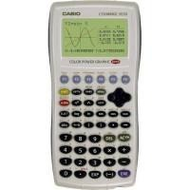
Der Rechner (so wird er ja doch offiziell genannt wird) ist ca. 18*8.5cm groß. Die Breite beträgt 2 cm. Das ganze Gerät ist schwarz. Oben befindet sich das Grafikdisplay. Es ist 4*7.5cm groß und farbig. Darunter befinden sich die ersten Knöpfe: Sechs F-Tasten sind in einer Reihen nebeneinander angeordnet.
Darunter liegen die ersten Funktionstasten in vier Reihen untereinander. Die ersten zwei Reihen bestehen aus jeweils vier Knöpfen, die darunter aus sechs. Rechts neben den ersten Reihen befinden sich die vier Cursor Tasten, mit denen man später die meisten der Aktionen, die man durchführen will, steuert.
Unter den Funktionstasten liegen die Standard-Tasten, die jeder Taschenrechner besitzt: Die Tasten mit den Zahlen, und daneben die Grundfunktionen, wie Plus und Minus.
So gut wie jede taste hat zwei Funktionen, manche aber auch drei. Die einzelnen zusätzlich auf der Taste belegten Funktionen können aktiviert werden durch einen Druck auf die Shift- oder die Alpha-Taste.
Hinten am Rechner ist noch ein kleiner Reset Button zu finden.
Wenn man den Rechner nicht benutzt, kann ein großes schwarzes Hartplastikteil als Schutz auf den Rechner gefahren werden.
Funktionen
***********
Der Taschencomputer hat 28kb Speicher zur Verfügung.
Das Display ist farbig.
Beim Starten des Taschenrechners erscheint das Hauptmenü: Ein Bildschirm mit 15 farbigen Buttons, die man auswählen kann.
1) Run
Das wichtigste Menü ist für Normalbenutzer sicherlich der ?Run?-Button. Wählt man diesen aus, kommt man auf einen leeren Bildschirm, auf dem man seine ganz normalen Rechnungen durchführen kann.
Dabei wird die Rechnung automatisch in der ersten Zeile eingegeben. Drückt man den ?Exe?-Button auf der Tastatur, wird das Ergebnis eine Zeile darunter rechtsbündig angezeigt. Will man nun mit diesem Ergebnis weiterrechnen, kann man das einfach machen (auch ohne Ans-Funktion), da die Rechnung eine Zeile weiter unten fortgeführt wird, ohne das der Inhalt der ersten Rechnungszeilen verloren geht.
So hat man immer eine übersichtliche Rechnung auf dem Display stehen.
2) Stat
Bei dieser Funktion kann man Ergebnisse in sechs Tabellen eintragen und verbinden, oder auch in ein Diagramm eintragen lassen.
3) Mat
Mat steht für Matrix. Das Menü ist zum Editieren und Abspeichern von Matrizen da.
4) List
Numerische Daten können hier abgespeichert und in Tabellen ausgedrückt, wie auch gezeichnet werden.
5) Graph
Hier kann man sich seine Funktionen oder Gerade etc. graphisch anschauen. Auf Wunsch verwandelt sich das Display in ein Koordinatensystem und zeichnet die Funktion ein. Die Linien können in blau, grün oder orange dargestellt werden.
6) Dyna
Steht für Dynamic Graph-Menü. Hier können mehrere Versionen einer Graphik bestaunt werden.
7) Table
Hier können Tabellen erstellt werden, wie der Name schon sagt.
8) Recur
Hier können Recursions-Formeln abgespeichert und gezeichnet werden.
9) Conics
Ein weiteres Menü, indem es möglich ist, Grafiken darzustellen. Hier allerdings mit impliziten Formeln.
10) Equa
Hier können zum Beispiel Kreise gezeichnet werden, mit Hilfe von denen man etwas ausrechnen kann.
11) Prgm
Hier kann man selbstständig Programme schreiben/programmieren. Es ist auch möglich Spiele zu programmieren. Mit einem Datenkabel können die Programme zwischen Rechner und Computer oder auch zwischen zwei Rechnern ausgetauscht werden.
12) TVM
Hier können finanzielle Rechnungen ausgeführt und dargestellt werden.
13) Link Menü
I n diesem Menü findet der Austausch von Daten zwischen PC und Rechner oder zwei Rechnern mit Hilfe eines Datenkabels statt.
14) Cont
Hier kann man die Farben des Grafikdisplays umstellen. Auch der Kontrast kann hier verschärft werden.
15) Mem
Im letzten Menüpunkt ist es möglich, die Speicher Auslastung zu kontrollieren oder auch einen kompletten Reset der Daten durchzuführen, bei dem alles, was man mal abgespeichert hat, gelöscht wird.
Anleitung
**********
Beim Rechner ist eine Anleitung enthalte, die ganze 455 Seite umfasst. Sie ist in 22 Kapitel untergliedert. Wenn man wirklich alle Funktionen perfekt beherrschen möchte, wäre es von Vorteil diese Anleitung zu lesen oder wenigstens die wichtigsten Kapitel zu überfliegen.
Fazit
**********
Von den Funktionen her ist der Rechner top. Es gibt eigentlich so gut wie kein mathematisches Problem, dass sich nicht mit Hilfe dieses Gerätes bewältigen lässt.
Zwei Punkte gefallen mir am Rechner jedoch nicht.
Der erste ist der Preis, der ganze 66 Euro beträgt, was zwar für all die Funktionen berechtigt ist, ich es jedoch trotzdem als sehr teuer empfinde.
Und der zweite Punkt ist die Batterieklappe, die sich an der Rückseite befindet. Sie ist nur lose am Rechner befestigt und geht oft ab, wenn man den Rechner aus dem Schutzteil zieht.
Aussehen
**********
Der Rechner (so wird er ja doch offiziell genannt wird) ist ca. 18*8.5cm groß. Die Breite beträgt 2 cm. Das ganze Gerät ist schwarz. Oben befindet sich das Grafikdisplay. Es ist 4*7.5cm groß und farbig. Darunter befinden sich die ersten Knöpfe: Sechs F-Tasten sind in einer Reihen nebeneinander angeordnet.
Darunter liegen die ersten Funktionstasten in vier Reihen untereinander. Die ersten zwei Reihen bestehen aus jeweils vier Knöpfen, die darunter aus sechs. Rechts neben den ersten Reihen befinden sich die vier Cursor Tasten, mit denen man später die meisten der Aktionen, die man durchführen will, steuert.
Unter den Funktionstasten liegen die Standard-Tasten, die jeder Taschenrechner besitzt: Die Tasten mit den Zahlen, und daneben die Grundfunktionen, wie Plus und Minus.
So gut wie jede taste hat zwei Funktionen, manche aber auch drei. Die einzelnen zusätzlich auf der Taste belegten Funktionen können aktiviert werden durch einen Druck auf die Shift- oder die Alpha-Taste.
Hinten am Rechner ist noch ein kleiner Reset Button zu finden.
Wenn man den Rechner nicht benutzt, kann ein großes schwarzes Hartplastikteil als Schutz auf den Rechner gefahren werden.
Funktionen
***********
Der Taschencomputer hat 28kb Speicher zur Verfügung.
Das Display ist farbig.
Beim Starten des Taschenrechners erscheint das Hauptmenü: Ein Bildschirm mit 15 farbigen Buttons, die man auswählen kann.
1) Run
Das wichtigste Menü ist für Normalbenutzer sicherlich der ?Run?-Button. Wählt man diesen aus, kommt man auf einen leeren Bildschirm, auf dem man seine ganz normalen Rechnungen durchführen kann.
Dabei wird die Rechnung automatisch in der ersten Zeile eingegeben. Drückt man den ?Exe?-Button auf der Tastatur, wird das Ergebnis eine Zeile darunter rechtsbündig angezeigt. Will man nun mit diesem Ergebnis weiterrechnen, kann man das einfach machen (auch ohne Ans-Funktion), da die Rechnung eine Zeile weiter unten fortgeführt wird, ohne das der Inhalt der ersten Rechnungszeilen verloren geht.
So hat man immer eine übersichtliche Rechnung auf dem Display stehen.
2) Stat
Bei dieser Funktion kann man Ergebnisse in sechs Tabellen eintragen und verbinden, oder auch in ein Diagramm eintragen lassen.
3) Mat
Mat steht für Matrix. Das Menü ist zum Editieren und Abspeichern von Matrizen da.
4) List
Numerische Daten können hier abgespeichert und in Tabellen ausgedrückt, wie auch gezeichnet werden.
5) Graph
Hier kann man sich seine Funktionen oder Gerade etc. graphisch anschauen. Auf Wunsch verwandelt sich das Display in ein Koordinatensystem und zeichnet die Funktion ein. Die Linien können in blau, grün oder orange dargestellt werden.
6) Dyna
Steht für Dynamic Graph-Menü. Hier können mehrere Versionen einer Graphik bestaunt werden.
7) Table
Hier können Tabellen erstellt werden, wie der Name schon sagt.
8) Recur
Hier können Recursions-Formeln abgespeichert und gezeichnet werden.
9) Conics
Ein weiteres Menü, indem es möglich ist, Grafiken darzustellen. Hier allerdings mit impliziten Formeln.
10) Equa
Hier können zum Beispiel Kreise gezeichnet werden, mit Hilfe von denen man etwas ausrechnen kann.
11) Prgm
Hier kann man selbstständig Programme schreiben/programmieren. Es ist auch möglich Spiele zu programmieren. Mit einem Datenkabel können die Programme zwischen Rechner und Computer oder auch zwischen zwei Rechnern ausgetauscht werden.
12) TVM
Hier können finanzielle Rechnungen ausgeführt und dargestellt werden.
13) Link Menü
I n diesem Menü findet der Austausch von Daten zwischen PC und Rechner oder zwei Rechnern mit Hilfe eines Datenkabels statt.
14) Cont
Hier kann man die Farben des Grafikdisplays umstellen. Auch der Kontrast kann hier verschärft werden.
15) Mem
Im letzten Menüpunkt ist es möglich, die Speicher Auslastung zu kontrollieren oder auch einen kompletten Reset der Daten durchzuführen, bei dem alles, was man mal abgespeichert hat, gelöscht wird.
Anleitung
**********
Beim Rechner ist eine Anleitung enthalte, die ganze 455 Seite umfasst. Sie ist in 22 Kapitel untergliedert. Wenn man wirklich alle Funktionen perfekt beherrschen möchte, wäre es von Vorteil diese Anleitung zu lesen oder wenigstens die wichtigsten Kapitel zu überfliegen.
Fazit
**********
Von den Funktionen her ist der Rechner top. Es gibt eigentlich so gut wie kein mathematisches Problem, dass sich nicht mit Hilfe dieses Gerätes bewältigen lässt.
Zwei Punkte gefallen mir am Rechner jedoch nicht.
Der erste ist der Preis, der ganze 66 Euro beträgt, was zwar für all die Funktionen berechtigt ist, ich es jedoch trotzdem als sehr teuer empfinde.
Und der zweite Punkt ist die Batterieklappe, die sich an der Rückseite befindet. Sie ist nur lose am Rechner befestigt und geht oft ab, wenn man den Rechner aus dem Schutzteil zieht.
Hilfreichstes Lob
-
 Malen mit dem Taschenrechner? 21.09.2005 von nileman
 -
Casio CFX-9850 GB Plus - Fast ei... 03.02.2004 von Glumpf
-
 Die neue Generation von Casio 12.10.2003 von anonym
Hilfreichste Kritik
-
Schweizertaschenmesser unter den... 01.02.2009 von droehn
Informationen
Die Erfahrungsberichte in den einzelnen Kategorien stellen keine Meinungsäußerung der Yopi GmbH dar, sondern geben ausschließlich die Ansicht des jeweiligen Verfassers wieder. Beachten Sie weiter, dass bei Medikamenten außerdem gilt: Zu Risiken und Nebenwirkungen fragen Sie Ihren Arzt oder Apotheker.
¹ Alle Preisangaben inkl. MwSt. und ggf. zzgl. Versand. Zwischenzeitl. Änderung der Preise, Lieferzeiten & Lieferkosten sind in Einzelfällen möglich. Alle Angaben erfolgen ohne Gewähr.
Bewerten / Kommentar schreiben