Erfahrungsbericht von hochsauerlaender
MS Excel, einen Fortschrittbalken mit Hilfe eines Diagramms erzeugen??

03.08.2008, 20:34 Uhr unknown Dieser Nutzer ist nicht mehr auf yopi.de aktiv.
Pro:
siehe Bericht (ist ein Tipp für MS Excel-Fans)
Kontra:
m. E. gar nichts (ist ein Tipp für MS Excel-Fans)
Empfehlung:
Ja
Anmerkung vor ab:
Ich habe ja mehrfach versucht, Yopi dazu zu bewegen, hier eine entsprechende Rubrik einzurichten, wenigstens aber mehrere Berichte zu MS Word und MS Excel zuzulassen.
Da dies immer wieder abgelehnt worden ist, habe ich jetzt lt. aktueller Yopi-Antwort die Info erhalten, ich möchte die Berichte doch in der Lounge „Über Themen mit …“ veröffentlichen.
Tja, das habe ich also hier und jetzt getan …"Über Themen mit F" = Fortschrittsbalken.
kurzes Vorwort (Sorry, muss halt wieder sein ...)
a)
Ich muss warnen. Das Thema ist wirklich nur für MS Excel-Fans etwas. Der Stoff ist etwas trocken. Ich wurde auch schon gebeten, etwas mit den Schwiegermüttern einzubauen; habe dies aber auf Rücksicht auf die Schwiegermütter natürlich nicht getan ;-).
b)
Ich habe jetzt einmal eine Mitteilung erhalten, dass meine Berichte zu den Tipps & Tricks zwar Klasse aber doch etwas zu umfangreich seien.
Ich kann dies verstehen, aber leider nicht unbedingt ändern. Ich möchte mit den Infos auch Personen helfen, die nicht ganz so versiert sind, und denen somit eine möglichst konkrete, detaillierte Hilfestellung geben.
Haben Sie bitte hierfür Verständnis. Habt ihr, liebe Community-Mitglieder bitte auch dafür Verständnis.
Vielen Dank.
c)
ich kann’s halt nicht lassen, ein Vorwort... ;-)
d)
... nein, im Ernst. Es dient natürlich als Ergänzung bzw. als Einleitung zu den nachfolgenden Informationen.
Da der Bericht sonst zu umfangreich geworden wäre; da die vorgestellten Infos auch nichts miteinander zu tun haben, habe ich den Bericht einfach zweigeteilt.
Dieser Teil beschäftigt sich mit der Möglichkeit, einen sog. Fortschrittbalken in MS Excel mit Hilfe der Diagrammfunktion zu erstellen,
im anderen Bericht können Sie sich über die Möglichkeiten informieren, mit den Formeln KGRÖSSTE bzw. KKLEINSTE schnell Auswertungen zu erstellen.
Doch nun zu den Themen ...
Es war einmal...
vor einigen Tagen. Ich sitze an meinem Schreibtisch, arbeite...
(ja, man soll es nicht glauben, und ja, das passiert mir auch ab und zu!!).
Da macht es „Klopf, klopf“ und eine Kollegin kommt mit einem Excel-Problemchen herein. Tja, eigentlich waren es ja zwei Problemchen.
Sie hatte den Auftrag erhalten, u.a. anhand eines sog. Fortschrittbalkens bzw. einer Fortschrittleiste, den jeweiligen Stand umfangreicher Auswertungen etc. entsprechend darzustellen.
Sie sagte mir gleichzeitig sofort, dass programmiertechnische Finessen, Makros und sonstige Automatiken leider nicht genutzt werden dürfen. Es müsse so einfach wie möglich, so sicher wie möglich und natürlich so ansprechend wie möglich ausfallen.
Kurz und gut, sie benötigte eine sog. „Eierlegende-Woll-Milch-Sau“.
Nun, ich wäre wahrscheinlich nicht in unserer IT - Abteilung für MS Office zuständig und auch Ansprechpartner bei Fragen und Problemen wenn ich nicht eine Alternative im Hinterkopf haben würde.
Da ja so meine „Lieblingsideen“ von Hause aus geblockt worden waren, hatte ich gedacht: „denke einfach mal wieder ein wenig Links herum. Nutze doch für die Fortschrittanzeige, den Fortschrittbalken einfach die Diagrammfunktion von MS Excel“.
Tja, und so habe ich ihr dann geholfen...
Gliederung:
I.
Grundidee zum „Missbrauch“ der Diagrammfunktion von MS Excel
II.
Vorüberlegungen und Realisierung, was wird benötigt?
und
III.
Erklärung der einzelnen Schritte bis zum fertigen Konzept
IV.
Ergebnis ...
I.
Grundidee zum „Missbrauch“ der Diagrammfunktion von MS Excel
Tja, da ja eigentlich die üblichen Möglichkeiten nicht nutzbar baren; dennoch ein grafischer Fortschrittbalken bzw. eine grafische Fortschrittsleiste erforderlich war, blieb mir halt nur der Ausweg, die Sache mit der Diagrammfunktion von MS Excel „zu erschlagen“.
Neben den umfangreichen Kalkulations- und Berechnungsmöglichkeiten bietet MS Excel eine - in meinen Augen - recht komfortable Diagrammfunktion an.
Ich höre zwar jetzt schon die Kritiker. Ich weiß, es gibt bessere Diagrammfunktionsprogramme. Aber, man muss ja mit dem leben, was man hat.
Zuvor etwas Allgemeines zur Diagrammfunktion ...
Wie vielleicht der Eine oder Andere weiß, besitzt MS Excel eine ziemlich ausgereifte Diagrammfunktion für die verschiedenen Diagrammarten.
Da die ganze Sache natürlich dynamisch gehalten ist; sich also das Diagramm immer dann sofort ändert, wenn sich entsprechende Werte ändern, habe ich mir genau dies zu Nutze gemacht.
Mit der integrierten MS Excel-Diagramm-Funktion lassen sich Säulen, Balken-, Linien-, Kreis-, Punkt, Flächen-, Ring-, Netz- und der gleichen mehr an Diagrammen gestalten.
Diverse Untergruppierungen sind natürlich auch mit an Board. Und genau darauf habe ich spekuliert. Eine Untergruppe bei den Diagrammen im Bereich der Balkendiagramme ist mit der Unterkategorie „Gestapelte Balken“. Hierbei werden einfach nur die ermittelten Einzelwerte mit dem Gesamtwert verglichen. Die farbliche Darstellung variiert dann entsprechend der vorhandenen Werte.
Man muss sich dies gestapelte Diagramm einfach wie mehrere gleich große Blätter Papier vorstellen, die unterschiedliche Farben besitzen. Sie werden einfach übereinander gelegt. Allerdings so, dass das jeweils untere Blatt noch teilweise erkennbar ist.
Verschiebt man nun die Blätter untereinander entsprechend, ist mehr oder weniger des jeweils unteren Blattes erkennbar.
Nicht anders funktioniert ja eigentlich eine Fortschrittanzeige bzw. ein Fortschrittbalken.
Da ja nun alle erforderlichen „Gerätschaften“ verfügbar sind, kann man an die konkrete Realisierung herangehen...
II.
Vorüberlegungen und Realisierung, was wird benötigt?
und
III.
Erklärung der einzelnen Schritte bis zum fertigen Konzept
II. Vorüberlegungen und Realisierung, was wird benötigt?
Für die grundsätzliche Funktion werden im vorliegenden Falle zwei Werte benötigt. Ein Wert steht für die maximale Punktzahl, also für 100 %. Der andere Wert stellt die Variable dar, also den Fortschrittbalken, wie viel Prozent bereits erledigt sind.
Da diese beiden Werte als gestapeltes Balkendiagramm ja übereinander liegen, ist es zum Fortschrittbalken nicht mehr weit. Lediglich einige wenige Formatierungsoptionen sind erforderlich.
Damit der Fortschrittbalken auch ordnungsgemäß funktioniert, sollen / müssen in zwei Hilfszellen, die die Basiszahlen für das Diagramm darstellen, natürlich Werte verfügbar gehalten werden.
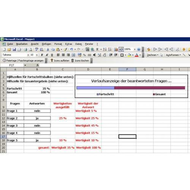
In meinem Beispiel habe ich die erforderlichen Einträge für die Gestaltung des Diagramms bzw. des Fortschrittbalkens in den Zellen A1, A2, B1, B2 vorgenommen.
In A1 habe ich erfasst:
Fortschritt (als Text) = Er dient später als Legendeninformation
In A2 habe ich erfasst:
der jeweilige Zahlenwert, der üblicherweise aus einer Summierung ermittelt wird = Dieser Wert dient als variabler Fortschrittsbalkenwert, da sich der Balken ja schließlich ändern soll.
In B1 habe ich erfasst:
Fortschritt (als Text) = Er dient später als Legendeninformation
In B2 habe ich erfasst:
der Zahlenwert 100 = da ja bei 100 % das Maximum erreicht wird. Man könnte auch den maximalen Gesamtwert als Summenformel einsetzen. Später, beim Feintuning des Diagramms muss die Achse (Skalierung der Gitternetzlinien sowieso auf 100 gesetzt werden. Soviel sei bereits gesagt: der minimale Wert muss 0 betragen, der maximale Wert 100, Hauptintervalle und Hilfsintervalle können frei wählbar gewählt werden. Sie dienen ja nur der Optik. In meinem Fall habe ich den Hauptintervall auf 10, den Hilfsintervall auf 5 gesetzt. So bekommt man, abhängig von der tatsächlichen Größe des Balkens, ein recht aussagekräftiges Bild. Es gilt hier jedoch, "Probieren geht über Studieren" bzw. ""Frei nach eigenem Geschmack"
III. Erklärung der einzelnen Schritte bis zum fertigen Konzept
Realisierung in den verschiedenen Schritten
(Ich versuche, die Erklärungen möglichst auch für weniger "interessierte" Excel-User zu erklären, daher werde auch die Schritte mit Hilfe der Menüleisten vollzogen)
Schritt 1)
Markiert werden müssen die 4 Zellen A1 bis B4, damit MS Excel weiß, welche Werte benötigt werden.
Schritt 2)
Nach der Markierung ist nun im Menü EINFÜGEN die Option Diagramm auszuwählen.
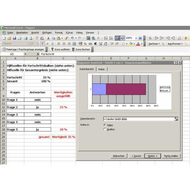
Im erschienenen, aktiven Fenster ist nun die linken Registerkarte "Standardtypen" dort das Balkendiagramm zu aktivieren. Bei den nun erscheinenden Untertypen im rechten Bereich der Diagramme wird das „Gestapelte Balkendiagramm“ (üblicherweise das zweite) benötigt.
Nach Markieren und Anklicken muss nun der Weiter-Schaltfläche betätigt werden. Es geht zum Schritt zwei des Diagrammassistenten weiter.
Schritt 3)
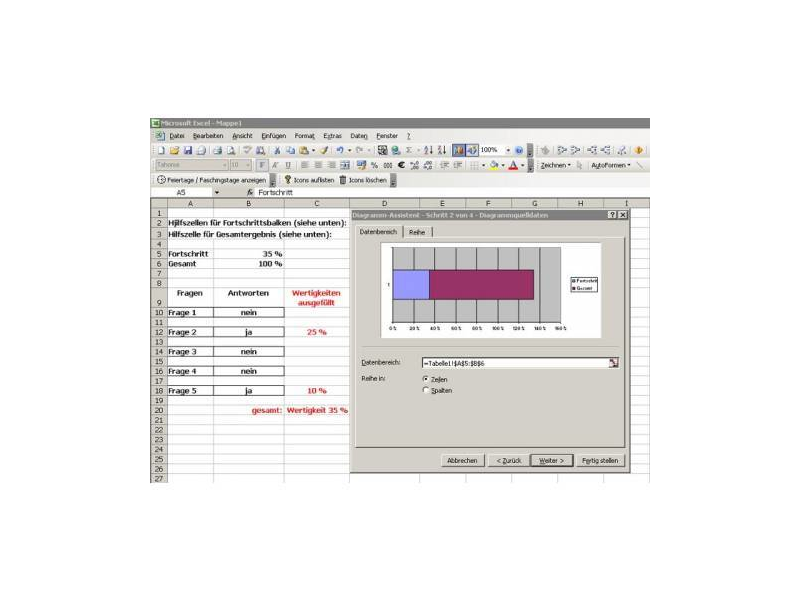
In der Vorschau dieses Schrittes sieht man eigentlich schon ein vorläufiges Ergebnis. Sollten beide Balken mit farblicher Unterscheidung bereits übereinanderliegen, ist nichts mehr zu veranlassen.
Ist dies nicht der Fall (hängt von der Aufteilung der Überschriften und der Daten ab), muss im unteren Bereich, überschrieben mit "Datenbereich" von Spalten auf Zeilen bzw. umgekehrt geklickt werden. In der Vorschau ist das Ergebnis direkt kontrollierbar.
Sollte kein gewünschtes Ergebnis vorliegen wurde wahrscheinlich der falsche Diagrammtyp ausgewählt. Hier ist nun mit dem Zurück-Schalter erneut zu kontrollieren.
Schritt 4)
Ist nun das Ergebnis befriedigend, kann hier bereits der Assistent durch Anklicken des Fertigstellen Buttons beendet werden, da er nicht mehr benötigt wird.
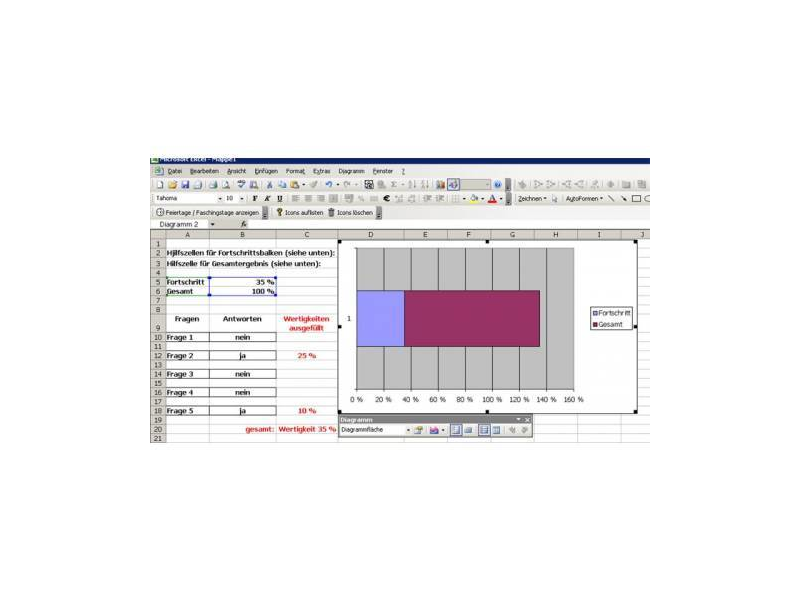
Das "Rohdiagramm" einschließlich der Diagrammsymbolleiste müsste sich nun mittig auf dem Arbeitsblatt befinden.
Grundsätzlich ist unser Fortschrittbalken jetzt bereits fertig und funktionsfähig. Man kann bereits testen. Wird die Zahl in Zelle A1 verändert, verändert sich automatisch die Anzeige entsprechend (wenn Sie alles richtig gemacht haben ;-).
Da sie ja nun noch nicht besonders hübsch aussieht, unsere Fortschrittsleiste, geht es nun an das sog. Feintuning.
Schritt 5)
In diesem Schritt müssen nun alle nicht erforderlichen Elemente eliminiert werden.
Nicht mehr benötigt werden bzw. entsprechend formatiert werden müssen:
(in der Reihenfolge, wie sie im Auswahlbereich der Diagrammsymbolleiste aufgezeigt sind)
- Diagrammfläche
im der Registerkarte "Muster", sollten der Rahmen und die Fläche ausgeblendet werden
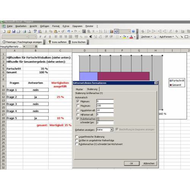
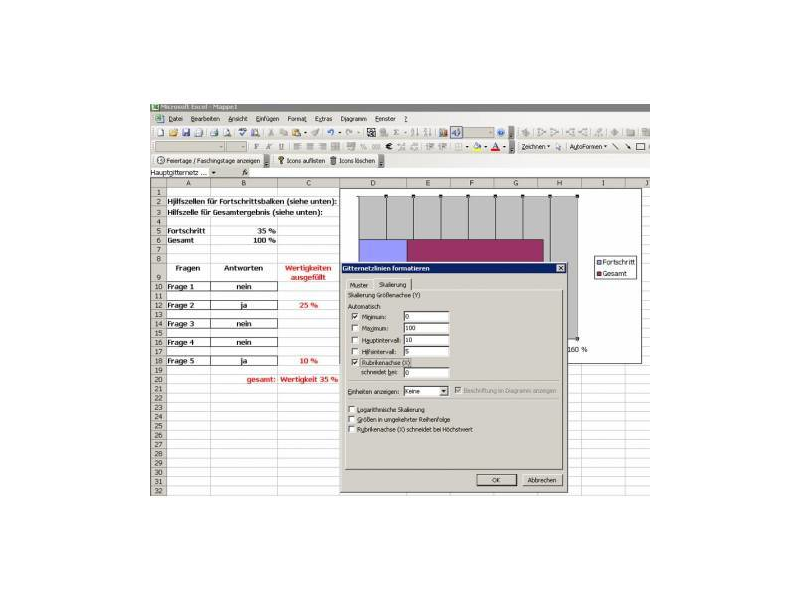
- Größenachse
im Bereich der Registerkarte "Muster" sollten die Linien, die Hauptstriche, die Hilfsstriche und die Teilstrichbezeichnungen auf "OHNE" eingestellt werden.
im Bereich der "Skalierung" sind die Werte abzuändern, und zwar wie folgt:
Minimum = 0 (sollte bereits dort stehen)
Maximum = 100 (der vorhandene Wert ist zu überschreiben, damit eine automatische Anpassung durch MS Excel verhindert wird)
Hauptintervall = 10 (reine Geschmacksfrage), dient einer vernünftigen Skalierung
Hilfsintervall = 5 (reine Geschmacksfrage), dient einer vernünftigen Skalierung
- Hauptgitternetz der Größenachse
kann nach entsprechender Markierung einfach mit der ENTF-Taste gelöscht werden (man will ja keine unschönen "Hilfsstriche" im Fortschrittsbalken sehen)
- Rubrikenachse
sollte ebenfalls mit Hilfe der ENTF-Taste entfernt werden, da sie nicht benötigt wird
- Größenachse
kann ebenfalls gelöscht / entfernt werden …
- Zeichnungsfläche
sie sollte im Bereich "Muster" beim Punkt Rahmen auf keine Rahmen, und beim Punkt "Fläche" auf keine Fläche gestellt werden. Dadurch wird später erreicht, dass keine "unschönen" Informationen "durchscheinen.
- Legende
kann bedarfsorientiert durch Anklicken und entsprechendes Schieben / Verziehen an den 8 Anfasserpunkten entsprechend positioniert werden.
Sie kann aber auch gelöscht werden, sollte sie nicht gebraucht werden.
Tja, nun ist eigentlich schon alles Erforderliche getan.
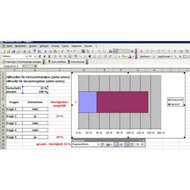
Es muss lediglich das gesamte Diagramm, welches nun wie ein Fortschrittsbalken aussieht auf entsprechende Größe gebracht werden.
Ggf. sind die beiden erforderlichen Datenreihen (Reihe 1 und Reihe 2) noch farblich entsprechend zu formatieren.
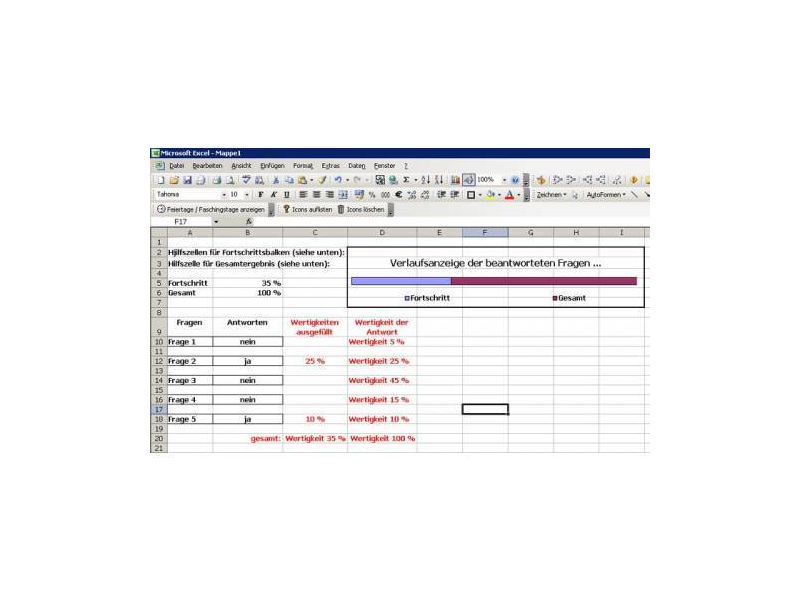
Fertig ist ein "Fortschrittsbalken" ohne Programmierung, ohne großartige Trickserei, einfach nur mit "einfachen" MS Excel - Bordmitteln.
IV.
mein Fazit
Tja, was soll ich sagen??
Ich war wieder einmal froh, einem Kollegen bzw. einer Kollegin auf einfachem, schnellen und eleganten Wege helfen zu können.
Wie immer bei den Tipps & Tricks rund um das MS Office Paket, in diesem Falle um MS Excel muss letztendlich natürlich jeder für sich selbst entscheiden, inwieweit diese Info eingesetzt werden kann.
Mir persönlich fielen reichlich Einsatzmöglichkeiten ein...
Das war es ´mal wieder von mir...
Ich hoffe, ich konnte der / dem einen oder anderen ein wenig helfen, und freue mich natürlich über jedes Statement und natürlich über jede andere, gute Idee. Über entsprechendes Feedback (als GB-Eintrag / Nachricht, etc.) freue ich mich natürlich ganz besonders.
Sollten Fragen bestehen, sollten ggf. Probleme existieren; ich versuche zu helfen, wenn ich kann.
Man lasse mir also ggf. dann einfach eine entsprechende Anfrage / Nachricht zukommen.
So, zum Schluss, wie immer... dient ja auch dem Wiedererkennungs -/- Aha-Effekt
Wenn Sie nun hier angelangt sind (nach dem vielen Lesen, oder nur Scrollen wünsche ich Ihnen ein angenehmes Lesen meines Berichts über das Anpassen des Kontextmenüs gehabt zu haben.
Ich hoffe, Sie konnten vielleicht mit den Informationen etwas anfangen.
Mir wünsche ich viele Kommentare und natürlich möglichst viele positive Bewertungen.
(Aber nur dann, wenn Ihnen der Bericht wirklich gefallen hat. Frei nach dem Motto: der Bericht hat Ihnen gefallen, dann sagen Sie es weiter. Der Bericht hat Ihnen nicht gefallen, dann sagen Sie es mir!).
Bis zum nächsten Bericht, man liest sich.
PS: meine Berichte erscheinen auch auf anderen Plattformen …
Wer liest sollte auch bewerten, oder?? In diesem Sinne wünsche ich frohes Lesen, ggf. Kommentieren und Bewerten (ist ja halt mein Standardsprüchlein...)
93 Bewertungen, 33 Kommentare
-
17.12.2008, 21:47 Uhr von LiFo
Bewertung: sehr hilfreichSehr hilfreich. Liebe Grüße, Lifo
-

17.12.2008, 11:57 Uhr von Bunny84
Bewertung: sehr hilfreichIch wünsche dir einen schönen Tag. Liebe Grüße sendet dir Anja
-
07.10.2008, 12:05 Uhr von tk7722
Bewertung: sehr hilfreichEin sehr interessanter Bericht, liebe Grüße
-
18.09.2008, 16:46 Uhr von stefan103
Bewertung: besonders wertvollLG Stefan
-

18.09.2008, 16:40 Uhr von Tuffi2106
Bewertung: sehr hilfreichLieben Gruß und einen schönen Tag! Tuffi
-

16.09.2008, 22:07 Uhr von cosch
Bewertung: sehr hilfreicheinen schönen abend und LG cosch
-
06.09.2008, 12:42 Uhr von frankensteins
Bewertung: besonders wertvolleinfach genial, das es so Menschen wie dich gibt, der selbstlos seine Tricks und Tipps vermittelt, Danke, danke danke. lg und schönes Wochenende.
-
31.08.2008, 01:10 Uhr von anonym
Bewertung: sehr hilfreichLiebe Grüße Edith und Claus
-

26.08.2008, 15:48 Uhr von anonym
Bewertung: sehr hilfreichschönen tag und lieben gruss
-

19.08.2008, 12:42 Uhr von MichiStephan
Bewertung: sehr hilfreichGanz liebe Grüße, Michi
-

19.08.2008, 11:30 Uhr von Zzaldo
Bewertung: besonders wertvollklasse geschrieben. LG Stephan
-

14.08.2008, 23:38 Uhr von Estha
Bewertung: sehr hilfreichLiebe Grüße
-

12.08.2008, 21:48 Uhr von presscorpse
Bewertung: sehr hilfreichprima bericht! lg presscorpse
-

10.08.2008, 15:26 Uhr von Clarinetta2
Bewertung: sehr hilfreich....genial gut......
-

08.08.2008, 20:23 Uhr von Lici17
Bewertung: sehr hilfreichSehr gut beschrieben! sh und lg
-

08.08.2008, 00:05 Uhr von Mondlicht1957
Bewertung: besonders wertvollSehr hilfreich und liebe Grüsse
-

05.08.2008, 11:19 Uhr von anonym
Bewertung: sehr hilfreichliebe gruesse rettchen
-
04.08.2008, 18:34 Uhr von sandieheinrich
Bewertung: sehr hilfreichgrüßle
-

04.08.2008, 12:23 Uhr von campino
Bewertung: sehr hilfreichSH - Grüße, Andrea
-
04.08.2008, 00:40 Uhr von web242
Bewertung: sehr hilfreichschöner Bericht, Gruß web242
-
03.08.2008, 22:34 Uhr von Jerry525
Bewertung: sehr hilfreichHabe leider kein BW mehr obwohl es dein Bericht verdient lg Jerry
-
03.08.2008, 22:14 Uhr von try_or_die87
Bewertung: sehr hilfreichLiebe Grüße
-

03.08.2008, 22:08 Uhr von Baby1
Bewertung: sehr hilfreich.•:*¨ ¨*:•. Liebe Grüße Anita .•:*¨ ¨*:•.
-

03.08.2008, 21:47 Uhr von morla
Bewertung: sehr hilfreichschönen abend noch lg. petra
-
03.08.2008, 21:42 Uhr von wolli007
Bewertung: sehr hilfreichliebe Grüße, Wolli
-

03.08.2008, 21:41 Uhr von isumi
Bewertung: sehr hilfreichsh und lg isumi
-

03.08.2008, 21:38 Uhr von Laranjeira
Bewertung: besonders wertvolllg
-

03.08.2008, 21:36 Uhr von nicki1502
Bewertung: besonders wertvollLiebe Grüße... Nicki
-

03.08.2008, 21:16 Uhr von ingoa09
Bewertung: sehr hilfreichEin sehr aufschlussreicher und hochinteressanter Bericht! Liebe Grüße, Ingo
-
03.08.2008, 20:59 Uhr von anonym
Bewertung: besonders wertvolltoll- da ist alles drin-schaue mir noch andere Berichte von dir an
-
03.08.2008, 20:54 Uhr von luna1011
Bewertung: sehr hilfreichein schöner Bericht! lg Luna
-

03.08.2008, 20:39 Uhr von Daisy_Bluemchen
Bewertung: besonders wertvollviele Grüße ... Daisy
-
03.08.2008, 20:37 Uhr von paula2
Bewertung: besonders wertvollliebe Grüße
Hilfreichstes Lob
-
***Ich über mich*** 22.05.2005 von 00Franzi00
-
Ein Bericht übbberrr... MICH! :p 28.10.2004 von maso101
-
Freunde 20.02.2003 von blackypanther
Hilfreichste Kritik
-
 Faker, faken und Denunzianten!!!... 13.02.2003 von 12351
 -
 Freitag der 13. 15.12.2002 von manyatta
 -
Fahren unter Alkohol 06.06.2002 von Mischka27
am 03.08.2008
am 03.08.2008
am 03.08.2008
am 03.08.2008
Informationen
Die Erfahrungsberichte in den einzelnen Kategorien stellen keine Meinungsäußerung der Yopi GmbH dar, sondern geben ausschließlich die Ansicht des jeweiligen Verfassers wieder. Beachten Sie weiter, dass bei Medikamenten außerdem gilt: Zu Risiken und Nebenwirkungen fragen Sie Ihren Arzt oder Apotheker.
¹ Alle Preisangaben inkl. MwSt. und ggf. zzgl. Versand. Zwischenzeitl. Änderung der Preise, Lieferzeiten & Lieferkosten sind in Einzelfällen möglich. Alle Angaben erfolgen ohne Gewähr.
Bewerten / Kommentar schreiben