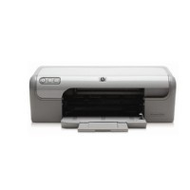
Hewlett Packard HP Deskjet D2360 Testbericht
Auf yopi.de gelistet seit 06/2006
- Druckqualität:
- Geschwindigkeit:
- Betriebskosten:
- Installation:
- Support & Service:
Erfahrungsbericht von Kanyoka
Klein, aber oho!

27.08.2007, 19:08 Uhr
von
Kanyoka
"Auch aus Steinen, die einem in den Weg gelegt werden, kann man Schönes bauen." (Goethe)<br><br>B...
Pro:
Leise; Klein; Nettes Design; Patronen im Lieferumfang; Recht günstig; Schnell
Kontra:
USB-Kabel im Lieferumfang nicht enthalten
Empfehlung:
Nein
Nach einer kurzen Suche stieß ich auf einen kleinen, handlichen Drucker, verpackt in einem weißen Karton mit blauen Streifen. Der Hersteller Hewlett Packard (HP) verspricht für den Deskjet D2360 folgendes: Maximale Farbauflösung von 4800x1200, eine Papierzuführung für 100 Blatt soll das Gerät haben, 14 Seiten bei Farbausdrücken und 20 bei Schwarz/Weiß benötigen. Außerdem soll der Deskjet Briefumschläge, Etiketten, Karten, Normalpapier und Transparentfolie bedrucken können. Im Lieferumfang sind des weiteren zwei Patronen (eine in Farbe und eine Schwarze) sowie eine Treiber-CD, mit zusätzlichen Bildbearbeitungsprogrammen, Netzteil und Kabel enthalten. Das alles bekommt ihr für knapp 40,00 Euros. Klang für mich nach einem gerechten Preis-Leistungs-Verhältnis. So nahm ich das Teil mit.
Nach dem Auspacken kam dann eine Überraschung. Das USB-Kabel, mittels der Drucker an den Rechner angeschlossen werden muss, fehlte. Ein Fehler war das nicht, denn oft lassen die Hersteller absichtlich dieses Kabel weg, um meines Erachtens doppelt an einem Kunden zu verdienen. Zum Glück lag bei mir noch ein solches Kabel von einem unbenutzten USB-HUB herum, welches auch in den HP passte und seither mit selbigem arbeitet. Ein 2m-USB-Kabel kostet im Laden um die 10,- Euro.
Nun, als alles ordnungsgemäß angeschlossen war, meldete sich der Drucker mit einem leichten und relativ leisen Brummen. Die weiße Klappe geöffnet, war ich quasi am Herzstück, drückte auf der linken Seite auf den grauen Knopf mit dem eingravierten „X“, und schon kam der Druckerkopf (wo die Tintenpatronen ihren Platz finden) heraus.
Beide Patronen sind tatsächlich im Lieferumfang enthalten. Verpackt in einer recht dünnen aber trotzdem festen und undurchsichtigen Folie, die recht leicht zu öffnen ist. Bevor ihr die Patronen einsetzen könnt, müsst ihr jedoch darauf achten, dass ihr eine Schutzfolie entfernt (die ist an der unteren Seite, die später in den Drucker gesteckt wird und verhindern soll, dass die ganze Tinte schon im Voraus herausläuft). Mit einem erneuten Druck auf die „X-Taste“ fuhr der ganze Spaß wieder zurück, ich schloss die Klappe und sah, dass Windows schon ein neues Gerät erkannt hat und nun wissen wollte, was er tun soll. Da der Treiber auch mitgeliefert wurde und es mir lieber war, selbigen manuell von der CD zu installieren, brach ich alles ab und legte die CD ins Laufwerk.
Der Installationsvorgang ist gewöhnlich einfach, wenngleich ihr euch auf etwas mehr Klicken einstellen dürft. Neben den herkömmlichen Fragen wie „Wo möchten Sie die Software installieren?“ werdet ihr auch gefragt, ob während des Vorganges automatisch nach einer neueren Version des Treibers gesucht werden soll. Klickt ihr „Ja“ an, wird nach einer gesucht. Sofern eine vorhanden ist, wird diese anstelle der auf der CD installiert. Klickt ihr „Nein“ geht es gewohnt weiter. Danach wurde erkannt, dass sich neue Patronen im Gerät befinden. Nun durfte ich entscheiden, ob diese ausgerichtet werden sollen.
Ausrichten? Darunter versteht man wohl, dass die Patronen zum Einen getestet und zum Zweiten optimiert werden, um eine optimale Leistungsqualität zu erzeugen. Dabei wird eine Testseite gedruckt, in der mehrere Buchstaben, Zahlen, Pfeile und Streifen zu sehen sind. Sinn ergibt die Zuordnung nicht, es soll damit nur „bewiesen“ werden, dass der Drucker in der Lage ist, jede Papierposition problemlos zu bedrucken, glaube ich. Als das geschafft war, wurde mir eine Grafik eingeblendet die zeigte, wie viel Tinte in der jeweiligen Patrone ist. Beide voll, super.
Das Gerät ist war also betriebsbereit und ich wollte derweil die Bildbearbeitungsprogramme erkunden. Vorher fiel mir allerdings noch ein Icon im Systemtray (unten rechts bei der Uhr) auf, das von HP stammt. Mit einem Rechtsklick darauf könnt ihr das „HP Solution Center“ starten.
In diesem Center könnt ihr online bei HP sogleich Zubehör für euren Drucker erstehen. Tintenpatronen, Druckerköpfe, neue Drucker, was immer Hewlett Packard auch anbietet. Für mich eher uninteressant, da ich leere Patronen sowieso nicht neu kaufe, sondern nachfüllen lasse (wenn ich das selbst tue, endet das in einer riesigen Sauerei). Unter „Hilfe und Support“ findet ihr eine Kontaktmöglichkeit zum Servicepersonal von HP, könnt ggf. eine Treiberaktualisierung durchführen, euch die Details des Gerätes noch einmal zu Gemüte führen und den Status sowie Informationen über die Patronen abfragen (wie voll sie noch sind).
Unter „Bilder“ könnt ihr Bilder einer eventuell angeschlossenen Digitalkamera übertragen sowie eure Festplatte nach ihnen durchsuchen und sie anschließend mit anderen Leuten (z.B. übers Internet) teilen, sprich veröffentlichen. Oder einfach nur drucken.
Als Bildbearbeitungsprogramm liefert HP die Software „HP Photosmart Essential.“ Die Bearbeitungsmöglichkeiten sind allerdings sehr mager. Bilder könnt ihr mit einem Button drehen (entweder nach links oder rechts), ihr könnt sie mit der Autokorrektur optimieren. Dabei passt die Software automatisch die Licht- und Schattenverhältnise, sowie Kontrast und Farbe an einen voreingestellten optimalen Grad an. Eher unspektakulär und sieht am Ende nicht immer so aus, wie man es eigentlich haben wollte (eine manuelle Einstellungsmöglichkeit dafür habe ich im Übrigen nicht finden können). Ihr könnt rote Augen entfernen (auch hier funktioniert alles automatisch) sowie die Bilder zuschneiden. Selbst an letzterem habe ich etwas auszusetzen: Wieder einmal kann man gar nichts manuell Einstellen. Die voreingestellten Größen sind 6x8cm, 9x13cm, 10x15cm, 13x18cm, 15x21cm, 18x24cm und ein Quadrat. Dabei wird dieses eingeblendet und ihr könnt es nach belieben vergrößern oder verkleinern. Eine beliebige Größe eingeben (beispielsweise 500x500 Pixel oder 30x40cm) könnt ihr jedoch nicht, was ich etwas schade finde. Die letzten beiden Möglichkeiten zur Bearbeitung stellen zwei Filter dar (Sepia [ein brauner, leicht oranger Ton, der über das Bild gelegt wird) und Grau [das Bild wird grau und farblos]) sowie ein Tool, mittels das Bildchen wärmer (bisschen Orange), kälter (bisschen Blau) und ein wenig aufgehellt werden kann. Doch auch hier ist es euch nicht erlaubt, etwas per Hand zu regulieren.
Kommen wir wieder zurück zum Druckvorgang. Bei meinem alten Gerät war ich gewohnt, dass der Drucker bei jedem Druckauftrag von neuem erkannt werden will (dessen Treiber hat dann immer einen Test durchgeführt, der einige Minuten beansprucht hat). Bei dem HP ist das zum Glück nicht so. Möchtet ihr etwas ausdrucken, reicht ein simpler Klick auf das Druckersymbol in der jeweiligen Symbolleiste eurer Software (oder dem entsprechenden Punkt im Menü). Ein paar Sekunden(!) später fängt der Drucker an zu drucken und ist bei einer vollen Seite, ohne Farbe, in 2-3 Sekunden fertig. Beim Farbausdruck braucht er etwas länger (geschätzte 5-6 Sekunden), was für mich jedoch völlig in Ordnung ist.
Ein wichtiger Aspekt ist auch die Lautstärke. Beim Einschalten brummt er zwar etwas, beim Druckvorgang selbst schnurrt er jedoch nur wie ein Kätzchen. Er ist nicht laut, wackelt nicht und bleibt eher im Hintergrund. Ist der Fernseher an oder läuft die Musik, wird diese von dem Drucker nicht gestört.
Beim HP muss das Papier nicht von oben hineingeschoben, sondern in eine Ablage unten gelegt werden (da, wo das unbedruckte Papier normalerweise wieder herauskommt). Der Deskjet zieht es sich dann wirklich sauber und präzise hinein, verrutscht dabei nicht und schiebt es anschließend sanft wieder heraus.
50 Blätter habe ich auf die Ablage gelegt. Ich war mir sicher, dass er mindestens zwei oder drei von ihnen parallel zueinander einzieht. Dem war aber nicht so. Genau eines hat er hereingezogen, ausgedruckt, herausgeschoben und erst dann das nächste zu sich geholt.
Die Druckqualität ist exzellent. Er schmiert nicht, er zerdrückt das Papier nicht, sondern zieht es gerade hinein und schiebt es ebenso wieder heraus. Die Schriften sind sauber, präzise und vor allem konstant gerade (nicht über den Rand oder sowas). In diesem Bezug bin ich absolut zufrieden.
Leider sind aber die Tintenpatronen sehr klein. Nach 5 Seiten war schon ein ganzer Strich von der Füllung bei der Grafik verschwunden. Mit dem Deskjet D2360 könnt ihr auch Fotos auf Fotopapier ausdrucken. Probiert habe ich dies noch nicht (habe ich in absehbarer Zeit auch nicht vor), mir graust es allerdings schon jetzt vor dem Verbrauch bei einem solchen Vorgang. Vorteil von diesen kleinen Patronen ist dann aber, dass sie billiger als die größeren Dinger (die kann man ohnehin nicht benutzen) sind (die kleinen kosten um die 10,- pro Stück). In der Tat gleicht sich dies somit wieder aus.
Verarbeitet ist das kleine Gerät (Maße siehe weiter unten) gut. Die weiße Klappe, die den Druckerkopf verdeckt, ist allerdings sehr dünn und dürfte sich schnell verabschieden, sofern man etwas grob damit umgeht. Gestaltet wurde er schlicht und klassisch: Grau und Weiß. Damit passt er zu den übrigen Bürogeräten und integriert sich prima.
Obligatorisches:
Auflösung (Farbe) max: 4800x1200dpi
Auflösung (Schwarz/Weiß) max: 1200x1200dpi
Papierzufuhr: 100 Blatt
Druckertreiber: Für Windows ab 98, MacOS
Druckgeschwindigkeit: Farbe 14 S. / Minute; Schwarz/Weiß 20 S. / Minute
Art: Tintenstrahldrucker
Gewicht: 2,5KG
USB: 2.0
Lieferumfang: Drucker, zwei Patronen, Treiber, Netzteil und Netzstecker (USB-Kabel muss extra gekauft werden!)
Abmessungen: 467x140x415mm
Preis: ca. 40,00 Euro
Fazit:
Ich wollte einen schlichten, einfachen Tintenstrahldrucker ohne viel Schnickschnack. Mit dem HP-Drucker habe ich diesen auch gefunden und bin rundum glücklich. Er druckt schnell und zuverlässig, ist sauber, zieht das Papier ordentlich ein und ist zudem noch sehr schick im Design (Weiß/Grau). Sehr groß ist er außerdem mit seinen 467x140x415mm auch nicht und passt somit in jedes kleine Schränken oder auch auf den Schreibtisch.
Der Treiber funktioniert tadellos und bringt den Drucker im Handumdrehen zum Einsatz. Die versprochenen Bildbearbeitungsprogramme sind zwar in der Tat enthalten, taugen meines Erachtens jedoch nicht für eine wirkliche Bearbeitung (nicht einmal für Laien). Da für mich aber das Gerät im Vordergrund stand und steht, ist mir das recht egal. Ärgerlich aber ist, dass das benötigte USB-Kabel im Paket nicht enthalten ist. Alles in einem vier Sterne und eine Empfehlung für jene, die einen schnellen, unkomplizierten und kleinen Drucker wollen.
46 Bewertungen, 15 Kommentare
-

09.08.2008, 17:39 Uhr von Estha
Bewertung: sehr hilfreichLiebe Grüße
-

22.07.2008, 21:04 Uhr von try_or_die87
Bewertung: sehr hilfreichLiebe Grüße aus Regensburg
-

14.10.2007, 17:23 Uhr von Puenktchen3844
Bewertung: sehr hilfreichEin sehr schöner Bericht. LG
-
02.10.2007, 23:18 Uhr von panico
Bewertung: sehr hilfreichlg panico :-)
-

14.09.2007, 18:36 Uhr von hope1
Bewertung: sehr hilfreichbeeindruckend ausfuerhlich!
-

02.09.2007, 22:28 Uhr von Mondlicht1957
Bewertung: sehr hilfreichLG Pet
-
01.09.2007, 03:27 Uhr von Elfe1988
Bewertung: sehr hilfreichsehr guter Bericht. Freue mich auf jede Lesung, LG
-

28.08.2007, 22:15 Uhr von Puppekaa
Bewertung: sehr hilfreichklasse - LG Karsta
-
28.08.2007, 22:06 Uhr von anonym
Bewertung: sehr hilfreichLiebe Grüße
-

28.08.2007, 11:49 Uhr von Baby1
Bewertung: sehr hilfreich.•:*¨ ¨*:•. Liebe Grüße Anita .•:*¨ ¨*:•.
-
27.08.2007, 22:09 Uhr von firehunter75
Bewertung: sehr hilfreichNette Grüße Karsten
-
27.08.2007, 21:57 Uhr von waltraud.d
Bewertung: sehr hilfreichsehr hilfreich
-

27.08.2007, 20:51 Uhr von _knuddelmonster88_
Bewertung: sehr hilfreichEinen schönen Start in die Woche wünscht Sara
-

27.08.2007, 20:31 Uhr von morla
Bewertung: sehr hilfreichl.g. petra
-

27.08.2007, 19:45 Uhr von anonym
Bewertung: sehr hilfreichsh! Klingt nach einem ordentlichen gerät.
Meinungen
-
Meine Druckmaschine 06.10.2009 von anonym
-
Klein, aber oho! 27.08.2007 von Kanyoka
Informationen
Die Erfahrungsberichte in den einzelnen Kategorien stellen keine Meinungsäußerung der Yopi GmbH dar, sondern geben ausschließlich die Ansicht des jeweiligen Verfassers wieder. Beachten Sie weiter, dass bei Medikamenten außerdem gilt: Zu Risiken und Nebenwirkungen fragen Sie Ihren Arzt oder Apotheker.
¹ Alle Preisangaben inkl. MwSt. und ggf. zzgl. Versand. Zwischenzeitl. Änderung der Preise, Lieferzeiten & Lieferkosten sind in Einzelfällen möglich. Alle Angaben erfolgen ohne Gewähr.
Bewerten / Kommentar schreiben