Apple Magic Mouse Testbericht
Auf yopi.de gelistet seit 11/2009
- Design:
- Präzision:
- Ergonomie & Bedienung:
- Installation:
Erfahrungsbericht von ViperJP
Apples magische Maus

01.01.2010, 18:20 Uhr unknown Dieser Nutzer ist nicht mehr auf yopi.de aktiv.
Pro:
Multitouch-Oberfläche, Präzision
Kontra:
Ergonomie sofern man sich noch nicht daran gewöhnt hat
Empfehlung:
Ja
pünktlich zum neuen Jahrzehnt habe ich mich dazu entschlossen, auch mal wieder einen Beitrag hier zu veröffentlichen. :-)
Thema meines Beitrags ist die Magic Mouse von Apple, mit der ich jetzt schon seit einiger Zeit an meinem iMac arbeite. Was die Maus kann und wo ihre Vor- und Nachteile liegen, werde ich im folgenden Erfahrungsbericht erläutern.
Ich wünsche viel Spaß beim Lesen! :-)
Einführung
Technische Daten
Erfahrungsbericht
Fazit
.:. Einführung .:.
Die Magic Mouse von Apple lag meinem neuen iMac bei. Ich habe sie also nicht extra gekauft. Bei Apple selbst ist die Maus für 69 Euro separat erhältlich. Allerdings muss man dabei beachten, dass die Maus nicht für Windows geeignet ist. Mehr dazu aber später.
.:. Technische Daten .:.
Eine Auflistung der technischen Daten von der Magic Mouse gibt es bei Apple selbst leider nicht zu finden. Daher hier eine eigene Auflistung der Funktionen:
Anschluss an den Computer: Bluetooth
Laserabtastung
Multitouch-Oberfläche
Eine mechanische Taste zum Klicken
Zwei austauschbare AAA-Batterien als Stromversorgung
Abmessungen (LxBxH) an den jeweils größten Stellen: ca. 11,5 cm x 5,5 cm x 2 cm
Voraussetzungen für die Benutzung der Maus:
Einen Bluetooth-fähigen Mac und mindestens OS X 10.5.8 mit Wireless Mouse Update 1.0 oder neuer.
.:. Erfahrungsbericht .:.
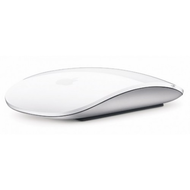
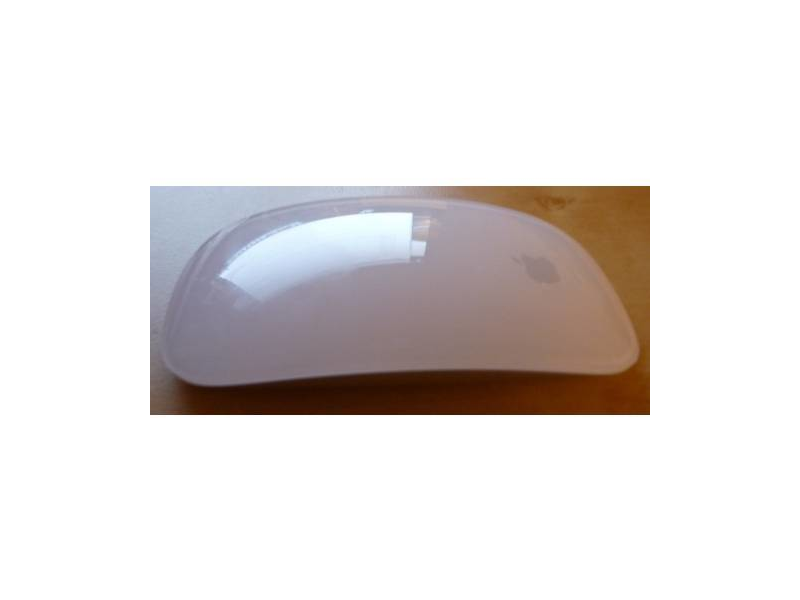
Die erste Frage, die sich wohl jeder stellt ist: „Was macht die Magic Mouse eigentlich so magisch?“. Diese Frage lässt sich sehr leicht beantworten: Die Oberseite der Maus ist größtenteils ein großes Multitouch-Panel. Ähnlich wie beim iPhone, kann man bestimmte Ereignisse in OSX dank der Magic Mouse mit einem Fingerwisch steuern.
Die Oberfläche der Maus ist glatt. Dabei ist die Oberfläche eine große Taste, die man auch mechanisch herunterdrücken kann. In der Systemsteuerung lässt sich dabei einstellen, ob die Maus mit der Multitouch-Oberfläche erkennen soll, ob es sich beim Klick um einen Links- oder Rechtsklick handelt, je nachdem, wo man mit dem Finger die Taste herunterdrückt.
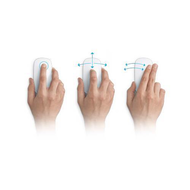
Ansonsten besitzt die Maus keine einzigen Tasten. Alle weiteren Ereignisse kann man per Fingerwisch einstellen und ausführen. Beispielhaft sei hier das Blättern durch Webseiten und Fotos und das Scrollen erwähnt. Zum Scrollen wischt man einfach mit dem Finger von oben nach unten oder von unten nach oben mit der Maus. Mit der gleichen Methode kann man bei Bildern, die eine höhere Auflösung als der Monitor haben, das Bild hin und her bewegen.
Beim Surfen im Internet kann man per Fingerwisch nun vor und zurück blättern. Man muss also nicht mit dem Mauszeiger auf die Buttons am Browser klicken. Das geht jetzt schnell und einfach per Fingerwisch.
Multitouch in diesem Zusammenhang bedeutet, dass die Maus erkennen kann, mit wie vielen Fingern man die Oberfläche der Maus berührt. Das heißt, dass z.B. das Wischen mit einem Finger eine andere Geste auslöst, als das wischen mit zwei Fingern. Beim Wischen mit drei Fingern wiederum wird wieder eine andere Geste ausgeführt. Das kann man beliebig so fortsetzen.
Insgesamt ist dies eine sehr tolle und ausgeklügelte Technik, die auch zuverlässig funktioniert. Sehr schmutzanfällig ist die Maus nicht, wenn man mal von der weißen Oberfläche absieht. Allerdings sollte man die Maus doch hin und wieder mal reinigen, damit die Multitouch-Oberfläche nicht zu sehr verschmiert und so die Gleitfähigkeit der Finger nicht darunter leidet.
Leider ist die Apple eigene Software sehr beschränkt, was die Einstellungsmöglichkeiten angeht. Aus diesem Grunde habe ich mir das „Better Touch Tool“ auf meinem Mac installiert. Im BTT kann man nahezu alles nur erdenklich mögliche einstellen, was es einzustellen gibt. Man kann aus vorgefertigten Gesten auswählen oder eigene definieren (z.B. Tastatur-Shortcuts).
Außerdem lassen sich im BTT auch die Bereiche der Multitouch-Oberfläche der Maus definieren. So ist es zum Beispiel möglich, den Bereich für Links- und Rechtsklicks zu vergrößern, oder zu verkleinern. So werden diese Klicks erst registriert, wenn man beispielsweise am linken oder rechten Rand der Mouse klickt.
Wie schon erwähnt, lassen sich auch verschiedene Gesten mit dem BTT einstellen. Dabei ist es sogar möglich, für verschiedene Programme die Gesten einzeln auszuwählen. Meine Einstellungen hier sind noch relativ wenige. Ich habe z.B. eingestellt, dass wenn ich im Browser mit zwei Fingern nach links oder rechts wische, ich entweder eine Seite zurück oder eben vor blättere. Bei einem Fingerwisch mit zwei Fingern nach oben oder unten zoome ich rein oder raus. Bei einem „Tap“ (also antippen der Maus ohne wirklich die Taste zu drücken) mit drei Fingern schließt sich der aktuell geöffnete Tab im Browser.
Genau so habe ich eingestellt, dass ich Links- und Rechtsklicks nur mit einem „Tap“ auf der linken oder rechten Seite der Maus ausführe. So muss ich die, zugegebenermaßen eher schwergängige, mechanische Taste nicht drücken.
Alles in Allem erinnert die Bedienung nun an die des iPhones (oder anderen Smartphones mit Touchscreen). Dank des Better Touch Tools kann man auch viele verschiedene Gesten in einzelnen Programmen (oder halt allgemein gültige Gesten, die in jedem Programm so ausgeführt werden) einstellen. Insgesamt ist die Magic Mouse eine echte Arbeitserleichterung. Noch nie war es so einfach, verschiedene Dinge in den einzelnen Programmen auszuführen. Einfach eine entsprechende Geste definieren und schon funktioniert es! :-)
Allerdings hat die Maus auch nicht nur Vorteile. Kommen wir im folgenden Abschnitt nun zu den Nachteilen der Maus.
Der größte Nachteil der Magic Mouse ist die Ergonomie. Laut diversen Erfahrungsberichten soll diese zwar im Vergleich zu anderen Apple-Mäusen besser sein, aber da kann ich leider keine eigene Meinung zu beitragen (da dies mein erster Mac ist). Ich kann die Maus aber mit meiner Logitech G5 vergleichen. Und hier ist die Magic Mouse ergonomietechnisch eindeutig unterlegen.
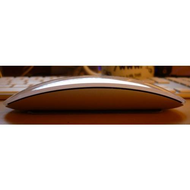
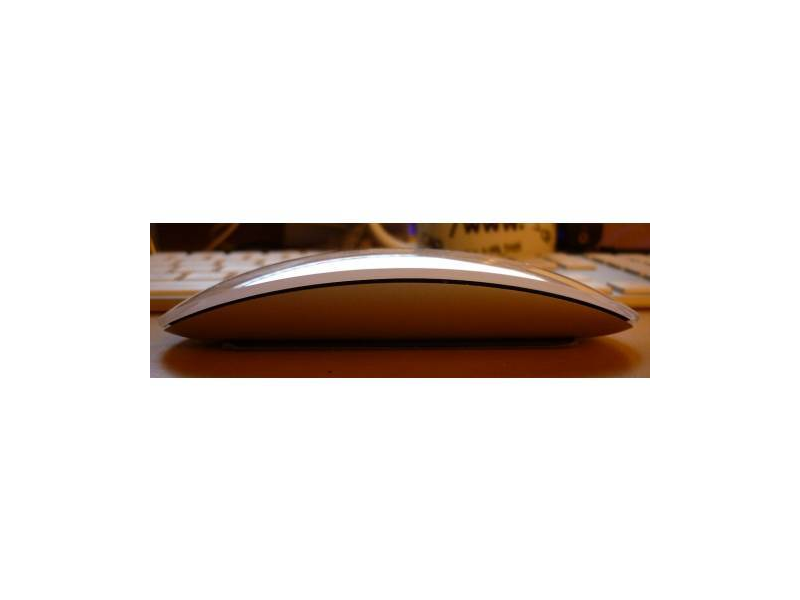
Das liegt zum einen an der Größe und zum anderen an der Höhe der Maus. Die Magic Mouse ist eher klein und vor allen Dingen sehr flach. Für jemanden mit großen Händen ist die Maus eher zu klein.
Ein weiterer Nachteil liegt im Gewicht der Maus. Diese ist relativ leicht. Relativ deshalb, weil ja zwei AAA-Batterien für die Stromversorgung dienen. Ich hatte auch schon leichtere Mäuse in der Hand. Allerdings muss man die Maus beim Bewegen mit der Hand und beim Wischen, etc. mit zwei Fingern (Daumen und kleiner Finger) an den Seiten festhalten, damit sie nicht wegrutscht. Besonders bei nicht ganz trockenen Fingern rutscht die Maus nämlich gerne schon mal mit.
Ein weiterer Nachteil ist die Multitouch-Oberfläche. Nun... mag wie ein Widerspruch klingen, ist es aber nicht wirklich. So viele Vorteile, die die Multitouch-Oberfläche bietet, so hat sie halt einen entscheidenden Nachteil: Man kann seine Finger nirgends auf der Maus ablegen. Von dem Apple-Logo an aufwärts ist der Rest der Oberfläche der Maus ein Multitouch-Panel.
Es ist ja nur logisch, dass man seine Finger eben nicht auf dieses Panel ablegen kann, da sonst unter Umständen entweder Gesten erkannt werden, oder halt einige Gesten nicht funktionieren.
Das heißt, dass man beim Bedienen der Maus diese im schlimmsten Fall mit Daumen und kleinem Finger festhalten muss und den Rest der Finger nach oben halten muss. Auf Dauer geht das natürlich sehr auf die Muskulatur. Und so lange man sich daran nicht gewöhnt hat, sollte man nicht allzu lange am Stück mit dieser Maus arbeiten oder beziehungsweise hin und wieder kleine Pausen einlegen um Handgelenk und Finger zu lockern.
Ich für meinen Teil habe mich inzwischen an die Bedienung gewöhnt. Dennoch: Wenn ich per Bootcamp mal in Windows wechsle (z.B. um mal ein Spiel zu spielen), greife ich immer wieder zurück zu meiner Logitech Maus. Diese liegt um einiges besser in der Hand und man kann vor allen Dingen seine Finger auch drauf ablegen.
Es hat allerdings noch einen anderen Grund, warum ich in Windows nach wie vor zu meiner Logitech-Maus greife: Die Magic Mouse wird unter Windows nicht unterstützt bzw. nicht mit allen Funktionen.
Zwar gibt es für Bootcamp eigene Apple-Treiber, die die Grundfunktionen der Maus (Links- und Rechtsklick, scrollen) für Windows verfügbar machen, andere Gesten funktionieren hier aber nicht. Auch gibt es (noch) keine Tools, mit denen man verschiedene Gesten unter Windows einstellen könnte.
Offiziell wird die Magic Mouse unter Windows generell nicht unterstützt. Allerdings sind im Internet auch schon Treiber aufgetaucht, die die Magic Mouse unter Windows verfügbar machen. Allerdings dürfte auch hier die komplette Funktionalität der Maus nicht gewährleistet sein.
Momentan muss man, wenn man sich für die Maus interessiert, schon einen Mac zu Hause stehen haben.
Die beiden bereits eingelegten Batterien zeigen nach rund einem Monat täglicher Benutzung immer noch 50% Füllstand an. Ich denke, hier kommt es ganz auf die Häufigkeit der Benutzung der Maus an. Die Maus selbst verfügt über einen eigenen Ruhezustand, so dass sie sich selbstständig in diesen Ruhemodus versetzt, wenn sie ein für ein Weilchen nicht bewegt wird. Das Aufwachen aus diesem Ruhemodus geschieht sehr zügig, so dass man hier kaum eine Verzögerung hat.
Wenn man die Maus über einen längeren Zeitraum nicht benutzt gibt es die Möglichkeit, sie über einem kleinen Schalter an der Unterseite auch komplett auszuschalten.
Da ganz normale Batterien eingelegt sind, kann man diese auch wunderbar gegen leistungsstarke, wiederaufladbare Akkus austauschen. So lässt sich die Benutzungszeit auch erhöhen.
Im Better Touch Tool gibt es übrigens auch die Möglichkeit, sich einen Warnhinweis anzeigen zu lassen, sobald die Batteriekapazität unter 25% sinkt. So wird bequem vermieden, dass die Maus plötzlich aufgrund leerer Batterien den Geist aufgibt und man noch genug Zeit hat, sich neue Batterien zu kaufen bzw. die Akkus wieder aufzuladen.
Dank des Lasers funktioniert die Maus auch auf nahezu allen Oberflächen. Die einzige Oberfläche, die hier nicht unterstützt wird, dürfte wie bei anderen Mäusen dieser Art Glas sein oder stark spiegelnde Oberflächen. Ansonsten kann man sie auch direkt auf dem Schreibtisch bedienen, oder wenn man mag auf dem Kopf... ;-)
.:. Fazit .:.
Mein Fazit zur Magic Mouse: Noch nie war die Arbeit in einem Betriebssystem so angenehm wie mit der Magic Mouse. Durch die verschiedenen Gesten der Multitouch-Oberfläche, die man einstellen kann, kann man sich viele Dinge in der täglichen Arbeit erleichtern.
Allerdings lässt die Ergonomie der Maus auch zu wünschen übrig. Hier hätte Apple sie ruhig größer und höher machen können. Dass man die Finger auf der Multitouch-Oberfläche nicht ablegen kann, ist ja vorauszusehen, aber den Rest hätte Apple hier eindeutig besser machen können.
Insgesamt möchte ich die Maus aber unter OSX nicht mehr missen, auch wenn man sich und seine Finger erst einmal daran gewöhnen muss.
Fazit: Wer einen Mac hat, für den ist ein Blick auf die Magic Mouse durchaus interessant. Allerdings sollte man sie vorher im Laden mal in den Händen gehalten haben um zu schauen, ob sie für die eigenen Hände nicht vielleicht doch zu klein ist.
Ich hoffe, mein Bericht war hilfreich für euch. Wie immer freue ich mich über jedes Feedback. Ein frohes neues Jahr wünsche ich allen Leserinnen und Leser und verabschiede mich nun.
Man liest sich! :-)
Jan
28 Bewertungen, 7 Kommentare
-

12.01.2010, 16:34 Uhr von MasterSirTobi
Bewertung: sehr hilfreichSH, ganz toller Bericht. LG SirTobi
-

02.01.2010, 04:35 Uhr von morla
Bewertung: sehr hilfreichwünsche dir ein gesundes neues jahr 2010 lg. petra
-

01.01.2010, 21:13 Uhr von Daisy_Bluemchen
Bewertung: sehr hilfreichich wünsche dir auch ein frohes neues Jahr
-
01.01.2010, 20:24 Uhr von frankensteins
Bewertung: sehr hilfreichwünsche dir alles Gutes im Neuen Jahr
-

01.01.2010, 19:33 Uhr von Bunny84
Bewertung: sehr hilfreichIch wünsche dir ein gutes neues Jahr 2010. Liebe Grüße sendet dir BUNNY84 PS: Freue mich über Gegenlesungen
-

01.01.2010, 18:38 Uhr von sigrid9979
Bewertung: sehr hilfreichSehr schön Berichtet...LG Sigi
-

01.01.2010, 18:22 Uhr von minasteini
Bewertung: sehr hilfreichSh für deinen Bericht. Ich wünsche dir ein gutes neues Jahr und viel Erfolg. LG Marina
Hilfreichstes Lob
-
 einfach Magisch 03.08.2010 von Plaette
 -
 mimimichel sagt zu Apple Magic M... 13.07.2015 von mimimichel
 -
It's magic 12.10.2010 von giga-friend
Hilfreichste Kritik
-
Edle aber teure Maus 29.03.2014 von duju45
-
It's magic 12.10.2010 von giga-friend
am 01.01.2010
am 01.01.2010
Informationen
Die Erfahrungsberichte in den einzelnen Kategorien stellen keine Meinungsäußerung der Yopi GmbH dar, sondern geben ausschließlich die Ansicht des jeweiligen Verfassers wieder. Beachten Sie weiter, dass bei Medikamenten außerdem gilt: Zu Risiken und Nebenwirkungen fragen Sie Ihren Arzt oder Apotheker.
¹ Alle Preisangaben inkl. MwSt. und ggf. zzgl. Versand. Zwischenzeitl. Änderung der Preise, Lieferzeiten & Lieferkosten sind in Einzelfällen möglich. Alle Angaben erfolgen ohne Gewähr.
Bewerten / Kommentar schreiben