Brother DCP-J315W Testbericht
Auf yopi.de gelistet seit 08/2010
- Handhabung & Komfort:
- Qualität & Verarbeitung:
- Druckqualität:
- Geschwindigkeit:
- Betriebskosten:
- Installation:
- Design:
- Support & Service:
- Verschleißteil-Beschaffung:
Erfahrungsbericht von schotterkoenig
Bitte Konfiguriere mich !

20.08.2011, 02:15 Uhr
von
schotterkoenig
Hallo! Wenn Ihr wollt das ich Eure aktuellen und neuesten Berichte lesen und bewerten soll,müsst ...
Pro:
viele Optionen möglich (nach Konfiguration) Der Preis. Folgekosten günstig (bei Verwendung von Tintenpatronen von 3. Herstellern)
Kontra:
-
Empfehlung:
Ja
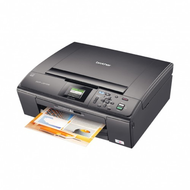
Wie ihr sicherlich schon anhand meiner Berichte bemerkt habt, bin ich ein "PC-Freak" und wollte über diesen Drucker etwas schreiben.
Über Technische Daten oder Leistung des Druckers brauch ich ja nichts mehr zu schreiben, da es mein Vorredner Tohalo schon in seinen Bericht "Man steht fast im brüderlichen Einklang!" getan hat.
Nur in einer Sache muss ich ihn etwas Berichtigen, der Drucker wird über USB-Kabel (nicht im Lieferumfang enthalten) oder über W-LAN Netzwerk mit dem PC verbunden.
Ich schreibe hier jetzt über Anschluss, Installation und ein bisschen über die Konfiguration dieses guten Druckers.
Anschluss des Druckers:
Also Drucker und Zubehör ausgepackt und alle Klebestreifen (zur Sicherung der Einzelteile)entfernt. Stromkabel am Drucker angeschlossen ups wo ist der USB-Anschluss (da ich noch kein W-LAN Netzwerk habe musste ich den Drucker über USB anschließen, zu W-LAN aber nachher noch ein paar Worte)?
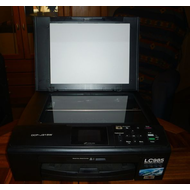
Nach über fliegen der Handbücher auch den gefunden, der sitzt nämlich innen unter der Scannereinheit. Da zu muss man die Scanner Einheit aufklappen (wie die Motorhaube eines Autos), das USB-Kabel anschließen und in den dafür vorgesehenen "Kabelschacht" nach außen verlegen, dann die Scannereinheit wieder zu geklappt.
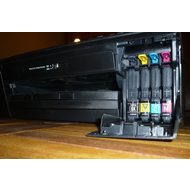
Zum einlegen des Papiers zieht man die Papierkassette heraus, klappt den Deckel aufloht da sind ja auch die vier Tintentanks (hatte ich auch schon vermisst, grins), stellt das gewünschte Papierformat über die schiebe Regler ein und legt das Papier ein. Den Deckel wieder geschlossen und die Papierkassette in den Drucke geschoben. Die Papierkassette fast, laut Hersteller,100 Blatt DIN A4 Papier, hab ich aber nicht nachgezählt.
Patronenkammer geöffnet und Tintenpatronen laut Gebrauchsanweisung eingesetzt und Kammer wieder geschlossen.
Nach Anschluss des Druckers ans Stromnetz (noch nicht am PC) schaltet sich der Drucker gleich ein und startet gleich den Justirvorgang und die Reinigung der Druckköpfe. Nach Beendigung dieser Vorgänge habe ich den Drucker über USP-Kabel am PC angeschlossen. Window 7 erkennt ihn sofort und installiert gleich den Standarttreiber.
Jetzt kann man loslegen mit Drucken/Scannen.
Die ersten Farbdrucke waren mir ein wenig zu Blaß. Dazu aber mehr unter Konfiguration.
1. Fazit
Der Anschluss des Druckers ging eigentlich Leicht (man sollte vorher jedoch die Anleitung zumindest überflogen haben. Besonders gut hat mir der Automatische Prozess des Justiervorganges und der Selbstreinigung bei der erst Inbetriebnahme gefallen.
Installation der Software:
Ich empfehle die komplette Installation der Software, die dank eines deutschsprachigen Menüs flott und einfach geht.
Konfiguration des Druckers und der Software (alles nur Empfehlungen am beten selbst ausprobieren):
Am Drucker selbst:
Qualität auf Hoch
Druckmedium auf Inkjetpapier
Format auf DI A4
Und dann auf "Als Standard" setzen
Am PC:
Wenn man auf Drucken geklickt hat auf Eigenschaften klicken.
Qualität auf Hoch
Druckmedium auf Inkjetpapier
Format auf DIN A4
Farbmodus auf Lebhaft
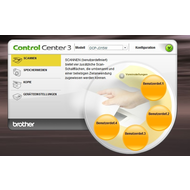
Am PC über die Software ControlCenter3( im Folgenden nur CC3 genannt)3, klickt auf Einstellungen und wählt die gewünschte Aktion aus (in meinem Fall Scannen/Bild) darauf öffnet sich ein neues Fenster mit zwei Registerkarten(Software Abschnitt und Hardware Abschnitt).
Im Software Abschnitt kann man im oberen Abschnitt die Zielanwendung und den Dateityp einstellen, darunter ist eine Klick box die standardmäßig nicht angehakt ist (Empfehlung Hacken setzen).Jetzt mit OK betätigen.
Im Hardware Abschnitt kann man im oberen Abschnitt die Zielanwendung und den Dateityp einstellen, darunter kann man dann die gewünschten Werte für Auflösung, Scanmodus und Scangröße einstellen.
Das ganze wiederholt man bei den anderen Aktionen.
ACHTUNG Text OCR funktioniert nicht da der Scanner kein OCR unterstützt
Wenn man dann über CC3 ein Bild scannt öffnet sich das Scannerinterface und man kann seine Einstellung individuell Einstellen und mit Pre-Scan das Ergebnis begutachten und das Bild noch zu Recht schneiden. Mit Scannen wird dann der eigentliche Scann Vorgang gestartet und anschließen und anschließend an den PC und dem Bildbearbeitung geschickt.
Beim Scannen direkt am Gerät kann man kein Einfluss nehmen, das Bild geht dann direkt zum PC.
Ach ja W-LAN fast vergessen.
Nachdem ich mir einen ADSL-Router besorgt hatte und den dann angeschlossen und konfiguriert hatte, ging die Einbindung ins Netzwerk los.
Kurz beschrieben: Drucker ein, Menü gedrückt, Netzwerk gewählt, Setup Assistent ausgewählt.
Jetzt sucht er nach verfügbaren Netzwerken, das eigene Netzwerk ausgewählt, Passwort eingeben und bestätigt. Fertig!
Schlusswort
So tut mir Leid das es mehr als ein Testbericht geworden ist, aber ich hoffe dass der Artikel weiter geholfen hat und nicht zu technisch war.
Ach so, ich habe für dieses Gerät 84,99Euro bei K&M Elektronik bezahlt! (schon wieder bei K&M gekauft)
Fazit: Für den Preis ein gut ausgestattetes Multifunktions Gerät. Kann man bedenkenlos kaufen.
83 Bewertungen, 15 Kommentare
-

28.05.2013, 00:10 Uhr von anonym
Bewertung: besonders wertvollsieht (fast) genauso aus wie mein Brother Drucker .lg
-
21.01.2013, 17:13 Uhr von manu63
Bewertung: sehr hilfreichviele Grüße von Manuela
-
29.07.2012, 01:55 Uhr von misscindy
Bewertung: sehr hilfreichEin sehr schöner Bercht, lg Sylvia
-
28.12.2011, 09:30 Uhr von Lale
Bewertung: sehr hilfreichAllerbesten Gruß *~*
-

06.11.2011, 13:40 Uhr von giselamaria
Bewertung: besonders wertvolldas schlimme was ich da immer bei noch dooferen Usern wie ich es bin, erlebe, sie konfigurieren den Drucker einfach nicht, wie auch sonst nichts, stehen so immer auf dem Schlauch - also wenigstens das KANN ich ;-)))) - ich meine nicht auf dem Schlauch stehen, sondern die Programme und Geräte die ich habe auch einrichten ;-)))) - LG gisela
-
22.09.2011, 23:24 Uhr von paula2
Bewertung: sehr hilfreichliebe Grüße
-
16.09.2011, 12:28 Uhr von zuckermausbiene
Bewertung: sehr hilfreichsehr hilfreich. lg ;)
-

10.09.2011, 17:21 Uhr von Miraculix1967
Bewertung: sehr hilfreichSchönes Wochenende und LG aus dem gallischen Dorf Miraculix1967
-

25.08.2011, 00:20 Uhr von morla
Bewertung: sehr hilfreichlg. ^^^^^^^^^^^^petra
-

20.08.2011, 18:50 Uhr von feliciano2009
Bewertung: sehr hilfreichsehr schöner Bericht...
-
20.08.2011, 15:29 Uhr von sani001
Bewertung: sehr hilfreichLiebe Grüße! Über Gegenlesungen würde ich mich freuen!
-
20.08.2011, 14:48 Uhr von anonym
Bewertung: sehr hilfreichPrima vorgestellt. Würde mich über Gegenlesung sehr freuen. LG
-
20.08.2011, 13:02 Uhr von anonym
Bewertung: sehr hilfreichSH für deinen guten Bericht.Wünsche dir ein schönes Wochenende.LG Bernd
-

20.08.2011, 12:54 Uhr von Nina1805
Bewertung: sehr hilfreichSH und viele sonnige Grüße!
-

20.08.2011, 09:02 Uhr von [email protected]
Bewertung: sehr hilfreichwürde mich sehr über deine gegenlesung freuen, viele grüße v. simone
Meinungen
-
My Homeprinter 07.04.2013 von joelovesyou
-
Bitte Konfiguriere mich ! 20.08.2011 von schotterkoenig
-
Man steht fast im brüderlichen E... 08.06.2011 von Herr_Tom
Informationen
Die Erfahrungsberichte in den einzelnen Kategorien stellen keine Meinungsäußerung der Yopi GmbH dar, sondern geben ausschließlich die Ansicht des jeweiligen Verfassers wieder. Beachten Sie weiter, dass bei Medikamenten außerdem gilt: Zu Risiken und Nebenwirkungen fragen Sie Ihren Arzt oder Apotheker.
¹ Alle Preisangaben inkl. MwSt. und ggf. zzgl. Versand. Zwischenzeitl. Änderung der Preise, Lieferzeiten & Lieferkosten sind in Einzelfällen möglich. Alle Angaben erfolgen ohne Gewähr.
Bewerten / Kommentar schreiben