Apple iPod nano 4GB Testbericht
Auf yopi.de gelistet seit 09/2006
- Ausstattung:
- Zuverlässigkeit:
- Bedienung:
Erfahrungsbericht von Watersign
der nano

Pro:
genial
Kontra:
keines
Empfehlung:
Ja
Den IPod Nano 4 GB
Produkt: IPod Nano 3 Generation
-----------------------------------------
Firma: Apple
--------------------------------------
Farbe: Silber ( den 4 GB gibt es nur in Silber/ 8 GB gibt es auch anders)
--------------------------------------------------------------------------------------
Preis: 149 Euro ( 8 GB schon ab 199 Euro erhältlich)
------------------------------------------------------------------------------------
Packung:
++++++++++
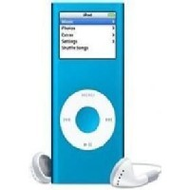
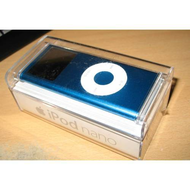
Der IPod Nano liegt in einem Kästchen aus Plastik. Der untere Teil ist weiß, der obere durchsichtig. So sieht man das süße Teil schon mal vor dem öffnen. Das Kästchen ist nur ein klein wenig größer als der IPod.
Lieferumfang:
+++++++++++++++
Natürlich der IPod Nanao
Ohrstöpsel
USB-Kabel
Dock-Adapter
Gebrauchsanleitung
Größe:
+++++++++
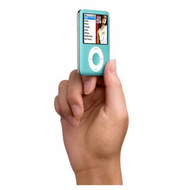
Der Nano ist fast 7 cm hoch und 5,2 cm breit. Er wiegt 49 Gramm und ist sehr
flach. Um es korrekt anzugeben, genau 6,5 mm.
Design:
+++++++++++
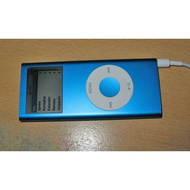
Auch wenn er sehr klein ist, sieht er doch einfach nur edel aus. Auf der Vorderseite befinet sich das Display und darunter die Bedienelemente. Hier seht ihr einen weißen Ring, hier könnt ihr nun oben, unten, links und rechts drücken. Oben auf dem Ring befindet sich das Menü, unten Start/Pause (für Videos und Musik), links spult man zurück und rechts vor.
Außerdem kann man auf dem Ring (linke Seite) mit dem Finger ins System streichen. Sprich: Man streicht mit dem Finger auf der linken Seite nach oben oder unten, so kommt man in das Ipod-System, wo Lieder, Videos und Bilder gespeichert sind und es auch noch andere Einstellungen gibt, dazu aber später mehr. Der Rest des Vorderteil besteht aus silberfarbenen Metall.
Die Rückseite ist natürlich auch aus Metall, hier ist noch einmal der Firmenname eingraviert, genauso wie die Speicherkapazität ( in dem Fall 4 GB) und die Seriennummer ist hier auch zu finden. Das alles ist aber klein auf der unteren Hälfte der Rückseite zu finden.
So flach er auch ist, hat er doch auf der Unterseite Platz für das Dock-Kabel, die Kopfhörer und eine Tastensperre befindet sich hier auch noch.
Technische Daten:
++++++++++++++++++++
Bevor ich nun zur näheren Erklärung des IPod eingehe, erzähle ich euch erst einmal etwas mehr über die technischen Daten.
- Das Display
2“ LCD Display (5,08 cm diagonale), Auflösung von 320 mal 240 Pixel und mit blau/weißer Hintergrundbeleuchtung.
-Audio
AAC (16 bis 320 KBit/Sek), MP3 VBR, Apple Lossless, Audible (Format 2, 3 und 4), AIFF, WAV, Protected ACC
-Video:
Unterstützte Videoformate: H.264 Video: bis zu 1,5 MBit/Sek., 640 x 480 Pixel, 30 Bilder pro Sek., Low-Complexity Version des H.264 Baseline Profile mit AAC-LC Audio mit bis zu 160 KBit/Sek., 48 kHz, Stereo-Audio in den Formaten .m4v, .mp4 und .mov; H.264 Video: bis zu 2,5 MBit/Sek., 640 x 480 Pixel, 30 Bilder pro Sek., Baseline Profile bis zu Level 3.0 mit AAC-LC Audio mit bis zu 160 KBit/Sek., 48 kHz, Stereo-Audio in den Formaten .m4v, mp4 und .mov; MPEG-4 Video: bis zu 2,5 MBit/Sek., 640 x 480 Pixel, 30 Bilder pro Sek., Simple Profile mit AAC-LC Audio mit bis zu 160 KBit/Sek., 48 kHz, Stereo-Audio in den Formaten .m4v, .mp4 und .mov
-Speicher:
4 GB Flash-Laufwerk . Bis zu 1.000 im 128 KBit/Sek. AAC-Format . Bis zu 3.500 vom iPod nano anzeigbare Fotos . Bis zu 4 Std. Videos. Speichert die Daten via USB-Flash-Speicher .
-Systemvoraussetzung:
Mac mit USB 2.0 Anschluss . Mac OS X 10.4.8 (oder neuer) . iTunes 7.4 (oder neuer)
Oder PC:
PC mit USB 2.0 Anschluss . Windows Vista oder Windows XP Home oder Professional mit Service Pack 2 (oder neuer) . ITunes 7.4 (oder neuer)
-Ein und Augänge:
Dock-Anschluss und Stereo-Kopfhöreranschluss (3,5 mm)
-Stromversorgung:
Integrierte aufladbare Lithium-Ionen Batterien.
Wiedergabedauer bei voller Ladung:
Musik bis zu 24 Std/ Videos bis zu 5 Std/
Man kann den Nano am PC aufladen oder sich ein Netzteil kaufen. Das Laden dauert zwischen 1,5 und 3 Std. Man kann ihn schnell laden lassen, dann ist fast zu 80% voll, das dauert nur 1,5 Std und vollständig laden eben 3 Std.
- Folgende Sprachen kann man einstellen.:
Chinesisch, Spanisch, Schwedisch, Dänisch, Englisch, Französisch, Deutsch, Kroatisch, Serbisch, Bulgarisch, Tschechisch, Niederländisch, Portugiesisch, Türkisch, Polnisch, Russisch, Griechisch, Italienisch, Norwegisch, Japanisch, Koreanisch, Ungarisch und Finnisch.
------------------------------------------------------------------------------------------------
So, nun komme ich zu der Bedienung und dem Menü des IPod`s:
Als erstes muss man den IPod am PC anschließen, da er nur notdürftig aufgeladen ist.
Dies erwies sich bei mir leider nicht als so einfach.
Eigentlich steht in der Anleitung, dass man ihn anschließt und sich dann automatisch ITunes installiert. Dies ist ein Bediener-Programm das man für den IPod benötigt.
Dies klappte aber bei uns schon mal gar nicht. Die Bedienungsanleitung ist auch nur winzig und es steht für Apple wohl das wichtigste drin. Wir mussten aber nun erst einmal zur Internetseite von Apple, weil man sich da die vollständige Anleitung runterladen kann.
Die Adresse lautet: www.apple.com
Dann ging es auf Fehlersuche, es hätten viele verschiedenen Sachen sein können. Bei uns war es, dass wir nicht den neuesten Real-Player hatten. Ich kann aber allen nur raten, wenn der Ipod nicht läuft, einfach bei Apple ITunes runterladen. Damit lösen sich fast alle Probleme von allein. Ich habe das auch gemacht, weil ich mir dachte, wenn das nicht geht, kann man immer noch weiter sehen. Aber da es die neueste Version ist, macht es auch ein Update von den anderen Programmen die man für den Apple braucht.
Und siehe da, er lief danach einwandfrei.
Hat man nun ITunes auf dem PC, öffnet sich dies automatisch und erkennt den angeschlossenen IPod sofort. Als erstes muss man einen Namen für den IPod eingeben, wir haben logischer Weise einfach den Namen meines Sohnes genommen. Dann kann man sich im Store anmelden (dort kann man sich kostenpflichtig Musik, Videos und Bilder runterladen), ich habe dies übersprungen, da ich nicht möchte, dass mein Sohn da irgendwas macht.
Dann kommt es für den Laien zum nächsten Problem, ehe ich mich versah hat ITunes alle Daten (Musik, Videos und Fotos) in die eigene Liste geschmissen.
Was nun? Ich stand erst einmal vor einem Rätsel. Es dauerte eine halbe Stunde, bis wir verstanden haben, dass wir nun alle Dateien, die wir nicht möchten, aus dem Menü wieder löschen mussten. Sonst würden die immer in der Liste bleiben, was keine Schwierigkeit darstellt, wenn man nur ein paar Dateien hat. Aber unser PC ist voll von Musik und Bildern.
Wie gesagt, konnten wir das Problem ja lösen, aber leider hat ITunes schon begonnen die Dateien an den Ipod zu senden. Dies ist bei ITunes ganz oben eine kleine Leiste, auf die wir in der Hektik gar nicht geachtet haben. Nun mussten die Daten wieder runter. Im Menü des IPod´s gibt auch die Kategorie auf Werkeinstellung zurücksetzen, das brachte aber gar nichts. Also wieder die ganze Anleitung lesen, die wir runtergeladen haben. Es dauerte wieder eine halbe Stunde, bis wir endlich wussten, das man die Sperrtaste unter dem Ipod mehrmals hin und her schieben musste und sich die Daten so löschen ließen.
Ihr könnt euch vorstellen, was für ein Drama das für einen 13 jährigen ist. Da hat er sein heiß ersehntes Geschenk und er kann nichts damit machen.
Aber auch das haben wir schließlich geschafft und dann war es eigentlich ganz leicht. ITunes hat eine Leiste für Musik, Videos und Bilder. Dort kann man entweder anklicken, was man auf dem Ipod haben möchte, oder man kann es auf dem PC suchen.
Nur die Videos machten dann wieder Mucken, aber das Problem haben wir dann ohne Beschreibung lösen können. Auch wenn es im Ipod Format wäre, muss man sie trotzdem noch einmal encodieren, dass steht aber direkt in der Leiste bei den Videos. Da muss man aber auch erst mal drauf kommen, wenn sie eigentlich das richtige Format haben, denkt man an so etwas auch nicht sofort.
Da ist natürlich ein simpler MP3 oder Mpeg4 Player einfacher zu bedienen, anschließen und einfach alles rüberziehen, was rein soll. Da ist Apple leider nicht so doll. Aber gut ist bei ITunes das dieses Programm automatisch Cover für die Lieder sucht.
Wenn man alles auf dem IPod hat, was man braucht, muss man bei ITunes rechts unten auf auswerfen klicken, erst dann darf man den IPod ausstöpseln.
Ach ja, löschen der Dateien die auf dem Ipod sind, geht nur über dem PC und ITunes. Aber das seht ihr dann bei dem Programm sehr schnell.
Die Bedienung des Menüs von dem IPod gestaltet sich gegenüber von ITunes aber von Anfang an als sehr leicht.
Drückt man auf Menü teilt sich der Bildschirm folgendermaßen auf:
Rechts sieht man ein Bild
Links sind die ganzen Kategorien:
-Musik
-Videos
-Fotos
-Podcasts
-Extras
-Einstellungen
-Zufällige Titel
Hier kommt man nun auch noch zu Unterkategorien, die ich euch nun erläutere:
--Musik:
++++++++
Um zu den Unterkategorien zu kommen, drückt man den Knopf, der in der Mitte des Ringes ist. Nun hat man links eine neue Liste, dort steht folgendes:
--Cover Flow
Hier kann man nun die Cover ansehen, die man zu seinen Lieder hat.
-- Wiedergabelisten:
Hier sieht man alle Listen die man sich mit Itunes angelegt hat. Eigentlich so wie auf dem
Pc, man kann eine Liste mit Rap Musik anlegen, eine mit Top-Hits usw. Nur das es auf dem
PC Ordner heißt und nicht Liste. Wenn man nun bei einer Liste auf Play drückt, spielt der
Nano alle Lieder ab, die sich in dieser befinden. Das gleiche gilt für die Kategorie Albm
--Interpreten:
Hier findet mal alle Lieder nach Interpret sortiert. Auch hier gilt, geht man auf einen, z.B
Michael Jackson und dort befinden sich 5 Lieder, werden alle 5 auch abgespielt sobald man
auf Play drückt.
--Alben:
Hier muss man nicht mehr viel erklären, es verhält sich wie bei den beiden oberen
beschrieben, hier nun mit Alben.
---Titel:
Hier sind alle Songs von A-Z sortiert, wenn man hier bei A auf Play drückt, werden alle bis
Ende Z abgespielt. Man muss aber nicht ganz oben anfangen.
--- Genre:
Hier sind die Songs nun nach Musikrichtungen sortiert. Auch hier kann man die ganzen
Lieder einer Richtung durchspielen lassen
---Komponisten:
Also, die Kategorie verstehe ich nicht so ganz, weil sie die gleiche ist, wie Interpreten.
----Hörbücher:
Hier muss man nicht viel erklären. Man kann sich die Hörbücher drauf speichern und
anhören.
----Suchen: Hier kann man nach Titeln oder Interpreten suchen, von Vorteil, wenn man die
ganzen 4 GB belegt hat.
Videos:
++++++
Hier gilt eigentlich das gleiche Prinzip wie bei der Musik. Es gibt die Unterkategorien:
--Filme:
Hier sind alle Filme drin, die man als Video auf den Nano gespeichert hat
--Fernsehsendungen:
Diese kann man auch bei ITunes kaufen und abspeichern und sich dann ansehen
--Musikvideos:
Das sagt ja der Name schon ;-), auch diese kann man alle anschauen
---Video-Wiedergabe
Ähnlich wie bei der Musik, kann man die Videos in verschiedenen Wiedergabelisten
speichern und der Reihe nach abspielen lassen.
--Einstellungen:
Hier kann man nun die folgenden Einstellungen verwalten:
TV-Ausgabe
TV-Signal
Bildschirmfülle
Untertitel
Fotos:
+++++
Hier gibt es die Kategorie „Alle Fotos“ . Drückt man hier, sieht man alle Fotos in kleiner in einer Liste und kann diese durchgehen, wenn man ein spezielles sucht. Oder man drückt in der Mitte, dann ist das Foto so groß wie das Display und man kann mit vor und zurück Tasten alle Fotos der Reihe nach anschauen.
---Einstellungen:
Hier lassen sich folgende Einstellungen verwalten:
Dauer pro Dia
Musik—Hier kann man Lieder für Fotos hinzufügen
Wiederholen
Zufällige Wiedergabe
Übergänge---Hier stellt man ein, wie die Übergänge zwischen den Fotos sein sollen
TV Ausgabe
TV Signal
Extras:
+++++++
Hier hat man folgende Möglichkeiten:
-Weltuhr
-Kalender
-Adressbuch
-Wecker
-Spiele
-Notizen
-Anzeigensperre
-Stoppuhr
Einstellungen
++++++++++
Hier gibt es folgende Kategorien:
----Über :
Hier können sie sehen, wie viel Speicher sie mit Musik, Videos und Fotos belegen
---Zufall:
Hier kann man die Musik nach Zufall ein oder ausschalten
---Wiederholen: Titel kann man hier wiederholen lassen
---Hauptmenü
Wie der Name schon sagt, kann man zu diesem die Einstellungen hier ändern
---Musikmenü
Hier kann man dieses umstellen
---Max Lautstärke
Hier lässt sich die Lautstärke einstellen
---Beleuchtung
Hier kann man die Sekunden einstellen, wie lange der Ipod beleuchtet bleiben soll, wenn er nicht bedient wird
----Helligkeit
Wie der Name schon sagt, kann man diese hier einstellen
---Hörbücher
Hier kann man die Wiedergabe der Bücher einstellen
Zufällige Titel
++++++++++
Wie der Name schon sagt, findet sich hier die Musik wieder und man kann sie einfach nach zufälligen Titeln ohne Reihenfolge laufen lassen.
Sie hören:
++++++++
Hier steht nur kurz und knapp der letzte Titel der angehört wurde
Fazit:
Hat man erst einmal die Anfangschwierigkeiten bewältigt, ist der IPod einfach klasse. Wer sich die Version für 200 Euro leisten kann, hat natürlich die doppelte Menge an Speicher. Das hatte ich bei meinen Sohn auch überlegt, aber da dachte ich mir ein Geschenk für 150 Euro ist ja wohl ausreichend, zumal ich nicht nur ein Kind habe ;-).
Die Bedienung ist eigentlich sehr leicht, aber ich muss sagen, mit dem Finger um den Kreis streichen um das Menü zu bedienen, ist nicht mein Ding. Ich habe da schon Schwierigkeiten, entweder ist man zu schnell oder zu langsam. Aber mein Sohn kommt klar damit und schimpft nicht darüber, vielleicht sind meine Finger ja zu dick ;-).
Der Ipod obwohl ja sehr dünn, geht so schnell nicht kaputt. Man kann ihn in jede Tasche stecken und runter gefallen ist er meinem Sohn Marvin schon oft. Und dank der Tastensperre hat man ihn gut unter Kontrolle, ohne das sich alles verstellt.
Der Klang ist einfach nur super, besser kann es auch die teuerste Anlage nicht wiedergeben.
Außerdem kann man ihn ja noch mit Hilfe eines Equalizers individuell anpassen. Man muss ihn auch nicht auf ganz Laut stehen haben, um genug zu hören. Einfach genial.
Die Bilder kann man auch in einer super Qualität betrachten, die verändern sich gar nicht, wenn sie auf dem IPod gezogen werden. Und faszinierend ist auch, dass man eine Musik zu jedem Foto laufen lassen kann. Ein kleines Wunderwerk.
Die Videos sind genauso farbenfroh wie die Bilder. Ohne zu übertreiben, unser Plasma-Fernseher kann auch keine besser Videos zeigen, als dieser kleine Zauberkasten.
Die Musiklisten finde ich auch große Klasse, da er ja in erster Linie dafür gedacht ist, finde ich es toll, dass man so viele Möglichkeiten hat seine Musik zu verwalten. So kommt man auch mit dem kleinen Gerät wunderbar zurecht und weiß, wo was ist.
Die Extras haben mich auch umgehauen. Da sind schon 3 Spiele drauf, die man zocken kann und man kann sich weitere kaufen bei ITunes. Damit hab ich ja nun gar nicht gerechnet. Und da er ja für meinen Sohn ist, hat er da noch viel mehr Möglichkeiten und nutzt auch die Spiele. Und ein Adressbuch und Kalender, echt umwerfend. Somit ist der Nano für mich ein Allround-Talent. Man kann sich ja sogar damit wecken lassen, ist schon witzig, was so ein kleines Teil alles kann. Und wem das nicht reicht, der kann sich ja sogar noch jede Menge Extras dazu kaufen.
Der Speicherplatz ist klasse, mein Sohn hat den Rahmen noch nicht gesprengt. Auch wie schnell die Übertragung von PC zu IPod ist, haut mich um. Ich habe ja auch schon mal mein Handy am PC angeschlossen und das ist auch kein altes, aber das hat bedeutend länger gedauert, mit der Übertragung.
Den Kauf des Netzteils zum laden, werde ich demnächst aber noch tätigen. Denn das finde ich schon etwas blöd, mit am PC laden. Da muss der PC ewig an sein, was mehr Strom frisst, als die Anschaffung des Kabels kostet. Die Akkuzeit ist aber wirklich gerecht aufgeführt, er hält wirklich so lange.
So, nun habe ich einen halben Roman geschrieben und bin mir sicher, es gibt noch mehr, was man schreiben könnte. Aber dann würde wohl keiner mehr meinen Bericht lesen, wenn er noch mal doppelt so lang wäre. Ich bereue den Kauf auf jeden Fall nicht, auch wenn es ja nicht meiner ist. Aber erst habe ich gedacht, der ist ja echt teuer. Ich dachte auch mein Sohn wäre enttäuscht, wenn er nur den zu Weihnachten bekäme. Da wusste ich ja noch nicht, was das Ding alles kann. Ich dachte wirklich, der ist nur so teuer, wegen den Namen. Aber nun wurde ich eines besseren belehrt. Und würde ich auch soviel Musik hören wie mein Sohn, würde ich mir glatt auch so einen kaufen ;-). Ich bedanke mich fürs lesen und bewerten.
11 Bewertungen, 6 Kommentare
-

25.01.2008, 15:27 Uhr von Guenterchen
Bewertung: sehr hilfreichviele liebe Grüße von Günter
-

06.01.2008, 22:49 Uhr von anonym
Bewertung: sehr hilfreichLG Sabrina
-
06.01.2008, 21:38 Uhr von DOMMEL
Bewertung: sehr hilfreichman liest sich, LG DOMMEL
-

06.01.2008, 18:53 Uhr von MasterT86
Bewertung: sehr hilfreichEin wirklich sehr gelungener Bericht. Liebe Grüße Tobias
-

06.01.2008, 17:41 Uhr von echodelta
Bewertung: sehr hilfreichDer Bericht ist ganz klar sh! LG KAI
-
06.01.2008, 17:34 Uhr von Twinsdome
Bewertung: sehr hilfreichGuter Bericht. Ich würde mich freuen wenn du meine Berichte bewerten könntest. Bewerte mich bitte auch mit sehr Hilfreich.
Hilfreichstes Lob
-
*****KLEINER SILBERAPFEL***** 06.03.2012 von Janny19
-
 I love my iPod :) 08.03.2008 von anonym
 -
Mein neuer Liebesersatz? 20.01.2008 von blazoR10
Hilfreichste Kritik
-
Nano oder lieber Touch? 28.07.2011 von Schimon
-
Ipod Nano, die vierte bitte... 24.02.2009 von akian
Informationen
Die Erfahrungsberichte in den einzelnen Kategorien stellen keine Meinungsäußerung der Yopi GmbH dar, sondern geben ausschließlich die Ansicht des jeweiligen Verfassers wieder. Beachten Sie weiter, dass bei Medikamenten außerdem gilt: Zu Risiken und Nebenwirkungen fragen Sie Ihren Arzt oder Apotheker.
¹ Alle Preisangaben inkl. MwSt. und ggf. zzgl. Versand. Zwischenzeitl. Änderung der Preise, Lieferzeiten & Lieferkosten sind in Einzelfällen möglich. Alle Angaben erfolgen ohne Gewähr.
Bewerten / Kommentar schreiben