Amazon Kindle 4 Testbericht
Auf yopi.de gelistet seit 01/2012
- Qualität & Verarbeitung:
- Design:
Erfahrungsbericht von sabtau
Passt in einen Waschlappen

19.02.2012, 09:33 Uhr
von
sabtau
Bitte nur meine 4 aktuellen Berichte bewerten. Danke & Liebe Grüße an alle :o) boomer0071 / sabtau
Pro:
Soooo viele! Siehe Bericht.
Kontra:
Nur Kleinigkeiten. Siehe Bericht.
Empfehlung:
Ja
(lt. amazon) Der Kindle eReader von Amazon ist ein tragbares, drahtloses Lesegerät, mit dem Sie ganz einfach Bücher, Zeitschriften und Zeitungen herunterladen und sofort lesen können.
Kindle ist zum Lesen gemacht. Das E Ink-Display des Kindle nutzt echte Tinte, sodass Sie Texte gestochen scharf und natürlich wie auf echtem Papier lesen können. Im Gegensatz zu einem Computer-Bildschirm können Sie damit selbst im hellen Sonnenlicht hervorragend und ganz ohne störende Blendeffekte lesen.
Kindle ist mit Absicht so gestaltet worden, dass er in Ihrer Hand "verschwindet" - sodass Sie sich ganz auf Ihre Lektüre konzentrieren und in die Welt des Autors eintauchen können. Der eReader ist leichter als ein Taschenbuch und dünner als eine Zeitschrift. Sie können bis zu 1.400 Bücher auf dem Kindle speichern, so haben Sie Ihre gesamte Büchersammlung immer dabei. Und mit einem vollgeladenen Akku können Sie bis zu einem Monat ohne erneutes Aufladen lesen.
Haben Sie das Buch zu Ende gelesen? Laden Sie doch gleich das nächste herunter. Mit Kindles integriertem Wi-Fi können Sie Bücher in nur 60 Sekunden herunterladen - direkt vom Gerät. Die Bedienung des eReaders ist kinderleicht: Sie können ihn nach dem Auspacken sofort in Betrieb nehmen. Kein Setup, keine Software, kein Computer notwendig.
Mit der Möglichkeit Ihren Lesestoff herunterzuladen, wann Sie wollen und wonach Ihnen der Sinn steht, haben Sie zu jeder Zeit und für jede Stimmung das richtige Lesefutter.
Damit arbeiten:
Ich lese wahnsinnig gerne, konnte mir aber nicht vorstellen jemals auf "echte" Bücher verzichten zu können. Doch die technische Entwicklung der letzten Jahre in Richtung eBooks ist auch an mir nicht spurlos vorbeigegangen. So war von Anfang an klar, DASS ich mir einen eBook-Reader zulegen werde, die Frage war nur noch "wann" und "welchen".
Da ich dem Ganzen noch skeptisch gegenüberstand, wollte ich so wenig Geld wie möglich ausgeben. Und da Amazon seit Ende 2011 schon mächtig Werbung machte für das eigene Kind äh den Kindle, habe ich ihn mir flugs für 99 Euro bestellt. Bei einem Betrag unter 100 Euro dachte ich mir kann ich nicht viel verkehrt machen.
Umso erfreuter war ich, dass Amazon eine Gratis-eBook-Aktion hatte wo man vom 25.12.2011 bis 6. Januar 2012 sich jeden Tag ein Buch runterladen konnte. Für exakt 0 Euro.
Ich habe immerhin 11 der 13 eBooks erwischt, und es sind teilweise ganz gute Titel darunter, für die man pro Buch mal locker 10 Euro oder mehr zahlen hätte müssen.
Neugierig? Am Ende des Berichts findet Ihr mehr Infos über diese Aktion.
Kindle bestellt & geliefert:
Egal was ich sonst bei Amazon bestellt hatte, der Versand hat immer mehrere Tage gedauert bis hin zu 1 Woche. Aber, oh Wunder, der Kindle war keine 2 Tage später schon da! So schnell war Amazon noch nie! breitgrins
Auspacken, beschnüffeln, begrapschen:
Frustfreie Verpackung!! *wieher*
Die Werbung müsste lauten "so billig wie möglich" denn der Kindle ist in einer einfachen, braunen, aufklappbaren Pappverpackung. Okay, dadurch lässt er sich leicht auspacken, aber dass der Konsument mit so einem Quatsch wie "frustfreie Verpackung" geködert um nicht zu sagen veräppelt wird, wurmt mich etwas.
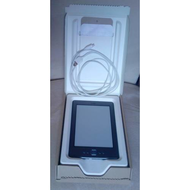
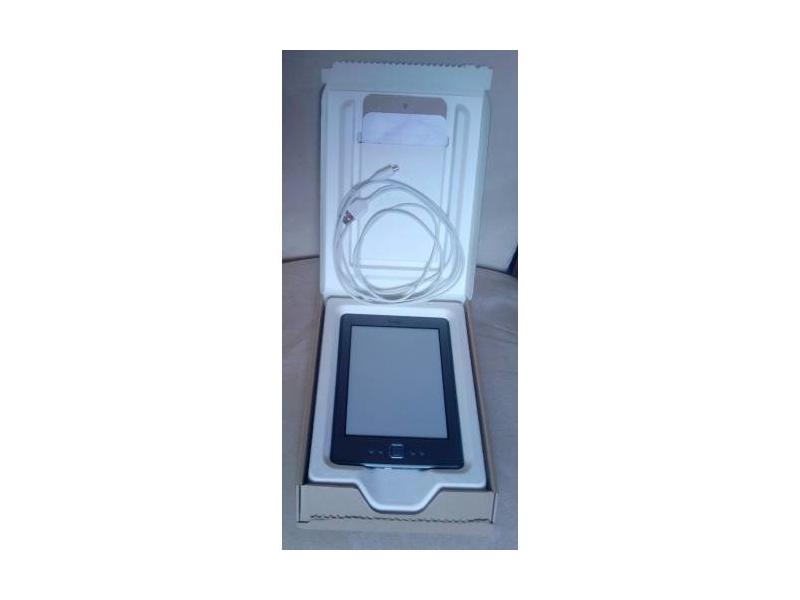
In dieser "frustfreien Verpackung" äh *hüstel* in diesem kleinen, stabilen Karton zum Aufklappen liegt der knuffige Kindle jungfräulich in seinem weißen Styroporbettchen.
Leider riecht er etwas penetrant nach diesem typisch-chemischen Neugeräte-Muff, der auch noch eine Zeitlang am Gerät haftet und erst Wochen später soweit verschwindet, dass die Nase nicht mehr beleidigt ist.
Ein weißes Kabel ist noch dabei mit dem man den Kindle mit dem PC/Laptop verbindet um den Akku aufzuladen, und eine dünne Bedienungsanleitung u. der Garantiewisch in mehreren Sprachen.
Ich habe kurz bei der Bestellung überlegt mir gleich das Netzteil für knapp 15 Euro mitzukaufen, aber ich wollte erst abwarten ob mir das Gerät auch zusagt.
Mittlerweile weiß ich, dass das Gerät mir zusagt, aber das Notebook reichte mir bisher um den Kindle alle paar Wochen aufzuladen. Denn der Akku hält trotz täglicher Benutzung sehr lange.
AKKU & Lesen während man den Akku auflädt:
Der Kindle war anscheinend bei der Lieferung schon fast ganz aufgeladen, trotzdem wird empfohlen ihn vor der ersten Nutzung komplett aufzuladen.
Dazu verwendet man einfach das mitgelieferte USB-Kabel. Der Kindle hat sowieso nur 1 Anschlussmöglichkeit, man kann sich nicht vertun. Und die andere Seite des Kabels steckt man in den USB-Anschluss des PC's/Notebooks/HUBs oder was auch immer Strom liefert.
Möchte man gleichzeitig auf dem Kindle lesen während der Akku geladen wird, muss man ein paar Kleinigkeiten beachten. Denn sobald er angeschlossen wird zum Aufladen, ist der Bildschirm starr und nix geht mehr. Das ändert man, indem man den Kindle "auswirft".
Das erledigt man am Notebook oder PC. Ich habe Windows7 und hier klickt man auf Start, wählt "Computer", klickt mit der rechten Maustaste auf das Kindle Laufwerksymbol und wählt im Pop-up-Menü "Auswerfen". Dann kann wie gewohnt auf dem Kindle gelesen werden. Allerdings stört mich dabei das Kabel etwas, deshalb nutze ich diese Möglichkeit nicht wirklich.
Am unteren Rand des Gerätes befindet sich zwischen dem USB-Anschluss und dem An-/Aus-Knopf die Kontrollleuchte. Während des Ladevorgangs leuchtet sie gelb. Während dem An- bzw. Ausschalten leuchtet bzw. blinkt sie grün. Aber die meiste Zeit über leuchtet da gar nix.
Befindet man sich auf der Startseite, sieht man die Akku-Statusanzeige ganz oben rechts. Sieht aus wie eine Batterie und man sieht wie weit der Akku noch aufgeladen ist.
Stromverbrauch:
Es wird immer wieder erwähnt, dass der Kindle nur Strom verbraucht, wenn die Seiten umgeblättert werden bzw. Wi-Fi eingeschaltet ist.
Aha.
Wi-Fi schalte ich nur dann ein, wenn ich ein Buch runterlade. Also eher selten. Das verbraucht schon mal bei mir nicht viel Strom.
Aber der Kindle ist täglich an. Denn ich schalte den kleinen Kerl gleich morgens nach dem Aufstehen ein, für den Fall dass ich schnell mal was lesen möchte. Und schalte ihn erst spät abends vorm Schlafengehen wieder aus. Somit liegt er die meiste Zeit eingeschaltet aber unbenutzt zu Hause herum. Aktiv lese ich damit ca. 1 Stunde pro Tag, und blättere natürlich fleissig um dabei. Der Akku hat auf diese Weise etwas mehr als 2 Wochen gehalten, erst dann musste ich ihn ans Notebook anschließen zum Aufladen.
Internet-Verbindung einrichten:
Bereits wenige Stunden nach der Bestellung bekam ich eine E-Mail mit dem Betreff "Freuen Sie sich - Ihr Kindle ist auf dem Weg" und der Absender war "Amazon Kindle-Hilfe".
Oha.
Einen kurzer Blick auf die E-Mail geworfen und mir gedacht "Hilfe?? pff, brauch ich doch nicht". Na ja, als der Kindle dann da war, und ausgepackt war, und ich das Passwort eingeben sollte um eine Wi-Fi-Verbindung einzurichten, nahm der doch mein Passwort nicht an.
Also doch kleinlaut einen Blick auf die Amazon-E-Mail - Hilfe geworfen, auf diverse Links geklickt und siehe da. Es wird idiotensicher erklärt welches Passwort gemeint ist und wo man es finden kann. Kleiner Tipp: Es ist nicht das Passwort, welches man sich selbst ausgesucht hat bei der Internet-Anmeldung sondern irgendeine Gerätenummerdingensbummens. Die steht sogar auf der Rückseite des Routers! Man muss also gar nicht umständlich in den Papieren herumkramen...
Sobald die Verbindung stand, wurde ich schon mit meinem kompletten Namen begrüßt *freu* Bei den Kindle-Rezensionen habe ich gelesen, dass sich da viele drüber aufgeregt haben, dass der Kindle gleich mit dem Amazon-account verknüpft worden ist. Ich fand das toll, zumal ich sowieso die meisten Bücher bisher über Amazon gekauft habe und jetzt mit dem Kindle in Zukunft - logischerweise - auch machen werde.
Lass' dich anschauen, Schätzchen:
Das kleine Dingelchen ist zwar kein sauteures Deluxe-Hightech-Gerät, aber die Form und vor allen Dingen die anthrazitgraue Farbe ist schon ein sehr eleganter Hingucker. Und mit lediglich 170 g genau das Leichtgewicht, das ich haben wollte. Denn so manch ein dicker Wälzer ist beim Lesen sehr schwer zu halten, hier beim Kindle gar kein Thema. Selbst wenn man 50 Bücher drauf gespeichert hat, wiegt der Kindle nicht mehr als 170 g
*HA HA HA*
Technische Daten usw.:
Die genaue Größe (in cm): 166 mm x 114 mm x 8,7 mm
Display: 15 cm (6 Zoll) E Ink-Display, Auflösung von 600 x 800 Pixel bei 167 dpi, 16 Graustufen
Gerätespeicher: 2 GB
Unterstützte Formate sind:
Kindle (AZW), TXT, PDF, ungeschützte MOBI, PRC nativ; HTML, DOC, DOCX, JPEG, GIF, PNG, BMP nach Konvertierung.
Ganz unten auf dem Gerät sind ein paar Tasten. In der Mitte das Cursorpad. Links davon die Tastatur-Taste und daneben die Zurück-Taste. Rechts vom Cursorpad ist die Menü-Taste und daneben die Home-Taste.
Die Tasten (von links nach rechts):
Zurück-Taste: Hiermit kehrt man zur vorherigen Seite zurück. Kann man auch mehrmals drücken.
Tastatur-Taste: Wie der Name schon verrät, wird damit eine Bildschirmtastatur eingeblendet auf der man dann mit dem Cursor jeden einzelnen Buchstaben (!) suchen und antippen muss. Das macht echt keinen Spaß. Und ich weiß jetzt schon: Der nächste eBook-Reader wird mit Touchscreen sein!
Cursorpad: Dieses hat 4 Richtungstasten und eine Auswahltaste in der Mitte. Mit den Cursortasten wählt man gewünschte Optionen aus und mit der Auswahltaste bestätigt man das dann.
Menü-Taste: Diese nutzt man um z.B. Wi-Fi ein- oder auszuschalten, oder um die Schriftgröße, die Einstellungen usw. zu ändern.
Startseite-Taste: Damit kommt man auf die Startseite wo die Bücher aufgelistet sind. Auf meinem haben pro Seite 10 Bücher Platz. Weiterblättern ist also angesagt. Aber jene Bücher, die man aktiv liest oder gerade neu gekauft hat, werden immer ganz oben eingereiht. Man kann seine Bücher aber auch nach Wunsch sortieren.
An der Unterseite des Kindle ist der An-/Aus-Knopf und der USB-Anschluss.
Ein-/Ausschalten:
Die Taste dafür ist an der Unterseite des Gerätes. Wenn man den Kindle einschalten möchte, muss man diese Taste gut 7 Sekunden gedrückt halten. Meine erste Reaktion war ungläubiges Kopfschütteln und die Frage "Warum dauert das so lange"? Aber der Vorteil hierbei ist, dass wenn man beim Lesen unabsichtlich an diese Taste kommt, man den Kindle nicht gleich ungewollt ausknipst äh ausschaltet. Das wurde doch gut gelöst.
Halt' mich fest:
Es war anfangs ungewohnt statt einem Buch diesen eReader zu halten. Ich wusste gar nicht so recht wo und wie ich ihn festhalten soll. Mit 8,7 Millimeter ist er relativ dünn, und da ich mit den Fingern nicht auf den Monitor tatschen wollte, hatte ich so meine liebe Not am Anfang. Mittlerweile sind wir ein eingeschworenes Team und ich würde ihn nicht mehr hergeben.
Die Rückseite des Kindle ist Plastik und fühlt sich auch so an. Das meine ich jetzt aber nicht negativ, denn das fällt beim Halten des Kindle nicht unangenehm auf. Selbst mit leicht schwitzigen Händen lässt er sich gut greifen, aber man sieht keine Pfotentatscher auf dem Gehäuse. Auf dem Monitor aber schon.
Wi-Fi einschalten/ausschalten:
Ich bevorzuge die Variante ein Buch auf meinem Notebook aussuchen und dann auf meinen Kindle schicken zu lassen. Dazu muss Wi-Fi eingeschaltet sein. Das geschieht ganz einfach indem man auf die Menü-Taste drückt, dann mittels Cursorpad nach ganz oben scrollen bis zu "Wi-Fi aktivieren" und auf die mittlere Taste des Cursorpads zur Bestätigung klicken. Wi-Fi wird dann innerhalb von vielleicht 4 bis 8 Sekunden aktiviert, je nachdem wie gut oder schlecht der Empfang ist. Wenn man auf der Startseite ist, sieht man auch ganz oben das Wi-Fi-Zeichen.
Ausschalten lässt es sich genauso leicht: Auf die Menü-Taste drücken, dann bis zu "Wi-Fi deaktivieren" scrollen, auf die mittlere Taste des Cursorpads klicken, und innerhalb von wenigen Sekunden ist man wieder draussen.
Buch kaufen & runterladen:
Wie weiter oben im Bericht schon erwähnt, bevorzuge ich mir das Buch über das Notebook auszusuchen und dann an meinen Kindle schicken zu lassen.
Obwohl man das Notebook eigentlich gar nicht dafür braucht. Das kann man auch alles mit dem Kindle erledigen. Aber ich finde die Navigation mit der eingeblendeten Tastatur auf dem Kindle und dem Tastengeklicke zu langwierig und umständlich. Mit dem Notebook geht es bei weitem schneller und ich habe alles in Farbe. Zumal ich gewünschte Bücher selten sofort bestelle sondern erst mal auf meine Amazon-Wunschliste packe.
Wenn ich dann ein Buch kaufen möchte, klicke ich einfach auf den Button "Jetzt mit 1-Click kaufen", denn der Kindle - Shop verwendet die Amazon 1-Click-Zahlungsart. Vorher noch schnell im Pop-Up-Menü aussuchen wohin man das Buch geschickt haben möchte. Ich habe mir ja auch die Kindle-App für den PC runtergeladen, und kann alle gekauften Bücher auch auf dem Notebook lesen.
Ich wundere mich ja etwas, dass man aussuchen soll wohin man das gekaufte Buch geschickt bekommen möchte, denn witzigerweise habe ich die letzten Bücher nur auf meinen Kindle schicken lassen, aber diese sind ohne mein aktives Zutun jetzt auch auf meinem Notebook gespeichert *hm*
Wenn ich dann auf meinem Notebook ein Buch öffne, erscheint die Meldung, dass ich auf dem Kindle bei diesem Buch bereits auf Seite - sagen wir - 321 bin und ob ich auch hier auf diese Position springen möchte. Was dann auch prompt erledigt wird.
Fluffig :)
Besonders toll bei dieser Kindle-App auf dem Notebook: Die Buchcover sind farbig! *freuwieblöd* Versteht mich nicht falsch. Das Lesen ist auf dem Kindle eine super tolle Sache, aber manchmal öffne ich die Kindle-App auf meinem Notebook um mir die Cover meiner Bücher in Farbe anzusehen. Das vermisse ich etwas bei diesem Kindle. Und einen Touchscreen. Aber das ist eine andere Geschichte...
Es gibt noch die Möglichkeit die Bücher oder diverse Dokumente zuerst auf dem PC zu speichern und dann mittels USB-Kabel an den Kindle zu übertragen. Es funktioniert, aber boah wie umständlich! Ich habe jetzt beide Möglichkeiten ausprobiert und finde da die Variante mittels Wi-Fi auf den Kindle übertragen die beste und einfachste Lösung.
Die Bestellung und das Runterladen klappte problemlos, denn innerhalb von ca. 6 Sekunden war das Buch auf meinem Kindle. Ich weiß nicht wie Amazon da auf 60 Sekunden kommt *kopfkratz*
Als besonderes Schmankerl bietet Amazon diverse Literatur als eBooks gratis an. Klassiker wie z.B. "Reise um die Erde in 80 Tagen" von Jules Verne oder "Der Prozeß" von Franz Kafka usw.
In der ersten Euphorie habe ich mir natürlich welche heruntergeladen *breitgrins* bin aber bis jetzt noch nicht dazugekommen, diese wirklich zu lesen. Aber beim schnellen Reinlesen habe ich gesehen, dass diese mit der altmodischen Schreibweise gespickt sind, und somit vielleicht etwas mühsam zu lesen. Denn man stolpert über Wörter wie "großmüthige, circulirten, Conto-Corrents" usw.
Dann gibt es noch das Gutenberg-Projekt (http://www.gutenberg.org/) wo man auch Gratis-eBooks bekommt.
Nicht geeignet finde ich ist dieser Kindle für alle farbig bebilderten Bücher wie Kochbücher, Kinderbücher, Fotobücher, Comics usw. Da helfen auch die 16 Graustufen und das gestochen scharfe Bild nix.
Buch/Bücher löschen:
Obwohl ja für 1400 Bücher Platz wäre, kann es durchaus vorkommen, dass man Bücher vom Kindle löschen möchte. Das ist ganz einfach:
Auf die Startseite gehen wo alle Bücher aufgelistet sind. Mit den Cursortasten zum Buch gehen, das man löschen möchte und dann auf die linke Taste des Cursorpads drücken. Dann erscheint die Frage ob man das wirklich löschen möchte, bestätigen, und fertig.
Aber keine Angst, das Buch wird dann nur vom Kindle gelöscht und nicht komplett vom Amazon-account. Man kann es also jederzeit wieder herunterladen.
Gehe zu / 1 Kapitel vor- oder zurückspringen:
Unter der Menü-Taste verbirgt sich auch diese kleine, feine Möglichkeit.
Während man in einem realen Buch einfach mal zur gewünschten Stelle blättert, hätte man hier allein mit der vor- und zurückblättern-Möglichkeit keine allzu große Freude. Deshalb gibt es die Funktion "Gehe zu". Auswählen kann man zwischen Inhaltsverzeichnis, Anfang, Ende, Titelseite, Seite und Position.
Will man wieder an gewohnter Stelle weiterlesen, drückt man auf die "Zurück-Taste" und kommt damit wieder auf die vorherige Seite zurück.
1 Kapitel vor- oder zurückspringen:
Wenn man ein Buch geöffnet hat, kann mit einem Klick auf die rechte oder linke Cursortaste ein Kapitel weiterspringen.
Schriftgrößen, Zeilenabstand, Ausrichtung usw.:
Diese kann man unter der Menü-Taste einstellen. Insgesamt kann man unter 8 unterschiedlichen Schriftgrößen auswählen.
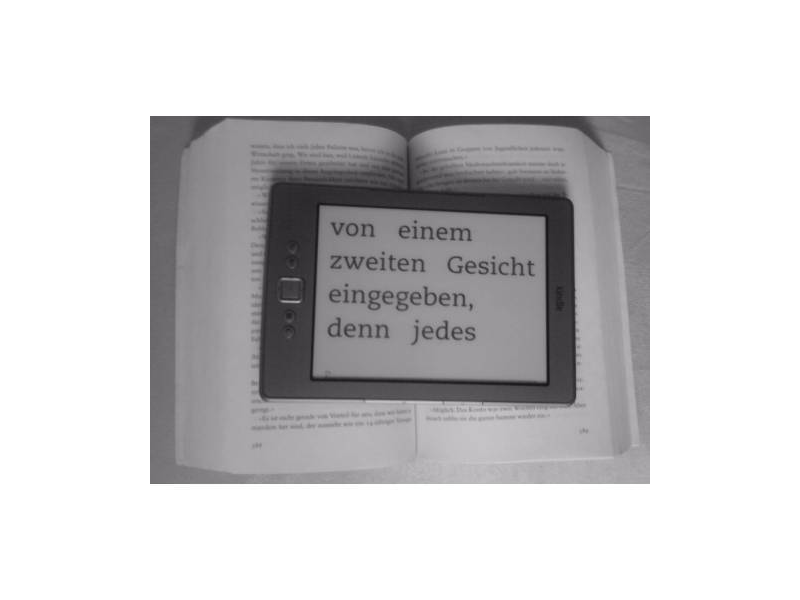
Ich finde ja die ersten 4 Schriftgrößen noch akzeptabel und augenfreundlich. Aber bei der größten Schriftgröße z. B. sind die Buchstaben zwar 1 cm hoch, aber dafür hat man pro Zeile nur 1 Wort bzw. zerstückelte Wörter. Da muss man auf jeden Fall den Kindle im Querformat nutzen sonst ist ein angenehmes Lesen nicht gegeben. Leider wird nicht die komplette Seite genutzt sondern lediglich ein Drittel oder die Hälfte. Vielleicht kann man die augenschwache Omi so zum Lesen animieren, ich brauche das nicht. Aber es ist eine interessante Möglichkeit .. für wen auch immer...
Von Vorteil finde ich, dass der Kindle sofort anzeigt welche Schriftgröße man ausgewählt hat. Man muss nicht jedes mal bestätigen und wieder ins Menü und wieder von vorne beginnen bis man die gewünschte Größe hat.
Desweiteren kann man noch die Schriftart wählen: Normal, Schmal, Sans Serif.
Den Zeilenabstand: Klein, mittel, groß.
Die Wörter pro Zeile: Wenig, mittel, Standard
Die Ausrichtung: Hoch- und Querformat ist möglich. Egal wie man den Kindle hält, man kann aus allen 4 Richtungen lesen. Nur wenn man dann gleichzeitig mit den Tasten hantieren muss, ist das Gehirn manchmal etwas verwirrt :-D
Alles was man ausgewählt hat, ist dezent grau unterstrichen.
Umblättern:
Das hätte ich nicht gedacht, aber das macht viel mehr Spaß als bei einem "echten Buch"! Hierzu sind auf beiden Seiten des Kindle jeweils 2 Tasten für vor- und zurückblättern. Diese tippt man nicht einfach nur an sondern drückt sie runter. Dadurch verklickt man sich nicht so schnell obwohl es schon mal passieren kann. Der Kindle reagiert sehr schnell, für's Umblättern auf die nächste Seite braucht er nicht mal eine Sekunde.
Dadurch, dass auf beiden Seiten vor- und zurückgeblättert werden kann, liest es sich auch bequem damit: Kindle in einer Hand halten, egal ob Links- oder Rechtshänder und ohne dass man die zweite Hand dazu benötigt, kann umgeblättert werden.
Ach Gottchen, das ist mein neues Hobby. I'm loving it!
Lesezeichen, Notizen usw. hinzufügen:
Man hat die Möglichkeit Lesezeichen oder eigene Notizen hinzuzufügen. Die Notizen werden sogar in der Datei „Meine Clippings“ auf der Startseite gespeichert, und ohne langes Suchen kann man sie sich jederzeit wieder ansehen.
Wobei ich mir nicht vorstellen kann, dass jemand die Notiz-Funktion mit diesem Kindle großartig nutzt, denn die Eingabe erfolgt mittels eingeblendetem Tastaturfeld auf dem man mit dem Cursor navigiert. Also jeden einzelnen Buchstaben erst suchen und dann anklicken.. Boah ey'.
Zum reinen Lesen ist der Kindle ideal geeignet, wer aber die Gewohnheit hat das Buch mit Notizen vollzukritzeln oder ständig im ganzen Buch herumblättert um Informationen zu suchen, sollte sich nach einer Alternative umsehen.
Integriertes Wörterbuch:
Bereits gespeichert auf dem Kindle sind zwei. Nämlich: Duden Deutsches Universalwörterbuch und Oxford Dictionary of English.
Geht man mit dem Cursor zu einem Wort (der Cursor bleibt links davon stehen) dann erscheint ganz unten oder ganz oben auf der Seite die Erklärung dazu. Bei Fremdwörtern ist das wirklich sehr bequem, man muss den Kindle nicht mal aus der Hand legen.
Leider werden z.B. englischsprachige Wörter nur auf englisch erklärt und nicht übersetzt. Schade. Im Internet kursieren Gratis-Downloadmöglichkeiten für diverse fremdsprachige Wörterbücher.
Das wisst Ihr aber nicht von mir! Pscht.
Standby/Bildschirmschoner:
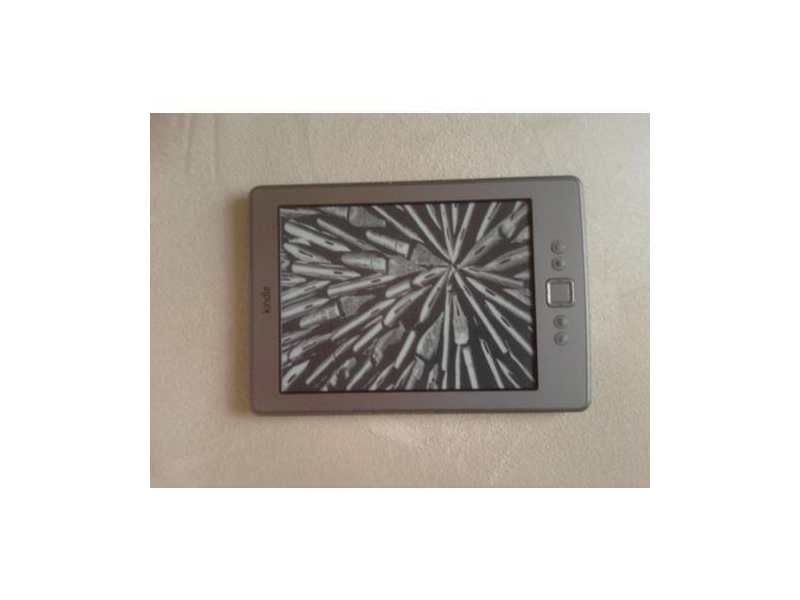
Nach 10 Minuten Inaktivität wechselt der Kindle in den Ruhemodus. Man kann das auch selbst machen indem man kurz auf den Ein-/Aus-Knopf drückt. Dann erscheint ein Bild auf dem Monitor, welches aber keinen Strom verbraucht.
Wenn man wieder weiterlesen möchte, drückt man ein paar Sekunden lang auf den Ein-/Aus-Knopf und man kann direkt dort weiterlesen wo man aufgehört hat. Amazons Whispersync-Technologie speichert nämlich automatisch die letzte Leseposition.
Von einem Buch zum anderen wechseln:
Ich lese ja meist drei oder mehr Bücher gleichzeitig. Mit dem Kindle ist das natürlich einfacher als mit "realen" Büchern. Lediglich nervig ist, dass die Schriftgrößen bei den eBooks variieren. Dann muss ich beim Wechsel manchmal auch die Schriftgröße neu anpassen. Sind zwar nur ein paar Klicks vonnöten, aber das könnte noch besser gelöst werden. Der große Vorteil ist, dass man nicht mehr überall Bücher herumliegen hat bzw. auch nicht mehr so viel mitschleppen muss.
Blöd wäre nur, wenn man den Kindle verlegt, verliert oder ihn jemand klaut. Technische Geräte sind ja bei Langfingern sehr beliebt. Ich habe aber noch nie davon gehört, dass jemandem ein Buch geklaut worden wäre...
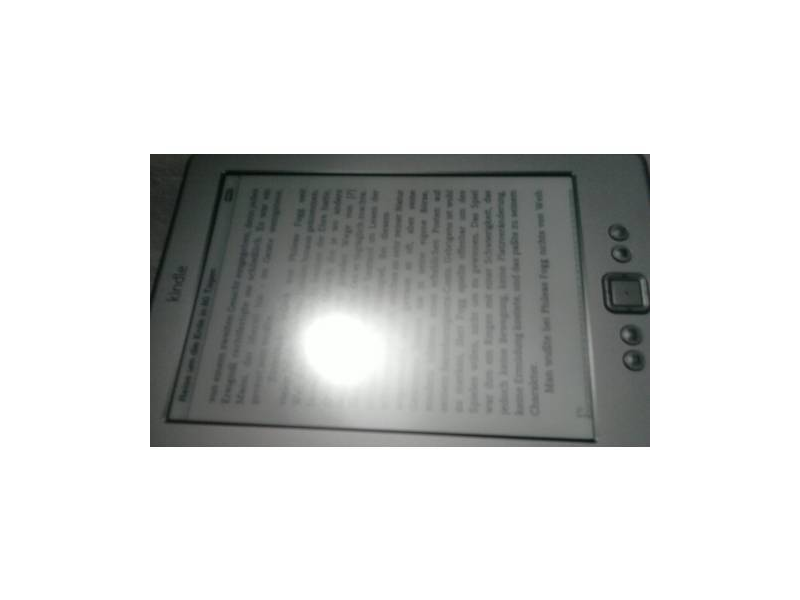
Bildschirm. Blendet er? Oder nicht?
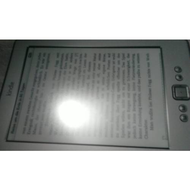
Es hieß ja ständig, dass es beim Lesen niemals blendet. Das kann ich so nicht unterstreichen, denn wenn die Sonne oder künstliches Licht direkt auf den Monitor scheint, blendet es definitiv. Ansonsten ist die Lesequalität wirklich TOP. Die schwarze Schrift auf weißem Hintergrund ist wirklich augenfreundlich, selbst nach einer Stunde Lesen tun mir nicht die Augen weh. Das ist beim Notebook gerne anders.
Bemängelt wurde, dass der Kindle keine eingebaute Beleuchtung hat, aber im Dunkeln liest man ja auch keine Bücher. Oder man kauft sich für 55 Euro die Kindle-Lederhülle mit Licht. Oder eine Stirnlampe für 10 Euro.
(Das mit der Stirnlampe meine ich nicht ernst.)
Einstellungen:
Unter Menü -> Einstellungen findet man noch folgende Optionen:
Anmeldung: Hier kann man den Kindle an- oder abmelden bei Amazon
Gerätename: Hier personalisiert man den Kindle. Auf der Startseite wird dann der Vorname angezeigt, z.B. "Christine's Kindle"
Wi-Fi-Netzwerke: Verbindung zu einem Netzwerk herstellen.
Geräteinfo: Wi-Fi-MAC-Adresse u. Seriennummer werden angezeigt.
Gerätesprache: Momentan kann man wählen zwischen deutsch, britisches oder amerikanisches Englisch, spanisch, französisch, italienisch oder brasilianisches Portugisisch.
Gerätepasswort: Hier kann man ein Passwort erstellen, um den Zugriff auf den Kindle zu beschränken.
Gerätezeit einstellen: Hier kann man die Uhrzeit einstellen.
Wörterbücher: Standard-Wörterbuch für jede Sprache auswählen
Soziale Netzwerke: Hier kann man Notizen und Markierungen über die sozialen Netzwerke wie Facebook, Twitter usw. an Freunde weiterempfehlen.
Beliebte Markierungen: Zeigt die Passagen an, die von anderen Kindle-Nutzern am häufigsten markiert wurde.
Öffentliche Notizen: Zeigt Markierungen und Notizen von anderen Personen an, denen man auf kindle.amazon.com folgt.
Sicherung der Anmerkungen: Erstellt eine automatische Sicherung der Anmerkungen, der zuletzt gelesenen Seite und Sammlungen bei Amazon.
Seite aktualisieren: Die E Ink-Anzeige wird mit jedem Umblättern aktualisiert.
Persönliche Info: Ist sowas wie ein Notizbuch.
Zubehör:
Da Amazon den Kindle ja angeblich zum Selbstkostenpreis rausgehauen hat, wird versucht mit diversem Zubehör Geld zu scheffeln.
- Den Adapter gibt es für 15 Euro. Wobei ich schon NoName-Adapter für unter 10 Euro gesehen habe. Beziehungsweise davon gehört habe, dass die Adapter von ein oder zwei Marken-Handys oder anderer Reader usw. auch passen sollen.
- Wem das Anthrazitgrau des Kindle zu langweilig ist, kann sich für knapp über 20 Euro bunte Zierschutzfolien kaufen. Die Motive sind schon teilweise ein echter Hingucker!
- Oder Kindle-Sleeves für ca. 30 Euro, aus Neopren-Material mit flauschigem Innenfutter und fusselfrei.
- Nicht zu vergessen die Amazon-eigenen Leder-Hüllen mit oder ohne Licht. Preislich ist man von ca. 30 Euro bis 55 Euro mit dabei. Ich habe bereits bei ebay günstige NoName-Hüllen gesichtet für unter 10 Euro.
Ich habe mir (noch) keine Hülle gekauft, weil ich den Kindle in erster Linie zu Hause verwende. Sollte ich auf die Idee kommen ihn unbedingt in meiner Tasche irgendwohin mitnehmen zu müssen, bastle ich mir auf die Schnelle eine eigene Transport-Hülle. Dazu braucht man lediglich gefütterten Stoff, eine Nadel und einen farblich passenden Zwirn...
Lustigerweise passt der Kindle auch in einen handelsüblichen Waschlappen. Okay, der Coolness-Faktor ist damit nicht gewährleistet *lach*, aber der Kindle ist damit vorübergehend vor Kratzern geschützt.
Da fällt mir ein, dass man den Waschlappen zu Hause irgendwo hinhängen könnte und darin den Kindle dann aufbewahrt. So wird er nicht so schnell staubig, geht nicht verloren und man findet ihn ohne langes Suchen wieder *fiesgrins*
Ich bin nicht bereit 55 Euro für eine Kindle-Lederhülle mit Licht auszugeben *kopfklatsch* Dann vielleicht noch Zierschutzfolie für 22 Euro, und nicht zu vergessen den Adapter für 15 Euro. Und schon sind wir schwuppdiwupp bei 92 Euro, die man zusätzlich für ein 99-Euro-Gerät ausgegeben hat.
Ohne Kommentar!
Diese Woche habe ich den Kindle den Arbeitskollegen/Arbeitskolleginnen vorgeführt. Zum Transport ins Büro habe ich das kleine Gerät in eine Luftpolsterfolie (kostet 15 Cent) gesteckt, ab damit in die Handtasche und gut is'. Man muss sich nur zu helfen wissen.
Sicherheitshinweise:
- Den Kindle auf keinen Fall extremer Hitze oder Kälte aussetzen. Also unter 0°C mag er gar nicht.
- Sollte man auf die Idee kommen, den Kindle mitnehmen zu wollen, sollte man doch bitte eine Hülle verwenden um Kratzer zu vermeiden. Da wäre ich von selbst ja nie draufgekommen. Danke für diese Info.
- Aber am putzigsten finde ich ja diesen Hinweis: Man soll den Kindle nicht mit einer externen Wärmequelle wie einer Mikrowelle oder einen Fön trocknen! ;-D
Kindle Touch. Kindle Fire. Kindle DX.
Die Amerikaner haben es besser. Nämlich eine viel größere Auswahl an Kindle-Geräten. Während es dort bereits den Kindle-Touch, den Kindle-Fire und den großen Kindle DX gibt, gucken wir Europäer in die Röhre. Das ändert sich hoffentlich bald!
Amazon Kundenservice:
Bis jetzt musste ich den Kundenservice erst ein Mal in Anspruch nehmen (das spricht FÜR Amazon), denn eine Bestellung wurde falsch berechnet und zu viel von meinem Konto abgebucht. Nach meiner E-Mail an den Kundenservice bekam ich prompt Hilfe und alles wurde ohne großes Bohai zu meiner Zufriedenheit erledigt, und der Betrag meinem Konto wieder gutgeschrieben. Das nenne ich mal Kundenservice! Daumen hoch!
eBooks von der britischen oder amerikanischen Amazon-Seite:
Hin und wieder stöbere ich auf diesen Seiten herum, aber mir wäre fast die Kinnlade auf den Boden gefallen als ich gesehen habe, dass diese eBooks nicht für Kindle-User ausserhalb UK's oder den USA sind. Es kommt nämlich sofort die Meldung: "The Kindle Store at Amazon.co.uk is for UK customers only."
Und von der amerikanischen Seite wird man gleich wegkomplimentiert: "Kindle titles are available for DE customers on Amazon.de."
Man kann zwar die gleichen Log-In-Daten verwenden wie für amazon.de, darf sich aber keine eBooks kaufen.
Bücher verschenken, ausleihen usw.:
Was mit "realen" Büchern noch möglich war, fluppt mit dem Kindle nicht. Denn die Seriennummer des Kindle ist Teil des Kopierschutzes. Aber man kann mehrere Kindle auf den gleichen Amazon-account registrieren lassen, und die 1x gekauften Bücher auf jeden einzelnen Kindle runterladen.
Apropos downloaden: Ich habe gehört, dass man jedes Buch einzeln von seinem account auf den Kindle laden muss, also dass Bulk-Download nicht möglich ist. Fände ich besonders ärgerlich, wenn man sich einen neuen Kindle kauft oder man einen zweiten oder dritten Kindle über das gleiche account anmeldet und dann mühsam Buch für Buch runterladen müsste.
Reinigung.
Ich habe mir vorgenommen pfleglich mit dem Kindle umzugehen. Aber wie das eben so ist mit den Dingen, die man länger hat. Da wird nicht mehr soooo drauf aufgepasst. Also der Monitor angetatscht oder irgendwo in den Staub gelegt usw.
Der Kindle lässt sich ja nicht so leicht schmutzig machen *g* Die Oberfläche kann man schon fast als schmutzabweisend bezeichnen. Lediglich Staub sammelt sich gerne auf dem Monitor an, und diesen wische ich mit einem weichen Tuch weg bzw. habe ihn schon mit einem Staubwedel abgestaubt. Denn Feuchtigkeit darf keine in das Gerät eindringen und logischerweise darf man keine Scheuermittel verwenden, weil diese den Monitor zerkratzen würden.
Amazon-Kindle-Aktionen:
Jeden Tag gibt es bei Amazon ein englisches Buch für lediglich 99 Cent zum Runterladen. Nennt sich "Kindle-Deal-des-Tages".
Infos und die Zusammenfassung findet man auf http://www.kindlepost.de/
Amazon-Gratis-Buch-Aktion:
Vom 25.12.2011 bis 6. Januar 2012 gab es bei Amazon jeden Tag ein Gratis-Buch, das man sich runterladen konnte. Das Buch vom 25.12. habe ich nicht erwischt, k.A. was das war. Vielleicht kann es jemand in die Kommentarspalte kritzeln *liebgugg*.
Teilweise waren ganz gute Titel darunter:
26.12.: Linksaufsteher von Matthias Sachau
27.12.: Trügerisches Bild von Robert B. Parker
28.12.: Vertraute Gefahr von Michelle Raven
29.12.: Rettet den Euro! von Martin Hüfner
30.12.: Leopard von Jo Nesbo
31.12.: Die Bräute des Satans von Uwe Klausner
1.1.: Wünsch es dir einfach aber mit Leichtigkeit von Pierre Franckh
2.1.: Heilige Scheiße: Wären wir ohne Religion wirklich besser dran? von St. Bonner/A. Weiss
3.1.: Der verborgene Stern von Nora Roberts
4.1.: Crashkurs Börse... von S. Grebe, S. Grundmann, F. Phillipps
5.1.: Böses Blut von Arne Dahl
6.1.: Die Schiller-Strategie: Die 33 Erfolgsgeheimnisse des Klassikers von Eichner/Wodarz-Eichner
Fazit:
Wie konnte ich bisher nur ohne eBook-Reader leben?
Kein Warten auf den Postboten, eBooks werden innerhalb von 6 Sekunden auf den Reader geladen, kein Verpackungsmüll, kein Regal das mit Büchern vollgestellt wird, welche man sowieso nur 1x liest. Ach, die Liste der Vorteile ist unendlich lang.
In Zukunft werde ich zu 90 % eBooks kaufen, und nur der Gewohnheit und Nostalgie wegen noch hin und wieder ein reales Buch.
Ich bin absolut von diesem kleinen Gerät begeistert, mein nächster Reader wird aber einer mit Touchscreen sein! 5 Sterne und eine fette Empfehlung für dieses kleine Wunderwerk der Technik.
Zu den Fotos:
No Digicam in tha house. Alles mit dem Handy fotografiert. Beschwerden über schlechte Qualität, blöden Hintergrund oder schummriges Licht an: qpbshibnznwitfwkv. Er/Sie wird sich innerhalb der nächsten 10 Jahre umgehend melden und sich aller Beschwerden annehmen. Bitte etwas Geduld.
Zu Foto 1:
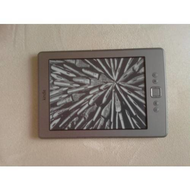
Da isser. Ganz alleine. Ohne Zubehör. Ohne Schnickschnack. Mutterseelenallein. Aber eingeschaltet, mit Bildschirmschoner.
Zu Foto 2:
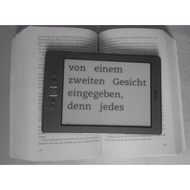
Kindle im Querformat & größte Schrift. Liegt auf einem dicken Wälzer.
Zu Foto 3:
Der Monitor blendet größtenteils nicht. Ausser wenn künstliches Licht oder die Sonne direkt draufscheint.
Zu Foto 4:
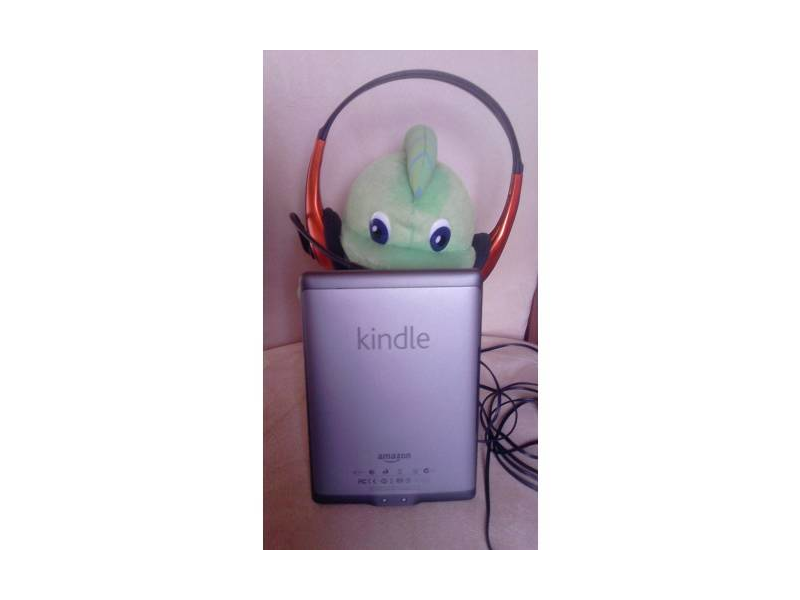
So sieht er von hinten aus, der Kindle.
Zu Foto 5:
So wurde er geliefert: Der Kindle in der "frustfreien Verpackung" von Amazon. Inklusive weißem Ladekabel u. Garantiewisch & dünner Bedienungsanleitung.
86 Bewertungen, 30 Kommentare
-

11.12.2012, 15:02 Uhr von Sabse0802
Bewertung: sehr hilfreichLiebe Grüße :)
-

19.04.2012, 17:52 Uhr von GinFix
Bewertung: besonders wertvollVoll begeister. Vom Kindle (ok, wir haben den "Alten" und vom Bericht - LG GinFix
-

04.04.2012, 15:31 Uhr von senora
Bewertung: sehr hilfreichHätte dir auch ein BW gegeben, aber das bringt ja nun nichts mehr
-
17.03.2012, 08:12 Uhr von ronald65
Bewertung: besonders wertvolllg
-
03.03.2012, 16:00 Uhr von Himbeerhimmel
Bewertung: besonders wertvollbw! toller Bericht!
-

02.03.2012, 21:31 Uhr von ClaraFall
Bewertung: besonders wertvollauch von mir bw. lg. clara
-

01.03.2012, 21:20 Uhr von DMaster89
Bewertung: sehr hilfreichToller Bericht! Weiter so! Über Gegenlesungen würde ich mich freuen :-)... Noch einen schönen Abend... LG Daniel
-
28.02.2012, 19:14 Uhr von misscindy
Bewertung: besonders wertvollEin sehr schöner Bericht, lg Sylvia
-
22.02.2012, 20:07 Uhr von anonym
Bewertung: besonders wertvollBW....Liebe Grüße Edith und Claus
-

21.02.2012, 22:41 Uhr von campino
Bewertung: besonders wertvolllg andrea
-

21.02.2012, 21:25 Uhr von oskermit
Bewertung: sehr hilfreichSUPER BERICHTET!!! Leider kein BW mehr frei... SORRY Vielen Dank für deinen Besuch bei mir!
-

21.02.2012, 19:31 Uhr von Fossil79
Bewertung: besonders wertvollsehr gerne BW von mir...
-

20.02.2012, 22:09 Uhr von titus01
Bewertung: besonders wertvollbw und LG....titus01
-

20.02.2012, 11:18 Uhr von giselamaria
Bewertung: besonders wertvollsuper - leider habe ich keinen preis gefunden. entweder ist er so schlecht zu sehen und gut zu übersehen ;-) - oder er fehlt. - LG gisela
-

20.02.2012, 10:06 Uhr von Lucky130
Bewertung: besonders wertvollWIE VERSPROCHEN:VERDIENTES BW NACHGEREICHT!!!
-
20.02.2012, 08:36 Uhr von anonym
Bewertung: besonders wertvollbw Bericht LG Martina
-

19.02.2012, 20:08 Uhr von morla
Bewertung: besonders wertvollschönen sonntag noch lg. petra
-

19.02.2012, 18:33 Uhr von check_ass
Bewertung: sehr hilfreichSehr schön geschrieben, hat mir gefallen. Wünsche einen schönen RestSonntag. Freue mich über jede Gegenlesung Lg Marit
-

19.02.2012, 13:02 Uhr von 0Laggy0
Bewertung: sehr hilfreichWünsche einen schönen Restsonntag!
-

19.02.2012, 12:05 Uhr von XXLALF
Bewertung: sehr hilfreich...und einen schönen sonntag
-

19.02.2012, 12:03 Uhr von Walter1974
Bewertung: besonders wertvollSchöner Bericht, da ich neu hier bin aber dafür jetzt auch jeden Tag, wäre es sehr sehr lieb wenn du meine Berichte vielleicht auch einmal Bewerten könntest, kann noch jede Hilfe gut gebrauchen, vielen Dank Dennis oder hier Walter1974
-

19.02.2012, 11:52 Uhr von Colly24
Bewertung: sehr hilfreichSchöner Bericht,wenn du mal Zeit hast,ich habe auch ein paar Berichte zum bewerten reingestellt, bin noch neu und ab jetzt jeden Tag hier zum schreiben und bewerten
-

19.02.2012, 11:41 Uhr von sammelmeilen
Bewertung: besonders wertvollgerne bw & liebe Grüße Antje
-
19.02.2012, 11:31 Uhr von Lenni26
Bewertung: besonders wertvollsehr gut vorgestellt...bw...LG Lenni26
-

19.02.2012, 11:16 Uhr von satibaer
Bewertung: besonders wertvollalles drin - alles dran - bw!
-

19.02.2012, 11:10 Uhr von katjafranke
Bewertung: sehr hilfreichLiebe Wochenendgrüße. KATJA
-
19.02.2012, 10:54 Uhr von minasteini
Bewertung: besonders wertvollLG und einen schönen Sonntag. Marina
-
19.02.2012, 10:30 Uhr von anonym
Bewertung: besonders wertvollPrima vorgestellt, Saludos Negerle
-
19.02.2012, 09:43 Uhr von Lale
Bewertung: besonders wertvollAllerbesten Gruß *~*
-

19.02.2012, 09:36 Uhr von [email protected]
Bewertung: besonders wertvollLiebe Sonntagsgrüße v. Simone
Meinungen
-
 Die moderne Art zu Lesen ;) 28.03.2012 von monschischi
 -
-
Passt in einen Waschlappen 19.02.2012 von sabtau
-
== Der eBook Reader für alle. Be... 05.01.2012 von anonym
am 19.02.2012
am 19.02.2012
am 19.02.2012
am 19.02.2012
am 19.02.2012
Informationen
Die Erfahrungsberichte in den einzelnen Kategorien stellen keine Meinungsäußerung der Yopi GmbH dar, sondern geben ausschließlich die Ansicht des jeweiligen Verfassers wieder. Beachten Sie weiter, dass bei Medikamenten außerdem gilt: Zu Risiken und Nebenwirkungen fragen Sie Ihren Arzt oder Apotheker.
¹ Alle Preisangaben inkl. MwSt. und ggf. zzgl. Versand. Zwischenzeitl. Änderung der Preise, Lieferzeiten & Lieferkosten sind in Einzelfällen möglich. Alle Angaben erfolgen ohne Gewähr.
Bewerten / Kommentar schreiben