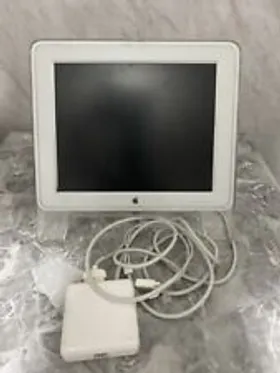
Platz 3 in der Kategorie "Apple Monitore". Maximale Auflösung: 1280x1024 Pixel / Bilddiagonale: 17 Zoll/ Monitor LCD-TFT 17.0'' 1280 x 1024 TCO95 ...mehr
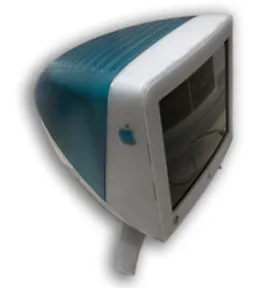
Als mein Freund von PC auf Mac umstieg war natürlich auch ein neuer Monitor fällig. Sich noch auf die Suche nach Treibern für den alten 15" zu begeben, war hier nicht die sinnvollste Lösung. Außerdem - so 'ne beigefarbene Kiste neben dem Cube? Ach ne, wenn's geht dann doch lieber nicht. Erste Wahl war natürlich das 15" TFT Studio-Display, welches dann aber aus Kostengründen doch flachfiel. Da ich allerdings schon mit meinem "alten" Bondi-Blue farbenen 17" Studio-Display mehr als zufrieden bin fiel die Entscheidung zu Gunsten des neuen Studio Displays von Apple aus. Das paßt dann auch im Design. Daß die Qualität sehr gut sein mußte, davon gingen wir einfach mal aus.
Im weiteren gehe ich auf die Theorie und Praxis des Studio Displays ein, der Länge wegen die technischen Daten am Schluß. Allerdings bietet es sich bei Apple Produkten mittlerweile an, mit dem Design zu beginnen, das fällt ja doch nach wie vor immer wieder aus dem Standard Rahmen. Alles weitere danach :-)
Design
-----------
Natürlich paßt der 17" Monitor perfekt zum Design der derzeit aktuellen Macs. Transparent, antrhazit und edel-hellgrau zieht man ihn aus seinem Karton. Am ungewöhnlichsten ist sicherlich die Transparenz des Gehäuses. Kann man sich doch erstmal stundenlang damit beschäftigen sich die Diamondtron Bildröhre, Platinen Kabel unddas weitere Innenleben des Displays zu betrachten. Das Studio-Display ist relativ tief (44,4cm), man sollte also nach hinten Platz haben.
Mir fiel sofort der komplett flache Bildschirm auf. Da ist nichts gewölbtes mehr zu finden. Sitzt man direkt davor und betrachtet Apples Werk frontal kann man es genauso gut für einen Flachbildschrim halten. Der Rahmen ist mit knapp 5 cm ein wenig breiter als bei meinem älteren Modell, schlichtes milchiges Weiß mit einem anthrazitfarbenen Streifen zum äußeren Rand. Unten, zentral in der Mitte befindet sich das obligatorische - in diesem Fall auf anthrazitgraue - Apple-Logo. Links und rechts zwei Soft-Knöpfe, der rechte als Powerknopf, der Linke zur Monitor-Einstellung.
An der rechten Seite befinden sich zwei zusätzliche USB-Anschlüsse die sicher jedem sehr willkommen sind. Außerdem gefällt die Kabellosigkeit des Monitors, bekommt er doch zumindest von den neuen Macs seinen Strom mitgeliefert. Also nur ein Kabel und eine benötigte Steckdose weniger.
Der transparente Fuß des Displays ist schwer zu beschreiben. Auf jeden Fall ist er schön anzusehen. Nach vorne abgerundet quasi zwei Füße die nach hinten hin miteinander verbunden sind und damit den dritten Fuß bilden. Soweit man hier überhaupt von einzelnen Füßen reden kann. Letztendlich ist alles ein rundes, transparentes Gebilde.
Installation und Einstellung
---------------------------------
Di e Installation folgt dem Apple-Prinzip: So einfach wie möglich. Und damit beschränkt sich die Anleitung auf drei Schritte: 1. Computer ausschalten und dessen Stecker in der Steckdose lassen. 2. Nur ein Bild wohin der Monitor-Stecker am Mac gehört und 3. der HInweis daß sich nähere Informationen zur "Verwendung und Wartung" im Computerhandbuch und in der Mac Hilfe finden. Noch Fragen? Software mußte am Cube nicht installiert werden, aber auch das ginge einfach und unkompliziert mit der mitgelieferten CD. Einlegen und auf Installation klicken.
Den Monitor kann man sich sehr simpel
einstellen. Man drückt auf den Knopf am Display und schon öffnet sich das Kontrollfeld zur Kalibrierung des Monitors. Es unterteilt sich in die Grundeinstellungen für Farben (Anzahl), Auflösung und Kalibrierung, in Geometrie, Farben und Extras.
Unter Geometrie lassen sich u.a die Position des Bildes auf dem Monitor, die sog. Kissenverzerrung, die Trapezform usw. einstellen. Das funktioniert sowohl über Mausklicks auf angezeigte Knöpfe oder schlich und einfach über ziehen am abgebildeten Monitor. Außerdem kann man sich noch die Konvergenz mit Hilfe von roten grünen und blauen Linien zurechtrücken und den Bildschrim entmagnetisieren.
Die Farben lassen sich sehr gezielt durch Verwendung der Color Sync Technologie einstellen. Man kann sich den Monitor automatisch klaibrieren lassen, Farbtemperatur, Gamma-Korrektur und Lichtverhältnisse einstellen. Hier empfiehlt es sich erstmal eine automatische Kalibrierung durchzuführen und anschließend munter rumzuprobieren wie die Farben am besten dargestellt werden. Das ist auch immer abhängig von den Lichtverhältnissen am Ort wo das Display steht. Hier kann man dann auch zwischen verschiedenen abgespeicherten Einstellungen wechseln. Wirken Farben doch bei Dunkelheit ganz anders als bei künstlichem Licht und das widerum anders als Sonnenlicht. Wie wichtig diese Umstellungen sind, muß jeder für sich entscheiden.
Unter Extras läßt sich der sogenannte "Theatermodus" anwählen. Hiermit wird der Bildschirm automatisch aufgehellt, wenn man sich einen QuickTime Film, eine DVD oder auch ein (selbstgebasteltes) iMovie anguckt. Eine kleine aber sehr feine Zusatzfunktion, deren Bedeutung man wirklich erst im direkten Vergleich bemerkt.
Farben, Schärfe und Co.
-------------------------------
Das Studio-Display ist mit der neuesten, modernsten Technologie ausgerüstet - der CRT-Technologie. Sie verwendet einen ultrafeinen Streifenabstand und ist nicht zuletzt durch die Flat Diamondtron-Röhre verantwortlich für beeindruckende Schärfe und äußerst augenfreundliche flimmerfreie Bildwiederholraten. Diese merkt man wirklich, die Augen fangen mir an Apples neuem Display wesentlich später an zu brennen als bei anderen Monitoren. Die Schärfe an den Rändern haben wir allerdings bis heute nicht richtig eingestellt bekommen. Hier verschwimmt das Bild ein wenig.
Man kann sich das Farbprofil mit Druckern und Scannern abstimmen, eine Funktion die wirklich funktionert, ich drucke mittlerweile viel lieber vom Cube aus, weil die Farbdarstellung wesentlich genauer ist als an meinem auch schon sehr gutem Monitor. Das spart Ausdruckversuche und damit Papier und Tinte.
Bei Apple heißt es "Der Bildschirm verwendet ColorSync, um den internen Elektronenstrahl im Laufe der Zeit anzupassen, damit die Farbkalibrierung so exakt bleibt, wie sie beim Verlassen der Fabrik eingestellt waren. Das Apple Studio Display kann sogar Farbänderungen kompensieren, die durch die Veränderung der Lichtverhältnisse in der Umgebung verursacht werden." Das ist mehr als leere Werbung. Das Display überzeugt in seiner Farbdarstellung vollkommen. Sogar Pantone-Farben (Druckindustrie-Standard) sollen sich reproduzieren lassen. Das kann ich allerdings mangels Fächer nicht beurteilen.
Die Praxis (mein Fazit)
-----------------
Als erstes fiel mir auf, daß der Monitor zwar schwer, aber dennoch leichter ist als mein älteres Modell. Er wiegt aber auch stattliche 20,7 kg... Der Anschluß ist natürlich ein Vergnügen. Nur ein Kabel, kein extra Ein- und Ausschalten und außerdem funkionert alles problemlos. Nicht denken, einfach handeln. Okay, ist Apple, da erwarte ich sowas. Beim Einstellen sieht es allerdings etwas anders aus. Wie oben erwähnt ist der Monitor am Rand unscharf. Was aber einfach daran liegen kann, daß wir uns zu blöd anstellen, das richtig zu machen. Ansonsten ist die Schärfe beeindruckend und die Augenfreundlichkeit einfach umwerfend. Auch bei Spielen mit schnell beweglichen Objekten ist keinerlei Nachziehen zu bemerken. In dieser Beziehung ist Apples 17-Zoller beim heutigen Stand der Technik ein Traum. Auch ohne TFT oder LCD.
Beim ersten Anschalten fielen uns sowohl senkrechte als auch waagerechte Streifen auf dem Bildschirm auf. Ein Anruf bei unserem Händler löste das Problem schnell: Bei den vertikalen Streifen hilft ein doppelseitiger Schlag auf die Seiten des Studio Displays (bei den etwas älteren Geräten auf die Apple-Logos, so als Positionsangabe). Die kommen schlichtweg vom Transport und sind vollkommen unbedeutend. Bisher sind sie auch nicht wieder aufgetaucht. Die horizontalen Streifen hingegen müssen da sein. Sie sind verursacht durch die Streifenmasken-Technologie. Rot, grün und blau Bereiche werden durch Gitter aus dünnen Metallstreifen getrennt. Das was man sieht sind Stabilisierungsdrähte, die verhindern, daß sich die Metallstreifen des Gitters verschieben.
Wunderbar sind auch die zwei USB-Anschlüsse die einem vor dem Kauf eines USB-Hubs bewahren. Sie versorgen die Geräte auch gleich mit ausreichend Strom, sind somit vollwertig.
Der Neigungswinkel ist sehr flexibel verstellbar und für jeden anpaßbar. Nur die Tiefe stört ein wenig, bei uns geht es gerade noch so ohne direkt am Bildschirm zu kleben. Unsere Tischplatte ist 90 cm tief und der Monitor klebt schon fast an der Wand.
Alles in allem kann ich jedem Besitzer eines G4 das Studio-Display nur empfehlen. Anderen leider mangels Anschlußmöglichkeiten nicht. Der Monitor schont die Augen bietet eine hervorragende Farbqualität, ist leicht zu kalibrieren und naja - er sieht auch einfach gut aus.
Zum Schluß noch ganz trocken die
Technischen Daten
--------------
Bildschirmgröße und -typ
17 Zoll Natural Flat Diamondtron CRT
16 Zoll/40,6 cm sichtbare Bildschirmdiagonale
Ultrafeiner, 0,25 mm Streifenabstand
Auflösung und Bildwiederhol-Frequenzen
640 x 480 Pixel bei 153Hz
800 x 600 Pixels bei 125Hz
832 x 624 Pixel bei 120Hz
1024 x 768 Pixel bei 99Hz
1056 x 792 Pixel bei 96Hz
1280 x 1024 Pixel bei 75Hz
1600 x 1200 Pixel bei 65Hz
Abfrage-Frequenzen
80kHz (horizontal)
60 bis 160Hz (vertikal)
Abmessungen und Gewicht
Höhe: 47,5 cm
Breite: 43,2 cm
Tiefe: 44,4 cm
Gewicht: 20,7 kg
Systemanforderungen
Power Mac G4 Cube oder Power Mac G4 mit Apple Display Anschluss
Bedienersteuerung (Hardware und Software)
Systemstart/Ruhezustand
Kontrast
Entmagnetisierung
Horizontale Größe und Zentrierung
Vertikale Größe und Zentrierung
Horizontale und vertikale Konvergenz
Rotation
Kissenverzerrung
Trapez
Parallelogramm
Bogen
Farbsteuerung
Internes Kalibrierungs-System
Gammakurven-Anpassung
Frei wählbare Weißpunktauswahl (4.100K bis 9.300K)
Konzipiert für die exakte Reproduktion von PANTONE Farben
Bildschirm-Behandlung
Kontrast verbessernde Antireflexions- und Antistatik-Beschichtung
Anschlüsse und Kabel
Apple Display Anschluss für analoges Videosignal, USB-Signal und Strom
USB-Hub mit eigener Stromversorgung und zwei Anschlüssen
Netzanschluss
Netzspannung: 28V ± 1,5V
Maximale Leistungsaufnahme: 113W (Betrieb); weniger als 35W im Energiesparmodus
Umgebungsbedingungen
Betriebstemperatur: 10 °C bis 35 °C
Lagertemperatur: 0 °C bis 60 °C
Relative Luftfeuchtigkeit bei Betrieb: 20% bis 95% nicht kondensierend
Relative Luftfeuchtigkeit bei Lagerung: 5% bis 95% nicht kondensierend
Höhe über NN: 0 bis 3.048 m
...
Apple Studiodisplay (17er TFT) mit Rekla Hick-hack
ein Testbericht von luiboy2003-10-09 23:18:50vom 09.10.2003Empfehlung: ja
Vorteile: schickes Design, gute Farbwiedergabe, gute Schärfe...Nachteile/Kritik: Teuer, kleine Macken, Kratzempfindlich
Das Apple Studio Display ist in Verbindung zu der Übrigen Apple Technik, damit meine ich die G4 Power Macs und natürlich den Apple Cube ein echter Hinkucker. Alles passt problemlos optisch wie technisch zusammen. Es gibt keine Treiberprobleme mit irgendwelchen Grafikkarten von Apple. Also anstecken und loslegen. Diese Erfahrungen machte ich in den ersten Monaten auch mit dem Display.
Positives:
Besonders gefällt mir, das es eine mir vor nicht bekannte Schärfe im Vergleich zu normalen Röhrenmonitoren aufweist. So dachte ich mit meinen alten 21 Zoller öffter ich habe was mit den Augen und ständige Ermühdungszustände durch Flimmern gibt es jetzt mid Display auch nicht. Das das Bild sich nicht wiederholt neu aufbaut. Jedes einzelne Pixel wird digital angesteuert. Ich konnte auch keine "toten Pixel" entdecken wie es bei manchen low cost displayen manchmal auftritt. Besonders schön finde ich das man bei diesem display auch mal von der Seite schräg drauf sehen kann ohne gleich Farbferschiebungen feststellen zu müssen.
Positiv emfinde ich auch den neu gewonnen Platz auf meinem Schreibtisch was natürlich ganz allgemein für die neuen TFTs steht. Im Gegensatz zu vielen anderen Displays´, ist das Teil von Apple auch sehr schick von hinten anzusehen. Was es für den Officebereich oder Thekenbereich in verschiedenen Geschäftsbereichen geradezu empfielt.
Negative Erfahrungen:
Das transparente Gehäuse des Displays ist sehr schön doch ist es leider sehr kratzempfindlich. Diese Erfahrung musste ich bei meinem Umzug und mehrmaligen umräumen feststellen. Selbst bei normalen putzarbeiten mit einem weichen Tuch, reiben sich feine kleine Kraller in das Gehäuse des Apple Displays. Selbst richtige Risse hat es an spannungsreichen Stellen bekommen. An einigen stellen sin irgendwie auch ganz kleine Insekten und Schmutzpartikel ins Gehäuse gekommen. Die man nun durch das transparente Gehäuse prima sieht und ohne aufzuschraueben nicht zu entfernen sind.
vor einem Jahr hatte ich ein ewiges
Reklamatiostheater mit Apple:
Reklamationstheater mit Apple wegen des Dispalys. Es machte sich durch einen ganz weißen Hintergrund bemerkbar welcher erst ca 10-15 Minuten nach einschalten Zur normalen Farbdarstellung nachdunkelte. Und ständig blieben Geisterbilder von irgendwelchen Fenstern auf dem Display stehen. Und selbst nach einer 1/4 h blieb der Rand immer noch viel heller als das restliche Umfeld.
Service wird bei Apple ganz klein geschrieben. Diese Erfahrung musste ich bei 2 meiner Reklamationen am Apple Display machen. Kein Applehändler (in meinem Fall CYBERPORT darf Reparaturen an den Geräten selbst ausfüren. Somit wird alles eingeschickt was bis zu mehreren Wochen dauern kann. Versichert worden mir 2-3 Wochen. 8 Wochen sind es dann bei mir geworden. Nach 2 wöchigen Einsatz war das Display dann mit dem selben Fehler wieder kaputt. Worauf ich wieder 5 Wochen warten durfte. So etwas darf einfach nicht sein. Dann lobe ich mir solche Firmen wie Belinea die bei der ersten Rekla schon einen kostenlosen Austauschservice anbieten.
Betrachtungswinkel (normal)170 Grad horizontal, 170 Grad vertikal
Helligkeit (normal)200 cd/m2
Kontrastrate
(normal)350:1
Auflösungen
1280 x 1024 Pixel (optimale Auflösung)
1024 x 768 Pixel
800 x 600 Pixel
640 x 480 Pixel
Bedienersteuerung (Hardware und Software)
Systemstart/Ruhezustand, Helligkeit
Bildschirmbehandlung: Anti-Reflexionsbeschichtung
Anschlüsse und Kabel
ADC-Anschluss (Apple Display Connector) für digitales Videosignal, USB-Signal und Strom, Aktiver USB-Hub (Stromversorgung über ADC) mit zwei Anschlüssen
Abmessungen und Gewicht
Höhe: 43,9 cm
Breite: 44,7 cm
Tiefe: 17,6 cm min.; 24,9 cm max. (neigungsabhängig)
Gewicht: 6.6 kg
Systemvoraussetzungen
Mac OS X v10.1.3 oder Mac OS 9.2.2
Power Mac G4 mit ADC-Anschluss (Apple Display Connector)
...
Amazon.de
Niedrige Preise, Riesen-Auswahl und kostenlose Lieferung ab nur 20 EUR
Produktbeschreibung Apple Studio Display 17 Zoll
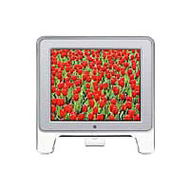
Technische Daten und ProdukteigenschaftenMonitor LCD-TFT 17.0'' 1280 x 1024 TCO95
Allgemeine Informationen Apple Studio Display 17 Zoll
EAN: 0718908472613
gelistet seit: 21.09.2003
Hersteller: Apple, www.apple.de weitere Apple Apple MonitoreBewertung durch unsere Mitglieder
Produktbewertung:
Display
Bilddiagonale: 17 Zoll
Maximale Auflösung: 1280x1024 Pixel Anschlüsse
DVI-Anschluss: nicht vorhanden
USB-Anschluss: nicht vorhanden
Apple Studio Display 17 Zoll Apple Monitor im Vergleich