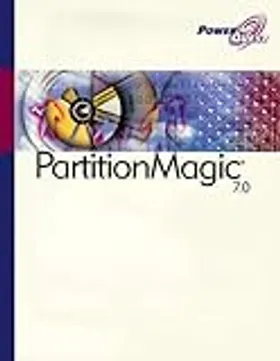
Vor 2 Jahren stieß ich in einem Artikel einer PC-Zeitschrift zum ersten Mal auf das Programm Partition Magic aus dem Hause PowerQuest.
Ich war auf Anhieb fasziniert von den Eigenschaften dieses "Wunderprogramms", konnte man damit doch tatsächlich seine Festplatte(n) in Windows mittels grafischer Benutzeroberfläche bearbeiten, sprich die Größe ändern, Partitionen erstellen etc..
Einzig der Preis von 119 DM schreckte mich ab.
Doch ich hatte das Ziel, dieses Programm zu erwerben. Mit der Version 4 sammelte ich dann meine ersten Erfahrungen mit Partition Magic. Einen weiteren Sprung in der Weiterentwicklung des Programms bildete die Version 5, die ich schließlich erwarb. Im Sonderangebot für 99 Mark griff ich letztes Jahr zu.
Partitionieren
***********
Generell ist es sinnvoll seine Festplatte zu partitionieren. Je nach Größe der Harddisk und Einsatzzweck bieten sich unter Umständen sogar mehrere Partitionen an, die anschließend wie separate Laufwerke verfügbar und nutzbar sind. Ich persönlich habe meine 20 GB Festplatte in 6 Partitionen aufgeteilt (einige werden jetzt den Kopf schütteln), allerdings auch nur, weil ich mit Partition Magic das richtige leistungsfähige Werkzeug dazu hatte.
So habe ich zunächst eine Primärpartition für das Betriebssystem, in meinem Fall Windows, abgespalten. Dieser Schritt ist wirklich allen zu empfehlen, deren Festplatte nur als ein Laufwerk C geführt wird (auch ohne Partition Magic). So hat man den Vorteil, dass man, wenn Windows z.B. nach einem schweren Absturz nicht mehr startet, bei einer Neuinstallation nicht auch noch seine Daten verliert.
Eine weitere Partition habe ich als Speicherort für alle Programme gewählt. Die nächste für Musik, eine für Spiele, noch eine für Grafik und eine weitere als Speicher für alle anderen Daten.
Wie ihr seht, habe ich mich also dazu entschlossen, die Partitionierung der Festplatte zugleich zur besseren Dateiverwaltung zu nutzen.
Diese etwas aufwändige Lösung ist nicht für jeden erforderlich. Doch die Abspaltung des Windowslaufwerks ist jedem dringend zu empfehlen.
Eigenschaften
***********
Der Vorteil von Partition Magic gegenüber dem DOS-Tool "fdisk" ist die grafische Oberfläche, die Tatsache, dass es unter Windows läuft und nicht nur in der DOS-Ebene.
Zusätzlich sind einige weitere nützliche Funktionen, wie ein Boot-Manager zum parallelen Betrieb zweier (oder mehrerer) Betriebssysteme, und ein Tool zum freigeben von unnütz verschwendetem Speicherplatz (durch zu große Cluster) vorhanden.
Was macht Partition Magic aber so besonders?
Der Clou des Programms liegt darin, dass bereits belegter Speicherplatz auf Partitionen nachträglich verändert werden kann.
Stellt sich beispielsweise heraus, dass die Bootpartition mit dem Betriebssystem zu klein bemessen war, weil im Laufe der Zeit Windows immer umfangreicher wird, kann man sie nachträglich vergrößern ohne dass man einen Datenverlust zu befürchten hat!
Das ist zuvor undenkbar gewesen.
Das Ganze funktioniert folgendermaßen.
Man kann im Programmfenster von Partition Magic die Größe der Partitionen verschieben. Entweder über Schieberegler oder mittels Eingabefeldern.
Das Ganze wird grafisch signalisiert. Voraussetzung für ein Verschieben der Partitionen ist freilich noch ungenutzter Speicherplatz auf dem zu verkleinerndem Laufwerk.
Wie gesagt, die vorhandenen Daten bleiben geschützt und erhalten.
Fazit
****
Partition Magic ist ein leistungsfähiges Werkzeug für Partitionsarbeiten am Computer. Für Normalnutzer ist die Investition sicherlich etwas hoch, doch nun kommt
mein Tipp:
Auf der PC Welt, Ausgabe 10/2001 (aktuelle Ausgabe) ist Partition Magic in der Version 5.01 (auch für WinME geeignet) als kostenlose Vollversion auf der Heft-CD enthalten! So beschränkt sich die Investition auf schlappe 8 Mark für die PC Welt mit CD. Also zugreifen, das Programm sollte jeder haben.
¹ Alle Preisangaben inkl. MwSt. und ggf. zzgl. Versand. Zwischenzeitl. Änderung der Preise, Lieferzeiten & Lieferkosten sind in Einzelfällen möglich. Alle Angaben erfolgen ohne Gewähr.
Partitionen erstellen - einfach gemacht, auch mit einer leicht betagten Version!
ein Testbericht von Herr_Tom2005-07-10 14:08:27vom 10.07.2005Empfehlung: ja
Vorteile: Einfaches Erstellen von Partitionen auf der Festplatte, auch wenn bereits Software darauf ist. ...Nachteile/Kritik: Nichts
Wenn man sich hin und wieder die eine und andere PC-Zeitschrift besorgt, wird man meistens mit einer dabei liegenden CD-ROM beglückt, auf der neben überaus nützlichen Shareware Programmen immer wieder mal auch Freeware in Form von tollen Vollversionen dabei ist.
Bedingt durch den länger zurückliegenden Kauf einer PC-Welt und der dabeiliegenden CD-ROM, kam ich in den Besitz der Software Vollversion Partition Magic 5.01, die man für die Partitionierung von Festplatten zum Einsatz bringen kann.
Obgleich ich vor einem erstmaligen Einsatz dieser Software irgendwie etwas Bammel hatte, wollte ich sie letztendlich dann doch mal zum Einsatz bringen, da man mit ihr Festplatten so neu unterteilen kann, dass sie sowohl im Bootbereich als auch in der Funktionsfähigkeit der installierten Programme keinerlei Schäden verursacht, wobei allerdings bei Programmen dieser Art aus Vorsicht immer zu einem vorherigen Backup geraten wird.
Die Software gibt es übrigens auch auf diversen Online-Auktionen in dieser wie auch in neueren Versionen entsprechend günstig zu haben.
- Installation -:
Das Programm kann problemlos bei älteren Betriebssystemen wie Windows 95 und 98 installiert werden, sowie für Windows Network 4.0.
Hinsichtlich der technischen Voraussetzungen werden diese wohl mittlerweile von jedem PC, auch etwas älteren Datums erfüllt werden, sodass 32 MB RAM oder ein freier Platz auf der Festplatte von 12 MB eher indiskutabel erscheinen.
Hat man auf der Festplatte Windows Millenium oder beispielsweise Windows 2000 installiert, dann wird empfohlen, die dazuvorhande DOS-Version von schlanken 2,522 MB zu verwenden, da ansonsten einige Funktionen unter Windows nicht richtig ausgeführt werden können.
Die Voraussetzungen sind hier fast gleich, außer dass man auf der Festplatte lediglich 611 KB Platz benötigt.
Da es sich empfiehlt in dieser Hinsicht wirklich keine Experimente einzugehen, kann ich nur raten, dem zu folgen, was entsprechend angetragen wird.
Wer also z.B. das Betriebssystem Windows Millenium hat wie es bei mir auf einem PC der Fall ist, muss als ersten Schritt zwei 3,5 Zoll Disketten parat legen, auf die neben der DOS-Version auch eine BOOT-Diskette von Caldera DR DOS erstellt wird, wofür man ein separtes DOS-Fenster öffnet und dann in das Verzeichnis mit den entsprechenden Daten wechselt.
Nach Erstellen der Disketten beendet man Windows und stellt im BIOS die primäre Bootfunktion, sofern nicht eh schon eingestellt auf Diskette A. Danach wird zuerst von der erstellten Bootdiskette mit Caldera Dr DOS gebootet, was im übrigen vergleichbar ist wie bei dem Festplattenmanager EZ-Drive, und anschließend wird die Diskette mit der eigentlichen DOS-Version von Partition Magic eingelegt und geladen.
Es erscheint nach einigen Sekunden die geladene Maus und ein Fenster mit den aktuellen Partitionen, den Typen ob nun FAT32, FAT, NTFS oder HTFS (hierbei wird auch die Größe der Cluster bestimmt), dann die Größe der Partition und wieviel MB davon belegt und frei sind, außerdem ob es sich um eine Aktive und Primäre Partition handelt oder um eine Logische.
- Funktionen -:
In der Bearbeitungsleiste des Menüs findet man unter –Allgemein- den Punkt Änderungen übernehmen und verwerfen, den man letztendlich betätigen muss. Außerdem –Einstellungen-, wo man unter anderem entscheiden kann, ob man eine Sektorenprüfung durchführen lassen möchte oder die Platte grundsätzlich schreibgeschützt sein soll.
Unter –Datenträger-
wird die zu bearbeitende Festplatte angezeigt und unter –Partition- die zu bearbeitende Partition.
Unter –Aktion- kann nun die Größe geändert werden oder die Partitionen verschoben, erstellt oder gelöscht werden. Außerdem kann die Bezeichnung einer neuen Partition festgelegt werden, man kann sie formatieren, kopieren oder zusammenführen oder auch auf Fehler überprüfen lassen.
Angaben zu den Partitionen liefert zum Beispiel so Daten wie die Datenträgerauslastung, ungenutzte Cluster, Partitionsangaben oder FAT-Angaben.
Bezüglich des Punktes Konvertieren kann man entweder den Typus oder die Partitionsart wie Primär oder Logisch ändern undbei Speziell hat man die Möglichkeit Sektoren gegenprüfen zu lassen oder unter anderem auch Clustergößen zu ändern.
Unter –Hilfe- erhält man mittels eines Indexes die notwendigen Infos zu allen Themen, die diese Software betreffen. Man kann allerdings auch das Benutzerhandbuch im PDF-Format unter dem Acrobat Reader sich durchlesen, das komfortabler und ausführlicher ist.
- Hersteller -:
Produziert wurde die Software von der Firma PowerQuest Corporation, P.O. Box 1911, Orem, Utah 84059-1911 USA. Erreichbar ist das Unternehmen zum einen auf der Hompage unter www. powerquest.com sowie über E-Mail im europäischen Raum über Intlsales@powerquest.com
- Erfahrung - :
Ich hatte also vor längerem beschlossen auf alle Fälle eine zusätzliche Partition auf einer 40Gigabyte Festplatte von Fujitsu einzurichten, sodass ich beim eigentlichen Einsatz der Software den Markierungsbalken erstmal auf C platzierte.
Dann ging ich im Menü auf Aktion/Größe ändern/Partition verschieben, worauf in einem Fenster oben grafisch die Mindest- sowie die Höchstgröße der Partition angezeigt wird. Höchstgrenze entspricht dabei dem aktuellen Stand.
Darunter wiederum können die Änderungen dann durchgeführt werden, wonach man vor der aktuellen Partition und danach eine neue Partition anlegen kann. Hierbei ist auch eine Änderung der Clustergröße möglich.
Hat man dies erledigt, muss an sich nur noch die Bezeichnung der neuen Partition gemacht werden und sobald man auf –Änderungen übernehmen- gedrückt hat, wird diese Partition erstellt.
Den Verlauf der Erstellung, der Formatierung sowie der Sektorenüberprüfung kann man dabei gut anhand eines Balkens verfolgen, da dieser sich prozentual verlängert. Allerdings sollte man sich für das ganze Prozedere unter DOS schon etwas Zeit nehmen, da ich für eine Partition von ca 14 GB schon so um die 45 Minuten benötigte.
Ist der Vorgang beendet muss der PC neu gestartet werden und dann kommt das große Erwachen.
Bei mir gestaltete sich das allerdings eher in ein breites Grinzen, denn der Vorgang war reibungslos vonstatten gegangen, das neue logische Laufwerk war im Explorer ersichtlich und alles arbeitete ordnungsgemäß.
Selbst nach einem Upgrade meines Betriebssystems auf Windows XP gab es keinerlei Probleme.
- Fazit -:
Ich hab den Einsatz dieser Software, die es mittlerweile bereits auch in der Version 8 gibt, wirklich nicht bereut und kann sie – auch in dieser älteren Version wirklich nur empfehlen, gerade wenn man sich ein Komplettsystem angeschafft hat, wo sich auf der Platte nur eine Partition befindet und gegebenenfalls schon mit Software vollbepackt ist.
...
ein Testbericht von generals_spieler2003-09-04 09:35:01vom 04.09.2003Empfehlung: ja
Einleitung
==========
Wer schon mal Windows selbst installiert hat, kennt bestimmt das Programm FDisk, mit dem man auf einfache Weise FAT-Partitionen erstellen kann. Und jeder hat sich schon mindestens einmal über dieses DOS-Programm aufgeregt. Wer diesem einen Riegel vorschieben möchte, braucht Partition Magic 8.0! Dieses mächtige Programm ist im Moment das Beste auf dem Markt. Wer sich schon mal nach einem guten Partionierprogramm umgesehen hat, ist bestimmt schon mal auf PowerQuest mit Partition Magic gestoßen. Egal welche Version es ist, zu seiner Erscheinungszeit war das allerbeste, was es gab. Und das ist
jetzt auch so.
Neuheiten gegenüber Partition Magic 7.0
=======================================
Wi e kann man ein Programm verbessern, das eigentlich schon alles kann und alles hat? PowerQuest machts vor. Das Programm unterstützt jetzt auch USB 2.0 und Firewire. Dieser Schritt war vor allem für externe Festplatten nötig. Ich hab zwar keine externe Festplatte, aber ich hab gelesen, dass USB 2.0 und Firewire nur unter Windows funktioniert, nicht aber in DOS. Aber was vielleicht wichtiger ist: Das Programm kann mit Festplatten umgehen, die 160 GB haben (!!!). Zwar haben solche Festplatten die aller wenigsten, aber ein paar eben schon. Ausserdem sind neue Assistenten eingefügt worden: Der "Betriebssystem-Installations-Assistent" zum Beispiel kann verscheidene Betriebssysteme wie Linux auf den Partitionen so einrichten, dass man mit dem Installationsprogramm von Linux nicht mehr partitionieren und etwas verändern muss.
In der Version 8.0 kann man nun auch endlich NTFS-Partitionen zusammenführen und in der Größe verändern, wobei man beim Verändern der Größe nicht mal den Computer neustarten muss und beim Verschieben muss man auch nicht neu starten (WOW!!! Spitze!).
Aussehen und Bedienung
======================
Im Aussehen hat sich auch einiges getan. PartitionMagic 8.0 ist jetzt im schicken Windows XP-Stil, mit dem Hauptfenster auf der rechten Seite, der Bedienungsleiste oben und der Aufgabenleiste auf der linken Seite. Das ist vor allem für die Übersicht klasse. Damit schafft man es innerhalb von maximal 4 Schritten, eine neue Partition zu erstellen, eine alte zu löschen usw.
PM 8 ist auch kein Programm mehr, das nur für Profis ausgelegt ist. Mit vielen Assistenten, einem gutem Tutorial und einer guten Benutzerführung legt PowerQuest das Programm auch Einsteigern ans Herz.
Ausser dem reinen Hauptprogramm gibt es auch viele, kleinere Programme, die die kleinen Probleme des Partitionieralltags lösen sollen:
- DriveMapper: Wenn man eine neue Partition erstellt, kann es sein, dass sich die Pfade ändern und Programme nicht mehr geöffnet werden können oder Fehlermeldungen ausgeben. Dieses Programm aktualisiert die Pfade, so dass sie zum größten Teil (95%) wieder hergestellt werden können.
- DataKeeper: Wer das Programm GoBack 4 von Roxio kennt, wird sich hier auch sofort wie zu Hause fühlen, denn das Programm überwacht die Datei-Aktivitäten im Hintergrund und stellt diese bei Bedarf wieder her. Ich empfehle aber lieber GoBack, das ist leistungsfähiger und einfacher zu bedienen. Auf der anderen Seite ist DriveMapper kostenlos.
- Notfall-Disketten erstellen: Wenn sich Windows überhaupt nicht mehr starten lässt oder seine Festplatte bzw. Partition geschrottet hat, und vorher mit diesem Programm (eine) Notfalldiskette(n) angelegt hat, kann versuchen, seine Festplatte zu retten. Leider sind in der DOS-Disketten-Version nicht alle Funktionen von Windows enthalten, was eigentlich schade ist, aber diese braucht man auf der anderen Seite auch nicht, wenn man eine Festplatte zu retten hat, oder?
- PartitionInfo: Mit diesem kleinen Programm lassen sich viele Informationen über die vorhandenen Partitionen abrufen.
- PQBoot: Dieses Programm kann etwas gefährlich sein, denn hiermit kann man die Festplatte und das Betriebssystem festlegen, von dem beim nächsten Neustart gebootet werden soll. ACHTUNG! Bei einer falschen Auswahl kann es sein, dass Windows nicht mehr gestartet werden kann. In diesem Fall hilft wohl nur noch eine Windows-Neuinstallation.
Möglichkeiten, um eine Aufgabe zu verrichten
====================================== ======
Hier führe ich zwei Beispiele an:
--> 1. Das Erstellen von einer neuen Partition
- Variante 1: Mit dem Assistenten:
Diese Variante ist vor allem für Einsteiger geeignet, denn hier können Schritt für Schritt mit ausführlichen Beschreibungen vom Programm Partitionen erstellt werden. Im ersten Fenster wird eine Einführung angezeigt, was dieser Assistent macht und welche Funktionen er hat. Dann kann man auswählen, wo die Partition erstellt werden soll, soll heißen vor oder nach dem Laufwerk C: (oder D: oder E:, kommt darauf an, wie viele Partitionen auf dem Computer bestehen). Anschließend kann man im nächsten Fenster Größe, Partitonstyp Bezeichung etc. angeben. Wenn nötig, kann man von einer anderen Partition freihen Speicherplatz "abkratzen", um ihn bei der neuen Partition mit anzufügen.
- Variante 2: Ohne dem Assistenten:
Bei dieser Variante werden alle Einstellungsmöglichkeiten in einem Fenster zusammengefasst, also Partitionstyp, Größe, Bezeichnung, Clustergröße (was übrigens auch eine neue Funktion ist!) und die Position der Partition.
Fazit
=====
Dieses Programm ist (wie schon mal angesprochen) DAS Beste auf dem Markt. Partitionsbastler sollten es unbedingt benutzen und auf kein anderes umsteigen. Aber ich warne alle, die sich nicht einigermaßen gut mit dem PC auskennen: Ein Partitions-Programm kann den kompletten PC zerstören!!! Mit diesem Programm passiert das aber nur, wenn man nichts liest und Blödsinn damit macht. :-)
...
ein Testbericht von canadian1212003-07-13 15:03:35vom 13.07.2003Empfehlung: ja
Hallo liebe Leser!
Und nun folgt wieder einmal ein Bericht aus dem Softwarebereich. Heute soll es um die berühmten Partitionen gehen. Jeder hat schon einmal davon gehört, aber nur die wenigsten wissen damit wirklich etwas anzufangen. Zu einer der Leihen gehörte ich auch einst. Partitionen bedeuteten für mich nur Bahnhof und auch als ich mich mit dieser Materie auseinander setzen musste, war mir nicht klar wie ich vor gehen sollte. Immerhin nimmt man Eingriffe in die Partitionstabelle der Festplatte vor, wobei man viel falsch machen kann. Doch um auf Nummer sicher
zu gehen und wirklich alles richtig zu machen, legte ich mir das Programm Partition Magic 8.0 von PowerQuest zu.
==========================
Wie ich zu Partition Magic 8.0 kam
==========================
Bis vor ca. einen Monat hatte ich mit Partitionen wenig am Hals. Ich besaß schon seit 3 Jahren meine 10GB Festplatte, die in die Partitionen C, D und E aufgeteilt waren. Die erste Aufteilung nahm mein Bruder vor, der damals IT- Systemelektroniker lernte. Ich gab mich mit den 3 Partitionen zufrieden. Doch mal ehrlich: wie kann man 10GB schon aufteilen? Doch nun, 3 Jahre später, war es soweit mich einmal mit der Materie Partitionen zu befassen. Anfang Juni sollte es soweit sein- meine neue Festplatte wird angeschlossen. Die zusätzlichen 60GB kamen mir sehr gelegen, da meine Festplatte randvoll war. Ich koppelte die neue Platte mit der alten und war nun bereit die zusätzlichen 60GB zu füllen. Doch dann wurde mir klar, dass es doch nicht so schnell geht, wie ich mir das gedacht habe...! Mein Bruder wurde zu Rat gezogen und er erklärte mir alles...
Nur wenige Tage später kam er mit dem aktuellen und besten Partitionsprogramm für knapp 40 Euro an. Normalerweise kostet es 50 Euro und mehr, aber wenn man es zum Einkaufspreis beziehen kann, ist das sehr vorteilig. Nun stand ich da, mein Bruder war sofort wieder weg und ich hatte Zeitdruck die Partitionen zu erstellen, da vor mir schon die CD- Rom für das Spiel GTA Vice City lagen. Also, schnell...
=========
Installation
=========
Das Kopieren der Dateien, auch die Installation genannt, geschieht wirklich sehr einfach, schnell und benutzerfreundlich. Man wird problemlos durch die Installation geführt und schließt diese schon nach wenigen Minuten ab. Das Programm benötigt nur knappe 55 MB und ist doch recht umfangreich, wie sich später heraus stellen wird. Neben dem Programm selber werden noch die Programme PowerQuest DataKeeper, sowie BootMagic installiert. Zudem wird ein Tutorial installiert, dass einen anfangs durch das Programm und dessen nützlichsten Funktionen führt. Natürlich ist auch ein Readme vorhanden.
Besondere Systemanforderungen stellt Partition Magic 8.0 nicht, es muss nur eines der üblichen Betriebssysteme von Windows oder anderen Herstellern vorhanden sein.
=============================
Die Funktionen von Partition Magic 8.0
=============================
Nachdem man das Programm gestartet hat, erscheint einem die Benutzeroberfläche im schicken Stil des Betriebsprogramms Windows XP. Auf den ersten Blick erscheint einem alles sehr übersichtlich. Der Arbeitsbereich ist sehr gut gestaltet. Am linken Bildrand befindet sich die
- Aufgabenleiste, die im dunklen blau gehalten ist und dadurch auch hervorsticht. Dieser Bereich ist in drei Teile unterteilt, welche sich durch nur einen Klick minimieren lassen. Hier kann man neue Partitionen erstellen, die Größe der selbigen ändern, zudem Partitionen kopieren und sie auch zusammenführen. Von hieraus können weitere Betriebssysteme installiert werden, freie Speicherplätze neu verteilt werden und Backup- Partitionen erstellt werden. Im zweiten Teil dieses Bereiches werden die aktuellen Partitionsvorgänge angezeigt. Im dritten Teil sind alle vorstehenden Vorgänge aufgeführt. Gleich darüber befindet sich die
- Bedienungsleiste! Sie ist recht einfach gestaltet und im schlichten grau gehalten. Von hieraus kann man eine Vielzahl anderer Vorgänge starten. So kann man auch einige der Vorgänge, die in der Aufgabenleiste aufgeführt sind, ausführen. Sie ist sehr nützlich, wird aber durch die ausführliche Aufgabenleiste fast überflüssig. Jedoch gehört sie noch immer zum Standart eines jeden guten Programms, genau wie der
- Arbeitsbereich. Man kann ihn aber auch als „grafischen Bereich“ bezeichnen, denn hier kann man alle Einstellungen, die man verändern möchte, sich visuell anzeigen lassen. So wird die Festplatte als Balken dargestellt, welchen man nun per Mausklick in mehrere Partitionen (Festplatten) aufteilen kann. Besonders für Anfänger wie mich ist dies von großem Vorteil, wenn man eine visuelle Unterstützung hat.
Ein weiterer bedeutsamer Vorteil von Partition Magic 8.0 ist die Vielzahl der zusätzlichen Programme, die gleich mit auf die Festplatte eingebrannt werden. Hierzu zählen zum Beispiel:
- DriveMapper! Wenn man die Partitionen verschiebt, so kann es schon einmal vor kommen, dass das Programm (z.b Microsoft Word) gleich mit geteilt wird. Es liegen nun ein Teil der Dateien im Bereich „C“, der andere Teil im Bereich „D“. So weisen die Dateien unterschiedliche Pfade auf. Aus diesem Grunde werden die Programme nicht funktionieren. Dem hat PowerQuest vorgesorgt. DriveMapper aktualisiert die Pfade, sodass Programme wieder einwandfrei gestartet werden können. Natürlich gibt es Einzelfälle, bei denen DriveMapper versagt.
- Boot- Magic! Für alle Neueinsteiger: Dieses Programm legt nach der eifolgreichen Partitionierung fest, von welcher Festplatte der PC gestartet werden soll. Dies kann bei falscher Bedienung fatal enden, wenn man auf der zweiten Festplatte kein Betriebssystem hat. Schlimmstenfalls muss man das System neu konfigurieren.
- Partition- Info! Dieses kleine Tool ermöglicht es einem, alle nötigen Informationen über die einzelnen Partitionen abzurufen. Mag vielleicht ganz nützlich sein oder zumindest so ausschauen, ist aber dennoch reine Spielerei.
- DataKeeper! Ermöglicht es einem jeden seine Daten sicher zu schützen. Dieses Programm ist sehr zu empfehlen, falls der PC während der Partitions- Erstellung versagt, sind alle Dateien wieder herstellbar.
Nun noch kurz und knapp einige nützliche Informationen für alle interessierten:
- Partition Magic 8.0 unterstützt jetzt auch Partitionen von bis zu 160 GB
- Es unterstützt fast alle gängigen Dateisysteme (FAT16, FAT32, GRUB, Linux Swap, Linux Ext
- Nicht nur USB 1.1, sondern auch das brandneue USB 2 wird durch PartitionMagic unterstützt.
- Neustart nur nach Erstellung von Partitionen nötig (nicht nötig nach Verschiebung oder Größenänderung)
===================
Der Härtetest: Bestanden
===================
Nun möchte ich euch nicht den ganzen Vorgang der Erstellung erläutern, aber zumindest einmal anschneiden, da ich immerhin 60GB neu aufteilen musste, konnte ich viel Erfahrung sammeln.
„Du aber hebe deinen Stab auf und recke deine
Hand über das Meer und teile es mitten durch,
sodass die Israeliten auf dem Trockenen mitten
durch das Meer gehen“ (2. Mose 14, 16)
Nicht ganz so, aber ähnlich war auch mein Auftrag. Ich war nun bereit und startete den Assistenten zum Erstellen der neuen Partitionen. Man kann sich mit dem Assistenten wirklich schnell zurecht finden und eigentlich nichts falsch machen. Im Nu sind die neuen Partitionen erstellt. Man kann angeben wo die Partitionen erstellt werden sollen und zudem wie groß sie sein sollen. Die Namengebung erfolgt automatisch, kann aber auch manuell vorgenommen werden. Sofern man zu wenig Platz hat, kann man ohne weiteres von anderen Partitionen einige MB nehmen und der neuen Partition anfügen.
>>>> Meine 60GB Festplatte teilte ich mit dem Assistenten in die Partitionen G, H und I auf. Ohne Probleme wurden die Teile zu 30 GB („G“), 20GB („H“) und 20GB („I“) eingerichtet. Natürlich musste ich nach der Erstellung der Partitionen einen Neustart durchführen. Komischerweise wurde bei der Installation von Partition Magic gleich Boot Magic installiert. Dieses Programm erscheint beim Starten des PCs und dient zum manuellen Wechsel zwischen den Betriebssystemen. Bei mir ist das jedoch überflüssig, da ich nur Windows 98 besitze. <<<<
Doch dann, gleich nach dem Neustart, bekam ich einen Schrecken. Ich prüfte meine Partitionen noch einmal nach, indem ich meinen Arbeitsplatz öffnete und wurde überrascht. Es wurde nur eine weitere Partition- „G“- erstellt. Ich forschte nach und benachrichtigte meinen Bruder, wobei ich schon anfing über das Programm zu meckern und bekam dann bald darauf heraus, dass mein Board nur 30GB akzeptiert. Ich musste es einem Update unterziehen und gleich danach waren auch die anderen Partitionen vorhanden. Nun konnte ich meine Daten von Festplatte 1 zur 2. Festplatte verschieben. Dies verlief natürlich ohne Probleme.
Doch ich war noch nicht zufrieden, sodass ich nach langem hin und her meine Partitionen noch einmal verschob. Ich wollte eine extra Partition für meine schulischen Programme, Dateien und für die Erfahrungsberichte. So änderte ich eine Partition auf stolze 5GB, damit ich diese notfalls komplett auf eine DVD brennen kann. Ich denke hierbei an die Zukunft, da ich noch keinen DVD- Brenner besitze. Man sollte beim Partitionieren grundsätzlich in die Zukunft blicken, da man nie weis wie groß manche Programme oder Spiele einmal werden. Mein Bruder besaß schon ein Programm mit mehr als 10GB Verbrauch.
==============
Zusammenfassend
= =============
Nach meinem ausführlichen Tests konnte ich keine Mängel fest stellen. Partition Magic 8.0 stellte mich voll und ganz zufrieden und übertraf sogar meine Erwartungen. Partitionen lassen sich wirklich mit wenigen Mausklicks erstellen, verschieben, löschen etc.
Jeder der sich für Partition Magic entscheiden wird, sei es denn die neueste Version 8.0 oder eine ältere, er wird zufrieden sein. Das Programm ist sehr übersichtlich aufgebaut, einfach zu bedienen und durch visuelle Unterstützung besonders für Anfänger geeignet. Bei kaum einem anderen Programm gab ich so gerne die 5 Sterne. Partition Magic 8.0 hat sich diese aber auch verdient.
„Und die Israeliten gingen hinein mitten ins Meer
auf dem Trockenen, und das Wasser war ihnen eine
Mauer zur Rechten und Linken“ (2. Mose 14, 22)
In diesem Sinne,
Viel Spaß beim Spalten, aufteilen und Partitionieren!
Was man mit der Festplatte so alles machen kann - Partition Magic 6.0
ein Testbericht von YetiChris2002-11-01 19:37:29vom 01.11.2002Empfehlung: ja
Vor 2 Wochen war es endlich soweit! Endlich hatte ich das Geld zusammen, um mir einen neuen Rechner leisten zu können. Als Azubi mit Familie hat man natürlich reduzierte Wünsche, aber mein neuer 1200er Duron mit 256 MB Ram und GeForce 2 ist schon eine gewaltige Steigerung zu meinem alten 400er K6 II mit 128 MB Ram und Voodoo II (kein Mitleid bitte, dieser Rechner hat mir 4 Jahre lang gute Dienste geleistet und wird der 1. Rechner meiner Tochter!).
Besorgt habe ich mir das System bei einem kleinen PC-Händler
bei uns im Kreis, der billiger und fachlich kompetenter ist als die großen Elektronik-Fachmärkte, auch wenn ich da „Mehr fürs Geld“ bekomme. Ein weitere Vorteil ist, das ich auf die Software verzichten konnte. So entfiel für mich ein komplettes Wochenende installieren und Konfigurieren.
Zuhause angekommen baute ich schnell meinen CD-Brenner, meine Netzwerk- und ISDN.Karte sowie meine alte 10GB-Festplatte in das neue Gehäuse und schaltete den Computer an...
Nachdem ich schnell die neuen Grafik und Soundtreiber installiert hatte, begann aber mein Problem: Meine alte IBM Festplatte ist mit DMA33 recht langsam, die neue von Seagate mit DMA100 schön schnell. Natürlich soll das Betriebssystem von der schnelleren Platte gelanden werden, dazu brauche die aber natürlich alle Daten auf der neuen Platte...
Hier kommt nun Partition Magic 6.0 (ab jetzt PM) von PowerQuest ins Spiel. Gekauft habe ich mir dieses Programm, als ich für Win ME das Datensystem der Festplatte von FAT auf FAT32 umstellen wollte. Aber PM kann noch mehr!
+ Partitionen erstellen
+ Partitionen formatieren
+ Partitionen aufteilen oder zusammenführen
+ Partitionen kopieren
+ Partitionen verstecken und sichtbar machen
+ Partitionen verschieben
+ Größe der Partition verändern
+ Bootfähige Partition erstellen (wichtig, wenn man 2 verschiedene Betriebssysteme laufen lassen will)
+ Clustergröße ändern
+ Dateisystem verändern
...und alles ohne Datenverlust oder Neuformatierung!!!
Aber zunächst von Anfang an: Installieren lässt sich PM sehr einfach: einfach dem Instalationsprogramm folgen, und schon ist das Programm betriebsbereit. Als erste Aktion sollte man sich Bootdisketten erstellen lassen. Zwar ist PM sehr zuverlässig, aber sicher ist sicher. Die Systemvoraussetzungen sind recht niedrig: mindestens ein 486/33 mit 332 MB RAM benötigt man, außerdem 50 MB Festplattenspeicher, Diskettenlaufwerk und Windows Version von 95 an aufwärts (oder NT 4.0 bzw. 2000).
Startet man PM, so erscheint ein Fenster, auf dem man neben den obligatorischen Menü- und Systemleisten die vorhandenen Festplatten, die darauf befindlichen Partitionen mit den spezifischen Daten sowie ein paar große Buttons, mit denen man die Assistenten für die wichtigsten Aktionen findet: Neue Partition, Partitionsgröße ändern, Freien Speicher neu verteilen, Partitionen zusammenführen, Partition kopieren außerdem die Buttons für Änderungen übernehmen, Rückgängig und beenden. Die Assistenten sind leicht verständlich, und eigentlich jeder kann durch sie PM leicht und intuitiv bedienen. Die anderen möglichen Optionen erreicht man über das Dropdown - Menü „Aktionen“.
Wieder zurück zu meiner Story: Ich hatte also viel zu tun: die Neue Festplatte musste auf FAT32 eingestellt und formatiert werden., dann musste ich die Partition C:/ der alten Platte auf die Neue Kopieren, diese als Boot-Partition festlegen, und dann die gleiche Anzahl Partitionen erstellen, die ich auch auf der alten Platte hatte, in meinem Falle insgesamt 4 (ich habe es gern Ordentlich ;-)! ). Mit Hilfe der Assistenten ging alles schnell vonstatten. An einem Punkt war ich mir unklar (...und hier können fehler den Daten-Super-GAU verursachen), aber ein Blick in das Wirklich exzellente Handbuch beseitigte alle Fragen schnell. Zum Abschluss noch schnell auf „Änderungen Übernehmen“ geklickt... und schlafen gegangen.
Das ist kein Witz! Unter Windows 95/98/ME führt PM die Änderungen in einer DOS-ähnlichen Oberfläche aus, das System wird also heruntergefahren und unter DOS neu gestartet. Natürlich geht dann alles ssseeehhhrrr lllaaannngggsssaaammm vonstatten, zumal bei jeder Aktion die Festplatte auf Fehler geprüft wird. Naja, wie dem auch sei, am nä#chsten Morgen (ein Samstag) war dann alles so, wie ich es mir gewünscht hatte. Eine kleine Hardware-Bastelei (Alte Platte raus, neue Auf „Master“ gepunpert und Computer eingeschaltet. Par Autostart wurde „DriveMapper“ gestartet, ein kleines Hilfprogramm von PM, das bei veränderungen an den Partitinen gegbenenfalls auftretende Fehler bei Verweisen (z.B. im Startmenu, wenn ein Spiel nicht mehr auf D: sondern auf einmal in E: zu finden ist)korrigiert). Noch mal 2 Minuten warten ... fertig! Jetzt habe ich einen Rechner so, wie ich ihn haben will (vorerst). Und wenn etwas anders sein soll? Kein problem! Partition Magic hlift mir in Festplattenfragen ja weiter ;-)!
***Fazit***
PM 6.0 ist ein mächtiges Tool zur Festplattenverwaltung. Es bietet sehr viele Funktionen und nützliche Dienstprogramme wie Drive Mapper oder den Bootmanager PQBoot. Natürlich kann man unter Windows auch Partitionen für andere Betriebssysteme (Linux, OS/2) erstellen und so seinen Rechner auch fit für 2 Gänzlich unterschiedliche Systeme machen. Ein paar kleine Mankos gibt es allerdings: Nicht jede Aktion funktioniert auf jedem Betriebssystem (Änderung der Laufwerk-Buchstaben z.B. nur unter Win NT bzw. Win2000) aber das kann man wohl kaum PM anlasten, und die Bearbeitung unter DOS dauert einfach zu lange. Außerdem darf man nicht vergessen, das es bereits 2 Nachfolger PM 7.0 und seit kurzem PM 8.0 gibt, die noch leistungsfähiger sind. Für User mit einer alten Windows-Version wie 98 oder ME ist PM 6.0 völlig ausreichend und sicherlich gebraucht zu haben. Wenn ihr es findet: Greift zu!!!
ein Testbericht von Borsto2002-09-22 10:32:49vom 22.09.2002Empfehlung: ja
Da besonders in den letzten Jahren die Grösse der Festplatten zugenommen hat wird es immer nützlicher, sich seine Platte in verschiedene Partionen - also Abschnitte - einzuteilen. So kann man beispielsweise aus einer 30GB-Festplatte eine 2GB-grosse Partion abteilen, die dann vom System als seperate Platte erkannt wird. Dieser Abschnitt der Festplatte könnte dann zum Beispiel als Systemplatte dienen. So bleibt das System trotz der immer grösseren Speichermedien recht übersichtlich und ist leichter zu bedienen. Spätestens wenn man sich mehrere Betriebssysteme auf einem Rechner installieren möchte, ist eine Partionierung für durchschnittliche
Anwender unumgänglich.
"Partition Magic" ist eines der bekanntesten Programme wenn es um die Aufteilung der Festplatte geht. Dabei bleiben bei diesem Tool die Daten auf der Festplatte erhalten, wobei auch das Risiko des Datenverlustes relativ gering ist. Die grosse Besonderheit an "Partition Magic" ist, dass man auch schon eingerichtete Partionen in der Grösse ändern oder auch zwei zu einer zusammenführen kann. Benötigt man einer der eingerichteten Partionen nicht mehr dann hat man auch die Möglichkeit, einzelne Partionen zu löschen oder zu formatieren. Das geht von der Bedienung her relativ schnell und einfach. Schon beim Start des Tools bekommt man alle eingerichteten Partionen angezeigt. Dadurch wird die Handhabung extrem erleichtert und man behält die Übersicht. Deshalb ist "Partition Magic" meiner Meinung nach auch für Einsteiger recht gut geeignet.
Wer "Partition Magic" unter DOS nutzen möchte, dem steht auch eine recht gute DOS-Version des Tools zur Verfügung. Was mich daran beeindruckt hat, ist die optisch (für DOS) sehr gut aussehende Benutzeroberfläche. In der Bedienung und dem Funktionsumfang ist diese Version mit der Windows-Version identisch.
ein Testbericht von Super_Utz2002-09-04 07:00:58vom 04.09.2002Empfehlung: ja
>>> Einleitung >>>
Wer heute bequem seine Festplatte einrichten möchte kommt um ein professionelles Programm nicht umher. Das Programm sollte möglichst viele Optionen bieten und dabei noch einfach gehalten sein. So einfach ist das nicht, da nicht jeder immer alles auf Anhieb versteht. Bei Sachen die ich einfach erledige können sich andere schon wieder schwer tun. Ich selber habe von Freunden nur eine Software zum Partitionieren vorgeschlagen bekommen. Die Erfahrungen damit und wie man ein wenig mit ihr umgeht möchte ich im Folgenden beschrieben.
>>> Layout >>>
Das Layout ähnelt der Datenträgerverwaltung von Windows 2000. Es kann
natürlich bei anderen Betriebssystemen auch so sein, da ich diese allerdings nicht besitzt kann ich das nicht unter Garantie sagen. Allerdings ist alles ein wenig anders angeordnet, da man natürlich bei PartitionMagic keine „Dienste“ oder Ähnliches braucht.
Auf der linken Seite findet sich eine Spalte, die eine Übersicht aller Festplatten und deren Partitionen vorweist. Diese Spalte ist unabdingbar zur Navigation. Mit einem simplen Klick auf eine Festplatte/Partition kann man alles an dem Laufwerk bearbeiten. Die rechte Spalte bietet einen oberen und unteren Teil. Oben findet man eine grafische Darstellung der Größe der Festplatte, wobei der Balken eines 8GB Laufwerkes genau so groß ist wie der einer 40GB Platte. Allerdings erkennt man das Größenverhältnis zweier Partitionen durch diese Darstellung leichter. Unten finden sich Informationen über Größe, belegter und freier Speicher oder aber über die Art des Laufwerks (Primär/Logisch) und das Dateisystem.
Wie bei jedem anderen Programm auch gibt es oben noch eine Menüleiste, die ich aber bei diesem Programm nicht empfehle bzw. selber nicht benutze und sogar gar nicht gebraucht habe. Die 5 Grafiken am unteren Ende und das Pop-Down bei einem Klick der rechten Maustaste reichen vollkommen aus und mit diesen Optionen wird man seine Festplatte ohne größere Schwierigkeiten formatieren können.
>>> Die Funktionen >>>
Um noch mal das Programm besser erklären können habe ich mit „Resize“ ein paar Megabyte der 2.Festplatte rausgeholt die jetzt in PartitionMagic als „Unallocated“ gelten. Bei meiner 3.Festplatte ging das nicht, da diese 2 Partitionen aufweist. Außerdem stört das ja keinen. Mit diesem unverwendeten Speicherplatz kann man jetzt einiges anstellen. Da ich es so mochte erkläre ich es auch per rechte Maustaste Funktionen. Jetzt kann man eine neue Partition unter „Create“ herstellen. Dazu legt man Laufwerksbuchstaben, Dateisystem (FAT geht nur bis maximal 2GB), Größe und den Typ (Primär/Logisch) fest. Ein Primärlaufwerk stellt immer die 1. Partition dar, währenddessen die Nachfolgenden logisch sein sollten. Hat man nun so eine Partition erstellt, kann man unter „Label“ dieser noch einen Namen geben. Unter „Format“ kann man das Dateisystem nochmals verändern. Wenn man aber auf einer Festplatte schon Daten hat und das Dateisystem ändert gehen alle Daten verloren! Deshalb sollte man vor so etwas immer seine ganzen Daten sichern, um nicht ein böses Erwachen zu haben. „Convert“ bietet dem Nutzer die Möglichkeit eine Primäre Partition in eine Logische umzuwandeln. Mithilfe von „Merge“ kann man 2 Partitionen verschmelzen lassen und daraus eine Ganze machen. Der Punkt „Advanced“ sollte auch wirklich nur von erfahrenen Benutzern verwendet werden. Aber auch Anfänger können natürlich „Change Drive Letter“ benutzen, um auf Laufwerk D: z.B. Laufwerk N: zu machen ;). Die anderen Sachen habe ich selber noch nicht benutzt.
Um dann alles zum Laufen zu bringen sollte man rechts unten auf „Apply changes“ klicken (grüner Kreis). Ein Neustart des Computers kann erforderlich sein, ist aber nicht bei allen Funktionen zwingend. Mit dem Befehl „Undo last“ kann man die zuletzt vorgenommen Änderung wieder rückgängig machen. Da ich jetzt nichts an meinen Festplatten ändern wollte, war es nützlich, dass man alles wieder rückgängig machen kann.
>>> Eindrücke & Erfahrungen >>>
PartitionMagic 7.0 hat mir sehr viel geholfen. Man kommt ziemlich schnell damit zu Recht und man lernt das experimentieren, was man eventuell doch noch ändern könne. Mit dem alten /fdisk aus alten DOS-Zeiten ging das alles längst nicht so einfach. Alles ist sehr übersichtlich gehalten, und keine einzige Option hat mich irritiert. Jeder Dateityp, jede aktuelle Situation eines Laufwerks ist farblich gekennzeichnet und man verliert nie den Überblick, was man den gerade so gemacht hat. Das Ausführen der Einstellungen geht alles sehr schnell, egal ob alte IDE-Platten oder neuer mit UDMA-Standard. Bis jetzt habe ich PartitionMagic 7.0 für 2 meiner 3 Festplatten gebraucht (die 1. ist über 3 Jahre alt) und es hat mich bis jetzt kein einziges Mal im Stich gelassen. Selbst als meine 2.Festplatte einen defekten Sektor hatte konnte ich mit dem Programm noch 13 von 20GB herausholen, nachdem es anfänglich so erschien, dass ich nur 2 bekommen würde.
>>> Fazit >>>
Jeder der einmal formatieren und partitionieren möchte ist mit diesem Programm gut beraten. Alles geht so einfach und fast von selbst wie ich bisher noch nicht erlebt habe. Das Einstellen ist ein Kinderspiel und man kann durch die super Undo-Funktion alles wieder rückgängig machen, was einem doch einen gewissen Rückhalt gibt, um nicht zu verzweifeln. Ich empfehle das Programm für alle die den Kauf einer neueren größeren Festplatte planen und nicht unbedingt nur eine Partition haben wollen, denn da kann man genauso format und fdisk benutzen und Geld sparen.
...
ein Testbericht von ghostwriterk2002-08-28 15:57:15vom 28.08.2002Empfehlung: ja
Begingt durch eine kleine Nachlässigkeit meinerseits beim Computerkauf stand ich bei dessen neuer 40 GB Festplatte mit einer einzigen Partition da. Glücklich war ich damit nicht, denn mit zunehmendem Datenbestand wurde das System immer langsamer. Da half auch die UDMA 100 Schnittstelle nichts. Darüber hinaus hatte ich aber auch noch einen schlecht verwalteten Speicherplatz. 22 bis 25 % Verlust aufgrund zu großer Cluster haben die Sache dann vollends unerträglich gemacht. Da muss Abhilfe her. Mit FDISK wollte ich mich nicht herumschlagen, dass wäre meinem PC wahrscheinlich nicht so bekommen.
Andere Tools
in diesem Bereich gibt es zwar auch, doch setzen diese meist auch auf FDISK auf und haben eine Dokumentation, die zumindest bei mir, noch einige Fragen offen lässt. In diesem Bereich habe ich bis zu diesem Zeitpunkt noch keine Erfahrung gehabt und das neu eingerichtete System wollte ich nicht gleich ruinieren. So bin ich dann zu diesem magischen Helfer Partition Magic 6.0 gekommen. Mit diesem Programm ist es auch für einen relativ unerfahrenen PC Besitzer möglich, die Festplatte nach seinen Wünschen einzurichten.
Das Programm gliedert sich in zwei Teile, eine DOS-Version und eine für Windows. Da ich nur mit der Windows Version gearbeitet habe, bezieht sich meine Beschreibung darauf. Die Installation ist einfach und geht in weniger als 5 Minuten über die Bühne. Nach dem Neustart finden sich dann folgende Programme:
Boot Disk Builder; damit können PowerQuest Bootdisketten erstellt werden
DriveMapper; dieses Programm passt Programmverknüpfungen nach einer Partitionierung an
Partition Info; dieses Tool zeigt eine Übersicht der Festplatte und
Partition Magic 6.0 selbst.
Es ist auch noch möglich, den Bootmanager BootMagic zu installieren. Dadurch kann man z. B. mehrere Betriebssysteme auf verschiedenen Partitionen einrichten, wenn man das will.
Des weiteren gibt es noch eine umfangreiche Onlinehilfe und ein Handbuch liegt dem Programm auch bei. Was die Dokumentation angeht, so bleiben für mich damit keine Wünsche offen.
Die Arbeit mit dem Programm selbst ist recht einfach. Man wählt aus, was man tun will und Partition Magic setzt es in die Tat um. Diese Änderung(en) muss man dann aktivieren und los geht's. Vorher sollte man dennoch eine Sicherungskopie der Daten machen, man weis ja nie, ob nicht Murphy mal zufällig vorbei kommt.
Die Möglichkeiten von Partition Magic 6.0:
Das Programm unterstützt die Dateiformate FAT, FAT32, NTFS, LINUX Ext2, LINUX Swap, NET WARE und HPFS. Des weiteren werden erweiterte Partitionen, unzugeordneter und unformatierter Speicherplatz, sowie belegter und freier Speicher angezeigt. Erkennbar sind diese am leichtesten an verschiedenen Farben, mit denen die Partitionen angezeigt werden. Zu sehen ist dann noch der Name der Partition, die Größe selbiger, wie viel Platz belegt und wie viel noch frei ist, der Status und ob es sich um eine primäre oder logische Partition handelt.
Mit Dem Programm kann ich dann eine Partition in der Größe verändern, ich kann sie verschieben, eine neue Erstellen, eine alte Löschen und Wiederherstellen. Es ist auch möglich, die Bezeichnung eines Laufwerks zu ändern, dieses zu Formatieren oder in ein anderes Format zu konvertieren. Bei letzterem sollte man aber die Einschränkungen beachten, die es zu den verschiedenen Formaten gibt. Es ist zwar nicht möglich unter Win 98 eine Partition von FAT32 in NTFS oder LINUX Swap zu konvertieren. Aber ein falscher Klick kann dennoch Schaden anrichten, also Vorsicht.
An Möglichkeiten des Programms fehlen jetzt noch das Teilen und das Zusammenführen von Partitionen, die Fehlerprüfung und die speziellen Funktionen. Diese umfassen das Gegenprüfen von Sektoren, die Möglichkeit, eine Partition zu verstecken, die Stammverzeichnisgröße zu ändern, eine aktive in eine inaktive Partition zu wandeln und umgekehrt und noch die Clustergröße zu Verändern. Über letzteres kann ich die Ausnutzung des Speicherplatzes optimieren. Um sich gegen unerwünschte Änderungen abzusichern, kann man das Programm noch mit einem Kennwort schützen.
Hier bleiben also nach meinem Ermessen keine Wünsche offen. Teilweise sind Funktionen des Programms aber auch nur auf speziellen Betriebssystemen verfügbar. So wird die Änderung von Laufwerksbuchstaben nur unter Windows NT unterstützt. Die anstehende(n) Änderung(en) werden im übrigen zuerst gesammelt und erst nach Bestätigung in einem Rutsch durchgearbeitet. Bei einer neuen Platte kann das schon mal etwas dauern, das Ergebnis entschädigt aber für die Arbeit und die Wartezeit. Was das Ändern von Partitionen angeht, so ist es auch zu empfehlen, sich zuerst einmal die Hilfe anzusehen. Fehler bei der Planung lassen sich so am besten vermeiden und die Hilfe ist wirklich zu empfehlen. Zumal diese ausführlicher und umfangreicher als das Handbuch ist.
Unterm Stich ist Partition Magic 6.0 für mich das Programm zum Partitionieren von Festplatten. Seinen Preis von etwa 120,- DM ist es in meinen Augen wert. Nicht nur wegen der umfangreichen Funktionen, sondern auch wegen der guten Dokumentation. Damit ist das Partitionieren von Festplatten für mich keine Magie mehr.
Nachtrag: Aktuell ist zur Zeit die Version 7, die auch Windows XP unterstützt. Der Preis für diese Vollverison beträgt etwa 66,- Euro. Wer noch mit Windows 98 oder früher bzw mit NT arbeitet, für den geht auch eine frührere Version. Diese bekommt man ab und an kostenlos auf CDs verschiedener PC-Zeitschriften.
Anmerken möchte ich noch, dass man Veränderungen der Festplattenaufteilung immer mit der gleichen Version machen sollte. Ansonsten kann es zu unangenehmen Überraschungen kommen.
ein Testbericht von kerlimaus992002-08-22 12:10:29vom 22.08.2002Empfehlung: ja
Nun da gibt es ja generell viele Möglichkeiten: Hammer, Säge, Flex oder ähnliches Werkzeug. Sollte es sich bei der Platte aber nicht für eine Span- oder Arbeitsplatte, sondern eine Festplatte Eures Computers handeln, so dürfte die Funktionsweise nach einer solchen Behandlung stark eingeschränkt sein, also versuchen wir es lieber mit einem Partitions-Programm.
Was ist das denn, kann man das essen, werden vielleicht einige jetzt fragen und ich will mal kurz und hoffentlich allgemeinverständlich erklären, was es damit auf sich hat. Ich möchte hierbei schon mal im voraus alle Computer-Freaks und -Fachleute
um Verständnis bitten, wenn es nicht so super fachlich wird in der Beschreibung, aber ich möchte, daß sich alle etwas darunter vorstellen können und da ich selbst seit rund 20 Jahren in der IT-Branche arbeite, könnt Ihr mir ruhig zutrauen, daß ich es auch ausführlich und fachspezifischer formulieren könnte, an dieser Stelle aber bewußt nicht will.
Unter Partitionen versteht man Bereiche der Festplatte, die zu einen Dateisystem zusammengefasst sind und die in der Regel einen Laufwerkbuchstaben tragen. So kann man zum Beispiel auf einer Platte gleichzeitig die Laufwerke C und D einrichten. Dies wären dann in der Regel sogenannte Primärpartitionen, von denen auch gebootet werden kann, aber es gibt auch logische. Da man nur vier Primärpartitionen auf einer Platte anlegen kann, muß man zusätzliche logische wählen, falls man mehr braucht, dann wird eine primäre in mehrere logische unterteilt, deren Dateisysteme dann allerdings vom gleichen Typ sein müssen, aber jede einen eigenen Laufwerksbuchstaben trägt. Die meisten Festplatten werden heute aber wohl mit einer einzigen Primärpartition betrieben, von der aus auch gebootet wird und welche die gesamte Platte umfaßt.
Warum überhaupt Partitionieren ? Gute Frage. Früher war es so, daß die DOS- und Windows-Partitionen über ein sogenanntes FAT-Filesystem (FAT = File Allocation Table) verwaltet wurden. In diesem FAT ist für jede kleinste zu belegende Einheit ein Eintrag vorhanden, zu welcher Datei diese gehört und ob sie belegt oder frei ist. Da ein FAT nur eine bestimmte Anzahl an Einträgen aufnehmen kann, so werden die Einheiten bei zunehmender Plattengröße immer größer, so daß im Extremfall auch beim Abspeichern einer kleinen Datei, zum Beispiel 100 Byte, ein Bereich von 64 kByte belegt wird, wenn 64 kB die kleinste Einheit sind, also wären über 60000 Byte Speicherplatz verloren. Diesen Verlust nennt man auch innere Fragmentierung. Um dies zu vermeiden legt man mehrere Partitionen an, hat somit mehrere FAT´s und kleinere Einheiten. Dies ist aber seit Einführung der Filesysteme FAT32 ab Windows 95 b oder NTFS für Windows 2000, NT oder XP nicht mehr nötig, aber warum dann.
Viele User wollen zum Beispiel mehrere Betriebssysteme auf einem Rechner haben, was bei den heute immer größer werdenden Platten auch kein Problem ist, wenn man eine Verwendung dafür hat.
Hier einige Beispiele:
1. Man hat einen neuen Rechner mit Windows Xp und einer großen Platte, aber einige der bevorzugten Spiele laufen vielleicht nicht unter Xp, sondern nur unter 98 oder 95, also warum nicht eine kleinere Partition dafür anlegen.
2. Viele User experimentieren auch gerne, und haben zum Beispiel Windows und Linux auf dem Rechner oder wollen eine neue Betriebssystemvariante erst mal testen bevor sie den Rechner komplett darauf umstellen.
3. Auf vielen kommerziellen Servern werden für verschiedene Abteilungen oder Fachbereiche Partitionen eingerichtet, so daß hierüber die Freigabe und der Zugriff der einzelnen User geregelt wird. Dies wäre zwar auch auf Verzeichnisebene möglich, aber da bei kompletten Laufwerke die getrennte Datensicherung und ein Teil-Recovery einfacher sind, wird meist zu dieser Lösung gegriffen.
Nun aber genug zu den Partitionen und zum eigentlichen Produkt. Microsoft liefert zum Beispiel zu seinen Betriebssystemen auch immer ein Programm (FDisk) mit aus, mit dem man partitionieren kann, welches aber sehr umständlich ist und auch für Fachleute nicht angenehm in der Anwendung ist.
Aus diesem Grunde greifen wir in unserem Betrieb zu PowerQuest´s Partition Magic 7.0. Dieses Programm läßt sich sehr einfach installieren und erfordert eigentlich noch nicht einmal einen Neustart nach der Installation, den ich aber wie bei allen Systemprogrammen empfehlen würde.
Dieses Programm bietet im bereich der Partitionierung viele Möglichkeiten und läßt keine Wünsche offen. So kann man die Größe bereits bestehender Partitionen verändern, bestehende löschen, neue erzeugen, mehrere verbinden, aber eine Partition benennen oder den Typ des Dateisystems ändern, wobei hier allerdings Vorsicht geboten ist, so kann man aus einem FAT ohne Probleme ein FAT32 oder NTFS und aus einem FAT32 ohne Probleme ein NTFS machen, was umgekehrt nicht immer möglich ist, d. h. eine vorgenommene Konvertierung ist eventuell später nicht mehr rückgängig zu machen.
Obwohl das Programm sehr einfach aufgebaut ist und durch zahlreiche Assistenten unterstützt ist, sollte natürlich nur so jemand ein solches Programm benutzen, der in diesem Bereich auch wirklich weiß, was er macht, denn sonst sind Datenverluste fast vorprogrammiert.
Trotzdem sollten Defragmentierung und die Sicherung der wichtigsten Daten vor Einsatz eines solchen Programms obligatorisch sein, denn man weiß ja nie und immer wenn man es nicht erwartet schlägt Murphy wieder zu und was schief gehen kann, geht auch schief.
Partition Magic unterstützt die Filesysteme FAT, FAT32, NTFS und Ext2, wobei NTFS wie bereits erwähnt nur für Windows 2000, NT und Xp ist, und Ext“ für Linux.
Wer sich dieses Programm zulegen möchte, daß immerhin knapp 100 Euro kostet, und Windows Xp benutzt, sollte auf jeden Fall darauf achten, daß er eine 7.0 Version bekommt, weil frühere unter Xp manchmal Schwierigkeiten machten. Das gleiche gilt natürlich für Leute, die sich demnächst Xp zulegen wollen.
Bei Einsatz mehrere Betriebssysteme ist natürlich ein Boot-Manager erforderlich, der auch gleich mitgeliefert wird, und wer Windows und Linux mischen will, sollte auch diesem Boot-Magic einsetzen, denn der Boot-Manager Lilo ist eher nur für verschiedene Linux-Versionen geeignet.
Ich bin von diesem Programm rundum begeistert, zumal auch Support und Update seitens PowerQuest per Internet reibungslos und ohne Probleme funktioniert.
Ob man nun als „Privatmann“ wirklich ein solches Programm braucht, kann natürlich nur jeder selbst entscheiden und wenn jetzt manche auf die Idee kommen sich dieses Programm zu mehreren zu kaufen, so halte ich dies zwar prinzipiell für eine gute Idee, gebe aber zu bedenken, daß das Programm rein rechtlich aus Lizenzgründen immer nur gleichzeitig auf einem Rechner installiert sein darf, also Deinstallation nicht vergessen.
Wer aber meint, ein solche Programm aus diesem Bereich gebrauchen zu können, dem kann ich PowerQuest´s Partition Magic 7.0 nur empfehlen, er wird die Investition nicht bereuen.
Entschuldigen möchte ich mich dafür, daß der allgemeine Teil diesmal sehr lang ausgefallen ist, aber ich wollte halt, daß jeder weiß, um was es geht und worüber ich schreibe und bitte deshalb die Cracks um Verständnis.
Sollte ich Wichtiges oder Wissenswertes vergessen haben, so bin ich für Eure Anregungen und Hinweise in den Kommentaren wie immer sehr dankbar und werde sie gegebenenfalls in einem Update verarbeiten.
Danke für Euer Interesse und fürs Lesen.
Liebe Grüße und einen schönen Tag
Euer zum Glück nicht partitionierter kerlimaus99
...
ein Testbericht von Faxe12002-04-16 17:06:22vom 16.04.2002Empfehlung: ja
Gerade in einer Zeit in der die Festplatten immer größere Ausmaße annehmen, ist Partition Magic ein Programm, was meiner Meinung nach auf keinem Rechner fehlen sollte.
Partitition Magic, ich rede hier von der aktuellsten Version PM 7.0 , ist das am einfachsten zu bedienende Tool, was es gibt, um Partitionen zu erstellen, und ermöglich es auch Usern die sich relativ wenig am PC auskennen sicher ihre Festplatte zu partitionieren.
Wenn es also nötig ist, die Festplatte neu partitionieren, also den Gesamtplatz in mehrere Laufwerksbuchstaben aufteilen, ohne den umständlichen Weg der
Datensicherung mit anschließender Bearbeitung Ihrer Festplatte durch das veraltete, alle Daten vernichtenden FDISK zu gehen, ist Partition Magic das ideale Werkzeug.
Eine Partitionierung ist bei jeder größeren Festplatte sinnvoll. So kann man gerade durch die Aufteilung in mehrere kleine Partitionen die Übersicht erhöhen. Man erstellt sich z.B. einzelne Partitionen für:
-das Betriebssystem und alle dringend benötigten Anwendungen
-Spiele
-Brennen(hier als Zischenlager für alles was man später brennen will, und daher am besten größer als 700 MB)
-Musik (die geliebten MP3s)
-Backup der wichtigsten Dateien
-Fotos
Nützlich ist Partition Magic auch gerade dann ideal, wenn man ein zweites Betriebssystem installieren will.
Der größte Vorteil von PartitionMagic liegt darin, daß vorhandene Daten nicht zerstört werden. Die Datensicherung ist also nicht mehr notwendig, wenn auch vom Programm empfohlen und durchaus ratsam für den Fall das irgendetwas schief geht.
Partition Magic bietet die Möglichkeit Partitionen nach Belieben neu zu erstellen, in der Größe zu verändern oder zu löschen.
Maximal erstellt es 4 Laufwerke auf einer Festplatte.
Ebenso sind Konvertierungen in andere Formate jederzeit möglich.
So lassen sich beispielsweise alte FAT-Partitionen, in das ab Windows 95b gängige FAT32-Format und auch wieder zurück konvertieren. Natürlich lassen sich auch HPFS(OS/2), NTFS(WindowsNT) oder Ext2 Partitionen(Linux) erstellen.
Beim Einfügen bzw. Löschen von Partitionen kann natürlich das Problem auftreten, das installierte Programme teilweise Probleme haben die zugehörigen Daten wiederfinden, da sich der zugehörige Laufwerksbuchstabe verändert hat(von D auf E oder umgekehrt).
Durch das mitgelieferte Tool DriveMapper werden diese Probleme aber ohne viel Aufwand wieder behoben.
Das ebenfalls im Umfang mit inbegriffene Programm Magic Mover ermöglicht es, installierte Software auf andere Partitionen zu verschieben, ohne daß eine Neuinstallation nötig wird.
Eine weitere nützliche Funktion ist die Möglichkeit, die Clustergröße, also die kleinste vom jeweiligen Format verwendete Speichereinheit in den gegebenen Grenzen zu verändern, womit Speicherplatz dazugewonnnen werden kann.
Zusätzlich verfügt die Version Partition Magic 7.0 Power Edition noch über das Programm Boot Magik zum Booten verschiedener Betriebssysteme, was ich aber jetzt hier nicht näher erläutern will da es ein eigenens Programm ist.
Ich bin der Meinung Partition Magic sollte auf keinem rechner fehlen!!!
Die Preise dürften bei ca, 69 Euro für die Vollversion und 39 Euro Update liegen.
...