Logitech MX510 Optical Mouse Testbericht
Auf yopi.de gelistet seit 07/2004
- Design:
- Präzision:
- Ergonomie & Bedienung:
Erfahrungsbericht von Spuddl
mein neues Haustier
Pro:
tolles Design, ergonomische Form, viele Funktionen
Kontra:
gibt es leider nur für Rechtshänder
Empfehlung:
Ja
Das Objekt meiner Begierde, die Logitech Optical Mouse MX510 in blau, hatte ich im Internet bei e-Bug erspäht und auch gleich bestellt für nicht ganz 36,- Euro.
Ende November war dann der große Tag, an dem mein Postbote mir das Päckchen mit meinem neuen Haustier überreichte, freu.
Das gute Stück wurde natürlich gleich ausgepackt und angeschlossen und auf Herz und Nieren ausgetestet. Hier also nun mein Bericht:
Die Maus wird in der üblichen Logitech-Verpackung geliefert. Ein halboffener grün/weißer Karton indem eine transparente Plastik-Verpackung steckt, durch die man den Inhalt der Verpackung einsehen kann. In der Verpackung befinden sich zum einen natürlich die Maus mit integriertem USB-Anschlußkabel, ein Adapter von USB auf PS/2, eine Treiber-CD (für Windows 98/ME/XP/2000 und Mac OS X ab Ende April 2004) und eine Installations-Kurzanleitung mit vielen Bildern und fast keinem Text :-).
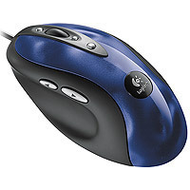
Wie man am Bild erkennen kann, handelt es sich um eine reine Rechtshänder-Maus.
Der optische Sensor arbeitet mit einer Auflösung von 800 dpi und erfasst 5,8 Megapixel pro Sekunde. Die Maus schafft eine Beschleunigung von 15 G und eine Geschwindigkeit von 1 Meter pro Sekunde.
Die Tasten, es sind insgesamt 8 Stück, sind so angeordnet, dass man sie ohne große Verrenkungen erreichen kann. Beim Daumen befinden sich zwei Internettasten, sprich eine Vor- und Zurück-Taste für den Browser.
Mit dem Scrollrad kann man den Text zeilengenau scrollen.
Direkt über und unter dem Scrollrad befinden sich die zwei Cruise-Control-Tasten mit denen man längere Dokument ganz bequem per Knopfdruck nach oben oder unten scrollen kann.
Unter der unteren Cruise-Control-Taste befindet sich die Programmumschalttaste, mit der man die geöffneten Anwendungen hin- und herschalten kann. Die ist meiner Meinung nach etwas weit unten angebracht und für größere Hände wohl eher schlecht erreichbar. Ich als Frau habe damit aber keine Probleme ;-).
Anhand der beigefügten Software kann man die Tastenbelegung seinen eigenen Wünschen entsprechend anpassen, wenn man das möchte.
Als erstes muss man natürlich die Maus am PC, bzw. Notebook anschließen. Dies tut man im ausgeschalteten Zustand des selbigen. Man kann die Maus entweder über den USB-Port anschließen, ist empfehlenswert da dann eine "Schwachstelle" weniger im Kabel ist. Sollte kein USB-Port mehr frei sein, kann man die Maus auch mittels des beiliegenden Adapters, den man einfach auf den UBS-Stecker des Maus-Kabels aufsteckt, an den PS/2-Port anschließen. Ich habe beide Varianten ausprobiert, und beide funktionieren ohne Probleme. Mir persönlich sagt dieser PS/2-Adapter trotzdem nicht zu. Ich denke das ist Geschmackssache :-).
Nachdem die Maus angeschlossen ist, fährt man den Rechner hoch (ich habe ein Windows-Betriebssystem und kann daher nur dieses erklären). Sobald Windows hochgefahren ist erkennt das System, dass eine neue Maus angeschlossen worden ist. Wenn man die Tastenbelegung der einzelnen Tasten ändern möchte, muss man die Logitech-Mouseware installieren. Diese befindet sich auf der Treiber-CD. Ich lege dazu die CD in mein CD-Laufwerk. Das Mouseware-Installationsprogramm wird über die Autostartfunktion direkt gestartet. Ich muss nun nur noch den Anweisungen am Bildschirm folgen und schon ist die Software installiert, absolut unproblematisch und benutzerfreundlich. Nach der Installation muss das System einmal neu gestartet werden, damit die Änderungen wirksam werden.
Nach dem Neustart ist die Maus installiert und es geht automatisch ein Fenster auf, das "Eigenschaften für Maus" heißt. Folgende Menüpunkte gibt es hier:
"Einstellungen": Hier steht, wie die Maus im Moment eingerichtet ist
"Zeiger": Hier kann ich mir ein Mauszeigerschema (Cursor) aussuchen
"Tasten": Hier kann ich via Drop-Down Menüs meine Tasten neu belegen
"Bewegung": Hier kann ich die Mausgeschwindigkeit, Beschleunigung, Smartmove und Mausspur einstellen
"Geräte": Hier wird angezeigt, welche Zeigegeräte installiert sind.
In dem Menü kann ich die Maus nach meinem Belieben einrichten, wenn mir z.B. die unter "Funktionsumfang" beschriebene voreingestellte Tastenbelegung nicht gefällt. Die Bedienung der Mouseware ist kinderleicht. Danach muss man nur noch das Fenster mit "OK" schließen und schon ist die Maus einsatzbereit :-).
Mein Einsatzgebiet umfasst normale Tätigkeiten, wie planlos im Internet rumklicken als auch ab und an mal ein Spielchen zu zocken. In den 3 Monaten, in denen ich die Maus nun tagtäglich mehrere Stunden missbrauche konnte ich keinerlei Mängel feststellen. Das Kabel der Maus ist für meine Zwecke lang genug. Zur Information: mein PC steht unter dem Schreibtisch und die Maus befindet sich darauf :-).
Recht viele Spiele habe ich bis jetzt noch nicht ausprobiert, ich kann nur sagen, dass die Maus bis jetzt von jedem Spiel tadellos erkannt wurde (u.a. Baldurs Gate 2, Dungeon Siege, Never Winter Nights, Alarmstufe Rot 2). Durch die Logitech-Software ist es möglich alle acht Tasten in Spielen zu programmieren (sofern das Spiel die Funktion ebenfalls unterstützt). Ich habe die Maus hier direkt auf meiner Schreibtischplatte liegen, ohne extra Mousepad. Bei meiner alten optischen Maus musste ich trotzdem zum Mousepad greifen, da der Sensor Probleme mit meiner Schreibtischplatte hatte, obwohl die aus Holz ist und nicht spiegelt.
Meiner Meinung nach handelt es sich um eine wirklich sehr gelungene Maus, die durch die holographische Oberfläche zu einem Unikat wird und nebenbei wirklich sehr edel aussieht.
Die Maus liegt sehr gut in der Hand und die Tasten sind für mich alle sehr gut erreichbar. Ich habe auch nach stundenlangem Maus-Gebrauch noch keinen Krampf in der Hand gehabt.
Das Logitech-Mouseware-Menü ist sehr übersichtlich strukturiert. Die Software läuft sauber, lässt sich einfach installieren und bietet sehr gute Einstellungsmöglichkeiten (die Maustasten sind ruck-zuck den eigenen Wünschen angepasst).
Die Maus funktioniert bis jetzt einwandfrei. Auch bei ruckhaften Bewegungen hat es bis jetzt noch keinen einzigen Aussetzer gegeben.
Ich bin wirklich absolut begeistert von meinem neuen Nager und gebe ihn so schnell bestimmt auch nicht mehr her :-)).
Vielen Dank fürs Lesen und Bewerten
Eure Spuddl
48 Bewertungen, 4 Kommentare
-

17.02.2006, 20:55 Uhr von Connector
Bewertung: sehr hilfreichDanke für deine Lesung und zur Belohnung folgt auch gleich eine Gegenlesung. LG an Dich!
-

23.12.2005, 19:26 Uhr von 2011emjott
Bewertung: sehr hilfreichSH und schöne Feiertage! Gruß, Micha.
-

23.02.2005, 08:36 Uhr von Fernsteuerung
Bewertung: sehr hilfreichEin genialer Bericht!
-

14.12.2004, 03:40 Uhr von AnnaH
Bewertung: sehr hilfreich...gefällt mir. Liebe Grüße Sabine
Hilfreichstes Lob
-
 Logitech mx510 17.06.2005 von Wiskimike
 -
Beste Gamermaus! 27.03.2005 von NessD
-
Tolle Gamermaus 13.03.2005 von chris6310
Hilfreichste Kritik
-
Logitech mx510 17.06.2005 von Wiskimike
Informationen
Die Erfahrungsberichte in den einzelnen Kategorien stellen keine Meinungsäußerung der Yopi GmbH dar, sondern geben ausschließlich die Ansicht des jeweiligen Verfassers wieder. Beachten Sie weiter, dass bei Medikamenten außerdem gilt: Zu Risiken und Nebenwirkungen fragen Sie Ihren Arzt oder Apotheker.
¹ Alle Preisangaben inkl. MwSt. und ggf. zzgl. Versand. Zwischenzeitl. Änderung der Preise, Lieferzeiten & Lieferkosten sind in Einzelfällen möglich. Alle Angaben erfolgen ohne Gewähr.
Bewerten / Kommentar schreiben