 Bei Amazon suchen
 Bei eBay suchen
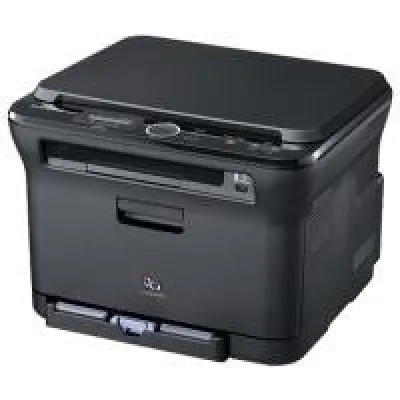
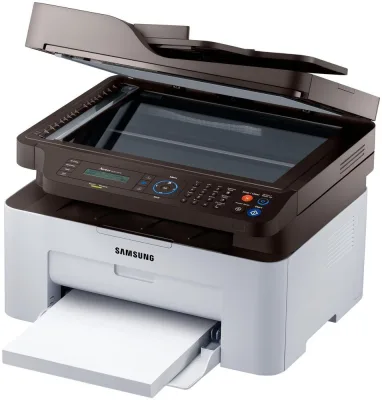
Samsung CLX-3175
Preis: ab 22,90 €

Menü
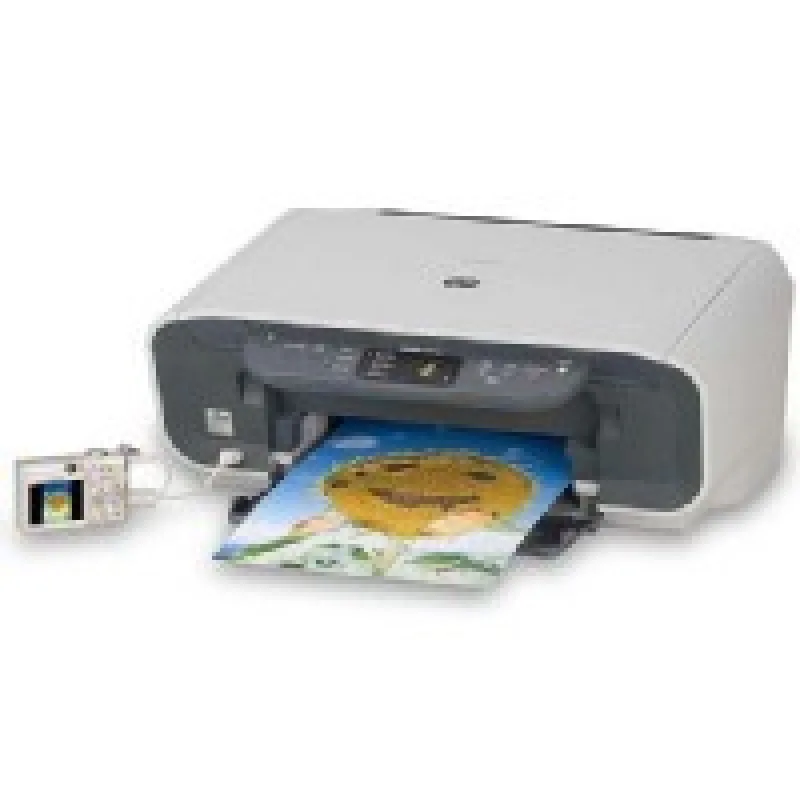
Maximale Papiergröße: A4 (21 x 29,7 cm) - Druckgeschwindigkeit in Seiten pro Minute in Farbe: 17 - Scanauflösung horizontal: 1200 dpi - Drucktechnologie: Tintenstrahl - Druckgeschwindigkeit in Seiten pro Minute in s/ w: 22 - Anzahl Kopien pro Minute in s/ w: 22 - Anzahl Kopien pro Minute in Farbe: 17
Bei Yopi aktuell keine Angebote
Anzeige: Yopi erhält eine Provision, wenn Sie über diese Links kaufen. Für Sie ändert sich der Preis nicht.
Aktuell keine Angebote bei Yopi
Suchen Sie das Produkt direkt bei Amazon oder eBay:
Anzeige: Yopi erhält eine Provision, wenn Sie über diese Links kaufen. Für Sie ändert sich der Preis nicht.
Aktuell keine Angebote bei Yopi
Suchen Sie das Produkt direkt bei Amazon oder eBay:
Anzeige: Yopi erhält eine Provision, wenn Sie über diese Links kaufen. Für Sie ändert sich der Preis nicht.
Preis: ab 22,90 €
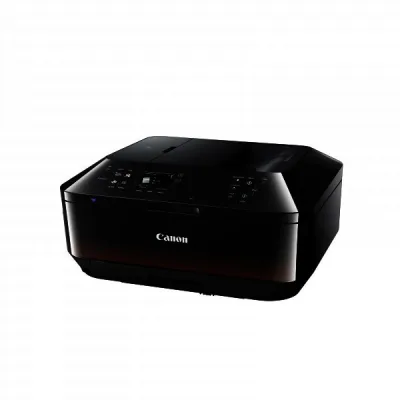
Preis: ab 15,00 €
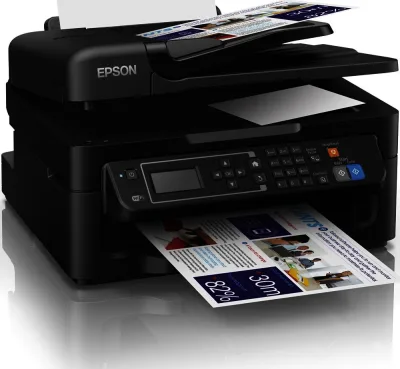
Preis: ab 16,50 €
Preis: ab 9,99 €

Preis: zuletzt ab 11,90 €
Preis: zuletzt ab 9,53 €
Preis: zuletzt ab 12,15 €
Preis: zuletzt ab 9,02 €
Preis: zuletzt ab 16,74 €
Preis: zuletzt ab 14,82 €
Preis: ab 22,90 €
Preis: ab 15,00 €
Preis: ab 16,50 €
Preis: ab 9,99 €
Preis: zuletzt ab 11,90 €
Preis: zuletzt ab 80,35 €
Preis: ab 150,00 €
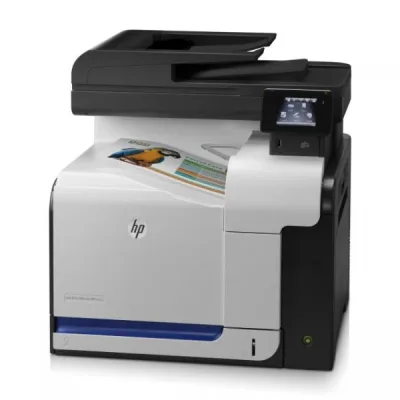
Preis: ab 726,00 €
Schau dir an, was andere denken, bevor du kaufst.
Erfahrungsberichte von Nutzern, nicht verifiziert.
Fazit Kompakter Drucker der mehrere Geräte in einem Vereint, Drucken,Kopieren und Scannen in sehr guter Qualität. Tolles Design mit schlichten Farben dass in jedes Arbeitszimmer oder Wohnzimmer passt. Günstige Patronen im Vergleich zu anderen Herstellern.
Hallo Liebe Leserinnen und Leser !
Ich habe mir vor ca. 2 Jahren einen Canon MP-150 Tintenstrahl Drucker zugelegt und wurde eigentlich bis heute nicht enttäuscht, obwohl ich größtenteils keine Original Tinte verwendet habe sondern die Nachbau Patronen von Peach, weil diese einfach günstiger sind und die Qualität der Ausdrucke nicht wirklich darunter leidet.
Im Handel ist der Drucker schon seit 2005 zu bekommen, also nicht mehr das neueste Modell, dennoch überzeugten mich seine Ausdrucke von Fotos und seine „ All in One „ Qualitäten wie das Scannen, Drucken, Kopieren, also ein Gerät, dass wenig Platz braucht und mehrere Geräte vereint.
Da ich auch nicht besonders viel Platz auf dem Schreibtisch hatte, war es eigentlich die Lösung überhaupt, es stellt sich auch die Frage wie oft verwendet man einen Scanner oder Kopierer im Normalfall? Das waren alles die Beweggründe mir ein kompaktes aber auch qualitativ hochwertiges Gerät zuzulegen.
Der Name „Canon“ spricht schon für seine Qualität und hat meiner Meinung nach einen wesentlichen Vorteil gegenüber den anderen Herstellern wie HP, Lexmark o.ä, denn die Patronen sind erstens um einiges günstiger und auch getrennt in Farb- und Schwarzpatronen.
Der Canon - MP150 hat zwei austauschbare Druckköpfe (schwarz und farbe), vereinfacht dadurch auch das Austauschen, weil man nicht auch nur die leere Patrone ersetzen muss und nicht gleich beide, zudem hat es den Vorteil, dass man eine größere schwarze Patrone verwenden kann, zb. wenn man mehr in s/w druckt als in Farbe.
Seine neuen Farbdruckköpfe verfügen über fünfzig Prozent mehr Düsen, als bei den Vorgängermodellen. Ergebnis: Mehr Tinte gelangt schneller aufs Papier, der Ausdruckruck ist schneller fertig.
Infos:
Der Canon MP150 Drucker kann mit einer Auflösung von bis zu 1.200 x 4.800 dpi. drucken. Dabei werden ganz winzige Tintentröpfchen zu Papier gebracht, diese geschieht so schnell, dass innerhalb von circa einer Minute ein Foto im Standardmodus fertig im Ausgabeschacht liegt. Bei normalen Bilder ausdrucken aus dem Web oder Texten geht das ganze noch wesentlich schneller. Meiner Meinung nach kann er von der Geschwindigkeit mit jedem Laserdrucker mithalten, ja sogar schneller ausdrucken, da der MP-150 ein Tintenstrahldrucker ist und keine Vorwärmphase hat und gleich nach dem Druckauftrag mit dem Ausdruck beginnt.
Überwachen kann man die Arbeit des Druckers über die mitgelieferte Software (Treiber) oder über die LED-Anzeige vorne am Drucker , wo auch die Bedienknöpfe für den Drucker sich befinden:
- Service Taste (Für den Austausch der Druckerpatronen)
- Fit to Page Taste (damit wird das Auszudruckende Bild an die Papiergröße Angepasst) kann sehr hilfreich bei Kopieraufträgen oder beim Scannen sein
- Scan Taste (Start des Scan-Programms)
- + und – Taste (Zum Einstellen der Gewünschten Ausdrucke, sollte man einen Ausdrck mehrfach brauchen )
- Tasten für die Druckaufträge (Zum Starten und Beenden der Druckaufträge)
Alle Funktionen sind natürlich auch über die mitgelieferte Treibersoftware auch am PC zum Einstellen, weiters wird per „PopUp“ Fenster der Druckfortschritt angezeigt, sowie der Zustand der Patronen in Prozent dargestellt. Man braucht daher auch die Patronen nicht jedes Mal ausbauen und auf Füllmenge überprüfen, dieses erledigt die Software automatisch dar. Funktioniert aber nur mit den Original Patronen, bei den Nachbau Patronen kann die Software diese nicht identifizieren und deshalb auch nicht richtig darstellen (ein kleiner Wehrmutstropfen).
Der Anschluss an den PC erfolgt über eine USB Schnittstelle wo der Drucker unter Windows XP auch automatisch erkannt wird. Man sollte die mitgelieferte Software dennoch installieren sonst hat man die Überwachungssoftware nicht. (Statusanzeige, Patronen Füllmenge, etc.). Für die Kopierfunktion des Druckers muss dieser nicht am PC angeschlossen werden, einfach nur an die Steckdose anschließen, einschalten und auf den Kopierknopf drücken. Wird der Drucker an eine USB 2.0 Schnittstelle angeschlossen, gibt es bei Ausdrucken auch keine lange Wartezeit, selbst wenn man mehrere Druckaufträge gleichzeitig aufgibt !
Der Canon MP-150 ist auch PictBridge kompatibel (Fotos lassen sich direkt von kompatiblen Kameras oder Camcordern drucken ganz ohne PC)
Beim Scan-Vorgang stehen einige zusätzliche Features wie:
- automatische Staub- und Kratzerentfernung
- Fast-Multi-Scan zur Verfügung
- Seitenanpassung und Randloskopien und Scans in verschiedenen Formaten
Design:
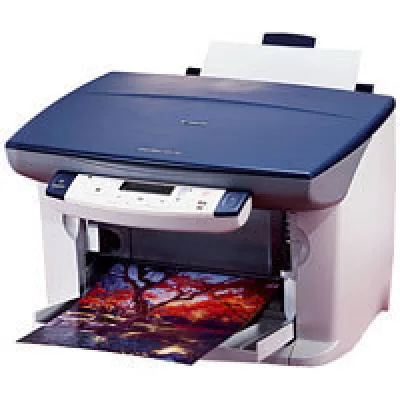
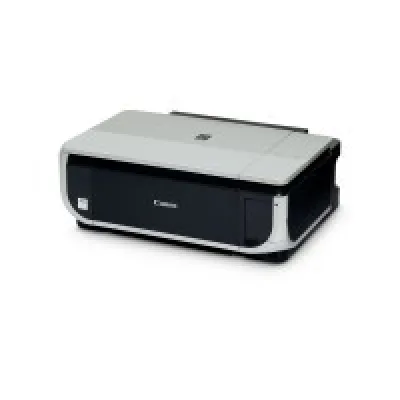
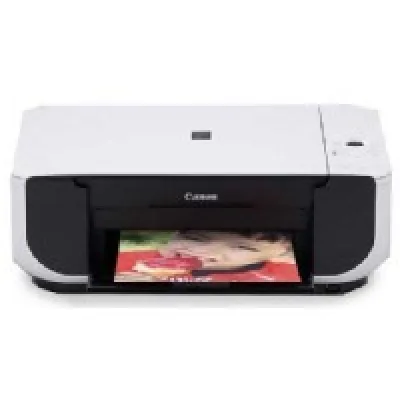
Der Drucker ist vom Design her sehr ansprechend und auch sehr kompakt gehalten. In den Farben Grau und Dunkelgrau passt er auch perfekt zu allen Einrichtungen ob elegant, modern oder stillvoll.
Das Papier wird oben eingesetzt und wenn es nicht mehr verwendet wird einfach die Klappe zu. Der Auswurf ist vorne, dadurch wird das Papier nicht mehrfach innen gewälzt, dieses Fach kann durch einfaches Zuklappen versteckt werden. Die Verarbeitung des Canon Druckers ist wie von Canon gewohnt in einer 1A Qualität, man sollte den Drucker trotzdem nicht vom Schreibtisch fallen lassen.
Installation:
Den Drucker am Strom anschließen und einschalten, dann an einen USB Anschluss am PC anschließen (unter Windows XP wird dieser automatisch erkannt), die mitgelieferte Software startet automatisch, man muss nur den Pfad der Installation Datei angeben – FERTIG !
Also kinderleicht, keine Konfiguration o.ä. mehr nötig. Wenn die Druckerpatronen eingesetzt sind sollten diese beim 1. mal nur ausgerichtet werden, dieses passiert auch im Druckermenü nach dem Aktivieren automatisch, danach kann gleich losgedruckt werden.
Hier noch die Technischen Infos:
- Gerätetyp – Drucker/Kopierer/Scanner
- Abmessungen – 44,3x38,1x18x1 cm
- Gewicht – 5,4 kg
- Technik – Tintenstrahl (in Farbe)
- Max. Kopiergeschwindigkeit – 22 Seiten /Min.
- Max. Druckgeschwindigkeit – 22 Seiten /Min.
- Papiereinzug – max. 100 Blatt
- Scannen – 1200x2400 dpi
Fazit:
Preis / Leistungsverhältnis 1A – die Patronen sind günstiger als bei anderen Herstellern und halten dennoch genauso lange !
Wegen der Anfragen: Gekauft habe ich das Gerät vor ca. 2Jahren beim MediaMarkt und habe ca. 150€ dafür bezahlt, dürfte jetzt wesentlich günstiger zu haben sein bzw. weis ich das, das Nachfolgermodel nur 90€ kostet !
Fazit Der Canon Pixma MP 150 ist ein günstiger Drucker der eine für die heutige Zeit relativ hohe Lebenserwartung hat. Er ist einfach in der Bedienung. Der einzige Nachteilteil sind die relativ teuren Patronen.
Der Canon Pixma Mp 150 ist mit seinen 43cm Breite, seinen gut 18 cm Höhe und seinen 40 cm Tiefe schon ein richtiger großer Drucker. Da muss man erst mal wissen wo man ihn am günstigsten platziert. Aber auf Grund seiner Größe hat der Canon natürlich auch einiges zu bieten. Er vereint die Eigenschaften eines Druckers, eines Scanners und eines Kopierers. Des Weiteren verfügt er PicBridge. Man hat auch die Möglichkeit Fotos mit dem Format 10x15 zu drucken. Beim Neukauf gab es auch ein Päckchen dieses Fotopapiers dazu.
Zuerst zu den Druckeigenschaften. Der Canon Pixma Mp 150 wird eigentlich mit jeder Papierdicke spielend fertig. Das Druckergebnis ist meiner Meinung nach wirklich gut und das dann noch in einer sehr hohen Geschwindigkeit. Die Druckpower holt er aus zwei doch relativ teuren Originalpatronen, der PG-40 oder PG-50 mit verschiedenen Füllmengen in schwarz und der PG-41 oder der PG-51 in verschienen Füllmengen in Farbe. Der einzelne Preis einer Patrone beläuft sich ungefähr bei 20-25 Euro. Die Patronen sind mit einen Druckkopf ausgestattet und es gibt bis heute keine Firma, die diese Art der Druckköpfe kopieren darf. Hier sieht man ganz gut, warum man beim Kauf eines Druckers sehr auf die Art der Patronen achten sollte. Nun gut, ich habe es leider beim Kauf des Druckers nicht beachtet. Meine Lösung besteht darin die Patronen von Hand mit einer Spritze nachzufüllen. Dies kann natürlich eine große Sauerei geben (und der Anspruch auf Garantie verfällt). Nach ein paar Vorgängen wird es allerdings zur Routine und das Problem der teuren Patronen ist nicht mehr vorhanden. Eine Aspekt scheint mir hier doch noch sehr erwähnenswert zu sein. Wenn man den Drucker über längere Zeiträume nicht benutzt und die von mir beschriebene Methode zum Selbstauffüllen der Patronen nutzt, muss man beachten, dass die Tinte auf der Außenseite der Druckköpfe eintrocknen kann. Meistens nützt dann ein Reinigungsvorgang des Druckers recht wenig und man muss sich noch einmal neue Patronen kaufen.
Zu den Scannereigenschaften. Der Scanner hat eine Auflösung von 1200 dpi. Diese Auflösung reicht auf jeden Fall für gängige Anwendungen. Zudem scannt der Canon recht schnell.
Nun zu den Kopiereinstellungen. Man hat die Möglichkeit bis zu neun Kopien in einem Vorgang zu erstellen. Außerdem kann man per Knopf zwischen schwarz-weißen oder bunten Kopien wählen.
Alles in Allem ist der Drucker meines Erachtens den Kauf auf jeden Fall wert gewesen. Er hält schon über zwei Jahre ohne Probleme zu bereiten. Fazit: Sehr zuverlässig.
Fazit Alles in Allem kann ich sagen, dass der Drucker eine sehr gute Qualität aufweist. Er druckt tolle Dokumente und super scharfe Fotos. Auch der Scanner bzw. Kopierer funktionieren schnell und anstandslos!
Mein einziger Minuspunkt bezieht sich eben auf den Nachkauf der Patronen, der schon einen stolzen Preis hat!
Vor über einem Jahr sah ich im Prospekt einer großen Supermarktkette diesen Multifunktionsdrucker für 99 Euro.
Canon ist eine bekannte Qualitätsmarke, der ich schon lange vertraue. Ausserdem brauchte ich sowieso einen neuen Drucker und ein All-in-One kam mir da gerade recht. Also auf zum Drucker-Kauf!
Dann kam erstmal die große Ernüchterung: Was für eine riesen Kiste. Wenn man früher den Drucker immer irgendwie untergebracht hat, notfalls auch auf dem Tower, so hatte man mit diesem schon so seine Probleme:
Fast 45 cm breit und gut 40 cm tief, da muss man erstmal Platz finden.
Gesucht, gefunden. Die Inbetriebnahme kann starten.
Der Drucker verfügt über einen integrierten Scanner. Man kann mit dem Pixma Textdokumente und Fotos in sehr guter Qualität drucken. Des Weiteren hat man die Möglichkeit eigene Dokumente oder Bilder einzuscannen oder sie einfach nur an Ort und Stelle zu kopieren.
Dem Drucker ist eine Kurzanleitung, eine einfache Installationsanleitung mit Skizzen und eine Setup CD-Rom beigefügt.
Nach Anschliessen des Druckers und Einlegen der Druckerpatronen erfolgt das Installieren am PC. Diese erfolgt fast automatisch mittels der CD-Rom, die einen durch das Installationsprogram führt.
Und dann kann es auch schon losgehen.
Das Bedienerdisplay ist an und für sich benutzerfreundlich. Es gibt eine gut sichtbare ON / OFF-Taste. Dann kommt es drauf an, was man als nächstes tun möchte. Ein Textdokument zu drucken funktioniert ganz einfach vom PC aus.
Wenn man ein Dokument oder ein Bild einscannen möchte, so legt man es in den Scanner, der sich oben auf dem Drucker befindet, schliesst den Deckel und drückt den Knopf "Scan". Die eingescannten Bilder werden anschliessend mit dem MP Navigator, dem dazugehörigen Dienstprogramm, am PC verarbeitet. Mit dem Kopieren verfährt man genauso, jedoch betätigt man dann eine der Kopiertasten, je nach dem, ob man schwarz oder farbig kopieren möchte. Auch die Anzahl der Kopien kann man im Bedienfeld selbst einfach einstellen.
Alarmanzeigen auf dem Bedienfeld weisen darauf hin, wenn die Tinte oder das Papier leer sein sollten.
Mit der Wartungstaste kann man auf das Wartungsmenü zugreifen.
Wie das so ist, man druckt und druckt und druckt und nach kurzer Zeit heisst es plötzlich Tinte leer!
Das hängt natürlich davon ab, was man druckt. Aber bei Fotos macht die Tintenpatrone hier leider schnell schlapp!
Also kauft man neue Patronen - und dabei traf mich fast der Schlag! Gut 25,00 Euro für eine einzelne Patrone!
Bei dem Preis überlege ich mir jetzt schon, ob ich den Drucker so oft wie am Anfang benutzen werde.
Der Canon Pixma MP150 benötigt die Patronen PG-40 Schwarz und CL-41 Farbe. Alternativ können auch die Patronen PG-50 Schwarz und CL-51 Farbe benutzt werden.
Die Patronen sind sehr leicht auszutauschen.
Leider habe ich bis jetzt noch keine billigen Patronen gefunden. Auch das Nachfüllen soll nicht funktionieren, wie mir ein Verkäufer in einem Elektronikfachmarkt (Bin doch nicht blöd! ;-) erklärte, da die original Canon Patronen mit einem Chip ausgestattet sind, die die Anzahl der gedruckten Dokumente speichert. Wenn die Patrone leer ist, so bliebe auf dem Chip auch "leer" gespeichert, selbst wenn man die Tinte nachfüllen würde. Habe dies aber noch nicht ausprobiert.
Jede Plattform benennt Zustände anders — „Neuwertig“, „Hervorragend“ und „Wie neu“ meinen oft dasselbe. Wir ordnen jede Originalangabe einer von vier Stufen zu. Es ist eine Tonleiter, keine Ampel: auch die unterste Stufe beschreibt ein voll funktionsfähiges Gerät. Die Originalangabe der Quelle steht in jeder Angebotszeile daneben.
Deutliche Spuren, voll funktionsfähig
Sichtbare Spuren, Display ohne Defekte
Minimale Spuren, nur aus der Nähe sichtbar
Keine sichtbaren Gebrauchsspuren
Gerät funktioniert nicht oder nur eingeschränkt — zum Beispiel für Ersatzteile oder Reparatur.

