 Bei Amazon suchen
 Bei eBay suchen
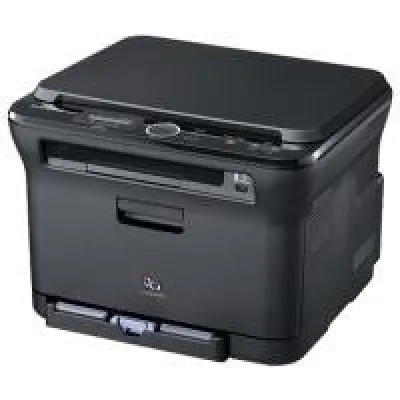
Samsung CLX-3175
Preis: ab 22,90 €

Menü

Maximale Papiergröße: A4 (21 x 29,7 cm) - Druckgeschwindigkeit in Seiten pro Minute in Farbe: 12 - Scanauflösung horizontal: 600 dpi - Drucktechnologie: Tintenstrahl - Druckgeschwindigkeit in Seiten pro Minute in s/ w: 23 - Anzahl Kopien pro Minute in s/ w: 12 - Anzahl Kopien pro Minute in Farbe: 5
Bei Yopi aktuell keine Angebote
Anzeige: Yopi erhält eine Provision, wenn Sie über diese Links kaufen. Für Sie ändert sich der Preis nicht.
Aktuell keine Angebote bei Yopi
Suchen Sie das Produkt direkt bei Amazon oder eBay:
Anzeige: Yopi erhält eine Provision, wenn Sie über diese Links kaufen. Für Sie ändert sich der Preis nicht.
Aktuell keine Angebote bei Yopi
Suchen Sie das Produkt direkt bei Amazon oder eBay:
Anzeige: Yopi erhält eine Provision, wenn Sie über diese Links kaufen. Für Sie ändert sich der Preis nicht.
Preis: ab 22,90 €
Preis: ab 15,00 €
Preis: ab 16,50 €
Preis: ab 9,99 €
Preis: zuletzt ab 11,90 €
Preis: zuletzt ab 32,46 €
Preis: ab 3,28 €
Preis: ab 5,99 €
Preis: zuletzt ab 8,71 €
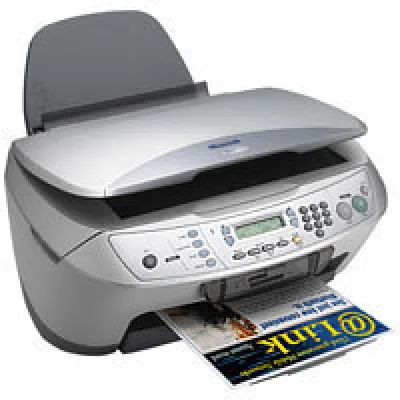
Preis: zuletzt ab 29,39 €
Preis: ab 22,90 €
Preis: ab 15,00 €
Preis: ab 16,50 €
Preis: ab 9,99 €
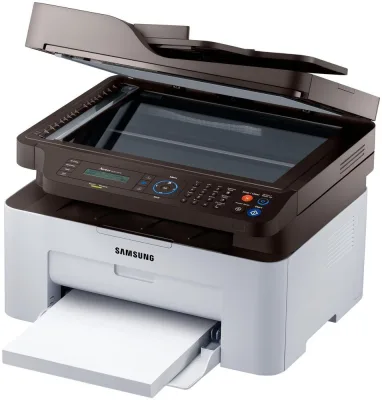
Preis: zuletzt ab 80,35 €
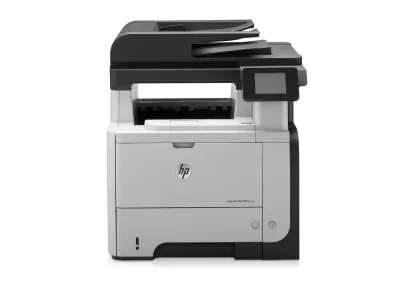
Preis: ab 150,00 €
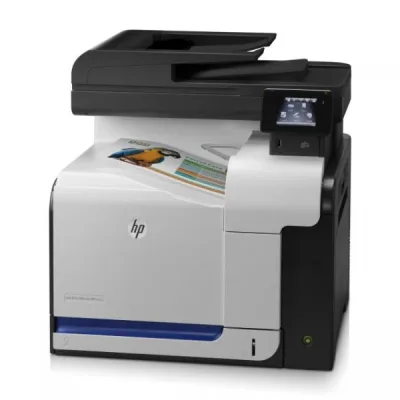
Preis: ab 726,00 €
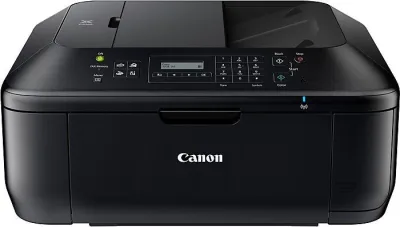
Preis: ab 29,88 €
Schau dir an, was andere denken, bevor du kaufst.
Erfahrungsberichte von Nutzern, nicht verifiziert.
Fazit Wir haben das Gerät nun schon über ein Jahr und hatten bis jetzt noch keinerlei technische Probleme, die Zuverlässigkeit ist deshalb ein weiterer Pluspunkt für den Epson. Wir haben den Kauf noch in keinster Weise bereut.
Zum Start in die neue Woche kommt nun mal wieder ein technischer Bericht, und zwar möchte ich Euch unseren Drucker Epson Stylus DX4050 vorstellen.
Ich habe das Gerät bei Ebay "erstanden" und dafür inklusive Versand 60 Euro bezahlt. Zum Lieferumfang gehörten neben dem Gerät auch eine Installations - CD, ein Extrasatz Patronen und das Netzkabel.
Technische Daten
Es handelt sich bei diesem Drucker um ein Multifunktionsgerät, mit dem man Drucken, Scannen und Kopieren kann.
Es ist ein kompaktes Gerät mit den folgenden Abmessungen (Breite x Tiefe x Höhe) 430 x 345 x 172 mm und einem Gewicht von ca.5,5 kg.
Es handelt sich um einen 4-Farb-Tintenstrahldrucker.
Die maximale Druckgeschwindigkeit liegt beim Schwarz/Weiß Druck bei 23 Seiten pro Minute und beim Farbdruck bei 12 Seiten Seiten pro Minute.
Unterstützte Papierformate sind DIN A4, Letter, Legal, 13 x 18 cm, 10 x 15 cm, 9 x 13 cm, 13 x 20 cm, 20 x 25 cm, DIN A6, DIN A5, DIN B5.
Bei dem Scanner handelt es sich um einen Flachbett-Scanner mit einer Maximalen Auflösung von 1200 x 600 dpi.
Das Gerät ist kompatibel mit den Betriebssystemen Windows 98SE/ME/2000/XP/XP.
Installation
Ich bin ja nun nicht wirklich ein Technik-Freak, aber die Installation war wirklich kinderleicht. Alles was ich tun mußte, war, die Installations - CD einlegen und den Anweisungen auf dem Bildschirm zu folgen.
Drucken
Das Drucken funktioniert wie bei vielen anderen Druckern auch leicht und unkompliziert. Im Dialogfeld hat man die Möglichkeit einzustellen, ob man Text oder Foto drucken möchte, desweiteren kann man die Druckqualität, das Format (hoch oder quer), Farbe oder Schwarz/Weiß sowie die Art des Papiers (Normal, Folie, Foto,...) einstellen.
Ich hab als erstes einen Brief ausgedruckt im Normal-Modus, das ging relativ fix und die Qualität des Ausdrucks hat mich sehr überzeugt.
Wir sind echte Vielfotografierer und ich bin diejeneige, die ständig die Bilderrahmen mit neuem Futter versorgt - dementsprechend viele Fotos werden bei uns gedruckt. Fotos drucke ich immer in der bestmöglichen Qualität. Hier muss ich sagen, dass man da bei diesem Gerät sehr viel Geduld braucht, denn das Drucken hochauflösender Fotos dauert echt lange. Dafür kann die Qualität sich absolut sehen lassen: Die Farben sind kräftig, die Bilder scharf, man kann mit bloßem Auge keine Streifen erkennen.
Kopieren
Das Kopieren ist denkbar einfach: Man legt die zu kopierende Seite auf das Glas des Scanners, schließt die Klappe wieder und entscheidet sich nun mittels Tastendruck zwischen Schwarz/Weiß und Farbkopie. Man kann außerdem eine Vorlage an eine DIN A4-Seite anpassen, wenn die Vorlage zum Beispiel kleiner ist.
Das Kopieren geht schnell und ist auch bei ausgeschaltetem PC möglich, was ich sehr praktisch finde. Die Qualität der Kopien ist verblüffend, man hat Mühe, Original und Kopie auseinander zu halten.
Scannen
Das Scannen funktioniert ähnlich wie das Kopieren. Man legt die zu scannende Seite nach unten auf das Vorlage. Wichtig ist hierbei nur, dass man die Markierungen beachtet, die auf dem Scanner angebracht sind, sie zeigen einem wo die Kanten des Blattes liegen müssen.
Das Scannen startet man durch Anclicken des Icon "Epson Scan" auf dem Bildschirm, alles andere funktioniert automatisch, wenn man den Automatikmodus eingestellt hat. Man hat allerdings auch die Möglichkeit, benutzerdefinierte Einstellungen vorzunehmen.
Das gescannte Bild, kann man dann auf dem PC abspeichern, nach Wunsch auch bearbeiten und ausdrucken. Ich habe mir mal die Mühe gemacht und Fotos aus der digitalkamerafreien Epoche eingescannt, weil mein Schrank vor lauter Fotoalben schon auseinanderzuplatzen drohte und ich kann sagen, dass das Scannen relativ flott geht und die Qualiät sich sehen lassen kann. Natürlich bemerkt man den Unterschied, wenn man das Originalfoto und das eingescannte, später ausgedruckte Foto miteinander vergleicht.
Mein Fazit
Ich bin mit diesem Gerät sehr Zufrieden. Die Qualität der Ausdrucke ist überzeugend. Die Geschwindigkeit der Fotoausdrucke könnte etwas schneller sein, aber solange dabei die Qualität stimmt, beschwere ich mich nicht.
Den Preis fand ich absolut okay. Was ich persönlich sehr gut finde, ist die Möglichkeit, die Tintenpatronen einzeln wechseln zu können, denn es gibt hier für jede Farbe eine eigene Patrone. Die Epson-Patronen sind auch vom Preis her relativ günstig. Unsere Patronen haben fast ein halbes Jahr gereicht, dazu muss man wissen, dass wir sehr viele Fotos ausdrucken und mit der Ergiebigkeit bin ich sehr zufrieden.
Wenn es noch etwas gibt, was mich an dem Drucker stört, ist es die Geräuschentwicklung beim Einzug des Papiers, das ist schon etwas laut.
Die Bedienung der Software ist sehr übersichtlich und verständlich aufgebaut. Das Wartungsprogramm des Druckers ist sehr nützlich, es zeigt an, wann eine Patrone gewechselt werden muss. Außerdem kann man dort Feineinstellungen wie Düsenkalibrierung und Düsentests durchführen, falls man einmal Probleme haben sollte.
Das Bedienfeld auf der Oberseite des Gerätes ist strategisch günstig plaziert, man kann alle Funktionen bequem erreichen.
Noch eine kurze Anmerkung zum Nachkaufen von Druckerpatronen: Beim Epson sind diese einzeln erhältlich und ziemlich günstig. Ich habe gerade bei Ebay zwei schwarze und drei Farbpatronen gekauft und dafür 8,90 Euro bezahlt!
Fazit Ein sehr zuverlässiger, leicht zu bedienendes Multifunktionsgerät. Die Kopiereigenschaften sind bei S/W sehr gut bei Farbe gut-sehr gut. Das Scannen ist mit diesem Gerät wirklich optimal und die Ergebnisse können sich sehen lassen. Auch die Druckqualität ist sehr gut.
Heyho zusammen:o)
Heute gibt es einen Testbericht über meinen DX4050 aus dem Hause Epson.
Dabei handelt es sich um ein 3 in 1 Multifunktionsgerät. Gekauft hatte ich das in einem Multimediageschäft bei Plaza für 69,90 Euro und wie das so ist,erfahrt ihr im folgenden Bericht.
Multischachtel
Verpackt war der DX4050 sehr gut und vor allen Dingen sicher, da gab es nichts zu beanstanden. und der DX4050 selbst, war hier und da mit blauen Klebestreifen, die man sehr leicht abziehen konnte gesichert.Auch das Zubehör war einzeln sehr gut verpackt.
[5 Sterne]
Zubehör
Zu dem DX4050 war folgendes Zubehör mit dabei:
1 Stromnetzkabel
4 Tintenpatronen in den Farben schwarz, Cyan, Mangenta und Gelb[Typ Dura Brite Ultra]
1 Installations- und Bedienungsanleitung bestehend aus je einem farbig bebilderten gefalteten Zettel
1 Aufkleberbogen mit Aufklebern in verschiedenen Sprachen
1 Software CD
Was nicht dabei war, aber irgendwie Standard zu sein scheint, war ein USB-Kabel. Da musste ich für 3,99 Euro noch dazu kaufen. So gesehen beläuft sich der Preis, um dieses Gerät einsatzbereit zu machen auf knappe 74 Euro. Anders betrachtet, wenn ich mir jetzt einen neuen Drucker kaufen würde und da wäre wieder ein USB-Druckerkabel drin, wäre es sicherlich zusätzliche Verschwendung. So kann ich dieses USB-Kabel für den nächsten Drucker bestimmt wieder verwenden.
[4 Sterne]
Installation
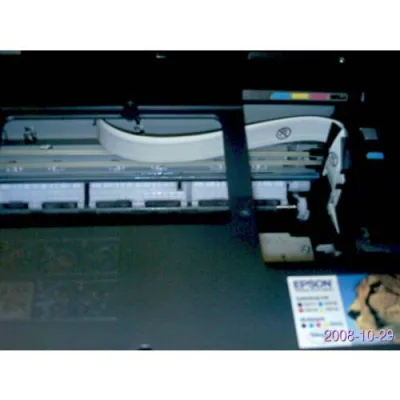
Hier gibts ein großes Lob an den Hersteller, denn Dank der hervorragenden Bedienungsanleitung ist die ganze Geschichte ruckzuck installiert und einsatzbereit. Schritt für Schritt, vom Abziehen der einzelnen Sicherungsklebstreifen,über das Einlegen der Patronen, bis hin zur Installation der Software ist alles sehr gut bebildert erklärt. Dort steht auch, was man zu einem bestimmten Zeitpunkt der Installation NICHT machen darf. Für einen Eindruck, schaut euch [Bild 1] an.
[5 Sterne]
Opitk und Verarbeitung
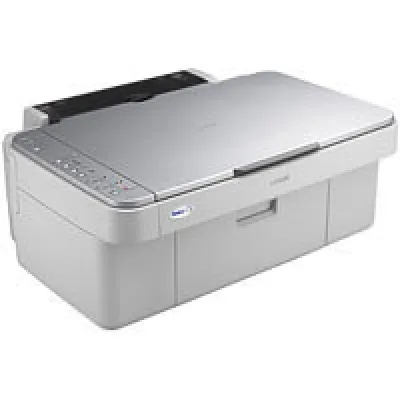
Wie der DX4050 ausschaut, kann man sehr gut auf dem Produktbild von Yopi sehen. Alles ist sehr gut verarbeitet und macht beim Betrachten, sowie auch in der Benutzung einen soliden sehr stabilen Eindruck. Da gibt es nichts zu beanstanden, bis auf das sich bei mir hinten die letzte "Stufe" vom Auszug der Papierablage hinten am DX4050 sehr schwer raus ziehen lässt. Alles andere ist sehr gut verarbeitet und funktioniert einwandfrei.
[5 Sterne]
Bedienung am Gerät
Die Bedienung gestaltet sich am Gerät selbst mehr als einfach.Oben auf dem DX4050 auf der linken Seite befinden sich die folgende Buttons und Anzeigen:
*Ein/Aus Knopf
*Fehlerleuchte
*Funktionsknopf für die Tinte
*Knopf für die Einstellung: glänzendes Papier/normales Papier
*Funktionsknopf für "Passend auf Seite"
*Starten S/W- Kopie
*Starten Farb-Kopie
*Stopp- bzw. Abbruchsbutton
Im Prinzip alles selbsterklärend und durch einzelne Lämpchen bei einigen Knöpfen auch ersichtlich, was aktiviert ist und was nicht. Wenn sich z.B. eine Farbe dem Ende entgegen neigt oder alle ist, ist dies durch den Funktionsknopf für die Tinte prüfbar. Einmal Drücken und die der Druckperpatronenbehälter, der oben mit den einzelnen Farben gekennzeichnet ist, bewegt sich mit exakt der Farbe, die fast leer oder leer ist, in die Mitte des Druckers zu einem Pfeil mit einem durchgestrichenen Tropfensymbol. Dieser zeigt dann exakt auf die Farbe, die bald gewechselt werden sollte oder leer ist. Noch einmal drücken und der Druckperpatronenbehälter bewegt sich an genau die Stelle, wo man den Wechsel vornehmen kann. Das Kopieren mithilfe der Buttons ist kinderleicht.
[5 Sterne]
Die Software
Mit dem DX4050 kommt eine CD, die sehr gute Software enthält:
Epson Scan Assistant
Mit diesem Programm kann man den Scanner voll ausreizen. Hier bieten sich Möglichkeiten für den absoluten Neuling einfache Scans in gewünschter Qualität zu machen,sowie für den Fortgeschrittenen Anwender und den Profi. Dieses Programm bietet eine Vielfältigkeit an Möglichkeiten und lässt sich sehr gut bedienen. Hier kann man z.B auch genau wählen, wohin die einzelnen Scans gehen sollen, wenn man z.B. für ein Projekt mehrere Sachen nacheinander einscannt, kann man sie hier sehr schnell den einzelnen Ordnern zuordnen, oder schnell neue Ordner anzulegen.
Epson Copy Utility
Auch ein sehr nützliches Programm, wo man für Kopien einige Einstellungen[Kontrast,Helligkeit] vornehmen kann.
Epson Easy Photo Print
Ein sehr einfach gestaltetes und leicht zu bedienendes Tool, um Fotos zu bearbeiten und auszudrücken. Step by Step und selbsterklärend.
Es sind noch mehr Programme dabei, ich belasse es aber bei diesen 3, da die anderen mehr eine Zugabe darstellen und für den DX4050 mit seinen Funktionen im Prinzip nicht notwendig sind.
[5 Sterne]
Kopieren
Wie oben schon erklärt geht das sehr einfach. Das, was man kopieren möchte einfach ordentlich auf die Glasfläche legen und auf entsprechende Markierungen dort achten. Jetzt hat man die Wahl zwischen S/W- oder Farbkopie. Gewünschten Knopf drücken und der DX4050 kopiert(scannt) und druckt gleichzeitig. Die Ergebnisse können sich in SW wirklich sehen lassen. Einen Unterschied zu einer guten Kopie im Kopiergeschäft stelle ich nicht fest. Für eine DIN A 4 Seite voll mit Text brauch er 30 Sekunden.Für Farbkopien braucht er etwas länger aber auch das Ergenis ist gut-sehr gut. Es gibt ein paar Farben, wenn sie z.B. sehr leuchten(als Beispiel von einem Texmarker), die will er nicht kopieren und das was als Ergebnis dabei raus kommt ist sehr schwach. Wenn man die Option 10x15 einstellt, statt DIN A 4 lassen sich Fotos in dem Format excellent kopieren und die Qualität kann sich sehen lassen.
[4,5 Sterne]
Scannen
Was das Scannen angeht, so ist der DX4050 ein wahrer Meister in dieser Kategorie. Alles, was man auf die Glasablagefläche zum Scannen legt, scannt er perfekt. Es gibt bei der Sache nur eine winzige Ausnahme: glänzende oder sich spiegelnde Sachen schafft er nicht, oder aber nicht so berauschend. Alles andere, selbst Gegenstände schafft er ohne Probleme und ich habe den DX4050 in der Hinsicht schon mehr als ausgiebig erprobt und getestet. Die Zeiten sind unterschiedlich: wenn man mit sehr hoher dpi-Zahl scannt dauert es dementsprechend lange, scharubt man die dpi runter, geht das ganze recht zügig. Als Beispiel für die Qualität habe ich ein 10-Centstück bei 4800 dpi eingescannt.[Siehe Bild 2].Wenn man es vergrößert, sieht man wie viel in diesem Scanner drin steckt.[Siehe Bild 3].Exzellent!!
[5 Sterne]
Drucken
Auch hier brauch sich der DX4050 nicht verstecken. Schwarz-Weiß Ausdrucke kommen sauber und vor allem scharf aus dem Drucker. Wer eine geschriebene Bewerbung hiermit drucken möchte, muss sich um unsaubere Texte, mit dem DX4050 keine Sorgen machen. Für eine DIN A 4 Seite mit Text benötigt dieser Drucker 24 Sekunden. Bis zum Einzug des ersten Papiers dauert es in der Tat ca. 12-13 Sekunden, was ich als etwas zu lange empfinde. In der Zeit wuselt der Druckkopf in dem Gerät etwas hin und her. Ich hab mich gefragt, ob das normal ist, aber in den technischen Daten finde ich 12,1 Sek., also wird es wohl seine Richtigkeit haben.
Bei einem mehrfarbigen Text dauert das ganze unwesentlich länger.
Fotos werden vom DX4050 auf entsprechend gutem Fotopapier in exzellenter Qualität ausgedruckt. Leuchtend brilliante Farben, eine absolut klasse Qualität. Da gibt es nichts zu meckern und ich bin wirklich immer wieder beeindruckt von der Klarheit und Intensität der Farben.
[5 Sterne]
Wichtig
Wenn man einen Blick auf die Angaben vom Hersteller wirft, und die Zeiten sieht, in denen der Drucker S/W- und Farbdrucke machen soll, wird man schwer enttäuscht. Der Hersteller gibt an:
Druckgeschwindigkeit s/w: 23 ppm*
Druckgeschwindigkeit farbig: 12 ppm*
*ppm=pages per minute = Seiten pro Minute
Jetzt betrachtet man die Zeit da oben von 24 Sekunden in der mein DX4050 EINE einzige DIN A4 Seite mit Text gedruckt hat wird sofort klar, dass da was nicht stimmt. Ich hab ein bisschen geforscht und bin dabei auf die Einstellung "Entwurf" gestoßen, die ich in meinen Druckeinstellungen habe. Wenn ich diese Qualität, also die niedrigste einstelle, dann muss ich sagen, dass es sich in meinem Zimmer so anhört, als würde hier ein MG arbeiten. Mit DIESER Einstellung jagt er tatsächlich 23 Seiten in der Minute durch, aber das Ergebnis ist dann in etwa so wie bei einem guten alten Nadeldrucker. Da muss ich ehrlich sagen, dass ich das vom Hersteller nicht fair finde. Ok er sagt nicht in welcher Einstellung schon klar, aber als Kunde erwartet man dann ja auch etwas in der Richtung.
[ohne Wertung]
Verbrauch
Das ist bei diesem Drucker sehr schwer einzuschätzen. Ich habe damit schon sehr sehr viel gedruckt, vor allem Text(ein paar hundert Seiten). Aber auch einige Fotos und Grafiken, Zeichnungen, Tabellen usw. Gekauft habe ich den Drucker am 23.06.06 und bis heute 1 1/2 Sätze Patronen verbraucht. Das wären umgerechnet, wenn man sie einzeln kauft: 9,99 ? x 6 , also knappe 60 Euro. Für mich persönlich und in Anbetracht dessen, was ich gedruckt habe und wie das ist, was ich geduckt habe, vollkommen OK.
Der Hersteller gibt folgende Daten zu den Patronen an:
black ca. 245* nach ISO* Pigment 7.40ml
cyan ca. 485* nach ISO* Pigment 5.50ml
magenta ca. 270* nach ISO* Pigment 5.50ml
yellow ca. 475* nach ISO* Pigment 5.50ml
*Seiten nach ISO
Im 4er-Pack kosten die Patronen nur noch 35,99 Euro.
Man kann für diesen Drucker auch kompatible Patronen kaufen, die weitaus mehr leisten und weniger kosten. Ein Beispiel wäre die schwarze Patrone von der Firma Jet Tec. Diese hat 14 ml Inhalt und kostet nur 7,99 Euro.
[5 Sterne]
Lautstärke
Der Einzig ist laut, das kann ich nicht leugnen. Als ich das erste mal Entwürfe gedruckt habe, hab ich mich regelrecht erschreckt,als er die zweite Seite so brutal und laut und vor allem extrem schnell nacheinander eingezogen hat.
Das Drucken an sich geht sehr sehr leise von statten, da kann man absolut nicht meckern. Schlafen kann man daneben sicher nicht, aber telefonieren z.B. klappt wunderbar, ohne das die Person am anderen Ende der Leitung davon etwas mitbekommt, wenn er druckt.
[4 Sterne]
Reinigung und Wartung
Zur äußerlichen Reinigung reicht ein trockenes Fusselfreies Tuch, besonders für die Glasablage des Scanners sehr gut geeignet. Sollte es mal not tun, kann man auch ein wenig Glasreiniger auf ein Tuch geben und damit vorsichtig drüber wischen und nachpolieren. Hab ich schon öfter gemacht und bis heute ist alles Tip Top!
Wenn man der Meinung ist, dass die Druckqualität nachlässt, kurz einen Düsentest machen und an dem Testausdruck kann man sehen, ob eine Reinigung nötig ist oder nicht. Bei mir hat sich die Vermutung bis jetzt immer bestätigt. Im Anschluss kann dann sofort eine Druckkopfreinigung vorgenommen werden und danach erneut das Testmuster drucken und alles ist wieder im Lot. Bei Unstimmigkeiten ist auch eine Druckkopfjustierung möglich. Das geht mit Hilfe des Programms auch sehr einfach. Rechts unten in der Taskleiste befindet sich ein Symbol(wenn der Drucker an ist) und wenn man dort mit der rechten Maustaste drauf klickt, lassen sich diese einzelnen Dinge wunderbar erledigen. Auch eine Tintenüberwachungsanzeige lässt sich dort abrufen, in der man sehen kann, wie viel in den einzelnen Patronen noch drin ist. ABER: Druckkopfreinigung und Justierung kosten Tinte und ersteres meiner Meinung nach leider nicht zu knapp, also mit Bedacht benutzen. Auch bei der Düsenjustierung hätte der Hersteller die Muster kleiner ausfallen lassen können, um Tinte zu sparen. Bei der schwarzen Farbe und dem entsprechenden Test finde ich die große der Testmuster fast schon eine glatte Frechheit.Gut, dass man das bei diesem Drucker selten machen muss.
[4 Sterne]
Fazit
Verpackung: 5 Sterne
Zubehör: 4 Sterne
Opitk und Verarbeitung: 5 Sterne
Bedienung am Gerät:5 Sterne
Die Software: 5 Sterne
Kopieren: 4,5 Sterne
Scannen: 5 Sterne
Drucken: 5 Sterne
Verbrauch: 5 Sterne
Lautstärke: 4 Sterne
Reinigung und Wartung: 4 Sterne
Ich vergebe für dieses Multifunktionsgerät DX 4050 aus dem Hause Epson 5 Sterne!
Für den Preis und in Anbetracht der Leistung die dieses Multitalent bringt absolut TOP!
Um diesen Bericht nicht unnötig zu strecken verzichte ich auf technische Daten. Diese kann sich der Leser bei Interesse auf der Hersteller Homepage : www.epson.de oder aber hier bei Yopi durch "Klick" auf den Namen des Produktes oben und dann dort etwas weiter unten in Ruhe durchlesen.
Ich bedanke mich fürs Lesen, Bewerten und freue mich über eure Kommentare:o))
Liebe Grüße
Euer Marco
Fazit Ein Klasse Drucker mit vielen Features zu einen Spott-Billigen Preis!
Die Qualität überzeugt und im nachhinein bereut man nichts. Man spart nämlich auch noch massig Geld. Im Bericht steht wieso.
Dieser Drucker hat wirklich Style! Ich besitze ihn schon seit einem Jahr und habe nie Probleme gehabt! Er funktioniert einwandtfrei und liefert ständig 1A-Ergebnisse. Ich bin zufrieden und möchte euch nun einen absolutes Qualitätsgerät vorstellen, das nicht nur in Preis und Qualität, sondern auch in dessen Funktionen der absolute Meister ist.
Technische Details
* Gerätetyp: Kopierer / Drucker / Scanner
* Drucktechnologie: Tintenstrahl - Farb
* Max. Druckauflösung: Bis zu 5760 x 1440 dpi (s/w) / bis zu 5760 x 1440 dpi (Farbe)
* Max. Druckgeschwindigkeit: Bis zu 23 Seiten/Min. (s/w) / bis zu 12 Seiten/Min. (Farbe)
* Tintenpatronenkonfiguration: 4 Patronen (1 Cyan, 1 Magenta, 1 Gelb, 1 Schwarz)
* Tintentyp: Epson DURABrite Ultra-Tinten
* Scanelement: CIS / CCD
* Optische Auflösung: 600 x 1200 dpi
* Unterstützter Medientyp: Normalpapier, Fotopapier
* Betriebssystemunterstützung: MS Windows XP, MS Windows 2000, MS Windows ME, MS Windows 98 SE, Apple MacOS X 10.2.8 oder höher
Zubehör im karton
Also erst einmal ist der All-In-One Drucker enthalten, in weiß oder schwarz, je nachedem, welche Farbe man gewählt hat.
Dazu:
- Eine genaue Bedienungsanleitung über 4 Seiten mit Bilder und Texten (wirklich alles enthalten!)
- Installationsanleitung mit Bildern und Texten
- Netzstecker
- Patronen mit 4 Farben (Schwarz, Cyan, Gelb, Magenta)
- Garantie
- Aufkleber, mit denen man den Drucker bekleben kann.
Was nicht dabei ist, ist das Druckerkabel. Am besten gleich ein USB-Kabel mit dazu kaufen, damit keine Enttäuschungen später vorkommen.
Installation
Die Installation und der Aufbau des Druckers gehen schnell und einfach.
Die Anleitung erklärt alles haargenau und so kann es wirklich jeder anschließen.
Erst mal den Netzstecker mit Drucker und Steckdose verbinden, den Drucker anschalten und dann, nach der Anleitung, die Patronen einsetzen. Wirklich alles genau beschrieben und bebildert wie das gemacht wird- sogar am Drucker ist alles "ausgeschildert".
Nun die Installations-CD einlegen und Drucker anschließen, sobald angefordert oder der PC versucht eine Verbindung herzustellen.. Wirklich easy. Das schafft jeder!
Man selber kann die Ausschilderung am Drucker noch mehr vereinfachen, indem man einen Aufkleber neben den Scanner klebt. Auf dem Aufkleber stehen dann nochmal die Erklärungen der einzelnen Knöpfe, was diese zu bedeuten haben. Es gibt davon mehrere gleiche Aufkleber, nur immer in einer anderen Sprache.
Design
Ich finde es stylisch, das sagt ja schon der Name. Das edle weiß oder das edle schwarz peppen so jeden Arbeitsplatz auf. Andere Drucker haben nur ein einfaches Design, die hersteller machen sich keine Gedanken darüber, sondern nur über Funktionen. Epson dagegen versucht Design und Qualität so anspruchsvoll wie möglich zu gestalten und auszubauen. Ich persöhnlich finde, dass Epson einafch nur zu empfehelen ist. Und die Numme eins ist.
'Handling' - Bedienung
Jeder kann mit diesem Gerät umgehen. Durch die Anleitung ist dies super einafch und die Beschilderung des Druckers ist eigentlich völlig überflüssig, aber meistens auch praktisch, da man die Bedienungsanleitung dann nicht rausholen muss. Aber sogar neben den Knöpfen sind Bildchen, die anzeigen was sie bedeuten und bewirken. So einafch wars noch nie bei mir und meinen Druckern. Hatte schon viele Probleme mit anderen Drcukern, aber hier geht alles schnell von dannen.
Sogar Kopieren geht ohne PC, bei manchen All-in-One Geräten fehlt dies. Das Scannerfeld ist sogar genau abgegrenzt und beschriftet, damit man keinen Fehler macht.
Drucken
Die Farben sind rein und klar. Man kann auswählen aus 'Text, 'Text-Bild', 'Bild' und Foto. Und jedes dieser Drucke kann nochmal optimiert werden, damit ein einwandtfreies und zufriedenstellendes Ergebnis erzielt werden kann.
Der Drucker ist genau, druckt schwarz schwarz und bunt bunt. Jedes Bild ist scharf ausgedruckt woredn bisher und ich bin absolut zufrieden. Als wären Profis am Werk!
Epson hat für diese perfekten Drucke Patronen entwickelt, die andere Hersteller weit zurücklassen, so gut ist die Qualität. Deshalb ist diese Qualität nur mit Originalpatronen gewährleistet.
Scannen
Einfach Blatt auf das Scannerfeld legen und Start drücken und er scannt. Dabei wählt man aus verschiedenen DPI-Auflösungen, die je nach Größe (max. 600x1200 dpi) die Scann-Geschwindigkeit verlangsamen. Standard-DPI geht schnell rasch, hohe sher langsam. Aber der Drucker will ja genau scannen! Auch kann man noch aus Farbe, Grau und Schwarz-weiß Einstellung wählen.
Kopieren
Kein Unterschied zwischen Original und Kopie. Das heißt, der All-in-One schafft problemlos alles so zu kopieren, dass ein Unterscheiden zwischen kopiertem und Original völlig unmöglich ist, da die Qualität des Drucks und der Übernahme auf ein weißes Papier super genau abläuft. Top.
Auch ohne PC-Anschluss kann kopiert werden. Dafür muss man nur die Tasten am Seitenrand betätigen und man erzielt super Ergebnisse. Sogar Foto oder alle DIN A Größen können eingestellt werden. Bunt dauert, wie erwartet, länger als bei schwarz-weiß Drucken. Da gehts super schnell!
Software
Auf der mitgelieferten Software-CD befinden sich so einige Software mit coolen Funktionen wie zum beispiel Scanassistens, Fotoberarbeitung/-Verwaltung und Texterkennungssoftware. Die Texterkennungssoftware erkennt Texte beim Einscannen und schreibt diese dann als Dokument. dadurch kann man Texte bearbeiten, die man nur ausgedruckt, aber nicht abgespeichert hat.
Andere Funktionen
Düsentest, Druckkopfreinugung und -Justierung sind optimale Funktionen, um Probleme mit den tintenpatronen aus der Welt zu schaffen... Damit habe ich schon viele schwierige Zeiten überstanden!
Statusmonitor, der Tintenvorrat und auf Probleme prüft, ein Tool das mir nützlich erscheint!
Man kann sogar genauestens das Format des Ausdrucks einstellen; welches Papier, welche Größe, Wieviel, mehrere Ausdrucke, Multi-Page (mit Rückseite) usw.!!!
Fazit
Der Drucker hat mich absolut überzeugt. Das Preis-Leistungs-Verhältnis ist übertrieben gut. Der Preis ist schon viel zu billig, aber wenn er höher wär, hätt ich ihn nicht gekauft.
Auf jeden fall bringt der Drucker nicht nur Vorteile in Qualität, Funktionen und Preis, sondern auch in der Beschaffung von Druckerpatronen. da ja, wie bekannt, Original Patronen viel zu teuer sind, kauft man diese ja nicht gerne, da man sehr schnell wieder den Druckerpreis drin hat. Obwohl Epson billige Patronen anbietet, habe ich mir bei ebay neue Patronen gekauft, die nicht Original sind, dafür aber umso billiger sind und funktionieren- Lieber Epson kaufen als Lexmark, die überteuerte Patronen anbieten und es dafür keine anderen billigeren gibt!
Bis dann Fabs
Jede Plattform benennt Zustände anders — „Neuwertig“, „Hervorragend“ und „Wie neu“ meinen oft dasselbe. Wir ordnen jede Originalangabe einer von vier Stufen zu. Es ist eine Tonleiter, keine Ampel: auch die unterste Stufe beschreibt ein voll funktionsfähiges Gerät. Die Originalangabe der Quelle steht in jeder Angebotszeile daneben.
Deutliche Spuren, voll funktionsfähig
Sichtbare Spuren, Display ohne Defekte
Minimale Spuren, nur aus der Nähe sichtbar
Keine sichtbaren Gebrauchsspuren
Gerät funktioniert nicht oder nur eingeschränkt — zum Beispiel für Ersatzteile oder Reparatur.
