 Bei Amazon suchen
 Bei eBay suchen
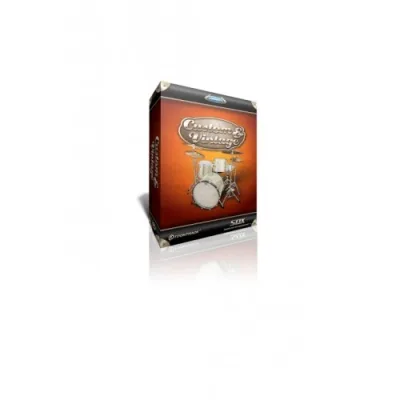
Toontrack Custom and Vintage SDX
Preis: ab 175,00 €

Menü

Bei Yopi aktuell keine Angebote
Anzeige: Yopi erhält eine Provision, wenn Sie über diese Links kaufen. Für Sie ändert sich der Preis nicht.
Aktuell keine Angebote bei Yopi
Suchen Sie das Produkt direkt bei Amazon oder eBay:
Anzeige: Yopi erhält eine Provision, wenn Sie über diese Links kaufen. Für Sie ändert sich der Preis nicht.
Aktuell keine Angebote bei Yopi
Suchen Sie das Produkt direkt bei Amazon oder eBay:
Anzeige: Yopi erhält eine Provision, wenn Sie über diese Links kaufen. Für Sie ändert sich der Preis nicht.
Preis: ab 175,00 €
Preis: ab 95,53 €
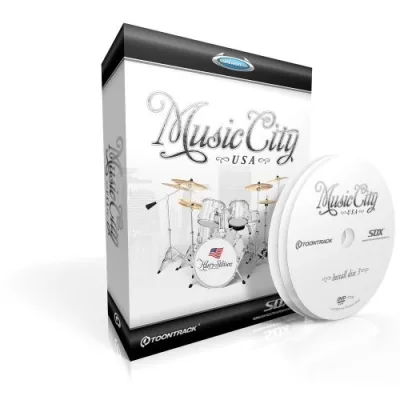
Preis: zuletzt ab 48,92 €
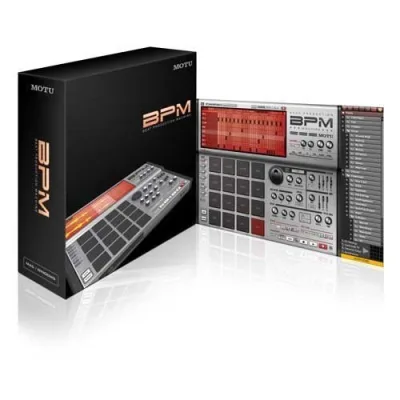
Preis: zuletzt ab 25,67 €
Preis: ab 13,63 €
Preis: ab 175,00 €
Preis: ab 95,53 €
Preis: zuletzt ab 48,92 €
Preis: zuletzt ab 25,67 €
Preis: ab 13,63 €
Preis: zuletzt ab 11,90 €
Preis: zuletzt ab 43,07 €
Preis: zuletzt ab 106,04 €
Für dieses Produkt liegt noch keine Beschreibung vor.
Schau dir an, was andere denken, bevor du kaufst.
Erfahrungsberichte von Nutzern, nicht verifiziert.
Vorwort:
Es ist lang, lang her als ich den EAC fand. Ich habe mich durch viele Internetseiten geschlagen und nur selten etwas gefunden. Es ist halt nicht einfach ein Programm zu finden, dass mir meine Lieder auf der CD die ich mal gespeichert habe(meine eigenen nicht Copyright geschützte), wieder zurück auf Doch irgendwann sties ich auf den eigentlich damals noch unbekannten EAC.
Instalation:
Einfacher kann man es wirklich nicht haben. Man lädt das Programm runter. Diess kann man nach erfolgreicher Google suche nach: Exact Audio Copy-Download.
Danach entpackt man das Programm auf die Festplatte. ich schlage dazu das Proggi WinRar vor. Nach dem entpacken nur die Eac.exe starten. Beim ersten starten kann man einiges auswählen wie das Laufwerk und einen eventuellen externen Mp3 encoder. Hier empfiehlt das Programm genau wie ich Lame. Wenn man damit fertig ist kann man lustig loskopieren.
Funktionen:
Das CD rippen ist die Hauptfunktion, wobei normalerweise in das .wav Format gezippt wird. Es besteht aber die Möglichkeit für diejenigen, die nicht viel Platz haben einen mp3 encoder einzubinden und automatisch zu benutzen. Das Rippen an sich verläuft schnell, braucht aber einiges an Sytemleistung. CDs mit Kratzern sind nicht das geringste Problem. Die automatische Fehlerkorrektur hat diesen Namen mehr als verdient. Es wird immer fehlerfrei gerippt. Ich hatte noch nie einen Fehler und konnte von jeder CD die volle Qualität feststellen. Die Qualität ist sogar noch besser bei solchen CDs die sich nur durch einen mitgelieferten Player abspielen lassen.
Die nächste funktion ist auch sehr praktisch.
Man kann nähmlich in diesem Programm auch gleich Musikcds brennen. Ich finde diese Methode allerdings nicht immer sicher, da das Programm da nicht mit allen Brennern und Formaten klarkommt. Ogg wird des weiteren nicht erkannt. Wenn man das programm aber dennoch nutzen will, so bekommt man auch nützliche einstellungen dafür. Zum Beispiel kann man die Pausen zwischen den Songs frei wählen. Das letzte ist das man die Imagedatei auf die Festplatte ziehen kann. Ich habe diese Funktion noch nie genutzt. Doch wenn man seine EIGENE CD kopieren will ist das sicher eine gute Möglichkeit.
Meine Meinung:
Ich habe mittlerweile schon andere Programme getestet, bin aber immer wieder zu diesem zurück gekommen. Da es beim Rippen einfach unschlagbar ist. Ich verwende die Brennfunktion allerdings nicht, da mir diese noch nicht ausgereift erscheint. Was ich vieleicht noch vermisse ist die ogg unterstützung. Da dies mein neues lieblingsformat ist. Dazu benutze ich dann aber WinLame(muss ich noch vorschlagen).
Fazit:
Ich glaube ein besseres Freewareprogramm zum rippen kenne ich nicht. Die Anforderungen dürften klar sein. Ich empfehlke aber eine mindest CD Laufwerkgeschwindigkeit von 16x, da es sonst einfach zu lange dauert. Das Proggi ist manchmal ein richtiges Speedwunder. Ich habe schon mal eine volle CD in 30 Sekunden gerippt. Die Brennfunktion....naja! Für manche ist es ja ok. Also sind die Funktionen sehr vielseitig für so ein kleines Programm. Wer aber eher die CDs brennen will der sollte Nero und co. benutzen.
Ende....
Written for Ciao and Yopi@Himura
Es ist schon eine Weile her, da war ich im Internet auf der Suche nach einem kostenlosen, einfach zu bedienenden Tool, mit dem ich mir meine Audio CDs auf den PC überspielen (rippen) kann.
Es hat nicht lange gedauert und ich hörte vermehrt von \"Exact Audio Copy\" (EAC). Also hab ich es mir runtergeladen... und seitdem kein anderes Tool mehr benutzt!
Installation
Das 1,2 MB kleine Tool kann man sich auf dieser Seite http://www.exactaudiocopy.de/ runterladen. Ich besitze noch die alte 0,8 MB kleine Version \"09pb11\", die sich aber kaum von der neuen unterscheidet, wobei die neueste Version außerdem eine beta-Version ist, die wohl noch einige Bugs aufweist. Desshalb rate ich im Moment noch zu einer älteren Version.
Eine Installation ist bei \"EAC\" nicht nötig. Man entpackt einfach die zip-Datei und schon kann man das Tool mit einem Doppelklick auf die .exe-Datei öffnen.
Das ist insofern sehr praktisch, als die Registry des PCs nicht mit unnötigem Zeug gefüttert wird.
Benutzeroberfläche
Die Oberfläche des Tools ist wirklich nicht sehr schön gelungen. Ganz in grau und weiß mit ein paar schlichten Symbolen versehen, mutet EAC sogar etwas hässlich an.
Nichtsdestotrotz ist aber gerade desshalb, das Programm sehr übersichtlich und einfach zu bedienen. Die Sprache ist in Englisch, es lassen sich aber auch andere Sprachen downloaden.
Die Laufwerke des PCs werden außerdem ganz von alleine erkannt!
Funktionen
Zuerst einmal kommen wir zu den Optionen. Unter \"EAC Options\" lassen sich auf diversen Tafeln Einstellungen vornehmen, wie bei der Extraktion vorgegangen werden soll, in welchen Ordner die Tracks kopiert werden sollen und inwieweit man CUE-Sheets in die Extraktion mit einbezieht. Für Profis bieten sich hier einige nützliche Funktionen, für Normal-User ist es aber eigentlich nicht nötig in den Einstellungen rumzufummeln, da die Voreinstellungen für normales Audio-Rippen schon richtig eingestellt sind.
Für Profis kann man sich dann auch noch durch die \"Drive Options\" klicken.
Wichtig und sehr praktisch sind allerdings die \"Compression Options\"!
Hier kann man einstellen, ob man einen Audio-Track im normalen und äußerst großen wav-Format kopieren will, oder in diverse andere komprimierte Formate umwandeln will.
Allen voran muss hier natürlich das MP3-Format erwähnt werden, das sehr gute Qualität bei beinahe einem Zehntel der Größe von Wav-Dateien bietet.
Natürlich gibt es aber auch andere gute Formate, wie z.B. OGG, WMA, MPC etc., die alle dem MP3 Format das Wasser reichen können.
Bei manchen Formaten muss man allerdings wissen, dass es möglich sein kann, das sich andere User beim Austausch ein extra Plugin für z.B. Winamp runterladen müssen, um Dateien abzuspielen. Desshalb ist MP3 immer noch zu bevorzugen, da das so gut wie jeder abspielen kann.
Ein Kopieren und Umwandeln eines Lieds dauert je nach System so um die 3-5 Minuten.
Man hat auch noch die Möglichkeit externe Encoder/Decoder zu benutzen um Lieder umzuwandeln. Dafür bietet EAC die Option \"External Compression\", wo man dann z.B. auf den LameEnc. zurückgreifen kann, oder diverse andere Programme.
Wichtig ist bei dem ganzen Umwandeln, dass man so oder so Codecs zum ent- und dekodieren benötigt um in die diversen Formate umzuwandeln. Viele Codecs hat man aber ohnehin schon irgendwie auf dem Rechner, so war es zumindest bei mir.
Von dem ganzen Extra-Kram abgesehen kann man auf jeden Fall, seine Audio-CD ins Laufwerk legen und bekommt sofort die Länge der jeweiligen Lieder und ihre Größe angezeigt.
Nun lassen sich einzelne Lieder (oder alle) ganz einfach auf den PC überspielen, in dem man auf \"Copy selected Tracks\" klickt. Sofern man keine Kompression eingestellt hat oder nicht zur Verfügung hatte (mangels Codecs), werden nun die einzelnen Lieder ins Wav-Format auf den PC kopiert.
Der Kopiervorgang einer gesamten CD dauert hierbei so um die 5-6 Minuten. Dabei wird man sofort über jegliche Fehler aufgeklärt.
Wichtig ist auch, dass einem das Tool mitteilt, an welcher Stelle des Lieds ein Fehler auftaucht.
Grundlegend bietet die Software aber eine erstaunliche Fehler-Überspring-technologie (eine Eigenwortinnovation *g), d.h. auch CDs mit Kratzern können noch mühelos eingelesen und ohne Fehler auf den PC überspielt werden.
Weiterhin lassen sich mit dem Tool auch ganze CDs auf einen Rohling überspielen/kopieren sofern man einen Brenner sein eigen nennt.
Natürlich bietet EAC auch die Möglichkeit die Titel von Liedern über die CDDB-Datenbank anzufordern. Ansonsten muss man beim normalen CD-Rippen (Überspielen) allerdings jede Datei umbennen und den richtigen Titel eingeben.
Fazit
Das Programm ist besonders für Einsteiger sehr gut geeignet! Eine einfache Menüführung, viele nützliche Extras und der Fakt, dass das Programm Freeware, also kostenlos ist, lässt die Konkurrenz gegen dieses Produkt alt aussehen.
Aber auch die Profis werden auf diesem Gebiet kaum ein besseres Produkt finden!
Zusätzliche Features runden das Tool ab. Gerade die Tatsache, dass man Lieder in andere Formate umwandeln kann ist ein riesen Pluspunkt.
Noch dazu liest das Programm eigentlich nahezu jede Audio-CD! Dagegen können auch Kratzer nichts unternehmen.
Ich kann nur eine klare Empfehlung aussprechen, zumal das Programm wie gesagt kostenlos und sehr klein ist und vergebe, mangels negativer Aspekte, die Höchstnote.
Jede Plattform benennt Zustände anders — „Neuwertig“, „Hervorragend“ und „Wie neu“ meinen oft dasselbe. Wir ordnen jede Originalangabe einer von vier Stufen zu. Es ist eine Tonleiter, keine Ampel: auch die unterste Stufe beschreibt ein voll funktionsfähiges Gerät. Die Originalangabe der Quelle steht in jeder Angebotszeile daneben.
Deutliche Spuren, voll funktionsfähig
Sichtbare Spuren, Display ohne Defekte
Minimale Spuren, nur aus der Nähe sichtbar
Keine sichtbaren Gebrauchsspuren
Gerät funktioniert nicht oder nur eingeschränkt — zum Beispiel für Ersatzteile oder Reparatur.