 Bei Amazon suchen
 Bei eBay suchen
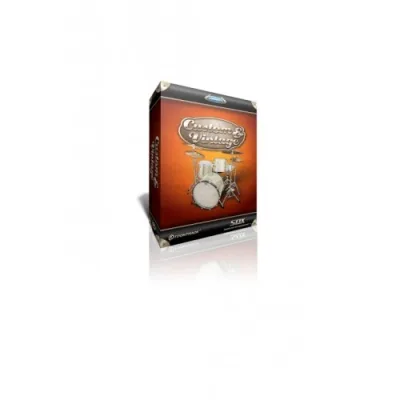
Toontrack Custom and Vintage SDX
Preis: ab 175,00 €

Menü

Bei Yopi aktuell keine Angebote
Anzeige: Yopi erhält eine Provision, wenn Sie über diese Links kaufen. Für Sie ändert sich der Preis nicht.
Aktuell keine Angebote bei Yopi
Suchen Sie das Produkt direkt bei Amazon oder eBay:
Anzeige: Yopi erhält eine Provision, wenn Sie über diese Links kaufen. Für Sie ändert sich der Preis nicht.
Aktuell keine Angebote bei Yopi
Suchen Sie das Produkt direkt bei Amazon oder eBay:
Anzeige: Yopi erhält eine Provision, wenn Sie über diese Links kaufen. Für Sie ändert sich der Preis nicht.
Preis: ab 175,00 €
Preis: ab 95,53 €

Preis: zuletzt ab 48,92 €
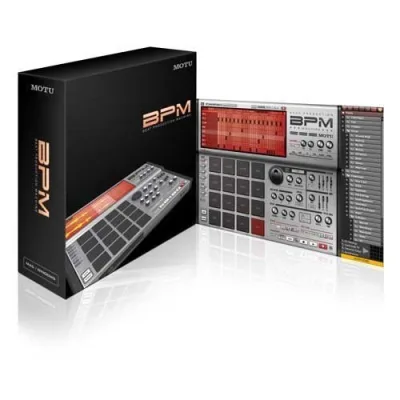
Preis: zuletzt ab 25,67 €
Preis: ab 13,63 €
Preis: ab 175,00 €
Preis: ab 95,53 €
Preis: zuletzt ab 48,92 €
Preis: zuletzt ab 25,67 €
Preis: ab 13,63 €
Preis: zuletzt ab 11,90 €
Preis: zuletzt ab 43,07 €
Preis: zuletzt ab 106,04 €
Für dieses Produkt liegt noch keine Beschreibung vor.
Schau dir an, was andere denken, bevor du kaufst.
Erfahrungsberichte von Nutzern, nicht verifiziert.
Fazit en dazu passenden Screenshots zu versorgen. Früher habe ich es meistens benutzt um aus den Screenshots Wallpaper zu erstellen oder einfach nur um meinen Freunden ein paar Screens zu präsentieren. Als Benchmark Programm benutze
Heute berichte ich über das kleine aber feine Programm mit dem Namen „Fraps“. Die einzigen die dieses Programm kennen werden, sind wahrscheinlich die Gamer unter uns. Wozu das Programm letztendlich gut ist werde ich nun erzählen.
Was ist „Fraps“:
„Fraps“ ist in erster Linie ein Programm das während Computerspielen (z.b „Far Cry“) die Anzahl der Frames anzeigt. Frames sind die Bilder die pro Sekunde auf dem Bildschirm dargestellt werden. Aber es kann noch einiges mehr. Man kann mit „Fraps“ nämlich auch Screenshots aus den Spielen machen und sogar Videos aus den Spielen aufnehmen.
Die Installation:
Lädt man sich das wirklich sehr kleine Programm runter (59 KB) findet man zunächst eine Setup Datei vor. Diese mit Doppelklicken öffnen. Nun sieht man ledeglich einen Install Button und einen Cancel Button. Durch klick auf den Install Button wird „Fraps“ sofort auf den Rechner überspielt. Das war’s auch schon. Man kann ledeglich noch den Speicherort für das Programm bestimmen.
Der erste Start:
Nach der Installation findet man auf dem Desktop eine Verknüpfung von dem Programm vor. Sobald man die Anwendung öffnet sieht man ein kleines Fenster auf dem Desktop. Erst mal ist man völlig verwirrt und weiß nicht so recht was man anklicken soll. Daher empfehle ich auch erst mal die Readme von „Fraps“ zu lesen. Die besten Einstellungen übernimmt „Fraps“ aber eigentlich sowieso von Anfang an.
Wie mache ich Screenshots?:
Ist einfach ganz einfach. Unter den Punkt „Advanced Options“ findet man diesen Text: „Enable screen Capture- Hotkey“. Vor diesen Text mach man einfach ein Häkchen. Man kann ach eine andere Taste auswählen als dass Programm es vorgibt. Ich persönlich benutze für die Screenshots die Taste „
Fazit Fraps ist ein Programm was einem die Framerate z.B. von Spielen anzeigt. Zusätzlich lassen sich Videos sowie Photos machen. Alles ist bequem per Tastendruck bedien-, und regelbar. Alle funktionen sind nützlich und gut zu gebrauchen.
Ich stelle euch mit diesem Bericht Fraps vor, eine Software für den PC!
Was ist Fraps?
Fraps ist eine Software, welche die Framerate (Bilder pro Sekunde) in, im Vollbild laufenden, Programmen an. Desshalb auch der Name: Fra(mes)p(er)s(econd). Da dies meistens Spiele betrifft, dürfte diese Software sich wohl sehr für PC-Spiele Spieler eignen. Anhand der Framerate kann ermittelt werden, ob man die Leistung im Spiel runterschrauben möchte, oder es sich erlauben kann diese noch zu erhöhen. Als Orientierung sollte man sich die Tatsache zu Hilfe nehmen, dass für das menschliche Auge 24 Bilder pro Sekunde, also eine Framerate von midnestens 24, notwendig sind, um eine Bilderabfolge auch wirklich als flüssige Bewegung wahrzunehmen, da unser Auge 24 Bilder pro Sekunde schießt.
Zusätzlich lassen sich mit Hilfe von Fraps per Tastendruck Aufzeichnungen machen. Dies wird sich auch gut für Spieler eignen, da diese oft darauf bedacht sind, Videos von ihren Spielen zu erstellen. Im Frapsmenü, was sich bequem in Windows öffnen lässt, kann man festlegen, in welchem Ordner die Videos gespeichert werden sollen, und mit welcher Framerate dies geschehen soll. Zusätzlich lässt sich auswählen, ob man den Sound mit aufnehmen möchte, oder diesen weglassen will. Die aufgenommenen videos sind mit dem Windows Media Player kompatibel und lassen sich auch mittels jeder üblichen Filmbearbeitungssoftware bearbeiten.
Weitere Funktion von Fraps besteht darin, screenshots (Bilder) vom laufenden Programm zu machen. Dies geschieht auch per Tastendruck. Wie bei der Videofunktion, ist die zu drückende Taste im Frapsmenü frei wählbar. Diese Funktion ist ganz praktisch, da die Bilder sofort im auswählbaren Ordner abgespeichert-, und nicht mühseelig erst in der Zwischenablage gespeichert werden um sie dann extra z.B. via MS-Paint zu öffnen und abspeichern zu müssen. So können auch viele Bilder direkt nacheinander geschossen werden, ohne dass das vorherige verloren geht.
Das sind so die Hauptfunktionen von Fraps. Das Menü ist simpel und übersichtlich aufgebaut, es benötigt keine Einarbeitungszeit oder irgendein Fachwissen bezüglich solche Programme. Es einfach bedien- und anwendbar.
Persönlicher Eindruck:
Mir sprich fraps sehr zu. Es ist einfach bedinbar und man kann nach der Installation sofort loslegen. Gerade zum Filme machen und Screenshots shießen eignet sich diese Software hervorragend. Alles lässt sich bequem regeln und per Tastendruck bedienen. Die Anzeige der Framerate lässt sich auch, falls sie stören sollte, natürlich auch per Tastendruck, verbergen und genauso wieder erscheinen. All in all, muss ich sagen, dass sich Fraps wirklich lohnt. Die Leute die sowas brauchen oder so etwas gerne benutzen, sollten nicht zögern, sich Fraps zuzulegen.
Ich schreibe heute wieder einen Bericht. Und zwar über ein Programm für den PC, das vor allem für die Leute geeignet ist, die PC-Spiele spielen und sich um die Performance ihres Computers kümmern. Das heißt, wer wissen will, wie hoch man die Auflösung noch setzten kann, oder ob man sie sogar schon runtersetzten muss, um das Spiel einigermaßen flüssig spielen zu können. Das Programm zeigt also die frames per second (kurz fps= Bilder pro Sekunde) an. Außerdem kann man damit auch Videos von seinem Lieblingsspiel aufnehmen und natürlich Screenshots erstellen. Doch dazu später mehr.
Das Produkt :
Allgemein:
Also, das erste Mal, als ich auf dieses kleine nützlich Tool stieß, war auf einer GameStar DVD (für alle nicht so PC-Freaks: das ist eine Computerzeitschrift, die Spiele und alles andere, was damit in Zusammenhang steht, testet). Ich stöberte gerade im \"Programmteil\" und installierte es gleich mal. Da \"Fraps\" gerade mal 90 Kb auf der Festplatte verbraucht, ist es ruckzuck installiert und lässt sich sofort nutzen.
Zum Programm an sich:
\"Fraps\" legt automatisch eine Verknüpfung auf dem Desktop an, wo das Programm, dann je nachdem ob man es braucht oder nicht, manuell starten kann. (Bei mir läuft es eigentlich jedes Mal wenn ich spiele.)
Beim öffnen der Verknüpfung startet das Programm und nistet sich in die \"Systemtray\" rechts unten ein. Durch aktivieren der Option \"Start Fraps minimised\" poppt das Tool nicht immer auf, sondern startet minimiert und läuft so unauffällig nebenbei her.
\"Fraps\" hat einige Einstellungsmöglichkeiten, die ich jetzt mal näher erklären will:
\"Sampling Rate\": Hier kann zwischen \"Every Second\" oder \"Continuous\" wählen. Man wählt also, ob die fps jede Sekunde aktualisiert auf dem Monitor angezeigt werden oder sich permanent ändern.
\"Overlay Style\": Hier bekommt man die Auswahl zwischen \"Opaque\" und \"Transparent\". Hier wird eingestellt, wie die fps auf dem Bildschirm angezeigt werden.
\"Overlay Corner\": Dort kann man festlegen, wo die fps auf dem Bildschirm angezeigt werden (rechts- oder linksoben bzw. rechts- oder linksunten)
\"Movie Options\": - Hier wird eingestellt, mit welcher Taste man das Videoaufnehmen starten bzw. stoppen will
- Unter \"Movie framerate\" wird die framerate des Videos festgelegt. Man kann zwischen 10, 15, 20, 25 und 30 fps wählen. Hierzu gebe ich nachher noch ein paar Tipps.
\"Advanced Options\": - \"Enable screen capture\": Falls man Screenshots erstellen will, einfach Haken davor setzten. Man kann auch noch festlegen, mit welcher Taste die Screens erstellt werden.
- \"Start Fraps minimised\": Festlegen, ob \"Fraps\" bei starten schon minimiert geöffnet wird.
- Außerdem gibt es noch weitere Einstellungsmöglichkeiten, wobei die framerate auf den Screenshots angezeigt werden kann, oder Fraps legt nach Tastendruck (wieder selbst auswählbar) eine Textdatei an, in welcher die fps gespeichert werden.
Tipps und Hinweise für:
- Videos erstellen:
* Um Videos zu erstellen, sollte man einen einigermaßen, vernünftigen Rechner besitzen. Ich würde einen \"Athlon 2800+\" und eine \"Gforce 5700 Ultra\" als unterste Grenze vorschlagen, damit der PC während des spielens nicht allzu ruckelt und man noch spielen kann.
* Natürlich hängt das Ganze auch noch mit den Hardwareanforderungen des Spieles ab. Bei \"Half Life 2\" wird es natürlich schneller zu Rucklern kommen als bei \"Counter Strike\".
* Wenn man die fps gering hält (ca. 10/15 fps) leidet zwar die Qualität des Videos darunter, aber der PC wird nicht so arg beansprucht.
* Die Videos fallen sehr groß aus (eigentlich müsste ich je rießig sagen), da Fraps keine Zeit hat das Video zu komprimieren. Daher sollte man schon ein paar Gigabyte Festplattenspeicher frei halten. Die Vidoes werden als \"AVI\" Datei gespeichert.
* Die Videos kann man anschließend aber noch mit anderen Programmen komprimieren (was sehr zu empfehlen ist)! Hier leisten folgende Programme gute Dienste:
Windows Movie Maker, TMPGEnc oder VirtualDub
* Die Videos werden im \"Fraps\"-Ordner gespeichert (Normalerweise: C:\\Fraps)
- Screenshots erstellen:
* Die Screenshot sind zwischen 1 und 4 Mb groß, abhängig von der Auflösung und werden als \"BMP\" Datei gespeichert.
* Hier kann man auch wieder andere Programme nehmen, um die Screens in \"JPG\" Dateien umzuändern, wie z.B. Paint oder Irvan View.
* Natürlich kann man auch Screenshots erstellen, indem man das aktuelle Bild mit der \"Print\" Taste speichert und dann in Paint einfügt (\"strg-V\") und als \"JPG\" Datei speichert. Es nervt aber gewaltig, wenn man ständig das Spiel verlassen muss um die Screenshots zu speichert.
* Die Screenshots werden auch wieder im \"Fraps\" Ordner gespeichert.
PRO und Contra:
* Pro:
- Sehr kleines Programm
- Eignet sich wunderbar um Screenshots zu erstellen
- Zeigt die \"fps\" an, was sehr hilfreich sein kann, um die otitmale Spieleinstellungen zu finden.
- Erstellen eigener Videos
- Ach ja, fast hätte ich es vergessen: \"Fraps 1.9c\" ist KOSTENLOS !!!
* Contra:
- Videos sind sehr groß
- sonst gibts eigentlich nichts Negatives mehr zu meckern :-)
- Echte Benchmark Programme werden nicht ersetzt
Fazit :
\"Fraps\" ist ein super Programm, das für jeden PC-Spieler ein \"Muss\" ist. Durch die Zusatzfunktionen \"Screenshots und Videos erstellen\" wird das Programm nochmal attraktiver. Es macht einfach Spaß seine eigenen \"Spiele-Videos\" zu drehen. Da das Programm kostenlos und winzig ist, sollte es sich jeder zulegen der es noch nicht hat. Deswegen gibts auch ganze 5 Sterne von mir.
Homepage: www.fraps.com
Kleine Anmerkung noch...
Mittlerweile gibt es schon neuere Versionen. Ab Version 2.** wird das Video aufnehmen eingeschränkt, falls man das Programm nicht gekauft hat. Außerdem hat sich das Layout geändert und alles wurde ein bißchen übersichtlicher gestaltet. Ansonsten hat sich nicht viel geändert.
Die Aktuelle Version ist zur Zeit 2.5.1 (Stand 2.2.05) und kostet $ 29.95 ( =24 Euro), damit man längere und bessere Videos erstellen kann.
Ich bedanke mich fürs lesen und bewerten. Ich freue mich jederzeit über Kommentare, Gästebuch-Eintragungen und Kritiken jeder Art.
ELI3
Jede Plattform benennt Zustände anders — „Neuwertig“, „Hervorragend“ und „Wie neu“ meinen oft dasselbe. Wir ordnen jede Originalangabe einer von vier Stufen zu. Es ist eine Tonleiter, keine Ampel: auch die unterste Stufe beschreibt ein voll funktionsfähiges Gerät. Die Originalangabe der Quelle steht in jeder Angebotszeile daneben.
Deutliche Spuren, voll funktionsfähig
Sichtbare Spuren, Display ohne Defekte
Minimale Spuren, nur aus der Nähe sichtbar
Keine sichtbaren Gebrauchsspuren
Gerät funktioniert nicht oder nur eingeschränkt — zum Beispiel für Ersatzteile oder Reparatur.
