 Bei Amazon suchen
 Bei eBay suchen
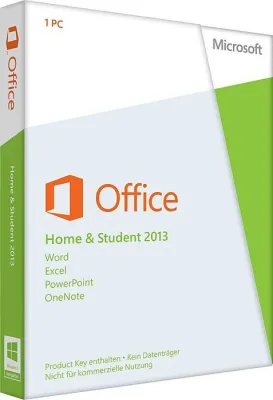
Microsoft Office Home and Student 2013 1 User
Preis: ab 6,06 €

Menü

Bei Yopi aktuell keine Angebote
Anzeige: Yopi erhält eine Provision, wenn Sie über diese Links kaufen. Für Sie ändert sich der Preis nicht.
Aktuell keine Angebote bei Yopi
Suchen Sie das Produkt direkt bei Amazon oder eBay:
Anzeige: Yopi erhält eine Provision, wenn Sie über diese Links kaufen. Für Sie ändert sich der Preis nicht.
Aktuell keine Angebote bei Yopi
Suchen Sie das Produkt direkt bei Amazon oder eBay:
Anzeige: Yopi erhält eine Provision, wenn Sie über diese Links kaufen. Für Sie ändert sich der Preis nicht.
Preis: ab 6,06 €

Preis: ab 85,00 €

Preis: ab 19,82 €

Preis: ab 33,65 €

Preis: ab 85,00 €
Preis: ab 6,06 €
Preis: ab 85,00 €
Preis: ab 19,82 €
Preis: ab 33,65 €
Preis: ab 85,00 €

Preis: zuletzt ab 47,42 €

Preis: ab 85,00 €

Preis: ab 85,00 €
Für dieses Produkt liegt noch keine Beschreibung vor.
Schau dir an, was andere denken, bevor du kaufst.
Erfahrungsberichte von Nutzern, nicht verifiziert.
Auch im Zeitalter von dsl gibt es immer noch zahlreiche Internet-User die über Modem oder ISDN im Internet surfen.
An all diejenigen richtet sich nach wie vor mein software-Tipp.
Mit dem Downloadmanager GetRight lassen sich nämlich unvollständige Downloads nach einer abgebrochenen Internetverbindung problemlos und kostensparend zu Ende führen.
Wer kennt das nicht? Beim Herunterladen von Programmen bricht die Internetverbindung ab.
Je nach Umfang und Fortschritt des Downloadvorgangs wären mehr oder weniger Zeit und Geld verloren gegangen!
Das Programm wird in den Browser integriert und startet automatisch nach anklicken einer Datei.
In einem separatem Programmfenster werden während des Downloads wichtige Details der Übertragung angezeigt:
Ø Das Downloadverzeichnis
Ø Die Geschwindigkeit in KB/sek.
Ø Geschätzte Dauer (Zeitangabe)
Ø Fortschrittsbalken und Prozentangabe
Einige weitere Features:
o Suche nach alternativen Servern möglich (Prüfung auf schnellere Verbindung)
o Die Bandbreite kann begrenzt werden, um nebenbei zügig zu surfen
o Bei Verbindungen, deren Bandbreite die Übertragungskapazität des Modems nicht ausfüllen, kann man mehrere Teile einer Datei parallel von verschiedenen Servern herunterladen
Für Interessierte sei erwähnt, dass man die Oberfläche des Programms mit verschiedenen Skins an eigene optische Vorlieben anpassen kann. Na ja kleine Spielerei...;-)
Preis der Shareware ist 20 US$, die bei der Registrierung fällig werden.
Auf der Web-Site: www.headlightsw.com bekommt man immer die neueste Version.
Zur Stunde ist es Version 5.2.
© HiRD1
Jeder der dies hier lesen kann, kann sicher sein das er Internet hat. Und jeder der im Internet vertreten ist, wird mit aller Wahrscheinlichkeit schon einmal etwas heruntergeladen haben. Und immer wenn man etwas runterläd kann es passieren das ein Download abbricht. Egal ob der Provider einen gekickt hat, der Server abgestürzt ist oder sonst etwas passierte. Man muss den Download meisten neu starten. Doch auch hierfür hat man nun Abhilfe geschaffen.
Es gibt eine Art von Programmen welche man Downloadmanager nennt. Eigentlich sind diese Programme recht Simpel. Sie „Managen“ alle Downloads und steuern diese. Heute möchte ich von einem Downloadmanager namens GetRigth berichten. Mit diesem Downloadmanager habe ich schon viele gute Erfahrungen gemacht.
Ganz egal was man herunterladen will. Ob ein Video, eine Musikdatei, ein Bild oder gar eine ganze ISO Datei. Man kann GetRight ( GT ) anweißen diese Datei herunter zu laden. Das schöne ist hierbei das man dies mitunter Zeitversetzt tun kann. Man sagt GT nun also das man die Datei xy.z um 22 Uhr herunterladen möchte. So kann man ganze Downloadlisten erstellen und Systematisch alles herunterladen was einem gerade gefällt. Vorteilhaft ist vor allem das man GT anweißen kann nach Beendigung aller Downloads die DFÜ Verbindung zu trennen, und den PC herunter zu fahren. AOL Kunden können diese Funktion aber leider nicht verwenden, da AOL nicht über ein DFÜ Netzwerk sondern über die AOL Software arbeitet.
Außerdem ist es Möglich Downloads zu unterbrechen und zu einem späterem Zeitpunkt wieder an der Stelle des Abbruchs aufzunehmen. Dies geht jedoch auch nicht mit jedem Server. GT zeigt jedoch den Status an ob diese Funktion vom Webserver unterstützt wird oder nicht.
Das beste ist jedoch das GT kostenlos ist und das Preis-, Leistungs- Verhältnis somit einfach nur perfekt ist.
Da GT leider auf English ist, muss man ein paar Grundkenntnisse der Englischen Sprache haben um das Programm optimal einstellen zu können, aber eigentlich ist es recht einfach zu bedienen.
Bisher kann ich nur gutes Berichten, denn ich habe nur gute Erfahrungen gemacht. Ich konnte so zum Beispiel schon nachts über meine Downloads weiterlaufen lassen und musste keine Angst haben das sie verloren gehen weil mein Vater zum Beispiel den PC ausschaltet oder der PC unnötig Strom frisst weil er unnötig läuft.
Fazit: GT Ist mit einer der besten Downloadmanager die es gibt und dazu noch kostenlos. Meiner Meinung nach werden Downloads durch GT sogar schneller als wenn man sie nur mit dem Internet Explorer oder dem Netscape Navigator herunterläd. Einfach einmal ausprobieren, denn was kann es schaden?
GetRight müsste zur Standardausrüstung eines jeden Internetusers gehören.
Wer kennt das nicht? Man startet einen Download, und exakt bei 97 % bricht die Datei ab. Wenn das dann eine 15 MB Datei ist und man ISDN hat, dann könnte einen das schon fast aufregen.
Trotz 2002 und einem modernsten Betriebssystem wie XP, was sich als besonders internetbezogen schimpft, hat es Microsoft immer noch nicht geschafft, so was standardmäßig zu verhindern. Dafür braucht man immer noch ein Programm. Einen Downloadmanager wie GetRight.
[[ Was is n Downloadmanager?]]
Jeder dürfte eigentlich das Problem kennen, wenn so ein Download abbricht. Weg ist er, man darf ihn neu suchen und wieder saugen. Auch, wenn man mal die Internetverbindung unterbricht, der Download wäre dank Windows verloren. Die Datei wird zwar zwischengespeichert [an einem Ort, den man garantiert nie findet], aber fortsetzen kann man den erst recht nicht.
Auch, falls ein Server „busy“ ist, bricht der Download ab, Alternativserver kann man natürlich auch nicht suchen. Das ist Downloadkomfort. Auch bei DSL kann einem das auf die nerven gehen.
Aber da gibt es ja dieses göttliche Programm GetRight! Damit geht alles besser.
Wenn man einen Download startet, übernimmt der Downloadmanager ihn automatisch.
Das hat mehrere Vorteile:
1. Übersichtlichkeit.
Das erste, was man bemerkt. Wenn man mehrere Dateien runterlädt, öffnet sich für jedes einzeln ein Fenster. Wenn es 10 sind, dann ist die Taskbar voll. Außerdem teilen die sich dann die 7 kb/sek [ich werde die ganze zeit jetzt von ISDN reden, soll ja Leute geben, die so was noch haben] Da man ja alle Dateien haben will und nicht später auf die Seite zurückkehren und die restlichen Dateien auswählen will, öffnet man alle gleichzeitig. Pausieren geht ja nicht.
Bei GetRight wird die Datei in eine Liste eingefügt, man kann die Dateien auch pausieren und später saugen, damit nicht jede Datei nur 0,7 kb/s hat. Aus dieser liste kann man dann direkt starten. Die Fenster für jeden Download kann man neben die Uhr in der Taskleiste platzieren.
2. Sicherheit
Beim normalen Download kann es passieren, Computer stürzt ab, Verbindung wird unterbrochen, man vergisst einen Download und beendet ihn aus Versehen oder Serververbindung der Gegenseite wird unterbrochen.
Bei GetRight würde im Fall eines Absturzes den Download jederzeit wieder aufnehmen. Grund dafür ist, dass Dateien grundsätzlich sofort gespeichert werden, mit einem .GetRight hintendran, beispielsweise bild001.jpg.GetRight sobald ein paar KB mehr geladen sind, werden sie addiert. Praktisch
Warum kann Microsoft das nicht?
3. Schnelligkeit
Nicht nur sicherer und komfortabler, sondern auch schneller. Normalerweise kommt Windows sinnloserweise auf maximale 6-7 kb bei ISDN [90 bei DSL], wenn man Glück hat, auch mal kurzzeitig auf ein bisschen mehr.
Mit GetRight kommt man locker auch auf Durchschnittsgeschwindigkeiten von 8 kb, bis zu 13 kb sind dauerhaft möglich (ausprobiert! Selber erlebt!) [DSLer bitte nicht lachen, das ist Erfolg für mich ] die Geschwindigkeit geht dann nur langsam runter. Wenn man das Netzwerk überwacht, sieht man, dass die durchschnittliche Auslastung bei 99% liegt. So muss das sein.
4. Mehr Möglichkeiten
Was ich toll finde, ist der GetRight Browser, der eine Seite öffnet und alle Elemente anzeigt. Dann kann man sich zum Beispiel alle Dateien, die man auf einer Seite findet mit einem Klick auf die liste setzen, man muss nicht jedes einzelne anklicken,
auch geeignet, eine komplette Internetseite zu speichern.
5. So schön sinnlose Funktionen
Und natürlich der Rest, den eigentlich niemand brauch, man sich aber trotzdem freut, dass man sie hat. Dazu zählen „Scheduled Download“, da kann man eine zeit einstellt, zu der das Programm automatisch anfängt, etwas runterzuladen, falls keine Verbindung besteht, wird die automatisch aufgebaut, kann man nutzen, falls man den Computer durchlaufen lässt, „Hang up when done“ und “shut down when done“ entweder wird die Verbindung getrennt oder der Computer gleich runtergefahren, wenn alle Dateien unten sind. So was wollt ich doch schon immer haben. Hab ich noch nie benutzt.
[[ Installation ]]
Das war jetzt erst mal das warum, jetzt kommt das wie. Zum installieren einfach runterladen (chip.de zum Beispiel) und machen lassen.
Alles voll idiotensicher, Ordner wählen, install drücken und fertig ist das Brot.
Das Programm fügt automatisch einen neuen Eintrag in das Klickmenü der Maus ein, wenn man auf eine Seite rechts klickt, gibt es da die Möglichkeit, Seite (oder Datei, wenn man auf eine draufklickt) runterzuladen oder mit GetRight zu öffnen. Praktischerweise.
Man kann GetRight so einstellen, dass es sich bei jedem Neustart automatisch startet (DSL Poweruser) oder beim Start vom Browser (für Leute, die den Computer auch für was anderes als Internet benutzen) oder eben manuell.
Des weiteren kann der auch automatisch mit dem saugen anfangen, sobald die Verbindung steht.
Am besten als erstes noch ein Skin saugen, dann machts mehr spaß, is hübscher und die deutsch Übersetzung, damit man mit klar kommt.
Damit kann das Powersaugen beginnen....
[[ Kaufen? Wieso? Wo? ]]
Kaufen brauch man nicht, is gratis. Freeware, runterzuladen bei chip.de zum Beispiel.
Registrierung ist erwünscht.
Wozu? Warum nicht? Sonderlich stören tut das Programm nicht, der minimale Mehraufwand rechtfertigt sich gleich nach dem ersten wirklichen Nutzen, wenn mal was abgestürzt ist, aber einem das ganz egal ist.
Es sollte eigentlich zu jedem Standardsurfer dazugehören.
Ich hab ISDN und noch nicht mal ne flat, weil die teledumm mit DSL nicht zu Potte kommt, aber trotzdem seit dem installieren am 11.04.2002 laut log Datei 1060 Dateien mit fast 18 Gigabyte runtergeladen.
Und ich will darauf nicht mehr verzichten.
Es gibt viele Downloadmanager, die alle irgendwie gleich sind, aber ich hab mich für GetRight entschieden, weil es gratis und spyware frei ist.
Einfach zu bedienen, gratis, leider englisch, und sehr nützlich deswegen
5 Sterne
>>>>>
Herzlichen Glückwunsch! Du hast gerade 977 Wörter mit 6320 Zeichen gelesen!
Hallo liebe Leserinnen und Leser!
Heute möchte ich euch von meinem Downloadmanager erzählen. Ich bin mir ziemlich sicher, dass ziemlich viele unter euch noch nie das Wort Downloadmanager gehört haben, geschweige denn wissen, was das ist. Aber das sollte sich meiner Meinung nach schleunigst ändern, weil man eine so geniale Erfindung einfach besitzen muss..;-))
Inhalt:
1. Vorgeschichte
2. Der Download
3. Die Installation
4. Die Benutzung
5. Wer steckt hinter „Getright“
6. Preis
1 ++++Vorgeschichte++++
Ich glaube es ist ziemlich genau ein halbes Jahr her, da war ein Kumpel bei mir zu Besuch und wir haben eine kleine Netzwerksession gemacht. Ab und zu kommt er mal zu mir und dann schließen wir unsere Rechner zusammen, schießen die verschiedensten Dateien hin und her und saugen uns jede Menge feine Sachen aus dem Internet. Als wir bei unserem letzten Treffen auch wieder 10 oder 15 Downloads aus dem Internet laufen hatten, stellte ich fest, dass bei meinem Kumpel lediglich ein einziges Fenster zu sehen war, bei mir jedoch mehrere. Auf meine Frage was das denn sei, kam dann auch prompt jenes Wort, dass mir bis dahin völlig unbekannt war „Ein Downloadmanager“. Aha, jetzt war ich schlauer und wollte das Programm natürlich auch sofort haben. Also haben wir die Setup Datei einfach zu meinem Rechner transferiert und ich habe mir das Programm installiert. Seitdem bin ich begeistert und habe das Programm im Autostart, damit ich es auch ja nie vergesse zu benutzen.
2 ++++Der Download++++
Ich habe das Programm ja, wie oben bereits beschrieben, auf eine etwas ungewöhnliche Art und Weise bekommen, aber man kann es sich natürlich auch ganz herkömmlich aus dem Internet laden. Dafür geht man am besten auf www.getright.com. Auf dieser Seite kann man sich zum einen noch einmal ausgiebig über das Programm informieren, auf der anderen Seite das Tool direkt runterladen. Hierfür braucht man nur auf den Button, der ungefähr in der Mitte der Seite ist und auf dem auch „Download“ steht, zu klicken und schon wird man direkt zum Download geleitet. Jetzt kann man sich einen Server aussuchen und das Programm wird heruntergeladen. Die Datei ist alles in allem 2,1 MB groß.
3 ++++Die Installation++++
Die Installation der Software „Getright.com“ ist wirklich denkbar einfach. Man muss einfach nur das Setup starten und den Anordnungen des Installationsassistenten folgen. Es folgt die ganz gewöhnliche Prozedur. Das Programm wird, vorausgesetzt folgte allen Anordnungen des Setupassistenten ordnungsgemäß, installiert und in den Autostart aufgenommen. Jetzt muss der Computer neu gestartet werden, damit die ganzen Komponenten des Programms ordnungsgemäß von Windows erfasst werden. Vorausgesetzt der Download und die Installation war fehlerfrei ist das Programm dann einsatzfähig.
4 ++++Die Benutzung++++
Wenn man „Getright“ benutzen möchte, muss der Getright-Icon, das kleine typische Getright-Rädchen recht unten im Bildschirm eingeblendet sein. Wenn man jetzt einen x-beliebigen Download wie eh und je anklickt, schaltet sich automatisch der Downloadmanager ein und übernimmt den Rest. Die Dateien werden, wenn man es nicht anders wünscht, in einem eigens dafür angelegten Ordner namens „Downloads“ auf „C:“ gespeichert und sind davon dort aus jederzeit abrufbar. Wen der Download aus irgendeinem, gewollten oder auch nicht gewollten Grund abgebrochen wird (zum Beispiel bei einer Trennung der Internetverbindung), merkt sich Getright den aktuellen Status und der Download kann beim nächsten Einwählen fortgesetzt werden. Man kann fast alle Einstellungen, die den Download betreffen im Getright-Fenster, dem Fenster was sich bei einem Download öffnet vornehmen. So kann man beispielsweise die Geschwindigkeit und oder auch die Downloadquelle frei bestimmen. Man kann Getright auch den Auftrag geben, nach weiteren Downloadquellen zu suchen.
5 ++++Wer steckt hinter „Getright“++++
Als Macher des Programms wird im Impressum der Seite www.getright.com folgende Firma genannt:
Headlight Software, Inc.
California
USA
7 ++++Preis++++
Das Programm ist „Freeware“, also kostenlos.
Bis denni
Corpus-Delicti
Wer kennt das nicht: "Lost Connection !!" ?? Wohl jeder der sich ein wenig mehr mit dem Internet beschäftigt, ist sicher mindestens einmal richtig die Wände hochgegangen, weil im ein Download kurz vor der magischen 100-Prozent-Marke, flöten gegangen ist.
Das ist im ersten Moment nicht nur ärgerlich sondern in den meisten Fällen echt teuer. Hat das begehrte File eine Größe kleiner einem MB ist dies sicherlich verschmerzbar. Wer jedoch die beliebten Servicepacks, Spieleupdates oder Treiberpakete ziehen will, ist schnell mal bei einem Paket von 100 MB. Hier ist es natürlich doppelt ärgerlich, wenn aus Leitungsgründen der Download bei 70 oder 80 Prozent abbricht.
Da ich solche Probleme mehrmals durchhabe, war es nur eine Frage der Zeit, wann ich mir einen Downloadmanager besorge. Nach langem Ausprobieren bin ich bei Getright gelandet und seither nicht enttäuscht worden.
Downloadmanager sind für Vielsurfer mittlerweile genauso wichtig wie Popupkiller oder Bookmarkmanager. Sie erleichtern das Surfen und Downloaden und haben die gute Eigenschaft nebenbei noch Online-Kosten zu sparen. Daher kann ich es allen nur dringstens empfehlen diese Tools zu installieren.
Für alle die noch nicht so bewandert sind im Internet, hier eine kurze Erklärung über den Einsatz und die Wirkungsweise eines Downloadmanagers wie GetRight!
Diese kleinen Programme (meist Shareware) werden installiert und meist automatisch mit dem Start des Systems oder des Browsers automatisch aktiv. Bewegt man sich nun im Internet und will Daten herunterladen, würde normalerweise ein Downloadfenster des Browsers aufgehen. Dies zeigt an in welchem Status sich der Download befindet (Datei/Speicherort/Restzeit/Grösse).
Genau dies ist die Einsprungstelle eines Downloadmanagers. Er wird aktiv beim Start des Downloads und übernimmt ab hier die Arbeit. Er verrichtet den Download anstelle des Browsers, dabei überwacht er den Transfer. Im Falle des Abbruchs wird die Datei gesichert, sowie Informationen über die Herkunft und was am wichtigsten ist, über die Wiederaufnahme an der abgerochenen Stelle. Ein normaler Browser würde hier abbrechen und bei Wiederanlauf bei 0 Prozent beginnen.
So erkennt man leicht den Vorteil des Downloadmanagers.
Aber GetRight bietet noch weit mehr Funktionalität, hier die wichtigsten kurz erklärt.
GetRight kann mehrere Downloads gleichzeitig verwalten. Dies ist von Vorteil bei guten Leitungen, man kann beliebig viele Files gleichzeitig downloaden, das Management übernimmt GetRight.
Wichtig für Standleitungsbesitzer ist der Download zu einer bestimmten Uhrzeit. Man stellt sich ein Paket zusammen und um eine bestimmte Zeit wird der Download angestartet. So wird die derzeitige Arbeit nicht behindert. Nach erfolgreicher Arbeit ist es möglich die Leitung zu schließen und den Rechner runterzufahren, alles automatisch. Also schnell nen Download ansetzen und ab ins Kino, kommt man dann nach hause ist alles auf der eigenen Platte ;-))
Ebenfalls von Vorteil ist die Möglichkeit Downloadlisten zu erstellen. Dabei werden die Downloads in einer Art Logfile gesichert, welches man dann von Rechner zu Rechner austauschen kann und dort importieren und dort downloaden.
Ein weiteres Merkmal von GetRight ist die Möglichkeit zu segmentierten Downloads. Dabei wird der Download in mehrere Teile aufgeteilt und gezogen. Vor Ort übernimmt das Programm das Zusammensetzen automatisch, dies kann Downloadzeiten erheblich verringern.
Ein neues Feature ist der Mirrormanager, sollte ein File auf einem Server nicht mehr verfügbar sein, besteht die Möglichkeit es im Netz zu suchen.
Fazit:
Getright ist eines der wichtigsten Tools für mich geworden. Ich benutze es ständig und bin mit der Leistung sehr zufrieden. Die Statistik sagt ich hätte 1870 Dateien gezogen mit insgesamt fast 45 GB, durch Getright habe ich dabei 2,5 GB Downloads gespart und das kann sich sehen lassen !!
weitere Infos:
aktuelle Version : GetRight 4.5c
Homepage : http://www.getright.com
Größe : 1.9 MB
Systeme : Windows95/98/Me/NT/2000/XP
unterstützte Browser : Netscape / MS-Internet-Explorer / Opera
GetRight ist ein sehr nützlicher Downloadmanager. Ich selbst benutze die Shareware schon lange, da ich sehr zufrieden damit bin. Das Programm läuft einfach im Hintergrund und meldet sich nur, wenn man eine Datei downloaden möchte. Es folgt dann nur die Meldung, wo die Datei gespeichert werden soll und den Rest macht das Programm von alleine. Es ist sehr sinnvoll für Leute deren Computer andauernd abstürzt oder für welche die viel aus dem Internet ziehen. Denn so wie die Daten der Datei kommen werden sie auch gespeichert und man kann sie später weiter führen. Man kann die Anzahl der zu downloadenten Dateien, die gesamt Übertragungsgeschwindigkeit und die Priorität (also welche Dateien zuerst gedownloadet werden sollen) einstellen. Oder auch das sobald alle Dateien fertig sind, die Internetverbindung getrennt oder der Rechner heruntergefahren wird. Die Oberfläche erinnert etwas an den Windows Explorer. Links hat man eine Übersicht über alle Ordner und rechts die sich darin befindeten Dateien.
Recht interessant finde ich auch, dass man nachsehen kann wieviel Dateien und wieviel MB gedownloadet wurden und wieviel MB man durch neu downloaden "gerettet" hat.
Man wird immer über neuere Versionen informiert und kann diese gleich beziehen.
PS: Auch sehr zu empfehlen für dsl-user
MfG haensel
man liest sich
Jede Plattform benennt Zustände anders — „Neuwertig“, „Hervorragend“ und „Wie neu“ meinen oft dasselbe. Wir ordnen jede Originalangabe einer von vier Stufen zu. Es ist eine Tonleiter, keine Ampel: auch die unterste Stufe beschreibt ein voll funktionsfähiges Gerät. Die Originalangabe der Quelle steht in jeder Angebotszeile daneben.
Deutliche Spuren, voll funktionsfähig
Sichtbare Spuren, Display ohne Defekte
Minimale Spuren, nur aus der Nähe sichtbar
Keine sichtbaren Gebrauchsspuren
Gerät funktioniert nicht oder nur eingeschränkt — zum Beispiel für Ersatzteile oder Reparatur.

