 Bei Amazon suchen
 Bei eBay suchen
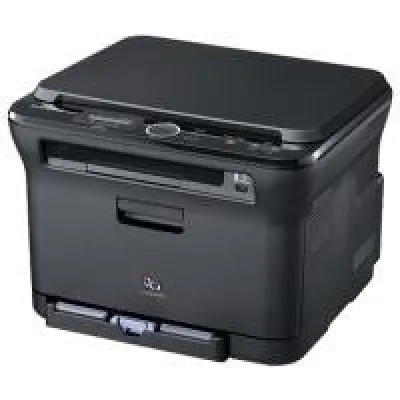
Samsung CLX-3175
Preis: ab 22,90 €

Menü
Kombigerät A4 8.0ppm 4800dpi 50Kop.
Bei Yopi aktuell keine Angebote
Anzeige: Yopi erhält eine Provision, wenn Sie über diese Links kaufen. Für Sie ändert sich der Preis nicht.
Aktuell keine Angebote bei Yopi
Suchen Sie das Produkt direkt bei Amazon oder eBay:
Anzeige: Yopi erhält eine Provision, wenn Sie über diese Links kaufen. Für Sie ändert sich der Preis nicht.
Aktuell keine Angebote bei Yopi
Suchen Sie das Produkt direkt bei Amazon oder eBay:
Anzeige: Yopi erhält eine Provision, wenn Sie über diese Links kaufen. Für Sie ändert sich der Preis nicht.
Preis: ab 22,90 €
Preis: ab 15,00 €
Preis: ab 16,50 €
Preis: ab 9,99 €

Preis: zuletzt ab 11,90 €
Preis: zuletzt ab 35,65 €
Preis: zuletzt ab 45,06 €
Preis: zuletzt ab 39,58 €
Preis: zuletzt ab 55,13 €
Preis: zuletzt ab 40,98 €
Preis: ab 22,90 €
Preis: ab 15,00 €
Preis: ab 16,50 €
Preis: ab 9,99 €
Preis: zuletzt ab 11,90 €
Preis: zuletzt ab 80,35 €
Preis: ab 150,00 €
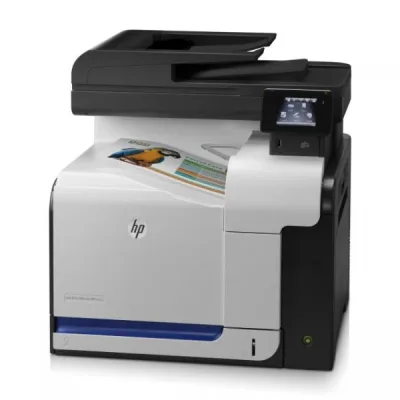
Preis: ab 726,00 €
Schau dir an, was andere denken, bevor du kaufst.
Erfahrungsberichte von Nutzern, nicht verifiziert.
Fazit Dieser multifunktionelle Drucker bietet auf geringstem Platz hochwertiges und funktionelles Arbeiten wobei die Übersichtlichkeit nicht leidet. Die Handhabung ist denkbar einfach und kann auch von Kindern bedient werden ohne daß etwas kaputt geht. Das Preis- Leistungsverhältnis stimmt und ich bin nun überzeugter HP Drucker-Fan.
Hallo liebe Leserinnen, liebe Leser, Hallo Freunde,
auch ein Drucker gibt mal den Geist auf. So war das auch bei meinem HP Deskjet 695c, der nimmer wollte. Zwar wollte ich einen Lexmark P4350 kaufen, denn ich habe den bei meinem Bruder gesehen und bereits hier auch einen Bericht darüber geschrieben, aber meine Freundin meinte, dass wir den HP wirklich lange hatten und er uns nie im Stich ließ. Ja, ja die Frauen! Also überlegten wir (ich) uns das ganze noch mal, kamen durch Rechnerei zu dem Ergebnis, dass ein HP Drucker all-in-one die Kosten von dem Lexmark unterbieten würde und machten uns auf die Suche nach einem günstigen Druckerangebot.
Wie wir dazu kamen
Da meine Freundin begeisterte Ebay-Anhängerin ist und dort schon einiges verkauft und gekauft hat, sind wir also auf die Jagd bei Ebay gegangen und wurden schon nach sehr kurzer Zeit fündig. Dort wurde ein gebrauchter, generalüberholter HP PSC 2105 all-in-one Drucker zum Kauf angeboten, der unser Budget nicht überstieg. Wir wollten für den Drucker nicht mehr als 80 Euro ausgeben. Dieser Drucker lag mit 71 Euro und 5,50 Euro genau in unserem Budget. Also kauften wir ihn, denn nach genauer Überprüfung des Verkäufers und der dortigen Bewertungen durch andere Käufer wurden wir uns schnell klar, dass dies kein Fehlkauf sein wird.
Er ist da!
Nachdem wir den Betrag von 78€ überwiesen hatten, kam der Drucker per DPD zu uns nach Hause. Allerdings machte die Verpackung nicht gerade den besten Eindruck, denn es war zwar eine Originalverpackung des Druckers doch die war mit jede Menge Klebeband verschlossen.
Gut, dachte ich so bei mir. Mal schauen wie der Drucker aussieht. Als ich das Klebeband entfernt hatte, sah ich den Drucker auch schon, weich verpackt in Styropor und extra geschützt durch Frischhaltefolie (Wiederholung des letzten Wortes: Frischhaltefolie). Er sollte wirklich frisch an uns ausgeliefert werden. Ich dachte schon: Oh oh, das wird’s dann wohl gewesen sein. Denn den besten Eindruck hinterließ das nicht.
Nachdem ich mich damit abgefunden hatte und ihn befreit hatte aus seinem engen „Verlies“, sah ich ihn mal genauer an. Der sieht aus wie neu! Aber dazu gleich mehr. Und dann waren da noch diverse Sachen mit dabei.
Die Systemvoraussetzungen
Diese ganzen Technischen Details erspare ich euch, denn wer am Kauf dieses Druckers interessiert ist, kann diese Daten locker im Internet erfahren. Hier wäre es nur ein Lückenfüller.
Aber soviel möchte ich euch doch mit auf den Weg geben:
Der Drucker kann unter folgenden Benutzeroberflächen betrieben werden:
Windows 98, 98se, 2000, ME und XP. Ein Intel Pentium III Prozessor wird empfohlen, ebenso 128 MB RAM. 300 MB Speicherplatz und 50 MB Platz für gescannte Bilder.
Außerdem sollte der PC über ein CD ROM Laufwerk verfügen.
Der Adobe Acrobat Reader ist wichtiger Bestandteil zum lesen des Handbuches.
Das mitgelieferte Zubehör
Nicht nur der Drucker befand sich in der Kiste, sondern auch noch eine Treiber/Handbuch/Druckersoftware CD, sowie eine s/w und eine Farbkartusche. Auch ein Netzkabel war mit an Bord. Eines habe ich jedoch vermisst, aber das wusste ich bereits von anderen Berichten, die ich bei Ciao, bei dooyoo oder auch Yopi gelesen habe. Es war kein USB Kabel dabei. Nicht weiter Tragisch, denn im Nachbarkaff bekam ich ein 3 Meter Kabel für knapp 5 Euro. Sogar eine LED war da mit eingebaut.
Die CD
Auf der CD sind verschiedene Sachen enthalten. So zum Beispiel der Treiber, der überaus wichtig zum Initialisieren und Verbindungsaufbau zum PC ist. Ruck Zuck war der Installiert. Ebenso haben wir ein Managerprogramm gefunden uns Installiert, das uns einen schnellen Überblick auf die Funktionen zeigt. In diesem Manager sieht man auf der linken Seite die Ordner, welche auf den Festplatten sind. Genau so wie im Fenster Arbeitsplatz. Darüber befinden sich einige Buttons, die folgende Funktionen haben:
• Bilder entladen:
Bilder von einer Kamera oder einer Speicherkarte laden
• Scannen:
Einfache Scannvorrichtung.
• Bildeditor:
Bearbeiten von Bildern
• Nach Links drehen
• Nach Rechts drehen
• Drucken
• Hilfe
Am Rechten Bildrand findet man nochmals einige Button, die es ermöglichen:
Schnelldruck, Albumdruck, Fotodruck und E-Mail senden. Recht nützlich meiner Meinung nach.
Wie sieht er denn aus und für was sind denn die Knöpfe da?
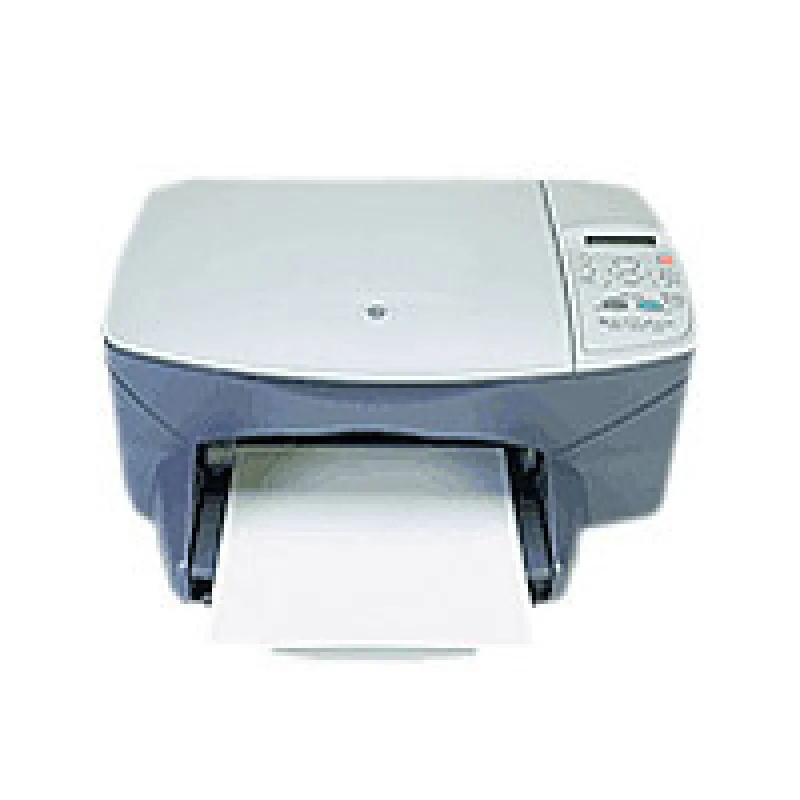
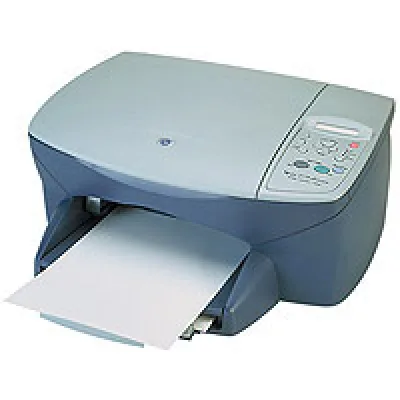
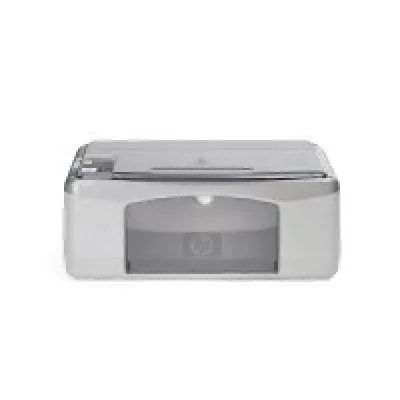
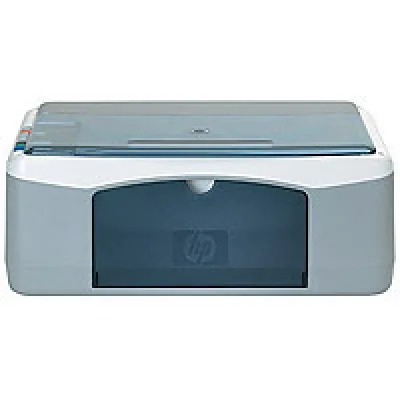
Das gesamte Druckergerüst ist aus Kunststoff, wobei die obere Abdeckung in grau gehalten wurde. Der untere Teil mit dem Ausgabeschacht hat eher die Farbe dunkelblau.
Auf der Oberseite befindet sich das Tastaturfeld, das durch seine Übersichtliche Anordnung besticht.
Insgesamt befinden sich 12 verschiedene Tasten und eine Bedienfeldanzeige darauf:
1. Ein-/Ausschalter: dieser befindet sich links unterhalb der Bedienfeldanzeige und damit kann man das Multifunktionsgerät ein- und ausschalten.
2. Abbrechen: rechts neben dem Einschalter. Dieser dient zum Anhalten eines Auftrags, Verlassen des Menüs oder Verlassen der Tasteneinstellungen.
3. In einer Kreisanordnung befinden sich die Knöpfe für:
Kopieroptionen:
Zugreifen auf Kopieroptionen, z. B. Papiertyp, Papierformat, Optionen zum Verkleinern/Vergrößern und Hell/Dunkeloptionen.
Nach-Links-Taste:
Blättern durch Menüeinstellungen oder -optionen.
Nach-Rechts-Taste:
Blättern durch Menüeinstellungen oder -optionen.
Eingeben:
Mit dieser Taste wählen oder speichern Sie die angezeigte Einstellung.
4. Einstellungen: Schalter unter dem Ein- Ausschalter. Er wird benutzt zum Zugreifen auf die Menüoptionen, z. B. Scaneinrichtung, Bericht drucken und Wartung.
5. Kopien (1-99): Unter dem Einstellungsknopf. Funktionen: Ändern der Kopienanzahl für diesen Kopierauftrag. Sie können diese Taste zusammen mit den Pfeiltasten verwenden, um die Anzahl der Kopien zu ändern.
6. Qualität: Rechts unter Abbrechen. Er dient zur Auswahl der Qualität für die Kopie: Hoch, Normal, Schnell, welche durch die jeweilige LED angezeigt wird, die sich über dem Knopf befinden.
7. In der unteren Reihe befinden sich die Bedienknöpfe für Scannen und Kopieren.
Scanstart:
Scannen eines Originals vom Vorlagenglas an das angegebene Scanziel auf dem Windows- oder Macintosh-Computer, wenn die HP PSC-Software installiert ist. Wurde an dem Ziel keine Änderung vorgenommen, wird das Bild in der Bildergalerie der HP Foto- und Bildbearbeitung (Windows) oder in HP Scan Window (Macintosh) gescannt.
Kopierstart, Farbe:
Startet eine Farbkopie.
Kopierstart, Schwarz:
Startet eine Schwarzweißkopie.
Die großen Knöpfe sind sehr leicht zu bedienen und man kommt sehr leicht an alle Elemente dran.
Das Einlegen der Druckerpatronen
Einlegen von Druckerpatronen ist an diesem Gerät sehr einfach und bequem, denn dazu öffnet man den Drucker an der Vorderseite über dem Ausgabeschacht. Der obere Teil fährt nach oben und der Druckwagen fährt automatisch in die Mitte. Nun die Verriegelung anheben um die verbrauchte Patrone zu entriegeln und die neue Patrone einsetzen.
!!! Wichtig !!!
Nicht in Kontakt kommen mit den Kupferkontakten und den Tintendüsen.
Die Tintenpatrone verriegeln und die Zugangsklappe schließen.
Um die Patrone automatisch auszurichten muss nun Scanstart gedrückt werden. Fertig.
Anschluss von Netzteil und PC Anschluss
Wie man ein Netzteil anschließt brauche ich euch nicht zu erklären, ebenso das USB Kabel.
Allerdings möchte ich hier noch einen kleinen Hinweis geben, denn das USB Kabel hat, im Gegensatz zu älteren Druckeranschlusskabel, einen USB Stecker auf der einen Seite und einen Westernstecker auf der anderen. Ich benötige hier ein Kabel, das sich USB2.0-AB-2.OLB nennt.
Der Papierschacht
Unter dem Ausgabeschacht wird das Papier eingelegt, das insgesamt 100 Blatt aufnehmen kann. Dazu nimmt man einfach das Ausgabefach ab. Hier kann man auch Briefumschläge, Hagaki-Karten, Etiketten, Endlospapier und Folien einlegen und bedrucken. Anschließend das Ausgabefach wieder einlegen.
Jetzt geht’s los!
Was mach ich denn jetzt zuerst? Drucken? Nö, denn dazu brauch ich ein Foto oder so was. Scannen? hm Schon eher was. Aber was? Grübel Hab ich nicht letztens eine Menükarte von dem Italiener gesehen? Ja, das isses. Also die Menükarte auf den Scanner gelegt und ab dafür. Heidernei, der geht ja ab wie Nachbars Lieschen. Also die Karte hat er sehr schnell gescannt. Dann kann ich sie ja jetzt drucken. Also Qualität einstellen und das Drucken Button anklicken …… und siehe da…. einwandfreies Ergebnis. Freu. Wenn das mit dem Kopieren genau so geht dann bin ich stolzer Besitzer eines Klasseteils.
Also drück ich mal auf Farbkopie. Das Ergebnis ist Phänomenal, denn ich hatte Fotopapier eingelegt und es kommt fast ein Original der Menükarte heraus. Toll. Und was mich auch freut ist, dass er schneller ist als mein alter Drucker. Klasse das.
Durch die Einstellung der Druckqualität kann ich den Drucker mit minimalem Verbrauch auf Höchstgeschwindigkeit „Tunen“. grins
Durch die Taste Kopieroptionen kann ich Objekte verkleinern oder vergrößern. Also genau anpassen, wie ich das Ergebnis haben möchte.
Meine Meinung/Fazit
Der HP PSC 2105 AiO ist ein Multifunktionstalent in Sachen Drucken, Scannen und Kopieren. Durch die einfache Handhabung und Übersichtlichkeit der Bedienknöpfe ist der Drucker auch für Dummies leicht zu bedienen. Er benötigt nicht viel Platz und ist mit seinen Maßen (HxBxT) 22 x 46,3 x 37 cm zwar kein kleiner, jedoch durch die vielen Geräte in einem Gerät wiederum sehr klein und Platz sparend. Das Gewicht von 7,82 Kg fällt kaum auf. Außerdem trägt man ihn ja auch nicht so oft.
Bei einem Verbrauch von 75 W kann man auch nicht meckern. Der Drucker und der Scanner verrichten Ihre Arbeit sehr leise und schnell. Anders wie es anderweitig immer dargestellt wird. Ich bin jedenfalls rundum zufrieden mit ihm.
Das Handbuch ist sehr übersichtlich im Acrobat Reader angeordnet und man kann jede Funktion, teilweise mit Fotos unterlegt, einfach nachvollziehen. Die gedruckten Blätter sind von einwandfreier Qualität und keineswegs verzerrt. Das einzige Manko, das ich feststellen konnte ist, dass die Farbwiedergabe von PC zur ausgedruckten Farbe leichte Unterschiede aufweist. Dies ist aber kein Grund, ihm dafür eine schlechtere Bewertung zu geben.
Die Garantiezeit beträgt bei diesem Gerät, genau wie bei einem Neugerät, 1 Jahr.
Einzig und allein kann man nur über die Preise für neue Druckerpatronen meckern. Diese betragen in Fachgeschäften bei Schwarz bis zu 19 Euro und bei Farbe bis zu 31 Euro. Also eine ziemlich teure Angelegenheit. Dies kann man umgehen, indem man bei Ebay Druckerpatronen kauft. Dort werden sie teilweise schon für unter 10 bzw. unter 15 Euro angeboten. Die Qualität der Farbe ist sogar noch die gleiche.
Ich hoffe, euch mit meinem Bericht nicht zu sehr gelangweilt zu haben und wünsche mir, euch beim Kauf eines guten Druckers hier einen Anreiz gegeben zu haben.
Für eure Lesungen, Bewertungen und hoffentlich vielen Kommentaren bedanke ich mich.
Wünsche noch eine schöne Restwoche.
Euer snoopy202
18.10.06
Liebe Leserinnen und Leser,
seit ca. zwei Jahren besitze ich nun das Multifunktionsgerät "HP PSC 2105". Nach so langer Zeit denke ich, kann ich meine Erfahrungen und ein Urteil in einem Erfahrungsbericht abgeben. Viel Spaß beim lesen!
Inhalt:
1. Gerät
2. Installation
3. Drucken
4. Scannen
5. Kopieren
6. Preis
7. Fazit
1. Gerät
Der "HP PSC 2105" von HP ist ein Multifunktionsgerät. Es ermöglicht das Drucken mit Tintenpatronen in schwarz/weiß und color. Außerdem ist ein A4-Scanner intrigiert. Zusätzlich besteht die Möglichkeit des einfachen kopierens in schwarz/weiß und in color.
Farblich ist das Gerät in einem blau/grau gehalten, was nicht zu auffällig ist und in jedes Arbeitszimmer passt. Das Gerät hat eine Länge von ca. 38 cm, eine Breite von ca. 45 cm und eine Höhe von ca. 20 cm. Mit diesen Maßen ist es ein echter Platzsparer. Angenommen man würde sich diese drei Geräte und vielleicht noch ein Fax (faxen ist dank Scanner über PC natürlich auch möglich) einzeln zulegen, bräuchte man schon ein ziemlich großes Büro. Natürlich hat man noch weitere Vorteile, so muss man sich z. B. nicht in jedes Gerät einarbeiten oder viele Geräte stromfressend laufen lassen. Das Gewicht beträgt etwa 7,7 kg.
Wer sich das Gerät zulegen möchte benötigt einen USB-Anschluss und ein CD-ROM-Laufwerk für die Software.
2. Installation
Das Gerät betriebsbereit zu bekommen ist ein Kinderspiel. Im Lieferumfang befinden sich die Installations-CD, natürlich das Handbuch und ein großes Installationsposter. Mithilfe des Posters kann man die Installation am schnellsten abwickeln. In Bildern und kurzen Stichwörtern wird auf Deutsch und Englisch Schritt für Schritt das anschließen und einrichten erklärt.
Die gesamte Installation dauert höchstens fünf Minuten.
3. Drucken
Bedruckt werden kann Papier bis A4-Größe. Die maximale Auflösung beträgt 1.200 x 1.200 dpi. Die Druckqualität ist wirklich ausgezeichnet. Selbst Fotodrucke werden auf entsprechendem Papier zu echten Blickfängern. Und das Drucken ist super einfach. Gerät einschalten, über den PC das zu druckende Dokument starten lassen - fertig! In einer Geschwindigkeit von bis zu 14 Seiten (schwarz/weiß) und bis zu 10 Seiten (color) pro Minute ist lästiges warten kein Thema mehr.
Sobald die beiden mitgelieferten Patronen leer sind, was überraschenderweise seine Zeit dauert, erfolgt das auswechseln, indem der gesamte oberste Teil des Gerätes leicht hochgeklappt wird. Der Patronenwagen fährt automatisch zur Auswechselung in die Mitte.
Wer Originalpatronen verwenden möchte muss tief in die Tasche greifen. HP ist bekannt für seine saftig gesalzenen Preisen für die flüssige Farbe in Kartuschen (allerdings auch für seine ausgesprochene Qualität und seinen guten Kundenservice). Ich nutze ein Nachfüllset, dass ich günstig regelmäßig bei eBay ersteigere. Dies bietet wunderbar gleich bleibende Qualität. Allerdings muss hier auch nach einiger Zeit eine neue Patrone gekauft werden, da der Sensor nach einer bestimmten Nachfüllzeit nicht mehr mitspielt. Möglich sind auch nachgemachte Patronen, ebenfalls gute Qualität und man spart enorm. Ganz wichtig ist jedoch darauf zu achten, dass die Tinte auch für diesen Drucker geeignet ist!
Zum bedrucken von Briefumschlägen gibt es noch ein kleines Extra. Im Plastikgestell, auf dem die bedruckten Blätter wieder herauskommen gibt es einen speziellen Einführschlitz für Umschläge. Damit werden sie immer gerade und genau bedruckt. Wer kleinere Blätter als A4 bedrucken möchte, setzt das Papier im Papierfach mit den seitlich und vorne eingebauten Schienen fest. Somit gibt es kein Verrutschen während des Papiereinzugs.
Und schließlich noch der Hinweis für alle, die gerne mal Papierstau verursachen. Mit dem PSC 2105 ist die Behebung dessen kein Problem. Auf der Rückseite des Gerätes befindet sich eine große Klappe, die nach Entfernung die Möglichkeit darbringt, den Drucker von Papier sehr simple zu säubern.
4. Scannen
Mit keinem Scanner, den ich zuvor besaß war das scannen von Dokumenten, Bildern, Gegenständen und ähnlichem einfacher als mit diesem Multifunktionsgerät. Es können Dinge bis zu einer Größe von einem A4-Blatt eingescannt werden. Einfach z. B. das Foto unter die Klappe auf die Glasscheibe legen, klappe schließen und den "Scannen"-Knopf auf der Bedienoberfläche betätigen. Sofort startet am PC die mitlieferte Gerätesoftware, mit der man unter anderem das Scannen vollziehen kann. Nach einigen Klicks, der Vorschau und dem eigentlichen Scannvorgang ist die ganze Angelegenheit in spätestens zwei Minuten erledigt.
Übrigens ist auch das Scannen von Büchern oder anderen hohen Dingen mit dem Flachbrettscanner kein Problem, da die Klappe mit viel Luftraum verankert ist und somit auch Sachen mit großen Höhenmaßen aufgelegt werden können.
5. Kopieren
Das Kopieren in schwarz/weiß und color ist sogar ganz ohne PC möglich! Wer dennoch einen hat (betrieft die meisten), muss diesen zum kopieren nicht anschalten. Es genügt einfach das Gerät einzuschalten. Dann das zu kopierende Dokument unter die Klappe auf die Glasscheibe legen und entwenden den "Schwarz"- oder "Farbe"-Kopierknopf drücken. In sekundenschnelle ist die Kopie gefertigt.
Über die Steuertasten ist auch die Angabe der Kopiermenge möglich (bis zu 50x auf einmal). Dazu ist zu sagen, dass ins Papierfach bis zu 100 Blätter normaler Stärke passen. Selbst das vergrößerte bzw. verkleinerte Kopieren ist machbar!
Außerdem bietet sich die Möglichkeit in drei verschiedenen Qualitätsstandards zu kopieren:
a) Schnell (verbraucht am wenigsten Tinte und geht am schnellste - für Vordrucke oder weniger wichtige Dinge)
b) Mittel (für die durchschnittlichen Dinge und zum alltäglichen Gebrauch)
c) Langsam (für perfekte Qualität und hochwertige Arbeiten)
6. Preis
Habe das Gerät beim ALDI für 150 Euro gekauft. Dies ist ein sehr, sehr guter Preis in dieser Qualitätsklasse.
7. Fazit
Ein durch und durch zu empfehlendes Gerät, bei dem ich bisher noch keinen Makel feststellen konnte. Tolle Qualität, einfache Bedienung, einfache Wartung. Super für kleine Büros oder den anspruchsvollen Hausgebrauch. Und zu diesem Preis ist die Leistung einfach genial.
Einziges Minus sind die teuren Originalpatronen.
Vielen Dank für Ihr Interesse!
© 2004 Anonym104
Für Bewertungen und Kommentare bin ich sehr dankbar!
Sämtliche im Bericht zu findenden Grammatik-, Rechtschreib- und Zeichensetzungsfehler sind gewollt ;)!
Jede Plattform benennt Zustände anders — „Neuwertig“, „Hervorragend“ und „Wie neu“ meinen oft dasselbe. Wir ordnen jede Originalangabe einer von vier Stufen zu. Es ist eine Tonleiter, keine Ampel: auch die unterste Stufe beschreibt ein voll funktionsfähiges Gerät. Die Originalangabe der Quelle steht in jeder Angebotszeile daneben.
Deutliche Spuren, voll funktionsfähig
Sichtbare Spuren, Display ohne Defekte
Minimale Spuren, nur aus der Nähe sichtbar
Keine sichtbaren Gebrauchsspuren
Gerät funktioniert nicht oder nur eingeschränkt — zum Beispiel für Ersatzteile oder Reparatur.
