 Bei Amazon suchen
 Bei eBay suchen
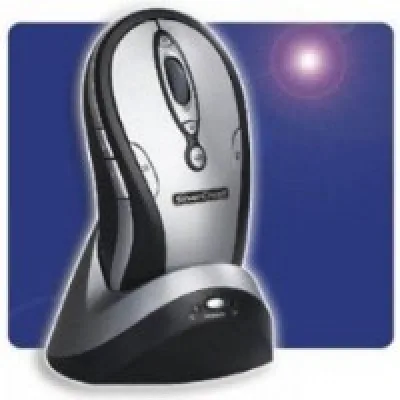
Silvercrest Funkmaus
Preis: ab 7,12 €

Menü
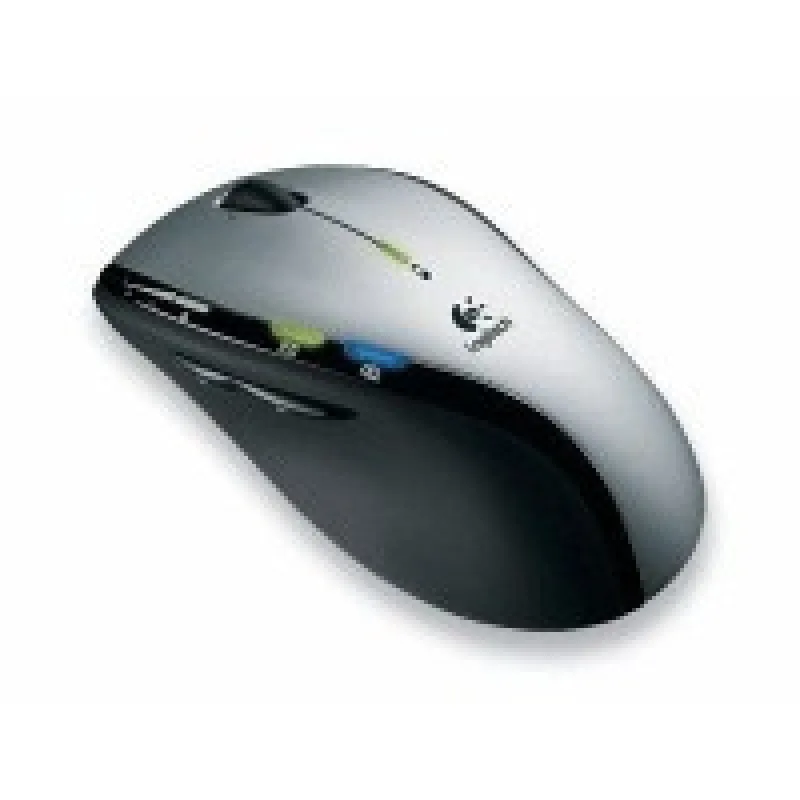
Gerätetyp: PC Maus - Scroll-Funktion - Unterstützte Plattform: PC / Mac - USB Anschluss - Signaleingang (Technologie): optisch Laser - Signalübertragung: Funk
Bei Yopi aktuell keine Angebote
Anzeige: Yopi erhält eine Provision, wenn Sie über diese Links kaufen. Für Sie ändert sich der Preis nicht.
Aktuell keine Angebote bei Yopi
Suchen Sie das Produkt direkt bei Amazon oder eBay:
Anzeige: Yopi erhält eine Provision, wenn Sie über diese Links kaufen. Für Sie ändert sich der Preis nicht.
Aktuell keine Angebote bei Yopi
Suchen Sie das Produkt direkt bei Amazon oder eBay:
Anzeige: Yopi erhält eine Provision, wenn Sie über diese Links kaufen. Für Sie ändert sich der Preis nicht.
Preis: ab 7,12 €
Preis: ab 5,08 €
Preis: zuletzt ab 41,98 €

Preis: ab 7,50 €
Preis: ab 14,23 €
Preis: zuletzt ab 22,00 €
Preis: zuletzt ab 34,20 €
Preis: zuletzt ab 30,67 €
Preis: zuletzt ab 34,12 €
Preis: zuletzt ab 22,39 €
Preis: ab 7,12 €
Preis: ab 5,08 €
Preis: zuletzt ab 41,98 €
Preis: ab 7,50 €
Preis: ab 14,23 €
Preis: zuletzt ab 31,42 €
Preis: zuletzt ab 15,07 €
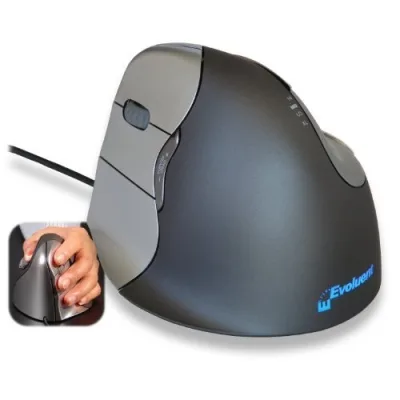
Preis: ab 12,99 €
Schau dir an, was andere denken, bevor du kaufst.
Erfahrungsberichte von Nutzern, nicht verifiziert.
Fazit Ich kann sie Euch allen nur sehr empfehlenb. Bin absolut mir ihr zufrieden. Sie hat soviele Funktionen und ist einfach sehr genau und bietet auch sonst eine Menge positiver Dinge
Hallöchen Freunde der Berichte…
Es ist wieder einmal soweit. Heute berichte ich euch über eine Maus, welche ich an meinem Notebook verwende. Ich hoffe euch in meinem Bericht einen ausführlichen Überblick über das Produkt verschaffen zu können. Des Weiteren habe ich diesmal noch ganz viele Fotos extra gemacht, damit ihr genau nach verfolgen könnt, was ich euch erzähle. Daher werde ich zwischendurch auch immer mal wieder auf die einzelnen Bilder verweisen! Es handelt sich bei der Maus um die „Logitech MX 610 Laser Cordless Mouse“. Alle weiteren wichtigen Informationen über das Produkt erhaltet ihr natürlich im folgenden Bericht. Viel Spaß dabei!
Der Lieferumfang
Beginnen möchte ich einmal mit dem Lieferumfang, den ich bei dieser Maus erhalten habe. Auf dem Foto unten könnt ihr zunächst einmal die Schachtel sehen, in der alles eingepackt war. Der Karton war sehr stabil und auch gut designt. Es war sehr leicht die Maus und den USB-Stick, um die es natürlich hauptsächlich geht, herauszunehmen. Ich wollte dann natürlich schon direkt loslegen, aber ohne die richtigen Batterien geht es natürlich nicht! Aber bevor ich meine Zimmer auf den Kopf stellen musste, hatte ich bereits welche in der Hand. Logitech hat sie nämlich direkt mitgeliefert. An dieser Stelle muss ich auch einmal sagen, dass die Batterien qualitativ sehr hochwertig waren. Es waren welche der Marke Philips und sie hielten sage und schreibe ein halbes Jahr bei mir! Benutzt habe ich ihn in der Zeit jeden Tag ca. 2 Stunden. Genaueres zu der Batterie etc. gibt es aber später auch noch. Einen Garantieschein fand ich beim weiteren durchstöbern der Box, ein kleines Heftchen, das mir die Installation der Maus mit sehr vielen Bildern erläutert und die Software für den PC bzw. in meinem Fall das Notebook. Ansonsten befand sich nichts mehr in der Verpackung. Wenn sich jetzt einige von Euch fragen sollten, ob es keinerlei Bedienungsanleitung gab, Euch kann ich nur sagen, dass das natürlich bei einer Maus nicht nötig ist. Die Einstellungen der Maus laufen ansonsten alle über die Software ab. Dazu aber später in meinem Bericht noch mehr. Ich kann an dieser Stelle nur zusammenfassend sagen, dass ich mit dem Lieferumfang vollständig zufrieden war!
Die Installation der Software
Die Installation der Software für diese Maus von Logitech ist zunächst einmal überhaupt nicht notwendig. Also wenn ihr die Maus einfach nur benutzen wollt und keine besonderen Einstellungen vornehmen wollt, dann benötigt ihr sie an sich eigentlich nicht. Da dieses Gerät aber über dermaßen viele Möglichkeiten verfügt und man diese natürlich auch auf sich persönlich einstellen möchte und besondere Einstellungen, wie z.B. die Empfindlichkeit der Maus, verändern möchte, der sollte sie auch installieren. Das ganze läuft dann folgendermaßen ab: Nachdem ihr den PC gestartet habt und er hochgefahren ist, müsst ihr den USB-Stick, also den Empfänger für die Signale der Maus, in eine freie USB-Buschse einstecken. Daraufhin setzt ihr die mitgelieferten Batterien in die Maus und legt dann die Software ein. Dabei handelt es sich um die „SetPoint 2.42a“. Sie unterstützt die Betriebssysteme Me, 98, 98 SE, 2000, XP x64 Edition und XP. Ich finde, dass das völlig ausreichend ist, denn Windows 95 werden wohl die wenigsten noch nutzen heutzutage. Sie startet völlig selbstständig und führt den Nutzer, wie man das von jeder anderer guten Installation auch gewohnt ist Schritt um Schritt zum Ziel. Nebenbei müsst ihr dann die P/N – NR eingeben. Diese ist natürlich bei jeder Maus unterschiedlich und dient im Grunde nur dazu sich später die neueren Versionen immer kostenlos herunterladen zu können etc. Kennt ihr ja von den originalen Versionen… Ist die Software installiert, was übrigens sehr schnell geht, so muss man den PC lediglich noch einmal neu starten und schon kann man damit beginnen, die Einstellungen für die Maus zu tätigen. Dazu im nächsten Punkt mehr… Es lässt sich also grundlegend nichts Störendes an der Installation feststellen. Alles lief problemlos ab und unterstützt werden auch alle gängigen Betriebssysteme.
Die Einstellungen an der Maus
Kommen wir nun zu einem der wichtigsten, ja ich muss schon sagen zu dem wichtigsten Punkt: das Einstellen der Funktionen an der Maus. Um die Maus einstellen zu können öffnet ihr ganz einfach das Symbol der SetPoint Software, welches sich in eurer Taskleiste befindet. Das ist dort automatisch nach der Installation vorhanden. Ich bin bei meiner Maus einfach die einzelnen Punkte durchgegangen. Von einigen habe ich euch auch noch Fotos gemacht. Müsst ihr unten einfach mal schauen! Es beginnt zunächst mit den Einstellungen für die einzelnen Tasten an der Maus und da gibt es doch schon einige, die ihr mit Funktionen belegen könnt. Insgesamt bietet die Maus 12 Tasten zum Belegen. Das Programm ist sehr übersichtlich gestaltet worden und somit kann man ganz leicht in drei Schritten eine Taste belegen. Ist die Maus gewählt (zeigt immer die eingesteckte an), so braucht man nur die taste auswählen un bekommt dann zu der jeweiligen Taste eine Auswahlmöglichkeit, bei der man sich für eine Funktion entscheiden kann. Dabei kann man auch noch andere gesonderte Einstellungen vornehmen. Beispielsweise bei einem Bildlauf nach Links ist es dann zusätzlich möglich, die Geschwindigkeit noch einzustellen. Es ist einfach alles machbar und zwar ist das ganze so kinderleicht aufgrund des sehr einfachen und übersichtlichen Programms! In dem nächsten Punkt kann man genauere Veränderungen an der Mausbewegung vornehmen. Dabei geht es dann um die Zeigerbeschleunigung, um die Zeigergeschwindigkeit und ähnliches. Ich glaube, dass ich davon auch ein Foto unten dabei habe! Da kann man natürlich die Einstellungen immer wieder verändern und dann einmal übernehmen, um zu sehen, was besser für einen selbst ist. Aber die Individualität kann man hier gut einarbeiten, da es dutzende Möglichkeiten gibt! Der dritte Punkt bei der Software ist „Mausbatterien“. Dort bekommt man zunächst einmal immer den Ladezustand der Batterien angezeigt und kann sich noch einmal informieren, wie man sie wechseln sollte etc. Also Einstellungen selbst gibt es in diesem Punkt nicht. Es ist aber sehr nützlich, da man den Batteriestatus im Auge hat… Ein weiterer Punkt sind die Einstellungen für Spiele. Man kann der Maus mit auf dem Weg geben, dass sie selbst erkennt, wann es sich um ein Spiel handelt und demnach ihre Einstellungen ändern kann. Ich habe diese Funktion allerdings nicht aktiviert, da ich sehr selten irgendwelchen Spielen nachgehe an meinem Notebook. Finde ich aber dennoch sehr sinnvoll, da man bei bestimmten Spielen die Maus benötigt und die Einstellungen auch anders sein müssen!!! Der letzte Punkt beschäftigt sich mit Benachrichtigungen, die man über die Maus angezeigt bekommen kann und die man auch direkt aufrufen kann. Dazu an sich gibt es gleich mehr, aber bei den Einstellungen ist es also möglich gewisse Emailadressen einzugeben, von denen die Nachrichten durch blinken angezeigt werden und man kann die Dauer des Blickens angeben etc. Ansonsten bietet die Software noch eine kleine Tour, die die wichtigen Dinge vorstellt, aber das benötigt man im Grunde genommen gar nicht! Warum? Na, weil die ganze Software übersichtlich gestaltet ist, einfach prima! Das gibt dicke Pluspunkte für das Produkt!
Die Funktionen der Maus
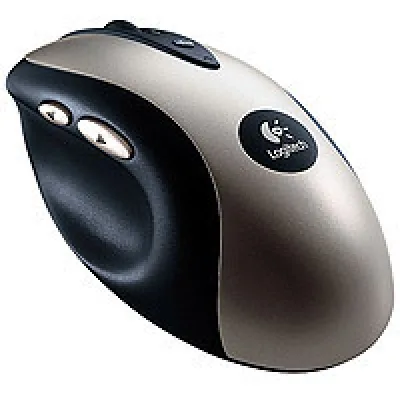
Nachdem ich Euch eben erklärt habe, was ihr alles an der Maus einstellen könnt, will ich die Funktionen jetzt noch einmal kurz erläutern. Die rechte und die linke Maustaste ist meiner Meinung nach überflüssig genauer zu erklären. Dann befindet sich noch ein Scrollrad zwischen den beiden Tasten, mit welchem man die Seiten von Worddokumenten herunter laufen lassen kann oder bei einer Bildvorschau zoomen kann. Außerdem kann man das Rad noch nach links und rechts bewegen, wodurch man den Bildlauf auch nach links und rechts verschieben kann. Solche Funktionen bieten aber auch noch zahlreiche weitere Mäuse. Einige andere Tasten bieten zum Beispiel die Lautstärkeregelung. Es befinden sich links von der linken Maustaste drei nahe beieinander gelegene tasten, eine erhöht die Lautstärke, eine verringert sie und die dritte lässt den Ton komplett verstummen. Diese Funktion ist für mich persönlich sehr nützlich, da ich fast andauernd bei der Nutzung meines Notebooks auch Musik anhabe und ab und zu diese natürlich auch mal gemindert beziehungsweise ausgestellt werden muss. Da ist es sehr hilfreich, wenn man nicht erst den Player selbst öffnen muss und die Lautstärke dort regulieren. Diese Maus ermöglicht eine sehr schnelle Bedienung mit nur einem Knopfdruck. Schneller geht es nirgendwo sonst! Zudem befinden sich an der Mausinnenseite noch zwei Tasten, an denen sich Pfeile befinden. Diese Tasten nutze ich dazu, um mich voranzuschalten. Wenn ich mir beispielsweise verschiedene Fotos anschauen möchte, so kann ich mit Hilfe dieser Tasten die Fotos durchlaufen lassen und erspare mir wieder das Suchen der Taste auf der Benutzeroberfläche meines Bildschirms. Die Zeitersparnis ist einfach grandios. Zudem muss man an dieser Stelle auch noch einmal deutlich sagen, dass diese Zeitersparnis natürlich auch in Form von Energieersparnis widerspiegelt. Das ist einfach fantastisch, da die Batterien somit noch länger halten. Aber das ist noch nicht alles, was diese Maus mir an Funktionen bietet. Auf der Oberseite befinden sich nämlich noch zwei weitere Tasten, welche sogar aufleuchten können. Die eine Taste nutzt man, um einen Eingang von Emailnachrichten anzeigen zu lassen. Wie eben schon angesprochen kann man die Dauer des aufblinkenden blauen Lichts selbst bei den Einstellungen ändern. Man gibt die Emailadressen ein, von denen die Nachrichten erkannt und angezeigt werden sollen. Mit einem Klick auf die Taste öffnet sich das Emailprogramm, das man verwendet. Dadurch ist man auch hier wieder mit einem enormen Zeitplus dabei. Eine ähnliche Funktion ist die Messenger-Benachrichtigung. Es verhält sich ähnlich, nur ist die Farbe des Lichts grün und nicht blau. Neben den ganzen Funktionen der einzelnen Tasten, möchte ich aber auch noch einige andere Aspekte ansprechen, die damit in einem direkten Zusammenhang stehen! Zunächst einmal geht es darum, dass die Maus selbstständig erkennt, ob mein Notebook läuft oder nicht. Sobald mein betriebssystem startet, bekommt meine Maus über die kabellose 2,4GHz – Technologie ein Signal übermittelt und sie schaltet sich dann von selbst ein. Dabei leuchtet kurz das Batterielämpchen grün auf und erlischt dann langsam. Das gleiche geschieht auch, wenn ich meine Arbeit am Gerät beende. Sollte der Batteriezustand schwächer werden, so blinkt das Lämpchen immer wieder rot auf und gibt mir so Bescheid. Das ist sehr vorteilhaft, da man sich so um schnellen Ersatz kümmern kann. Aber auch ein extra Nachrichtenfenster wird über die Software angezeigt und informiert über den Batteriezustand. Somit kann man es gar nicht verpassen diese zu wechseln! Insgesamt muss ich also sagen, dass diese Maus von Logitech eine ganze Menge zu bieten hat und das vor allem auch hilfreich für den Anwender ist. Ich habe mich schon oft darüber gefreut, dass ich diese Maus besitze, denn sie erleichtert mir einiges wirklich sehr!!!
Die Handhabung
Ich möchte Euch natürlich auch noch darüber informieren, wie diese Maus in der Hand liegt und wie man mit ihr so durch das Leben kommt. Dabei will ich vielleicht noch kurz etwas zu ihrer Verarbeitung sagen. Bestehen tut dieses Gerät zum größten Teil aus Kunststoff, aber an der Innenseite, wo man seinen Daumen ablegt, befindet sich eine Art Gummi. Das gleiche befindet sich übrigens auch auf der Außenseite. Wo man die anderen Finger anlegt. Es ist sehr nützlich, da die Maus somit nicht in der Handfläche verrutscht und einen guten Halt für die Hand bietet. Unterstützt wir dieser Halt von der Form. An beiden Seiten gibt es jeweils eine Art Mulde, in die man die Finger legen kann. Dadurch bietet sich dem Nutzer ein sehr angenehmes Gefühl in der Hand. Es ist einfach eine Position, in der man nicht verkrampft und stundenlang mit arbeiten kann. Da ich das schon öfters gemacht habe, kann ich euch auch bestätigen, dass ich keinerlei Verkrampfungen in meiner Hand verspürt habe. Die einzelnen Sondertasten sind alle sehr angenehm mit eingearbeitet worden und können keinerlei Verletzungen verursachen. Die Farben der Maus erwähne ich hier jetzt nicht extra, dafür habe ich euch ja einige Bilder hoch geladen! Ich verwende die Maus hauptsächlich auf einem gewöhnlichen Mousepad, aber es kommt jedoch auch ab und an vor, dass ich das nicht dabei habe, aber es ist durchaus möglich, diese Maus einfach auf einer herkömmlichen glatten Unterlage zu verwenden. Dabei ist es vollkommen egal, ob es sich um einen normalen Tisch oder um eine Zeitschrift handelt! Die Maus reagiert sehr direkt und lässt sich genauestens Steuern. Das liegt sicherlich an der erweiterten Lasertechnologie, die bei diesem Modell verwendet wird! Sie ermöglicht eine noch bessere Laserabtastung als es gewöhnlich der Fall ist. Dadurch reagiert sie eben so prompt und genau, da sie den Untergrund besser abtasten kann! Ich bin einfach begeistert von dem gerät. Alle Funktionen helfen mir bei der Arbeit und es läuft wirklich rasant und vor allem auch zuverlässig ab. Es gab in dem knappen Jahr, in dem ich sie jetzt besitze keinerlei Probleme bezüglich der Funktionen (und auch sonst nicht). Ein wirklich erstklassiges Produkt!
Die Batterielaufzeit
Zunächst einmal muss ich an dieser Stelle sagen, dass die Batterielaufzeit selbstverständlich von der Batterie selbst auch abhängt, kurz: Batterie ist nicht gleich Batterie. Wie oben schon angesprochen, waren bereits zwei der Marke Philips mitgeliefert. Um welche es sich handelt und wie sie in der Maus sind, seht ihr auch auf einem der Fotos. Da ich euch ja bereits darüber informiert habe, wie dieses Gerät selbst mitdenkend die Energie spart, ist es sicherlich auch nicht verwunderlich, dass ein Paar Batterien ca. ein halbes Jahr halten. Abhängig natürlich auch wieder von der Nutzungsdauer eures PCs. Wenn ihr sie von morgens bis abends jeden Tag nutzt, dann wird sie wahrscheinlich nicht ganz solange anhalten, aber ansonsten kommt man sehr lange mit einem Paar Batterien über die Runden. Ich habe es inzwischen einfach so gemacht, dass ich vier wieder aufladbare Batterien geholt habe und diese dann immer im Wechsel nutzen kann. Das erspart euch erstens Zeit und zweitens Geld! Es lässt sich aber dennoch sagen, dass die Maus durch ihre Funktionen ein sehr sparsames Gerät ist, was Energie betrifft. Ein großer Vorteil!!!
Die Kosten und das P / L - Verhältnis
Ich habe diese Maus selbst letztes Jahr als Geschenk bekommen, aber habe mich natürlich für euch jetzt noch einmal bezüglich des Preises informiert. Dieser liegt zwischen 40 und 60 Euro. Es kommt immer darauf an wo man kauft und ob sie im Angebot ist oder nicht! Grundsätzlich lässt sich gegen keinen Preis aus dieser Preispanne etwas sagen, denn man erhält für das Geld wirklich eine sensationelle Maus, die einem alles erleichtert, was es nur so gibt! Vor allem kann man nun viel leichter einzelne Bereiche seines Computers nutzen (Emailfach etc.). Trotzdem muss man mal im Auge behalten, dass 60 Euro = ca. 110 DM sind ;) und das ist für eine Computermaus ein wenig heftig, oder? Also vergleicht immer die Preise und sucht euch das Schnäppchen. Die Qualität bekommt ihr auf jeden Fall!!!
Ich spreche hiermit meine Empfehlung aus!!!
Danke fürs Lesen!!!
PS: Bei Fragen, einfach Kommentar schreiben..
PPS: Bilder sind zu groß zum hochladen.. zeigt mir dauernd Fehler an!
Fazit Ja die Maus ist der Hammer. einfach geil. so viele funktionen und die geschmeidige form der Maus einfach genial nicht nur um die Maus zu bedienen nein man kann die schöne form auch spüren und schnecken. ah schön.
Hallo liebe Yopi leser. Heute schreibe ich ein Testbericht über meine neue Maus die ich seit ca. 2-3 Wochen gekauft habe. Ich bin sehr zufrieden mit der Maus. Sie hat alles was sich ein PC User wünscht und sie lässt sich sehr gut bedienen. Also gut dann fang ich mal jetzt an.
Die Verarbeitung
Die Maus ist optisch dicker und grösser als manch andere Mäuse. Für große Hände ist die Maus Perfekt aber bei kleinen Händen könnte es schwer werden die Maus zu bedienen. Die Maus ist in den Farben Blau Schwarz und Silber. Die Maus hat eine Akkuanzeige bei der man ablesen kann wie hoch der Akku schon aufgebraucht wurde.ansonsten sind noch außer den Maustasten und Rädchen noch jeweils zwei Tasten an der Linken und Rechten Seite angebracht die man so programmieren kann wie man will. Außerdem kann man das Rädchen noch nach links und rechts bewegen wenn man z.b. Dokumente liesst und sie dann auf die Seite verschieben will. Sehr praktisch.Und unter und über dem Rädchen sind dann nochmal zwei Tasten zum hoch und runterscrollen. Unglaublich viele Tasten für eine Maus.
Bedienung
Die Maus verschmilst im warsten sinne des Wortes mit der Hand und lässt sich sehr genau und präzise bedienen. Die Maus passt sich der Hand Perfekt an. Außer wenn man ne kleine mini Hand hat. Weil mit extrem kleinen Händen würde man nicht an alle Tasten rankommen.
Präzision
Die Präzision ist sehr genau. Sie ist auch einstellbar mit der mitgelieferten Software. Nunja es ist so präzise wie es nur geht. Und außerdem wird es dem Menschen sowieso nicht mehr bewusst WIE präzise diese MAus ist. Sie ist nähmlich extrem Empfindlich und präzise das man es schon garnicht mehr merkt. Aber wenns um Schnelligkeit und Präzision geht würde ich die Razer empfehlen besonders für gamer ist die Razer eher zu Empfehlen.
Installation
Die Installation ist sehr simpel so wie bei jeder anderen Ware. Einfach CD einlegen Treiber installieren Verzeichnis wählen wo die Treiber Installiert werden sollen und auf Fetigstellen drücken. Das wars dann auch schon. Die Schnelligkeit der Maus und die Tasten der Maus sind dann frei Programmierbar.
Fazit
Das ist die erste Maus mit so vielen Knöpfen bei der man den Durchblick verliert. Ein Multifunktionskünstler sozusagen.Mit den vielen Tasten lässt sich die Maus wunderbar bedienen. Und die Form passt sich auch Perfekt in die Hand. Für alle Bürohenkste oder Internet-Surfer Empfhelenswert. Mit ca. 50 Euro nicht gerade ein Schnäppchen aber wers sich leisten kann und wert auf gute Qualität liegt für den ist diese Maus Perfekt geschaffen.
Also ich muss dazu sagen dass es kein muss Kauf ist. Es ist wirklich nicht die beste Maus es gibt schon Defenetiv bessere Mäuse wie die Razer. Aber wer auf dicke dinger mit Vielen Funktionen steht und mal was neues probieren will für den ist die MAus Perfekt.
Jede Plattform benennt Zustände anders — „Neuwertig“, „Hervorragend“ und „Wie neu“ meinen oft dasselbe. Wir ordnen jede Originalangabe einer von vier Stufen zu. Es ist eine Tonleiter, keine Ampel: auch die unterste Stufe beschreibt ein voll funktionsfähiges Gerät. Die Originalangabe der Quelle steht in jeder Angebotszeile daneben.
Deutliche Spuren, voll funktionsfähig
Sichtbare Spuren, Display ohne Defekte
Minimale Spuren, nur aus der Nähe sichtbar
Keine sichtbaren Gebrauchsspuren
Gerät funktioniert nicht oder nur eingeschränkt — zum Beispiel für Ersatzteile oder Reparatur.