 Bei Amazon suchen
 Bei eBay suchen
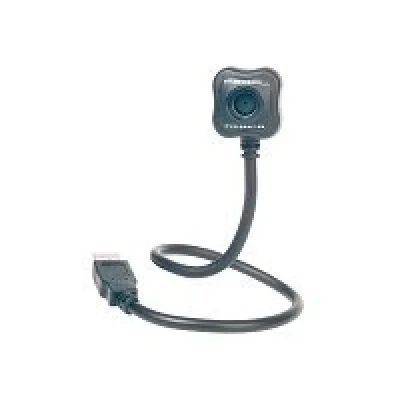
Pearl Mini-USB-Schwanenhals-Kamera
Preis: zuletzt ab 16,74 €

Menü
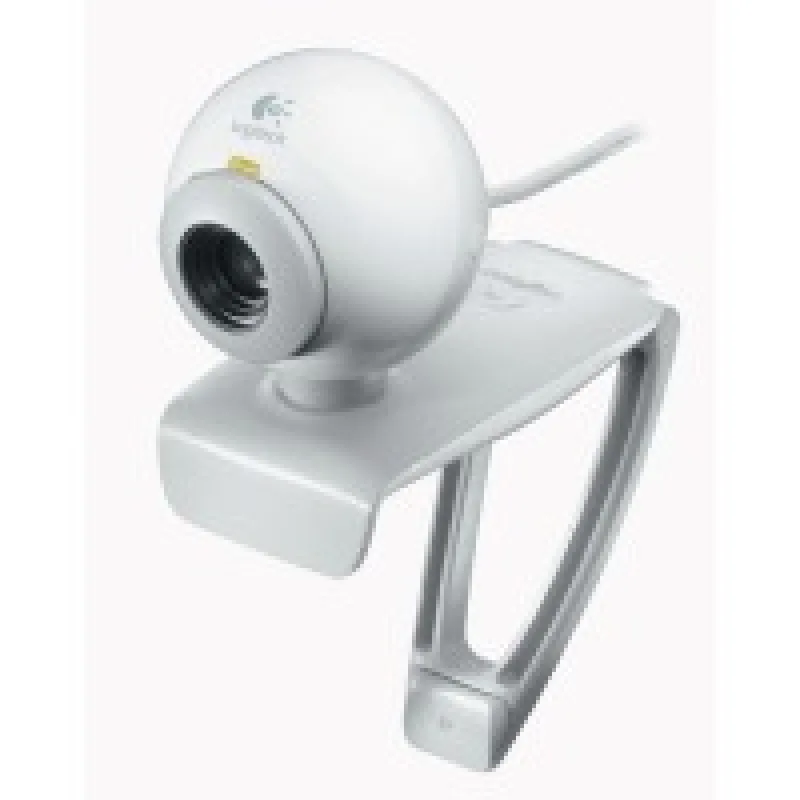
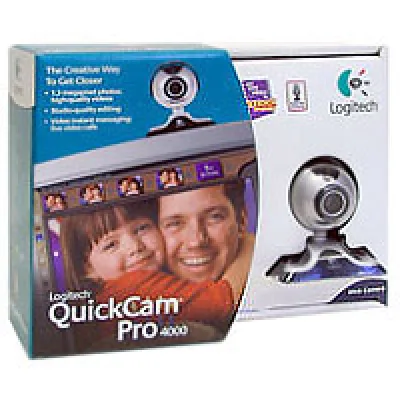
USB-Webcam QuickCam Express von Logitech. - 0,3 Megapixel. - Bildrate: 30 fps. - USB-Schnittstelle. - Auflösung: 640 x 480 Pixel. - Standfuß.
Bei Yopi aktuell keine Angebote
Anzeige: Yopi erhält eine Provision, wenn Sie über diese Links kaufen. Für Sie ändert sich der Preis nicht.
Aktuell keine Angebote bei Yopi
Suchen Sie das Produkt direkt bei Amazon oder eBay:
Anzeige: Yopi erhält eine Provision, wenn Sie über diese Links kaufen. Für Sie ändert sich der Preis nicht.
Aktuell keine Angebote bei Yopi
Suchen Sie das Produkt direkt bei Amazon oder eBay:
Anzeige: Yopi erhält eine Provision, wenn Sie über diese Links kaufen. Für Sie ändert sich der Preis nicht.
Preis: zuletzt ab 16,74 €
Preis: ab 5,69 €
Preis: ab 7,10 €
Preis: ab 6,14 €
Preis: ab 7,13 €
Preis: zuletzt ab 160,98 €
Preis: ab 4,51 €
Preis: zuletzt ab 65,34 €
Preis: ab 6,50 €
Preis: ab 4,90 €
Preis: zuletzt ab 16,74 €
Preis: ab 5,69 €
Preis: ab 7,10 €
Preis: ab 6,14 €
Preis: ab 7,13 €
Preis: ab 15,00 €
Preis: ab 2,40 €
Preis: ab 7,11 €
Schau dir an, was andere denken, bevor du kaufst.
Erfahrungsberichte von Nutzern, nicht verifiziert.
Heute muss ich leider von einem mich enttäuschenden Produkt berichten.
Das ist eine webcam, die günstig war, aber leider auch so viel gezeigt hat,
bzw. so wenig. Ich hab kein Bild gesehen, gelich mehr darüber...
Produktinfos:
Logitech Webcam QuickCam Express
Farbe: weiß
Produktmerkmale:
* CiF-Webkamera mit 352 x 288 Pixel
* Videoauflösung: 640 x 480 Pixel
* Standbildauflösung: 640 x 480 Pixel
* USB-Anschluss kompatibel mit Computern mit USB 1.1 oder 2.0
- Gewicht: 295 g
Technische Daten:
Systemanforderungen:
Erforderliches Betriebssystem:
Microsoft Windows 2000 / XP
- Videoeingang
- Standbildauflösung 640 x 480
-K ameratyp:
Web-Kamera
Eigentlich möchte ich keine weiteren technischen Daten nennen,
denn es ist hier keine Empfehlung von mir,
die Kamera hat bei mir nicht funktioniert,
bzw. man konnte sie schon anmachen, sie war funktionsfähig,
aber nicht so, wie ich es mir gewünscht habe.
Gekauft habe ich die Kamera in einem Geschäft,
weiß ich nicht mehr genau wo, war schon vor Jahren,
sie war im Angebot, glaube ich bei saturn.
Ich dachte mir, ich brauche grad eine, die kaufe ich,
was soll da schief gehen?- habe ich gedacht.
Ich kenne mich nicht so gut in Technik aus,
deswegen dachre ich mir kostet wenig, sieht einigermaßen gut aus
und habe sie genommen.
Zu Hause ausgepackt, installiert, alles ging ganz gut und schnell,
ich bin schnell zurecht gekommen, dei Anleitung war da und war einfach,
einfach CR rein, USB_Kabel rein und nach einigen Minuten ist die webcam betriebsbereit.
Es war sie auch, ein Lämpchen hat geblinkt,
ich ging zu icq rein und habe meine webqcem angemacht,
leider habe ich nur rauschen gesehen, ich habe versucht es irgendwie zu beheben,
habe überall gedreht, wo man drehen konnte,
leider passierte nicht, es war bloß Rauschen als Bild da.
Das kommische ist, dass mein Gegenüber bzw. der an der anderen Seite der Leitung
meinte, dass er mich sieht, ok, meinte er, nicht gut, aber man sieht was,
doch ich habe nichts gesehen, habe weiterhin versucht irgendwie das Bild zu kriegen,
war auch mit skype drin, nach mehreren Versuchen hat sich das Bild gezeigt,
war aber so Richtung schwarz-weiß, so braun und so gepixelt
bzw. man sah nur Kästchen ab und zu kam das Gesicht meines Gegenübers zu sehen,
aber nur kurz und nur ein Teil davon.
Ich habe lange verscucht irgenwie irgendwas zu machen, hat aber nicht funktioniert,
ich habe diese webcam irgendwohin hingeschmießen, es hat mich nur Nerven gekostet,
ich habe mir ein anderes besorgt, darüber bewerte ich demnächts,
es gibt auch gute, die qualitativ sind, ich kaufe mir nichts mehr billiges.
Fazit Wenn man nicht allzuviel erwartet liegt man bei diesem Produkt richtig! Sie ist günstig und leicht zu installieren, allerdings ist die Cam sicherlich kein Spitzenprodukt und für gute Bilder müssen die Lichtverhältnisse stimmen!
Hallo Zusammen!
Heute kommt mal ein Bericht über meine Web Cam. Es handelt sich um die Quick Cam von Logitech. Ich habe die Cam vor gut einem halben Jahr bei Media Markt gekauft. Bezahlt habe ich damals 30 Euro, mittlerweile ist die Cam aber doch schon günstiger zu bekommen. Im Internet habe ich Seiten entdeckt ,wo man sie für etwa 15 Euro bekommt. Bei Ebay kann man natürlich immer ein Schnäppchen machen wenn man sie gebraucht kaufen möchte, hier kann es sein, dass man sie schon für etwa 10 Euro bekommt.
www.logitech.de
www.logitech.com
Beim Kauf dabei war natürlich die Quick Cam, handelsüblich in einem Karton verpackt sowie die Original logitech CD für die Installation.
Die Quickcam und mein erster Eindruck
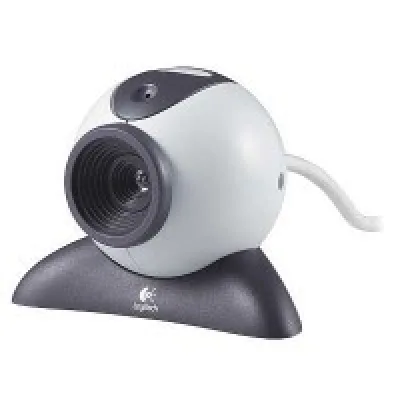
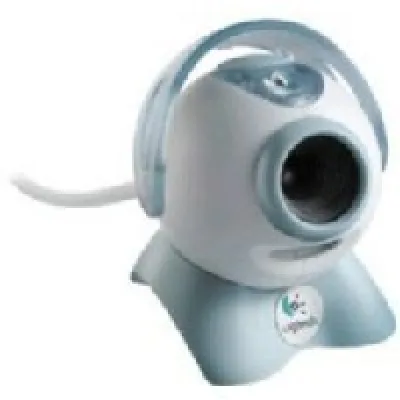
Das Design der Cam ist ganz niedlich. Sie ist klein und kugelrund und hat einen Standfuß auf dem sie eingerastet werden kann um sie z. b auf den Monitor aufzustellen. Die Cam ist weiß mit lila Umrandung an der Linse und hat oben einen Auslöser in ebenfalls in lila, um Fotos zu machen. Oben auf der Cam befindet sich da Logitech Logo. Der Fuß ist aus einem gummiartigen Material. Das Kabel um die Cam am PC anzuschließen ist weiß und etwa 2 Meter lang. Die Cam wird einfach an den USB Stecker des PC angesteckt. Die Cam ist sehr leicht und wiegt im ganzen nur einige Gram. Mein erster Eindruck war ganz gut, sie ist handlich, wirklich schön leicht und sieht auch vom Design her ganz chic aus. Alles in allem wirkt sie echt ganz niedlich und stabil.
Die Installation
Auf der CD kann man die Software ganz einfach installieren. Außerdem den MSN Messenger sowie logitech Videocall oder nur die logitech Treiber installieren. Das ganze läuft schnell und ist mit wenigen Mausklicks erledigt. Wie üblich muss man hier die Sprache einstellen und die Lizenzvereinbarung annehmen. Es kann ein Service für Upgrade aktiviert werden.
Nachdem man all das getan hat und den PC neu gestartet hat sowie die Cam per Kabel an den Computer angeschlossen hat erscheint gleich der Kamera Assistent. Hier sieht man dann auch gleich das die Cam funktioniert. Es wird dann hier die Installation fertig gestellt. Wenn sich das Quick Cam Hauptfenster öffnet hat man die Möglichkeit auf Quick Capture zu gehen wobei die Videoaufnahme startet der Bilder zu machen. Weiterhin hat man die Möglichkeit Bilder zu machen oder man kann sich direkt im Windows Messenger oder Yahoo Messenger anmelden. Es ist auch möglich eine Videomail abzuschicken, alles wird gut erklärt und die Buttons sind verständlich und ansprechend gestaltet. Man kann auch im Internet verschiedene Video Effects runterladen, leider kann man das nur mit anderen Modellen von Logitech. Dies ist ganz nützlich verschiedene individuelle Aufnahmen zu machen. Man hat die Möglichkeit auf Kotrollfelder zu gehen um Helligkeit, Sättigung oder den Kontrast einzustellen oder Audio Einstellungen. Die Auflösungen sind 160 + 120 Pixel, 320 + 240 Pixel, 640+ 48ß Pixel, mir hat die Qualität der Bilder ganz gut gefallen. Die Camera ist natürlich kein Spitzenprodukt aber wenn die Lichtbedingungen gut sind macht sich wirklich sehr schöne Bilder. Im dunkeln werden die Bilder dann aber schlechter und sind nicht mehr so brauchbar. Die Videofunktion im Hellen gerade bei Sonnenlicht ist sehr gut wie ich finde. Für das Geld kann man nicht mehr erwarten. Man erkennt alles auch Details im Hintergrund die recht scharf sind.
Ein Mikro ist in dieser Cam nicht integriert. Die Cam ist gut verarbeitet und wirkt sehr solide in allem. Bei der Videofunktion ist das Bild etwas verzögert so eine halbe Sekunde etwa. Das spricht jetzt natürlich nicht unbedingt für hervorragende Qualität und wird dem einen anderen sicher stören. Für Einsteiger ist die Kamera sehr gut geeignet wie ich finde. Außerdem ist das Design ganz ansprechend richtig niedlich die kleine Kugel.
Der Service
Logitech bietet einen Service in Form eines Newsletters. Hier kann man sich Tipps und Tricks per Newsletter zuschicken lassen. Außerdem gibt es auf der Homepage ein Videohandbuch um den richtigen Umgang mit den Web Cams von Logitech zu lernen und die Funktionen voll auszuschöpfen. Es gibt außerdem einen Kundendienst wobei hier zu erwähnen ist, dass man wichtige Treiber oder Software Updates herrunterladen kann. Man kann hier sein Produkt auch regestrieren um spezielle Angebote in Anspruch zu nehmen. Alle diese Funktionen habe ich jetzt nicht gebraucht und auch keine zusätzliche Treiber installiert. Der Service den Logitech anbietet scheint aber sehr umfangreich. Die Adresse ist oben angegeben wo der Service zu erreichen ist.
Der Praxistest
Bei mir lief alles einwandfrei. Die Installation war absolut einfach. CD rein ins Laufwerk das Programm installieren, die Cam anschließen und fertig! Es gab keinerlei Probleme bei der Installation oder mit der Cam an sich, in bezug auf Störungen, oder das sie gar nicht funktionierte. Nachdem ich mich das erst mal auf dem Bildschirm sah ( ich musste allerdings erst einwenig die Schärfe und Helligkeit einstellen ), war ich eigentlich recht positiv überrascht, weil ich fand das die Qualität in Ordnung war. Ich war gut zu erkennen und nicht extrem verschwommen oder verzerrt. Für das Geld was ich bezahlt hatte war die Qualität gut. Als ich das erstemal Fotos von mir gemacht habe, habe ich schon gesehen das die Kameraauflösung nicht sonderlich hochwertig ist. Die Bilder waren zwar Okay aber eben auch nicht sonderlich gut. Sie waren eher ein klein wenig unscharf. Für meine Zwecke reichte es allerdings vollkommen aus. Alle Funktionen der Cam liefen reibungslos, alle Buttons waren anklickbar und die Cam ging nie aus oder hatte sonstiges Fehlerhaftes Verhalten.
Mein Fazit
Meine damaligen Erwartungen an eine Cam wurde nach dem Kauf dieses Produktes bestätigt. Ich wollte halt mal ausprobieren wie es ist mit jemanden zu chaten und sich dabei sehen zu können. Über den Windows Messenger funktionierte die Cam super! Sie lief absolut zuverlässig und hatte keinerlei Störungen indem Sinne das sie ausging oder das Bild wackelte etc! Für das Geld welches ich damals bezahlt habe war die Leistung die ich dafür erhielt absolut in Ordnung deshalb ist diese Cam zu empfehlen.
Man sollte sich nur darüber im klaren sein was man den erwartet, wie erwähnt ist kein Mikro dabei und die Cam steht nur auf einem Standfuß, ist also nicht anders an den Monitor anzubringen. Und das Verzögerte Bild ist natürlich ein Minuspunkt wofür ich auch, wenn ich alle Negativpunkte zusammennehme, einen Stern abziehe.
Von mir gibt es deshalb für dieses Produkt von Logitech 4 Sterne. Für eine einfach gehaltenen Cam ohne großartige Extras, die auch keine hochwertigen Bilder bzw. Aufnahmen macht. Da ich aber auch nicht nach so einer Kamera gesucht habe war die Cam für mich damals aber die richtige Wahl!
Wie immer danke fürs evtl.
LESEN
BEWERTEN
KOMMENTIEREN
Fazit Zum Videochatting im MSN, Videoaufnahmen, und Standbilduafnahmen ist die Webcam sehr geeignet. Die Qualität ist schlechter als versprochen, die Bilder sind immer etwas dunkel. Die Software ist ganz gut. Die Webcam verfügt auch über ein Micro. Für den normalen Gebrauch ist sie schon gut geeignet
Als meine alte Webcam den Geist aufgeben hatte, weil sie in Verbindung mit dem MSN Messenger dauernd stehen blieb, musste schnell eine neue her. Mein Vater brachte mir dann die Quickcam Express mit. Er hatte sie ausgewählt, da auf der Packung stand, sie wäre besonders für den MSN Messenger geeignet. Sofort gefiel mir auch das Design der Webcam (Ok, inzwischen sehen alle Webcams so aus, aber im Ggensatz zu meiner alten, ist sie echt schick).
Die Software
Sofort installierte ich mithilfe der mitgeliferten CD meine neue Webcam. Mit der Software schoss ich gleich die ersten Standbilder, was sehr schnell und Einfach über "Quick Capture" möglich ist. Mann kann auch die Größe des Bildes festlegen und Datum und Uhrzeit einfügen lassen. Außerdem lässt sich eine Art "Selbstauslöser" einstellen. Ansonsten "knipst" man entweder mit einem Mausklick, oder man drückt auf den Knopf, der oben auf der Webcam zu sehen ist. Über das Menü lassen sich noch Helligkeit, Kontrast und Sättigung manuell einstellen und es ist möglich, das Bild vertikal oder horizontal zu spiegeln. Ein Farbverstärker und Restlichtfilter lassen sich auch einstellen, ändern jedoch nicht viel am Bild.
Folgende Bildgrößen sind möglich (gilt auch für Video):
* 160x120
* 320x240
* 640x480
Es ist außerdem möglich Videos mit Ton aufzunehmen, da die Webcam ein Micro besitzt. Bei der Videoaufnahme lässt sich wieder eine Art "Selbstauslöser" einstellen (nach wie vielen Sekunden soll die Kamera anfangen das Video aufzunehmen?) und man kann von vornerein einstellen, nach wie vielen Sekunden das Video beendet werden soll.
Qualität
Das Bild an sich ist mir jedoch etwas zu dunkel mit der Webcam. Wenn ich sie benutze muss ich meistens noch meine Schreibtischlampe anmachen, trotz Tageslicht, und sie dann genau in meine Richtung drehen. Das ist ein bisschen schade. Die Qualität ist für eine Webcam schon in Ordnung. Natürlich ist sie nicht so ausgezeichnet, wie es auf der Verpackung abgedruckt ist, aber für mich reicht es. Über den angebrachten Fokusring, kann man außerdem die Schärfe des Bildes einstellen.
Sonstiges
Mit der Webcam wird ein Fuß geliefert, auf welchen man die Webcam stellen kann. Ich habe Glück, dass mein Computer auf dem Schreibtisch steht, so kann ich die Webcam dort platzieren, damit ich sie auf Augenhöhe habe, sonst müsste ich wahrscheinlich auf einen Stapel von Büchenr zurückgreifen. Ich weiß nämlich nicht, wie ich die Webcam so ohne weiteres am Monitor befestigen soll, vielleicht stell ich mich auch nur zu dumm an. Naja wer es wirklich braucht, nimmt wahrscheinlich zweiseitiges Klebeband :) Sonst nervt mich noch das lange Kabel, aber das kommt halt drauf an, wo man seinen PC stehen hat, das ist ja bei jedem anders.
Inhaltsverzeichnis
1) Einleitung
2) Aussehen
3) Technik
4) Lieferumfang
5) Fazit
1 : Einleitung
Ich bin sehr aktiv im Internet und rede auch oft mit Leuten die mehrerer hunderte Kilometer von mir entfernt wohnen. Doch allein das Chatten ohne das gegenüber zu sehen, ist auf die Dauer langweilig. Da empfiehl mir ein Freund die Webcam von Logitech.
Mit einem Preis von ca. 15 Euro war dies auch ein annehmlicher Preis und der Marke Logitech vertraue ich aus vollem Herzen.
So kaufte ich mir das gute Stück und schreibe euch heute einen Bericht.
2: Aussehen
Das Aussehen der Camera ist sehr schlicht, aber doch in einem gewissen Sinne interessant. Das Interessante an dieser Kamera
ist das die kugelförmige Kamera. Weiterhin kann man sehen, dass oben ein Knopf angebracht ist und darunter das Logitech Firmen Logo. In der Mitte ist das Objektiv der Kamera zu sehen.
3: Technik
Die Kamera ist von Logitech. Ihre Farbtiefe liegt bei 24 Bit. Die Kamera kann mit einer Einstellung von
352 x 288 CIF bis hin zu 640 x 480 VGA Arbeiten. Meiner Meinung nach reicht dieses Format
auch um sich über die Webcam zu zeigen. Denn wenn es mehr Daten wären, würde der Datentransfer zum Gegenüber länger dauern und somit wäre das schnelle und ruckelfreie betrachten des Gegenübers nicht mehr gewährleistet.
Die Kamera kann mit bis zu 30 Bildern pro Sekunde eine flüssige Aufnahme herstellen. Sie wird über USB angeschlossen und bezieht auch daher ihren Strom.
Man kann sie mit den folgenden Systemen nutzen:
Windows 95,Windows 98,Windows ME, Windows 2000
Wenn sie eine Verbindung zu ihrem Gegenüber herstellen wollen, können sie die folgenden Programme nutzen: Yahoo,
NetMeeting und den Messenger von Windows.
Ich empfehle Ihnen den Messenger zu nutzen, da mit diesem der Verbindungsaufbau reibungslos und einfach funktioniert.
4 Lieferumfang :
Im Lieferumfang enthalten ist die Camera von Logitech, Software CD-ROM, das Handbuch sowie eine Garantiekarte.
5 Fazit :
Ich bin zufrieden mit dieser Camera. Sie bietet die minimal Ansprüchen für einen Benutzer wie mich und reicht somit völlig aus.
Probleme hatte ich noch nie mit dieser. Viel Spaß damit!
Fazit Gute Webcam für diejenigen, die nicht mehr erwarten als eine Standardwebcam mit einer Bildübertragung beim chatten, bei der man einigermaßen was erkennen kann. Für Bilder und Videoaufnahmen eher ungeeignet, dafür preiswert.
Eine Webcam musste her, aber schnell. Eigentlich wollte ich mir eine zu OStern schenken lassen, aber solange konnte ich nicht mehr warten, jeder hatte ja schon so ein Ding. Also los ins Geschäft eine kaufen gehen. Ich wollte nicht viel Geld ausgeben und entschied mich für diese für 20€.
"The simple way to get closer" Technische Daten:
Die Kamera hat eine Auflösung bis zu 640x480 Pixel (Video- und Standbildauflösung) und kann bis zu 30 Bilder pro Sekunde machen. Mitdabei: das USB Kabel (1,8m), ein Standfuß (stylisch, wie ich finde) Handbuch (Was man aber eigtl gar nicht braucht, weil die Installationwirklich superleicht ist) und Treibersoftware. Mikrofon ist nicht integriert. (Man muss sich also überlegen ob man nicht gleich ein bisschen mehr für eine Webcam mit Mikro ausgibt, oder sich noch ein Headset etc. anschafft.....)
Zu Hause habe ich meine neue Erungenschaft gleich ausgepackt, Software isn Laufwerk, und nach ein paar Minuten und ein paar genauen Anweisungen war das Ding installiert. Ein Problem war die Kamera auf meinem Flachbildschirm zu plazieren, sie steht jetzt etwas wackelig, aber was solls ;) Man könnte sie natülrich auch irgendwo nebendran plazieren, aber ich wollte sie da oben in der Mitte haben. Jetzt noch Kontrast und Farbei einstellen, fertig.
Die ersten Bilder- und Videoversuche waren ganz ok, man darf nicht zuuu viel von der Qualität erwarten. Die Fotoaufnahme ist nicht stark verzögert. Dann gings ans chatten. Für diese Zwecke find ich wirklich total ausreichend! Wäre da nicht das Problem mit dem Licht...
>>Die Sache mit dem Licht:
Tagsüber habe ich das Problem dass man mein Gesicht kaum erkennt weil es total durch die Sonne verblendet ist die aus dem Fesnter links nebenmir hereinstrahlt. Und das komische ist: Manchmal schaltet die Kamera plötzlich auf dunkel, ich weiß nicht was da los ist, was die da verstellt, aber dann gäbe es ein großes Problem wenn ich nicht meine superhelle Halogenschreibtischleuchte gleich nebendran stehen hätte mit der ich mich scheinwerferartig anstrahlen kann =) Es nervt manchmal ganz schön, man muss ich dran gewöhnen.
Alles in allem empfehle ich die Kamera nur denjenigen, die eine Standardwebcam zum chatten suchen. Gute Bilder liefert sie nicht, und ich weiß nicht ob bei anderen das mit dem Licht auch so schwierig ist... manchmal bin ich aber auch froh dass man nicht alles so genau sieht (wegen Dunkelheit, zu starker Bestrahlung...) so kann man sich wenigstens auch mla frisch aus dem Bett oder kurz vor dem ins Bett gehn davorsetzen und keiner merkts ;)
Fazit Die Webcam ist nicht unbedingt für Profis geeignet. Aber für eine kleine Plauderstunde reicht sie vollkommen aus. Die Fotos sind auch ok, allerdings muss man recht lange still sitzen bleiben.
Erst mal Schande über dessen Haupt , der bei dem Titel was Falsches denkt g.
Nein, ich möchte Euch über meine Webcam berichten. Sie musste einfach mal her, da ich gerne mit dem Ausland chatte und da wir uns so wenig in natura sehen, ist so eine Webcam schon eine feine Sache.
Also, ab in die Stadt und Ausschau gehalten. Voraussetzung, wie so oft, war halt, dass sie nicht so teuer sein sollte.
* Kaufort, Preis
Bei Saturn wurde ich fündig. Es gibt ja nun genügend cams und für Laien ist es eine denkbar schwere Aufgabe, die Richtige zu finden.
Ich suchte mir also erst einmal die Preiswertesten heraus, tapste zum Verkäufter und bat um Rat. Er empfohl mir die Logitech, zu einem Preis von 19,90 Euro, genauer gesagt:
Logitech QuickCam Express
** Lieferumfang
Es handelt sich hierbei um einen kleinen Karton, in dem waren enthalten:
1 web cam
1 Standfuss
1 Software
1 USB Kabel
1 Handbuch in verschiednene Sprachen
In einem kleinem Karton verpackt befand sich die Cam mit Standfuss, Software, USB-Kabel und ein Handbuch.
*** Systemanforderungen
die hab ich natürlich abgeschrieben
Standbildauflösung: von 120 x 140 bis zu 640 x 480 Pixel
Videoauflösung: von 120 x 140bis zu 640 x 480 Pixel
Webcam: 120 x 140 oder 320 x 240 Pixel
Bildfrequenz: bis zu 30 Bilder pro Sekunde
Hochwertiger CMOS-Sensor
- geeignet für Windows 98 bis 2000, Windows XP
- Prozessor: ab 266 MHz Pentium II
- USB Anschluss
- 32 MB RAM
- 100 MB freier Festplattenspeicher
** Installation
Ha, ha. Die konnte sogar ich.
Ich musste nur die CD einlegen und den Anweisungen folgen. Also: Das Programm installieren, fertig stellen und den PC neu starten.
Dann musste ich das USB Kabel mit dem Computer verbinden. Vorher setzte ich die Kamera auf den Standfuss, an dem das Kabel schon angebracht war.
Ungefähr in der Mitte des Monitors setze ich die Kamera hin und fahre erst einmal das Probe-Programm ab, um zu sehen, ob der Empfang wirklich da ist.
Dann ist alles klar. Auf dem Deskop ist das Zeichen der Kamera und die Installation ist abgeschlossen.
* Die Software, das Imagestudio
HIermit kann man u.a. Bilder und Videos erstellen.
Ich kann hiermit Bilder und Videos aufnehmen, die Grösse sowie die Kamera verstellen.
Bis die Daten übertragen sind, dauert es natürlich ein wenig, so dass die Auflösung mit Verzögerung erscheint. Dazu ist es sinnvoll, sich ruhig zu verhalten bis das Foto zu sehen ist.
als Webcam
bevor ich mich auf die Menschheit loslasse und nicht noch massiger erscheine, überprüfe ich die Einstellung, weil man sonst schon mal etwas verzogen rüberkommt und mein Gegenüber ja nicht ins Koma fallen soll.
Live-Video
HIer ist die Einstellung noch wichtiger. Ich kann hiermit Live-Videos übertragen. Falls ich also einmal mein geliebtes Cous-cous koche, kann ich es meinen tunesichen Leuten zeigen und die können direkt meckern, was ich wieder falsch mache.
Galerie
dieses Unterprogramm kennt ja wohl fast jeder. In der Galerie werden die aufgenommenen Fotos und Videos gespeichert und können bearbeitet werden.
** Meine Erfahrungen mit der WebCam
Je nach Lichteinfall von Tages-oder Lampenlicht muss ich natürlich vorher die Kamera demtentsprechend einstellen.
Ich mache immer einen kurzen Test bevor ich mich auf die Menschheit loslasse.
Es gibt eine sogenannte Standardeinstellung, bei der sich die Cam angeblich anpasst. Aber so wirklich klasse fand ich die nicht. Ich bevorzuge die manuelle Anpassung.
Von der Bildqualität ist sie unterschiedlich. Aber es leuchtet eigentlich ein: es keine richtige Camera im üblichen Sinne und Blitz, Zoom etc. sind hier natürlich nicht vorhanden.
Beim Chatten kommen die Fotos schon mal etwas abgehackt und später an. Aber ich kann nicht sagen, ob es an der WebCam liegt oder an der Verbindung.
Es macht auf jeden Fall ausserordentlich viel Spass, mit einer webcam zu plaudern. Es ist eine nette Möglichkeit, Freunde zu "sehen" die tausende von Kilometern entfernt sind.
Es kommt schon mal vor, dass ich während eines Gesprächs die Kamera in der Einstellung verändern muss. Doch das seh ich nicht als grossen Fehler an, zumal das Problem immer schnell behoben ist.
Ich kann die Kamera um 360° drehen. Und wenn ich meinen Sohn schon mal ärgern will, nehm ich ihn mit auf, wenn ich mit meinen Leuten plauder. So sehen sie auch jemand Angenehmeres als immer nur mich.
Das beigefügte Kabel ist leider sehr kurz, so dass ich mit der Kamera nicht unbedingt ein ganzes Zimmer durchqueren kann. So weit ich beurteilen kann, kann das Kabel auch nicht ausgetauscht werden, da der Standfuss schon fest am Kabel installiert ist.
Ausserdem kann ich updaten, indem ich auf die homepage des Herstellers unter: www.logitech.com gehe. Dies brauch ich ja noch nicht, da ich die Camera noch nicht so lange habe.
** Fazit
Um ein kleines Schwätzchen zu halten und dabei Freunde zu sehen, ist die webcam absolut in Ordnung.
Die Fotos sind auch qualitativ recht gut und können ja im Notfall mit einem Programm am Computer bearbeitet werden.
Die Live-Videos sind auch gut in der Qualität und oft recht spassig.
Der Preis ist super. Für knappe 20 Euro kann da nicht viel falsch gemacht werden.
Von mir eine absolute Kaufempfehlung, ohne Abzug!
Danke fürs Lesen, Bewerten und Kommentieren
Nicki2005
Hallo liebe Leserinnen und Leser!
Heute geht es um ein Produkt, dass eigentlich jeder im Laufe seines Computerlebens einmal hatte, oder zumindest sich damit einmal beschäftigt hat. Die Rede ist von einer Webcam, genauer gesagt von der Logitech Quick Cam Express.
Wie es dazu kam?
Eine Webcam wollte ich vor einiger Zeit schon haben, nur das Problem war, dass ich nicht so die große Ahnung hatte, was ich mir da kaufen sollte und schaute mich deshalb oft in Computerprospekten um, was dort angeboten wurde. Insgesamt hatten wir dann 3 verschiedene Cameras hier, unter anderem die Logitech Quick Cam Express, welche aber alle 3 so waren, dass wir sie leider wieder umtauschen musste.
Kauf:
Zu Kaufen bekommt man diese Webcam mittlerweile in jedem größeren Elektronikmarkt. Wir haben sie damals im Johann + Wittmer Red Zac Laden in Ratingen in der Nähe vom Wal Mart dort gekauft. Der Preis betrugt damals 29,99 Euro, was eigentlich wenn man die Qualität beachtet doch recht teuer ist. Heute kann man sich mal bei EBAY danach umschauen und wird feststellen, dass es kaum Auktionen gibt, in denen die Kamera teurer als 10 Euro wird und sie manchmal zum Sofortkaufpreis von direkt 15 Euro angeboten wird. Es ist eine der am meisten Verkauftesten Web Cams und das sieht man am jetzigen Angebot bei EBAY auch wieder.
Was bekomme ich für mein Geld?
Man bekommt eine LogiTech Quick Cam Express, die vor einiger Zeit eine sehr gute Ausstattung hatte und heute eher mittelmäßig ist. Die Kamera selber wird über einen USB Port angeschlossen und das nötige Kabel wird mitgeliefert. Man kann mit der USB 1.1 oder 2.0 Software arbeiten, welche beide unterstützt werden. Zusätzlich wird zur Kamera noch ein Fuß geliefert, auf den man sie aufsetzen kann. Damit man kaum bis keine Probleme hat, gibt es noch eine CD von Logitech mit Software und Anleitungen zum Nutzen der Kamera mitgeliefert.
Vorraussetzungen:
Man sollte mindestens einen PC mit 266 MHz , mindestens Windows 98 und 100MB freien Festplattenspeicher haben. Weiter benötigt man natürlich einen USB Anschluss sowie ca. 32 MB Ram.
Daten der Cam:
Die Kamera selber liefert bis zu 30 Bilder pro Sekunde und schafft eine Auflösung von 640x480 Pixel. Wie jede andere Camera auch arbeitet sie mit einem CMOS Sensor und man kann mit ihr entweder Videos drehen, oder aber auch Standbilder machen.
Anschluss etc.:
Der Anschluss erfolgt über das USB Kabel und die Installation ist sehr einfach über die mitgelieferte CD auszuführen. Man selber kann sie sehr einfach durchführen und wenn man ein wenig Ahnung hat, braucht man das gedruckte Handbuch eigentlich gar nicht wirklich zu lesen, sondern kommt auf Anhieb so mit der Software zu Recht.
Die ersten Bilder lieferte meine Kamera dann auch sehr schnell. Dabei ist zu beachten, dass sie mit kleinerem Bildumfang deutlich besser wurden, als mit der vollen Auflösung von 640x480 Pixeln. Die 30 Bilder pro Sekunde können vielleicht auch erreicht werden, allerdings nicht wenn die Kamera auf voller Auflösung steht, denn dann bekommt sie teilweise Bewegungen die ich mit meinem Arm vor ihr mache nicht richtig mit. Die Software speichert die Bilder in verschiedenen Formaten ab, aber man kann es so einstellen, dass alles im .jpeg Format abgespeichert wird. Videos werden im .avi Format abgespeichert.
Bildqualität:
Die Qualität der Bilder ist unterschiedlich. Bei normalen Standbildern erreicht die Kamera eine einigermaßen akzeptable Bildqualität, welche natürlich locker von jeder Digital Cam übertrumpft wird. Die Qualität der Bilder reicht aber aus, um zu sehen, das abgelichtet wurde. Man sollte jetzt die Bilder nicht großartig bearbeiten, oder in sie hineinzoomen, denn dann erkennt man ziemlich schnell, dass man plötzlich nichts mehr erkennt. Von der Note er würde ich der Bildqualität eine glatte 3 geben.
Videoqualität:
Die Videoqualität ist ein wenig schlechter als die Bildqualität. Für kleinere Spielereien ist die Kamera durchaus geeignet, aber nicht wenn man ein schönes Kurzvideo drehen möchte, da kommt sie leider nicht mehr nach und von daher würde ich hier die Note 4+ vergeben, da die Qualität nicht so sehr berauschend ist.
Mein Fazit:
Die Kamera ist eigentlich eher eine kleinere Spielerei als etwas richtig nützliches, denn so super ist sie nicht und von daher gibt es bei mir auch nur eine mittlere Endbewertung, da man heute schon bessere Kameras bekommt, wofür man dann allerdings etwas mehr als gerade einmal 15 Euro zahlen muss.
Mit freundlichen Grüßen
Euer DÜSSELDORF
ganz ehrlich gesagt bin ich von dieser cam total enttäuscht. leider hält sie nicht,was sie verspricht.habe mit diesem eigentlich hoch angepriesenem teil öfters versucht mal anständige pics zu machen,was jedoch voll in die hose ging. zum chatten ist sie ausreichend,aber eben mehr nicht. dann sollte man dioch lieber tiefer in die geldbörse greifen und sich nen vernünftiges teil zulegen. ich meinerseits habe sie wieder verkauft,da echt nicht zu gebrauchen. für kinder oder anfänger scheint sie ausreichend zu sein, für leute die jeden tag am rechner zu tun haben ob privat oder geschäftlich nicht geeignet.
Auf der Suche nach einer WebCam habe ich mir zunächst das Leben leicht gemacht und einfach auf den Marktführer Logitech vertraut. Die QuickCam Express sollte es werden, ein Modell, das es auch noch in anderen Varianten und Aufmachungen gibt. Der Preis war mit 40 Euro akzeptabel niedrig, die Beschreibung hörte sich toll an. Aber die Enttäuschung sollte groß werden.
Die Installation verlief ohne Probleme, wenn man beachtete, dass man zuerst die Software installieren musste ehe man die Kamera an einen freien USB-Port des Computers anschloss. Nach dem Anschließen der Kamera führte einen ein weiterer Setup-Assistent durch die wichtigsten Einstellungen durch; das war angenehm.
Die Software ist übersichtlich und intuitiv; ein Handbuch ist nicht notwendig, man ist durch Spielen innerhalb einer Stunde eingearbeitet. So hat es auch gerade mal eine halbe Stunde gedauert, bis ich meinen ersten Schnappschuss gemacht habe. Aber was ich da auf dem Bildschirm sah, konnte ich kaum glauben, ich traute meinen Augen nicht. Da kam ungefähr ein Bild heraus, als hätte ich mit meiner Digitalkamera ein gutes Bild gemacht, dieses dann in Photoshop geladen, dann einen Filter nach dem anderen durch das Bild gejagt, vom künstlichen Verrauschen höchste Stufe bis zum Unschärfen höchsten Grades.
An der Kamera befindet sich ein Fokusierungsring, mit dem man die Schärfe einstellen kann, so wie man es von hochwertigen Objektiven von Spiegelreflexkameras gewohnt ist. Das war jedoch nicht das Problem für die mangelnde Bildqualität, die ich feststellen musste. Es ist vielmehr ein extrem starkes Sensor-Rauschen, das sich stark negativ auf die Bildqualität niederschlägt. Egal ob man eine Aufnahme im Innern eines Raumes oder bei hellem Licht in der Natur macht, das Sensorrauschen ist gewaltig und so störend, dass man den Eindruck gewinnt, das Bild sei über eine mangelnde Funkübertragung auf den Bildschirm gelangt. Es ist ungefähr so, wie wenn man einen Fernsehsender über Antenne nicht richtig reinbekommt.
Zur Auflösung: 320 x 240 Pixel bringt eine normale Aufnahme, es sind jedoch auch 640 x 480 Pixel möglich. Von Interpolation ist in der Produktbeschreibung keine Rede. Ein Bild in der hohen Auflösung ist aber gegenüber einem Bild in der niedrigeren Auflösung um so viel schlechter, dass es nahe liegt, dass die Kamera nur eine 320 x 240 Pixel Kamera ist und die hohe Auflösung durch Software-Interpolation herbeirechnet. Dies zeigen auch Tests, indem man ein Bild mit der niedrigen Auflösung mit einem Bildverarbeitungsprogramm in der hohen Auflösung speichert und dieses mit dem direkt in der hohen Auflösung gemachten bild vergleicht.
Was kann man nun mit der Kamera anfangen? Erstaunlicherweise sind die störenden Effekte bei der Videoaufzeichnung nicht so gravierend wie bei Standbildern. Die WebCam eignet sich also besser zum Aufnehmen von Videos als zum Aufnehmen von Einzelfotos. Wichtig ist, dass man keine Details fotografieren möchte. Wer sein Computer-Zimmer mit der Kamera aufnimmt, sollte nicht erwarten, dass man erkennt, um was für einen Monitor es sich handelt, oder ob die Flasche neben der Maus eine Cola oder Cola light ist, es geht vielmehr um die Darstellung großer Objekte, bei denen es nicht auf Details ankommt.
Wenn ich die Kamera aufstelle, um eine Raumüberwachung durchzuführen, da hätte jeder Einbrecher gut lachen: Ich würde genau filmen, wie der Einbrecher zum Fenster reinklettert, die Wohnung durchstöbert und seinen Rucksack mit Wertsachen auffüllt. Die Polizei könnte aus den Bildern jedoch gerade mal herauskriegen, wie groß der Einbrecher ist und vielleicht noch welche Haarfarbe er hat. Eine Person könnte mit den gemachten Aufnahmen jedoch nicht identifiziert werden.
Apropos Übewachung: Die Software bietet eine tolle Funktion zur Überwachung, d.h. die Kamera schaltet sich erst ein, wenn sich irgendetwas im Bild bewegt. Somit muss man also nicht den ganzen Tag die Kamera laufen lassen, um seinen Panzerschrank im Keller zu überwachen, sondern die Kamera zeichnet nur dann auf, wenn der Einbrecher oder die Katze quer durchs Bild läuft. Mit einem einfachen Schieberegler lässt sich die Sensitivität einstellen.
In der Praxis hat aber auch diese Dienst völlig versagt: Beim Ausrichten der Kamera aus dem Fenster wurde alle 15 Sekunden ein Kurzfilm aufgezeichnet, aber nicht weil jemand vor dem Fenster vorbeilief, sondern weil das Sensorrauschen der Kamera Bildstörungen verursachte, die als bewegendes Objekt fehlinterpretiert wurde. Ein vorbeifahrendes Auto oder ein Spaziergänger löste die Aufzeichnung jedoch nicht aus, dafür waren die Differenzen im Bild zu schwach. Fazit: Tolle Funktion, die sich jedoch selbst überlistet durch die mangelhafte Kamera.
Fazit: Die Logitech QuickCam Express war bei mir ein großer Flop. Da ich Wert lege auf eine halbwegs vernünftige Bildqualität, auf Bilder, auf denen man etwas mehr erkennen kann als Umrisse und großflächige Flächen, kann ich mit einer WebCam, die selbst bei 320 x 240 Pixeln kein scharfes, sauberes Bild liefert, nichts anfangen. Da ist ja jede im Handy integrierte Kamera besser.
Es ist die günstigste dieser Marke. Aber ich denke für eine Logitech kann man wohl eine bessere Bildqualität erwarten. Sie hat zwar nur eine niedrige Auflösung, aber jede billige 352-Pixel-Kamera macht bessere Bilder. Das Video läuft auch nicht besonders glatt. Und abends muss man das Zimmer schon sehr gut ausleuchten, um überhaupt etwas erkennen zu können. Aber für den Anfänger ist sie wohl gerade noch ausreichend. Habe schon 2 dieser Cams besessen, und muss sagen, ich hatte jedesmal die gleichen Probleme.
Mein Fazit: Auch wenn Logitech drauf steht, ist noch lange nicht Logitech drin.
Hallo Leser,
um euch eine Enttäuschung nach dem Kauf zu ersparen schreibe ich diesen Bericht.
Die Logitech Quick Cam Express ist die preisgünstigste Webcamara im Sortiment von Logitech.
1.) Kaufentscheidung / Nutzung
2.) Hardware und Anschlüsse
3.) Software
4.) Handling / Bild-Videoeinstellung
5.) Fazit
1.)Kaufentscheidung / Nutzung
Ich habe mich für das
Einstiegsmodell „Express“ entschieden, da
ich „neu“ wahr in der Welt der
Telekommunikation übers Internet.
Als Einsteigermodel mit guter Auflösung wurde
die Cam in mehreren Zeitschriften mit „gut“
bewertet.
Der Kaufpreis von 42,00 Euro war für mich
akzeptabel.
Hauptnutzung der Cam sollte die
Internettelephonie mit Bildübertragung sein.
– Netmeeting.
2.)Hardware und Anschlüsse
Geliefert wird die wirklich kleine runde Cam
mit einer dreieckigen Standfussablage.
Auf diese Ablage wird die Cam aufgelegt und
kann darauf in alle Richtungen gedreht werden.
Die Ablage passt locker auf jeden Monitor bzw.
TFT-Bildschirm und ist rutschfest durch die
3 Gumminoppen an den 3 Füssen.
Die Cam besitzt ein fest montiertes ca. 1,5 m
langes USB Kabel, das an der Rückseite montiert
ist.
(Das USB-Kabel hätte ich mir länger gewünscht)
Die Focusierung (Schärfe) wird per Drehung
des Objektives eingestellt.
Zum Lieferumfang gehört eine Bedienungs-
anleitung sowie eine CD mit Treibern und
Software.
Die Bedienungsanleitung ist klar und nachvoll-
ziehbar aufgebaut.
3.)Software
Die Cam ist für Windows 95 / 98 / ME und
Windows 2000 geeignet.
PC –Voraussetzung: Pentium mind. 200 MHz/16 MB
RAM/mind. 50 MB Speicherplatz auf HD.
Die Cam sollte als Plug and Play – „Gerät“,
nach der Installation der Treiber und der
Software, automatisch erkannt werden.
Hier begannen schon meine ersten Probleme:
( Betriebssystem Windows 2000 )
Ärgernis 1:
Die mitgelieferte Treiber- und Software CD
konnte nicht geöffnet werden. Fehlermeldung.
Also alles wieder eingepackt – zurück zum Media
Markt – und dort problemlos gegen eine neue
umgetauscht.
Zuhause wieder alles aufgebaut. Die jetzt
funktionierende CD eingelegt.
Cam angesteckt – Treiber und Software
installiert – Neustart - keine Erkennung
Treiber und Software installiert – Cam
angesteckt – Neustart – keine Erkennung
Einstellung per „Hand“ – Hardwareeinstellung –
Treiber – keine Erkennung.
Erst nach dem 2. Download eines aktuellen
Treibers von der Logitech-Homepage wurde die
Cam endlich erkannt.
Die Download – Serviceseite von Logitec ist
sehr übersichtlich aufgebaut.
4.)Handling / Bild-Videoeinstellung
Das Bedienungsmenü ist sehr übersichtlich
aufgebaut und einfach zu bedienen.
In einem Vorschaufenster erscheint das
aufzunehmende Bild der Cam.
Helligkeit und Kontrast können per Software-
schieberegler verändert werden.
Mit einem Button können Standbildaufnahmen
erstellt werden.
Ebenso können Videosequenzen aufgenommen werden.
Ärgernis 2:
Die maximale Auflösung der Cam beträgt lt.
Hersteller 640 x 480
Per Menü sollte die Auflösung der Cam
eingestellt werden können.
Die maximale Einstellung betrug bei mir jedoch
380 x 260 was mir ein „vergriesseltes“
und nicht unbedingt scharfes Bild einbrachte.
(PC-Einstellungen i.O.)
Ärgernis 3:
Ist der Raum beziehungsweise das aufzunehmende
Bild nicht wirklich voll hell erleuchtet, kann
man eigentlich von Bildqualität nicht mehr
reden.
Dies ging soweit, das ich bei normalem
Tageslicht meine Schreibtischlampe als
Scheinwerfer einsetzen musste.
Ärgernis 4:
Wie sollte es auch anders sein – bei dieser
Qualität war an Netmeeting – Bildübertragung
nicht zu denken. Die übertragenen Livebilder
kamen an der Gegenstelle in miserabler Qualität
und viel zu dunkel an.
Aus obengenannten Gründen habe ich die Webcam wieder eingepackt und beim Media Markt gegen
eine TV-Karte mit Videoeingang ( geringer Aufpreis )umgetauscht.
- siehe Bericht „billigst fernsehen am PC“
Mit der eingebauten TV-Karte und meiner alten Videocamara bin ich nun mit einer wirklich erstklassigen Bildqualität im Internet unterwegs.
5.)Fazit:
Ich weis nicht ob ich 2 „Montagscamaras“
zuhause hatte.
Ich persönlich kann die Logitech Webcam Express
bezüglich Bildqualität nicht empfehlen und rate
jedem, einige Euro mehr für eine hochwertigere
Cam zu investieren.
Über die defekt gelieferte CD sehe ich mal
hinweg.
Ein Ärgernis allemal sind aber veraltete, nicht
funktionierende mitgelieferte Treiber.
Gruss webhq
Eine kostenlose Software für meine Logitech und für alle anderen Cams !!
Heute möchte ich mal über die kleine aber feine Software Camspy von www.Camspy.de berichten .
Mit Camspy kann man seine vorhandene Webcam auf einfache und schnelle Weise zu einer echten Internetcamera machen , und das ohne vorhandene Einstellungen verändern zu müssen , mit einer problemlosen Installation und einer Anfängerfreundlichen Bedienung kommt wirklich jedermann/frau damit gut zurecht .Wer möchte kann sich noch zusätzlich eine Bedienungsanleitung mit herunterladen .
Camspy , ist ein kleines ,nützliches und kostenloses Programm um Live- Bilder oder kurze Video-Clips direkt auf seine Homepage zu bringen oder auch nur zur Raumüberwachung zu benutzen.
Es läuft auf Rechnern ab Pentium 266 mit mindestens 64 Megabyte Arbeitsspeicher und 4 MB freien Festplattenspeicher , Betriebssystem kann Win 95/98/ME/NT 4/2000/XP sein .
Registrieren kann man sich ,muss aber nicht ,der Zähler fängt immer wieder bei 60 minuten an und zählt abwärts , wer länger als eine Stunde hintereinander mit dem Program arbeiten will sollte sich registrieren lassen , das geht direkt über einen link auf dem Menue Optionen /Allgemein ,wo man nur seine e-mailaddy angeben muss und dann sofort einen Code zugesendet bekommt ,ihn im oben genannten Menue ins vorgesehene Feld kopiert und fertig.
Programmoberfläche :
Camspy besteht praktisch nur aus einer etwas breiten Menueleiste , mit wenigen ,selbsterklärenden Funktionen .
Dateimenue :
enthält nur beenden
Bearbeitenmenue :
enthält nur kopieren
Protokoll :
öffnet ein kleines Fenster ,das Daten aufzeichnet
Optionen :
öffnet ein Fenster mit Registern ,wo alle
notwendigen Einstellungen vorgenommen
werden können :
Register Allgemein :
Speicherintervalle einstellen in Sekunden für die Bildaufnahme sowie den Bewegungsmelder ,dessen Empfindlichkeit noch zusätzlich mit einem Schieberegler eingestellt werden kann , dann noch die max. Bildanzahl die gespeichert werden soll und die Anzahl der Bilder ,die auf der Html Seite zu sehen sein sollen .
Register Extras :
Hier hat man eine Zeitschaltur ,die man einstellen kann und einen Zusatzbutton durch den das Fenster zur Videoclipaufnahme mit Start- und Stoptaste aufgerufen wird.
Register Videosignal :
Hier kann man mit dem Button : Format- das passende Bildformat aus einem Auswahlfenster aussuchen , der zweite Button : Einstellungen – betrifft die Cam selbst ,normalerweise ist sie ja korrekt eingestellt und alles kann so gelassen werden .
Register Internet :
Hier kann der Upload deiner Bilder oder Clips aktiviert werden .
Im Auswahlfeld eine deiner angezeigten DFÜ-Verbindungen auswählen durch anklicken ,
dann noch in den Eingabefeldern :
ftp// -deine ftp-adresse ,
-Login und -Passwort
eingeben das man von seinem Webhoster erhalten hat und zum Schluss noch das Unterverzeichnis angeben ,wo die Bilder hineingeladen werden auf dem Server ( z.B. : htdocs/webpic ) .
Dort erstellt Camspy eine fertige Internetseite mit deinen Bildern ,die laufend aktualisiert werden solange Camspy aktiviert ist und die man einfach durch einen Link von der Hauptseite seiner Homepage den Besuchern zugänglich macht .
Auf dieser Seite werden die geladenen Bilder solange angezeigt bis wieder mal neue hochgeladen werden .
Einfach eine schöne Bereicherung für jede Homepage ,und einfach zu handhaben dazu .
Danke fürs lesen und viel Spass mit dem Programm
Bis bald mal
SkorpionM
warum erscheint wieder nur ein teil meines bericht !!!????!!!??? WARUM??????????????????????????? Ich hab einen Bericht geschruieben, der ist über 2 Seiten lang, was soll der Mist, dann werd ich hier noch dumm angemacht, warum ich nicht mehr schreibe! ich hab bei allen Berichte eine Menge geschrieben !!!
Endlich habe ich mal wieder Zeit gefunden und kann bei Yopi wieder kräftig mitwirken. Heute berichte ich euch mal über meine neu erworbene Logitech QuickCam Express.
-> Systemvorraussetzungen Preis Technische Daten der Kamera Installation Mitgelieferte Software Was kann ich mit denen Programm machen ? Eigene Meinung
Diese kleine Kamera habe ich nun schon seit ca. zwei Jahren in Besitz und möchte euch hiermit meine Erfahrungswerte mitteilen. Die QuickCam Express ist für den normalen Internetbenutzer sehr gut geeignet. Die Software die zum Lieferumfang gehört lassen sich Filme aufnehmen oder auch Standbilder erzeugen, die man auch sehr gut zur Homepagegestaltung nutzen kann.
Weiterhin lassen sich die aufgenommen Filme gleich komprimieren und als E-Mail Anhang versenden. Die Aufgenommen Bildern lassen sich auch in den verschiedensten Formaten abspeichern. Die QuickCam Express kann über ein USB Anschluss an den Rechner angeschlossen werden wobei Windows die Webcam sofort erkennt und die zugehörige Software sich sofort installieren lasst.
Bei der Installation bei mir gab es keinerlei Probleme im gegenteil ich war erstaunt das die Webcam sich so leicht installieren lies. Selbst die Einstellungen der Empfindlichkeit oder der Hintergrundbeleuchtung sind sehr gut gelöst. Aber mit der Farbkorrektur oder Farbanpassung hatte ich einige Schwierigkeiten die aber nach einiger Zeit gelöst waren. Eine Möglichkeit der Einstellung der Helligkeit und des Kontrastes wird auch in den Menüs geboten.
Jetzt werde ich noch etwas über die Schwierigkeiten der Aufstellung der Webcam berichten. Also, mir gelang es erst nach einiger Zeit und durch Klebekissen die Webcam an meinen Monitor zu befestigen, denn durch das etwas steife USB Kabel war sich nicht zu überreden an ihren Standort zu bleiben. Achso bald hätte ich noch vergessen, eine Bildschärfen Einstellung kann nur an dem Ring an der Vorderseite der Webcam eingestellt werden.
die Lichtempfindlichkeit ist am Tag sehr gut oder bei ausreichender Beleuchtung aber sobald es etwas dunkler im Raum wird leidet die Qualität der Schärfe unwahrscheinlich.....
Vorrausetzungen
Windows 95/98/ME
USB Schnittstelle
50 MB freier Festplattenplatz
16 MB RAM
Pentium 300 MHz
Technische Daten
352x288 Pixelbildgröße
30 Bilder pro Sekunde
High/True Color
Aber wer nur einen kleinen Geldbeutel hat ist mit dieser Webcam sehr gut bedient denn sie ist schon teilweise ab 40,00 EUR zu haben.......
Mario
Hallo Leute und willkommen zu meinem ersten Bericht über die Webcam von Logitech QuickCam Express.
______ W a r u m
Vor einiger Zeit berichtete ich über die QuickCamPro von Logitech. Aber da ich diese wieder verkaufen musste weil ich eine solidere Cam brauchte, fuhr ich wieder einmal zu Vobis und erwarb das gute Stück für einen Preis von nur 40 €uro. Was ich nicht wußte war, dass die Cam wirklich richtig hammer war. Dazu jedoch, lest selbst...
______ A u s s e h e n
Die Cam besitzt auf der Rückseite einen USB Anschluss . Das dazugehörige Kabel hat eine Länge von 2 Metern. Damit wird es möglich die Cam auch etwas weiter vom PC zu entfernen so dass man viel mit der Kamera in einem Raum darstellen kann. Der süße Knubbel (der Kamerakopf) sitzt auf einem standfesten und sehr stabilen Hartplastik-Fuß der die Cam problemlos trägt. Das berühmte Rädchen zur Verstellung der Schärfe befindet sich an der Oberseite der Cam. Die Desginmäßig und farblich ist die Kamera gut geworden. Zwar hätte ich mir die Farbe vielleicht ein wenig extravaganter gewünscht, aber es zählt ja schließlich die Darstellung des Bildes durch die Kamera.
______ L i e f e r u m f a n g
Wer sich die Quickcam Express für 40 €uro kauft, der bekommt dafür zusätzlich das Kamerastativ sowie ein auführliches Handbuch über die Kamera, mit Installation und Technikanhang. Außerdem gibt es zum Campaket noch eine Software CD mit Treibern etc.
Mehr dazu im Anhang Software & Treiber.
______ S y s t e m a n f o r d e r u n g e n
Wer die Cam fehlerfrei laufen lassen möchte der sollte folgende Systemvoraussetzungen mitbringen:
Man sollte mindestens einen Pentium oder AMD mit 200 Mhz oder höher haben. Dann sollte eine freie USB Schnittstelle verfügbar sein. Außerdem empfielt sich ein Arbeitsspeicher von 16 MB. Und für die Installation der Treiber sollte ein CD ROM oder DVD-ROM vorhanden sein. Außerdem ist das Gerät bzw. die Software des Geräts mit Windows 95,98,Me und 2000 kompatibel. Für Software und Treiber sollten 50 Megabyte auf der Fesplatte frei sein. Und für eine gute Grafik der Cam sind mindestens 16 Bit (High Color) erforderlich. Wer Videokonferenzen halten möchte, der sollte eine Vollduplexfähige Soundkarte besitzten sowie Lautsprecher und ein Mikrofon.
______ E i n b a u
Ich musste nicht viel installaieren da sich die Kamera per USB schnell an meinen USB Hub anstecken ließ. Windows erkannte das Gerät fehlerfrei selbst und ich konnte per Treiber CD die wichtigen Dateien für das fehlerfreie Arbeiten installieren. Danach installierte ich weitere Software zum Schießen der Bilder oder zum Aufnehmen von Videos.
______ T e c h n i s c h e s
Die Cam verfügt über einen CMOS-Sensor der zur Qualität des Bildes beiträgt. Der Fokus ist manuell einstellbar. Eine maximale Bildaufnahme von 640 x 480 Pixeln ist das Maximum dieser Cam, jedoch auch Standard. Das Selbe gilt für Standbilder die geknipst werden. Bei den Systemanforderungen die ich oberen Teil genannt habe, werden bis zu 30 Bilder in der Sekunde erreicht. Damit ist ein Video recht flüssig oder eine Videokonferenz schon so gut wie erreicht. Des weiteren besitzt die Webcam einen USB Anschluss und ist damit flexibel anschließbar und sehr einfach zu installieren. Mehr Technik besitzt die Cam zwar nicht, jedoch denke ich reicht es aus so simpel wie möglich zu sein
______ S o f t w a r e & T r e i b e r
Die CD bietet alle wichtigen Treiber an die das Gerät benötigt um einen einwandfreien Betrieb zu ermöglichen. Auf der Homepage von Logitech ist jedoch zu dem noch eine Update-Homepage eingerichtet auf der sich komfortabel die wichtigen Treiber downloaden lassen. Diese sind immer auf dem aktuellsten Stand.
Auf der CD befinden sich weiterhin Programme für Videobearbeitung, Bildbearbeitung, für das Aufnehmen von Videos mit Sound und für Standfotos. Damit lassen sich unter anderem Videos via Emailanhang versenden.
Ziemlich gut gemacht wie ich finde.
______ S u p p o r t
Logitech bietet einen 24 Stunden Kundenservice an der sich um Fragen, Kritik oder Probleme schnell und zuverlässig kümmert. Dieser ist per Email oder telefonisch erreichbar. Mehr dazu auf http://www.logitech.de
______ F a z i t
Eine hervorrangende Kamera mit allen notwendigen Optionen. Außerdem ein schönes Softwareangebot mit denen sich viele Dinge möglich machen lassen. Grafisch ist sie auf dem guten Standard.
Vielen Dank für euer Interesse an meinem Bericht,
eure Svenja!
Hallo,
ich habe mich letztes Jahr zum kauf diese Camera entschlossen,weil ich sie 1.ganz dringend brauchte um Bilder in den PC zu bekommen und weil sie 2.für 79 DM irgendwo im Angebot war.
Die Aufzeichnungen, die man mit dieser Cam machen kann sind sehr scharf und in hoher Qualität. Mit dieser Web-Cam von Logitech kann man im Nu Videos oder auch nur einfache Fotos machen. Hierbei lässt aber bei Videos die Bildqualität oft zu wünschen übrig.
Auch das Design der Cam sieht gut aus, wie man oben auf dem Foto erkennen kann. Eine stütze der Cam befindet sich mit im Kaufpaket. Außerdem hat die Cam einen USB Anschluss!,damit ist das übertragen von Bildern auf den PC ohne Probleme möglich.
Die beiliegende CD hat alle notwendigen Treiber und das passende Programm, um viele Bilder und Videos zu machen.
Diese Cam ist übrigens auch die meist verkaufe Kamera in Deutschland und befindet sich im Preisleistungsverhältniss auf dem 1. Platz. Im Stiftung Warentest schnitt die Kamera mit "Sehr gut" ab!
Hier nochmal ein paar wichtige Details der Logitech QuickCam Express:
-Versenden Sie Bilder per E-mail mit einem Mausklick
-Treffen Sie sich online mit Freunden
-Einfache Installation dank USB-Anschluß
-Funktioniert unter Windows 95 und höher-Bildauflösung bis 352x288 pixel
-Frame Rate bis 30 Bilder pro Sekunde
-Microsoft NetMeeting für Video-Chats
-Für PC mit USB-Schnittstelle
-Erfassen Sie Einzelbilder und Videos per Tastendruck
-Mit der bedienerfreundlichen Software können Sie Bilder speichern, drucken oder senden
-Versenden Sie Fotos und Videos so einfach wie Text per E-Mail
-1 Jahr Garantie
Die Systemvoraussetzungen:
-Windows 95 oder höher-
Pentium 200 MHz (266 MHz oder höher mit MMX empfohlen)
-Freie USB-Schnittstelle
-16 MB RAM
-50 MB freier Festplattenspeicher
-CD-ROM-Laufwerk
-16-Bit-Farbanzeige (High Color)
-Windows-kompatible Soundkarte (Vollduplex-Soundkarte empfohlen)
-Lautsprecher zum Empfangen von Audio
-Mikrofon zum Senden von Audio
Ich finde, dass diese Kamera wirklich zu empfehlen ist, weil man mit ihr wirklich alles machen kann. Besonders der Preis stimmt, mit nur 29 Euro (im Ciao-Preisvergleich)ist sie momentan auch die günstigste auf dem Markt.
Seit einiger Zeit bin ich stolzer Besitzer der Logitech QuickCam Express und bin vollauf zufrieden mit dem Teil.
Eigentlich brauche ich die Cam ja gar nicht, aber da mein Vater eine hat und wir Nachwuchs bekommen haben, dachte ich mir, es wäre doch nett, wenn man sich beim Telefonieren sieht und ich ihm öfters mal ein kleines Video schicken könnte. So habe ich es dann doch als Prämie bei Hitwin bestellt.
Nun mal zur Cam selbst:
Systemvoraussetzungen:
- Pentium mit 200 MHZ
- Windows 95, 98 oder 2000
- eine freie USB Schnittstelle
- 16 MB Ram
- 50 MB freier Festplattenspeicher
(- Soundkarte, Lautsprecher, Mikrofon )
Wie man sieht, lässt sich die Cam auch auf älteren und kleineren Systemen installieren.
Installation:
Installiert habe ich die Logitech QuickCam Express auf einem Win98SE und einem WinME System. Bei beiden funktioniert sie absolut problemlos.
Die Installation an sich war eigentlich ganz einfach:
Die mit gelieferte CD-Rom wird einfach ins Laufwerk gelegt. Startet sie nicht automatisch, muss man einfach das Setup-Programm starten. nun wird man Schritt für Schritt durch die Installation geführt.
Danach startet man den PC neu, schließt die Cam am USB-Port an und erfreut sich am Ergebnis. Das Ganze war nach ca. 3 Minuten erledigt.
Nervig ist allerdings, dass sich jede Menge andere Programme installieren, ohne dass man sie ausgewählt hat (oder habe ich das übersehen?). So z.B. der Realplayer, der Acrobat Reader und irgendwas namens Spotlife. Das musste ich erst wieder alles entfernen, da ich es nicht wollte. Und man weiß ja, wie das mit den Altlasten in der Registry ist...
Aktuelle Updates der Treiber bekommt man bei www.logitech.de.
Konfiguration:
Hier bietet logitech mehrere Möglichkeiten an (eine kleine Zusammenfassung, soweit sie mir im Moment einfallen):
- Kontrast
- Farbton
- Helligkeit
- Weißabgleich
- Restlichtvertärkung
- Mikrofon
- Bild drehen
- usw. usw.
Erklärungen spare ich mir mal hier. Jeder weiß wohl, was mit den einzelnen Punkten gemeint ist.
Bildqualität:
Die Bildauflösung beträgt 352x288 Pixel oder niedriger (2 Stufen), max. 30 fps bei Truecolor.
Dunkle Räume mag die Express nicht so, trotz Restlichtverstärkung. Deshalb sollte man für genügend Beleuchtung sorgen. Aber wofür hat Edison schlieslich die Glühbirne erfunden...
Eine "warme" Beleuchtung gibt die Cam etwas rotstichig wieder, was man aber in der Konfiguration bestens korrigieren kann. Bei Sonnenlicht funktioniert alles absolut bestens, dunkle Hintergründe erscheinen etwas verrauscht.
Die Software:
Auf der linken Seite der Sofware sieht man immer das Bild, das die Camera gerade aufnimmt. Direkt darüber befinden sich die Buttons zur Erstellung eines Standbildes oder eines Videos. Ein einfacher Klick genügt und die Aufzeichnung beginnt mit einer kleinen Verzögerung.
Auf der rechten Seite sieht man die bisher aufgenommenen Standbilder und Videos (letztere sind zur Unterscheidung mit einem kleinen Filmstreifen markiert). Hier erfolgt auch die spätere Weiterbearbeitung durch doppelklicken des gewünschten Bildes / Videos.
Es empfiehlt sich, dass Bild stärker zu komprimieren, da es im Schnitt ca. 75-80 KB hat. Dazu geht man einfach auf "Speichern unter" und erhöht dort die Komprimierungsrate. So kommt man leicht unter 10 KB, ohne größeren Qualitätsverlust.
Auch bei Videos empfiehlt sich das, besonders wenn man das Ganze per E-Mail versenden will. Hier lohnt sich das DivX-Format. Dieses liefert eine geringe Dateigröße bei akzeptabler Qualität.
Der Versand per E-Mail gestaltet sich auch recht einfach: Nur den "Live-Video"-Senden Button drücken und das Video landet automatisch im Anhang einer Mail.
Gesamt gesehen ist die Oberfläche der Software recht bunt, aber angenehm gestaltet. Die Sofware ist einfach zu bedienen und konzeptionell praktisch aufgebaut.
Sonstiges:
Der Fuss der Cam besteht aus weichem Gummi. Auf den ersten Blick mag das ja praktisch erscheinen, führt aber auch zu Problemen. Die Cam wird per Metall-Stift einfach aufgesteckt, was eine ziemlich wackelige Angelegenheit ist. Durch das relativ starre Kabel am hinteren Ende ist eine Ausrichtung schwer möglich, ohne dass sich die Kamera mit der Zeit wieder verstellt. hier empfehle ich, den Stift per Gummiband zu verdicken.
Die Garantie von Logitech gilt 1 Jahr. Der Preis beträgt zwischen 89,- DM und 79,- DM.
Fazit:
Die Logitech QuickCam express liefert Bilder und Videos in einer akzeptablen Qualität zu einem günstigen Preis. Profis empfehle ich allerding ein besseres Modell.
Für das schnelle Bild und das schnelle Video mal zwischendurch ist sie mehr als ausreichend.
Die mitgelieferte Software erfüllt alle Zwecke, ist übersichtlich und auch praktisch.
Meine Meinung zur von Stiftung Warentest mit "Gut" bewerteten Logitech QuickCam Express möchte ich hiermit abgeben (ich hoffe der Beitrag hilft einigen bei der Entscheidung).
Folgende wissenswerte Funktionen, Möglichkeiten & weitere Details:
-Einfache Installation dank USB-Anschluß
-Funktioniert unter Windows® 95 und Windows® 98
-Bildauflösung bis 352x288 pixel
-Frame Rate bis 30 Bilder pro Sekunde
-Microsoft® NetMeeting für Video-Chats
-Für PC mit USB-Schnittstelle
-Erfassen Sie Einzelbilder und Videos per Tastendruck
-Mit der bedienerfreundlichen Software können Sie Bilderspeichern, drucken oder senden
-Versenden Sie Fotos und Videos so einfach wie Text per E-Mail
-1 Jahr Garantie
-Microsoft® NetMeeting
-Microsoft® Internet Explorer, aktuelle Version
-Audio-Assistent zum Installieren eines Mikrofons (Mikrofon nicht im Lieferumfang enthalten!)
-Automatische kostenlose Updates via Internet, mittels der Software (!)
Die Software:
Die QuickCam®-Software ermöglicht das Herstellen einer Verbindung in drei einfachen Schritten:
1) Installieren: Schließen Sie einfach die Kamera an, und installieren Sie die Software. Jetzt können Sie im Internet gesehen werden.
2) Klicken: Erfassen Sie Einzelbilder und Videos per Tastendruck. Machen Sie Schnappschüsse der Familie. Zeichnen Sie Video-Grüße auf. Speichern, drucken und senden Sie die Bilder an Freunde und Bekannte.
3)Senden: Versenden Sie E-Mails mit Fotos und Videos. Mit einem Klick können Sie Videos und Fotos so einfach wie Text versenden auch über AOL. Der Empfänger benötigt keine Kamera. Zum Abspielen einfach doppelklicken, egal ob auf dem PC oder Mac®.
Spezifikationen:
-Zum Senden von Video-Mail: E-Mail-Anwendung, die Anlagen unterstützt, z.B. AOLTM 5.0, Microsoft® Outlook Express oder Netscape® Mail, ein Modem mit mindestens 14,4 KB/s Internet-Verbindung, Windows® 95* oder Windows® 98 vorausgesetzt.
-Zum Empfangen und Betrachten von Video-Mail und Standbildern:
E-Mail-Anwendung, die Dateianlagen unterstützt, Modem mit 14,4 KB/s, Soundkarte und Lautsprecher zum Empfangen von Audio
Internet-Verbindung, Windows 95, Windows 98, Mac® OS 8.1 oder höher
-Für Anrufe mit Live-Video: Internet-Verbindung, Modem mit 28,8 KB/s oder höherer Übertragungsgeschwindigkeit
Die Systemvoraussetzungen sind minimal:
-Windows 95* oder Windows® 98
-Pentium® 200 MHz (266 MHz oder höher mit MMX empfohlen)
Freie USB-Schnittstelle
-16 MB RAM
-50 MB freier Festplattenspeicher
-CD-ROM-Laufwerk
-16-Bit-Farbanzeige (High Color)
-Windows-kompatible Soundkarte (Vollduplex-Soundkarte empfohlen)
-Lautsprecher zum Empfangen von Audio (nicht notwendig)
Zwar besitzt die Cam wie bereits erwähnt kein Mikrophon, doch ist sie mit 85,-DM äußerst günstig, das Preis-leistungverhältnis stimmt.
Gruss Manni
Hallo ich habe die Logitech Webcam Express als meine erste Webcam gekauft und besitze sie immer noch.
Der Preis betrug damals 89,-DM.
Im Packungsinhalt war die Webcam, Treiber CD samt sehr guter Software.
Die Webcam selber ist im dezenten hellgrau gehalten und besitzt einen kleinen Plastefuss oder Ständer der sich abmontieren lässt und dazu dient die Kamera selber festzuhalten und zu fixieren. Man kann sie schwenken nach oben und unten und von links nach rechts.
Nur leider stört es mich das das USB Kabel ein wenig schlecht plaziert ist, es befindet sich an der Rückseite der Cam, es sieht etwas komisch auch wenn das straffe kabel so plumpig aus der Cam verläuft. Das hätte man auch eleganter lösen können.
Die Webcam hält sehr viel aus, durch das strafe Kabel ist sie mir schon oft aus der halterungen "gezogen" worden und somit schon weit über 30 mal auf den Boden gekracht. Aber sie ist immer noch ganz also damit auch sehr robust verarbeitet.
Die Webcam besitz vorne an dem "Glasauge" ein runden Kreis aus Plastik mit dem man die schärfe des Bildes einstellen kann.
Die Software ist super schön, man kann damit in sekundenschnelle Bilder herstellen und sie besitzt auch 2 unterschiedliche Grafikauflösungen.
Aber bei max 320x240 Pixeln ist Schluss. Aber diese Aulösung reicht aus um sich präsentieren zu können.
Sowie kann man auch kleine Filme drehen die im Avi-Format abgespeichert werden. Nur leider ist die Kompressionsrate nicht gerade hoch, sodass ein sekunden Film schon sehr viel an Speicherplatz benötigt.
Auch bekommt man ziemlich unscharfe Fotos bei künstlichen Lichteinfall (also alle Lichtquellen) nur bei Sonnenlicht habe ich gute Bilder in guter Qualität hinbekommen.
Die Bilder kann man in einer pers. Gallerie abspeichern und mit dem integrierten Bildbearbeitungsprogramm verändern.
In der Software integriert sind auch einstellmöglichkeiten für das wiederzugebende Bild, wie z.B. Weissabgleich, Restlichvertsärker, sowie Farbverstärker.
Der Automatische Weissabgleich dient zum aufhellen des Bildes bei dunkelen Räumen aber ich persöhnlich finde die automitschen Einstellungen reagieren zu sensibel und meist übertreiben sie es mit den Einstellungen. Aber man kann auch alles per Hand einstellen.
Fazit : Recht preisgünstige Cam die für den privaten Bereich gut geeignet ist, für proffesionelle Bilder reicht sie aber nicht aus.
Um ein Foto bei YOPI einzusetzen, habe ich mich vor einiger Zeit mal in einem PC Geschäft umgeschaut. Nach einiger Zeit fiel mein Blick dann auf die \"Logitech Quick Cam Express\". Ich schaute mir diese kleine Kamera einmal genauer an, und nach sorgfältiger Überlegung und Beratung zog ich dann den Entschluss mir diese Kamera für etwa 70 DM zu kaufen.
Aussehen
Eigentlich ist diese Web Cam ganz putzig. Sie steht auf einem flachem 3-eckigem Kamerafuß, in dessen Mitte eine Spalte ist, in der man die Kamera befestigen kann. Die ganze Technik der Kamera befindet sich natürlich in der Ball-förmigen Kamera. Dort befindet sich an der Vorderseite ein schwarzes Objektiv, um den der grau-blaue Fokusring angebracht ist. Die Kamera die ich gekauft habe, ist schneeweiß, aber ich habe gehört, es gibt die Logitech Quick Cam in verschiedenen Farben. Auf der oberen Seite der Kamera ist eine oval-förmige Seperatierung in die Kamerahülle eingearbeitet, in der auf der Vorderen Seite Logitech und das Firmenloge steht. Bei dem Logo handelt es sich um etwa die Form eines türkisen Tropfens, neben dem ein schwarzer selbstgemalter Punkt, mit einer Art Sonnenstrahlenabschweifung. Auf der oberen Seite ist dann ein grau-blauer Knopf, an dem man Manuell Fotos schießen kann, denn normalerweise funktioniert dieses per Mausklick auf einer Schaltfläche im mitgeliefertem Programm. An der hinteren Seite ist dann ein USB-Kabel Ausgang.
Durch eine Art Gummiknöpfe unter dem Kamerafuß, steht die Kamera sehr stabil, und auch die Kamera ist sehr gut am Fuß befestigt. Die Kamera kann auf ihrem Fuß um 45° nach oben, und um 45° nach unten verschoben werden. Ausserdem ist sie in der Lage sich auf dem Fuß einmal um die eigene Achse zu drehen. Leider ist die Verstellung nach oben und unten nur schwer zu erledigen, und benötigt mit einer Hand einiges an Kraftaufwand. Aber dies ist auch nötig, damit die Kamera eine feste Position einnimmt.
Installation
Die Mindestanforderungen sind nur Windows 95 oder besser.
Die Insallation verläuft sehr einfach. Man legt die CD ein, folgt den Anweisungen, die einfach formuliert sind. Allerdings sollte man z.B. die Windows 98 CD parrat haben, denn bei meiner Insallaton benötigte ich diese. Die CD-Rom startete völlig automatisch, und auch nach dem einlegen der Windows 98 CD ging alles voll automatisch. Dies ist aber auch alles in der beiliegenden Beschreibung dargestellt. Diese ist in 10 Sprachen verfasst, denn Logitech handelt auf der ganzen Welt. Die Beschreibung ist wiederum sehr einfach und es wird nicht irgendwie gefachsimpelt. In jeder Sprache befinden sich die Installationsanweisungen auf nur 2 Seiten, und dabei ist das wichtigste der mitgelieferten Software auch beschrieben.
Nachdem man das Setup beendet hatte muss man, wie bei jeder Treiber- oder Systemsteuerungsinstalation den PC neu hochfaren, damit die neuen Komponenten genau eingearbeitet werden können.
Wenn man dann den PC wieder hochgefahren hat, kann man mit dem Photo-Schooting beginnen. Hierzu werden viele Optionen zur bearbeitung eines Bildes oder Videos bereitgestellt. Man kann einfach Fotos oder Videosequenzen aufnehmen, E-mail Videos senden, ein Web Album erstellen, mit einem Programm eine Web Kamera erstellen, ein live Video direkt ins Netz senden oder eine Foto Galerie bearbeiten. In jeder der verschiedenen Optionen wird beim ersten Start ein Fenster gezeigt, in dem kurz beschrieben ist, wie die jeweilige Option funktioniert. Man kann dann ein Häkchen in ein Fenster unten setzen, wenn man das Hilfe Fenster beim nächsten Start dieser Option nicht mehr aufrufen möchte. Dann klickt man auf \" Diese Aktivität jetzt starten \", und der Spass kann beginnen.
In den Fotos und Videos kann man kann noch Kontrast, Helligkeit, Sättigung, Weissausgleich, Farbton und Schärfe einstellen. Unten ist dann aber auch ein Feld mit \" Standart \", wo die einstellungen schon recht gut sind. Sollte einem das Bild nicht gefallen, so kann man mit den oben genannten Optionen arbeiten, am Fokusrig rumdrehen, bis das Bild scharf ist, oder im Notfall ein anderes Motiv nehmen. Ausserdem kann man bei der Auflösung des Bildes unter den Auflösungen 160 x 120, 176 x 144, 320 x 240 und 352 x288 wählen. Auch ist eine Flimmerunterdrückung als Option gegenben, die ich immer auf 50 Hz halte, da die Standarteinstellung für Europa 50 Hz beträgt.
Fazit
Ich habe mit diesr Kamera schon sehr viele Videos und Fotos gemacht, und war immer zufrieden, und bei 70 DM kann man auch nicht meckern, vor allen, da ein großes Software Angebot mitgeliefert wird, wie z.B. der REAL Player 7 oder eben Softwae zur unterstützung der Kamera. Und für Fotos bei Ciao reicht diese Kamera allemal, denn sie macht wirklich gute Bilder, wenn man die richtigen Einstellungen hat. Man kann auch Filme selber schneiden, und bearbeiten. So kann man z.B. einen Teddie zum Leben erwecken. Ich hatte schon viel Spass mit der Kamera, und empfehle sie sehr stark weiter.
Gruß
n-Tech
Die Quickcam sieht aus wie einem Borg aus der Serie StarTrek entwendet. Eine hellgraue Kugel mit Linse, ein klein-pyramidenartiges Plastik-Etwas mit Logitech-Logo, in das sich diese Kugel mit einem kleinen Metallstift einpasst und frei in der horizontalen und vertikalen Achse geschwenkt werden kann. Ein tentakelartiges USB-Kabel, das hinten aus der Kugel heraus zum Rechner verläuft, verbindet die Kugel mit dem Rechner. Vorn um die Linse befindet sich ein in duklerem Grau gehaltener, an einen Fischmund erinnernder Ring, der zur Scharfstellung des Bildes dient.
Die kleine Webkamera ist schnell installiert, auch wenn mir Windows Me dabei im ersten Anlauf abstürzte und die Installationsroutine die Deaktivierung aller Virenscanner empfiehlt. Aber im zweiten Durchlauf klappte alles problemlos. Auf den beigelegten CDs sind neben der Quickcam-Software zur Erstellung von Videos und Standbildern auch ein paar Spiele, bei denen die im dort eingeblendeten Videobild erkannten Konturen zur Steuerung verwendet werden. So kann mann z.B. mit der im Bild erfassten eigenen Hand einen virtuellen Basketball in Körbe befördern. - Eine nette Idee, aber das ganze ist gewöhnungsbedürftig und wird schnell langweilig.
Die Auflösung der Kamera reicht von 160 x 120 über 320 x 240 bis hin zu 640 x 480 Pixeln, die Videos können auch mit Ton aufgenommen werden, allerdings braucht man dazu ein separates Mikrofon. Will man eine (komprimierte) Video-Mail erstellen, kann man dies komfortabel über die Quickcam-Software erledigen. Die maximale Auflösung betragt in diesem Fall 320 x 240 Pixel und das erstellte Video wird automatisch komprimiert und als selbstextrahierende EXE-Datei an eine E-Mail mit Info-Text angehängt.
Es gibt die Möglichkeit, das Bild schon beim Einfangen zu beeinflussen: Helligkeit, Farbe, Restlichtverstärkung, "Flimmerunterdrückung" und noch ein paar weitere Optionen. Dabei neigt die Kamera aber bei Kontrasten (durch ein Fenster hereinfallendes Tageslicht) durchaus zum "Übersteuern", d.h. an manchen Stellen sieht das Bild gleißend hell aus, an anderen tiefdunkel. Man sollte also für gleichmäßige und ausreichende Beleuchtung des Aufnahmebereichs sorgen, um gute Ergebnisse zu bekommen. Aufnahmen bei Kerzenlicht kann man gleich vergessen.
Angenehm ist, dass die Kamera schnell versetzt oder einfach in der Hand gehalten werden kann, um mal hier mal da etwas aufzunehmen. Schade nur, dass bei meinem nach hinten geneigten Monitor die Haltekante der Pyramide ständig vom Bildschirm abrutscht. Hier wäre es schlauer gewesen, wenn das USB-Kabel nicht aus der oberen Halbkugel herausliefe, sondern aus der unteren, und außerdem noch eine etwas größere Haltekante hätte. Dann würde sich das Konstrukt quasi dem Bildschirm anschmiegen, was jetzt nicht der Fall ist, weil ich den Blickwinkel der Kamera nach schräg unten ausrichten muss um einen sinnvollen Blickwinkel zu erhalten. Hier kann man höchstens mit etwas doppelseitigem Klebeband nachhelfen.
Alles in allem macht es Spaß, mit der Kamera mal eben einen kleinen Videogruß aufzunehmen oder ein Bild mitzuschicken. Der Umgang mit der Kamera und Software ist sehr einfach. Sie könnte allerdings etwas lichtstärker sein, einen besseren Haltemechanismus besitzen und wenn sie dann noch ein integriertes Mikrofon hätte ... Aber dafür muss man dann tiefer in die Tasche greifen.
Ich habe die WebCam für 65DM gekauft und möchte euch nun berichten was sie so kann.
Installation:
Die Installation ist sehr einfach ihr solltet aller Dings zu erst die Software Installieren bevor ihr die WebCam anschließt.
Sobald ihr die Software Installiert habt und den Computer neugestartet habt schließt ihr die Cam an einen freien USB-Port an.
Auf der CD-Rom:
Über Die Software kann man sich nicht beklagen es sind einige Programme im Lieferumfang erhalten.
Microsoft NetMeeting: zu Video Live Übertragung
Microsoft Internet Explorer
Real Player
QuickCam:
Mit dieser Software können sie Aufnehmen oder Standbilder machen und sie können sogar eine Online Show einrichten.
Technischen Daten:
Bildgröße: bis zu 352 x 288 Pixel
Farbtiefe: High Color oder True Color
Bildfrequenz: bis zu 30 Bilder pro Sekunde
Systemvoraussetzungen:
Windows 95/98/Me/2000/XP
Pentium 200 Mhz (266 Mhz oder höher mit MMX empfohlen)
Freie USB-Schnittstelle
16 MB RAM
50 Mb freier Festplattenspeicher
16-Bit Farbdarstellung oder höher
Lautsprecher zum Empfangen von Audio
Mikrofon zum senden von Audio.
Für Live-Video ist ein Modem mit mindestens 28,8 KB/s erforderlich.
Persönliche Erfahrung:
Die WebCam ist grade nicht die beste von der Bildqualität es sind kleine Punkte vorhanden die stören können bei einer Live-Video Übertragung.
Die WebCam belegt ihn einer bekannten Computerzeitschrift Platz 7
Ich bin so halbwegs zufrieden für 65 DM kann man nicht mehr verlangen.
Persönliche Wertung ihn Schulnoten:
Bildqualität: ausreichend
Installationsaufwand: gut
Software: Sehr gut
Bedienung: gut
Preisleistung: gut
Gesamtwertung: gut
Vielen Dank was ihr euch auch diesmal die zeit genommen habt um meinen
Bericht zu lesen.
Jede Plattform benennt Zustände anders — „Neuwertig“, „Hervorragend“ und „Wie neu“ meinen oft dasselbe. Wir ordnen jede Originalangabe einer von vier Stufen zu. Es ist eine Tonleiter, keine Ampel: auch die unterste Stufe beschreibt ein voll funktionsfähiges Gerät. Die Originalangabe der Quelle steht in jeder Angebotszeile daneben.
Deutliche Spuren, voll funktionsfähig
Sichtbare Spuren, Display ohne Defekte
Minimale Spuren, nur aus der Nähe sichtbar
Keine sichtbaren Gebrauchsspuren
Gerät funktioniert nicht oder nur eingeschränkt — zum Beispiel für Ersatzteile oder Reparatur.


